Как смотреть тв через интернет на компьютере
Содержание:
- Что нужно, чтобы включить телевидение онлайн
- Использование смартфона для управления телевизором
- Просмотр через программы на компьютере
- Как смотреть ТВ-каналы через интернет
- Что нужно, чтобы смотреть бесплатно ТВ со Smart TV
- Классификация ипотечного страхования – ТОП-3 основных вида
- Установка программы на телевизор и её настройка
- Зачем смотреть телевидение через интернет
- galamtv.kz
- Сторонние сервисы
- Как включить Айфон, если он не включается
- Подключение и настройка кабельного цифрового телевидения
- Приложения для просмотра ТВ
- Как посмотреть телевидение онлайн на Яндекс
- Просмотр ТВ с помощью неофициальных ресурсов
Что нужно, чтобы включить телевидение онлайн
Для запуска онлайн-эфира потребуется:
- подключить телевизор к сети;
- компьютер, чтобы произвести настройку;
- плейлист с перечнем телевизионных каналов.
Как настроить IPTV
Настройка IPTV сегодня возможна только на моделях не младше 2010 года. Для этого нужно скачать приложение nStreamLmod и сделать следующее:
- Войдите в Smart Hub, нажав кнопку А на дистанционном пульте управления.
- Перейдите к пункту регистрации рабочей записи, введите свой логин и пароль. Подтвердите ввод заполненных данных, нажав соответствующую кнопку.
- Чтобы войти в свою учетную запись, нужно ввести логин и пароль.
- Нажмите на пульте управления Tools и выберите “Настройки”. В открывшемся окне выберите “Разработка”.
- Через настройку введите серверный IP-адрес.
- Нажмите на пункт синхронизации приложений.
- По окончанию процесса запустите nStreamPlayer и введите powernet.com.ru/stream.xml в поле Playlist URL 1.
Как найти бесплатные каналы
- Нажать на пульте управления Settings для открытия настроек. В зависимости от модели название кнопки может быть другое. Выбрать раздел “Каналы”.
- Активировать автоматический поиск.
- Указать антенну или кабельное ТВ в качестве источника сигнала.
- В поле “Выбрать оператора клиентской службы” необходимо выбрать “Другие операторы”.
- Задать требуемый диапазон частот.
- Начните поиск каналов, нажав на соответствующую кнопку.
- Нажать “Готово”, после чего дождаться окончания поиска.
Использование смартфона для управления телевизором
В моделях Smart TV предусмотрен контроль с помощью приложений для Android и iOS, установленных на телефон или планшет. Большинство производителей разрабатывают свое программное обеспечение, свободное для скачивания через Play Market. Есть и универсальные приложения, но они, как правило, перегружены рекламой и не очень удобны.
Для телевизора Samsung
Данный производитель разработал для своих моделей приложения Smart TV Remote и Самсунг Smart View. Любое из них нужно загрузить через Play Market или App Store на свой смартфон.
После запуска приложения его необходимо настроить. В первую очередь ПО должно обнаружить устройство. Синхронизация произойдет автоматически после нажатия в программе кнопки «Подключить». Одновременно телевизор запросит разрешение на соединение с новым устройством. На ручной панели нужно нажать ОК.
Как только подключение будет установлено, можно приступать к управлению телевизором со смартфона. Приложение полностью дублирует все функции пульта ДУ. Поэтому управлять им просто и привычно.

Дополнительным преимуществом станет возможность просматривать на телевизоре любимые фильмы, листать фотографии, слушать музыку, хранящиеся в памяти смартфона.
Если установить Samsung Smart View на компьютер, можно переносить из него в ТВ целые папки с музыкальным или видеоконтентом, создавать списки воспроизведения и так далее. Управлять телевизором с ПК можно также, как и со смартфона.
LG
Эта компания также разработала свои приложения на Android и iOS.
Функционал ПО от LG более удобен, чем у Samsung: здесь не только реализована возможность управлять со смартфона телевизором вместо пульта, но и текстовый поиск. Он удобен, например, для выполнения запросов на YouTube, Netflix и других сервисах.
Для управления и телевизор и смартфон должны быть подключены к единой сети. Если оба устройства работают от одного Wi-Fi-роутера, они синхронизируются автоматически. Когда домашняя вай-фай сеть отсутствует, подключить смартфон и телевизор можно с помощью функции «Direct»:
- в настройках телефона нужно зайти в раздел «Беспроводные подключения и сети»;
- нажать кнопку «Еще» или «Дополнительно» (в зависимости от модели мобильного устройства);
- подключить «Wi-Fi Direct»;
- в настройках телевизора через кнопку «Меню» найти вкладку «Сеть» и включить «Wi-Fi Direct»;
- подождать, пока ТВ найдет телефон, подтвердить подключение нажатием кнопки ОК и на телевизоре и на смартфоне.
После подключения заходим в заранее скачанное приложение LG TV Remote на телефоне и нажимаем «Сканировать». Когда программа обнаружит телевизор, в правом нижнем углу появится 6-значный код, который нужно ввести в специальное поле приложения.
Интерфейс программы интуитивно понятный и использует курсор для управления телевизором, что очень удобно. Все функции пульта ДУ и масса дополнительных преимуществ — все под рукой.
Philips
Как и в предыдущих случаях, сначала нужно загрузить на смартфон приложение. Для телевизоров данной марки лучшим решением будет Philips MyRemote. Синхронизация осуществляется либо по домашней сети вай-фай, если есть точка доступа. Либо через Wi-Fi директ, как описано выше.
Работает приложение аналогично своим конкурентам от Samsung и LG. В последних версиях добавлены функции синхронизации с аудиоустройствами и проигрывателями Филипс.
Toshiba
Японцы пошли дальше других и создали просто виртуальный пульт дистанционного управления для смартфонов, не заморачиваясь дополнительными функциями. Это просто копия оригинального ПДУ, только в мобильном устройстве:
Это приложение — TV Remote for Toshiba — инфракрасное решение, то есть его можно применять абсолютно на всех моделях производителя (если, конечно, в смартфоне есть ИК-порт). В ПО реализована голосовая поддержка и виртуальная клавиатура. И… вишенка на торте — этот пульт работает с телевизорами Samsung, Fujitsu, LG, Panasonic, Philips, Sharp и Sony.
Просмотр через программы на компьютере
Загрузка …
Настроить телевидение через интернет и пустить его на телевизор можно с помощью установленной на компьютере программы. Полученное изображение без труда выводится на большой экран через HDMI или DVI шнур, подключенный к видеокарте и соответствующему входу на панели телевизора.
Программы для примера:
- Комбо Плеер – программа для просмотра ТВ каналов, воспроизведения видео с компьютера и общедоступных папок в домашней сети.
RustTV Player – программу используют для удобного просмотра каналов и прослушивания радиостанций на ПК. На момент написания статьи разработчики предлагают бесплатный доступ к 100 каналам, 28 видеоканалам, 18 радиостанциям. Есть возможность просмотра контента без установки софта – непосредственно на сайте через браузер.

Как смотреть ТВ-каналы через интернет
Web OS заточена на ограничение доступа к бесплатному контенту
Производители оборудования не договорились об использовании единого стандарта поставки услуг Smart Tv, их поддержке на фирменных операционных системах. Зачастую владельцы Samsung, LG, других телевизоров, работающих на специфических ОС, имеют ограниченные варианты, как подключить услугу:
- приложение. Самый распространённый способ просмотра телевидения через интернет. Большинство провайдеров предлагают платные подписки на услугу, доступ к которым обеспечивается через их брендовые программы. Скачать виджет можно в магазине приложений.
- Просмотр на сайте. Чтобы включить тв, необходимо перейти на сайт сервиса, выбрать канал. Такой способ имеет ряд недостатков. Управлять браузером с пульта дистанционного управления не всегда удобно (если на нём нет опции Air mouse), да и чтобы переключить канал придётся каждый раз выходить из полноэкранного режима, менять страницу.
Как правило, Web OS и другие операционные системы заточены на ограничение доступа к бесплатному (условно пиратскому контенту), подталкивая пользователя оформить платную подписку.
Расширенными возможностями обладают телевизоры, работающие на «Андроид» без приставки, а также медиа-боксы, которые можно подключить даже к старому ЭЛТ-телевизору через тюльпан, превратив его в Смарт-ТВ.
Такое решение позволяет использовать IPTV как от платных провайдеров, так и при помощи бесплатных плейлистов, коих достаточно в интернете. Также доступны классические способы доступа, характерные для Smart Tv топ производителей.
Мультимедийная приставка
HDMI разъем
Если раньше просмотр интернет-телевидения был возможен только после покупки смарт-телевизора, при подключении компьютера (что неудобно, учитывая отсутствие пульта дистанционного управления), то сейчас достаточно приобрести мультимедийную приставку, которая по сути представляет мини-компьютер, оптимизированный для вывода изображения на телевизор.
Такие боксы способны подключаться к интернету через Wi-fi, Ethernet-порт, обладают достаточным выбором коммуникационных портов (HDMI, AV, оптический порты, несколько USB для подключения клавиатуры, мышки, слот для установки карты памяти, позволяющей просматривать фильмы), свежей прошивкой Android IOS, позволяющей устанавливать приложения для доступа к стиминговым сервисам, таким как Netflix, Youtube, IPTV‑телевидению. Цена приставок начинается с 25 долларов, что несоизмеримо со стоимостью смарт-телевизоров.
Что нужно, чтобы смотреть бесплатно ТВ со Smart TV
В большинстве случаев бесплатные каналы на телеприёмниках со Смарт ТВ доступны с использованием IPTV (стандарт цифрового телевидения в сетях передачи данных по протоколу IP), транслирующего ТВ-каналы через интернет. Смотреть телевизор бесплатно по интернету можно на разных платформах (Windows, Android, Linux и др.) и устройствах, в том числе игровых консолях. Благодаря технологии пользователям доступны тысячи каналов со всего мира без необходимости покупки дополнительного пакета у провайдера и абонентской платы.

При наличии Смарт ТВ на телевизоре, чтобы бесплатно смотреть интернет-телевидение, нужно не так уж много:
- Подключение телеприёмника к сети любым удобным способом.
- Приложение для просмотра ТВ, скачанное из встроенного магазина.
- Плейлист с каналами IPTV.
- Компьютер или ноутбук для настройки параметров доступа.
Далее рассмотрим, как настроить и бесплатно смотреть ТВ каналы через интернет. Сделать это несложно, следуя инструкции, с задачей сможет справиться и не самый продвинутый пользователь.
https://youtube.com/watch?v=bP-YG90B9q8
Классификация ипотечного страхования – ТОП-3 основных вида
Поскольку объектом ипотечного договора выступает недвижимость, именно ей отводится главная роль в страховых процедурах. Остальные виды ипотечного страхования – лишь вспомогательные продукты, направленные на уменьшение дополнительных рисков кредиторов и заемщиков.
Однако изучить стоит все виды ипотечных страховок.
Вид 1. Страхование жилья
Обязательный вид страхования при оформлении ипотеки. Недвижимость страхуется от порчи и полного уничтожения. Если страховой случай наступает, ипотека погашается за счет возмещения ущерба страховщиком.
К страховым случаям относятся:
- пожары;
- стихийные бедствия;
- взрывы бытового газа;
- аварии канализационной и водопроводной систем;
- противоправные и хулиганские действия третьих лиц;
- вандализм.
О наступлении подобных случаев страхователь обязан немедленно известить страховщика и оформить заявление в компанию. Каждое происшествие требует экспертной проверки и подтверждения.
Не все случаи порчи и уничтожения недвижимости попадают в разряд страховых. Например, если квартира пострадала в результате военных действий, ядерного взрыва, массовых забастовок и погромов, страховщик вправе не выплачивать убытков.
Вид 2. Страхование жизни и здоровья заемщика
Если страхователь не способен выплачивать ипотечный кредит по причине тяжёлой болезни, инвалидности, серьёзной травмы или потери трудоспособности, страховая компания обязуется возместить ущерб банка.
В случае смерти заемщика страховщик освобождает родственников и близких от выплат по кредиту и берёт долговые обязательства на себя. Страховка не работает, если смерть или инвалидность явилась результатом умышленного членовредительства или суицида. Не идут в зачет и травмы, полученные в состоянии опьянения или под действием наркотиков.
Этот вид страхования – необязательный, от него при желании можно отказаться. Однако банки зачастую не оставляют заемщикам выбора: либо они страхуют жизнь, либо ставка по кредиту будет выше на 1-3%.
Вид 3. Титульное страхование
Страхование титула защищает интересы банков, которые могут быть задеты при утрате заемщиком права собственности. Такая страховка оформляется далеко не во всех ситуациях, а только в случаях, когда кредитором выявлены дополнительные риски при изучении документов на жильё.
Договор страхования титула заключается либо на 3 года, либо на весь срок кредитования.
Больше сведений по вопросам защиты жилья – в статьях «Страхование квартиры» и «Страхование дома».
Установка программы на телевизор и её настройка
Телевизоры Smart TV позволяют использовать широкий спектр различного программного обеспечения. Главное – знать, как правильно распорядиться доступными возможностями. Разработчиками создано множество полезных приложений для просмотра телевидения. Однако в процессе инсталляции софта нужно учитывать модель и функциональные особенности телевизора. Регион проживания также имеет значение.
Например, некоторые операционные системы предлагают доступ к широкому списку предустановленных программ, а на других моделях софт необходимо устанавливать самостоятельно. Для этого требуется стабильное интернет-соединение. Подключиться к сети можно с помощью Ethernet кабеля или по Wi-Fi.

Как бесплатно подключить IPTV? Процесс начинается с инсталляции соответствующего приложения. Создайте личный кабинет в программе, а потом авторизуйтесь в системе. Софт может отличаться, но алгоритм настройки телевидения остаётся неизменным. Чтобы у пользователей было реальное представление того, как смотреть ТВ через интернет на телевизоре, рассмотрим конкретный пример.
Владельцы Smart TV Samsung преимущественно используют приложение Fork Store App Market. Эту программу можно использовать на телевизорах и от других брендов. Софт удобен эффективным форматированием телеканалов, их можно отсортировать и создать список «Избранное»:
- Выберите название бренда и модель телевизора.
- Ознакомьтесь с инструкцией по работе приложения.
- Откройте Fork Store App Market.
- Из выпадающего списка нужно выбрать приложение SmileBY.
- Перезагрузите телевизор.
- В меню доступных приложений появится виджет SmileBY.
- Включите программу, а потом выберите первый пункт в списке.
- Перейдите в раздел «Плейлисты Onlier».
- Откройте папку «Segaz». В этой директории отображаются доступные плей-листы.
- Запустите один из доступных плей-листов, например, «Ростелеком».
- Если определённый канал перестаёт работать, его можно найти в другом плей-листе.
- Включите любой из доступных телеканалов для просмотра.

Рассматривать абсолютно все приложения, с помощью которых можно настроить IPTV, попросту бессмысленно. Перечень программ будет изменяться в зависимости от целого ряда важнейших факторов:
- месторасположения провайдера и пользователя;
- наличия региональных телеканалов;
- марки и модели телевизора.
Теперь вы знаете, как настроить каналы на телевизоре через интернет. Помните, что управление IPTV осуществляется с помощью обычного пульта. Количество доступных каналов определяется в зависимости от используемого плей-листа. Бесплатные списки содержат до 150 каналов. Для более широкого ассортимента нужно оформлять платные подписки.
Каждый пользователь может редактировать плей-листы и даже составлять собственные. Впрочем, для этого требуются специальные навыки.
Зачем смотреть телевидение через интернет
Цифровое ТВ – оптимальная технология вещания. Передача данных осуществляется оперативно без потери качества. Именно поэтому было принято решение отказаться от аналогового телевидения. Что касается IPTV, то эта технология принципиально отличается от указанных выше способов передачи сигнала. Поток данных передаётся через кабель Ethernet.
Телевидение через интернет на телевизоре можно настроить, воспользовавшись соответствующими услугами провайдеров. Многие компании предоставляют доступ к неограниченному количеству каналов в максимальном разрешении. Оформление подписки сопровождается дополнительными услугами:
- просмотр новых фильмов, сериалов, мультфильмов;
- анонсы телевизионных передач, новинок кинематографа;
- подробная телепрограмма.
IPTV – это интерактивная технология с опцией обратной связи в режиме online и интернет-сёрфингом. В этом компоненте данный тип телевещания заметно превосходит другие способы настройки каналов: аналоговый, цифровой, кабельный и даже спутниковый. Пользователь сможет в режиме реального времени:
- пользоваться видеосвязью по Skype, Viber и через другие приложения;
- запускать всевозможные сервисы, видеоигры;
- отправлять сообщения;
- заниматься интернет-сёрфингом.
Учитывая перечисленные аргументы, становится понятно, почему пользователи отдают предпочтение интернет-телевидению.
galamtv.kz
Перейти на сайт
Скриншот сайта galamtv.kz
Ну и, конечно, нельзя не упомянуть отечественный сервис для просмотра онлайн-телевидения – GalamTV. Для просмотра онлайн-вещания отечественных телеканалов, вам достаточно установить браузер Firefox для Windows или Safari для Mac OS, после чего скачать и установить необходимый плагин, перезагрузить компьютер, иначе встроенный плеер может выдавать ошибку. Теперь всё – можете наслаждаться отечественными телеканалами.
Большим плюсом GalamTV является то, что сайт сам определяет максимальную пропускную способность вашего интернет-канала и подстраивает под него качество вещания.
Надеюсь, что наш список сайтов с доступом к популярным телевизионным каналам пригодится вам, если вдруг местные кабельные операторы решат отключить ретрансляцию зарубежных телеканалов.
Сторонние сервисы
Есть специальные программы, разрешающие смотреть все каналы в одном месте, просто нажимая на них (как на телевизоре). Их легко найти по названию в поисковой выдаче:
- Глаз ТВ – качественный и популярный сервис для бесплатного просмотра каналов онлайн с ПК. Он вмещает более четырех сотен каналов HD-качества. С его помощью разрешается слушать радио и просматривать трансляцию с публичных городских веб-камер.
- Peers TV – сервис с большой аудиторией пользователей. Разрешает показывать трансляцию онлайн, архивировать необходимые к просмотру программы, сохранять сериалы и фильмы, чтобы посмотреть их позже, без подключения к сети. Дизайн сервиса, юзабилити и отсутствие рекламы в большом количестве – основной показатель качества этого сервиса.
- Youtube – наипопулярнейший видеохостинг во всем мире, в базе данных которого такое количество видеофайлов, что не укладывается в голове. Поскольку аудитория ютуб – миллионы посетителей в день, каждый телеканал уже развернул и выкладывает ежедневно ролики со своими программами. Некоторые телеканалы могут устроить прямую трансляцию через ютуб. Ютуб имеет множество опций, одной из которых является «История». С ее помощью удобно досматривать передачи с долгим таймлайном, начиная с того места, с которого вы выключили.
Программы
Специальные клиентские программы можно установить на компьютер и через них смотреть каналы. Отличие от браузерной версии в том, что здесь есть собственное окно и активировать браузер для просмотра телеканалов не нужно. Программы для просмотра ТВ на компьютере:
- Глаз ТВ – в этом сервисе есть и версия под Windows и Android. С точки зрения юзабилити – удобный, красивый дизайн, качественная навигация, минимум рекламы. Все телеканалы в HD-качестве и полностью бесплатны.
- Crystal TV – программа-первопроходец, которая десятилетиями показывает российское ТВ через интернет. Если нужно, приложение можно установить не только на ПК, но и скачать на планшеты и смартфоны Android и iOS. Присутствует версия клиента даже под некогда популярную Symbian OS. Преимущество программы в том, что она подстраивает качество трансляции под возможности пропуской способности интернета. Если канал будет частично занят, Crystal TV снизит качество но сохранит непрерывность трансляции.
- Combo Player – незамысловатый клиент, позволяющий просматривать федеральные каналы и слушать радиостанции. Региональные каналы тоже можно посмотреть, но только в платной версии софта. Combo Player востребован среди тех, кому нужен стабильный и простой клиент для просмотра ТВ на ПК.
Как включить Айфон, если он не включается
Подключение и настройка кабельного цифрового телевидения
Помимо собственно телевизора вам потребуются:
- Тюнер (приставка). Тюнер или ресивер улучшает качество изображения, выводимого на экран. Большинство современных телевизоров имеет встроенный тюнер, но старые кинескопные модели могут не работать с цифровым ТВ. В среднем нормальный тюнер (приставку) можно приобрести за 1000-1500 рублей.
- Кабель. Потребуется коаксиальный кабель от антенны до тюнера и кабель с HDMI-разъемом для подключения тюнера к телевизору.
Шаг 1: подключение антенны и тюнера:
- Направляем антенну на телевизионную башню. В сети есть карта цифрового телевидения России, откуда можно узнать ближайшее расположение телевышки.
- Присоединяем антенну к тюнеру. Просто вставляем штекер в соответствующий разъем, как показано на картинке.
- Присоединяем тюнер к телевизору. Подключаем кабель к разъему HDMI на ТВ.
 Если вам потребуется подключить к одной антенне сразу два или больше телевизоров, тогда из предыдущей статьи узнайте, как это сделать.
Шаг 2: автоматическая настройка каналов:
После включения телевизора, на экране появится надпись «каналы не настроены». Для настройки нажимаем на пульте ДУ кнопку «Menu».
В разделе «техническая конфигурация» перейдите к пункту «настройка каналов».
В разделе «настройка каналов» выберите пункт «автонастройка».
 Автоматическая настройка каналов будет длиться минуты 2 — 3. Однако велика вероятность появления каналов двойников, да еще и с плохим качеством передачи картинок. Такие каналы сразу же нужно удалять вручную.
Ручная же настройка позволяет найти каналы с хорошим сигналом, однако она занимает гораздо больше времени. Если вы все же решились на ручную настройку, тогда для вас шаг 3.
Шаг 3: ручная настройка:
- В том же разделе «техническая конфигурация» выбираем пункт «настройка каналов».
- В пункте «настройка каналов» выбираем «ручную настройку» или «ручной поиск» (зависит от модели телевизора).
- Запускайте поиск клавишами громкости, каждый найденный канал придется отдельно сохранять.
Приложения для просмотра ТВ
Существуют специальные приложения, упрощающие просмотр интернет-телевидения. Установить программу можно из официального магазина приложений операционной системы, либо установив с флеш-накопителя (опция доступна не для всех операционных систем).
Среди популярных приложений, где можно смотреть телевидение бесплатно:
Глаз ТВ
Онлайн-сервис, предлагающий доступ к контенту посредством официального сайта, приложения для Windows, Android. Приложение отсутствует в Play Market, но его можно скачать на сайте. Помимо доступа к федеральным каналам, сервис позволяет прослушивать радио, смотреть видео с онлайн-камер с разных стран мира.
Crystal TV
 Crystal TV
Удобный сервис с функциональным приложением, доступным для популярных платформ. Пользователю доступно два вида подписки:
- бесплатная, где собраны популярные федеральные каналы, а также ряд тематических;
- платная, с доступом к премиальным каналам.Combo Player
ComboPlayer — бесплатная программа для просмотра онлайн-телевидения. Среди возможностей:
- каналы по бесплатной и платной подписке;
- поддержка субтитров;
- просмотр торрентов без их загрузки во внутреннюю память устройства;
- доступ к медиатеке;
- доступ к радиостанциям;
- поддержка известных мультимедийных форматов.
IPTV
 IPTV
IPTV
Программа-оболочка, работающая на базе VLC-плеера. Она поддерживает трансляцию каналов, преимущественно в форматах MPEG2/MPEG4 по транспортной сети провайдера. Среди преимуществ:
- поддержка бесплатных/платных плейлистов;
- отдельная настройка опция для каждого канала;
- переключение между несколькими списками;
- управление при помощи клавиатуры;
- возможность записи эфирного тв, в том числе в фоновом режиме;
- планирование просмотра тв;
- дистанционное управление при помощи смартфона, планшета.
https://youtube.com/watch?v=bP-YG90B9q8
Интернет-телевидение подключить проще, по сравнению с кабельным, цифровым, спутниковым телевидением. Для организации просмотра не требуется прокладка кабелей, покупка специализированного оборудования – достаточно установить приложение, иметь стабильное подключение к интернету.
Как посмотреть телевидение онлайн на Яндекс
ТОП-8 Лучших телевизоров с 4К разрешением | Обзор актуальных моделей в 2019 году

Яндекса телепрограмма
Наверное, мало кто обращал внимание, но на сайте Яндекс доступна возможность просмотра онлайн телевидения. Качество воспроизведения достаточно неплохое – среднее качество, предлагаемое сайтом для просмотра – 720р, а это очень хороший показатель для онлайн-трансляции без задержки времени
Это скорее “неофициальный” портал для трансляции телеканалов
Но, что важно, здесь минимум рекламы и так организована только в начале включения трансляции, в середине роликов она беспокоить не будет. Этот факт делает ресурс очень востребованным
Не пугайтесь, что в самом начале просмотра вы не сможете изменять качество отображаемой картинки. Первое, с чем вы столкнетесь это этап просмотра рекламных роликов, в это время изменение качества или отображение в полноэкранном режиме невозможно. Когда реклама подойдет к концу, то эти функции появятся автоматически, нужно будет только навести на окно видеоплеера курсором мышки.
Яндекс плеер не оснащен большим разнообразием телевизионных каналов, однако, самые основные и популярные отечественные телеканалы здесь присутствуют. Если вы не относите себя в телевизионным гурманам и эксклюзивные каналы вам не требуются, то плей-листа Яндекс плеера абсолютно достаточно для приятного времяпрепровождения. Явное преимущество — поддержка всеми браузерами за счет разработки на основе HTML5.
Просмотр ТВ с помощью неофициальных ресурсов
Кроме официальных ресурсов, которые обеспечивают просмотр малого числа телеканалов онлайн(зачатую только одного) , существует также множество неофициальных сервисов, где собраны многие телеканалы, сортированные по популярности, направлению, тематике. Это своеобразные сборники телеканалов.
Главная особенность сервисов — это богатый выбор транслируемых телеканалов. Большой минус таится в огромном объеме рекламы, которая иногда мешает просмотру
В этой статье постараемся уделить внимание самым универсальным, понятным и функциональным сервисам, которые предназначены для онлайновых просмотров ТВ-передач
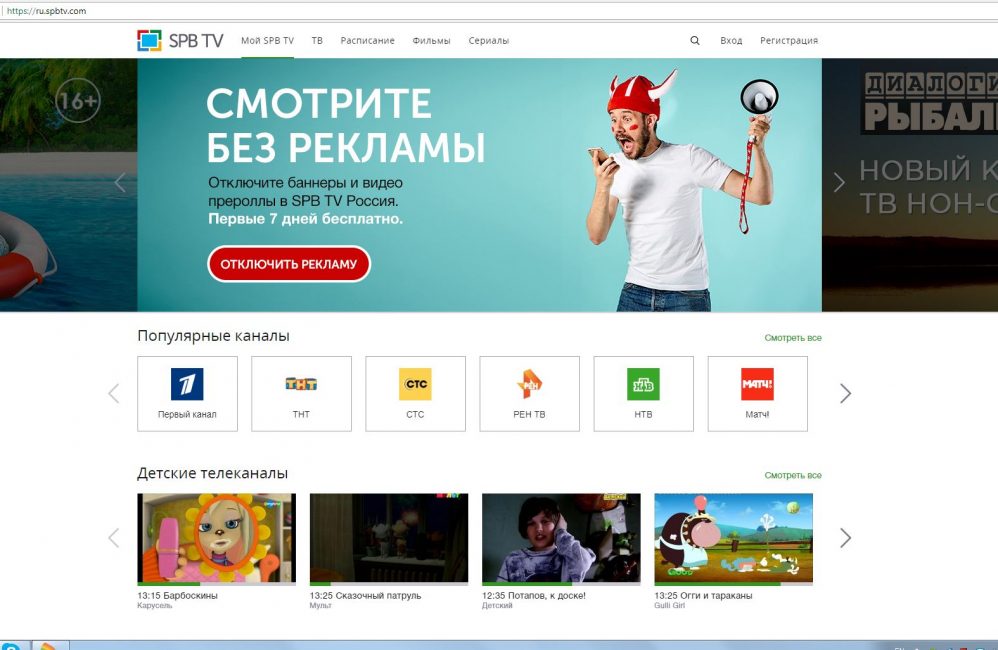
SPB TV Online
Вершину рейтинга занимает проект от разработчика SPB TV. Они достаточно длительное время уже на рынке. Изначально ими разрабатывались проекты для онлайн просмотра телевидения, позже, когда появилась операционная система Android, разработчик начал создавать проекты и под данную ОС.
Относительно недавно разработчики постарались добавить возможность трансляции в реальном времени, то есть задержка при воспроизведении ликвидирована. Интерфейс сервиса приятный, он будет понятен даже самому малоопытному юзеру. Стоит также отметить, что на портале практически нет рекламы, только когда вы начинаете просматривать трансляцию канала в начале немного рекламы все же будет.
SPB TV
Подавляющее большинство каналов оснащено телевизионной программой. Оптимально организована возможно выбора новой передачи без выключения транслируемой, то есть транслируемое окно сворачивается у воспроизведение продолжается в миниатюре. Сервис также предоставляет возможность подстройки качества воспроизведения.
Что примечательно, так здесь созданы все условия для приятного просмотра телевизионных передач онлайн. Сервис предлагает ознакомиться помимо отечественных каналов и телепередач с иностранными, которые значительно расширят кругозор зрителя.
Онлайн можно смотреть каналы на сайте .
Glaz.tv
Данный портал — явный лидер среди конкурентов. На первые строки в списке наиболее популярных сервис вывело большое разнообразие каналов и конкурентное качетво работы. Немаловажный момент — функциональный сервис и приятных интерфейс.
Здесь, кроме основного функционала – онлайн телевидения, доступен просмотр официально установленных веб-камер, или же прямо на сайте можно послушать любимое радио. Алгоритм работы настолько понятен и прост, что трудностей возникнуть не может.
На главной странице отображается вкладка «ТВ онлайн«, именно этот раздел необходимо выбрать, чтобы отыскать в перечне нужный канал. Далее нажимаете на нужный вам канал и начинаете просмотр телепередач.
Для организации удобного поиска, популярные и часто транслируемые каналы расположили вверху списка. Очень удобно то, что после регистрации станет доступна возможность составления своего собственного рейтинга популярности. Нажимаете на нужный канал, ожидаете несколько секунд (соединение с сервером, буферизация) и прямой эфир в вашем распоряжении.

Glaz.tv
Главные преимущества сайта Glaz.tv:
- Несколько потоков вещания – если не функционирует один, то всегда быстро и удобно можно выбрать другой. Выбор производится вверху окна видео воспроизведения.
- Кроме просмотра через окно браузера сервис предлагает установить бесплатную утилиту. В установленной версии значительно отличается, в лучшую сторону, качество воспроизведения, изображение более четкое, а звук чище.
- Реклама не надоедливая, нет, без нее не обошлось, но она не бросается в глаза и не препятствует просмотру телепередач.
OnTVtime
Всемогущий телевизор или ТОП-15 лучших приложений для смарт ТВ
Сайт дает потрясающую возможность смотреть десятки каналов в реальном времени и в отличном качестве. Каталог богат на отечественные и зарубежные источники онлайн трансляций. Качество картинки можно настроить от низкого до высокого. На скриншоте представлен краткий перечень доступных телеканалов:

OnTVtime
Отображаемые на скриншоте каналы это неполный список всех имеющихся вариантов. В данном окне отображаются самые часто выбираемые зрителями. Чтобы ознакомиться со всеми предоставляемыми источниками трансляций, нужно выбрать “Все ТВ каналы” и перед вами откроется список всех имеющихся на портале каналов.
Gipnomag.ru
Портал, где можно бесплатно в хорошем качестве без торможения картинки просматривать телетрансляции. Перед зрителем открывается выбор самых разноплановых телеканалов. Краткий список доступных источников указан ниже на фото:

Gipnomag.ru
Сайт не предусматривает дополнительную настройку качества изображения, но, к слову, основное число каналов транслируется в удовлетворительном качестве.