Как добавить историю в instagram: еще одну или несколько сторис к уже имеющейся, как сделать с телефона, обзор
Содержание:
- Содержание статьи
- What happens when you turn off Google Voice texts and voicemail in Hangouts
- Как добавить несколько Историй в Инстаграм?
- Как скачать сторис из Инстаграма на Android
- Как добавить Сторис в Инстаграм к уже существующему на Андроид из Галереи
- ツ ๏̯͡๏ ღ ஐ ₪ ఋ இ の Ѡ ☭ ✖ இ
- Как сделать Историю
- Учимся создавать свои личные истории в Instagram с телефона
- «Добавить несколько»: новая функция в Stories
- Показывайте товар в действии
- Как добавить несколько Историй в Инстаграмме
- Полезное
- Как сделать красивую Сторис в Инстаграме
Содержание статьи
What happens when you turn off Google Voice texts and voicemail in Hangouts
Как добавить несколько Историй в Инстаграм?
Вторую, третью и т.д. Историю можно сделать или нажав в ленте в левом верхнем углу на значок камеры, или проведя пальцем слева направо. Все три способа смотрите на видео в начале статьи.
Что делать, когда нужно загрузить сразу несколько Историй, но вы хотите, чтобы они появились в вашем аккаунте одновременно? Для этого используйте отложенный постинг.
Если нужно сделать наложить несколько фото на одну Сторис сразу:
- стикер «Фото»(на видео ниже);
- режим коллаж.
Если хотите добавить несколько уже сделанных фото одновременно, то при загрузке нажмите «Выбрать несколько».
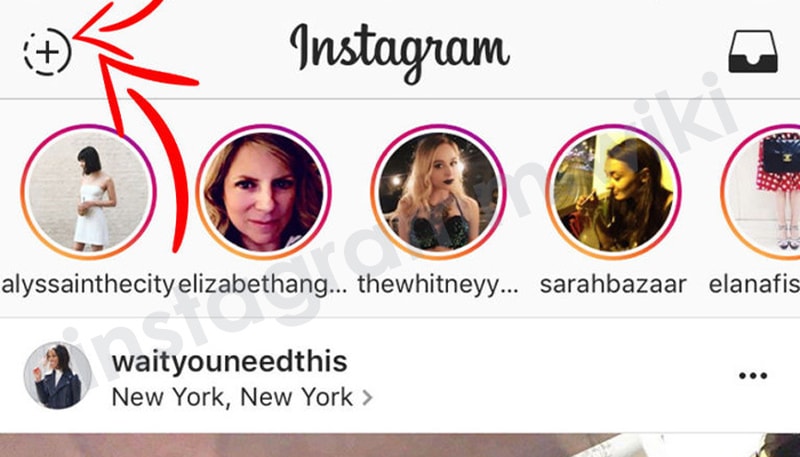
Хотите добавить в Инстаграм Истории уже снятое видео/фото из галереи? Нажмите на свою аватарку с плюсиком в левом верхнем углу в общей ленте (или проведите пальцем слева направо), а потом проведите пальцем снизу вверх. Если хотите добавить не только свежие фото, но и сделанные больше 24 часов назад, то на них сверху будет дата съёмки (если потянуть её пальцем вниз, то появиться иконка корзины — можно удалить дату).
После загрузки можно наложить фильтр — проведите пальцем влево или вправо. Вверху и внизу будут кнопки, чтобы добавить надпись, рисунок, наклейки (стикеры, в том числе гифки, обратный отсчёт), тест и опрос для подписчиков. Если хотите, чтобы только «близкие друзья» видели вашу Историю, то сделайте отдельный список таких аккаунтов.
Режимы фото и видео в Историях Инстаграм
В Инстаграм можно добавить фото и видео, сделанное в разных режимах.
- ИСТОРИЯ — нажимаете (для фото) и удерживаете (для видео) центральную кнопку. Можно снимать с маской.
- REELS — короткие ролики похожие на ТикТок.
- ПРЯМОЙ ЭФИР — можно вести трансляцию в реальном времени, включить или выключить комментарии, разрешить задавать вопросы, сохранить её в аккаунте на 24 часа, пригласить друга и выйти в эфир вдвоём.
В режиме ИСТОРИЯ слева на экране можно выбрать из нескольких вариантов:
Создать. Здесь можно делать Сторис с текстом, гифкой (будет продублирована мозаикой на весь экран), «в этот день» — ваша Сторис этого же дня из прошлого года, упоминанием (автоматически подгружает все Истории с упоминанием вашего аккаунта), опрос, вопросы, обратный отсчет, тест.
Бумеранг — Инстаграм делает несколько фото подряд и склеивает их, получается закольцованная гифка.
Коллаж — Сторис из нескольких фото (от 2х до 6ти).
Двойной — Одновременно фото с внешней и с фронтальной камеры
Суперзум (драматическое приближение) — камера резко приближает объект и сверху накладывается музыка. Есть несколько вариантов этого режима с разными эффектами.
Свободные руки — при видеосъёмке не нужно будет удерживать центральную круглую кнопку. Просто нажмите ее один раз и начнётся запись.
Особенности фото и видео в Инстаграм Историях:
- В отличие от обычных постов, которые вы добавляете в своём аккаунте, в Инстаграм Историях всё автоматически удалится через 24 часа.
- Чтобы сохранить фото или видео в Сторис дольше, чем на 24 часа, — добавьте их в «Актуальные Истории».
- Если хотите, то можно сохранять добавленные фото/видео у себя в телефоне — поставьте соответствующую галку в настройках. Скачать чужую Историю можно или сделав запись с экрана или через одно из специальных приложений.
- Можно решать, кто из подписчиков сможет видеть ваши фото и видео, а кто — нет, добавлять Сторис только для близких друзей. Но если у вас не закрытый аккаунт — то Истории всегда можно будет посмотреть анонимно.
- Можно узнать, кто посмотрел ваши Истории в Инстаграм, проведя по публикации пальцем вверх.
- Статистику добавленных Инстаграм Историй можно увидеть, подключив бизнес-аккаунт.
- Можно опубликовать Историю у себя в аккаунте в виде поста (чтобы она появилась в общей ленте Инстаграм). Нажмите «Еще» в правом нижнем углу и выберите «Поделиться в публикации».
- Можно делать несколько Историй подряд.
Когда-то Инстаграм сделал возможность публикации видео и это «убило» бывшую популярной социальную сеть Vine. А сейчас появились Истории — и это прямой конкурент Snapchat. При этом вы не распугаете подписчиков, если будете делать новые фото и видео в Историях по 10 раз в день. В 2020 многие блогеры уже посты делают раз в несколько дней, но Строис — каждый день и много. Вся тоже постепенно перетекла туда.
Для бизнес-аккаунтов удобно добавлять фото и видео, не вписывающиеся в общую мозаику аккаунта, или сообщать срочные новости — акции, скидки и т.д. Чтобы сделать Истории ярче — добавляйте текст, графику и т.д. и пользуйтесь дополнительными приложениям.
Как скачать сторис из Инстаграма на Android
Когда речь заходит о необходимости сохранить чужую трансляцию Android, без посещения PlayMarket и сторонних приложений не обойтись. Благое дело, разработчики предоставляют множество вариантов программ, среди которых вы точно сможете найти подходящую для себя.
Story Saver App
Это приложение от YOBA максимально простое в использовании и полностью бесплатное. Есть лишь незначительное количество ненавязчивой рекламы. Став пользователям программы Story Saver App, вы сможете:
Чтобы скачать видео, потребуется выполнить всего три шага:
- Найти нужный аккаунт, указав никнейм в поисковой строке.
- В перечне опубликованных материалов выявить нужную публикацию.
- Выбрать действие — репост или скачивание.
StorySaver (от InShot Inc.)
StorySaver — одно из лучших приложений, которое позволяет сохранять любые истории и IGTV, выполнив всего парочку простых действий. Программа отличается мощным диспетчером загрузки — вы можете сохранять файлы в фоновом режиме, выгружать несколько роликов одновременно и просматривать список загрузок.
Скачивание требует всего несколько кликов. Просто найдите интересующую публикацию и выберите соответствующее действие.
История (Sara Tech)
Приложение “История” от разработчика Sara Tech — удобное программное решение для тех, кто ищет компромиссное решение для сохранения файлов в библиотеку устройства и для их репостов на свои страницы.
Вы можете использовать приложение для:
- скачивания записей своих друзей,
- поиска интересного контента через встроенный поиск,
- репоста скачанных записей, используя непосредственно функционал программы.
Instant (Android-версия)
Instant — это отличный инструмент для загрузки инста стори, с которым скачать любой пользовательский контент можно всего в несколько кликов. Достаточно только авторизоваться через Instagram или Facebook и найти с нужный аккаунт через поисковую строку. Далее вы сможете одним тапом выгрузить все доступные Stories, или избирательно просмотреть их анонимно, а затем скачать.
Кроме Сторис, приложение позволяет скачивать IGTV, в формате Full HD, пользовательские аватары и любой другой медиаконтент, размещенный на аккаунте.
Insaver для Instagram
Insaver — легкое в использовании и совершенно бесплатное приложение для скачивания сториз и IGTV из Инстаграма без навязчивой рекламы. Чтобы скачать видео, даже не нужна регистрация. Потребуется выполнить всего два шага:
- Скопировать ссылку из Инстаграма на желаемое видео или фото.
- Вставить ее в строку поиска программы и загрузка начнется автоматически.
Приложение также поддерживает потоковую загрузку и позволяет, кроме медиаконтента, выгружать также теги и подписи к постам.
Storynim
Программа Storynim подойдет тем, кто хочет получить легкий загрузчик, но не хочет вводить свои данные из Инстаграма. Чтобы анонимно смотреть страницы пользователей и загружать их медиафайлы, не нужно авторизироваться или регистрироваться. Достаточно просто выполнить поиск и кликнуть по иконке со стрелкой вниз.
Save Stories
Сохранение историй и прямых трансляций из Инсты еще никогда не было таким простым как с Save Stories. Этот бесплатный софт поддерживает три типа загрузки:
- Авторизовавшись можно легко следить за людьми, на которых вы подписаны, и скачивать их сюжеты. Просто выберите имя пользователя, найдите интересующее видео в его аккаунте и нажмите “Сохранить”.
- Если вы подписаны на множество аккаунтов, можно воспользоваться функцией Bookmark. Добавьте своих любимых авторов в закладки, и быстро находите их сториз.
- В случае если необходимо сохранить в файлы историю пользователя, на которого вы не подписаны, воспользуйтесь опцией “Поиск”. Просто введите никнейм, перейдите в профиль и сохраняйте себе любые опубликованные его Stories.
Saveig
Saveig — это на 100% бесплатный загрузчик видео из Инстаграма в HD-качестве. Он поможет сохранить любые видео или фотографии из социальной сети на ваше устройство без входа в систему.
Программа предоставляет удобный менеджер загрузок, благодаря чему вы можете контролировать процесс скачивания, обмениваться или легко репостить загруженное.
In Grabber
Приложение in Grabber позволяет анонимно просматривать, скачивать и репостить любые публичные записи, размещенные в Инстаграм. Чтобы сохранить IGTV, историю, фото или видео с любого аккаунта, просто найдите интересующий профиль и выберите контент, который хотите загрузить в память своего устройства.
Как добавить Сторис в Инстаграм к уже существующему на Андроид из Галереи
Если ранее публиковались Истории, то иконка заглавной фотографии аккаунта окаймлена кругом красноватого цвета. Это необходимое условие и отправная точка дальнейших манипуляций:
- коснитесь авы, чтобы вызвать мониторинг рассказа – количество верхних линий соответствует количеству «запиленных» Сторис;
- после просмотра на основной странице выберите изображение фотоаппарата;
- перед тем, как добавить Сторис в Инстаграм, к уже существующему рассказу подберите картинки из Галереи. Последняя запускается касанием значка квадрата;
- нажмите на элементы хранилища, которые намерены опубликовать;
- приложение снабдит запись датой, если время хранения на телефоне достаточно большое;
- тапните по надписи «Получатель»;
- кликните по кнопке «Поделиться» (рядом с аватаркой);
- отметьте «Готово» внизу дисплея;
- снова переходите на основную страницу – по новой ава обзаводится кружком. Это означает, что опубликованная Сторис не прочитана;
- нажмите на аватарку, чтобы проиграть свежий контент – автоматически стартует трансляция вновь дополненной Истории.
Размещайте новые рассказы после того, как прочитаны первый и все предыдущие!
ツ ๏̯͡๏ ღ ஐ ₪ ఋ இ の Ѡ ☭ ✖ இ
Пользуйтесь на здоровье!
Калькулятор расчета пеноблоков смотрите
Все о каркасном доме можно найти здесь
Как снять комнату в коммунальной квартире смотрите тут
Самое
Метки: символ, клавиатура, компьютер
Назад
Как сделать Историю
В той же строке, где мы видим чужие Stories, есть и наша аватарка с плюсиком. Достаточно нажать на нее и перейти к добавлению актуальных новостей.
Другой вариант – нажать на синий плюсик рядом с основным фото на своей странице. Откроется новый экран, и включится камера на вашем устройстве. В нижней части располагаются опции, при помощи которых мы и будем создавать интересные новости для своих друзей.
Также здесь можно настроить публикацию. Для этого нажмите на шестеренку в верхнем левом углу.
Если это не первая публикация за сегодняшний день, то для добавления новой записи проведите пальцем слева направо в разделе Историй. Можно делать сколько угодно таких роликов и фотографий, добавлять в ленту.
Есть 2 варианта Сторис: съемка видео и фото в реальном времени и загрузка материалов из галереи устройства. Рассмотрим каждый из них.
Съемка видео и фото
Чтобы сделать фотографию, нажмите на большой кружок внизу в центре. Чтобы добавить видео, зажмите его и удерживайте. В процессе съемки можно создать сразу несколько коротеньких роликов. Никаких дополнительных действий совершать не надо, программа сама разобьет видеоматериал на допустимые по времени фрагменты. Один ролик записывается 15 секунд.
Создавайте популярный контент, привлекайте целевых подписчиков и конвертируйте их в покупателей.
Подробнее о курсе
Когда мы переходим к созданию Истории, автоматически включается обычный режим съемки. Но если полистать нижнюю строку, то мы увидим и другие возможности:
- текст – набор текстового сообщения на белом фоне;
- прямой эфир – особый вид записи, которую могут просматривать люди в реальном времени, комментировать и лайкать;
- boomerang – создание нескольких фото и склеивание их в зацикленную гифку;
- суперзум – короткое видео с эффектом быстрого приближения объекта и музыкой;
- обратная съемка – воспроизведение ролика в обратном порядке;
- свободные руки – съемка видеозаписи простым нажатием на кружок без его удержания.
Попробуйте эти режимы, чтобы оценить их возможности. После видео- или фотосъемки нажмите кнопку «Далее» и выберите способ размещения: публикация в Сторис или отправка отдельным друзьям.
Добавление материалов из галереи
Создать Историю можно из фото- и видеоматериалов, сохраненных в телефоне. Для этого нужно нажать квадратик в левом нижнем углу экрана.
Выбираем нужный файл на устройстве и жмем на него. Готово, графика загружена.
Обратите внимание, что можно выбрать и добавить в Сторис несколько снимков
Дополнительная обработка
Можно опубликовать фото сразу или доработать его с помощью инструментов, расположенных в верхнем правом углу. К изображению добавляют:
- текст – для этого служит иконка с буквами;
- фильтры – проведите пальцем по экрану влево и вправо и получите цветовой эффект, например, превратите снимок в монохромный;
смайлы, стикеры, хэштеги, опросы – все эти плюшки прячутся под мордашкой с загнутым уголком, также их можно увидеть, проведя пальцем по экрану снизу вверх;
- рисунки – нажмите на карандаш, внизу выберите цвет и рисуйте в свое удовольствие;
- анимации – прячутся под самой крайней слева пиктограммой в виде смайла со звездочками;
- свайп – стрелочка со ссылкой на другие страницы в интернете.
Все зависит от вашей задумки. Можно дорабатывать графику сколько душе угодно. Когда все будет готово, нажмите на надпись «Ваша история» внизу экрана, и запись будет добавлена в ленту новостей ваших подписчиков.
Учимся создавать свои личные истории в Instagram с телефона
Разбор по созданию сторис проведу на примере с айфона. И с телефона своей девушки, потому что мой телефон пострадал в поединке со злобной собакой.
- Во-первых, заходим в наш аккаунт.
- Затем в верхнем левом углу видим нашу аватарку в кружочке с плюсиком рядом с чужими Stories. А еще можно в нижней панели экрана нажать на плюсик и выбрать внизу «История».

- Так выглядит новая версия инстаграм.
- У кого старая версия, то сверху увидите иконку камеры.

- Нажимаем на нее.
- Итак, перед нами открылась камера, где мы можем сделать снимок, либо снять видео, а также есть возможность провести прямой эфир. А еще можно добавить уже готовый файл из галереи, будь это фотография или видео.
- На старой версии в нижней части экрана предоставлены различные опции, которыми мы будем пользоваться для улучшения нашей сторис. А на обновленной версии в середине с левого бока либо вверху.

После проделанных работ можно опубликовать нашу историю, нажав «Ваша история».

Публикация происходит практически моментально за исключением, может быть сбой вашего интернета, если у вас с ним какие-то проблемы.
Расскажу подробнее, существует 2 способа по созданию сторис:
- Снимать фото или видео в реальном времени.
- Добавить материалы из галереи телефона.
«Добавить несколько»: новая функция в Stories
Добавить несколько Историй с телефона стало возможно с одним из обновлений. В Ленте предложена похожая функция, но работает иначе. В публикациях, добавленные 10 фотографий будут размещены, как карусель. В Stories – отдельными фото и видео.
Другая особенность Историй: если пользователь размещает длинный видеоряд – он автоматически разбивается на отдельные части по 15 секунд. То есть, если видеоролик был длинной в 60 секунд – Инстаграм разделит его и разместит отрезки.
Загружаем от одной до десяти фотографий
Выложить несколько историй в Инстаграм не сложно. Для этого требуется запустить на мобильном устройстве Instagram, а затем:
- Кликнуть по фотоаппарату (правый верхний угол).
- Открыть галерею — нажать на двойной квадратик «Выбрать несколько».
- Добавить несколько Сторис подряд (1-10 фото).
- Нажать «Далее» — добавить стикеры, смайлы или текст.
- «Далее» — Кликнуть по кнопке «Поделиться» рядом с «Ваша stories».
Таким образом можно не только создать новую сторис, но и добавить 2 историю в Инстаграм. Если нет возможности воспользоваться телефоном, можно установить эмулятор на компьютер:
- Запустить Bluestacks.
- Добавить учетную запись Google — войти в Play Маркет.
- Найти и скачать Instagram — авторизоваться в социальной сети.
- Нажать на иконку фотоаппарата — «Выбрать несколько».
- Добавить сразу несколько историй (фотографии или видео).
- Нажать «Далее» — опубликовать Сторис.
С браузера вставить 2 фотки в историю одновременно не получится.
- Запустить веб-обозреватель.
- Перейти на сайт Instagram — Войти в профиль.
- Нажать на клавиатуре F12.
- Активировать «Toggle device» — Обновить страницу.
- Кликнуть по иконке «Фотоаппарат» — выбрать фотографию.
- Нажать «Открыть» — кликнуть по надписи: «Дополнить Сторис».
Таким образом можно добавить историю в Инстаграм если уже есть одна. За сутки возможно повторить процедуру неограниченное количество раз. При этом, загрузить видео через браузер не получится.
Показывайте товар в действии
Задавайте вопросы
Активность подписчиков повышает охваты контента в Instagram – это еще одна теория, которая уже стала аксиомой. Если вас лайкают и комментируют, нейросети считают ваш контент интересным и рекомендуют его большему количеству пользователей. Беспроигрышный способ повысить активность – задать вопрос прямо в сторис.
 Тату-мастер спрашивает у подписчиков, какой эскиз ему нарисовать в следующий раз
Разбавляйте тональность
У владельцев некоторых бизнес-аккаунтов так и хочется спросить голосом Джокера: «Ты чего такой серьезный?». Поверьте, «официозного» контента подписчикам хватает в постах. В Историях можно показать бэкграунд вашего бизнеса, все, что не входит в основной кадр. Возьмем, к примеру, профиль солидной косметологической клиники. На фоне выхолощенных постов об услугах в Историях неплохо зайдут «закулисные» моменты в виде фотографий интерьера или коротких видео с сотрудниками.
Смена тональности сделает ваш аккаунт более «живым» и побудит следить за вами.
Анализируйте статистику по Историям
Отслеживайте, какие темы и форматы получают наибольший охват и отклик в виде позитивных комментариев и реакций. Это именно те Истории, которые работают на конверсию вашего аккаунта. Посмотреть нужные данные можно во вкладке «Контент» в статистике Instagram.
Делитесь всеми постами, где демонстрируется или упоминается ваш продукт
Делитесь контентом, который связан с вашим продуктом для того, чтобы повышать лояльность, привлекать и подогревать интерес новой аудитории к продукту. Репосты чужих публикаций с отзывами и упоминаниями вашего бренда позволяют вам генерировать пользовательский контент, размещая в аккаунте фидбеки от реальных клиентов.
Используйте это как социальное доказательство для продвижения и демонстрации своего продукта, чтобы повышать конверсию и стимулировать продажи. Это выглядит максимально достоверно, ведь из вашей Истории пользователь может перейти в аккаунт человека, который на ней отмечен.
Чтобы убедить клиентов оставлять отзывы с отметками вашего бренда, предлагайте бонусы, скидки и подарки.
Если вы только вышли на рынок, есть смысл запросить фидбеки по вашим товарам от инфлюенсеров. Кстати, благодаря функционалу Историй с репостами публикаций, можно повысить конверсию в подписку – попросите блогера поделиться вашей публикацией наряду с другим привычным форматом рекомендаций.
Вместо заключения
Помните, что несмотря на разнообразие форматов и функций, которыми полнится Инстаграм, для роста продаж вашему бизнесу нужен сильный продукт, ответственное отношение к потребителям и искренность. Истории – это всего лишь один из инструментов, который позволяет донести миссию вашего бренда до потребителей. Дело за вами!
Как добавить несколько Историй в Инстаграмме
Изучив основные особенности, вы получите ответ. Функция добавлена, чтобы пользователи смогли делиться со своими фоловерами интересными событиями из повседневной жизни, демонстрировать отдых, путешествия и забавные ситуации. Таким образом не нужно заполнять ленту одинаковыми фотографиями.
Важно: каждая «Стори» активна в течение 24 часов с момента добавления первого изображения или видеозаписи. По истечению этого срока рассказ автоматически удаляется
Так разработчики снижают нагрузку на сервера Instagram.
Некоторые участники медиаплощадки ошибочно полагают, что каждая публикация через «Stories» – это отдельный рассказ. На деле история может состоять из нескольких постов, причем видеозаписи могут сменять снимки и наоборот. Вести сразу несколько «Сторис» в Instagram нельзя. Система позволяет создавать только одну «Story» в сутки, вы можете наполнять его различными материалами. Как выложить в Инстаграм несколько историй информации в официальном центе медиаплощадки нет. А теперь пройдемся по особенностям:
- Ваши фоловеры могут в удобной форме ознакомиться с материалами из «Story», они демонстрируются как слайды. При необходимости подписчики и другие пользователи могут прокомментировать снимки и лайкнуть их. После удаления рассказа эти элементы тоже будут стерты.
- Новый контент можно добавлять при помощи стандартной камеры или загружать снимки из памяти вашего устройства, то есть из галереи. Система не позволяет использовать старые материалы, поэтому в галереи вы увидите фото и видео, сделанные с последние 24 часа. Разумеется, систему можно обмануть.
- По истечению суток с момента добавления первого слайда «мини-отчет» удаляется, но вы можете сохранить все материалы до их удаления. В дальнейшем их можно заново опубликовать, но уже в основном альбоме Инсты. На экране вы увидите соответствующую кнопку.
- В Инсте присутствует множество фильтров, а специально для «Сторис» разработчики добавили маски – забавные объекты дополненной реальности, которые видны всем, кто открыл слайды. Присутствует здесь и опция-кисточка, которой вы можете украшать изображения.
Создатели Instagram серьезно относятся к безопасности, поэтому в настройках есть дополнительные опции приватности. Изначально ваши рассказы видят все пользователи. При закрытом профиле просмотр слайдов доступен только одобренным фоловерам. При желании доступ к «Сторис» можно закрыть для отдельных личностей, но остальные публикации останутся доступными для них. В настройках приватности присутствует черный список, попадание в него означает полную блокировку.
Полезное
Где найти готовые шаблоны и макеты для сторис Инстаграм?
Истории в Инстаграм можно создавать на сторонних ресурсах и использовать не только стандартные инструменты, которые предлагает Инстаграм.
Вот несколько сервисов, на которых можно создавать сторис по готовым шаблонам, загружать свои фотографии или использовать готовые фоны и шрифты:
Easil — платформа с рядом готовых шаблонов, которые можно менять. Шаблоны уже имеют правильные для сторис размеры, но в платной версии возможно их изменить.
Еще одна популярная платформа для создания маркетинговых материалов, в том числе и Истории Инстаграм — Canva. Все созданные вами шаблоны будут храниться на платформе, и вы сможете в любое время скачать их.
Ответы на вопросы по сторис Инстаграм
Список просмотревших Истории отображается по порядку?
Инстаграм использует разные методы ранжирования, и у пользователей сортировка происходит по-разному. Более того, может меняться раз в несколько месяцев. Поэтому у одних пользователей списки могут показываться по времени просмотра, у других по частоте взаимодействия с профилем, и так далее.
Как сформирован список непросмотренных Историй?
Обычно показываются актуальные сторис, сделанные за последние 4 часа. Потом они смешиваются с более ранними. Но Инстаграм уделяет больше внимания живым людям, поэтому первыми показываются сторис обычных аккаунтов, а потом коммерческие или обезличенные.
Просмотр Истории будет считаться посещением профиля?
Нет. По мнению Инстаграм, посещения — это количество кликов по имени пользователя для перехода в профиль.
Как сделать красивую Сторис в Инстаграме
Пришло время проявить креативные способности, наложив на посты художественное оформление. Первый инструмент, который мы рассмотрим, именуется масками. Последние представляют собой уши зверушек, разнообразные короны либо виртуальные очки.
Включите режим фотокамеры, поверните камеру и выберите значок смайлика. Внизу появится несколько фото масок, с помощью которых создаётся красивый рассказ.
Маркеры позволяют «накалякать» на изображении произвольные мотивы J Сделайте снимок, а затем отметьте значок маркера в верхней части фрейма.
Поработайте над шириной виртуальной кисты. Играйтесь размерами путём перемещения ползунка в вертикальной плоскости. Чтобы выставить цвет, сначала зажмите отображение оттенка, потом выберите из спектра подходящее визуальное оформление.
Перед тем, как загружать Сторис в Инстаграм, полезно пройтись ластиком для придания контенту выразительности. Инструмент пригодится, когда картинка обладает однотонным задним планом. В редакторе Историй тапните по изображению маркера и приступайте к созданию ярких образов.