Как добавить музыку в instagram stories
Содержание:
- Приложения для смартфонов
- Добавить музыку через запись экрана
- Как добавить музыку в сторис инстаграма через официальное приложение
- Способ 2: Телеграм бот + приложение InShot
- Как добавить через графический редактор
- Как наложить музыку на видео в Инстаграм на телефоне
- Музыкальные боты найдут для вас музыку
- Помним про авторское право
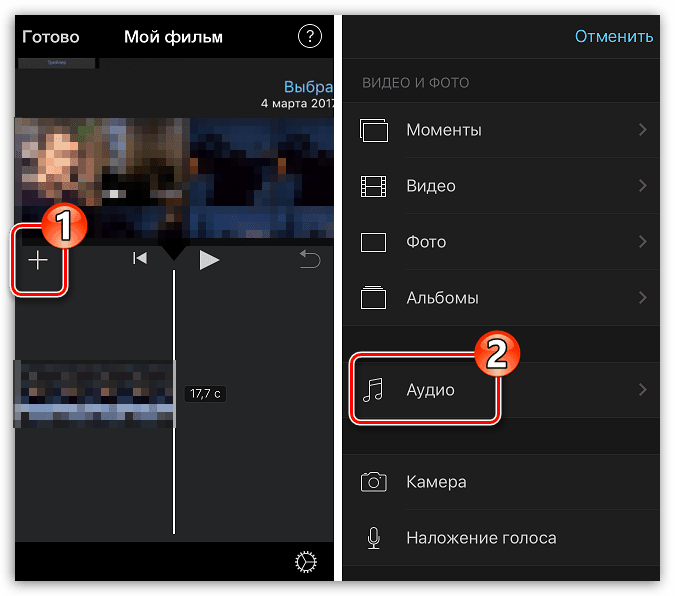
- Импорт трека в видеоредактор на iOS
- Как прикрепить музыку к истории?
- Как в Инстаграм вставить музыку в истории: ТОП-4 способа + сервисы
- Как добавить музыку в сториз Instagram
- Можно ли добавить музыку в Сторис
- Как добавить ссылку в истории Инстаграм?
- Стандартный способ добавить музыку в историю
Приложения для смартфонов
На мобильные устройства представлено несколько мобильных приложений, где доступно добавление аудиодорожки. К примеру, InShot и Filmore Go. В настройках доступно добавление мелодии со своего устройства или использовать стандартные.
Другие приложения, которые помогут добавить песни:
- Magistro. Можно добавить эффект, выбрать музыку и дополнительные кадры;
- Adobe Premiere Clip. Работа со слоями, отдельные настройки для аудио-эффектов;
- UniVideo. Добавляет фильтры и анимацию, внутренняя библиотека музыки.
Стандартными при редактировании считаются первые два. С их помощью, пользователь сможет украсить и сделать интересней, даже презентацию с фотографиями.
На Android
На смартфоны под управлением Android подойдет Filmora Go.
Инструкция, как добавить песню и видео:
- Скачать и установить Filmora Go.
- Нажать: «Создать новое видео» – выбрать из Галереи нужный.
- Снизу: «Добавить» – Дальше.
- В боковой панели: «Музыка» – выбрать из внутреннего хранилища.
- Нажать: «Сохранить», как только проект будет готов.
На временной дорожке можно указать продолжительность аудио: подстроить под длительность ролика или выбрать определенный отрезок. Через инструменты редактирования добавить фильтры или другие элементы обработки.
На iPhone
Для устройств на базе iOS предложен InShot (есть и для Android). В приложении доступно добавление аудио, встроенного уже в приложение. В каталоге можно найти несколько альбомов песен без авторского права. Также, работает и получение музыки из хранилища.
- Скачать и установить InShot.
- Выбрать: «Создать новый проект» – из списка доступных видео выбрать нужное.
- Пролистать список инструментов – Музыка.
- Выбрать из доступных аудио – указать продолжительность.
- Нажать сверху: «Сохранить» – выбрать качество.
По окончанию, созданным клипом можно поделиться в социальной сети, нажав по значку Инстаграма.
Добавить музыку через запись экрана
Во все современные смартфоны внедрена внутренняя функция записи экрана. Именно она и может помочь наложить музыку на фото. Проделать то же самое с видео не удастся, так как при включении видео, фоновая музыка на телефоне будет выключаться автоматически.
Инструкция для iOS
Для начала нужно выбрать фото, на который вы хотите наложить музыку и определиться с треком. Осталось только включить запись экрана. Для смартфонов с системой iOS 11 и выше инструкция по запуску функции видеозахвата будет такой:
- Откройте «Настройки», перейдите «Пункт управления» и выберите «Настроить элементы управления».
- Найдите «Запись экрана» и активируйте ее (возле названия функции должен появиться зеленый плюсик).
- Закройте настройки.
- Через рабочий стол откройте «Пункт управления».
- Найдите появившийся значок записи экрана. Нажатие один раз активирует функцию без использования микрофона. Если же хотите, чтобы была слышна не только музыка, но и ваш закадровый голос, значит, нужно задержать палец на иконке записи экрана и нажать на значок микрофона.
- Теперь, чтобы оформить сторис, включите музыку на телефоне в фоновом режиме, откройте нужное фото и запишите происходящее на экране. Дальше, нужно будет обрезать видео, чтобы в него не попали лишние моменты, когда вы переключаетесь между приложениями и пр.
Инструкция для Android
Для смартфонов с операционной системой Android версии 7.0 и выше функция видеозахвата доступна во внутренних настройках. Для более ранних версий придется скачивать дополнительные приложения в Play Маркет.
Чтобы активировать запись экрана на Android версии 7.0 и выше:
- Потяните пальцем вниз и в открывшейся шторке (там же, где и значки мобильного интернета, wi-fi, беззвучного режима и пр.) найдите «Запись экрана». Один раз нажмите на иконку, и запустится запись.
- После, как и в случае с айфоном, включите в фоновом режиме музыку, откройте нужное фото, запишите видео в течение 15 секунд. Теперь останется обрезать видео, убрав из кадра видимость внутренней работы (переходы между приложениями и пр.) и загрузить его в сторис.
Как добавить музыку в сторис инстаграма через официальное приложение
Создавайте истории с музыкой, используя только официальное приложение Инстаграм, не устанавливая ни каких дополнительных программ на свой телефон. Немного навыка и смекалки, и пользователи смогут по достоинству оценить ваши оригинальные посты.
Итак, учимся быстро и просто добавлять мелодию или песню к сторис:
Снимаем сторис с музыкой
Всё, что нужно, чтобы снять историю в инсте, оформив ее музыкой – это плеер с коллекцией треков.
- Открываем приложение социальной сети;
- Сворачиваем Инстаграм;
- Запускаем музыкальный плеер и воспроизводим любимый трек;
- Начинаем снимать видео, в это время песня будет транслироваться фоном;
- Заканчиваем съёмку, историю сохраняем и публикуем.
Выбранная мелодия будет играть фоном на видео.
Внимание! Высокая громкость ухудшит качество записи, поэтому лучше выбрать средний уровень
Используем музыкальные стикеры
В случае, когда в официальном приложении Инстаграм присутствует опция музыкального оформления клипов, в сторис нужно просто добавить наклейку «Музыка» и наложить трек на видео. С помощью музыкального стикера можно использовать, определенную часть композиции.
Больше всего повезло пользователям айфонов, в этих гаджетах функция добавления музыки стикером включена по умолчанию. А вот тем, у кого смартфоны на ОС Андроид такая возможности непредусмотрена.
Один существенный минус этого способа: стикер «Музыка» для медиафайлов в историях Инстаграм доступен только в 51 стране и России в этом списке нет.
Для всех остальных будет полезна следующая инструкция.
Чтобы наложить мелодию на историю с помощью стикера необходимо:
- Войти в Инстаграм и авторизоваться;
- Перейти в раздел «Истории»;
- Открыть наклейки, нажав на соответствующий значок;
- Прокрутить внизу до стикера «Музыка» и активировать его;
- Добавить выбранную композицию и начать съемку.
Трек можно добавить на сохраненный медиафайл из галереи. При редактировании войти в категорию «Стикеры» и кликнуть «Music». В открывшемся списке аудиозаписей выбрать песню и добавить в музыку к сторис.
Пользователь может наложить часть музыкальной композиции. Посредством кнопок «Включить» и «Остановить» выбирают отрывок, который желают добавить в историю. В публикованной истории зрители смогут воспроизвести трек, кликнув на стикер, а также узнать название трека и исполнителя.
Использовать функцию записи с экрана смартфона
Достаточно популярный способ записать историю с музыкальным оформлением, это использовать встроенную функцию записи экрана, смартфона. В первую очередь нужно включить воспроизведение трека, запустить видео из галереи или открыть фото.
Порядок действий для IOS и Android следующий:
- В списке установленных приложений найти и запустить «Запись экрана»;
- Открыть видеофайл в плеере и выключить на нём звук, либо открыть фотографию из галереи;
- Запустить нужный трек, который будет добавлен в сторис;
- Активировать функцию запись с экрана;
- Продолжать запись, не касаясь дисплея, нужный промежуток времени.
- Сохранить записанное с музыкой видео;
- Опубликовать в сторис.
Если по умолчанию функция записи с экрана недоступна, в этом случае потребуется скачать подобное приложение с Google play или App Store. В большинстве случаев производители смартфонов включают эту функцию в состав оболочки, по умолчанию.
Способ 2: Телеграм бот + приложение InShot
С помощью этого способа вы сможете добавить любую песню в ваше видео, при этом наклейки с песней не будет, как в первом способе. К тому же вы можете регулировать громкость музыки и громкость голоса за кадром, при желании оставив 2 музыкальные дорожки.
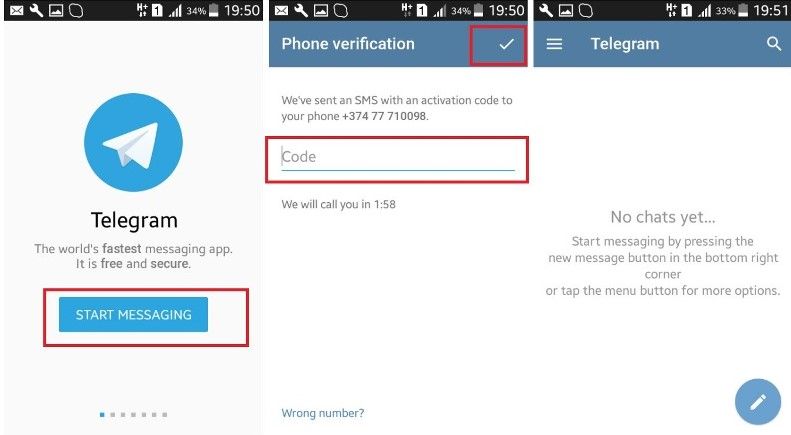
- Вам потребуется в Телеграм найти бота @playplay_bot.
- Нажимайте начать и действуйте по его инструкции. Вам надо будет отправить ему название трека, а в ответ он вышлет песню, которую можно слушать прям в боте, а можно скачать себе или переслать другу.

Чтобы добавить песню из бота на видео для сторис, вам потребуется приложение-видеоредактор InShot.

- Оно бесплатно и удобно в использовании. Вам нужно его скачать и перейти обратно в Телеграм бота.
- В боте находим нужную песню.
- Напротив песни нажимаем на стрелочку. Вы увидите меню, где песню можно переслать. Нам нужно в этом меню в правом верхнем углу найти значок скачать.
- У вас выпадет меню с различными приложениями. Находите там InShot. Если его нет, то нажимайте кнопку «Еще» и выбираете там.
- Нажимаете «Скопировать в InShot».
- Переходим в InShot, создаем новый проект, выбираем из вашей медиатеки нужное видео.

Под видео нажимаем кнопку Музыка.

Здесь вашу песню из Телеграм-бота можно найти в папке «Импортная музыка».

- Переходим в импортную музыку и видим все песни, которые были получены из бота.
- Выбираем нашу песню и она добавляется отдельной дорожкой на видео. Ее можно отрегулировать по громкости, а также выбрать момент начала песни для видео. Звук самого видео можно оставить или убрать, для этого переключатель звука надо со 100% уменьшить до 0.
После того как музыка наложена на видео, сохраняем на устройство и загружаем в Инстаграм. На видео также не будет водяных знаков и оно бесплатное.
Как добавить через графический редактор
В программах типа After Effects создаются анимированные сторис, которыми артисты и блогеры часто представляют новый сингл или альбом. Сначала создается визуальная часть, а потом накладывается музыка — все это публикуется в сторис как обычное видео или фотография.
Далее остается только добавить ссылку на трек для скачивания. Напоминаем, что ссылки на внешние сайты доступны для аккаунтов Инстаграм с 10 000 подписчиками и выше.
Сделать обложку для песни можно и с помощью Canva. В Канве нельзя наложить музыку, но это делается с помощью любого видеоредактора из магазина приложений, например, InShot или VivaVideo, о которых мы рассказывали чуть выше.
Кстати, с помощью встроенного редактора Историй от SMMplanner вы можете легко создавать с помощью Canva крутые шаблоны для своих сторис. Владельцы pro-тарифов теперь могут публиковать видео напрямую из редактора Историй с нужными наклейками.
Как наложить музыку на видео в Инстаграм на телефоне
Официальное сообщество предлагает всего один способ, как на личном аккаунте использовать музыкальное сопровождение – музыкальный стикер.
Есть несколько сторонних способов, как добавить музыку в видео в Инстаграме:
- использовать приложения для смартфона. Доступны в AppStore и Play Market;
- программы для ПК. Создание презентаций, онлайн-сервисы;
- стикеры в Историях. Доступны только для определенных стран;
- включить музыку на заднем плане или на второй смартфоне.
C помощью собственных возможностей сервиса — кнопка Стикер
Наложить звук на видео в Инстаграме стало доступно после одного из обновлений. Пользователи получили доступ к внутреннему каталогу и смогли добавлять стикер с фрагментом песни. Но наклейка доступна не для всех стран и в основном, можно встретить на устройствах iOS.
Как найти и добавить:
- Зайти в Play Market – установить любой из VPN-сервисов.
- Перейти в настройки приложений на смартфоне – найти Инстаграм.
- Временно остановить – запустить VPN – указать страну подключения «США (Нью-Йорк).
- Открыть Instagram – выбрать «Истории».
- Записать видео – перейти к Наклейкам.
- Выбрать: «Музыка» — найти нужный трек.
- Прикрепить к видеозаписи.
То же можно сделать, если клип уже записан и находится в Галерее. Пользователю нужно подключиться к VPN и посмотреть список доступных наклеек.
Почему способ не подходит для России
В странах СНГ такой способ не работает, потому что функция отсутствует. Музыкальный стикер доступен для определенного списка стран:
- США. На новых устройствах от Android0;
- Великобритания и Германия;
- Австрия и Испания;
- Литва и Люксембург.
И другие. Пользователю нужно переключиться на одну из указанный стран из списка, чтобы добавить музыкальный стикер. Выбирая США, подключение к дополнительным наклейкам и функциям Инстаграма становится проще.
Причины, по которым отсутствует стикер:
- не обновленная версия операционной системы. На iOS и Android 9, наклейка есть в большинстве случаев;
- геолокация и распространение файлов. Версия Инстаграма зависит от текущего местоположения пользователя.
То есть, новые версии социальной сети появляются быстрее у жителей Соединенных Штатов, потому что там расположен основной штаб компании.
С помощью приложений
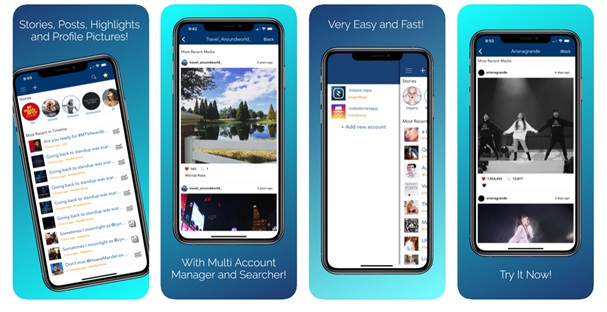
Наложить музыку на видео в Инстаграм с Андроида и iOS возможно через сторонние приложения. В Play Market и AppStore есть каталог видеоредакторов, с уже встроенными музыкальными композициями.
Преимущества таких приложений:
- музыка без АП. В коллекции уже есть утвержденный автор, которого необязательно указывать при загрузке клипа;
- конвертирование в нужный формат. В Инстаграме преимущественно MP4, который корректно отображается на всех типах устройств;
- инструменты редактирования. Добавление текста, изображений, стикеров.
В список популярных видеомейкеров входят:
- inShot. Полномасштабный инструмент, направленный на редактирование уже готового или только отснятого материала;
- VN. Добавление эффектов, работа с отдельными кадрами;
- Viva Video. Стикеры, фильтры и ускорение, замедление.
Чтобы установить, нужно освободить место во внутреннем хранилище, следить за объемом оперативной памяти.
На Android
Чтобы вставить музыку в видео Instagram на Андроиде, нужно установить одно из приложений.
К примеру, через VN можно загружать различные элементы к клипу:
- Скачать и установить приложение из Play Market.
- Открыть – выбрать видеофайл для редактирования.
- Сбоку кнопка: «Музыка» — выбрать раздел: «Звук».
- Перейти в свой музыкальный каталог.
- Указать трек – выбрать продолжительность.
- Добавить другие элементы редактирования – Сохранить и опубликовать в Инстаграме.
В редакторе есть возможность добавить фильтры, выбрать звуковые эффекты. Например, короткие рингтоны не более 2-3 секунд. Ими можно озвучить интересные моменты, отрегулировать громкость и выбрать максимальную продолжительность.
На iOS
Для операционной системы iOS также предложены приложения, которые необходимы для редактирования видеозаписей. С помощью inShot можно менять озвучку, накладывать свою музыку на видео, добавлять стикеры и изображения.
Как добавить музыку на видеоклип для Instagram:
- Зайти в AppStore – найти inShot.
- Скачать и установить – открыть.
- Создать новый проект – выбрать видеофайл.
- Перейти к инструментам – выбрать: «Музыка».
- Выбрать композицию из каталога, которая предложена без авторского права.
- Выделить нужный отрезок – Сохранить на смартфон.
Далее, публикацию можно добавить в профиль, разместив в Ленту или Историю. В списке стандартных композиций есть те, которые требуют авторского права. Например, треки с подписями и источником.
Музыкальные боты найдут для вас музыку
Общаться с ботом очень просто, это под силу даже ребенку. Вы даже можете создать свою собственную программу-бота, если знаете, как это сделать. Для поиска и скачивания музыки вам нужно найти в поисковой строке ники этих ботов внутри приложения Телеграм.
Помним про авторское право
Использование музыки — это прежде всего соблюдение авторского права. Тем более, если вы планируете её использовать в коммерческих целях. В случае жалобы на аккаунт он может быть заблокирован. Чтобы не попасть под санкции Инстаграм, лучше упомянуть авторов или исполнителя в своей Истории. Это актуально в первую очередь для бизнес-страниц и юридически-осознанных граждан.
Импорт трека в видеоредактор на iOS
Владельцам Андроида нужно сохранить трек на смартфон, а владельцы iOS могут сразу импортировать любой трек в видеоредактор. Для этого находим музыкального бота (например, @fmusbot) в мессенджере Телеграм и введим запрос – название композиции или исполнителя. Я ввела в поисковую строку MATRANG — Медуза.

После выдачи композиции ботом, владельцам iOS достаточно 3-х касаний экрана, чтобы трек сохранился в видеоредакторе InShot.

Дальше я могу найти эту композицию в видеоредакторе InShot и добавить ее к любому своему посту. В приложении InShot этот трек сохранится в папке «Импортированная музыка».
Сохранение трека на Android
Как я уже писала выше, владельцы Андроида могут сохранить трек прямо на смартфон.

Как видите слушать, скачивать и добавлять музыку к контенту еще никогда не было так просто. Но если для вас Телеграм и видеоредактор — это «темный лес», то у меня для вас есть здоровая альтернатива. Вам просто нужно будет скачать одно из этих приложений и искать музыку в их библиотеке.
Lomotif
Добавляйте музыку и эффекты бесплатно. Но за это на каждом вашем посте будет водный знак этого приложения. Это прекрасный редактор для создания потрясающих видео для Инстаграм и Hyperlapse! Позволяет буквально за секунды добавлять музыку в видео, делать квадратную обрезку и редактировать видеофайлы.

Вы также можете:
- Добавлять потрясающие кинематографические фильтры для совершенствования своих видео.
- Добавлять титры для персонализации видео.
- Подгонять видео для Инстаграм одним нажатием.
- Использовать свои видео с эффектом замедленного действия для создания особо уникальных видеоклипов.
- Использовать фотографии для создания слайд-шоу.
Storybeat
Storybeat позволяет с легкостью добавить музыку либо аудиозапись к фотографиям и видеороликам. Музыку можно выбрать из библиотеки приложения с помощью поиска или загрузить из памяти телефона.

В библиотеке приложения огромное количество музыкальных композиций, в том числе современных. Выбрать нужную можно через функцию поиска. Стикер с выбранной композицией будет отображаться в нижнем левом углу созданной вами Истории.
Из минусов – выбрать нужный отрывок из песни самому нельзя. В приложении представлены готовые отрезки по 30 секунд. Также невозможно наложить музыку на длинное видео для нескольких stories.
Storybeat позволяет…
- добавлять музыку к фото или видео
- накладывать звуковые эффекты к фото или видео
- записывать твой голос или любой другой звук на фото или видео
- создавать слайд-шоу, используя музыку
- превращать твои фотографии в видео с эффектом бумеранга, и также добавлять к ним музыку
- снимать видео Stop Motion, используя музыку
- создавать эффект панорамы к твоим фотографиям с музыкой
- включать эффект приближения к фотографиям с музыкой
- добавлять аудио к видеотреку и фоновую музыку Snapchat
Вот я и раскрыла тему скачивания и добавления музыки к Историям
Интересные Истории всегда будут привлекать внимание читателей. Но музыкальное оформление сделает их еще «насыщеннее»
Удачного продвижения!
Как прикрепить музыку к истории?
При желании украсить фото красивой музыкой или популярной песней, нужно скачать заранее выбранное приложение через магазин App Store и аналогичный Google Play и снять видео. Далее нужно следовать представленной ниже схеме:
- После запуска ПО нажимается плюс для добавления изображения. Это может быть галерея.
- Нажимается Далее.
- Проводится редактирование фото и снова нажимается Далее.
- Выбирается скорость частоты смены картинок.
- Активируется Готово.
- Производится переход в раздел с музыкой, где выбирается мелодия и накладывается на выполненный слайд.
После выполнения данных операций можно выкладывать контент в фотосеть.
Как в Инстаграм вставить музыку в истории: ТОП-4 способа + сервисы
Данная проблема очень часто встречается у большинства пользователей и не только бюджетных смартфонов, но и Айфонофилов (Android и IOS).
Способ №1: Залить сторис в сам Инстаграм
Итак, самый простой способ — это подготовить ваш видео ролик и в открытом приложении на главной странице нажать иконку профиля для загрузки истории.
Далее смахните нижнюю часть экрана вверх и появится менюшка с иконками и различного рода вставок типа опросов, таймер и т.д. Или же просто нажмите на «стикеры» вверху.
Если же в общем списке инструментов у вас нет иконки «Музыка», значит вы в жопке, как и Я. У меня тоже нет этого раздела. Но можно сделать несколько манипуляций и если это не поможет, то будем переходить к другим способам.
Итак, вот что можно попробовать:
Зайти в настройки смартфона и в разделе приложения выбрать Instagram и удалить КЭШ;
- Удалить к чертям Инстаграм с телефона и поставить заново;
- Обновить после установки если есть обновления.
Если у вас получилось или же по умолчанию есть кнопка с разделом «Музыка», то нажимаем на нее.

Как видите данный способ самый простой и является классическим. Но что делать если гребаной иконки нету в «Стикерах», а музыку в сторис надо добавить? Читаем дальше.
Способ №2: смена даты и региона аккаунта в VPN
Данный метод очень радикальный, но вполне имеет место быть. Иногда может быть стикер с музыкой отключается для защиты авторских прав в регионах.
Суть заключается в выполнении следующих шагов:
- Переходите в настройки телефона и меняете свой регион на Европейский и время тоже;
- Скачайте VPN сервис который будет моделировать ваше местоположении в Европе;
- Перейдите в раздел «Приложения»/«Instagram» и удаляете кэш как это делали выше;
- Запускаете VPN и заходите в свой аккаунт Инстаграм и в раздел сторис получаем стикер Музыка.
Вот таким хитрым способом можно получить данную функцию если она отсутствует на вашем смартфоне. После того как мелодия выбрана и залита с роликом вы можете отключать VPN и возвращать все назад включая регион, время и т.д. Но данный способ требует много манипуляций.

Способ №3: заливка видео с Тик Тока
Сегодня у каждого пользователя в телефоне стоит одно из самых популярных приложений Тик Ток. Данный видео сервис как раз имеет возможность накладывать большую библиотеку треков на любое видео с возможностью отключения оригинального звука. Нажимаем на плюс и добавляем видео. Далее нажимаем стикер «Музыка» слева внизу и выбираем из библиотеки нужные треки.
Способ №4: Используем приложения в Play Market и App Store
Данный способ является одним из самых актуальных в случае невозможности вставить музыку в истории Инстаграм. Для работы со сторис мы можем использовать несколько сервисов:
SnapMusical. Сервис где можно использовать каталоги музыки для работы в Instagram. Конечно сервис имеет 3,5 балла из 5 и не так уж и крут, как пишут. Но для выполнения функции подойдет.
Добавляем видео или записываем онлайн новое.

Следующим этапом просто выбираем из каталога звук и нажимаем старт. На этот все.

- Lomotif. Расширение, которое я встречал часто у пользователей на смартфонах. Программка насчитывает более 50 млн установок в Play Market.
- MojoArt – Story Maker, Story Editor for Instagram. Более 100 шаблон для создания видео высокого качества.
- Instories. Огромная библиотека по категориям и направлениям. Можно создавать шаблоны сторис и накладывать музыку на свои видео. Высокие рейтинги программы и расширенный функционал подойдет для решения задач с редактирование истории Инстаграма.
- StoryBeat. Очень интересный инструмент, который мне очень понравился. Принцип работы банальный дальше некуда.
Открываем приложение StoryBeat и нажимаем «Создать историю прямо сейчас»:
Далее можно выбрать шаблон или же в базовом варианте просто загрузить свое видео нажав на красный круг с галочкой.
Теперь переходим на иконку звук и выбираем любую композицию.
Это были самые рабочие способы которые можно использовать для наложения звуковых эффектов в Инстаграм. Надеюсь материал помог вам решить проблему. Не забывайте поделиться статьей и сделать репост. Все благ!.
Как добавить музыку в сториз Instagram
Добавлять музыку в «Истории» с помощью стандартного приложения может не каждый пользователь. Несмотря на то, что функция появилась больше года назад, она до сих пор доступна не всем юзерам Instagram.
При этом список пользователей, которым доступна эта фича, собирался, видимо, случайно — на одном из моих аккаунтов, где всего 7 подписчиков, она уже есть, а на более популярном с 300 подписчиками её нет.
Проверить, доступна она вам или нет, можно только напрямую в приложении.
На iPhone:
- Откройте Instagram и смахните слева направо, чтобы открыть редактор истории.
-
Смахните снизу вверх. Не с самого низа экрана, чтобы не открыть панель управления телефоном. У вас появится перечень доступных вложений для истории.
- Если в нём есть «Музыка», то вы счастливчик — нажмите на неё и выбирайте трек из медиатеки.
На Android:
- Откройте приложение Instagram.
- Свайп вправо — у вас откроется камера для создания «Истории».
- Смахните из центра экрана вверх. Аналогично приложению на iPhone, у вас появится перечень доступных для прикрепления вложений. «Музыка» Должна быть в одной из первых трёх строчек. Если её там нет — увы, придётся воспользоваться сторонними средствами.
Добавляем музыку с помощью сторонних приложений
Если Instagram не дал вам доступ к этой функции, не отчаивайтесь! Бесплатное приложение StoryBeat (доступно в AppStore и Google Play Market) выручит вас:
-
Выберите в меню StoryBeat первый пункт («Добавить музыку к фото или видеоролику»).
- Выберите фотографии или видео, которые хотите запостить в «сториз». Нажмите «Далее».
-
Теперь нажмите на плюсик в низу экрана и выберите библиотеку, из которой вы хотите выбрать музыку. Можно даже записать аудио самостоятельно.В меню «Поиск музыки» приложение будет подбирать треки из Spotify.
- Выберите отрезок композиции и сохраните.
- Затем нажмите на стрелочку в правом нижнем углу и выберите «Stories в Instagram».
-
Приложение автоматически загрузит получившуюся «сториз» вместе с музыкой. В «Инстаграме» вам потребуется только подтвердить действие.
Можно ли добавить музыку в Сторис
Добавить музыкальную композицию в Историю можно двумя способами:
- через Инстаграм на iOS, где функция установлена в последних обновлениях;
- используя сторонние приложения.
Также, пользователь может создать видео на компьютере и перенести его на мобильное устройство. Официальное сообщество Instagram требует от пользователей соблюдения авторского права. Поэтому, добавляя музыку, владелец страницы должен указать кому принадлежит композиция.
В случае, с Айфонами, указание авторства не нужно. Добавив музыку в Историю Инстаграма через «Стикеры», информация о правообладателе указывается автоматически. В список доступной музыки те треки, которые были подтверждены от официального представителя.
Добавление музыки в историю на Андроиде
На Android платформу предложены приложения, в функции которых входит:
- редактирование или изменение видео;
- работа с музыкальными файлами разных форматов;
- наложение звуковых и визуальных эффектов.
В список возможностей также вошли:
- поиск музыкальных треков по каталогу приложения. Регулярно пополняется новой музыкой;
- добавить композиции из «Галереи» телефона;
- звуковые эффекты для создания забавных видео.
Чтобы добавить музыку в видео в Инстаграме, следует:
- Скачать и установить приложение StoryBeat с официального магазина.
- Разрешить доступ к мультимедиа.
- Перейти в «Add music to photos» (первый раздел).
- Выбрать изображение или видео, куда будет добавлена музыка.
- На появившемся изображении, снизу кнопка «+» — выбрать подходящий вариант.
- Подождать прогрузки – нажать на кнопку «Экспорт» — Share Video – История Инстаграм.
Второе не менее полезное приложение для работы с видео — VideoShow: Movie maker &Editor. Полноценным редактор, доступный на устройства iOS и Android.
Добавление музыки в сторис на Айфоне
На iOS-платформе реализовано больше функций для создания Историй.
Чтобы добавить музыку в видео в Инстаграме, используйте инструкцию:
- Авторизоваться в приложении.
- Открыть раздел «Создание Stories».
- Выбрать фото или добавить видео – Стикеры.
- В списке указать «Music» — подобрать любую композицию из списка.
Музыка будет добавлена только на промежуток в 15 секунд. Чтобы изменить начало или указать другой временно отрезок – нужно скачать указанные выше приложения. Как и на Андроид, доступно редактирование, изменение и выбор треков из личного списка.
Популярным музыкальным приложением, где можно добавить музыку к видео в Инстаграме, считается TikTok. С помощью него можно записывать забавные ролики, добавляя саундтреки и эффекты.
Как добавить музыку в Сториз через компьютер
Для работы с Инстаграмом через ПК, потребуется программа Bluestacks. Она эмулирует Android, позволяя играть и пользоваться мобильными приложениями. Чтобы воспользоваться, нужен новый или уже существующий Google-аккаунт.
Для размещения и создания видео понадобится:
- программа, где можно наложить на видеоряд музыку;
- эмулятор Bluestacks;
- страница в Instagram и Google.
Инструкция, как разместить Stories:
- Установить Bluestacks, ввести данные от аккаунта в Гугл.
- В строке поиска по приложениям отыскать Instagram.
- Подождать окончания установки, запустить с помощью ярлыка на рабочем столе.
- Авторизоваться в своем профиле – выбрать «Истории».
Разместить изображение или видео через эмулятор не так просто. Пользователю необходим файловый проводник Total Commander или ES Manager. С их помощью можно получить доступ к фото, который находятся на компьютере.
Установив его, появляется функция «Добавить с Windows»:
- Выбрать на компьютере видео или фото с музыкой, которые будут опубликованы.
- Нажать «Далее» — Разместить.
- Указать вариант «Моя история» и подождать загрузки.
Как и на мобильной версии, публикация доступна, кликнув по аватарке владельца страницы. В верхней части ленты также появится уведомление, что другой пользователь разместил «Историю».
Как добавить ссылку в истории Инстаграм?
Чтобы добавить ссылки в сториз Instagram (или, как можно сказать другими словами, вставить свайп в историю Инстаграм), нужно будет:
- Создать историю – для этого делаем фото/видео или же выбираем требуемое в галерее. Можно будет добавить только тот контент, который был снят в последние сутки;
- В верхней части экрана находим рисунок скрепки – это значок добавления ссылки – и кликаем на него:
Затем вводим ссылку на необходимую страницу. Чтобы посмотреть, как будет выглядеть линк, нажимаем «Preview Link»:
Чтобы активировать переход, подписчикам нужно будет сделать свайп (что это такое, читаем тут)
Стандартный способ добавить музыку в историю
Первый и самый простой способ – включить на заднем плане. То есть, снимать Stories в Инстаграм с одного устройства, а со второго воспроизводить любые композиции.
Инстаграм не проверят музыку, которая была изменена. Используя редакторы, пользователь сможет ускорить или замедлить трек, добавить разные эффекты.
Второй: добавить с помощью приложений для Инстаграма. В Play Market и AppStore есть специальные приложения, рассчитанные на работу со Stories. Кроме музыки, в них можно наложить фильтр, выбрать шаблон и добавить стикеры.
Инструкция, зачем нужна музыка для Stories:
- видео с друзьями или любимая песня, которой хочется поделиться;
- поддержать артиста, выложив не только песню, но и отметив в Инстаграме;
- презентация собственного творчества;
- реклама или пиар.
Через стикеры для iPhone
В отличие от Android, на iOS есть функция добавления музыкальных треков на фотографию в Истории. Причем, стикер «Music» может быть недоступен пользователям, которые не обновили Инстаграм.
Другая причина: версия ОС смартфона не соответствует техническим требованиям.
Раздел «Музыка» расположен: в стикерах и нижней строке, рядом с режимами съемки.
Чтобы добавить мелодии к Историям:
- Авторизоваться в Инстаграме.
- Перейти в «Истории» – пролистать внизу: рядом с «Текст» расположен раздел «Музыка».
- Добавить аудиозапись и начать съемку.
Также, возможно добавление на уже сделанные фотографии и видео: при редактировании перейти в раздел «Стикеры» – «Music». После, откроется список доступных аудиозаписей, куда входят популярные и недавно добавленные.
Что делать, если функция отсутствует:
- проверить наличие обновлений Instagram в AppStore;
- переустановить Инстаграм: удалить и установить заново;
- использовать другие способы.
На видео или фотографию добавляется отрывок из песни, который пользователь может выбрать. В настройках отображения музыкальных файлов, появится кнопка «Включить» и «Остановить».
В Истории добавится тот отрывок, который пользователь отметил после включения песни. Зрителям Stories будет доступен стикер, с наименованием песни и исполнителем. Нажимая на значок музыки, начнется воспроизведение трека.
Следовать инструкции:
- Открыть Stories – поднять шторку уведомлений.
- Запустить воспроизведение мелодии – зажать кнопку съемки видео.
Недостаток метода: звук может быть слишком громким и с помехами. Поэтому рекомендованы приложения, которые добавят «чистую» запись на видео или ряд фото.
Приложения для Stories
Такой способ будет полезен для владельцев устройств на базе Android. Также поможет пользователям iOS у которых отсутствует стикер «Music» в Инстаграме. В каталоге Play Market есть популярные приложения, направленные только на Stories или общее редактирование видео, фото.
Недостаток такого способа в том, что снять сразу с музыкой не получится. Аудиозапись будет наложена поверх звука, воспроизводимого во время записи.
Список популярных приложений для Историй:
- Storybeat. Доступно в Play Market и AppStore. В функции входит конвертирование фотографий в видео, создание ролика из 30-ти снимков;
- Snapmusical. Play Market, каталог песен и звуков, видеоэффекты с приближением картинки и её улучшением;
- Lomotif. Play Market, AppStore. Бесплатный каталог музыки, редактирование видео. Предназначено для видеобработки, поэтому пользователь должен сам выставить временные рамки.
Как добавить музыку в Историю Инстаграма на Андроиде через SnapMusical:
Помимо стандартного добавления музыки, пользователю доступны визуальные эффекты. Запись можно сохранить во Внутреннее хранилище, выбрав в настройках: «Сохранить видео».