Приложение facetime
Содержание:
- Вместо заключения
- Как настроить и активировать FaceTime на iPhone
- Запись видеозвонка с помощью Mac. То, что надо
- Как включить и отключить FaceTime на iPhone
- Активация
- Как использовать эффекты камеры FaceTime в iOS 13 и iPadOS
- Подробности
- Дисплейный рекордер — захват преобразования FaceTime на iPad
- Альтернативные приложения
- Настройка программы на устройстве
- General Remarks
- Особенности FaceTime
- Проверка настроек и серверов Apple
- Проблемы при активации
- Tipard Screen Capture — запись вызовов FaceTime в Windows
Вместо заключения
Теперь читателю стало известно об еще одном полезном и удобном сервисе компании Apple. После прочтения данного материала не должно остаться вопросов касаемо «Фейс Тайм»: что это, как настроить сервис и как его использовать. А значит, настало время перейти от теории к практике и позвонить кому-нибудь из близких прямо сейчас, ведь это совершенно бесплатно.
7 частей тела, которые не следует трогать руками Думайте о своем теле, как о храме: вы можете его использовать, но есть некоторые священные места, которые нельзя трогать руками. Исследования показыва.
9 знаменитых женщин, которые влюблялись в женщин Проявление интереса не к противоположному полу не является чем-то необычным. Вы вряд ли сможете удивить или потрясти кого-то, если признаетесь в том.
Зачем нужен крошечный карман на джинсах? Все знают, что есть крошечный карман на джинсах, но мало кто задумывался, зачем он может быть нужен. Интересно, что первоначально он был местом для хр.
Непростительные ошибки в фильмах, которых вы, вероятно, никогда не замечали Наверное, найдется очень мало людей, которые бы не любили смотреть фильмы. Однако даже в лучшем кино встречаются ошибки, которые могут заметить зрител.
20 фото кошек, сделанных в правильный момент Кошки — удивительные создания, и об этом, пожалуй, знает каждый. А еще они невероятно фотогеничны и всегда умеют оказаться в правильное время в правил.
11 странных признаков, указывающих, что вы хороши в постели Вам тоже хочется верить в то, что вы доставляете своему романтическому партнеру удовольствие в постели? По крайней мере, вы не хотите краснеть и извин.
Как настроить и активировать FaceTime на iPhone
Чтобы начать использовать приложение, его необходимо активировать при помощи синхронизации с адресной книгой и введения идентификационного номера абонента ID. Как это сделать – рассмотрено выше.
Активация может сопровождаться рядом ошибок, о чем могут свидетельствовать следующие сообщения:
- ожидается активация;
- активация не выполнена;
- произошла ошибка;
- не удалось войти;
- проверьте сетевое подключение;
- не удается получить доступ к iMassenger.

Ошибка при активации FaceTime
Все эти сообщения свидетельствуют о неполадках в работе устройства или приложения, которые необходимо решить, чтобы получить возможность в полной мере использовать все функции.
Проверить настройки устройства
Для начала специалисты рекомендуют выполнить проверку настроек:
- Убедиться, что включен мобильный интернет или сеть Wi-Fi.
- Проверить баланс на мобильном: при отправке сообщений может взиматься плата согласно абонентскому тарифу, если на лицевом счете нет денег, активация может не пройти.
- Открыть «Настройки», перейти в пункт «Основные», затем «Дата и время». Необходимо убедиться, что они выставлены правильно, выбран соответствующий часовой пояс.
Если по этим пунктам все нормально, можно попробовать перезапустить приложения.
Выключение и перезапуск служб iMessage и FaceTime
Чтобы это сделать, необходимо выполнить такие пункты:
- Войти в «Настройки» – «Сообщения» – отключить функцию iMessage, переведя ползунок в неактивное положение.
- Войти в «Настройки» – «FaceTime» – отключить функцию, переведя ползунок в неактивное состояние.
- Перезагрузить девайс.
- Снова включить все функции, переведя ползунки в активное состояние.
К сведению! Активация может длиться до 24 часов. Поэтому все действия необходимо выполнять, как минимум, через сутки.
Если данные советы не помогли, рекомендуется написать в техническую поддержку на сайте Apple. Заявление-обращение пишется на английском языке, можно воспользоваться любым сервисом онлайн-перевода.
Запись видеозвонка с помощью Mac. То, что надо
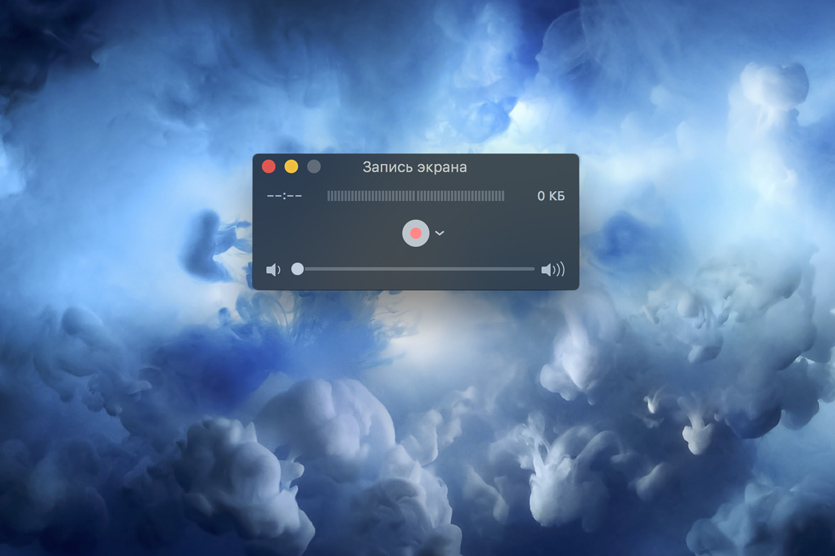
В отличие от iOS, настольная операционка Apple пренебрегает моральными и юридическими нормами и позволяет с лёгкостью записывать FaceTime-звонок при помощи штатного приложения QuickTime Player.
Чтобы начать запись экрана, нужно запустить QuickTime Player и выбрать «Файл – Новая запись экрана» в верхнем баре на экране вашего Mac.

Не забудьте активировать также запись не только видео, но и аудио в появившемся маленьком окне. Затем просто нажмите в любом месте экрана, чтобы начать запись всего рабочего стола, или выделите с помощью курсора определенную область экрана с активным окном FaceTime, чтобы записывать лишь его.
Чтобы остановить запись, нажмите на кружок в статус-баре и выберите «Остановить запись». Система предложит сохранить видео-файл в удобном месте.
Как включить и отключить FaceTime на iPhone
FaceTime не нужно скачивать через AppStore или другие официальные источники. Начиная с айфонов четвертого поколения, он считается стандартной программой, установленной по умолчанию.
Как включить Фейс Тайм на айфоне?
- Запустить программу «FaceTime».
- Откроется окно авторизации. Здесь пользователю необходимо ввести личный идентификационный номер – Apple ID.
На этом все. Теперь необходимо дождаться, пока приложение подключится к телефонной книге, а также осуществит привязку к телефонному номеру.

Как подключить FaceTime
Отключить приложение будет сложнее. Придется выполнить следующие действия:
- Перейти в «Настройки».
- Открыть пункт «Сообщения».
- Напротив «iMessenger» перевести ползунок справа налево в неактивное состояние.
- Вернуться к главному меню «Настроек».
- Выбрать приложение «FaceTime».
- Выключить его аналогичным образом, переведя ползунок в неактивное положение.
- Перезагрузить устройство.

Отключение FaceTime
Важно! На момент отключения FaceTime должна быть установлена SIM-карта с тем номером, к которому привязано приложение. В противном случае деактивация невозможна
Возможные трудности
Если после подключения совершать звонки так и не удается, необходимо найти проблему. Они могут быть следующие:
- приложение отключено в «Настройках»;
- отключена мобильная сеть или Wi-Fi;
- имеются ограничения по доступу в Интернет;
- текущая версия iOS несовместима с дополнением (FaceTime не работает на девайсах первого, второго и третьего поколений);
- имеются технические нарушения в работе встроенного модема;
- синхронизация с телефонной книгой не осуществлена;
- модули связи вышли из строя.

Включить Wi-Fi на iPhone
Исправить возникшую ситуацию можно следующим образом:
- Открыть «Настройки».
- Выбрать строчку «Основные».
- Перейти ко вкладке «Сброс».
- Нажать «Сброс настроек сети».
Если проделанные действия не дали результата, рекомендуется обратиться к специалистам сервисного центра. Они хорошо знают, как подключаться к приложению и справляться с трудностями, которые при этом появляются.
Активация
После покупки нового устройства, владелец должен позаботиться о подключении сервисов видеосвязи и обмена сообщениями. За эти функции отвечает iMessange и Facetime. Включить работу служб возможно через категорию «Настройки», в меню смартфона.
Инструкция, как включить:
- Включить передачу данных через Wi-Fi.
- Перейти в «Настройки» — Фейстайм – переключить тумблер в состояние «Активен».
- Нажать «Добавить Apple ID» — ввести требуемые данные, указав номер телефона и адрес электронной почты.
- Появится надпись: «Использоваться этот адрес для приложения».
Подключение к Facetime на iPhone не занимает более нескольких минут. При вводе адреса электронной почты, также появится уведомление о проверке. Пользователю необходимо утвердительно ответить, чтобы в дальнейшем общаться не только по номеру мобильного.
Проблемы при активации
Во время подтверждения адреса электронной почты или получения ответа от сервера, может произойти сбой. Характеризуется долгим ожиданием активации Facetime, появлением сообщения об ошибке. Первое, что может сделать пользователь – отправить запрос снова. Вероятно, подключение к Интернету нестабильное или процедура была произведена неверно.
Также, сразу проверить корректность введенных данных. Если адрес электронной почты был указан некорректно – подтверждение не придет.
Сбой активации происходит и по другим причинам:
- проблемы с настройками сети. Встречается на iMessage и Фейстайме;
- отсутствие информации о пользователе. В «Настройках» перейти «Мои данные» и указать требуемые сведения;
- неверные настройки даты и времени;
- обновление операционной системы. Чаще всего на iPhone 6 и 5s;
- используя передачу данных по мобильному Интернету, могут отсутствовать деньги на счету.
Если ожидание активации iMessage и Facetime длится более пары дней – нужно проверить все варианты появления ошибки. В случае, когда приложение стабильно работало, но после очередного обновления не включается – обратиться в техническую поддержку.
Способы решения
Сбой активации iMessage и Facetime может быть связан с обновлением самого сервиса. Приложение недоступно, пользователи не могут обмениваться сообщениями или совершать видео-звонки. Владелец устройства должен выполнить перезагрузку, предварительно отключив приложение из списка активных.
В первую очередь, убедиться, что часовой пояс указан верно:
- Настройки – Основные.
- Дата и время – Автоматически.
Во время ручной настройки может произойти ошибка при активации. После обновления данных, перезагрузить смартфон и попробовать запустить приложение снова. Распространенной причиной на iPhone 4 являются неверные параметры сотовой связи: в том же разделе «Настроек» выбрать «Сеть» или «Сброс сетевых настроек». Смартфон самостоятельно подключится и произведет установку обновленных параметров Интернета.
Официальное сообщество технической поддержки рекомендует: принудительно перезапустить приложение и отправить данные снова. В меню «Настроек» удалить и указать адрес электронной почты еще раз. Сбой активации iMessage и Facetime обычно исчезает по истечению 24-х часов, без дополнительного вмешательства пользователя.
Как использовать эффекты камеры FaceTime в iOS 13 и iPadOS
Помимо анимодзи или заметок, есть четыре способа использования эффектов FaceTime на iPhone или iPad: Фильтр, Текстовая метка, Наклейки, и Формы, Давайте разберемся с каждым из них по одному.
Используйте фильтр в видеовызове «FaceTime»
- Прежде всего, запустите FaceTime приложение на вашем iPhone.
- Теперь начните видеозвонок с вашими друзьями или членом семьи.
- Когда другой человек получит ваш звонок, нажмите на ‘эффекты’ (значок в форме звезды).
- На экране вашего устройства появятся несколько эффектов. Вам нужно нажать на Фильтр значок в полосе эффектов.
- Теперь вы можете увидеть фильтры внизу; проведите пальцем справа налево, чтобы изучить фильтры FaceTime. Есть Оригинал, Комикс, Комикс Моно, Чернила, Видеокамера и другие.
Вы можете выбрать любой фильтр, и человек на другом конце также может увидеть этот эффект фильтра на вашем iPhone или iPad.
Добавить текстовую метку в FaceTime Call
Во время ваших звонков FaceTime вы можете добавить немного веселья, используя текстовую метку. Это может быть «Привет», «Привет» или любое другое слово.
- Выполните первые три шага, как указано выше.
- Когда соединение установится, нажмите ‘эффекты’ а затем нажмите на «Аа», который является текстом.
- Несколько Текстовые метки появится на экране; Вы можете выбрать свой выбор текстовой метки.
- Как только вы выберете метку, введите текст и коснитесь рядом с надписью. Ваша текстовая метка создана; Теперь вы можете перетаскивать и размещать этот ярлык на дисплее камеры FaceTime. Примечание. Вы можете удалить этот ярлык, нажав один раз на него; когда вы увидите знак «Удалить» (x) рядом с ярлыком, нажмите на него.
Добавляйте стикеры во время звонка FaceTime
- Когда ваш видеозвонок FaceTime подключен, нажмите на ‘эффекты’.
- На полосе эффектов нажмите на стикеры эмодзи вариант.
- Из списка стикеров выберите свой любимый или тот, который выражает ваше текущее настроение.
Как и текстовая метка выше, вы можете перетащить эту наклейку в любое место на экране, а также удалить наклейку.
Использование фигур в видеозвонке FaceTime
- Формы рядом с надписью текста в ‘эффекты’ раздеться.
- Нажмите на Формы и вы увидите несколько фигур, которые вы можете использовать во время видеозвонков FaceTime.
- Выберите любой одна форма а затем перетащите его на экран вашего устройства iOS и коснитесь.
Вы можете удалить форму, как вы делали ранее, чтобы удалить текстовые метки и наклейки.
Это все друзья!
Подводя итог …
Apple начала оживлять ваш разговор с iOS 10, когда впервые запустила эффекты в iMessage. Путешествие продолжается, и время от времени оно достигает новых вех. Если вы используете FaceTime в первый раз, вы можете столкнуться с ожиданием ошибки активации на вашем iPhone или iPad. Тем не менее, вы можете решить эту проблему, следуя полному руководству.
Вы также можете проверить соответствующие сообщения:
Подробности
Впервые данное приложение увидело свет во времена iPhone 4. Но тогда программа имела весьма скудный функционал и работала не так хорошо, как хотелось бы. И тем не менее, это был прорыв. До Apple никто не мог реализовать такое.
Первые версии данного приложения не пользовались большим успехом по той простой причине, что в наших широтах не было настолько продвинутого (и дешевого) мобильного интернета. Но с развитием технологий популярность FaceTime начала расти.
Теперь этой программой пользуется почти каждый третий обладатель смартфона от компании Apple. Программа в некотором смысле заменяет мобильную связь. Но об этому чуть позже. Пока же нужно понять, что это за приложение и для чего оно нужно.
Описание
Что такое FaceTime? Такой вопрос по большей части задают те, кто использует смартфоны на Android. Владельцы iPhone прекрасно знают, что FaceTime – это весьма удобный мессенджер от компании Apple, который входит в набор обязательных приложений iOS.
В 2010 году приложение было анонсировано на презентации и сразу же появилось в свежей версии iOS. Владельцы Маков получили данную программу на год позже. Так что же собой представляет FaceTime?
Это отличное приложение, которое позволяет владельцам смартфонов и других устройств от компании Apple связываться друг с другом без использования мобильной связи. Нужен только доступ в интернет.
Программа обеспечивает высокое качество видео и звука. Что и делает ее весьма привлекательной для владельцев «яблочной» продукции. Многие предпочитают именно этот мессенджер. И есть за что его любить. Рассмотрим другие особенности.
Системные требования
Без этого никак. Дело в том, что FaceTime напрочь отказывается запускаться на некоторых устройствах. А о том, что он не работает на других платформах было сказано выше. Так что же нужно данному мессенджеру для запуска и полноценной работы?
- Apple iPhone: Версия 4 и выше;
- iPad: Модели Mini, iPad 2 и выше;
- iPod: Версия Touch (4-е поколение) и выше;
- Mac OS: 10.6.6 и выше.
Как видите, не все так просто. Если у вас старое устройство Apple, то вполне возможно, что FaceTime для вас не будет доступен. Но это маловероятно. Уж iPhone 3GS точно уже ни у кого нет. Так что проблем возникнуть не должно. Однако перейдем к возможностям мессенджера.
Функционал
Теперь стоит обратиться к функционалу FaceTime. Стоит сразу отметить, что он не такой богатый, как в остальных мессенджерах. Но есть и уникальные фишки. Итак, что может предложить пользователям данный мессенджер?
- Видео звонки. Причем с довольно высоким качеством изображения. Одновременно к разговору могут подключиться до 4 пользователей. Для связи используется Интернет-соединение и фронтальная камера устройства.
- Голосовые звонки. И снова с высочайшим качеством. Если общаться только при помощи голоса, то в одну беседу можно пригласить до 9 человек. Это уже серьезная цифра. Можно создать целую конференцию и обсудить насущные вопросы.
- Шифрование трафика. Все ваши разговоры будут надежно защищены. Злоумышленники не смогут узнать их содержания и как-то использовать данную информацию. Именно поэтому многие предпочитают данный мессенджер.
Вот и все основные функции. Как видите, нет даже половины того, чем могут похвастаться альтернативные мессенджеры. Зато FaceTime отлично работает с устройствами Apple, так как создан специально для них.
Преимущества и недостатки
Теперь стоит обобщить полученные сведения и попытаться понять, стоит ли обращать внимание на данный мессенджер или лучше установить какой-нибудь альтернативный вариант. Для этого выделим преимущества и недостатки FaceTime
Плюсы:
- Качественная видео связь;
- Не менее качественная голосовая связь;
- Шифрование входящего и исходящего трафика;
- Предельно простое меню;
- Приятное оформление в стиле iOS;
- Программу не нужно устанавливать.
Минусы:
- Может связывать только владельцев продукции Apple;
- Малая клиентская база;
- Нельзя использовать на других платформах;
- Очень скудный функционал;
- Нет текстового чата;
- Нет элементарных удобных функций.
Как видите, данный мессенджер – не очень удобная штука. Тот же Telegram обладает куда более богатым функционалом. Но если приложение вам нужно (и на вашем устройстве оно не установлено), то скачать Фейс Тайм можно из App Store.
Дисплейный рекордер — захват преобразования FaceTime на iPad
Display Recorder — это программа записи на устройстве, вы можете использовать веб-сайт для записи чата FaceTime на iPad. Вы можете настроить частоту кадров для настройки размера захвата экрана. Параметры качества видео позволяют вам выбирать размеры видеороликов FaceTime. Вы также можете напрямую транслировать видео FaceTime на YouTube. Вращение интерфейса позволяет пользователям поворачивать ориентацию интерфейса записи FaceTime, портрет, перевернутый вниз, пейзаж влево и вправо. Кроме того, вы можете записывать видео FaceTime без звука микрофона.

-
Шаг 1
Откройте приложение на iPad, а также веб-страницу Display Recorder. -
Шаг 2
Включите веб-сервер и выберите другие настройки видеозаписи FaceTime. -
Шаг 3
Начните запись на своем компьютере, вы можете настроить экран записи и выбрать аудиовходы. -
Шаг 4
Прекратите запись аудио и видео вызовов FaceTime на iPad. Вы можете выводить его в нескольких форматах.
Кроме того, Display Recorder в настоящий момент не записывает аудиосистему. Несмотря на то, что вы хотите захватить голос микрофона, сначала вы должны выбрать видеоформат H.264 + Mic.
Заключение
Для записи чата FaceTime на компьютере Mac и Windows это довольно просто. Вы можете просто выбрать устройство записи вызовов, а затем запустить его. Что касается записи на смартфонах, все становится немного по-другому. Для пользователей OS X вы можете связать свои устройства iOS с Mac вместе, а затем использовать QuickTime Player для записи видео в FaceTime на iPad и iPhone бесплатно. Тем не менее, для тех, кто ищет более удобный способ, вы можете попробовать два вышеперечисленных беспроводных приложения FaceTime iOS для передачи и записи вызовов по беспроводной сети.
Альтернативные приложения
После короткого изучения причин отсутствия приложения на других платформах вопрос, можно ли скачать Фейс Тайм на Андроид, больше не должен возникать. Однако это не значит, что придется отказаться от видеозвонков – в Play Market есть большое количество приложений, которые предлагают аналогичный и даже более широкий функционал.
Google Hangouts
На некоторых устройствах Hangouts установлен по умолчанию.

Пользователи удаляют его по незнанию, но прежде чем избавляться от приложения, попробуйте его возможности, среди которых:
- Отправка и прием сообщений.
- Голосовой чат и видеодиалог.
- Создание групп до 150 человек.
- Добавление материалов в беседу – фото, видео, документов и т.д.
- Бесплатные звонки другим абонентам через Hangouts.
- Автосинхронизация диалогов на разных устройствах.
Функционал не удивляет, но и не разочаровывает – все возможности стандартного мессенджера здесь представлены. Hangouts доступен в App Store бесплатно, так что владельцы iPhone и iPad могут без проблем установить приложение на iOS, подвинув встроенный Face Time.
Популярный мессенджер, который позволяет бесплатно отправлять сообщения, голосовые послания и совершать звонки, в том числе с использованием видеосвязи. Как и другие мессенджеры, WhatsApp работает при наличии интернет-соединения.

В приложении можно:
- Создавать группы.
- Синхронизировать чаты между разными устройствами.
- Делиться фотографиями, видео, голосовыми сообщениями, документами.
Плата взимается только за передачу данных. Если вы подключаетесь к интернету через Wi-Fi, то звоните и отправляете сообщения бесплатно. Во всех версиях присутствует сквозное шифрование, так что прочитать и послушать отправленное сообщение может только адресат.
Аналогичный функционал предлагают Viber и Telegram. В Telegram с шифрованием дела обстоят еще серьезнее, к тому же не так давно добавилась функция видеозвонка, так что мессенджер активно набирает базу пользователей. Плюс в Telegram есть информативные каналы и общие чаты, в которых можно наладить групповое общение. У Viber и Telegram есть клиенты для Windows и Mac, которые синхронизируются с приложением на телефоне, так что вы можете продолжить общение на любом устройстве.

Не стоит забывать и про Skype. С появлением большого количества мессенджеров сервис от Microsoft чуть ушел в тень, но не стал работать хуже. Для многих пользователей Skype продолжает оставаться основным средством организации видеоконференции. Так что если вы хотите видеть сразу несколько лиц, то Skype по-прежнему остается главным помощником.
Внушительность подборки приложений для общения должна заставить забыть о вопросе, можно ли установить Фейс Тайм на Андроид. Все перечисленные программы есть в App Store, так что вам нужно лишь попросить собеседника с устройством от Apple на время отказаться от Face Time и использовать другое приложение для общения.
Настройка программы на устройстве
Многие пользователи гаджетов Apple задаются вопросом: «как настроить facetime на любом устройстве?». Все достаточно просто. В процессе запуска программы происходит регистрация нового пользователя
Важно знать, что facetime самостоятельно не отключается, а всегда находится в режиме ожидания. В случае поступления запроса на видеозвонок от другого пользователя, приложение запустится на устройстве автоматически
Теперь немного подробнее о том, как настроить facetime на вашем устройстве. Чтобы зарегистрироваться в программе, необходимо запустить «Фейстайм». Делается это через меню «Настройки». Необходимо найти иконку программы в разделе и просто нажать на нее. Затем на экране устройства появится окно регистрации, где необходимо выбрать создания нового аккаунта. Чтобы привязать свой новый профиль в «Фейстайм» к сервису электронной почты, нужно ввести код-идентификатор Apple ID.

Совершение видеозвонков
Перед вызовом абонента с помощью «Фейстайм» необходимо убедиться, что у вашего собеседника также установлена и активирована программа. В противном случае установить связь между пользователями не удастся. Существует несколько вариантов активации функции «Видеозвонок»:
- во время обычного общения по телефону достаточно нажать на иконку программы, которая отправляет запрос на инициацию видиозвонка другому пользователю. Если он подтверждает запрос, facetime автоматически переводит телефонный разговор в видеозвонок;
- можно просто открыть смс-переписку с нужным вам человеком, где возле сообщения появится иконка программы, которую следует выбрать. Так приложение запустится;
- достаточно войти в список контактов, нажать на имя предполагаемого собеседника, после чего на экране появятся дополнительные данные о выбранном контакте, а вместе с ними и кнопка программы, на которую необходимо нажать (будут доступны две функции – аудио- и видеозвонок).
Если хотите знать, как не только совершать видеозвонки, но и делать целые видеотрансляции на большую аудиторию своих друзей, ознакомьтесь с нашей статьёй о новой возможности — Прямой эфир Instagram .
General Remarks
Characters vs. keys: By default, characters are sent by first translating them to keystrokes. If this translation is not possible (that is, if the current keyboard layout does not contain a key or key combination which produces that character), the character is sent by one of following fallback methods:
- SendEvent and SendInput use SendInput() with the . : ANSI builds of AutoHotkey convert the character to Unicode before sending it. Prior to v1.1.27, ANSI builds used the Alt+nnnnn method.
- SendPlay uses the method, which produces Unicode only if supported by the target application.
- ControlSend posts a WM_CHAR message.
Note: Characters sent using any of the above methods usually do not trigger keyboard shortcuts or hotkeys.
: For characters in the range a-z or A-Z (plain ASCII letters), each character which does not exist in the current keyboard layout may be sent either as a character or as the corresponding virtual keycode (vk41-vk5A):
- If a naked letter is sent (that is, without modifiers or braces), or if mode is in effect, it is sent as a character. For example, sends the expected text, even though pressing the R key (vk52) produces some other character (such as К on the Russian layout). can be omitted in this case, unless a modifier key was put into effect by a prior Send.
- If one or more modifier keys have been put into effect by the Send command, or if the letter is wrapped in braces, it is sent as a keycode (modified with Shift if the letter is upper-case). This allows the script to easily activate standard keyboard shortcuts. For example, and activate the standard Ctrl+C shortcut and is equivalent to .
If the letter exists in the current keyboard layout, it is always sent as whichever keycode the layout associates with that letter (unless the is used, in which case the character is sent by other means). In other words, the section above is only relevant for non-Latin based layouts such as Russian.
Modifier State: When Send is required to change the state of the Win or Alt modifier keys (such as if the user was holding one of those keys), it may inject additional keystrokes (Ctrl by default) to prevent the Start menu or window menu from appearing. For details, see #MenuMaskKey.
BlockInput Compared to SendInput/SendPlay: Although the BlockInput command can be used to prevent any keystrokes physically typed by the user from disrupting the flow of simulated keystrokes, it is often better to use or so that keystrokes and mouse clicks become uninterruptible. This is because unlike BlockInput, SendInput/Play does not discard what the user types during the send; instead, such keystrokes are buffered and sent afterward.
When sending a large number of keystrokes, a can be used to improve readability and maintainability.
Since the operating system does not allow simulation of the Ctrl+Alt+Delete combination, doing something like will have no effect.
Send may have no effect on Windows Vista or later if the active window is running with administrative privileges and the script is not. This is due to a security mechanism called User Interface Privilege Isolation.
Особенности FaceTime
FaceTime – это современная программа, которая позволяет пользователям программы общаться друг с другом, используя видео и аудио звонки. К тому же качество связи всегда оказывается стабильным. Нужно быть готовым к тому, что функция оказывается доступной только для продукции Apple. Mac и она может не работать в некоторых регионах.Используя iPad и программу FaceTime . можно совершать звонки по мобильной сети, но в этом случае уже будет взиматься плата. Помните о том, что FaceTime не всегда оказывается бесплатным сервисом.В обязательном порядке требуется совершать и принимать звонки FaceTime. Вы должны использовать Apple ID.
Звоним и принимаем звонки в FaceTime
Итак, вы должны в контактах программы выбрать нужного человека, а затем – нажать на специальный значок, который и определит тип вызова (видео или аудио ).
Полезное: FaceTime не подключается как устранить ошибку
На следующем этапе познания необходимо позаботиться о голосовомуправлениивызовами. Данная информация позволяет расширить возможности использования программ. Для этого следует нажать на кнопку «Домой », после чего произнести название программы и имя абонента.Вы можете с легкостью перезвонить нужному человеку, если воспользуетесь закладкой «Недавние », выберите имя абонента или его номер. При невозможности говорить в настоящее время можно отклонить входящий вызов.
Как управлять звонками?
Итак, уже известно о том, что FaceTime платный или бесплатный сервис. При этом нужно понять нюансы управления звонками для того, чтобы программное обеспечение проявляло себя только на достойном уровне.Вы можете воспользоваться другими задачами во время разговора. Для этого нужно нажать кнопку «Домой » и перейти в нужное приложение устройства. Вы не сможете видеть собеседника, но при этом голосовой вызов продолжится.
- Вы можете использовать «Избранное ». Благодаря данной функции можно упростить процесс установления контакта с самыми важными абонентами.
- FaceTime messenger позволяет успешно блокировать нежелательных абонентов. Вы можете защитить себя от нежелательных вызовов и текстовых сообщений.
Теперь вы понимаете, в каких ситуациях FaceTime платный или бесплатный сервис, как он позволяет общаться с людьми. Используйте данные возможности для успешного поддержания контакта с интересующими людьми.
Полезная информация:
- Как настроить FaceTime самостоятельно
- Как включить FaceTime — пошаговая инструкция
- FaceTime как пользоваться мессенджером
- Плата за активацию Imessage FaceTime
FaceTime бесплатный сервис или нет
Проверка настроек и серверов Apple
Если с подключением к интернету и балансом все хорошо, проверьте настройки даты и времени.
- Откройте настройки.
- Выберите раздел «Основные».
- Зайдите в подменю «Дата и время».
- Проверьте, правильно ли указан часовой пояс, дата и время. Выставите автоматическое определение данных, чтобы исключить возможность ошибки.

Если причина ошибки была не в этом, то попробуйте включить Face Time заново, предварительно перезагрузив устройство:
- Откройте настройки.
- Перейдите в раздел «Face Time».
- Передвиньте ползунок в неактивное положение.
- Перезагрузите устройство.
- Снова откройте настройки и включите Face Time.
Активация Face Time и iMessage может занимать до 24 часов. Если через сутки все еще висит сообщение «Ожидание активации», проверьте работоспособность сервера Apple. Для этого:
- Зайдите на сайт Apple.
- Перейдите на страницу «Поддержка».
- Пролистните страницу вниз. В разделе «Ресурсы» выберите пункт «Состояние системы».
- Убедитесь, что возле Face Time стоит зеленая отметка, которая говорит о том, что сервис доступен.

Если отметка будет желтой или красной, то вам нужно дождаться устранения неполадок со стороны Apple. Вероятнее всего, после решения проблемы активация Face Time будет успешно завершена. Если это не случится, выполните перечисленные выше действия, чтобы устранить сбой самостоятельно.
Проблемы при активации
При активации Face Time возможно появление сбоев, которые сопровождаются сообщением об ошибке. Это может быть:
- Зависшее сообщение «Ожидание активации».
- «Не удалось выполнить».
- «Проверьте сетевое подключение».
Причиной такого поведения системы могут быть разные факторы, в том числе независящие от пользователя — например, неполадки на серверах Apple. Чтобы устранить ошибку при активации:
- Убедитесь, что устройство подключено к интернету через мобильные данные или Wi-Fi.
- Проверьте баланс лицевого счета. Для активации телефонного номера в Face Time потребуется обмен сообщениями, который не фиксируется в соответствующем приложении. В зависимости от оператора за отправку SMS может взиматься плата. Если на балансе нет денег, то уведомление «Ожидание активации» будет висеть до момента пополнения счета.
На некоторых тарифах может быть установлен запрет на отправку SMS в другие страны. Face Time активируется не в России, поэтому такое ограничение также является причиной появления ошибки. Иногда помогает только замена SIM-карты — имейте это в виду. Некоторым пользователям приходится менять симки по несколько раз, пока они не находят ту, которая справляется с активацией сервиса от Apple.
Выполните на всякий случай сброс настроек сети. Возможно, что при подключении к серверу Apple произошла ошибка. Сброс настроек сети поможет устранить ее быстро и без негативных последствий:
- Откройте настройки.
- Перейдите в раздел «Основные».
- Выберите пункт «Сброс».
- Нажмите «Сбросить настройки сети».
При выборе такого режима сброса к заводскому состоянию откатятся только настройки сети. Если при подключении к интернету или отправке SMS были какие-то ошибки, они будут исправлены.
Tipard Screen Capture — запись вызовов FaceTime в Windows
FaceTime работает в Windows 7 / 8 / 8.1 / 10 / XP, поэтому для записи FaceTime в Windows требуется большая группа людей. Tipard Захват экрана лучший снимок экрана Windows, который может записывать видео и аудио файлы одновременно, с высоким качеством вывода. Кроме того, вы можете выбрать один из множества форматов вывода видео и аудио с рекордера Windows FaceTime. Чтобы предоставить пользователям свободное место в области захвата экрана, вы можете перетаскивать мышью, чтобы настроить запись экрана. Кроме того, Tipard Screen Capture предлагает эффекты курсора, с помощью которых вы можете выделить, изменить цвет курсора и т. Д.
Что касается процессов записи аудио в FaceTime, вы можете записывать системный звук и микрофон. Более того, вам не нужно беспокоиться о качестве аудиозаписи, потому что Tipard Screen Capture будет избегать влияния шума во время записи в FaceTime на ПК. Чтобы точно выполнить вызов FaceTime, таймер записи предлагает время начала и времени остановки. С таким количеством фильтров для использования все будет намного проще.
-
Шаг 1
Откройте Tipard Screen Recorder и подготовьтесь к связыванию своего вызова FaceTime. -
Шаг 2
Включите записывающие входы, чтобы быть системным аудио или микрофоном. -
Шаг 3
Настройте свою область записи, или вы можете установить длину и ширину. -
Шаг 4
Нажмите значок «REC», чтобы начать запись чата FaceTime, а затем перейдите в FaceTime, как обычно. Вы можете приостановить и возобновить работу в любое время. -
Шаг 5
Нажмите кнопку REC еще раз, чтобы остановить. После этого вы можете делиться и сохранять в разных местах.
Функция предварительного просмотра позволяет пользователям получать автоматические вызовы записи FaceTime для проверки того, что вы захватили что-то неправильное. Кроме того, вы также можете просто записывать звук FaceTime только в Windows, на Tipard Screen Capture простым способом.