Публичные dns-сервера google: 8.8.8.8. и 8.8.4.4
Содержание:
- Боярский Михаил – Дорога к дому
- DNS Response Truncation
- Зачем пользоваться Google Public DNS? В чем преимущества?
- Насколько безопасны DNS от Гугл
- Настройка dnscrypt-proxy для использования с IPv6
- Что такое DNS, адрес 8.8.8.8 и как все это работает?
- Как перейти на публичный DNS от Google. Выставление адресов DNS 8.8.8.8. и 8.8.4.4
- Другие сервера
- Начнем с истоков
- Test your new settings
- Самые быстрые DNS сервера
- Горькая правда о цифре потреблении газа в вашем доме
- Как изменить записи DNS
Боярский Михаил – Дорога к дому
DNS Response Truncation
Although Google Public DNS generally does not truncate responses to DoT and DoH
queries, there are two circumstances when it does:
-
If Google Public DNS cannot get complete and un-truncated responses from
authoritative name servers, it sets the TC flag in the response. -
In cases where the DNS response (in binary DNS message form) would
exceed the 64 KiB limit for TCP DNS messages, Google Public DNS may set the
TC (truncation) flag if RFC standards require it to do so.
However, in these cases, there is no need for clients to retry using plain TCP
or any other transport, since the result will be the same.
Зачем пользоваться Google Public DNS? В чем преимущества?
Как вы уже наверняка знаете, DNS-сервер отвечает за сопоставление интернет-имен и IP-адресов. При вводе имени сайта, вас перенаправляет на нужный адрес. Каждый Интернет-провайдер имеет свои сервера имен. В чем же преимущества DNS-серверов Гугла?
1. Уверенность в правильности разрешения Интернет-имен
С Гугл ДНС у вас есть фактически гарантия того, что при вводе адреса веб-сайта у вас откроется оригинальная, а не подменная страница.
2. Быстрота обновления баз Google DNS
Случается так, что у сайта меняется IP. Это может быть связано с переездом на другую хостинг-площадку или другими техническими нюансами. На серверах компании Google такая информация обновляется оперативно и практически мгновенно, в то время, как другие сервера при запросе имени хоста могут еще долго (вплоть до пары суток) выдавать устаревший айпи-адрес.
3. Обход блокировки сайта провайдером
Если ваш провайдер блокирует определенный сайт через службу DNS, сопоставляя имя домена с другим IP-адресом (например 127.0.0.1), прописав ДНС-серверы Google, вы сможете попасть на заблокированный сайт. Таким образом, в Италии блокируют доступ к vk.com.
У вас несколько вариантов использования публичного DNS Google:
- на отдельном компьютере. В этом случае, преимущества будут только на этом ПК.
- на роутере. При этом надежными ДНС-серверами будут пользоваться по умолчанию все устройства в сети.
Насколько безопасны DNS от Гугл
Дэвид Улевич, основатель OpenDNS, сервиса, который тоже предоставляет DNS-серверы многим пользователям, выразил мысль о том, что Google действительно будет собирать всю личную информацию.
Сам директор Гугл Эрик Шмидт говорил о том, что компания может раскрывать такие данные.
Более того, уже были случаи, когда такие манипуляции становились причиной начала судебного разбирательства.
Но исходя из практики, единственное, чем могут быть опасны такие серверы, так это наличие контекстной рекламы.
То есть Google будет собирать информацию о вас, а потом, на основании собранных данных, показывать определенные рекламные материалы.
Это происходит даже если не использовать альтернативные DNS от Гугл. Только тогда используются ваши поисковые запросы. Поэтому избежать этого никак не получится.
Более того, от контекстной рекламы вообще можно избавиться, если поставить на свой браузер те или иные расширения, к примеру, AdBlock. Ничего сложного в этом нет.
Поэтому можно сделать вывод о том, что DNS-сервер 8.8.8.8 можно и нужно использовать при возникновении проблем с официальными DNS.

Рис. 10. DNS-серверы от Google безопасны
Ниже наглядно показана процедура смены сервера.
Как поменять DNS сервер
Если не открывается сайт, то это не значит, что сайт не работает. Скорей всего Ваш провайдер не спешит обновлять список ДНС серверов. Стоит позвонить и объяснить какие они плохие или вместо обращения в суппорт провайдера настраиваем протокол интернета TCP/IP с помощью бесплатного DNS сервера от Google. Для этого в свойствах протокола интернета TCP/IP
Настройка dnscrypt-proxy для использования с IPv6
Во-первых, измените файл /etc/resolv.conf
sudo gedit /etc/resolv.conf
там должны быть строки
nameserver 127.0.2.1
nameserver ::1
options edns0 single-request-reopen
EDNSPayloadSize 4096
В файле dnscrypt-proxy.toml
sudo gedit /etc/dnscrypt-proxy/dnscrypt-proxy.toml
Нужно установить прослушивание IPv6 интерфейса:
listen_addresses = :53'])
Замените
ipv6_servers = false
на
ipv6_servers = true
Помните, что сервер это IPv4 сервер, а google-ipv6 это IPv6 сервер. Поэтому если вы установили значение server_names, то не забудьте туда вписать и IPv6 сервера, например:
server_names =
Что такое DNS, адрес 8.8.8.8 и как все это работает?
DNS-сервер отвечает за преобразование доменных адресов (понятных для нас адресов сайтов, например, vk.com) в IP-адреса (из цифр). Если домен по какой-то причине не преобразовался в IP-адрес, то сайт не откроется в нашем браузере. И мы увидим ошибку, о которой я писал в начале статьи.
К интернету мы подключаемся через интернет-провайдера. А это значит, что по умолчанию используем его DNS-сервера. И в этом нет ничего плохого. Но эти сервера не всегда работают стабильно. Иногда вообще не работают, и из-за этого не открываются сайты в браузере. При этом подключение к интернету есть, и как правило программы получают доступ к интернету, а страницы в браузере не открываются.
Поэтому, в такой ситуации можно просто заменить DNS-адреса сервера, которые мы чаще всего получаем автоматически от своего интернет-провайдера на альтернативные DNS от Google.
Есть так же IPv6-адреса:
Если ДНС-серверы вашего провайдера частенько глючат, и вы видите ошибку «Не удается преобразовать DNS-адрес сервера», или что-то типа этого, то пропишите Гугловские адреса и продолжайте пользоваться интернетом.
Так же смена этих адресов позволяет обходить блокировку сайтов, если провайдер блокирует их на уровне DNS. Такой способ блокировки легко обойти, поэтому, провайдеры часто используют более серьезные способы, чтобы ограничить нам доступ к сайтам.
Как перейти на публичный DNS от Google. Выставление адресов DNS 8.8.8.8. и 8.8.4.4
Обычно, в настройках сетевого подключения у большинства пользователей указано автоматическое получение адреса DNS-сервера, но это легко можно изменить и выставить статический адрес DNS-сервера. В нашем случае это будут публичные DNS-сервера от компании Google.
Итак, учитывая, что не только компьютеры в настоящее время имеют выход в Интернет, но и смартфоны под управлением операционных систем Android и iOS, то имеет смысл рассказать о том, как и на них выставить адреса 8.8.8.8. и 8.8.4.4. Начнем мы, конечно же, с ОС Windows. Следующие шаги можете применять на любой версии ОС от Майкрософт — все аналогично.
Выставление адресов DNS 8.8.8.8. и 8.8.4.4 для Windows 7/8/10
Чтобы выставить публичные адреса DNS-серверов для своего сетевого подключения в Windows, вам потребуется сделать следующие шаги:
- Нажмите на клавиатуре Windows+R.
- Копируйте в пустую строку ncpa.cpl и нажмите Enter.
- Кликните дважды на своего сетевое подключение.
- Перейдите в Свойства подключения, нажав соответствующую кнопку в окне.
- Выберите компонент «Протокол Интернета версии 4 (TCP/IPv4)» и перейдите в его свойства.
- Поставьте галочку возле опции, которая позволит ввести нужные адреса DNS-сервера.
- Выставьте 8.8.8.8. и 8.8.4.4. для предпочтительного и альтернативного адреса DNS-сервера.
- Примените изменения и закройте все открытые окна.
Выполнив эти шаги, ваше Интернет-подключение начнет использовать публичные адреса DNS-серверов от Google. Если у вас наблюдались проблемы с получением доступа к Интернету или же определенному ресурсу, то самое время проверить наличие проблемы.
Выставление адресов DNS 8.8.8.8. и 8.8.4.4 для Android
Если вы не знали, то на устройствах под управлением ОС Android также можно выставлять нужные вам адреса DNS-сервера. Для этого сделайте следующее:
- Пройдите в Настройки своего устройства.
- Пройдите к подменю «Wi-Fi».
- Нажмите на ваше сетевое подключение и удерживайте нажатие на нем.
- Далее выберите пункт «Изменить сеть».
- Теперь вставьте в строку DNS следующие данные:
- DNS1: 8.8.8.8.
- DNS2: 8.8.4.4.
- Сохраните изменения в настройках беспроводного подключения Wi-Fi.
Выполнив настройку подключения, теперь ваш будь то телефон или планшет будет использовать адреса публичных DNS-серверов от Google. Некоторые пользователи также утверждают, что переход на них может немного повысить скорость соединения, если ранее с этим возникали проблемы. Тоже самое относится и к Windows, MacOS и iOS.
Выставление адресов DNS 8.8.8.8. и 8.8.4.4 для iOS
Владельцы устройств от Apple на базе операционной системы iOS также не остались за бортом и спокойно могут пользоваться публичными адресами Google. Чтобы выставить их на вашем iPhone или iPad сделайте следующее:
- Пройдите в Настройки iPhone или iPad.
- Перейдите в подменю Wi-Fi.
- Перейдите во вкладку «DHCP».
- Нажмите на строчку «DNS» и впишите в нее 8.8.8.8. или 8.8.4.4.
- Сохраните изменения.
Выставление адресов DNS 8.8.8.8. и 8.8.4.4. для MacOS
Если уж мы затронули тему с продуктами компании Apple, то почему бы не рассмотреть также шаги для выставления публичных адресов DNS-серверов Google в операционной системе MacOS. Все также просто, как и в предыдущих пунктах:
- Нажмите на иконку Apple в левом верхнем углу экрана.
- Выберите пункт «Системные настройки».
- Найдя раздел «Интернет и беспроводная сеть», кликните на пункт «Сеть».
- Выберите нужное вам Интернет-соединение.
- Кликните на кнопку «Дополнительно».
- Перейдите во вкладку «DNS».
- Нажмите на иконку плюса.
- Пропишите в строку 8.8.8.8. или 8.8.4.4. и сохраните изменения.
Как вы видите, на всех операционных системах и устройствах выставление нужных адресов DNS-сервера не занимает много времени — все интуитивно и быстро. Напоследок хочется упомянуть, что в данной статье рассматривались только DNS 8.8.8.8. и DNS 8.8.4.4. от компании Google, но у вас есть возможность также воспользоваться адреса и других публичных DNS-серверов, например, от Securly или Comodo Secure DNS. Выбор за вами.
Нашли опечатку? Выделите текст и нажмите Ctrl + Enter
Другие сервера
Кроме вышеуказанных сервисов, существуют и другие не менее известные общедоступные сайты.
OpenDNS
Один из первоначальных – Cisco Umbrella или более известное название OpenDNS.
Адреса, которые пользователи могут использовать: предпочитаемый — 208.67.222.123 и альтернативный -208.67.220.123.
Портал полностью на английском языке. Есть отдельные инструкции как настроить на оборудовании адреса. Веб-ресурс может блокировать сайты с эротическом контентом, защищает от некоторых видов сетевых атак.
Доступны платные и бесплатные тарифы. Разница в функционале и скорости передачи данных. Также OpenDNS предоставляет возможность самостоятельно настраивать фильтр контента под задачи пользователя.
Level3DNS
Третий, не менее известный проект, это Level3DNS. Он предоставляет адреса: 4.2.2.1 и 4.2.2.2.
Компания является известным провайдером, а значит у них есть сервера, которые поддерживают бесперебойную работу служб DNS. Функционал почти такой же, как и OpenDNS. Тарифные планы доступны как для личного (домашнего) пользования, так и для корпоративных клиентов. Провайдер регистрирует в своей базе данных все исходящие запросы от пользователей.
DNS.Watch
Следующий проект – DNS.Watch. Один из представителей сервиса, который не регистрирует запросы пользователя. Для его использования не требуется регистрация, в отличии от вышеперечисленных. Он предлагает варианты как на уровне протокола IP версии 4, так и версии 6.
К сожалению, для российских потребителей есть существенный недостаток – большая задержка при обращении: свыше 100 мс.
Список адресов: 84.200.69.80 и 84.200.70.40
Comodo Secure DNS
Еще один представитель на рынке публичных DNS адресов – Comodo Secure DNS. Это один из проектов известного поставщика антивирусного ПО – Comodo.
Список адресов: 8.26.56.26 и 8.20.247.20
На сайте доступно множество функций кроме DNS, но большинство из них требуют плату. Сама же служба доменных имен является бесплатной.
Sky DNS
И последний проект в списке – Sky DNS. Это представитель российского рынка публичных адресов.
Существует четыре основных направления: для домашнего пользования, для школьников, для корпоративного сегмента и отдельно для провайдеров. Услуга является платной, но доступен тестовый режим на 15 календарных дней. Чтобы воспользоваться услугами «SkyDNS» необходимо зарегистрироваться.
Для каждого из направлений портал разработал свои правила и фильтры.
Начнем с истоков
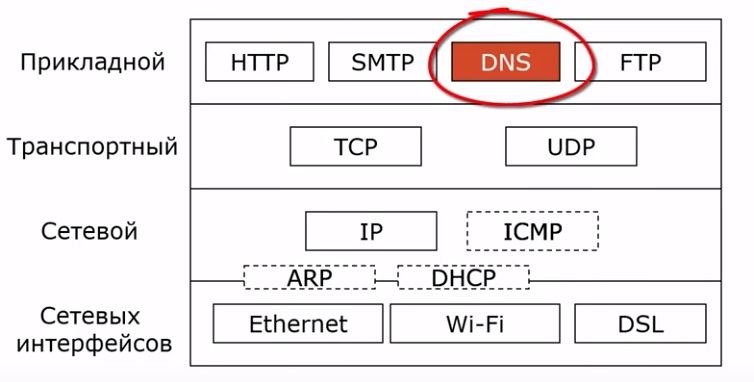
Наш разговор мы начнем с того, что вообще такое DNS и как оно работает. Официальное определение звучит следующим образом: DNS – это система доменных имен.
Если сказать по-русски, то DNS представляет собой систему, которая раздает каждому узлу сети какое-то уникальное имя. Это имя называется доменом.
У каждого сайта есть свой домен. На этом примере показать это понятие проще всего. К примеру, у geek-nose.com домен «com».
Цель существования такого понятия состоит в том, чтобы человеку было более удобно и просто запомнить адрес сайта в интернете.
Поэтому и были созданы домены.
На рисунке 1 можно видеть пример распределения доменов.
Рис. 1. Пример работы DNS
Но при чем тут DNS 8.8.8.8?
Также существует такое понятие, как DNS-сервер. «8.8.8.8» — это и есть адрес одного из них. Если быть точным, то есть альтернативный DNS-сервер.
Сейчас мы разберемся в том, что это такое. Не переживайте.
А для этого рассмотрим поэтапно работу DNS. Выглядит все это следующим образом:
К примеру, вы вводите в адресную строку своего браузера адрес geek-nose.com. Программа пока что не знает ничего о том, что это за адрес и как его открывать. Поэтому он обращается к локальному серверу имен, который указывается в настройках подключения к интернету. Если мы укажем адрес 8.8.8, то будет использоваться именно он. В общем, браузер делает запрос к DNS-серверу 8.8.8.8 и спрашивает у него: «Что это за адрес, знаешь ли ты его?»
Локальный сервер тоже пока ничего не знает (он же локальный и работает только с небольшим количеством устройств). Поэтому он посылает такой же запрос корневому серверу — «.» (на рисунке 1 он показан на самом верху).
Корневой сервер тоже не знает, что это за адрес, но дает адрес сервера, который знает. Это как на рынке – «У меня такой футболки нет, спросите в соседнем ряду». Сервер, который должен знать, что, в конце концов, это за адрес – это сервер, который отвечает за зону .com (именно этим заканчивается адрес нужного нам сайта). Так вот, корневой сервер дает локальному IP-адрес сервера зоны .com.
Локальный сервер идет к DNS-серверу зоны .com и задает ему тот же вопрос, что и раньше: «Что это за сайт такой?». В ответ он получает IP-адрес сайта и сообщает его браузеру.
Браузер, в свою очередь, уже открывает сайт так, как это удобно пользователю.
Не поняли?
Прочитайте еще раз. Обычно это помогает. Но здесь все достаточно просто.
Рис. 2. DNS
Из всего вышесказанного можно сделать вывод, что DNS-сервер 8.8.8.8 является локальным сервером имен, через который происходит обращение к серверам верхних уровней, в частности, к корневому серверу.
Через него можно получить IP-адрес сайта и корректно отобразить его в браузере.
Как все это происходит, описано в списке выше.
А что такое «альтернативный» сервер?
Раз есть альтернативные, значит, должны быть и основные. Это действительно так.
Существует набор официальные DNS-серверы, которые были разработаны и контролируются компанией ICANN («Корпорация по управлению доменными именами и IP-адресами» — так и называется).
Но проблема в том, что иногда они попросту не выдерживают нагрузки на себя – слишком уж много пользователей пытаются одновременно подключиться к какому-то ресурсы, очень много запросов и так далее.
Поэтому множество крупных корпораций зарегистрировали собственные адреса DNS-серверов, которые работают независимо от основных.
Они выполняют те же задачи, что и официальные серверы.
Одной из таких крупных компаний является Google. Специалисты этой корпорации разработали два собственных DNS-сервера.
Их адреса: уже известный нам «8.8.8.8» и «8.8.4.4». К ним может подключиться любой пользователь, если у него возникают какие-либо проблемы с доступом в интернет.
Рис. 3. Google – корпорация, которая разработала собственные DNS-серверы
Итак, с теорией мы разобрались. Теперь перейдем к практике и рассмотрим, как поменять DNS-серверы и в каких случаях это нужно делать.
Test your new settings
To test that the Google DNS resolver is working:
-
From your browser, enter a hostname URL (such as
). If it resolves
correctly, quit the browser, load the page again and refresh it for several
times to make sure the result is not from a cached web page.If you are using Google Public DNS64 on an IPv6-only system, repeat
the above test with an IPv4-only hostname URL (such as
http://ipv4.google.com/).If all of these tests work, everything is working correctly. If not, go to
the next step. -
From your browser, type in a fixed IP address. You can use
(which points to the
test-ipv6.com website) as the URL.-
If you are using Google Public DNS64 on an IPv6-only system, use
as the
URL instead. If this test does not work, you do not have access to a
NAT64 gateway at the reserved prefix and cannot use
Google Public DNS64. -
If you are using an IPv6-only system without Google Public DNS64, use
as the
URL instead.
If this works correctly, reload the page with a new opened browser to make
sure the page is loaded from scratch. If these tests work (but step 1
fails), then there is a problem with your DNS configuration; check the steps
above to make sure you have configured everything correctly. If these tests
do not work, go to the next step. -
-
Roll back the DNS changes you made and run the tests again. If the tests
still do not work, then there is a problem with your network settings;
contact your ISP or network administrator for assistance.
If you encounter any problems after setting Google Public DNS as your resolver,
please run the diagnostic procedure.
Google thanks Jason Fesler for
granting permission to use test-ipv6.com URLs for browser DNS testing
purposes.
Самые быстрые DNS сервера
В эту часть обзора мы включили сразу три сервиса: OpenDNS, GoogleDNS и Level3DNS, поскольку все они имеют сходные характеристики и среди них сложно выбрать лучшего.
Важно отметить, что перечисленные публичные службы DNS не используют шифрование. Напомним также, что ваш провайдер Интернета получает ваши персональные данные, и использование публичных DNS Вас от этого не спасет
OpenDNS ( 208.67.222.222 и 208.67.220.220)
Сервис OpenDNS, также известный под названием Cisco Umbrella, является очень популярной службой DNS и умеет фильтровать контент по множеству параметров, в том числе блокирует сайты для взрослых, а также предоставляет защиту от кражи персональных данных.
У OpenDNS есть бесплатные и премиум тарифы, отличающиеся лишь в скорости соединения и в наличии функции добавления исключений, предназначенной для создания «заблокированной сетевой среды» (как ее называют в OpenDNS).
Наиболее привлекательной опцией у сервиса OpenDNS является возможность создания настраиваемых фильтров, которая позволяет самостоятельно фильтровать контент. Так что, если Вы хотите внедрить родительский контроль на уровне DNS, используйте OpenDNS.
Публичный Google DNS (8.8.8.8 и 8.8.4.4)
Google Public DNS пользуется большой популярностью. Хотя этот сервис работает достаточно быстро и располагает хорошей службой поддержки, у Google Public DNS есть один минус, и заключается он в сборе пользовательской статистики.
Ни для кого уже не секрет, что Google зарабатывает на рекламе и сборе данных пользователей, которые затем используются для выдачи соответствующих результатов по поисковым запросам.
Нельзя утверждать, что это является серьезным нарушением безопасности, поскольку GoogleDNS все же не имеет доступа к персональным данным пользователя, но все равно необходимо иметь в виду, что сбор данных ведется, а это потенциально может привести к раскрытию конфиденциальной информации.
На информационном сайте Гугл ДНС размещена документация, более подробно освещающая услуги и функции этого сервиса.
Level3DNS (4.2.2.1 и 4.2.2.2)
Level3DNS предоставляет широкую линейку продуктов, которые подойдут как для личных целей, так и для корпоративного сегмента.
Компания Level3 – это один из крупнейших провайдеров услуг Интернет, а значит, почти весь трафик проходит через их сервера. Level3 не берет плату за услуги DNS (просто потому, что это их работа), и, как следствие, этот сервис добрался до третьего места популярности в мире.
Как и в случае с ранее упомянутыми DNS-серверами, имейте в виду, что Level3 регистрирует все запросы, исходящие с вашего компьютера.
Горькая правда о цифре потреблении газа в вашем доме
Как изменить записи DNS
Ниже описано, как перенести записи DNS на другой хост, а затем подтвердить право собственности на домен и настроить Gmail.
В качестве примера используем сервис ClouDNS.net, который, помимо прочего, предлагает бесплатную услугу ограниченного хостинга DNS. Ту же последовательность действий нужно выполнить, если вы используете услуги другого регистратора, предлагающего аналогичные возможности.
Шаг 1. Создайте аккаунт на сайте ClouDNS
- Перейдите на сайт www.ClouDNS.net и создайте аккаунт.
- Войдите в панель управления.
- Рядом с параметром DNS-зоны нажмите Добавить новый.
- Выберите Master zone (Мастер-зона).
- В открывшемся окне New domain window (Создание новой доменной зоны) выберите поле Domain name (Доменное имя). Введите в нем имя домена, который используется для G Suite, например vashakompaniya.com, и нажмите Create (Создать).
Откроется таблица с записями DNS вашего домена. Она содержит только записи NS (DNS-серверов). Не закрывайте это окно.
Шаг 2. Скопируйте записи DNS на сайт ClouDNS
Вам потребуются учетные данные для входа на сайт регистратора домена. Чтобы определить его, воспользуйтесь этими инструкциями.
- В новом окне войдите в аккаунт на сайте регистратора домена.
- Откройте записи DNS своего домена. Это можно сделать через панель управления домена или интерфейс cPanel. Если вам потребуется помощь, обратитесь в службу поддержки регистратора домена.
Если на сайте регистратора домена (не на сайте ClouDNS) есть записи DNS вашего домена, скопируйте их и перенесите в аккаунт ClouDNS. Чтобы домен мог полноценно работать, необходимо скопировать все записи.
- Скопируйте все записи DNS на сайте регистратора домена и добавьте их в аккаунт ClouDNS. Для перехода между записями DNS разных типов (A, AAAA, MX, TXT, CNAME и других) используйте вкладки в таблице ClouDNS.
Шаг 3. Измените записи NS своего регистратора домена
- Удалите все имеющиеся записи NS в записях вашего домена.
- Вернитесь на страницу с таблицей ClouDNS в предыдущем окне.
- В таблице ClouDNS скопируйте запись NS из первой строки столбца Points to (Указывает на).
- Вернитесь к окну, в котором открыт сайт регистратора домена, и вставьте запись NS в записи DNS.
-
Повторите шаги 3–4 для всех записей NS и сохраните изменения.
Ваши записи DNS теперь будет обслуживать компания ClouDNS (таблица записей NS на сайте вашего регистратора домена может выглядеть по-другому).
- Проверьте, все ли сервисы работают (обновление записей DNS может занять до 24 часов).
- Закройте окно регистратора домена, но окно сайта CloudDNS оставьте открытым.
Шаг 4. Подтвердите право собственности на домен
Скопировав записи DNS, подтвердите право собственности на домен в G Suite.
- Найдите свою проверочную запись TXT в G Suite.
- В открытом окне ClouDNS создайте новую запись TXT и скопируйте проверочную запись G Suite в поле Points to (Указывает на).
- Сохраните изменения.
- В консоли администратора Google нажмите Подтвердить.
Примечание. Пока вы используете G Suite, ваши записи NS должны храниться у нового регистратора домена. Если вернуть их на прежний хост, вы не сможете настроить записи MX для использования Gmail в своем домене.
Шаг 5. Настройте электронную почту G Suite
- Воспользуйтесь общими инструкциями и добавьте записи MX в аккаунт ClouDNS, чтобы использовать почту G Suite в своем домене.
- Создайте записи SPF для домена G Suite в аккаунте ClouDNS для авторизации отправителей и блокирования спамеров.
- Добавьте записи DKIM домена G Suite в аккаунт ClouDNS для аутентификации электронной почты и защиты от спуфинга.
Примечание. Пока вы используете G Suite, ваши записи NS должны храниться у нового регистратора домена. Если вернуть их на прежний хост, электронная почта вашего домена перестанет работать в G Suite.