Дефрагментация диска (компонент windows)
Содержание:
- Лучшие программы и утилиты для дефрагментации диска
- Дефрагментация вручную и предотвращение фрагментации
- Что такое драйвер
- Как часто нужно дефрагментировать диски
- Типы дефрагментации
- Дефрагментация SSD и USB дисков
- Управление дефрагментацией
- Что такое дефрагментация?
- Крепление стропил к мауэрлату: основные варианты, правила и схемы
- КАТЕГОРИИ
- Фрагментация
- Физические ошибки жесткого диска
- Запланированная задачаScheduled task
- Что такое фрагменты файлов
- Ссылки
- Что представляет собой дефрагментация
- Примечания
- Сторонние программы дефрагментации
- Для чего нужна дефрагментация диска в Windows 7
- Особенности дефрагментации
Лучшие программы и утилиты для дефрагментации диска
Примечание! Этот подраздел статьи не раскроет вам все возможности представленных здесь программ. Здесь я остановлюсь на самых интересных и удобных утилитах (на мой взгляд) и опишу их основные отличия, почему именно на них я остановился и почему рекомендую попробовать…
1) Defraggler
Сайт разработчика: https://www.piriform.com/defraggler
Простой, бесплатный, быстрый и удобный дефрагментатор дисков. Программа поддерживает все новые версии Windows (32/64 бит), может работать как с целыми разделами дисков, так и с отдельными файлами, поддерживает все популярные файловые системы (в том числе NTFS и FAT 32).
Кстати, насчет дефрагментации отдельных файлов — это, вообще, уникальная вещь! Далеко не многие программы могут позволить дефрагментировать что-то конкретное…
В общем, программу можно рекомендовать абсолютно всем, как опытным пользователям, так и со всем начинающим.
2) Ashampoo Magical Defrag
Разработчик: https://www.ashampoo.com/ru/rub/pin/0244/system-software/magical-defrag-3
Если честно сказать, нравятся мне продукты от Ashampoo — и эта утилита не исключение. Главное ее отличие от подобных в своем роде — это то, что она может дефрагментировать диск в фоновом режиме (когда компьютер не занят ресурсоемкими задачами, а значит то, что программа работает — никак не стеснит и не помешает пользователю).
Что называется — один раз установил и забыл эту проблему! В общем, рекомендую обратить на нее внимание всем, кому надоело вспоминать о дефрагментации и делать ее вручную…
3) Auslogics Disk Defrag
Сайт разработчика: http://www.auslogics.com/ru/software/disk-defrag/
Эта программа может переносить системные файлы (которым нужно обеспечить наибольшее быстродействие) в самую быструю часть диска, за счет чего несколько ускоряется работы вашей ОС Windows. К тому же, эта программа бесплатная (для обычного домашнего использования) и ее можно настроить на автоматический запуск во время простоев ПК (т.е. по аналогии с предыдущей утилитой).
Так же хочу отметить, что программа позволяет дефрагментировать не только конкретный диск, но и отдельные файлы и папки на нем.
Программа поддерживается всеми новыми ОС Windows: 7, 8, 10 (32/64 bits).
4) MyDefrag
Сайт разработчика: http://www.mydefrag.com/
MyDefrag — маленькая, но удобная утилита для дефрагментации дисков, дискеток, USB-внешних жестких дисков, карт памяти и пр. носителях. Пожалуй, лишь поэтому я и добавил эту программу в список.
Так же в программе есть планировщик для детальной настройки запуска. Есть так же версии, которые не нуждаются в установке (удобно с собой носить на флешке).
5) Smart Defrag
Сайт разработчика: http://ru.iobit.com/iobitsmartdefrag/
Это один из самых быстрых дефрагментаторов дисков! Причем, это не отражается на качестве дефрагментации. Видимо, разработчикам программы удалось найти некие уникальные алгоритмы. К тому же, утилита полностью бесплатная для домашнего использования.
Так же стоит отметить, что программа очень бережно относится к данным, даже если во время дефрагментации произойдет какая-нибудь системная ошибка, отключение электричества или еще что… — то с вашими файлами ничего не должно произойти, они будут так же читаться и открываться. Единственное, придется заново начать процесс дефрагментации.
Так же в утилите предусмотрено два режима работы: автоматический (очень удобно — один раз настроил и забыл) и ручной.
Так же стоит отметить, что программа оптимизирована для работы в Windows 7, 8, 10. Рекомендую к использованию!
PS
Статья полностью переписана и дополнена 4.09.2016г. (первая публикация 11.11.2013г.).
На сим у меня все. Всем быстрой работы дисков и удачи!
Дефрагментация вручную и предотвращение фрагментации
Несмотря на то, что среди программ такого рода имеются довольно интеллектуальные, хорошую дефрагментацию (для несистемного накопителя) можно провести и своими силами. Для этого достаточно создать на диске новый раздел с файловой системой, после чего просто скопировать на этот логический диск те файлы, которые на нём будут храниться. Во время такого копирования на пустой диск запись данных осуществляется последовательно, без фрагментации. Кроме того, сам процесс записи файлов занимает в несколько раз меньше времени, чем дефрагментация с помощью программ.
Влияние пользовательских привычек на фрагментацию
Знание файловой структуры и принципов работы жёсткого диска помогает сильно уменьшить фрагментацию файлов благодаря правильной организации работы пользователя. Эта организация заключается в том, что на чистый диск сначала записываются те файлы, которые предполагается хранить долго: любимые фильмы, архивы, музыку. Те же файлы, которые не планируется долго хранить, лучше записывать в конец диска: их удаление не вызовет дробления других файлов. Но такой подход хорошо применим лишь к несистемным накопителям (и в меньшей частности к разным разделам одного и того же накопителя; связано это и с относительным физическим расположением данных на магнитных дисках и с частым ограничением на количество разделов при до сих пор востребованной стиле разделов MBR), а дефрагментацию системного раздела всё же более эффективно и проще выполнять специальными утилитами.
Другие вспомогательные методы
Помогает использование отдельного раздела для часто изменяемых файлов. Например, в Unix-подобных ОС на отдельных разделах часто размещаются пользовательские данные и настройки (каталог /home), временные файлы (/tmp), протоколы, кэши и др. (/var); см. также FHS.
Более того, ОС Windows 7 и выше при грамотной настройке способна выполнять самостоятельно хорошую дефрагментацию, в том числе и оптимизацию системных файлов и даже обслуживание SSD по расписанию или тогда, когда ПК простаивает.
Что такое драйвер
Драйвер – это ПО для операционной системы, в данном случае для Windows, которое отвечает за доступ к определённой аппаратной начинке компьютера. В расширенном смысле — за доступ и корректное функционирование этой самой начинки. Windows содержит в своём составе базовые драйверы, необходимые для её примитивного функционирования на компьютерах, ноутбуках, поддерживаемых планшетах и прочих устройствах. Но если мы говорим о полноценной работе системы, то для некоторых комплектующих и отдельной периферии (подключаемой внешней техники) должны быть внедрены индивидуальные драйверы. Их предоставляют производители этих комплектующих и периферии.
Большая часть драйверов – это внедряющиеся в систему Windows компоненты без своего интерфейса и личной среды управления. Но есть и другой тип – поставляемые и с интерфейсом и со средой для настройки работы комплектующих или периферии. Например, в случае видеокарт, аудиокарт, принтеров, модемов, музыкальной и прочей подключаемой аппаратурой и т.п.
Как часто нужно дефрагментировать диски
Большинству пользователей интересно, как часто нужно проводить процедуру дефрагментации. Для ответа на обозначенный вопрос нужно обязательно учесть несколько ключевых моментов:
- Используемая вами система. Начиная с Windows Vista, в систему встроена утилита, которая автоматически запускает дефрагментацию. Она проводится незаметно для пользователя, в моменты, когда центральный процессор не слишком загружен. В ручном режиме активировать её не нужно.
- Насколько заполнен жёсткий диск. Если вы привыкли хранить много файлов и интенсивно используете объём носителя, то автоматическая дефрагментация может не запуститься. В этом случае пользователь может провести её вручную.
- Интенсивность работы на компьютере. Если вы много играете или работаете с файлами на своём ПК, то стоит запускать процедуру чаще.
- Размещение ПО. Если операционная система и часто используемые программы располагаются на одном диске, то без регулярной дефрагментации не обойтись.
Существует несколько вариантов периодичности проведения процедуры:
- один раз в год на большинстве ПК;
- 1–2 раза в месяц при интенсивном использовании компьютера.
Стоит понимать, что сама дефрагментация потребует перезаписи диска, поэтому не стоит её проводить, если вы не уверены в нормальной работоспособности носителя. Если он уже практически выработал свой ресурс, стоит использовать иные методы оптимизации. А лучше — заменить жёсткий диск.
Подготовка перед дефрагментацией
Чтобы ускорить процесс дефрагментации, перед ней проводится процедура очистки диска. Если вы удалите лишние файлы, то системе будет проще переработать оставшиеся. Для этого можно воспользоваться стандартной утилитой, которая встроена в систему Windows. Работать с ней нужно по инструкции:
Открыть список дисков, через иконку «Компьютер». По умолчанию она расположена на рабочем столе, но может потребоваться найти её в меню «Пуск». К списку дисков также можно попасть через проводник, открыв раздел «Компьютер» в столбце слева.
Найдите жёсткий диск (обычно «Локальный диск C») и щёлкните по нему правой кнопкой мыши. Появится список доступных команд, в котором левой кнопкой мыши нужно выбрать пункт «Свойства».
На основной странице нажмите кнопку «Очистка диска», остальное система вычислит самостоятельно. Она обнаружит ненужные данные и избавится от них.
Если вам нужна последующая дефрагментация, то стоит вернуться к списку дисков ПК, а дальше следовать иной инструкции:
- В верхней части выберите и откройте вкладку «Сервис».
- Вам будут доступны два варианта работы с диском. Необходимо выбрать «Оптимизация и дефрагментация». Вы увидите перед собой подробный список всех подключённых к ПК дисков, сможете посмотреть текущий статус фрагментации. На некоторых версиях операционной системы в этом окне есть подсказки, необходимо ли оптимизировать диск.
- Выберите интересующий вас раздел диска, нажмите «Анализировать». Вы можете выбрать сразу несколько носителей, если используете систему старше Windows 7 и нажмёте клавишу Ctrl.
- Система прочитает выбранный носитель и отобразит значения для него в графе «Текущее состояние».
- Оцените самостоятельно состояние дисков. Их нецелесообразно дефрагментировать, если доля разбитых файлов составляет менее 20%. Если значение выше, то вам необходимо обработать диск, запустив этот процесс при помощи кнопки «Оптимизация». Перед вами появится окно, в котором можно следить за выполнением этой задачи.
- Во время работы над носителем вы можете использовать ПК для выполнения других задач. Эти процессы никак не мешают друг другу. Если вы хотите ускорить дефрагментацию, то лучше её запланировать, выбрав нужные параметры в настройках встроенной утилиты. В этом случае есть возможность назначить её на ночное время или проводить в те моменты, когда вы гарантированно не находитесь за ПК.
Кроме того, очень важно использовать источник бесперебойного питания при проведении этой процедуры. Дело в том, что если при проведении этапов процедуры резко выключится свет, то последствия этого могут быть непредсказуемые: вплоть до потери или повреждения файлов, невозможности последующей загрузки операционной системы
Типы дефрагментации
- «Быстрая» дефрагментация — дефрагментируются только фрагментированные файлы, свободное же место не дефрагментируется. Выполняется в несколько раз быстрее полной дефрагментации. Ускоряется работа с уже существующими файлами. Скорость работы с создаваемыми или изменяемыми файлами ускоряется незначительно. Такую дефрагментацию умеют проводить следующие утилиты: Piriform Defraggler.
- Дефрагментация свободного места — дефрагментация только свободного пространства, файлы же остаются фрагментированными, иногда даже больше, чем до дефрагментации. Намного ускоряет запись новых файлов. Используется крайне редко. Умеют проводить следующие утилиты: Piriform Defraggler.
- Полная дефрагментация — одновременно дефрагментируется и свободное место, и сами файлы. Может выполняться несколько часов на больших дисках. Ускоряет работу как с новыми файлами, так и с уже существующими. Может проводится встроенным средствами Windows а также многочисленніми сторонними утилитами.
- Оптимизация — помимо (либо вместо) дефрагментации перемещает физически в начало диска (точнее, раздела) мелкие и важные для работы системы файлы и перемещает в конец диска большие, пользовательские или те, что редко используются. Может дать незначительный прирост общей производительности жесткого диска и довольно значительное ускорение при использовании операционной системы с этого диска . Специальный вид такой оптимизации может проводится автоматически Windows при запуске ОС. Умеют проводить следующие утилиты: MyDefrag.
Отдельно стоит разъяснить вышеупомянутую дефрагментацию при запуске Windows. В это время дефрагментируются только важные системные файлы. Пользователь, как правило, не имеет возможности контролировать этот процесс. Незначительно замедляет процесс запуска операционной системы, но практически исключает значительного увеличения времени загрузки в будущем, например, после успешного системного обновления. Если отключить данную опцию через реестр Windows, скорость запуска ОС сначала немного увеличится, но со временем может стремительно уменьшаться при активном использовании компьютера, даже если производить регулярную общую дефрагментацию средствами ОС (особенно на Windows XP и ниже), так как во время работы системы большинство системных файлов защищены от прямого доступа либо классическая дефрагментация не столь важна для них.
Известные ограничения
Подытоживая вышесказанные ограничения, дефрагментация некоторых файлов (например, файла подкачки или файлов реестра) не может происходить при непосредственной работе системы (без дополнительных «твиков» системного реестра). Для таких целей можно использовать мультизагрузочные утилиты, изменять реестр или производить дефрагментацию этих файлов из другой ОС.
Дефрагментация SSD и USB дисков
Диски SSD (твердотельные диски) и USB-накопители не требуют дефрагментации, т.к. имеют другой способ распределения файлов и ограниченное количество циклов чтения/записи до отказа.
Диски SSD (твердотельные диски) и USB-накопители не требуют дефрагментации
Дефрагментация этих устройств уменьшает продолжительность их работы.
Учитывая высокие скорости чтения и записи в SSD технологии, на дисках этого типа не должно возникать существенного замедления при их продолжительной работе.
ОС Windows «знает» об этой особенности указанных дисков и по умолчанию не дефрагментирует диски SSD.
Управление дефрагментацией
Кроме графического интерфейса, существует еще несколько способов дефрагментировать диск. В управляющем меню каждого накопителя есть вкладка «Сервис».

Нажав обозначенную кнопку, пользователь открывает окно штатной утилиты и может запустить процесс вручную.
Являясь компонентом Windows, встроенный дефрагментатор, выросший из консольного приложения, может управляться из командной строки. Запускаем PowerShell с повышенными правами и проводим анализ состояния дисков.

Следующей командой запускаем встроенный дефрагментатор для Windows.

На скриншоте показан результат ее выполнения. Утилита отработала положенные пять проходов и добилась нулевой фрагментации, правда, с некоторыми оговорками, указанными в примечании.
Полное отключение штатной утилиты дефрагментации не рекомендуется. Какой-то порядок в системе она все-таки поддерживает. При желании или замене ее другим ПО сделать это можно в консоли управления. Вызывается она командой, показанной на скриншоте.

В меню перехода находим раздел «Службы». После этого в центральной части окна развернется список всех сервисов ОС. Находим обозначенный рамкой и открываем меню настройки параметров.

В указанном стрелкой выпадающем меню выбираем тип запуска «Отключено». Останавливаем текущее выполнение службы. Подтверждаем решение и закрываем управляющую консоль.

Таким образом можно отключить дефрагментацию в Windows 7. В последующих версиях действия пользователя аналогичны, но служба называется «Оптимизация диска».
Что такое дефрагментация?
И тут даже не все уверенные пользователи ПК понимают, что происходит, а что делать начинающим? Давайте раз и навсегда разберемся, что же это за хитрый процесс позволяющий ускорить работу компьютера.
Начнем с того, что все файлы которые мы записываем на компьютер попадают на жесткий диск, где и хранятся пока в очередной раз нам не потребуются. Нужно знать и понимать , что изначально все ваши данные записываются упорядоченно, один за одним в «ячейки» жесткого диска, так же их представляют как кластеры. Так что же такого в этом, записываются себе файлы по порядку и записываются, никому не мешают.
К сожалению это не совсем так, со временем, когда вы записываете много данных, потом какую то часть этих данных удаляете на жестком диске образуются пустоты(свободное место), которые компьютер пытается забить новыми данными при установке к примеру новой программы, но не всегда того пустого места хватает на всю программу, игру и тогда автоматически ищется следующий «свободный кусок» и таких кусочков может быть огромное количество и совсем не факт, что они будут расположены рядом.
Моделируем ситуацию на простенький пример (для лучшего понимания).
Представьте, что рисунок ниже это площадь записи жесткого диска, а каждый цвет это разная программа.Можно наблюдать, что сначала все программы устанавливались по порядку, это мы видим по цветам, но потом по какой-то причине программа зеленого цвета была разделена на 3 куска и разбросана по площади диска, а фиолетовая вообще на 4-ре маленьких кусочка…
Теперь представьте, что вам понадобилась фиолетовая программа, вы ее запустили, но она долго не включалась и вы решили, что компьютер тормозит или глючит. На самом деле он работает все в том же штатном режиме что и раньше, просто когда вы попытались запустить программу головка жесткого диска, которая считывает информацию сначала нашла все 4-ре куска программы, на что естественно нужно время если эти части не рядом и только после этого запустилась программа.
А ведь это могла быть ваша любимая папка с фотографиями, которую вы еженедельно демонстрируете близким людям, план-проект, презентация для работы или учебы, медиатека с лучшими для вас треками – все это может работать медленнее, чем раньше если вы не делаете дефрагментацию вашего компьютера.
Теперь можно смело сказать, что дефрагментация – это наведение порядка на жестком диске, которое позволяет компьютеру открывать и записывать файлы с оптимальной скоростью. Отсюда и возникло понятие – дефрагментация ускоряет работу компьютера.
Крепление стропил к мауэрлату: основные варианты, правила и схемы
КАТЕГОРИИ
Фрагментация
Фрагментация данных HDD – одна из главных причин снижения производительности работы операционной системы Windows. При определённой наполненности раздела диска информацией новые данные больше не могут быть последовательно записаны в сектора смежных кластеров. И они помещаются туда, где есть свободные сектора, в другие области диска. При таком раскладе большие файлы, для которых нет места для непрерывной их записи, фрагментируются. Что замедляет их считывание из-за необходимости перемещения считывающих головок HDD. Это же касается и расположенных в разных областях диска мелких цельных файлов, входящих в состав одной программы или профильной подборки данных, к которым жёсткий диск вынужден обращаться в рамках выполнения какой-то операции. Случайная скорость чтения файлов HDD медленнее последовательной иногда более чем в 200 раз.

Чем больше раздел диска заполняется информацией, тем в большей степени он подвергается фрагментации.
Физические ошибки жесткого диска
Запланированная задачаScheduled task
Процесс дефрагментации запускает запланированную задачу как задачу обслуживания, которая обычно выполняется каждую неделю.The defragmentation process runs scheduled task as a maintenance task, which typically runs every week. Как администратор вы можете изменить частоту выполнения задачи с помощью приложения » Оптимизация дисков «.As an Administrator, you can change the how often the task runs by using the Optimize Drives app.
-
При запуске из запланированной задачи Defrag использует приведенные ниже рекомендации по политикам для твердотельных накопителей.When run from the scheduled task, defrag uses the below policy guidelines for SSDs:
-
Традиционные процессы оптимизации.Traditional optimization processes. Включает традиционную дефрагментацию, например перемещение файлов, чтобы сделать их непрерывными и повторно обрезанными.Includes traditional defragmentation, for example moving files to make them reasonably contiguous and retrim. Это выполняется один раз в месяц.This is done once per month. Однако при пропуске традиционной дефрагментации и повторной демонтажа анализ не выполняется.However, if both traditional defragmentation and retrim are skipped, then analysis isn’t run. Изменение частоты запланированной задачи не влияет на ритмичность одного раза в месяц для твердотельных накопителей.Changing the frequency of the scheduled task does not affect the once per month cadence for the SSDs.
-
Если вы вручную запустили обычную дефрагментацию на SSD, между обычными запланированными запусками, Следующая запланированная задача выполняет анализ и повторно обрезает, но пропускает традиционную дефрагментацию на этом SSD.If you manually run traditional defragmentation on a SSD, between your normally scheduled runs, the next scheduled task run performs analysis and retrim, but skips traditional defragmentation on that SSD.
-
Если пропустить анализ, Последнее время выполнения не будет отображаться в приложении Оптимизация дисков .If you skip analysis, you won’t see an updated Last run time in the Optimize Drives app. По этой причине время последнего выполнения может быть не ранее месяца.Because of that, the Last run time can be up to a month old.
-
Может оказаться, что запланированная задача не дефрагментирована все тома.You might find that scheduled task hasn’t defragmented all volumes. Обычно это происходит по следующим причинам.This is typically because:
-
Процесс не будет пробудить компьютер для запуска.The process won’t wake the computer to run.
-
Компьютер не подключен.The computer isn’t plugged in. Этот процесс не будет выполняться, если компьютер работает от аккумулятора.The process won’t run if the computer is running on battery power.
-
Компьютер запустил резервное копирование (возобновлено из режима простоя).The computer started back up (resumed from idle).
-
-
Что такое фрагменты файлов
Фрагменты — это просто фрагменты файлов, которые не расположены рядом друг с другом на диске.
Например, когда вы создаете новый файл Microsoft Word, вы видите весь файл в одном месте, например, на рабочем столе или в папке «Документы». Вы можете открыть его, отредактировать, удалить, переименовать — все, что захотите. С вашей точки зрения, все это происходит в одном месте, но на самом деле, по крайней мере физически на drive, это часто бывает не так.
Вместо этого ваш жесткий диск, вероятно, сохраняет часть файла в одной области устройства хранения, а остальная часть его существует где-то еще на устройстве, возможно, далеко … относительно, конечно. Когда вы открываете файл, ваш жесткий диск быстро объединяет все части файла, чтобы его можно было использовать остальной частью вашей компьютерной системы.
Когда диск должен считывать фрагменты данных из нескольких разных областей на диске, он не может получить доступ ко всем данным так быстро, как мог, если бы все было записано вместе в той же области диска.
Фрагментация: аналогия
В качестве аналогии представьте, что вы хотите играть в карточную игру, для которой требуется целая колода карт. Прежде чем вы сможете играть в игру, вам нужно извлечь колоду, где бы она ни находилась.
Если карты разбросаны по всей комнате, время, необходимое для их сбора и приведения их в порядок, будет намного больше, чем если бы они сидели на столе, красиво организованы.
Ссылки
Что представляет собой дефрагментация
Под дефрагментацией подразумевают обратный процесс — склеивание файлов для облегчения их чтения. При этом происходит следующее: целые файлы записывают в начало очереди, а в конце её остаётся свободное пространство для новой информации. Происходит упорядочивание файловой системы, необходимое для ускорения чтения данных.
Дефрагментация позволяет:
- ускорить выгрузку данных с диска;
- увеличить скорость записи на накопитель;
- увеличить быстродействие в программах, требующих много ресурсов;
- быстрее запускать приложения и файлы.
Преимущество этой процедуры в том, что её позволяется настроить по расписанию. К примеру, проводить один или несколько раз в неделю, когда ПК не используется.
Дефрагментацию используют не только на домашних машинах, но и на серверах. В этом случае процедура проводится «на лету» — без остановки системы. Изменение файловой структуры происходит практически постоянно.
Примечания
- (рус.) (неопр.) ?. www.outsidethebox.ms. Дата обращения: 5 декабря 2020.
- . windata.ru. Дата обращения: 9 января 2019.
- . habr.com. Дата обращения: 13 января 2019.
- . forum.wincmd.ru. Дата обращения: 13 января 2019.
- . habr.com. Дата обращения: 8 января 2019.
- (рус.) (неопр.) ?. www.outsidethebox.ms. Дата обращения: 21 ноября 2020.
- ↑
- (англ.). Help and Support. Microsoft (24 января 2007). Дата обращения: 27 сентября 2007.
- (рус.) (неопр.) ?. remontka.pro. Дата обращения: 4 декабря 2020.
- . habr.com. Дата обращения: 4 декабря 2020.
- (рус.) (неопр.) ?. www.outsidethebox.ms. Дата обращения: 4 декабря 2020.
- (рус.) (неопр.) ?. www.outsidethebox.ms. Дата обращения: 5 декабря 2020.
Сторонние программы дефрагментации
Если пользователя не устраивают возможности Windows по дефрагментации дисков, существуют внешние инструменты для поведения этой процедуры.
К ним, например, относятся такие известные и простые в использовании утилиты, как Piriform Defraggler и Ashampoo Magical Defrag.
Программа Defraggler компании Piriform, в отличие от стандартных средств Windows, может искать отдельные файлы и дефрагментировать их. Кроме того, программу можно не устанавливать на жесткий диск.
Magical Defrag, в свою очередь, не требует отдельного процесса дефрагментации, т.к. работает в фоновом режиме и гарантированно дефрагментирует файлы. Недостаток программы заключается в том, что при ее установке загрузка маломощных ПК занимают больше времени.
Работа с Piriform Defraggler
Программа имеет наглядный графический интерфейс для анализа и дефрагментации любых данных на жестких дисках ПК.
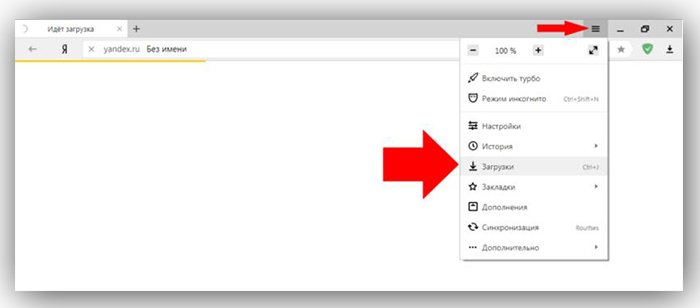 Файл-установщик можем в «Настройках» браузера интернет, открываем меню «Загрузки»
Шаг 2. Запустить инсталлятор. Выбрать в раскрывающемся меню (вверху справа) русский язык, и снять, если имеется, галочку с «Install Chrome». Нажать «Install».
 Снимаем галочку и нажимаем «Install»
Шаг 3. После запуска Defraggler нажать кнопку «Анализ» и после его выполнения выбрать вкладку «Список файлов». Здесь, щелкнув на файле, можно посмотреть его распределение на диске (отмечен красным).
 После запуска Defraggler нажимаем кнопку «Анализ» и после его выполнения выбираем вкладку «Список файлов»
Шаг 4. Щелкнуть «Настройки» и выбрать в выпадающем списке «Расписание». В этом окне, помимо настройки периодичности дефрагментации, можно указать ее тип и дополнительные условия. Нажать «OK».
 Щелкаем «Настройки» и выбираем в выпадающем списке «Расписание»
Шаг 5. Нажать «Дефрагментация выбранных» для проведения дефрагментации диска.
 Нажимаем «Дефрагментация выбранных»
После проведения указанных настроек у пользователя не должно возникнуть особых проблем с обслуживанием дисков.
Помимо их дефрагментации по расписанию, имеет также смысл запускать этот процесс каждый раз, когда ПК замедляется, держа системные диски в отличной форме.
Для чего нужна дефрагментация диска в Windows 7
Для того чтобы объяснить, что такое дефрагментация диска в Windows 7 и для чего она нужна, необходимо сказать несколько слов о таком явлении как фрагментация. Дело в том, что при записи файлов на диск они записываются не единым целым, а в виде отдельных кусков. Когда у вас новый и чистый диск, то это не создает проблем. Куски файлов просто записываются один за другим. Но, в процессе работы компьютера файлы могут удаляться, перемещаться или менять свой размер. В результате этого куски файлов, которые изначально были расположены по порядку, начинают перепутываться. Спустя некоторое время может оказаться, что начало файла лежит в одном месте диска, середина в другом, а конец в третьем. Это и называют фрагментацией.
Фрагментация не повреждает содержимое файлов и с точки зрения пользователя совершенно не заметна. Пользователь, работает с фрагментированными файлами точно также, как и с не фрагментированными. Единственное отличие – снижение скорости работы. Для считывания фрагментированного файла жесткому диску необходимо многократно менять положение головок, что требует времени и снижает скорость чтения файла.
Дефрагментация диска — это обратный процесс, вовремя которого разделенные файлы собираются в единое целое и их куски снова располагаются на жестком диске друг за другом, в виде непрерывной последовательности. Если фрагментация – это случайный процесс, который происходит сам по себе в процессе работы компьютера, то дефрагментация выполняется специально, для того чтобы оптимизировать расположение файлов на диске и повысить скорость их чтения и записи.
Кроме дефрагментации файлов может выполняться дефрагментация свободного места на диске. Этот процесс заключается в объединении отдельно разбросанных кусков свободного места на диске, с его помощью можно повысить скорость записи новых файлов.
Дефрагментация диска бывает нескольких типов:
- Быстрая дефрагментация – самый простой вариант, выполняется только дефрагментация фрагментированных файлов. При этом свободное место на диске не дефрагментируется. Такой подход позволяет повысить скорость работы с имеющимися файлами, но скорость записи новых файлов практически не улучшается.
- Дефрагментация свободного места – редко используемый способ, во время которого дефрагментируется только свободное место на диске, при этом работа с фрагментированными файлами не выполняется. Такой подход позволяет улучшить скорость записи новых данных, но не улучшает скорость работы с имеющимися файлами.
- Полная дефрагментация – объединение двух предыдущих типов. Во время полной дефрагментации исправляется фрагментация файлов и свободного пространства на диске. Данный подход позволяет ускорить работу как с существующими данными, так и запись новых данных на диск.
- Оптимизация – дефрагментация с оптимизацией расположения системных файлов. Во время оптимизации небольшие и часто используемые системные файлы перемещаются в начало диска, а большие и редко используемые файлы перемещаются в конец диска. Такое расположение файлов позволяет получить небольшую дополнительную прибавку к скорости работы жесткого диска.
Также о дефрагментации необходимо знать следующие факты:
- SSD диски или твердотельные накопители не нуждаются в дефрагментации. Более того, выполнение дефрагментации может сократить срок службы таких дисков.
- Перед началом дефрагментации желательно удалить с диска все ненужные файлы. Это позволит ускорить процесс и сделать его более качественным.
- Дефрагментацию можно выполнять по расписанию или во время простоя компьютера. Это обеспечит регулярное выполнение этой процедуры.
- Во время выполнения дефрагментация желательно не использовать жесткий диск, на котором выполняется данная процедура.
Особенности дефрагментации
Есть несколько нюансов для качественного проведения этой процедуры:
- Несмотря на то, что дефрагментаторы умеют работать в фоновом режиме, для достижения наилучшего результата запускать их лучше всего при отсутствии активности со стороны пользователя, либо при ее минимальном количестве (например, в перерыв или при прослушивании музыки);
- При проведении периодической дефрагментации правильнее пользоваться быстрыми методами, ускоряющими доступ к основным файлам и документам, однако определенная часть файлов при этом не будет обработана. Полную процедуру в этом случае можно делать реже;
- Перед полной дефрагментацией рекомендуется удалить мусорные файлы, и, по возможности, исключить из обработки файлы pagefile.sys и hiberfil.sys. Эти два файла используются как временные и пересоздаются вместе с каждым запуском системы;
- Если в программе есть возможность дефрагментации файловой таблицы (MFT) и системных файлов, то не стоит ей пренебрегать. Как правило, такая функция недоступна при запущенной операционной системе, и может быть осуществлена после перезагрузки перед стартом Windows.