Символ евро
Содержание:
- Содержание
- Страны обращения
- 3 проверенных способа быстр набрать знак евро на клавиатуре компьютера или ноутбука
- История
- Отображение и ввод обозначения денежной единицы евро и символов других валют
- Если не работают альт коды, то…
- Вставка в документ знаков евро, рубля и др. валют
- Евро
- Что делать, если знака доллара $ нет на моей клавиатуре
- Расчёт параметров стропильной системы
- ИНТИМНЫЙ И СПОКОЙНЫЙ УГОЛОК
- Вставка в документ знаков евро, рубля и др. валют
- Как набрать специальные символы с клавиатуры?
Содержание
Страны обращения
В Евросоюз входят 28 стран, но не все участники союза рассчитываются евро. Это официальная валюта в 19 странах Европейского союза: Австрия, Бельгия, Нидерланды, Греция, Словения, Германия, Словакия, Франция, Литва, Италия, Латвия, Испания, Ирландия, Эстония, Португалия, Кипр, Люксембург, Мальта, Финляндия.
Великобритания сохранила фунт стерлингов, Дания и Швеция – крону.
В некоторых странах можно законно рассчитаться евро за покупки (Черногория, Андорра и другие), но эти государства не имеют голоса в Европейском Центробанке, который осуществляет денежную политику в Европе. Всего пользуются европейскими деньгами около 40 стран.
Курс евро
К 2017 году евро упал до отметки 62 рубля (по данным ЦБ РФ, март). В банках курс колеблется от 60 рублей до 62.8. В начале 2016 года один евро можно было купить за 78 рублей.
По отношению к доллару курс евро в 2017 составляет 1,05. При запуске европейской валюты отметка находилась на уровне 1,17 доллара. Максимальный курс по отношению к американской валюте евро достиг в 2008 году – 1,59. Взлет больше относится к кризису американской экономики, чем к подъему европейской.
Более чем в 20 странах национальная валюта привязана к курсу евро.
3 проверенных способа быстр набрать знак евро на клавиатуре компьютера или ноутбука

На клавиатуре ноутбука или компьютера можно быстро поставить знак евро используя встроенный функционал.
Есть правда в отношении компьютерных клавиатур и ноутбуковских некоторые различия.
Это касается упрощенных в которых нет справа числового блока, только вместо него почти на всех есть с правой стороны почти незаметный цифровой блок.
Если у вас ноутбук присмотритесь на клавиши Г, Ш, Щ и так далее. На них должны находится соответственно цифры 4, 5, 6.
К чему я веду. Все значки включая евро можно набрать только, используя цифровой блок. Чтобы его включить в ноутбуке требуется нажать сочетание fn + num lock.
На компьютерных также блок слева потребуется включить, кликнув всего на одну клавишу – Num Lock (обычно первая вреху числового блока слева).
История
Эти символы восходят к 1985 году, когда они были представлены на саммите Европейских сообществ в Милане. «Плот культурных икон» был спущен на воду Европейской комиссией в 1985 году в ответ на доклад специальной комиссии «За народную Европу» под председательством Пьетро Адоннино. Цель заключалась в содействии европейской интеграции путем развития панъевропейской идентичности среди населения стран-членов ЕС. 29 сентября 1985 г. в Милане Совет Европы утвердил «День Европы» вместе с флагом Европы (технически не «флагом», а «эмблемой») и другими предметами. Даже в то время существовало резкое возражение против принятия Европейскими сообществами символов государственности , особенно со стороны Соединенного Королевства . Таким образом, принятие «европейского флага» стало возможным только в случае отказа от официального использования термина «флаг», так что «европейский флаг» по-прежнему официально является «логотипом или эмблемой, имеющей право воспроизводиться на прямоугольных кусках ткани». .
Планировалось официально признать эти символы в рамках Договора об учреждении Конституции Европы, подписанного в 2004 году. Поскольку предложенный конституционный договор не был ратифицирован в двух государствах-членах, упоминание всех государственных эмблем, включая флаг, было удалено из заменяющий Лиссабонский договор 2007 года. Вместо этого 16 государств-членов сделали заявление, включенное в заключительный акт Межправительственной конференции о принятии Лиссабонского договора, в котором говорится, что флаг, гимн, девиз, валюта и День Европы » будут для них и впредь символами, выражающими чувство общности людей в Европейском Союзе и их преданность ему «:
Европейский парламент , возражая отсутствие символов из Лиссабонского договора, поддержал предложение использовать символы , такие как флаг чаще в парламенте с Джо Leinen MEP позволяет предположить , что парламент должен вновь взять на себя авангард в своем использовать.
В сентябре 2008 года парламентский комитет по конституционным вопросам предложил официально изменить правила процедуры учреждения, чтобы лучше использовать символы: флаг будет присутствовать во всех залах заседаний (а не только на велосипеде) и на всех официальных мероприятиях; гимн будет звучать в начале работы нового парламента после выборов и на официальных заседаниях; девиз будет напечатан на всех парламентских документах; и «День Европы» будет официально признан парламентом. Предложение было принято 8 октября 2008 г. 503 голосами против 96 (15 воздержавшихся).
В 2017 году президент Франции Эммануэль Макрон направил президенту Европейского совета Дональду Туску письмо, в котором содержалась декларация, подтверждающая декларацию о символах Лиссабонского договора.
Отображение и ввод обозначения денежной единицы евро и символов других валют
Ниже приведены сочетания клавиш, с помощью которых можно вставить обозначение денежной единицы евро при любых раскладках клавиатуры.
Введите 20ac, а затем нажмите клавиши ALT+X.
Символ евро автоматически отображается в правильном шрифте.
В зависимости от раскладки клавиатуры можно использовать следующие сочетания клавиш.
ALT+0136 (на цифровой клавиатуре)
Бельгийская, нидерландская (Бельгия) 120, хорватская, чешская, чешская 101, чешская (для программистов), датская, нидерландская (KBD143), эстонская, фарерская, финская, французская, немецкая (IBM), немецкая (стандартная), исландская, итальянская, итальянская 142, латышская, литовская, литовская (новая), македонская (Македония) (кириллица), норвежская, португальская (KBD163), сербская (кириллица), сербская (латиница), словацкая, словацкая (QWERTY), словенская, испанская, шведская, французская (Швейцария), немецкая (Швейцария), турецкая (F 440), турецкая (Q 179) раскладки клавиатуры
Прошу прощение за количество постов, но наблюдается сбой при вставке копированного текста.
В Windows эту проблему решили достаточно просто, присвоив каждому символу уникальный код, ввести который можно при помощи клавиши Alt.
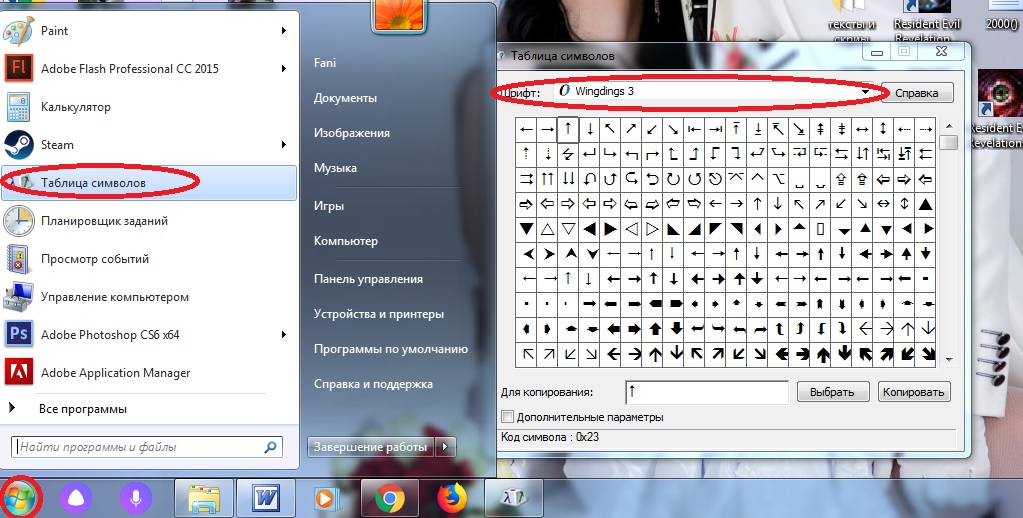
Чтобы предварительно ознакомится со списком всех существующих знаков и их кодов, нам нужно открыть Таблицу символов. Для этого идём в меню Пуск => Все программы => Стандартные => Служебные => Таблица символов.
Откроется небольшое окно с таблицей, в которой будут представлены все символы в Unicode.
Выбираем вверху в раскрывающемся списке шрифт, для которого нам нужно найти символ. Далее, если мы работаем с документом на русском языке, то нам лучше всего привести таблицу к удобному для нас виду. Для этого проставим галочку возле опции «Дополнительные параметры просмотра», после чего в открывшихся полях раскроем выпадающее меню и выберем нужный нам набор символов — Windows: кириллица.
Символов в таблице довольно много, и порой найти нужный бывает непросто. Можно сильно облегчить себе процесс поиска, отфильтровав символы по группам. Для этого воспользуемся полем Группировка. Появится маленькое окошко со списком различных разделов. Например, нам нужен значок евро. Евро — это денежная единица, поэтому в группах просто выбираем Денежные единицы.
После того, как нужный символ выбран, в правом нижнем углу появляется его код. В нашем примере для значка евро ( € ) это будет код Alt+0136. Поэтому мы, нажав клавишу Alt и не отпуская её, включаем дополнительную цифровую клавиатуру (справа) клавишей NumLock (иногда она включается автоматически ещё при старте Windows) и набираем на ней 0136. После чего отпускаем Alt. И символ появляется в том месте документа, где стоял курсор.
Иногда дополнительную цифровую клавиатуру включать не требуется, и код можно ввести на основной, расположенной над буквами. Но это работает не всегда и не на всех системах. Попробуйте на своей. Кроме того, на большинстве ноутбуков дополнительные цифры вообще отсутствуют. Иногда они включаются с помощью специальных комбинаций, но чаще — нет. Во всех этих случаях ввод символов можно осуществить чуть по-другому. Всё в той же таблице символов после выбора нужного нажимаем кнопку Выбрать, а затем — Копировать. Нужный нам символ копируется в буфер обмена Windows. Ставим курсор в том месте документа, куда хотим вставить символ и нажимаем комбинацию Ctrl+V (или выбираем в меню команду Вставить). Всё, нужный символ в нужном месте.
Если не работают альт коды, то…
То значит, вы что-то делаете не так. В принципе альт коды могут не работать по нескольким причинам.
Например, вы не очень внимательно прочитали инструкцию и пытаетесь использовать цифры, расположенные над буквенными клавишами. Они не сработают. Вам нужно использовать только те цифры, которые расположены справа (numpad).
Если у вас небольшой ноутбук, то и клавиатура на нем, скорее всего, урезанная. В таком случае есть небольшая вероятность, что вы сможете использовать верхние цифры, если дополнительно зажать клавишу Fn. У меня этот способ не сработал, но его активно советуют в интернете.
Также если у вас неправильно работают альт коды (получается не тот символ, который должен быть), то попробуйте сменить раскладку клавиатуры (Alt+Shift).
Еще очень банальная причина – проверьте, включен ли numpad (кнопка NUM над ним).
Вставка в документ знаков евро, рубля и др. валют
❶
С помощью Excel
Довольно удобно искать различные знаки валют (на мой взгляд) в Excel. Даже если вы не знаете, например, как выглядит значок Японской иены — то вы все равно легко сможете его найти. Приведу пример.
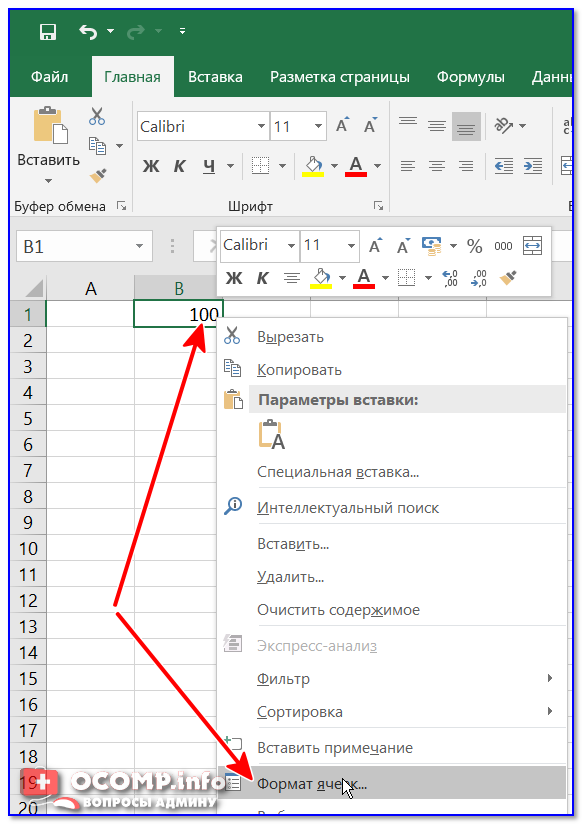
Формат ячеек — Excel
Далее выберите формат «Финансовый» — и вы увидите, что можете выбрать знак практически любой валюты в Мире (разумеется, я не берусь сказать, есть ли тут валюта какой-нибудь не признанной никем республики…). По крайней мере, все основное тут точно есть: рубль, доллар, гривна, евро и т.д.
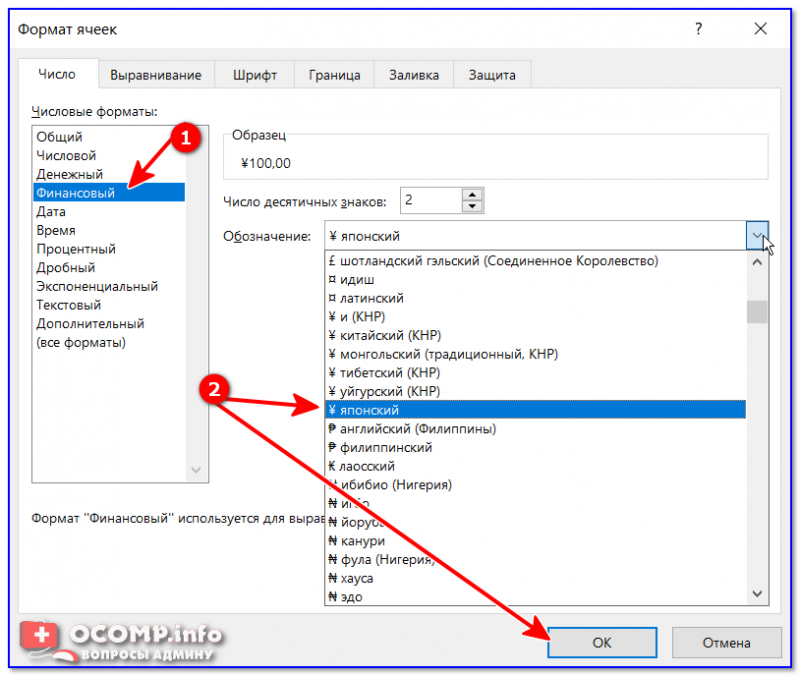
Выбор валюты
Ву-а-ля, теперь у нас не просто абстрактное число 100, а 100 Японских иен. Теперь это число (вместе со знаком валюты) можно скопировать в любой другой редактор (или в онлайн-переписку). Удобно? Я, думаю, да!
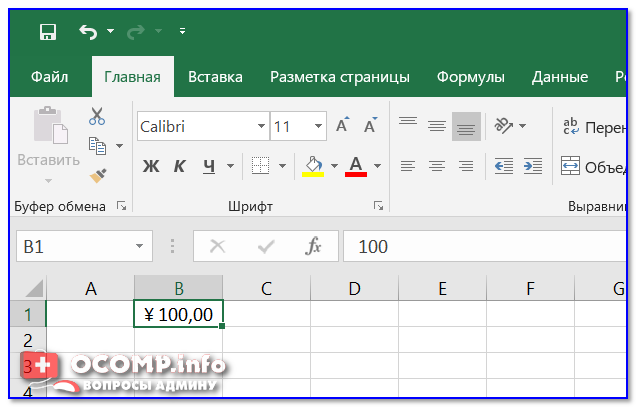
100 Японская иен
❷
С помощью цифрового блока клавиатуры (спец. кода символа)
Разумеется, первый способ не идеальный и имеет один недостаток — постоянно нужно открывать Excel, пере-заходить туда-сюда, что не очень удобно, когда вы часто печатаете различные символы с клавиатуры (большая потеря времени).
В этом случае, можно прибегнуть к другому варианту — использованию спец. сочетаний. О чем речь: зажав клавишу ALT и набрав спец. код на цифровом блоке клавиатуры — можно напечатать какой-нибудь символ, которого нет на кнопках клавиатуры (в том числе и знаки валют).
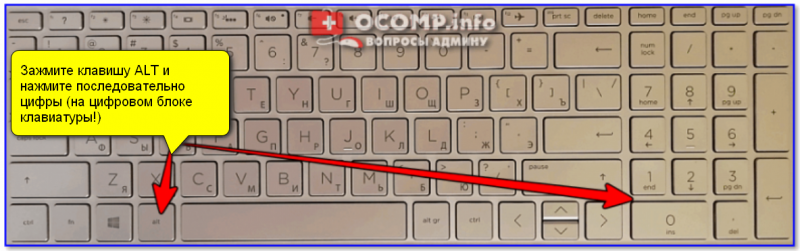
Цифровой блок клавиатуры
Приведу ниже сочетания клавиш для основных валют (запомнив их — вы легко сможете вставлять знаки валют в любые документы):
- Доллар ($) — зажать ALT (левый) и на цифровом блоке нажать последовательно 0036 (дальше в статье буду указывать ALT (левый)+0036);
- Евро (€) — зажать ALT (левый) + 0136 (плюс нажимать не нужно!). Еще один вариант: ALT GR (правый ALT)+E;
- Рубль (₽) — ALT GR+8;
- Фунт стерлингов (£) — ALT (левый) + 0163 (нажимать, когда включена англ. раскладка);
- Иена (¥)— ALT + 0165 (нажимать, когда включена англ. раскладка).
В общем-то, в справочниках можно найти подобные сочетания и для других валют.
❸
С помощью встроенной таблицы символов
В Windows есть огромная таблица символов, рассортированная по определенным категориям. В этой таблице можно найти достаточно большое количество символов, которых нет и не будет на клавиатуре (ведь нельзя же на клавиатуру добавить еще тысчонку-другую символов?! ).
Разумеется, среди тысяч символов — там есть и знаки валют. Чтобы ее открыть нужно:
- нажать сочетание Win+R (должно появиться окно «Выполнить»);
- ввести команду charmap и нажать OK.
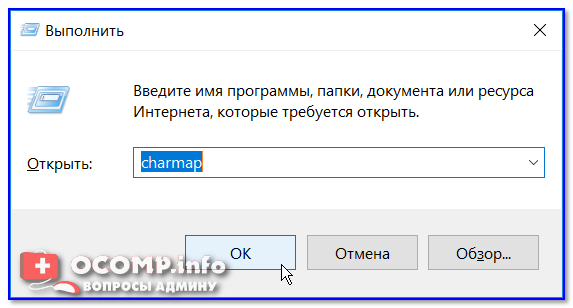
charmap — команда для просмотра таблицы символов
Далее, откройте доп. параметры, выберите группировку по диапазонам юникода и перейдите в раздел «Денежные единицы». После выберите нужный символ и скопируйте его.
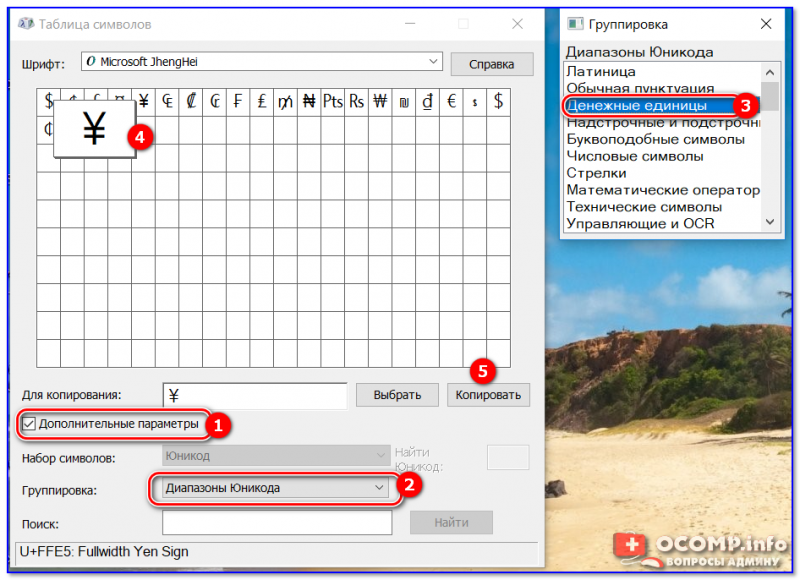
Как работать с таблицей символов
Скопированный символ можно вставить в любой текстовый документ (CTRL+V).
❹
С помощью Word
В Word также есть раздел «Вставка/Символы», позволяющий добавлять в документ различные знаки, которых нет на клавиатуре. Их там достаточно большое количество: есть как по математике, физике, так и валютные…
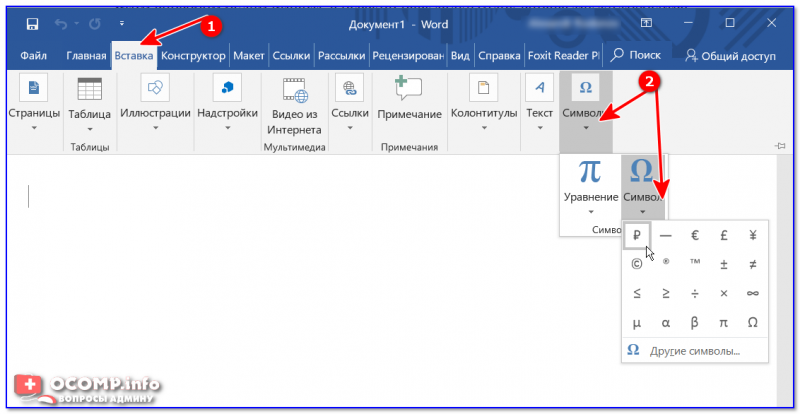
Word — Вставка — Символы // Версия: MS Word 2019
❺
С помощью калькулятора (Windows 10)
В Windows 10 появился новый и достаточно интересный калькулятор. Он позволяет не только обсчитывать обычные числа (как это была ранее), но и работать с валютами, температурой, длиной, энергией и т.д. Новый калькулятор — это удобный «комбайн» и справочник для не сложных домашних задач…
Что касается валюты — то в калькуляторе можно узнать не только определенный знак (например, для Вьетнамского донга), но и перевести определенную сумму из рублей в донги: скажем, сколько 1000 руб. в донгах?! Калькулятор знает! (валютных пар много: доллары/евро/рубли/гривны и т.д.).
Для того, чтобы задействовать валютный режим: нажмите по трем линиям в левом углу экрана выберите его.
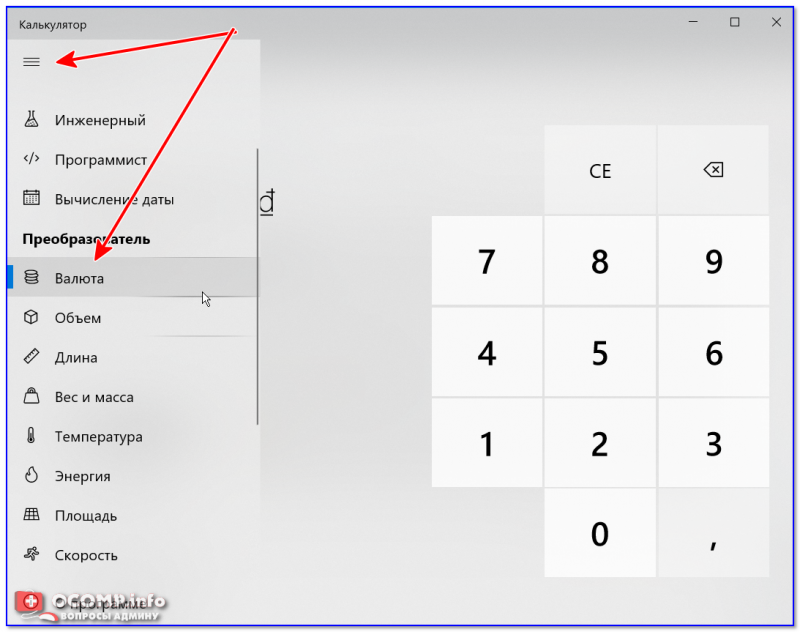
Калькулятор в Windows 10
Далее укажите нужные вам валюты и значения — калькулятор автоматически переведет из одного в другое (конвертация идет по реальному курсу на сегодняшний день!). Пример на скрине ниже.

Рубль — Донг
На этом пока все, удачи!
Евро
Евро — официальная валюта в странах т.н. «Еврозоны».
Международное обозначение Евро — €.
Латиницей название записывается как Euro
(с прописной или строчной буквы — по-разному в разных языках);
по-гречески — Ευρω
;
кириллическое написание — Евро
(в болгарском, македонском, русском и сербском; в Черногории употребляется вариант Еуро
).
В безналичных расчетах новая денежная единица Евросоюза была введена с 1 января 1999, заменив собой ЭКЮ;
в наличных — с 1 января 2002.
К 2015 году на Евро перешли 19 (из 27) стран Европейского Союза:
Официальная спецификация знака Евро
Варианты начертания знака Евро
- Австрия
- Бельгия
- Германия
- Греция
- Ирландия
- Испания
- Италия
- Кипр
- Латвия
- Литва
- Люксембург
- Мальта
- Нидерланды
- Португалия
- Словакия
- Словения
- Финляндия
- Франция
- Эстония
В Великобритании, Швеции, Дании решили не заменять национальную валюту.
Латвия и Литва планировали перейти на Евро в 2009 году, но переход был отложен (Латвия таки перешла с 2014, а Литва — с 2015).
Болгария и Венгрия планировали перейти на Евро к 2010 году, но этот переход тоже отложен, Чехия и Польша — к 2011 (тоже пока не перешли), Румыния — к 2014 (тоже нет).
Помимо этого, Евро официально используют страны, не являющиеся членами ЕС: Ватикан, Монако, Сан-Марино.
Неофициально Евро также используется в Андорре, Черногории и автономном крае Косово.
Пожалуй, ни один из специальных графических знаков не вызывал столько споров и нареканий, как знак Евро.
Начнем с того, что история его возникновения хоть и недавняя, но достаточно темная и мутная.
Утверждается, что высокая Еврокомиссия из рассмотренного набора вариантов выбрала один, который и был утвержден в качестве официального.
Автором победившего дизайна, как было сказано, оказалась команда из четырех экспертов, однако имена их не были названы.
Эта официальная версия оспаривается Артуром Эйзенменгером, в прошлом ведущим графическим дизайнером Европейского Сообщества, который утверждает, что создал этот знак как общий символ Европы еще в середине 70-х годов.
В общем, темна вода во облацех воздушных
…
Основная проблема с данным знаком заключается в том, что он слишком жестко описан и мало подвержен гарнитурным вариациям
(см. выше рисунок с официальной спецификацией).
Из-за этого Еврокомиссии пришлось переписывать правила использования знака, остановившись в конце концов на том, что это просто официальный знак,
но в нем есть определенные признаки, которые должны обязательно присутствовать, когда этот знак рисуется для какого-либо шрифта.
Поэтому шрифтовые вариации зачастую далеко отступают от официальной спецификации;
единственное, что остается неизменным — загогулина (для которой, как правило, берется прописная литера C
),
перечеркнутая двумя горизонтальными линиями.
Расположение знака по отношению к цифрам, обозначающим денежную сумму, отличается от страны к стране.
Хотя официально рекомендуется помещать его перед цифрами, но, как правило, знак €
располагают так же,
как это было принято для национальных валют стран Еврозоны ранее, до ввода в действие Евро.
- Запись в HTML
- €€
- Кодировка UNICODE
- U + 20AC
…И еще раз — полная табличка со знаками валют:
| Общее обозначение для всех валют | Generic currency symbol | ¤ | ||||
| Украинская валюта | ||||||
|---|---|---|---|---|---|---|
| Гривна | Украина | Hryvnia | UAH | ₴ | грн. | |
| Основные валюты | ||||||
| Доллар | США | Dollar | USD | $ | ||
| Евро | Европейский Союз | Euro | EUR | € | ||
| Фунт Стерлингов | Великобритания | Pound Sterling | GBP | £ | ||
| Иена | Япония | Yen | JPY | ¥ | 円 圓 | |
| Юань | Китай | Yuán | CNY | ¥ | 元 圓 | |
| Рубль | Россия | Ruble | RUB | ₽ | руб. | |
| Прочие валюты | ||||||
| Шекель | Израиль | Sheqel | ILS | ₪ | ||
| Рупия | Индия | Rupee | INR | ₨ | Rs Rp ₹ | |
| Вона | Корея | Won | KRW | ₩ | ||
| Наира | Нигерия | Naira | NGN | ₦ | ||
| Бат | Таиланд | Baht | THB | ฿ | ||
| Донг | Вьетнам | Dông | VND | ₫ | ||
| Кип | Лаос | Kip | LAK | ₭ | ||
| Риель | Камбоджа | Riel | KHR | ៛ | ||
| Тугрик | Монголия | Tögrög | MNT | ₮ | ||
| Песо | Филиппины | Peso | PHP | ₱ | ||
| Риал | Иран | Rial | IRR | ﷼ | ||
| Колон | Коста-Рика | Colon | CRC | ₡ | ||
| Гуарани | Парагвай | Guarani | PYG | ₲ | G. | |
| Афгани | Афганистан | Afghani | AFN | ؋ | ||
| Седи | Гана | Cedi | GHS | ₵ | ||
| Тенге | Казахстан | Tenge | KZT | ₸ | ||
| Турецкая лира | Турция | Turkish Lira | TRY | ₺ | TL | |
| Манат | Азербайджан | Manat | AZN | ₼ | ||
| Лари | Грузия | Lari | GEL | ₾ | ლ | |
| Злотый | Польша | Złoty | PLN | Zł | ||
| Устаревшие валюты | ||||||
| ЭКЮ | Европейское Сообщество | ECU | XEU | ₠ | ||
| Песета | Испания | Peseta | ESP | ₧ | Pts | |
| Франк | Франция | Franc | FRF | ₣ | F | |
| Лира | Италия | Lira | ITL | ₤ | ||
| ФлоринГульден | Нидерланды | FlorinGulden | NLG | ƒ | ||
| Драхма | Греция | Drachma | GRD | ₯ | ||
| Крузейро | Бразилия | Cruzeiro | BRZ | ₢ | Cr | |
| Аустрал | Аргентина | Austral | ARA | ₳ | ||
| Производные денежные единицы | ||||||
| Цент | 1/100 доллара | Cent | ¢ | c | ||
| Милль | 1/1000 доллара | Mill | ₥ | |||
| Пфенниг | 1/100 марки | Pfennig | ₰ | |||
| Bitcoin (куда ж без него:) | ||||||
| Биткойн | Bitcoin | BTC |
Что делать, если знака доллара $ нет на моей клавиатуре
Если вам приходится выполнять дипломную работу или другой вид задания, где нужно печатать знаки, которые не расположены на клавиатуре, то на помощь приходят те же альт-коды. Если вы хотите найти весь их список, перейдите по этому адресу на страницу интернет-энциклопедии Википедия. В таблице можно найти не только символы валюты евро, доллара, знак параграфа, градуса, невидимого пробела, но и смайлики, которые будут также напечатаны в любом месте.

Список знаков на странице с альт-кодами является наиболее универсальным. Их можно печатать практически в любом приложении, при условии, что они не запрещены разработчиком (заблокированы для ввода). Иногда это делается для обеспечения безопасности ПО. Чтобы другие опытные программисты не смогли повлиять при помощи спецсимволов на код программы.
Расчёт параметров стропильной системы
ИНТИМНЫЙ И СПОКОЙНЫЙ УГОЛОК
Вставка в документ знаков евро, рубля и др. валют
С помощью Excel
Довольно удобно искать различные знаки валют (на мой взгляд) в Excel. Даже если вы не знаете, например, как выглядит значок Японской иены — то вы все равно легко сможете его найти. Приведу пример.
Формат ячеек — Excel
Далее выберите формат «Финансовый» — и вы увидите, что можете выбрать знак практически любой валюты в Мире (разумеется, я не берусь сказать, есть ли тут валюта какой-нибудь не признанной никем республики. ) . По крайней мере, все основное тут точно есть: рубль, доллар, гривна, евро и т.д.
Ву-а-ля, теперь у нас не просто абстрактное число 100, а 100 Японских иен. Теперь это число (вместе со знаком валюты) можно скопировать в любой другой редактор (или в онлайн-переписку). Удобно? Я, думаю, да!
100 Японская иен
С помощью цифрового блока клавиатуры (спец. кода символа)
Разумеется, первый способ не идеальный и имеет один недостаток — постоянно нужно открывать Excel, пере-заходить туда-сюда, что не очень удобно, когда вы часто печатаете различные символы с клавиатуры (большая потеря времени).
В этом случае, можно прибегнуть к другому варианту — использованию спец. сочетаний. О чем речь : зажав клавишу ALT и набрав спец. код на цифровом блоке клавиатуры — можно напечатать какой-нибудь символ, которого нет на кнопках клавиатуры (в том числе и знаки валют).
Цифровой блок клавиатуры
Приведу ниже сочетания клавиш для основных валют (запомнив их — вы легко сможете вставлять знаки валют в любые документы) :
- Доллар ($) — зажать ALT (левый) и на цифровом блоке нажать последовательно 0036(дальше в статье буду указывать ALT (левый)+0036);
- Евро (€) — зажать ALT (левый) + 0136 (плюс нажимать не нужно!) . Еще один вариант: ALT GR (правый ALT)+E ;
- Рубль (₽) — ALT GR+8;
- Фунт стерлингов (£) — ALT (левый) + 0163 (нажимать, когда включена англ. раскладка);
- Иена (¥)— ALT + 0165 (нажимать, когда включена англ. раскладка).
В общем-то, в справочниках можно найти подобные сочетания и для других валют.
С помощью встроенной таблицы символов
В Windows есть огромная таблица символов, рассортированная по определенным категориям. В этой таблице можно найти достаточно большое количество символов, которых нет и не будет на клавиатуре (ведь нельзя же на клавиатуру добавить еще тысчонку-другую символов?! 😉) .
Разумеется, среди тысяч символов — там есть и знаки валют. Чтобы ее открыть нужно:
- нажать сочетание Win+R (должно появиться окно «Выполнить»);
- ввести команду charmap и нажать OK.
charmap — команда для просмотра таблицы символов
Далее, откройте доп. параметры, выберите группировку по диапазонам юникода и перейдите в раздел «Денежные единицы» . После выберите нужный символ и скопируйте его.
Как работать с таблицей символов
Скопированный символ можно вставить в любой текстовый документ (CTRL+V).
С помощью Word
В Word также есть раздел «Вставка/Символы» , позволяющий добавлять в документ различные знаки, которых нет на клавиатуре. Их там достаточно большое количество: есть как по математике, физике, так и валютные.
Word — Вставка — Символы // Версия: MS Word 2019
С помощью калькулятора (Windows 10)
В Windows 10 появился новый и достаточно интересный калькулятор. Он позволяет не только обсчитывать обычные числа (как это была ранее), но и работать с валютами, температурой, длиной, энергией и т.д. Новый калькулятор — это удобный «комбайн» и справочник для не сложных домашних задач.
Что касается валюты — то в калькуляторе можно узнать не только определенный знак (например, для Вьетнамского донга), но и перевести определенную сумму из рублей в донги: скажем, сколько 1000 руб. в донгах?! Калькулятор знает! (валютных пар много: доллары/евро/рубли/гривны и т.д.).
Для того, чтобы задействовать валютный режим : нажмите по трем линиям в левом углу экрана выберите его.
Калькулятор в Windows 10
Далее укажите нужные вам валюты и значения — калькулятор автоматически переведет из одного в другое (конвертация идет по реальному курсу на сегодняшний день!) . Пример на скрине ниже.
| Символ евро |
|---|
| € |
| ◄ | ₨ | ₩ | ₪ | ₫ | € | ₭ | ₮ | ₯ | ₰ | ► |
Характеристики
Название
euro sign
Юникод
U+20AC
HTML-код
€ или
€
UTF-16
0x20AC
URL-код
%E2%82%AC
Символ или знак евро ( € ) — графическое обозначение общеевропейской валюты евро, обнародованное 12 декабря 1996 года. Входит в группу «Символы валют» (англ. Currency Symbols ) стандарта Юникод: оригинальное название — euro sign (англ.) ; код — U+20AC. Начертание зависит от шрифта, использованного для вывода символа.
Как набрать специальные символы с клавиатуры?
Не многие знают, что множество знаков можно набрать с клавиатуры (как вам такая форма построения предложения?). Объясню, есть специальные символы, которых нет на клавиатуре, ну смотрите, знак доллара есть? А вот знака фунта нет. Как и нет знака авторского права, а набрать его с клавиатуры более чем реально. В этой статье разбираемся с тем, как набрать специальные символы с клавиатуры в Windows.
Секрет в том, что все специальные символы набираются через ALT в комбинации с несколькими цифрами (цифры Num Lock клавиатуры).
Специальных символов действительно много, символ градуса, или фунта, а может евро?
Представляете, для того чтобы набрать специальные символы с клавиатуры в Windows нам не нужно править реестр, нам не нужно менять системных настроек, нам нужен ALT (кнопка клавиатуры). Все команды встроены в операционную систему, нужно только знать последовательность, а цифровой набор осуществлять с клавиатуры Num Lock (цифровая клавиатура в правой части стандартной клавиатуры).
Все просто, чтобы набрать специальной символ с клавиатуры, необходимо зажать ALT и набрать последовательность цифр с Num Lock клавиатуры, а потом отпустить ALT. Символ появится, я вас уверяю.
Так, чтобы набрать специальный символ “Евро” я набираю ALT + 0128, и вот символ €.
Правда, есть одно “НО”, большое значение имеет раскладка клавиатуры. Символ евро ( € ), ALT + 0128, наберется только в английской раскладке, в русской же это будет выглядеть как Ђ .
Основными специальными символами выступают следующие:
Специальный символ Цента с клавиатуры – ALT + 0162 – ¢ (раскладка английская);
Специальный символ Евро с клавиатуры – ALT + 0128 – € (раскладка английская);
Специальный символ Юань с клавиатуры – ALT + 0165 – ¥ (раскладка английская);
Специальный символ Товарный знак с клавиатуры – ALT + 0153 – (раскладка не имеет значения);
Специальный символ Зарегистрированный товарный знак ( registered trademark ) с клавиатуры – ALT + 0174 – (раскладка не имеет значения);
Специальный символ Авторские права ( copyright ) с клавиатуры – ALT + 0169 – (раскладка не имеет значения);
Специальный символ “ Три четверти ” с клавиатуры – ALT + 0190 – ¾ (раскладка английская);
Специальный символ “ Половина ” с клавиатуры – ALT + 0189 – ½ (раскладка английская);
Специальный символ “ Градуса ” с клавиатуры – ALT + 0176 – ° (раскладка английская);
Вы могли заметить, что все специальные символы из списка предложенного мною, вводятся исключительно через ALT. Символов на самом деле очень много, и все они неоднозначные. Я говорю про то, что при написании статьи, мною было исследовано несколько источников (порядка 10) и во всех были разные сочетания ALT + цифр. Я отобрал самые популярные, действительно соответствующие реальности, специальные символы, много или мало, судить вам
Для меня важно было показать, как именно вводятся специальные символы с клавиатуры в Windows. Спасибо, что читали, и до новых статей
Источник статьи: