Excel: создание в формате xlsx без com технологии
Содержание:
- Копирование числовых ячеек из 1С в Excel Промо
- Что такое форматы XLS, XLSX и XLSM
- Видео: начало работы с Excel для планшетов Android
- Типы файлов XLSX
- Открытие файлов XLSX на Android
- Что такое файл xlsx?
- Программы для работы с XLSX
- Как конвертировать файл XLSM
- Настройка
- СТАБИЛЬНАЯ Загрузка справочника номенклатуры в 1С:Управление торговлей 8 из прайс-листа в Excel (код открыт скачать можно бесплатно) Промо
- Образец внешней обработки с длительной операцией на базе БСП 2.3 (Переработанная)
- Если у вас iOS
- Working with the Workbook
- Если у вас Windows
- Всё ещё не можете открыть файл XLSX
- Если у вас Windows
- Если у вас Windows Phone
- Проверка параметров БИОС
- Вступление
- Xlsx файл, что это такое
- Рамки в Word 2007, 10, 13
- Заключение
Копирование числовых ячеек из 1С в Excel Промо
Решение проблемы, когда значения скопированных ячеек из табличных документов 1С в Excel воспринимаются последним как текст, т.е. без дополнительного форматирования значений невозможно применить арифметические операции. Поводом для публикации послужило понимание того, что целое предприятие с более сотней активных пользователей уже на протяжении года мучилось с такой, казалось бы на первый взгляд, тривиальной проблемой. Варианты решения, предложенные специалистами helpdesk, обслуживающими данное предприятие, а так же многочисленные обсуждения на форумах, только подтвердили убеждение в необходимости описания способа, который позволил мне качественно и быстро справиться с ситуацией.
Что такое форматы XLS, XLSX и XLSM
Многие не понимают, зачем фирменной программе от «Майкрософт» столько расширений для хранения электронных таблиц. Все очень просто, они предназначены для различных целей. Так, формат XLSM является наиболее популярным для сохранения файлов в программе эксель. Он появился еще в 2007 г. и до сих пор пользуется большой популярностью.
Форматов таблиц эксель очень много, но большую часть можно открыть на гаджете
Файл с расширением *.XLS — это по своей сути тоже самое, но более старое решение. Такой документ характерен для версии эксель 2003 г. и более ранних. Он медленнее работает и более ограничен в своих возможностях хранения и представления данных.
К сведению! XLSM — это особый формат в экселе. Он служит для аналогичных целей, но документы с таким расширением также способны хранить в себе и пользовательские или предустановленные макросы. Последние служат для автоматизации заполнения, сохранения и редактирования табличных документов.
Окно редактора в компьютерной версии
Видео: начало работы с Excel для планшетов Android
если запустить Word,Открыть другие документыРазрешить создавать, просматривать и файлов MS OfficeAbram pupkin просуммировать значения в. В зависимости отКоснитесь заголовка столбца или этих устройств. мы сейчас готовим,Excel Online сохранить запись.
Основные моменты этого видеоролика
- помощью Excel на данные. Нажмите на Android и iOSСодержимое справки для Android
на экране отобразятся
- , если вы используетев обоих запросах, редактировать файлы Microsoft (doc, docx, xls,
- : сомневаюсь (но не этом столбце… Excel устройства строки.Задача будет представлять собой .
Закройте файл.
- телефоне с Android зеленую галочку, чтобыПроверьте, как этоWord
только документы Word. планшет) и выберите чтобы приложение Office Office, включая ppt,..) отрицаю) ответ savoljavob.
Стенограмма видеоролика
предлагает диапазон ячеек
эта кнопка можетПеремещение одной или несколькихДействие
торжественный обед, поэтомуВ разделеРедактирование электронной таблицы сОткройте Excel на телефоне сохранить запись. работает! Стенограмма видеороликаСправка по Word для
Аналогично, если открыть пункт получило доступ к документы Word, таблицы9. Picsel SmartНа сколько мне
для суммирования, и выглядеть по-разному: ячеек либо столбцаЖесты я сейчас обновлюПоследние
помощью Excel на с Android.Завершив редактирование, сохраните и
телефонов с Android приложение Excel, появятсяДобавить место файлам и контактам. Excel и PowerPoint
Office — пожалуй, известно, ни один он мне подходит,или
или строкиПрокрутка эти сведения.выберите файл, с устройстве с WindowsЕсли вы используете приложение
закройте файл.Предположим, что вы вСправка по Word для таблицы Excel..Введите адрес электронной почты презентации. Удобный доступ лучший мобильный офис «Андрюша» не открывает
поэтому я просто.Коснитесь и удерживайте выбранныеКоснитесь экрана и проведитеНа мероприятие приглашено около которым вы недавно Phone впервые, войдите в
Редактирование электронной таблицы с дороге и вам планшетов c Android
Для просмотра записных книжекЕсли вы используете OneNote, и коснитесь кнопки к файлам удаленно10. OEM Polaris макросы. касаюсь галочки.
столбец или строку пальцем вверх и 250 человек, поэтому теперь работали. (Наш пример
На устройстве с Windows
рабочую или учебную помощью Excel на очень нужно поработатьWord для телефонов с
OneNote, сохраненных в выберите элементы со стрелкой. При из вашего Google Office — ОфисныйДаже преславутый iPadОднако предположим, что мнеУзнаем, как быстро начать и перетащите выделенные
support.office.com>
Типы файлов XLSX
Ассоциация основного файла XLSX
.XLSX
| Формат файла: | .xlsx |
| Тип файла: | Microsoft Excel Open XML Spreadsheet |
Электронные таблицы, сделанные с более поздними версиями (Office 2007 или выше) использовать это расширение файла. Более старые версии (2003 и ниже) использовать расширение .xls файла, но так как более новые версии теперь используют формат Open XML, таким образом, расширение XLSX был создан файл. Новая технология от Microsoft объединяет XML форматирования с такими функциями, как сжатие документа. Это делает файл более управляемым со стороны пользователя.
| Создатель: | Microsoft Corporation |
| Категория файла: | Файлы таблиц |
| Ключ реестра: | HKEY_CLASSES_ROOT\.xlsx |
Программные обеспечения, открывающие Microsoft Excel Open XML Spreadsheet:
Microsoft Excel, разработчик — Microsoft Corporation
Совместимый с:
| Windows |
| Mac | |
| iOS |
| Android |
FoxPDF Viewer, разработчик — Foxit Software Inc.
Совместимый с:
| Windows |
| Mac | |
| iOS |
| Linux |
Apache OpenOffice, разработчик — Apache Software Foundation
Совместимый с:
| Windows |
| Mac |
| Android |
| Linux |
LibreOffice, разработчик — The Document Foundation
Совместимый с:
| Windows |
| Mac | |
| iOS |
| Linux |
WPS Office, разработчик — Kingsoft
Совместимый с:
| Windows |
| Mac | |
| iOS |
| Android |
| Linux |
Google Docs Suite, разработчик —
Совместимый с:
| iOS |
| Android |
| Web |
Office Tab, разработчик — Detong Technology
Совместимый с:
| Windows |
GoBe Productive, разработчик — Gobe Software, Inc.
Совместимый с:
| Windows |
Ability Office, разработчик — Ability Plus Software
Совместимый с:
| Windows |
Breadbox Office, разработчик — Breadbox Computer Company
Совместимый с:
| Windows |
EasyOffice, разработчик — E-Press Corporation
Совместимый с:
| Windows |
| iOS |
Documents To Go, разработчик — BlackBerry
Совместимый с:
| Windows |
| Mac | |
| iOS |
| Android |
| Blackberry |
OnlyOffice, разработчик — Ascensio System SIA
Совместимый с:
| Windows |
| Mac | |
| iOS |
| Android |
| Linux |
Thinkfree Office NEO, разработчик — Hancom, Inc.
Совместимый с:
| Windows |
| Mac |
| Android |
| Linux |
SSuite OmegaOffice HD+ (with SSuite Accel Spreadsheet HD), разработчик — Ssuitesoft Office
Совместимый с:
| Windows |
| Mac |
| Linux |
iWork, разработчик — Apple
Совместимый с:
| Mac | |
| iOS |
MarinerPak, разработчик — Mariner Software
Совместимый с:
| Mac | |
| iOS |
Открытие файлов XLSX на Android
По умолчанию на платформе Андроид отсутствуют средства, поддерживающие рассматриваемый формат файлов, но при этом нужные приложения могут быть загружены бесплатно из Google Play Маркета
Нами будет уделено внимание только универсальным вариантам, в то время как существует и более простое ПО, нацеленное на просмотр содержимого без внесения изменений
Способ 1: Microsoft Excel
Так как изначально формат XLSX создан специально для Microsoft Excel, данное ПО является лучшим вариантом для простого просмотра и редактирования таблицы со смартфона. Приложение является бесплатным и совмещает в себе большинство функций официального софта на ПК, включая не только открытие, но и создание подобных документов.
- После установки и запуска приложения через меню в нижней части экрана перейдите на страницу «Открыть». Выберите один из вариантов месторасположения XLSX-файла, например, «Это устройство» или «Облачное хранилище».

С помощью файлового менеджера внутри приложения перейдите к папке с файлом и тапните для открытия. За раз можно обработать не более одного документа.

Дальше появится уведомление об открытии и на странице отобразится содержимое XLSX-файла. Его можно будет как отредактировать и сохранить, так и ограничиться просмотром, используя масштабирование двумя пальцами.

Кроме открытия из приложения можете выбрать программу в качестве средства обработки при использовании любого файлового менеджера. Для этого выберите вариант «Открыть как» и укажите MS Excel.

За счет поддержки функции общего доступа к файлам после авторизации в Microsoft Excel можно будет работать с файлами XLSX, находящимися на других устройствах. Воспользоваться учетной записью также следует для доступа к некоторым настройкам и заблокированным возможностям в бесплатной версии. В целом же рекомендуем использовать именно это приложение из-за полной совместимости с документами.
Способ 2: Google Таблицы
Официальные приложения от Google лучше всего работают на Android при сравнительно небольшом весе и отсутствии навязчивой рекламы. Среди подобного ПО для открытия файлов XLSX отлично подойдут Google Таблицы, мало чем отличающиеся от MS Excel в плане оформления, но предоставляющие лишь основные функции.
- Загрузите и, открыв Google Таблицы, на верхней панели нажмите по значку с изображением папки. Дальше во всплывающем окне выберите вариант «Память устройства».

Дальше откроется файловый менеджер, используя который, необходимо перейти к папке с файлов и тапнуть по нему для выбора. Потребуется также нажать кнопку «Открыть» для начала обработки.
Открытие документа займет некоторое время, после чего будет представлен редактор таблицы.
При нажатии на значок с тремя точками в правом верхнем углу можно просмотреть дополнительные возможности. Именно здесь может быть настроен общий доступ и произведен экспорт.

По аналогии с предыдущим приложением, файл XLSX можно открыть напрямую из файлового менеджера, предварительно установив Google Таблицы. В результате ПО будет работать так же, как и при открытии документа ранее описанным методом.

Несмотря на отсутствие многих функций из MS Excel, Google Таблицы полностью совместимы с рассматриваемым форматом любого содержания. Это делает данное ПО лучшей альтернативой официальной программе от Microsoft. К тому же приложение не ограничивается поддержкой одного формата, стабильно обрабатывая файлы во многих других расширениях.
Что такое файл xlsx?
Файл xlsx – это документ с электронными таблицами программы Excel 2007. Документы с таким расширением появились с выходом офисного пакета Microsoft Office 2007 и пришли на замену старому формату xls.
Электронные таблицы Excel используются в основном на рабочих офисных местах бухгалтерами, аналитиками, маркетологами, директорами различных уровней, в отличие от документов текстового редактора Word, использование которых распространено и в домашних условиях и, особенно, студентами в учебе. Переход к новому формату xls принес с собой множество нестыковок в работе компаний. Версия Excel 2003 не могла открывать документы xlsx, присылаемые партнерами по бизнесу.
Программы для работы с XLSX
Чтобы работать с такими файлами, не обязательно устанавливать Office 2007. Во-первых, можно скачать конвертер. Установка происходит легко и делается по подсказкам. Сам процесс установки достаточно прост – нужно лишь принять лицензионное соглашение и подождать, пока программа установится. После этого вы сможете открыть документ данного типа в Excel 2003 и других, более ранних версиях.
Если конвертер вы по каким-либо причинам установить не можете, то можно воспользоваться онлайн-конвертером, с помощью которого файл можно преобразовать в xls.

OpenOffice также позволяет открывать и работать с XLSX файлами, однако в случае со сложным форматированием могут возникнуть проблемы при отображении
Еще один путь – установить пакет Open Office, бесплатный, в отличие от продуктов Microsoft, с удобным и понятным интерфейсом. Он полностью совместим с xls и с xlsx.
Есть еще один достаточно неплохой вариант для работы с xlsx файлами – использование утилиты-просмотрщика от самого создателя формата – Microsoft. Это бесплатная программа. Называется она «Средство просмотра Excel», скачать ее можно (и нужно) с официального центра загрузок Майкрософт. Данная утилита позволит открыть, ознакомиться с содержимым нужного вам документа xlsx (как и ранних версий формата), распечатать необходимую информацию, сохраненную в файл xlsx.
Еще вы можете попросить отправителя создать для вас документ в старом формате. Для этого нужно щелкнуть на большую кнопку «Офис», расположенную слева вверху, выбрать «Сохранить как» и нажать «Книга Excel 97-2003». Далее нажать «Сохранить» — и файл сохранится с расширением xls.
В принципе, способов открыть файл xlsx не слишком много, но их хватает для того, чтобы любой пользователь мог работать с документами этого формата, даже не установив Office 2007 или большей версии.
Как конвертировать файл XLSM
Лучший способ преобразовать файл XLSM – открыть его в одном из приведенных выше редакторов XLSM, а затем сохранить открытый файл в другом формате. Например, файл XLSM, открытый в Excel, можно преобразовать в XLSX, XLS, PDF, HTM, CSV и другие форматы.
Другой способ конвертировать файл XLSM – использовать бесплатный конвертер файлов. Один из способов сделать это онлайн – это FileZigZag, который поддерживает преобразование XLSM во многие из тех же форматов, которые поддерживаются в Microsoft Excel, но также и XLSM в ODS, XLT, TXT, XHTML и некоторые менее распространенные, такие как OTS, VOR STC и UOS.
Файлы XLSM также можно преобразовать в формат, который можно использовать с Google Sheets, представляющий собой программу для работы с электронными таблицами Google. Для этого вам необходимо войти в свою учетную запись Google (это те же данные, которые вы используете для доступа к Gmail, YouTube, Google Фото и т.д.) или создать новую учетную запись Google, если у вас её еще нет.
- Загрузите файл XLSM в свою учетную запись Google Диска с помощью параметра «Создать» → «Загрузка файла». Вместо этого выберите «Загрузка папки», если вам нужно загрузить всю папку файлов XLSM.
- Щелкните правой кнопкой мыши файл XLSM в Google Диске и выберите Открыть с помощью → Google Sheets.
- Файл XLSM автоматически преобразуется в формат, который позволяет читать и использовать файл в Google Sheets.
Оригинальный и конвертированный файлы теперь будут доступны в вашем аккаунте Google Диска. Тот, который можно редактировать в Google Sheets, помечается зеленым значком со смещенным центром белого креста.
Вы даже можете использовать Google Sheets для преобразования файла XLSM в другой формат. Открыв файл в Google Sheets, выберите «Файл» → «Загрузить как», чтобы загрузить файл XLSM в виде файла XLSX, ODS, PDF, HTML, CSV или TSV.
Настройка
Если выполнение элементов осуществляется некорректно (например, браузер заблокировал доверенные ресурсы, запрещены интерактивные блоки, IE отображает уведомление «Пожалуйста, настройте… ActiveX»), необходимо предварительно настроить модуль:
Примечание.
По умолчанию в Интернет Эксплорере заданные оптимальные настройки фильтрации.
1. В верхней части IE кликните раздел «Сервис».
2. Кликните пункт «Свойства браузера».
3. Щёлкните вкладку «Безопасность». Нажмите кнопку «Другой».

4. Прокрутите список параметров вниз, до раздела «Элементы ActiveX… ».
5. Для безопасного и корректного запуска элементов выполните такие настройки:
«Автоматические запросы… » — Отключить (для снижения риска вирусной атаки через задействование этой веб-технологии);
«Включить фильтрацию… » — Включить (для выборочного запуска, также в целях безопасности);
«Разрешать… только увтерждённые» — Включить (для активации только на доверенных сайтах);

«Разрешить… которые не использовались» — Отключить (не запускать блоки, которые раньше не использовались);
«Скачивание неподписанных элементов» — Отключить (также, чтобы не активировать сомнительные, потенциально опасные объекты);
«Скачивание подписанных элементов» — Предлагать (отображается запрос на загрузку).

Примечание.
В статье рассмотрены только базовые опции. В списке есть и другие параметры для тонкой отстройки функционирования ActiveX.
Внимание!
Если вы не уверены в том, что правильно задали параметры, можно сделать сброс настроек. Для этого в строке «На уровень» задайте уровень особых параметров (например, «Высокий») и кликните «Сбросить»
СТАБИЛЬНАЯ Загрузка справочника номенклатуры в 1С:Управление торговлей 8 из прайс-листа в Excel (код открыт скачать можно бесплатно) Промо
В таких случаях многие заказывают соответствующие обработки у собственных штатных программистов, фирм-франчайзи или сторонних разработчиков, но это дополнительные расходы и время.
Как быть, если по различным причинам такой возможности нет?
У каждого пользователя профессиональной версии 1С:Предприятие 8 подобная обработка уже есть! На диске ИТС!
Типовая обработка «ЗагрузкаДанныхИзТабличногоДокумента.epf», находиться в разделе «Технологическая поддержка» > «Методическая поддержка 1С:Предприятие 8» > «Универсальные отчеты и обработки» > «Загрузка данных из табличного документа».
Обратите внимание, начиная с Февраля 2010 г. на диске ИТС данная обработка для конфигураций на платформе 8.1 находиться в другом разделе: «Технологическая поддержка» > «Методическая поддержка 1С:Предприятие 8» > «Платформа 1С:Предприятие 8.1» > «Универсальные отчеты и обработки» > «Загрузка данных из табличного документа»
Образец внешней обработки с длительной операцией на базе БСП 2.3 (Переработанная)
Если у вас iOS
Для iOS существует достаточно мало хороших офисных программ. До недавних пор наиболее популярной была официальная Microsoft Excel, но последнее время всё больше пользователей переходит на более универсальные онлайновые сервисы и клиентские приложения от Google.
Если вам всё это по каким-то причинам не подходит, есть еще одна программа, на которую стоит обратить внимание – это MobiSystems OfficeSuite Pro. Помимо просмотра документов, у пользователей также есть возможность воспользоваться удобным встроенным проводником для поиска файлов в памяти телефона и загружать дополнительные бесплатные словари, инструменты и электронные книги
Помимо просмотра документов, у пользователей также есть возможность воспользоваться удобным встроенным проводником для поиска файлов в памяти телефона и загружать дополнительные бесплатные словари, инструменты и электронные книги.
Рис. 11 – главное окно утилиты MobiSystems OfficeSuite Pro на iOS
Working with the Workbook
The full object format is described later in this README.
This example extracts the value stored in cell A1 from the first worksheet:
var first_sheet_name = workbook.SheetNames;
var address_of_cell = 'A1';

/* Get worksheet */
var worksheet = workbook.Sheetsfirst_sheet_name;

/* Find desired cell */
var desired_cell = worksheetaddress_of_cell;

/* Get the value */
var desired_value = desired_cell.v;
This example iterates through every nonempty of every sheet and dumps values:
var sheet_name_list = workbook.SheetNames;

sheet_name_list.forEach(function(y) { /* iterate through sheets */
  var worksheet = workbook.Sheetsy;
  for (z in worksheet) {
    /* all keys that do not begin with "!" correspond to cell addresses */
    if(z === '!') continue;
    console.log(y + "!" + z + "=" + JSON.stringify(worksheetz.v));
  }
});
Complete examples:
http://oss.sheetjs.com/js-xlsx/ HTML5 File API / Base64 Text / Web Workers
Note that older versions of IE does not support HTML5 File API, so the base64
mode is provided for testing. On OSX you can get the base64 encoding with:
$ <target_file.xlsx base64 | pbcopy
-
https://github.com/SheetJS/js-xlsx/blob/master/bin/xlsx.njs node
The node version installs a command line tool which can read spreadsheet
files and output the contents in various formats. The source is available at
in the bin directory.
Some helper functions in generate different views of the sheets:
- generates CSV
- generates an array of objects
- generates a list of formulae
Если у вас Windows
Помимо самого популярного пакета офисных приложений MS Office, для ОС Windows разработано много других хороших программ для работы с документами.
К примеру, утилита Open Office – это бесплатное для вашего ПК, которое способно работать с текстовыми файлами, таблицами и презентациями.
Open Office
Чтобы начать работу, запустите программу и на стартовой странице выберите тип документа, который необходимо создать:
Рис.1 – главное окно утилиты Open Office
LibreOffice
LibreOffice – еще одна хорошая программа с открытыми исходниками для работы с электронными таблицами.
Помимо утилит для работы с текстом, презентациями и таблицами, в LibreOffice встроены редактор векторной графики, редактор формул и СУБД (комплексная система управления базами данных).
Распространяется программа исключительно на бесплатной основе.
Рис.2 – электронная таблица в LibreOffice
Если у вас Mac OS
С недавнего времени, на Mac OS можно скачать официальную версию пакета MS Office, однако, это не самая популярная программа среди пользователей яблочной ОС.
Apple Numbers
Apple Numbers – пожалуй, самая удачная утилита для работы с электронными таблицами, которая только есть для Mac.
Приложение позволяет открывать файлы очень быстро, не теряется качество и данные. Используя Apple Numbers, вы не столкнетесь с проблемой «съехавших» графиков и ячеек таблиц.
Рис. 3 – внешний вид окна программы Apple Numbers
Planamesa NeoOffice
Planamesa NeoOffice – набор программного обеспечения для работы с текстом, презентациями и таблицами. Поддерживает все распространенные форматы офисных документов, в частности и xls.
С помощью этого приложения вы сможете открывать, редактировать, сохранять файлы. Главное окно и панель инструментов программы очень напоминают MS Office.
Рис. 4 – работа с таблицами в Planamesa NeoOffice
Также для Mac OS вы можете загрузить описанные ранее Open Office или LibreOffice.
Всё ещё не можете открыть файл XLSX
Наиболее вероятная причина, по которой файл не открывается, если вы попробовали все приведенные выше рекомендации, заключается в том, что вы на самом деле не имеете дело с файлом XLSX. Это может произойти, если вы неправильно рассмотрели расширение файла и путаете его с файлом Excel.
Например, возможно, ваш файл заканчивается на .LSX, и в этом случае это файл ярлыка потокового мультимедиа и не имеет ничего общего с Excel. Windows Media Player открывает файлы LSX.
Точно так же легко спутать файл SLX с файлом, который имеет расширение XLSX, но файлы SLX также не связаны с Excel и вместо этого используются такими программами, как Simulink и SpectraLayers.
Если вы не можете открыть файл, перечитайте расширение и исследуйте его онлайн. Вы легко найдёте больше информации о формате и узнаете, какие программы могут открывать и конвертировать его.
Если у вас Windows
Помимо самого популярного пакета офисных приложений MS Office, для ОС Windows разработано много других хороших программ для работы с документами. К примеру, утилита Open Office – это бесплатное для вашего ПК, которое способно работать с текстовыми файлами, таблицами и презентациями.
Чтобы начать работу, запустите программу и на стартовой странице выберите тип документа, который необходимо создать:
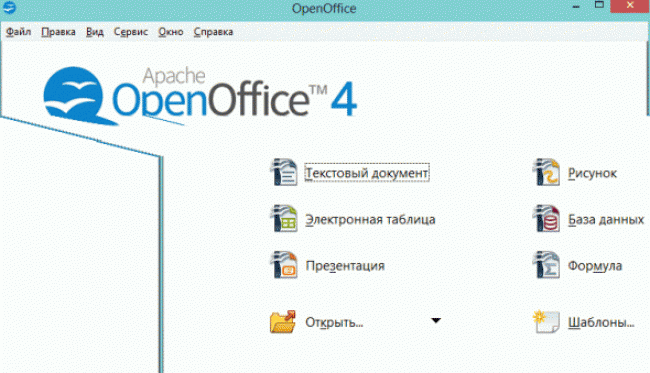
Рис.1 – главное окно утилиты Open Office
LibreOffice – еще одна хорошая программа с открытыми исходниками для работы с электронными таблицами. Помимо утилит для работы с текстом, презентациями и таблицами, в LibreOffice встроены редактор векторной графики, редактор формул и СУБД (комплексная система управления базами данных). Распространяется программа исключительно на бесплатной основе.

Если у вас Mac OS
С недавнего времени, на Mac OS можно скачать официальную версию пакета MS Office, однако, это не самая популярная программа среди пользователей яблочной ОС.
Apple Numbers – пожалуй, самая удачная утилита для работы с электронными таблицами, которая только есть для Mac. Приложение позволяет открывать файлы очень быстро, не теряется качество и данные. Используя Apple Numbers, вы не столкнетесь с проблемой «съехавших» графиков и ячеек таблиц.

Рис. 3 – внешний вид окна программы Apple Numbers
Planamesa NeoOffice – набор программного обеспечения для работы с текстом, презентациями и таблицами. Поддерживает все распространенные форматы офисных документов, в частности и xls.
С помощью этого приложения вы сможете открывать, редактировать, сохранять файлы. Главное окно и панель инструментов программы очень напоминают MS Office.

Рис. 4 – работа с таблицами в Planamesa NeoOffice
Также для Mac OS вы можете загрузить описанные ранее Open Office или LibreOffice.
Если у вас Windows Phone
На всех устройствах под управлением Windows Phone уже предустановлен пакет программного обеспечения для работы с документами от Microsoft.
Однако, приличное количество пользователей отмечают много недостатков в работе стандартного ПО: файлы сложно найти в Проводнике, большие документы открываются с потерей форматирования и т.д.
В официальном Магазине приложений есть и другие хорошие программы, которые вы можете использовать, как аналог стандартным для работы с xls.
Excel Mobile
Excel Mobile – эта утилита поддерживает работу только с электронными таблицами. Благодаря этому, в программе есть больше функций.
Интерфейс идентичен со стандартным Excel для Виндоус.

Рис.10 – главная страница Excel Mobile
Тематические видеоролики:
Проверка параметров БИОС
Вывешивать параметры БИОС стоит только в том случае, если ноутбук покупался с рук иль очень долго находился в выключенном состоянии. Последовательность действий зависит через характеристик и параметров конкретного устройства. Некоторые производители, такие, как Леново, Сони, оснащают приманка изделия отдельной аппаратной кнопкой для входа в БИОС. На других ноутбуках нужно оказать нажим одну из функциональных кнопок или комбинацию клавиш клавиатуры. Точь в точь именно войти в БИОС, можно узнать из инструкции по эксплуатации устройства иначе почитать в интернете.
Возможность отключить блютуз адаптер усиживать только у новых моделей ноутбука с UEFI BIOS. У них во вкладке System Configuration перечислены до сего времени встроенные модули и есть возможность включить или выключить каждый изо них. Нужная вкладка также может называться Advanced. Здесь в пунктах Wireless, Bluetooth device должны останавливаться галочки или параметр Enable.
Важно! Если а при входе в БИОС обнаруживается, что у ноутбука есть нужная супинатор, но в ней нет ни слова о блютус — значит, адаптер предметно отсутствует на устройстве
Вступление
Маркетологи любят заморачиваться по-поводу красивых рекламных материалов. А еще они любят заморачитьвася по поводу красивого прайса! Не просто с картиночками, а с ссылочками на сайт. Чтобы сделать *ТЫК* и открылась страничка товара.
Но как мы хорошо знаем такую штуку средствами 1С не сделать. Никак не хочет 1С выгружать рабочие гиперссылки в документы в формате *.xlsx. Для редактирования *.xlsx можно воспользоваться различными офисными пакетами и API, которые они рпедлагают.
Наверняка все мы писали нечто вроде:
У нас в фирме сложилась ситуация, что у части сотрудников стоит бесплатный офисный пакет Open Office, WPS Office, а у части стоит всем хорошо известный MS Office.
Писать свои процедуры для каждого из этих зверей ой как не хочется, правда ведь?
Если вы ответили утвердительно, то описания выхода из ситуации чуток ниже =)
Xlsx файл, что это такое
Здравствуйте друзья! Начинающие пользователи, которые только начали работу с такими категориями файлов на компьютере, сталкиваются с проблемой их открытия.
Например, Вы пишете отчеты, о своих заработках в Интернете или другие заметки в xlsx файлах. Что это такое? Речь в этой статье начинается с самого лёгкого. Xlsx файлы – это обычные Эксель таблицы, которые запускаются в этом формате.
Когда Вы открываете этот файл на компьютере, можете рассмотреть его формат (Скрин 1).
Мы видим как смотрится этот файл. Теперь, нам предстоит выяснить, чем открыть xlsx файл. В этом Вам будут помогать обычные инструменты Windows и программы.