Инструкция по использованию winsetupfromusb
Содержание:
- Как сделать загрузочную флешку с помощью программы WinSetupFromUSB
- Как скачать бесплатную утилиту Win Setup From USB?
- Как создать загрузочную флешку Windows 7
- Настройка BIOS
- Запуск и использование программы
- Зачем нужна программа
- Где взять русскую версию
- Как сделать загрузочную флешку с помощью программы WinSetupFromUSB
- Заключение
Как сделать загрузочную флешку с помощью программы WinSetupFromUSB
Несмотря на то, что создание загрузочной флешки — это не все, что можно делать с использованием данной утилиты (которая включает в себя еще 3 дополнительных инструмента для работы с USB накопителями), данная задача все-таки является основной. А потому я продемонстрирую самый быстрый и простой способ ее выполнить для начинающего пользователя (в приведенном примере использования флешка будет отформатирована перед записью на неё данных).
Подключите флешку и запустите программу в нужной вам разрядности.
В главном окне программы в верхнем поле выберите тот USB накопитель, на который будет производиться запись. Учтите, что все данные на нем будут удалены. Также отметьте галочкой пункт AutoFormat it with FBinst — это автоматически отформатирует флешку и приготовит ее к превращению в загрузочную, когда вы начнете. Для создания флешки для UEFI загрузки и установки на GPT диск используйте файловую систему FAT32, для Legacy — NTFS. На самом деле, форматирование и подготовку накопителя можно выполнить вручную с помощью утилит Bootice, RMPrepUSB (а можно сделать флешку загрузочной и без форматирования), но для начала самый простой и быстрый способ
Важное примечание: отмечать пункт для автоматического форматирования следует только если вы впервые записываете образы на флешку с помощью данной программы. Если у вас уже есть загрузочная флешка, созданная в WinSetupFromUSB и на нее требуется добавить, например, еще одну установку Windows, то просто выполняете действия ниже, без форматирования.
Следующий шаг — указать, что именно мы хотим добавить на флешку
Это может быть сразу несколько дистрибутивов, в результате чего мы получим мультизагрузочную флешку. Итак, отмечаем галочкой нужный пункт или несколько и указываем путь к нужным для работы WinSetupFromUSB файлам (для этого нажимаем кнопку с многоточием справа от поля). Пункты должны быть понятны, но если нет, то далее будет приведено их описание по отдельности.
После того, как все необходимые дистрибутивы были добавлены, просто нажимаем кнопку Go, утвердительно отвечаем на два предупреждения и начинаем ждать. Замечу, если вы делаете загрузочный USB накопитель, на котором присутствует Windows 7, 8.1 или Windows 10, при копировании файла windows.wim может показаться, что WinSetupFromUSB завис. Это не так, наберитесь терпения и ожидайте. По завершении процесса вы получите сообщение как на скриншоте ниже.
Далее о том, в какие пункты и какие образы вы можете добавить в различные пункты в главном окне WinSetupFromUSB.
Образы, которые можно добавить на загрузочную флешку WinSetupFromUSB
- Windows 2000/XP/2003 Setup — используем для того, чтобы разместить дистрибутив одной из указанных операционных систем на флешке. В качестве пути требуется указать папку, в которой находятся папки I386/AMD64 (или только I386). То есть вам нужно либо смонтировать ISO образ с ОС в системе и указать путь к виртуальному приводу дисков, либо вставить диск с Windows и, соответственно, указать путь к нему. Еще один вариант — открыть образ ISO с помощью архиватора и извлечь все содержимое в отдельную папку: в этом случае в WinSetupFromUSB нужно будет указать путь к этой папке. Т.е. обычно, при создании загрузочной флешки Windows XP, нам просто требуется указать букву диска с дистрибутивом.
- Windows Vista/7/8/10/Server 2008/2012 — для установки указанных операционных систем нужно указать путь к файлу образа ISO с нею. Вообще, в предыдущих версиях программы это выглядело иначе, но сейчас сделали проще.
- UBCD4Win/WinBuilder/Windows FLPC/Bart PE — также, как и в первом случае, потребуется путь к папке, в которой содержится I386, предназначено для различных загрузочных дисков на основе WinPE. Начинающему пользователю навряд ли потребуется.
- LinuxISO/Other Grub4dos compatible ISO — потребуется, если вы хотите добавить дистрибутив Ubuntu Linux (или другой Linux) или же какой-либо диск с утилитами для восстановления компьютера, проверки на вирусы и аналогичный, например: Kaspersky Rescue Disk, Hiren’s Boot CD, RBCD и другие. На большинстве из них используется именно Grub4dos.
- SysLinux bootsector — предназначен для добавления дистрибутивов Linux, в которых используется загрузчик syslinux. Скорее всего, не пригодится. Для использования требуется указать путь к папке, в которой находится папка SYSLINUX.
Обновление: в WinSetupFromUSB 1.6 beta 1 появилась возможность записать ISO более 4 Гб на флешку FAT32 UEFI.
Как скачать бесплатную утилиту Win Setup From USB?
Скачать программу можно бесплатно по прямой ссылке либо через torrent-файл. В последней случае необходимо использовать Торрент-клиент.
В названии не должно быть пометки «beta», так как это будет дорелизный вариант со всеми его недоработками. Также стоит проследить, чтобы версия была последней актуальной (сейчас действительной является 1.8).
Скачать по прямым ссылкам
Скачать WinSetupFromUSB
Это, естественно, будет архив, поэтому его стоит распаковать и записать в удобное место на диск ПК:
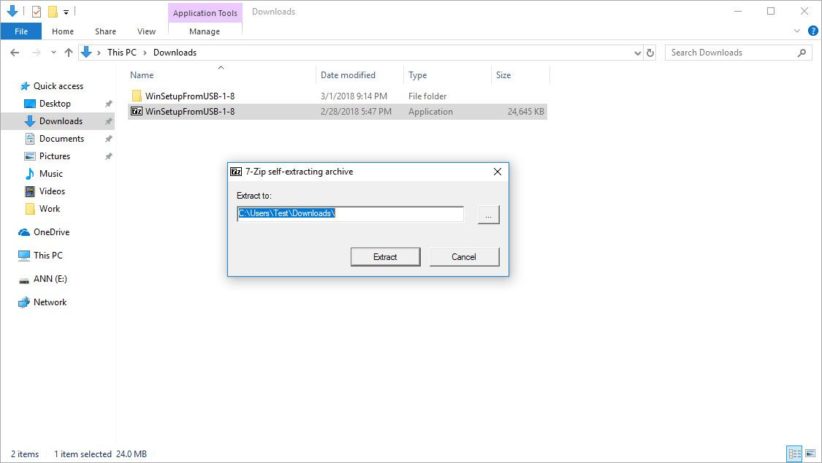
Внутри полученной папки будет два exe – файла, один для 32-х и другой – для 64 – битной версии, из которых выбирается подходящий в конкретном случае и запускается:

После этого уже можно готовить будущий образ системы, нужные дистрибутивы, либо же лицензионный загрузочный диск, а также флешку, на которой и будет создаваться необходимая подборка. Если английский интерфейс не является привычным, можно дополнительно скачать русификатор, доступный, соответственно, на rus — трекерах.
Как создать загрузочную флешку Windows 7
Привет друзья! На нашем сайте уже есть статья с помощью командной строки, а также различными программами: UNetBootin, UltraISO, Microsoft Windows 7 USB/DVD Download Tool. Ещё загрузочную флешку Windows 7 можно создать утилитой (написана отдельная статья).
Но, совсем недавно вышла финальная версия программы WinSetupFromUSB, с помощью неё можно запросто создать загрузочную UEFI флешку Windows 7 и Windows 8, создавшуюся флешку можно использовать для установки как на жёсткий диск стиля GPT с БИОСом UEFI, так и на простой жёсткий диск MBR
И ещё что немаловажно, WinSetupFromUSB может создать мультизагрузочную флешку содержащую в себе для установки обе операционные системы Windows 7 и Windows 8
Примечание:
Кто не знает что такое БИОС UEFI и стандарт формата размещения таблиц разделов на жестком диске GPT, читайте нашу статью, которая так и называется . Ещё не забудьте, что если ваш компьютер, ноутбук или нетбук с портами USB 2.0, а так же USB 3.0 и вы решили установить на него Windows 7 с загрузочной флешки, то вам необходимо знать, что подсоединять флешку необходимо в порт USB 2.0, так как Windows 7 не поддерживает USB 3.0 (порты обычно закрашены синим цветом).
В недалёком прошлом на официальном сайте программы
WinSetupFromUSB
была выложена бета-версия, которая мне не совсем нравилась и я использовал , но сейчас программа обновилась и то что может финальная версия программы, с бета-версией не сравнить. Давайте убедимся в этом и создадим загрузочную флешку Windows 7 и Windows 8 программой WinSetupFromUSB, а заодно рассмотрим настройки БИОСа UEFI.
Как создать загрузочную флешку Windows 7 программой WinSetupFromUSB
Извлекаем файлы программы в папку. Если мы собираемся делать загрузочную флешку Windows 7 64 бит, значит запускаем файл WinSetupFromUSB_1-3_x64.exe.

Внимание:
Друзья, если Вам нужна загрузочная UEFI флешка с Windows 7
, значит флешку Вам придётся форматировать в файловую систему FAT32, из этого следует, что образ вашей Windows 7 должен быть менее 4 ГБ, так как файловая система FAT32 не работает с файлами объёмом более 4ГБ. С
разу идите в самый конец статьи, там есть для Вас подробная информация.. Большинству пользователей не нужна
UEFI флешка, а нужна обычная загрузочная флешка с операционной системой Windows 7, а значит образ вашей Windows 7 вполне может быть более 4 ГБ, в этом случае созданная нами загрузочная флешка Windows 7 будет формата NTFS!
Большинству пользователей не нужна
UEFI флешка, а нужна обычная загрузочная флешка с операционной системой Windows 7, а значит образ вашей Windows 7 вполне может быть более 4 ГБ, в этом случае созданная нами загрузочная флешка Windows 7 будет формата NTFS!
В главном окне программы WinSetupFromUSB можно увидеть название нашей подсоединённой флешки.
Ставим галочку на пункте Auto format it with FBinst
и отмечаем пункт NTFS
Отмечаем галочкой пункт Vista/7/8/Server 2008/2012 based ISO
и нажимаем на кнопку справа открывающую окно проводника,

Если ваша флешка отформатирована в файловую систему FAT32, то выйдет вот такое предупреждение, жмём ОК.

Открывается проводник, находим ISO образ Windows 7 64 бит выделяем его левой мышью и жмём «Открыть».

Нажимаем GO
,

Откроется предупреждение, жмём Да,
Здесь тоже жмём Да.

Начинается процесс создания нашей загрузочной флешки, который заканчивается успешно.

Нажимаем ОК.
Загрузочная флешка Windows 7 создана!
Теперь самое главное друзья. Как собственно говоря установить Windows 7 с этой флешки.
Если вы устанавливаете Windows 7 на ноутбук или компьютер с БИОСом UEFI и вы хотите преобразовать ваш жёсткий диск в стандарт формата размещения таблиц разделов GPT, то вам нужно настроить соответственно сам БИОС UEFI, как это сделать, читайте в нашей статье .
Если вы устанавливаете Windows 7 на ноутбук или компьютер с простым БИОС, вы просто загружаете свой девайс с только что созданной нами загрузочной флешки Windows 7. Возможно на этом этапе кому-то из пользователей пригодится наша статья
Если вы правильно выставили в БИОС приоритет загрузки компьютера с флешки или просто выбрали в меню загрузки ноутбука вашу флешку,

То первым окном будет меню, в нашем случае в нём ничего не нужно выбирать и оно пропадёт в течении нескольких секунд.

Далее появляется окно загрузчика GRUB4DOS, который программа WinSetupFromUSB использует как загрузчик. Выбираем с помощью стрелок на клавиатуре первый вариант 0 Windows NT6 (Vista/7 and above) Setup
,

что означает установка операционных систем Windows Vista, Windows 7 и выше. Нажимаем Enter. В следующем окне выбираем Windows 7 SP 1 x64

и начинается процесс установки операционной системы с нашей загрузочной флешки Windows 7.
Далее.
Настройка BIOS
Windows XP в плане установки слегка отличается от своих сестер – Vista, 7 и 8. Поэтому настройке BIOS нужно уделить немного больше внимания:
- Первым делом необходимо установить приоритет загрузки на съемный диск. Поэтому в процессе запуска компьютера/ноутбука нажмите F2 или Del, чтобы попасть в окно BIOS.
- В разделе Boot или в списке Boot Device Priority поставьте на первое место вашу загрузочную флешку (в зависимости от производителя материнской платы версии BIOS имеют существенные различия, так что данные указания имеют весьма общий вид).
- Большинство современных компьютеров работают с интерфейсом передачи данных S-ATA, в то время, как Windows XP имеет встроенные драйвера только для устаревшей IDE. Поэтому в в BIOS установите Storage Configuration на значение Compatible.
- Сохраните изменения и перезагрузите компьютер, нажав на F10.
Запуск и использование программы
 После того как утилита будет скачана, запустите её двойным кликом левой кнопки мыши по файлу, который имеет формат вида.exe или, в том случае если скачанный файл представляет собой архив в формате «.rar» или «.7z», то тогда предварительно распакуйте содержимое при помощи какого-либо архиватора. Для этих целей отлично подойдёт программа WinRar или её бесплатный аналог 7-Zip.
Как правило, когда скачивание софта будет успешно завершено
, и утилита будет находиться в памяти жёсткого диска вашего устройства, будь то персональный компьютер или, к примеру, ноутбук, то перед пользователем может встать выбор — какую версию утилиты необходимо запустить. Ведь в папке со скачанным софтом будет две версии программы — одна с припиской «х64», а другая — без неё.
Дело в том, что у операционной системы Windows существует разные её версии. Бывают 32-разрядные и 64-разрядные. Цифры в этом случае означают архитектуру процессора, и чем выше разрядность, тем больше оперативной памяти (RAM) может задействовать ваша операционная система.
Чтобы наверняка определить разрядность вашей версии Windows, проделайте следующие нехитрые действия:

Теперь, определив разрядность вашей версии ОС, приступайте к непосредственному запуску программы. В том случае если у вас 64-разрядная версия Windows
, то запускайте файл с припиской «x64», а в противном случае — без неё или в некоторых случаях может быть другая приписка, следующего вида — «х86» (это одно из обозначений 32-разрядных версий ОС).
Создание загрузочной флешки
Инструкция по созданию загрузочной флешки
будет иметь примерно следующий вид:

После того как процесс будет завершён, вы сможете использовать этот флеш-накопитель для последующих установок ОС на любые, поддерживающие эту операцию, устройства.
Приветствую, друзья. Последнее время довольно актуальной стала такая проблема, как переустановка Windows. Причиной этому может быть уйма, как вирус, с которым не справился Ваш антивирус, так и случайно удалённый системный файлик. А для того чтобКаК нам понадобится загрузочная флешка или диск.
Так как последнее время диски ушли на второй план, и не всегда такая вещь как чистая болванка бывает под рукой, а флешки есть у каждого. Именно поэтому остановим наш выбор на флеш-накопителе. Но, как создать загрузочную
флешку Windows 7 или Xp
? На сегодняшний день существует очень много способов и программ. Я же в свою очередь Вам расскажу о трех, на мой взгляд самых удобных, способах.
Для того что бы сделать загрузочную флешку
нам понадобится: любая флешка с объёмом не менее 1 Gb для Windows XP и желательно 4 Gb для Windows 7 и 8, в редких случаях это может быть и 8 Gb, но это только если Вы взяли образ операционной системы с каким-то набором программ.
Последним пунктом в списке требуемых ресурсов, является сама программа для создания загрузочной флешки. Приготовив все это, остается одно, перенести все Ваши данные с флеш-накопителя на жесткий диск. Потому, как в процессе создания её нужно будет отформатировать, для полной очистки. При выборе программы я остановился на 3 вариантах это:
-
WinSetupFromUSB
1.4
- UltaraISO
- И командная строка Windows (CMD)
Подготовив флешку приступим к записи на неё образа и начнем мы с WinSetupFromUSB 1.4
Зачем нужна программа
 В повседневной работе, компьютер стартует с жесткого диска. На нем установлена операционная система, драйвера и другие программы. Но когда ОС нужно переустановить, требуется дистрибутив Windows. До массового появления флешек большого размера, применялся установочный DVD-диск.
Запуск системы шел с CD-rom’a, это особенно актуально для Windows XP. Сейчас эту функцию выполняет обычная флешка. Копирование пакета Windows и включение возможности загрузки с нее происходит с помощью программы WinSetupFromUSB. Приложение подготавливает носитель к «первому старту» компьютера.
Где взять русскую версию
Мы рассмотрели практически все функции программы, теперь давайте немного отойдем в сторону и поговорим о русификации WinSetupFromUSB. Русская версия не существует. Это стоит обозначить сразу же, ведь так оно и есть. Вы, конечно, можете в Интернете отыскать страницы, где будут утверждать обратное, но, скорее всего, это утка, и, скачав такую программу, вы занесете на свой компьютер вирус. Тем более в самом начале статьи говорилось, что программу нужно скачивать с официального сайта разработчика, а как можно было заметить, сайт этот на английском языке, и на русский его переключить нельзя. Соответственно, и все версии программ будут тоже на английском.
Прописывая в поисковике: WinSetupFromUSB RUS, не верьте сайтам, которые предлагают вам скачать программу на русском или же воспользоваться руссификатором. В целом это незачем. Ведь в данной статье описывались все процессы работы данной программы. Просто руководствуясь ими, вы сможете записать загрузочную флешку. А со временем, вы отточите свое мастерство до такой степени, что вам и инструкция не нужна будет.
Бесплатная программа WinSetupFromUSB предназначена для создания загрузочной флешки. После того как вы записали образ операционной системы Windows Vista/XP/7/8.1/10 с помощью программы
WinSetupFromUSB на флешку, можно будет в дальнейшем использовать её для установки операционной системы на свой компьютер.
Программа WinSetupFromUSB работает на всех версиях операционной системы Windows. Данная программа имеет английский интерфейс, но разобраться в ней не составит особого труда. Скачать
WinSetupFromUSB можно с сайта разработчика по этой
ссылке. Установка программы не требуется, распаковываем архив и запускам программу.
Доброго дня уважаемые посетители моего блога, в сегодняшней статье разберем ещё один способ создания загрузочной флешки с помощью программы WinSetupFromUSB. На блоге я уже писал несколько статей на тему создания загрузочных флешек, ознакомиться можно или .
Создание загрузочной флешки в программе WinSetupFromUSB:
Вставьте флешку в USB порт вашего компьютера или ноутбука, после чего запустите программу. В главном окне программы выберите флешку на которую будет записан образ операционной системы Windows, затем отметьте галочкой пункт «AutoFormat it with Finest», флешка автоматически отформатируется и будет готова к записи образа операционной системы. После чего выберите файловую систему в которой хотите отформатировать USB-накопитель.
Теперь вам необходимо указать путь к образу операционной системы Windows. Для примера я создаю загрузочную флешку Windows 10, слева от пункта «Windows Vista/7/8/10/Server 2000/2012 based ISO» ставим галочку, затем выбираем образ операционной системы, для этого нажимаем кнопку с многоточием справа от поля. Жмём «GO».
В следующем окне нажмите на кнопку «Да», затем снова нажмите «Да», произойдёт автоматическое форматирование флешки, после чего необходимо тапнуть по кнопке «Ок». Процесс создания загрузочной флешки запущен.
После завершения процесса, нажмите на кнопку «Exit». Создание загрузочной флешки завершён. С помощью бесплатной программы WinSetupFromUSB вы можете создать загрузочную флешку любых операционных систем для дальнейшей установке её на ваш компьютер.
Установка операционных систем с помощью съемных носителей давно перестала быть большой проблемой. Если у вас под рукой нет чистого CD/DVD-диска, или же сам дисковод оказался неисправен или просто его нет (к примеру, в нетбуках и ультрабуках), то флешка на 1-2 Гб на данный момент есть у каждого второго человека. Так что, прочитав данное руководство, вы сможете создать загрузочную флешку с Windows XP (и не только) и тем самым значительно упростить себе переход с одной ОС на другую.
Как сделать загрузочную флешку с помощью программы WinSetupFromUSB
Несмотря на то, что создание загрузочной флешки — это не все, что можно делать с использованием данной утилиты (которая включает в себя еще 3 дополнительных инструмента для работы с USB накопителями), данная задача все-таки является основной. А потому я продемонстрирую самый быстрый и простой способ ее выполнить для начинающего пользователя (в приведенном примере использования флешка будет отформатирована перед записью на неё данных).
Подключите флешку и запустите программу в нужной вам разрядности.
В главном окне программы в верхнем поле выберите тот USB накопитель, на который будет производиться запись. Учтите, что все данные на нем будут удалены. Также отметьте галочкой пункт AutoFormat it with FBinst — это автоматически отформатирует флешку и приготовит ее к превращению в загрузочную, когда вы начнете. Для создания флешки для UEFI загрузки и установки на GPT диск используйте файловую систему FAT32, для Legacy — NTFS. На самом деле, форматирование и подготовку накопителя можно выполнить вручную с помощью утилит Bootice, RMPrepUSB (а можно сделать флешку загрузочной и без форматирования), но для начала самый простой и быстрый способ
Важное примечание: отмечать пункт для автоматического форматирования следует только если вы впервые записываете образы на флешку с помощью данной программы. Если у вас уже есть загрузочная флешка, созданная в WinSetupFromUSB и на нее требуется добавить, например, еще одну установку Windows, то просто выполняете действия ниже, без форматирования.
Следующий шаг — указать, что именно мы хотим добавить на флешку
Это может быть сразу несколько дистрибутивов, в результате чего мы получим мультизагрузочную флешку. Итак, отмечаем галочкой нужный пункт или несколько и указываем путь к нужным для работы WinSetupFromUSB файлам (для этого нажимаем кнопку с многоточием справа от поля). Пункты должны быть понятны, но если нет, то далее будет приведено их описание по отдельности.
После того, как все необходимые дистрибутивы были добавлены, просто нажимаем кнопку Go, утвердительно отвечаем на два предупреждения и начинаем ждать. Замечу, если вы делаете загрузочный USB накопитель, на котором присутствует Windows 7, 8.1 или Windows 10, при копировании файла windows.wim может показаться, что WinSetupFromUSB завис. Это не так, наберитесь терпения и ожидайте. По завершении процесса вы получите сообщение как на скриншоте ниже.
Далее о том, в какие пункты и какие образы вы можете добавить в различные пункты в главном окне WinSetupFromUSB.
Образы, которые можно добавить на загрузочную флешку WinSetupFromUSB
- Windows 2000/XP/2003 Setup — используем для того, чтобы разместить дистрибутив одной из указанных операционных систем на флешке. В качестве пути требуется указать папку, в которой находятся папки I386/AMD64 (или только I386). То есть вам нужно либо смонтировать ISO образ с ОС в системе и указать путь к виртуальному приводу дисков, либо вставить диск с Windows и, соответственно, указать путь к нему. Еще один вариант — открыть образ ISO с помощью архиватора и извлечь все содержимое в отдельную папку: в этом случае в WinSetupFromUSB нужно будет указать путь к этой папке. Т.е. обычно, при создании загрузочной флешки Windows XP, нам просто требуется указать букву диска с дистрибутивом.
- Windows Vista/7/8/10/Server 2008/2012 — для установки указанных операционных систем нужно указать путь к файлу образа ISO с нею. Вообще, в предыдущих версиях программы это выглядело иначе, но сейчас сделали проще.
- UBCD4Win/WinBuilder/Windows FLPC/Bart PE — также, как и в первом случае, потребуется путь к папке, в которой содержится I386, предназначено для различных загрузочных дисков на основе WinPE. Начинающему пользователю навряд ли потребуется.
- LinuxISO/Other Grub4dos compatible ISO — потребуется, если вы хотите добавить дистрибутив Ubuntu Linux (или другой Linux) или же какой-либо диск с утилитами для восстановления компьютера, проверки на вирусы и аналогичный, например: Kaspersky Rescue Disk, Hiren’s Boot CD, RBCD и другие. На большинстве из них используется именно Grub4dos.
- SysLinux bootsector — предназначен для добавления дистрибутивов Linux, в которых используется загрузчик syslinux. Скорее всего, не пригодится. Для использования требуется указать путь к папке, в которой находится папка SYSLINUX.
Обновление: в WinSetupFromUSB 1.6 beta 1 появилась возможность записать ISO более 4 Гб на флешку FAT32 UEFI.
Заключение
Ну а в остальном все просто. Универсальный метод загрузки инсталляционного пакета Windows с флэшки как раз и состоит в использовании программы WinSetupFromUSB. Как пользоваться утилитой, думается, уже понятно. Причем даже у непосвященного юзера вопросов возникнуть не должно. Другое дело, что придется использовать либо оригинальный установочный диск, либо заранее созданный образ системы. Отзывы же юзеров отмечают, что ничего сложного в этом нет.
Также отзывы отмечают: если UltraISO, мягко говоря, иногда «плюется» при создании образа системы, содержащей критические ошибки, в данном случае ничего подобного не наблюдается. Программа их просто игнорирует и создает копию системы, используя для этого общие правила и стандартные параметры. И именно поэтому она очень выгодно отличается от всех своих аналогов и конкурентов.