Системные требования для windows 10
Содержание:
- Введение
- Шаг 5.1. Замена картинки
- Требования во время перехода на Windows 10
- Другие требованияOther requirements
- Символы Юникод в MS Word
- Системные требования
- Понятие разрядности системы
- Windows 10 x64 системные требования
- Требования к системе Windows 8.1
- ОЗУRAM
- Для нормальной работы
- Чтобы была полная функциональность
- Безопасность
- Дополнительные возможности Windows 10 и системные требования под них: не рекомендуемые и удаляемые функции
- Inkscape’s Summer of Hackfest 2020 is ONLINE!
- Что подразумевают под системными требованиями?
- Почему обновление 1607 не устанавливается
- На что влияет разрядность систем, какая менее требовательная 32 или 64 битная
- Минимум для смартфонов
- АктивацияActivation
- Коротко об IP-адресах
- Требования к видеокарте
- Прочие требования Windows 10 к железу
- Минимальные системные требования для установки ОС
- Раскрыта производительность флагманского микропроцессора Snapdragon 888
- Заключение
Введение
Главным образом такая потребность возникает при выпуске разработчиками новой операционной системы, являющейся объемным приложением и нуждающейся в достаточно мощном и продвинутом компонентном содержании компьютерного устройства.
Самым востребованным и популярным программным продуктом совокупного управления компьютером и множеством запущенных приложений является операционная система «Windows», предлагающая различные версии выпуска своего продукта для непосредственного применения пользователями на своих устройствах. Одной из самой распространенной версией системы является «Windows 7», уступающая по популярности только новейшей версии «Windows 10». Но не все пользователи, по совокупности разнообразных причин, перешли или обновили свою систему до, массово предлагаемой, десятой версии системы.
В связи с чем пользователи часто задаются вопросом, сможет ли полноценно функционировать операционная система «Windows 10» на компьютерном устройстве, использующем устаревшую седьмую версию.
В основном, если компьютер успешно работает под управлением «Windows 7», то существует большая вероятность, что он также будет полноценно работать и с новой версией «Windows 10». Обе операционные системы имеют схожие требования к оборудованию. Любой новый персональный компьютер, который пользователи покупают или собирают, в соответствии с определенными личными предпочтениями, почти наверняка будет работать и под операционной системой «Windows 10».
На сегодняшний день пользователи все еще могут обновить свою устаревшую «Windows 7» до «Windows 10» бесплатно. И если пользователи планируют осуществить переход на новую продвинутую десятую версию системы, то мы рекомендуем воспользоваться предлагаемой возможностью, ведь корпорация «Microsoft» уже объявила, что перестала поддерживать операционную систему «Windows 7».
Шаг 5.1. Замена картинки
Требования во время перехода на Windows 10
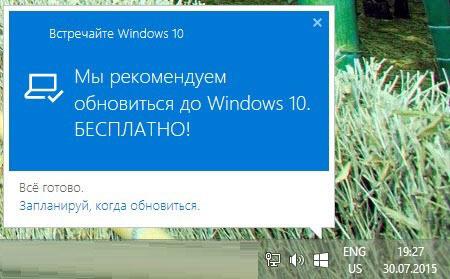
Дело в том, что можно обновиться до самой последней версии операционной системы, но сделать это можно, если на компьютере установлены самые свежие версии Windows 7 SP1 или ОС 8.1 с последними обновлениями.
Загружаемый файл дистрибутива десятой версии занимает около 3Гб, а при распаковке и установки может достигать от 16 до 20 Гб в зависимости от разрядности устанавливаемой ОС.
Поэтому Microsoft рекомендует при установке Windows 10 учитывать данные особенности и иметь свободного пространства на жестком диске не менее 32 Гб.
Эти же данные необходимо учитывать при установке чистого дистрибутива «десятки» с DVD диска или флеш накопителя.
Другие требованияOther requirements
Компьютеры под управлением этого выпуска также должны содержать следующие компоненты.Computers running this release also must have the following:
Дисковод DVD-дисков (если операционная система будет устанавливаться с DVD-диска)DVD drive (if you intend to install the operating system from DVD media)
Следующие элементы не являются безусловно обязательными, но необходимы для некоторых компонентов.The following items are not strictly required, but are necessary for certain features:
-
Система UEFI на основании версии 2.3.1c и встроенное ПО с поддержкой безопасной загрузки.UEFI 2.3.1c-based system and firmware that supports secure boot
-
Доверенный платформенный модульTrusted Platform Module
-
Графическое устройство и монитор Super VGA (1024 x 768) или с более высоким разрешением.Graphics device and monitor capable of Super VGA (1024 x 768) or higher-resolution
-
Клавиатура и мышь Microsoft (или другое совместимое указывающее устройство).Keyboard and Microsoft mouse (or other compatible pointing device)
-
Доступ к Интернету (может потребоваться дополнительная оплата)Internet access (fees may apply)
Символы Юникод в MS Word
Системные требования
Как и прежде, ОС от Microsoft не является слишком требовательной к ресурсам компьютера. Конфигурации незначительно отличаются в зависимости от 32-bit и 64-bit версий.
Выделим минимальные требования для запуска компьютера на «десятке» для 32-битных версий:
- процессор 1 ГГц и более;
- 1 Гб оперативной памяти;
- видеоадаптер с возможностью поддержки DirectX 9 и выше;
- 16 Гб свободного места на винчестере;
- экран с разрешением 800 на 600 пикселей минимум.
Рекомендуемая конфигурация компьютера для стабильной и корректной работы ОС выглядит следующим образом:
- процессор с 1 Ггц частоты и выше;
- 4Гб оперативной памяти для 32 и 64-битных версий;
- 16 Гб и 20 Гб для установки 32 и 64-битных ОС соответственно;
- минимальное разрешение 800 на 600 точек;
- поддержка DirectX 9 и выше.

В зависимости от вашего устройства может меняться необходимое оборудование для ввода информации. Для персональных компьютеров и ноутбуков – это клавиатура и мышь/тачпад. Для сенсорных планшетов и ноутбуков – это экран. Официальную информацию по поводу требований к оборудованию вы всегда можете отслеживать на официальном сайте.
Понятие разрядности системы
При установке последних «операционок» от Microsoft следует учитывать так называемую архитектуру системы, которая напрямую связана с тем же процессором или оперативной памятью.

Сегодня различают два типа: 32 бита (обозначается как x86) и 64 бита (обозначается как x64). Разница между ними достаточно серьезная. Самое главное различие заключается в том, что 32-битные системы поддерживают установку планок оперативной памяти объемом всего до 4 Гб (на самом деле система «видит» около 3 Гб, и то не всегда).
Именно поэтому если вы хотите использовать «оперативку» по максимуму (если ее больше 4 «гигов»), устанавливать 32-битную версию Windows 10 не имеет никакого смысла. Хотя сама система и является вроде бы самой современной, тем не менее, что называется, «выжать» из компьютера все, на что он способен в плане производительности, не получится никоим образом.
Windows 10 x64 системные требования
Системные требования для Windows 10 64 бит практически ничем не отличаются от 32 битной версии (см. выше), единственное, вместо 1 гигабайта RAM у вас должно быть установлено 2 гигабайта.
Однако, я немного отвлёкся от темы. Каковы же оптимальные требования, для того, чтобы система Windows 10 работала так, как надо? Тут у каждого свои предпочтения. Иногда я вижу людей, которые работают с компьютером, который открывает браузер около минуты. Для них это нормально, они не представляют, что может быть быстрее. Более того, им не особо то и нужно, чтобы компьютер отзывался моментально. Это их темп, и он их устраивает. Поэтому назвать оптимально-минимальную сборку для Windows 10 достаточно сложно.
Тем не менее, я могу дать советы, которые независимо от вашей сборки ускорят работу Windows 10:
- Используйте SSD. Это ускорит загрузку программ и системы как минимум в 2 раза, особенно при маленьком количество оперативной памяти;
- Как можно больше оперативной памяти. Много памяти + SSD уже жирный плюс к быстродействию Windows 10;
- Не гонитесь за ядрами. Многие программы до сих пор не используют потенциал многоядерных процессоров. Смотрите в первую очередь на частоту процессора;
- Можно обойтись встроенной видеокартой, тем самым сэкономив средства и потратив их на увеличение памяти, например.
Даже если вы хотите установить Windows 10 на старый ноутбук, постарайтесь провести небольшой апгрейд. Поменяйте HDD на SSD либо вставьте SSD M.2 в специальный слот, если таковой имеется. Добавьте оперативной памяти, если на материнской плате ноутбука есть свободные разъемы. Минимально комфортное количество оперативной памяти — 2 Гб. Если вы ставите Windows 10 в надежде что на ней «лучше будут идти игры», то скорее всего, вы разочаруетесь. Ваш компьютер будет тратить большее количество ресурсов на работу системы, нежели в случае с Windows 7. Тем не менее, выполнение многих моментов работы самой ОС могут показаться быстрее.
Из этой статьи можно сделать один простой вывод — установить Windows 10 можно практически на любой компьютер. Другое дело — будет ли вас устраивать её быстродействие. В самых запущенных случаях лучше установить легковесный дистрибутив Linux, чтобы пользоваться современным ПО на старом компьютере. Тот же скайп, не работающий в Windows XP, будет хорошо работать в Linux.
Требования к системе Windows 8.1
- Год выпуска и годы поддержки: 2013 — 2023 (Дата выхода 17 октября 2013 года);
- Процессор — с тактовой частотой 1 ГГц и выше;
- ОЗУ — 1 ГБ для 32 или 2 ГБ для 64-разрядного процессора. (Рекомендуемые 4 Гб);
- Место на жестком диске — 16 Гб, (Рекомендуемые 20 Гб);
- Разрядность — 32 и 64 бита;
- Ветка — NT6.3
- Последняя версия: 6.3.9600.17031
Редакции:
— Windows 8.1 Для одного языка
— Windows 8.1 С Bing
— Windows 8.1 (Core)
— Windows 8.1 Профессиональная (Professional)
— Windows 8.1 Профессиональная c Windows Media Center (Professional Windows Media Center)
— Windows 8.1 Корпоративная (Enterprise)
Оценка системы — Нейтрально
ОЗУRAM
Ниже указаны примерные требования к ОЗУ для данного продукта.The following are the estimated RAM requirements for this product:
Минимальные требованияMinimum:
- 512 МБ (2 ГБ для варианта установки «Сервер с рабочим столом»)512 MB (2 GB for Server with Desktop Experience installation option)
- Тип ECC (код исправления ошибок) или аналогичная технология для развертывания на физических узлахECC (Error Correcting Code) type or similar technology, for physical host deployments
Важно!
Если вы создадите виртуальную машину с минимальными поддерживаемыми параметрами оборудования (1 ядро процессора и ОЗУ объемом 512 МБ) и затем попытаетесь установить этот выпуск на виртуальной машине, установка завершится ошибкой.If you create a virtual machine with the minimum supported hardware parameters (1 processor core and 512 MB RAM) and then attempt to install this release on the virtual machine, Setup will fail.
Чтобы этого не случилось, выполните одно из указанных ниже действий.To avoid this, do one of the following:
- Выделите виртуальной машине, на которой планируется установить данный выпуск, более 800 МБ ОЗУ.Allocate more than 800 MB RAM to the virtual machine you intend to install this release on. По завершении установки можно уменьшить этот объем до 512 МБ в зависимости от реальной конфигурации сервера.Once Setup has completed, you can change the allocation to as little as 512 MB RAM, depending on the actual server configuration. Если вы изменили загрузочный образ, чтобы выполнить установку с дополнительными языками и обновлениями, то для выполнения установки может потребоваться выделить более 800 МБ ОЗУ.If you’ve modified the boot image for Setup with addition languages and updates, you may need to allocate more than 800 MB RAM in order to complete the installation
- Прервите процесс загрузки данного выпуска на виртуальной машине, нажав клавиши SHIFT+F10.Interrupt the boot process of this release on the virtual machine with SHIFT+F10. Используйте программу Diskpart.exe в открывшейся командной строке, чтобы создать и отформатировать раздел для установки.In the command prompt that opens, use Diskpart.exe to create and format an installation partition. Запустите Wpeutil createpagefile /path=C:\pf.sys (предполагается, что созданный вами раздел для установки — C:).Run Wpeutil createpagefile /path=C:\pf.sys (assuming the installation partition you created was C:). Закройте окно командной строки и продолжите установку.Close the command prompt and proceed with Setup.
Для нормальной работы
Требования для Windows 10 вполне оправданные. Упомянутый выше нетбук как раз им соответствовал и тянул игрушку. Тогда как семёрка этого делать не могла. Все из-за разрядности вычислений. Но каковы рекомендованные цифры для полного комфорта? Согласно данным Википедии, рекомендованные значения отличаются от минимальных только для ОЗУ.

От себя можем добавить, что даже на хорошем компьютере десятка не может работать быстро. Даже при отключении всех эффектов через меню. Помогает лишь выбор (черно-белой) контрастной версии оформления (темы). Под систему лучше выделять диск от 100 ГБ, а если есть желание поставить Microsoft Studio (с недавних пор отгружается бесплатно), то потребуются и все 150 ГБ.
Чтобы была полная функциональность
Чтобы все современные возможности Windows 10 работали на полную катушку, производители говорят о необходимости:
- Чтобы работала помощница Cortrana, надо жить в США, Китае, Франции или Италии;
- Речь будет распознаваться качественно, если установить для этих целей качественный микрофон;
- Чтобы функционировала утилита Windows Hello, надо ставить инфракрасные камеры и устройства для анализа радужной оболочки глаза;
- Проверка подлинности пользователя работает, если поставить считыватели отпечатков пальцев;
- Сенсорные возможности работают только при использовании сенсорного оборудования;
- Чтобы печатать по технологии Wi-Fi Direct, нужно специальное оборудование, поддерживающее данную технологию.

Итого, чтобы Windows 10 отвечала всем анонсированным возможностям, нужно будет укомплектовать её современным оборудованием. Но если нужно запустить её хоть как-то, то это тоже вполне возможно.
Безопасность
Доступные версии операционных систем отличаются не только производительностью, внешним видом, механизмами обновления, но и серьезными изменениями в области безопасности и защиты конфиденциальности.
Защита идентификационных данных, устойчивость к угрозам и безопасность устройств претерпели изменения по истечению 6 лет со дня выпуска «семерки». Все чаще стали успешными фишинговые атаки с целью получения паролей пользователей. Атаки, совершенные через сети, остаются незамеченными. Чтобы предотвратить утечку информации, требуется установка дополнительных ПО.
В «десятке» для аутентификации личности применяется новая технология – Windows Hello, работающая с использованием биометрических данных. Утилита Enterprise Data Protection предотвращает утечку личной информации пользователя, обеспечивает шифрование на уровне файлов.
Дополнительные возможности Windows 10 и системные требования под них: не рекомендуемые и удаляемые функции
Опытные пользователи знают, что ОС Windows 10 в зависимости от ее релиза (для дома, про или энтерпрайз) может содержать в себе множество дополнительных функций, которые не всегда являются полезными. Если они будут работать в фоновом режиме, то ПК станет не только получать нагрузку на процессор, но и на ОЗУ.
Обратите внимание! В качестве примера «Кортана» — голосовой помощник от «Майкрософт». Работает только в США, Европе и Китае
К тому же для распознавания команд потребуется качественный микрофон. В результате человек пользоваться ей не будет, а ПО всегда находится на фоне и отнимает часть ресурсов.

Узнать свойства системы можно различными способами
Еще есть система персонализации человека с помощью отпечатка пальцев или специальной камеры. Все это встроено в систему, но работать будет только на ноутбуках или планшетах, обладающих соответствующими аппаратными средствами.
Для технологии шифрования диска нужна поддержка достоверного модуля TPM 1.2 или 2.0. Аппаратная визуализация Hyper-V работает только на 64-разрядных ОС, а их требования к железу выше. Для трансляции захвата экрана пол технологии миракаст придется приобрести адаптер, поддерживающий Wi-Fi Direct.
Перечислять можно и дальше. Становится понятно, почему во многих пиратских сборках вырезают практически все эти функции, оставляя чистую, комфортную и максимально оптимизированную версию десятки.
Inkscape’s Summer of Hackfest 2020 is ONLINE!
Что подразумевают под системными требованиями?
Под системными требованиями подразумевается возможность компьютера (ноутбука, смартфона) стабильно, уверенно быстро работать на под управлением операционной системы.
На стабильность и быстроту работы ПК влияют:
- Объем выделенной оперативной памяти и ее тип;
- Процессор, его тактовая частота, количество ядер;
- Жесткий диск, его объем для загрузки фалов операционной системы и обновлений, выделенное место под файл подкачки, технология (HDD или SSD), скорость вращения шпинделя, к примеру 5400 или 7200 оборотов в минуту (для HDD);
- Видеокарта, объем выделенной ОЗУ, тип, частота работы графического процессора, поддержка DirectX нужной версии;
- Дисплей, поддержка разрешения, тип устройства, другие функции.
Как понятно из вышесказанного под системными требованиями подразумевается соответствие характеристик железа установлено в компьютере к требованиям операционной системы для ее стабильной работы.
Но в нашем случае не все вышеописанные требования необходимо учитывать, к примеру размера файла подкачки, или скорость вращения шпинделя жесткого диска.
Так вот, минимальные системные требования Windows 10, по заявлению Microsoft такие:
- Минимально допустимый объем оперативной памяти – 1Гб для версии х32 и 2Гб для х64;
- Видеокарта с поддержкой не ниже DirectX 9 с драйвером WDDM 1.0.;
- Процессор с частотой работы не менее 1ГГц или SoC;
- Жесткий диск размером не менее 16 Гб для версии ОС х32 и 20 Гб для х64;
- Монитор с разрешением не менее 800х600.
Основную конфигурацию железа можно посмотреть в Панели управления-Все элементы панели управления – Система.

Подробную информацию можно получить, установив программу Аida64.

Как видно Windows 10 не такая уж и требовательна к аппаратному обеспечению и уверенно сможет работать на компьютерах даже десятилетней давности, к примеру, работающих на процессоре Pentium D, двух гигабайтной ОЗУ типа DDR2.
Почему обновление 1607 не устанавливается
Причины следующие:
- использование не Windows 10, а, например, Windows 8.1. Удалите вашу версию системы и установите именно десятую;
- недостаток места на диске C. Для успешной установки Windows 10 вместе с обновлением 1607 «с нуля» необходимо хотя бы 16 ГБ дискового пространства. Тип носителя на вашем компьютере не имеет значения. Главное, чтобы на нём был доступен указанный объём памяти;
- отсутствие подключения к интернету. Проверьте, работает ли соединение. Система Windows 10 имеет встроенные драйверы для LAN/Wi-Fi, чтобы можно было сразу скачать и установить обновление 1607 (да и любое другое). Если нет кабельного или беспроводного соединения, но имеется, например, 4G-модем от Yota, установите этот модем. А вот если есть смартфон или планшет, работающий в режиме точки доступа, включите раздачу 3G/4G по Wi-Fi на самом гаджете и подключитесь к нему. При появлении интернета система Windows 10 запросит и установит последние обновления;
- конфликт со сторонним антивирусом (например, ESet NOD32/SmartSecurity, антивирус Касперского и т. д.). Отключите функции слежения, уберите приложение из автозапуска, остановите службу антивируса (если она есть), запретив ей запускаться автоматически (даже без самого приложения) и т. д. Все эти действия называются выгрузкой антивируса;
Сторонний антивирус может стать причиной возникновения проблем с установкой юбилейного обновления
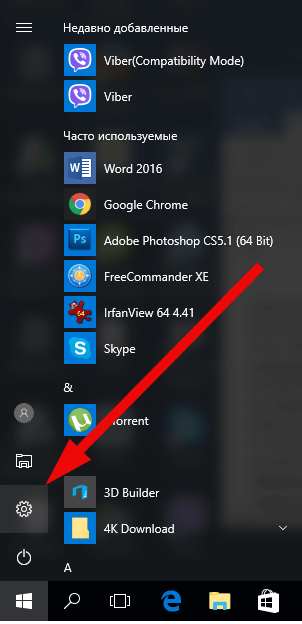
- конфликт с беспроводной связью (Bluetooth, Wi-Fi). Если уже есть кабельное соединение или гаджет, работающий по USB-шнуру в качестве модема, отключите беспроводную связь. Для этого пройдите путь «Пуск» — «Параметры» — «Сети и интернет» — «Авиарежим» и включите режим полёта;
Передвиньте ползунок вправо, чтобы встроенная радиосвязь выключилась
- конфликт с контролем учётных записей, режимом Security Boot в BIOS/EFI компьютера или планшета. Отключите их;
- конфликт с утройствами, подключёнными к компьютеру. Отключите все из них, кроме мышки, клавиатуры и монитора (если к планшету подсоединён монитор или проектор). Может потребоваться отключение дополнительных модулей оперативной памяти, применяющихся для «разгона» производительности ПК или ноутбука;
- несовместимость более ранних обновлений с более поздними, приводящая к отказу последних (некоторых или всех сразу). Требует точечного решения проблемы при поддержке разработчиков Microsoft, что заканчивается подбором правильной последовательности действий при установках одних обновлений «поверх» (после) других.
Последний пункт требует пояснения. Например, если указано, что обновление KB9999921 (номера вымышленные и взяты для сравнения) не будет устанавливаться поверх более раннего обновления KB9999907, т. к. последний был несовместим с ещё более ранним инсталляционным пакетом KB9999904, и установка закончилась «откатом» после перезапуска Windows. И тут Microsoft выпускает инсталляционный пакет KB9999922, который решил все вышеуказанные проблемы. Тогда из системы Windows и из «апдейт-кэша» удаляются все предыдущие (KB9999904/9999907/9999921) и ставится обновление KB9999922. Скорее всего, проблема будет решена.
Если обновление заканчивается «откатом» или возникновением ошибок, обратитесь в центр поддержки Microsoft.
Как отключить контроль учётных записей в Windows 10
Сделайте следующее:
- Нажмите «Пуск» и в поисковой строке введите буквосочетание «UAC» (англ. User Account Control — «Управление учётными записями пользователей»).
Наберите «UAC» и запустите вышедший в списке компонент
- В окне компонента User Account Control передвиньте селектор выбора в крайнее нижнее положение «Не уведомлять».
Уровень безопасности центра уведомлений Windows 10 должен быть минимальным
Как отключить в BIOS режим Secure Boot
Функция Secure Boot «привязывает» ПК к версии Windows 8/10, от которой у вас есть ключ. Отключение этой функции позволит устанавливать на компьютер или планшет любые версии Windows и обновления для них.
В качестве примера — версия AMI BIOS:
- Зайдите в BIOS, нажав Del или F2 в начале загрузки ПК. Если у вас планшет, к нему должна быть подключена клавиатура через OTG.
- Перейдите в раздел безопасности BIOS (Security) и установите пароль суперпользователя (Set Supervisor Password).
Установите пароль суперпользователя в разделе безопасности BIOS
- Перейдите в раздел управления загрузкой (Boot) и отключите функцию Secure Boot.
Отключите функцию Secure Boot в разделе управления загрузкой
- Для сохранения настроек нажмите F10 и подтвердите перезапуск ПК.
Функция Secure Boot выключена.
На что влияет разрядность систем, какая менее требовательная 32 или 64 битная
Разрядность — это количество данных, которое ЦПУ может обработать за один свой такт. Исходя из этой характеристики, процессоры подразделяются на 32 и 64 разрядные, способные обрабатывать по 32 и 64 бита информации.
Это влияет не только на железо, но и на программные продукты. Именно поэтому разработчики из «Майкрософт» создали два типа ОС: 32-разрядные и 64-разрядные. Отличие их в том, что они потребляют разное количество памяти. Так, 32-разрядные ОС не могут работать с более четырьмя гигабайтами ОЗУ, а вот в 64-разрядных системах такого ограничения нет. Кроме того, последняя архитектура работает с ОЗУ быстрее и эффективнее.
Важно! Если у пользователя Windows 10 32 Bit, то устанавливать в ПК более 4 Гб ОЗУ не нужно. Комп их просто не увидит
При использовании Windows 10 64 Bit такой проблемы нет.
Разрядность также влияет и на возможность установки конкретных программ. На 64 бита не пойдут 32-битные программы и наоборот. Кроме этого, необходимо смотреть на ресурсы. При 2 Гб ОЗУ и 32-битовом процессоре идеально подойдет 32-разрядная ОС. Во всех других случаях желательно ставить 64 бита, так как они более современные и эффективные. Единственный недостаток 64 битов в том, что они более требовательны к аппаратному обеспечению.
Минимум для смартфонов
Аппаратные запросы в отношении смартфонов – еще более жесткие. Требуется, например, чтобы разрешение экрана и объем оперативной памяти находились в определенном отношении. Другое, довольно странное на первый взгляд, пожелание касается размера отступа от кнопочной панели до экрана и внешней кромки устройства – оно должно быть не менее 4 мм.
 Остановимся подробнее на зависимости между разрешением экрана и объемом оперативки. Для устройств с небольшими экранчиками и разрешением порядка 800 x 480 точек можно будет обойтись оперативной памятью объемом от 512 Мб. Если же вы хотите иметь картинку получше, например, с разрешением вроде 2560 x 2048 или больше, то Windows 10 потребует от вас не менее 4Гб оперативной памяти.
Верхний предел длины диагонали для смартфонов под управлением данной ОС составляет около 8 дюймов. Вот такие вот незамысловатые претензии у Microsoft к владельцам мобильных устройств. Так что, если вы пользуетесь смартфоном, то десять раз подумайте, прежде чем выбирать «десятку». Может быть, имеет смысл обойтись чем-нибудь попроще.
АктивацияActivation
Windows10 с корпоративными лицензиями Windows10 продолжат поддержку всех существующих методов активации (KMS, MAK и активации на основе AD).Windows10 volume license editions of Windows10 will continue to support all existing activation methods (KMS, MAK, and AD-based activation). Для существующих серверов KMS необходимо обновление.An update will be required for existing KMS servers:
| ПродуктProduct | Требуемое обновлениеRequired update |
|---|---|
| Windows 10Windows10 | НетNone |
| Windows Server2012R2 и Windows 8.1Windows Server2012R2 and Windows8.1 | https://support.microsoft.com/kb/3058168 |
| Windows Server2012 и Windows8Windows Server2012 and Windows8 | https://support.microsoft.com/kb/3058168 |
| Windows Server2008R2 и Windows7Windows Server2008R2 and Windows7 | https://support.microsoft.com/kb/3079821 |
См. также: Советы по активации корпоративных лицензий Windows Server 2016Also see: Windows Server 2016 Volume Activation Tips
Кроме того, новые ключи продукта будут необходимы для всех типов активации корпоративного лицензирования (KMS, MAK и активации на основе рекламы). Эти ключи доступны в центре обслуживания для корпоративного лицензирования (VLSC) для пользователей с правами операционной системы Windows10.Additionally, new product keys will be needed for all types of volume license activation (KMS, MAK, and AD-based Activation); these keys are available on the Volume Licensing Service Center (VLSC) for customers with rights to the Windows10 operating system. Чтобы найти необходимые ключи:To find the needed keys:
- Войдите на веб-сайт VLSC под учетной записью Майкрософт с соответствующими правами.Sign into the Volume Licensing Service Center (VLSC) at with a Microsoft account that has appropriate rights.
- Для ключей KMS щелкните Лицензии и выберите Сводная таблица.For KMS keys, click Licenses and then select Relationship Summary. Щелкните соответствующий идентификатор активной лицензии и выберите Ключи продуктов в правой части страницы.Click the appropriate active license ID, and then select Product Keys near the right side of the page. Для службы KMS, работающей на Windows Server, найдите ключ продукта Windows SRV 2012R2 DataCtr/STD KMS для Windows 10 ; для службы KMS, работающей на клиентских операционных системах, найдите ключ продукта Windows10 .For KMS running on Windows Server, find the Windows Srv 2012R2 DataCtr/Std KMS for Windows 10 product key; for KMS running on client operating systems, find the Windows10 product key.
- Для ключа MAK нажмите кнопку загрузки и ключи, а затем отфильтруйте список, используя Windows10 как продукт.For MAK keys, click Downloads and Keys, and then filter the list by using Windows10 as a product. Щелкните ссылку » ключ » рядом с соответствующей записью списка (например, Windows10 Enterprise или Windows10 Enterprise LTSB), чтобы просмотреть доступные ключи MAK.Click the Key link next to an appropriate list entry (for example, Windows10 Enterprise or Windows10 Enterprise LTSB) to view the available MAK keys. Кроме того, в этом списке вы можете найти клавиши для KMS-связи, которые работают на Windows10.(You can also find keys for KMS running on Windows10 in this list. Они не будут работать на серверах Windows со службой KMS.)These keys will not work on Windows servers running KMS.)
Обратите внимание, что в Windows10 Enterprise и Windows10 Enterprise LTSC используются различные ключи MAK.Note that Windows10 Enterprise and Windows10 Enterprise LTSC installations use different MAK keys. Однако вы можете использовать один и тот же сервер KMS или среду активации с помощью Active Directory для обоих видов установки
Ключи KMS, полученные на веб-сайте VLSC, поддерживают оба метода.But you can use the same KMS server or Active Directory-based activation environment for both; the KMS keys obtained from the Volume Licensing Service Center will work with both.
Коротко об IP-адресах
Прежде чем говорить о различиях между статическими и динамическими IP-адресами, совершим небольшой теоретический экскурс в область сетевых технологий.
IP-адрес — это уникальный идентификатор ПК в рамках локальной вычислительной сети (или ЛВС) либо глобальной, которой является интернет. Он представляет собой последовательность из 4 групп 3-значных цифр вида «192.192.192.192», где вместо 192 могут быть любые значения. Данный принцип конструирования IP-адресов одинаков для всех видов компьютерных сетей — ЛВС, интернета.
Словосочетание вида «статический IP» или «динамический IP» чаще всего используется исключительно как характеристика компьютера или сервера. То есть следует говорить «данный ПК имеет статический IP». Далее в статье мы будем рассматривать различия между IP-адресами именно в таком контексте — как наиболее общепризнанном.
Но существует и другой подход к применению терминов «статический» и «динамический» IP — в целях обозначения постоянства конструкции IP-адреса
Его нельзя назвать слишком популярным, но на него стоит обратить внимание. Данный подход предполагает, что под статическим IP понимается последовательность из 4 групп 3-значных цифр, которая, в принципе, не меняется ни на одну цифру в течение достаточно долгого времени
При этом соответствующая последовательность может быть никак не связана с каким-либо компьютером и являться частью, к примеру, программного алгоритма формирования IP-адресов в сети или в инфраструктуре интернет-провайдера.
Требования к видеокарте
Краткость – сестра таланта, очевидно, думают в Microsoft и поэтому все требования к графике описывают фразой «графическое устройство Microsoft DirectX 9 с драйвером WDDM», из которой можно сделать ошибочный вывод, что для Windows 10 хватит и очень старенькой карточки с поддержкой DX9.
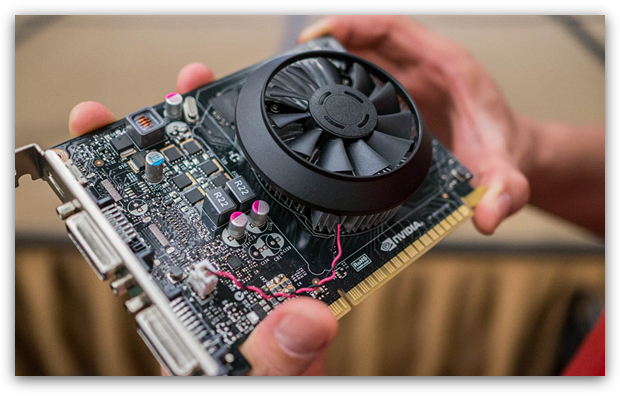
На самом деле всё несколько сложнее. Если вы владелец Full HD монитора и старой видеокарты, то начиная с Windows 8.1 можете столкнуться с неприятной особенностью: родное разрешение для монитора не выставить. Это актуально, например, для владельцев видеоадаптеров AMD Radeon HD 4xxx и ниже. Они гарантированно столкнутся с этой проблемой, решить которую, увы, невозможно, так как AMD больше не поддерживает эти старые семейства GPU и не выпускает для них новые драйвера.
Кроме того, видеокарта для Windows 10 должна обладать как минимум 128 МБ VRAM
Это очень скромное, но всё-таки важное требование
Прочие требования Windows 10 к железу
Загрузка …
Помимо основных параметров системного блока, разработчики Microsoft обращают внимание пользователей на свободное дисковое пространство, которое понадобится для установки периодически выпускаемых обновлений. Последние в свою очередь делятся на исправления и обновления компонентов
Первые выпускаются каждый месяц, вторые, как правило, – раз в год.
Обратите внимание
Резервирование места на накопителе производится ОС только на период установки обновлений. Обычно спустя 10 дней Windows автоматически очищает выделенную папку с устаревшими и ненужными файлами.
Возможность использования дополнительных функций операционной системы зависит от ряда условий:
- шифрование BitLocker доступно в профессиональной и корпоративной версии;
- клиент Client Hyper-V требует 64-битную систему с технологией SLAT и дополнительными 2 Гб ОЗУ;
- голосовой помощник Кортана присутствует в выпусках для США, Британии, Франции и некоторых других стран;
ряд онлайн функций системы активируется только при подключении учетной записи Microsoft;
Miracast в Windows 10 требует следующих характеристик: видеокарта, поддерживающая WDDM 1.3, адаптер Wi-Fi с функцией Wi-Fi Direct;
микрофон в системе нужен для распознавания речи, а веб-камера для работы Windows Hello;
количество прикрепляемых приложений зависит от разрешения экрана, если монитор имеет минимальные 800х600 точек, то получится добавить только 4 плитки;
сенсорное управление поддерживается на планшетах или мониторах с мультисенсорной технологией.
Подведем итог. Для ознакомления с Windows 10 компьютер должен обладать минимальными характеристиками. Однако комфортная работа в операционной системе будет обеспечена только при условии достаточной производительности, актуальной на текущий момент времени. Так, современный ПК со средним уровнем быстродействия комплектуется 4-6 Гб ОЗУ, 128-256 Гб встроенной памяти, процессором с тактовой частотой 2,2-3,0 ГГц.
Минимальные системные требования для установки ОС
Требования к технике, на которой предполагается установка операционной системы Windows 10, действительно минимальны. Обязательно наличие доступа в интернет, активной учетной записи.
Внимание! Windows 10 – программа «нового поколения», содержит некоторое количество ошибок, системных недоработок. Разработчик постоянно выпускает разного рода обновления, исправления
Кроме этого важно учитывать разрядность компонентов устройства – 32-разрядная или 64-разрядная

Для 32-битной системы
Набор минимальных требований позволяет устанавливать Windows 10 практически на любой компьютер
Важно понимать, что некоторые обновления софтов (например, Skype) с предыдущими версиями уже не работают. Кроме того, на систему XP исправления не выпускают, что делает компьютер незащищенным, а работу – потенциально опасной для информации на устройстве
Рекомендуемые показатели для ноутбука или другого устройства:
- 1 Гигагерц процессора;
- минимальные показатели расширения экрана – 800*600 (если диаметр монитора 15 дюймов);
- 1 гигабайт доступной для работы памяти, от 16 ГБ – на диске жесткого типа.
При минимальных требованиях на 32-битной системе программа работать будет, но с незначительной скоростью загрузки, открытия интернет-страниц, пространство жесткого диска будет израсходовано практически сразу.

Для 64-битной системы
Для комфортной работы Windows 10 требуются иные параметры. Главный признак – количество требуемого объема памяти. Вместо 1 Гигабайта RAM требуется минимум 2 ГБ. При меньших показателях система не будет работать в достаточном режиме.
ОС Windows 10 работает с разными системами – 32-битной и 64-битной. В некоторых случаях – если комп «древний», а покупать новый нет возможности – требуются дополнительные софты.

Раскрыта производительность флагманского микропроцессора Snapdragon 888
Заключение
В целом, как понятно из всего вышесказанного, в Windows 10 минимальные системные требования слишком уж высокими не являются (ни для настольной версии, ни для мобильной). Другое дело, что доступ к некоторым функциональным особенностям новой системы ограничивается только по причине того, что то-то и то-то отсутствует, что-то не поддерживает такую-то функцию или имеет заниженные характеристики и параметры. Но в целом в большинстве существующих компьютерных и мобильных систем «десятка» может инсталлироваться и использоваться без всяких проблем даже на минимальной конфигурации.