Как восстановить работу скайп аккаунта на компе, телефоне
Содержание:
- Регистрация аккаунта и вход в Скайп на планшете
- Способ №2
- Возвращаем приложение на ПК
- Сторонние программы-помощники
- После удаления на устройстве
- Восстановление программы
- По номеру телефона
- Как восстановить пароль учетной записи Скайп:
- Восстановление по логину и паролю
- Если пропали контакты…
- На компьютере
- Если скайп пропал с телефона
- Способ №1
- Как восстановить пароль от Скайпа через почту
- С помощью логина
- Процесс восстановления переставшего «работать» Скайпа
- Непредвиденные ситуации
- Как заново зарегистрироваться в Skype?
- Программа есть, но не работает…
- На планшете, телефоне и ноутбуке
- Восстановление ярлыка
- Как исключить удаление пользователем?
- Исчезли контакты: как восстановить адреса в Skype?
Регистрация аккаунта и вход в Скайп на планшете
Планшет идеально подходит для использования опции видеовызовов, поэтому Skype часто ставят именно на этот гаджет.
Скачать файл установки ты можешь на Гугл Плей (для Андроид) или на AppStore (для Айпадов), а также у нас на сайте
Android (версия минимум 4.0.3, а лучше ее обновить до последней)
iPad (iOS 8 и более поздние).
- Запусти Скайп и переходи сразу регистрации, к разделу «Создать учетную запись». Можно использовать как номер телефона, так и электронную почту.
- Подтверждение аккаунта будет выглядеть так же, как в случае с смартфоном, потом сразу можно приступать к общению и дополнительным настройкам.
Способ №2
Вот как еще можно восстановить удаленные сообщения в Скайпе:
- Тебе снова понадобится сторонняя утилита, называется она Skype Log Viewer.
- Эта программа предназначена непосредственно для нашей цели, главная ее функция — просмотр сообщений Скайп, которые хранятся в памяти твоего устройства.
- Скачай и установи утилиту
- Перед тем, как запускать ее, полностью закрой мессенджер — нажми «Выход из Скап», после чего заверши процесс в диспетчере задач (Ctrl+Alt+Delete, помнишь?)
- Теперь самое время открыть Skype Log Viewer
- Найди в меню пункт «Файл», а затем «Выбрать папку с журналами»
- Теперь нужно указать в появившейся строке путь к файлу main.db, где. Как ты помнишь, содержится вся история переписки
- Выглядит он примерно так: C:/Users/Пользователь/AppData/Roaming/Skype/твой логин/ main.db
- Прописал путь? Нажми «Ок»
- Тебе откроется история сообщений. В отличие от предыдущего способа, здесь ты не только можешь прочитать переписку со всеми пользователями, но и сохранить сообщения на своем компьютере.
- Для этого щелкни по нужному посланию правой кнопкой мыши, и, в открывшемся меню, выбери «Сохранить»
- Осталось только указать путь для сохранения файла – и нужное послание спасено.
Как видишь, оба способа достаточно трудоемкие, поэтому будь внимателен и несколько раз подумай, прежде, чем удалять переписку. Но если все же хочешь это сделать, прочитай наш материал о том, как удалить историю в Skype, здесь есть вся, нужная тебе информация.
Возвращаем приложение на ПК
Прежде чем думать, как восстановить Скайп на компьютере, если он пропал, нужно убедиться, что исчезло само приложение, а не ярлык. Если пропала иконка – не страшно. Вы в любой момент можете восстановить ярлык на рабочем столе или пусковой панели.
Убедиться в том, что пропала программа, можно следующим образом:
- Кликните правой кнопкой мыши на кнопку «Пуск»;
- Появится меню – выберите пункт «Приложения и возможности»;
- Откроется список программ, установленных на устройстве;
- Поищите мессенджер в этом перечне.
Если вы не нашли приложение – пора переходить к тому, как восстановить Скайп на компьютере после удаления:
- Откройте официальную страницу разработчика;
- Выберите вкладку «Настольные компьютеры»;
- Определите версию операционной системы и кликните «Скачать»;
- Следуя инструкциям на экране, загрузите мессенджер и запустите его.
Как добавить ярлык на рабочий стол
А если дело в ярлыке? Когда исчез Скайп с рабочего стола, как восстановить иконку быстрого запуска?
- Откройте меню «Пуск»;
- Найдите программу в списке и перетащите на рабочий стол.
Альтернативный вариант
- Кликните на кнопку «Пуск»;
- Начните вводить название мессенджера;
- Как только вы увидите приложение, перетащите его в панель задач или на основной экран.
Сторонние программы-помощники
Revo Uninstaller
Если вас опять постигла неудача — будем восстанавливать дальше: 1.Скачайте из надежного источника программу «Revo Uninstaller» и установите ее на компьютер.
2.Откройте программу.
3.Найдите значок Скайпа в открывшемся главном окне «Revo…» выделите его.
4.Нажмите кнопку «Удалить».
5.Выберите расширенный режим.
6.Нажмите «Далее».
7.После недолгого процесса удаления программа выполнит поиск оставшихся в реестрах фрагментов мессенджера. Аккуратно раскрывая все «плюсики», найдите в ветке реестров названия «Skype» и «callto» и поставьте напротив них галочки.

8.Нажмите кнопку удаления.
9.Повторите пункты №№ 2-3 из предыдущей инструкции и удалите все из найденной папки.
10.Перенесите обратно старые скопированные файлы, как это указано в пункте № 13 предыдущей инструкции.
Skype Password Recovery
В отличие от предыдущей утилиты, Password Recovery является платной. Скачав и оплатив ее, можно узнать утерянный пароль, а также уберечь вашу учетку в дальнейшем от мошенников и взломщиков. После запуска чудо-программы введите в первом же поле ваш Скайп-логин и нажмите «Start…»

После окончания ее работы вы увидите результат. Если утилита отыщет забытый пароль — он будет указан в окне программы, если — нет, придется искать другой способ восстановить мессенджер.
После удаления на устройстве
Если у вас пропал Скайп из меню Пуск и вышеописанный способ не помог, значит, вы удалили приложение с устройства. Алгоритм восстановления проще не бывает:
- Скачайте его вновь с официального сайта.
- Установите на компьютер и авторизуйтесь.
- Пользуйтесь, не благодарите.
Ошибки, связанные с работой Скайп, имеют разные истоки. Зачастую причиной неполадок становится человеческий фактор, который напрямую связан с невнимательностью пользователя. Помимо ошибок, связанных с человеком, существуют и технические сбои, решить которые без помощи технической поддержки Skype бывает невозможно.
Восстановление программы
После обновления системы программа Скайп странным образом удалилась с вашего устройства? Есть один секрет, который может помочь этой беде. Это удаление файла под названием «shared.xml». Чтобы найти данный файл, нужно зайти на диске С в папку с вашим именем пользователя.
Далее ищите папку «Application Data», «Support», «Roaming» – название зависит от той платформы и операционной системы, которой вы пользуетесь. Именно в одной из этих директорий и находится искомый объект. После его удаления перезагрузитесь и проверьте работоспособность программы.
Если это не помогло вернуть программку, идем дальше. Кардинальным решением будет установка Скайпа заново. Советуем скачивать установочный файл только на официальных ресурсах во избежание распространения вирусов либо вирусного программного обеспечения. Версию выбирайте самую последнюю (самую новую) и устанавливайте. Контакты не пострадают. В крайнем случае вы можете обратиться в службу поддержки, ведь именно на официальном ресурсе хранятся все контакты, а не только у вас на ноутбуке, компьютере или планшете.

По номеру телефона
Восстановить Скайп по номеру телефона можно только в том случае (что логично), если ты пре регистрации указал эту информацию. Делают это далеко не все, а зря. Можно рассказать, как восстановить Скайп на компьютере пошагово, через стандартную форму, но это не будет иметь смысла, если тебя взломали, и доступа к электронной почте тоже нет. А вот указанный в дополнительных данных номер телефона может сильно выручить. Что делать:
- На телефон поступит СМС-сообщение, в котором будет указан код подтверждения
- После того, как ты введешь его в специальное окно, откроется страница с подробными инструкциями по восстановлению данных
Как восстановить пароль учетной записи Скайп:
1. Перейдите на страницу восстановления пароля Скайп по адресу https://login.skype.com/recovery
2. На указанную вами почту придет письмо со ссылкой, нажав на которую вы сможете изменить пароль для своей учетной записи.
Что делать, если вы не помните почтовый адрес:
Такая ситуация вполне может приключиться, но это тоже не страшно. Перейдите на специальную страницу помощи по адресу http://www.skype.com/go/help.support.request :
Выберите пункты, максимально подходящие под вашу ситуацию и нажмите кнопку «Далее». Кроме этого, возможно вам помогут статьи-подсказки, отмеченные на рисунке выше. Служба поддержки Скайп обычно отвечает в течение 24 часов, так что вам придется немного подождать.
Восстановление по логину и паролю
Забытый пароль является проблемой куда более серьезной, чем просто приложение, которое «зависло». Но и это тоже очень даже решаемо.
Пароль можно восстановить с помощью электронного почтового ящика, который был привязан к учетной записи во время ее создания. Для этого:
- Запустите Skype, и кликнете на фразу «Не можете войти в учетную запись?».
- В новом диалоговом окне введите адрес электронной почты и нажмите клавишу «Отправить».
- Зайдите на почту, найдите письмо от техподдержки и перейдите по указанной ссылке. Если она окажется неактивной, скопируйте код и введите его вручную.
- В появившемся окне придумайте и введите новый пароль дважды.
- Нажмите на «Сменить пароль и войти в Skype».

Теперь останется лишь ввести старый логин и новый пароль, чтобы попасть в свой аккаунт.
Восстановить учетку можно также по номеру телефона, при условии, что он был к ней привязан. Процедура выполняется по аналогии с предыдущей схемой, за исключением пунктов 2-3. Вместо электронного адреса следует ввести номер телефона и выбрать условие «По смс». Полученный код необходимо перенести в диалоговое окно и дальше можно приступать к присвоению нового пароля.

Если пропали контакты…
Чтобы восстановить контакты в Скайпе, нужно:
- Зайти в программу по своему логину.
- Открыть в главном окне вашего аккаунта меню «Контакты».
- Выбрать пункт меню «Списки».
- Нажать «Все».
Если после выполненных четырех действий ничего в списке контактов не изменилось:
- скачайте из открытых источников всемирной сети программу «SQLite» (лучше портативную версию),
- запустите ее,
- найдите в поисковой строке «Пуска» вашего компьютера (ноутбука) файл «main.db»,
- вернитесь в окно программы «SQLite» и нажмите на кнопку «Open Database»,
- укажите путь к файлу «main.db», который вы только что нашли,
- нажмите на вкладку «Browse Data»,
- в строке «Table» выберите «Contacts».
Перед вами появится список ваших пропавших контактов. Теперь можно их добавить в Скайп путем копирования по одному, как вы делали это раньше. Таким нехитрым способом вы сможете восстановить список контактов.
На компьютере
Мы рекомендуем своевременно ставить обновление программы – с выпуском новых версий исправляются недочеты и ошибки, улучшается качество работы. По умолчанию приложение ставит все обновления в автоматическом режиме, но если этого не происходит, полезно знать, как сделать это самостоятельно. Вы стремитесь получить максимум от использования мессенджера? Тогда пора поговорить о том, как обновить Скайп до последней версии на русском языке бесплатно!
На Windows 7,8
Чтобы обновить Скайп на Windows 7 или 8, сделайте следующее:
- Откройте мессенджер;
- Кликните на пункт меню «Помощь»;
- Перейдите к иконке «Проверить наличие вручную»;
- Если нужные версии есть, вы увидите соответствующее уведомление.

Важно! Не можете найти кнопку? Кликайте на клавишу ALT, чтобы отобразить панель инструментов
На Windows 10
Обновление Скайпа для Виндовс 10 производится несколько иначе – в эту версию операционной системы мессенджер встроен автоматически:
- Кликните на иконку меню «Пуск»;
- Найдите магазин Майкрософт Стор;
- Откройте его и введите название мессенджера Скайп в поисковую строку;
- Проверьте наличие новой версии и нажмите на значок обновления при необходимости.
- Найдите раздел «Справка», перейдите к блоку «Начало работы»;
- Открывайте строку «Скачивание, установка и обновление»;
- Кликайте по большой иконке «Обновить» и ждите загрузки нового приложения.

Теперь вы понимаете, как обновить Skype на ноутбуке – пора переходить к мобильной версии мессенджера.
Если скайп пропал с телефона
Что делать, если это все же произошло, вопреки расхожему мнению про беспроблемность смартфонов и плантшетов в этих условиях? Специально созданная для этого веб-оболочка поможет опять начать пользоваться любимой и нужной программой.
Смысл этого программного обеспечения в том, что он не требует для своей работоспособности установки на диск. Через браузер можно пользоваться скайпом и всеми его многочисленными функциями.
Кроме этого, на официальном сайте компании есть доступ к онлайн-версии программы для беспрепятственного общения в случаях выхода из строя программы на телефоне.
В случае если скайп пропал с рабочего стола, эту проблему, скорее всего, можно решить путем создания ярлыка. Если же была удалена или повреждена сама программа, восстановить скайп поможет ее обновление или переустановка. При пропаже программы для общения с телефона можно воспользоваться олайн-версией или переустановить заново.
Способ №1
- Открой командную строку сочетанием клавиш Win+R
- Пропиши команду %appdata%\skype и нажми «Ок»
Найди папку, которая называется точно так же, как и твой логин, и открой ее
Здесь нужно найти файл под названием main.db. именно здесь хранится история твоих сообщений и список контактов с момента последней переустановки системы
Файл просто так не открыть, тебе потребуется дополнительная утилита для просмотра базы данных
- Мы можем порекомендовать SQLite — она достаточно проста в управлении
- Скачай и запусти утилиту
- В меню найди строку «Подключить базу данных»
- Откроется проводник, где тебе нужно найти уже знакомый файл main.db.
- Открой вкладку «Выполнить» и введи команды из таблиц Conversations и Messages (ты их увидишь)
- Еще раз нажми «Выполнить запрос», после чего тебе откроется вся история переписки. Но, к сожалению, она будет доступна только для просмотра, восстановить сообщение в самом Скайпе этим способом не получится. В другой статье узнаешь как восстановить Cкайп пароль быстро.
Как восстановить пароль от Скайпа через почту
Подчеркнем еще раз: чтобы восстановить пароль в Скайп, почта должна быть именно та, на которую ты регистрировал свой профиль в мессенджере.
- На указанный адрес придет инструкция. Действовать нужно оперативно, поскольку в твоем распоряжении будет только 6 часов (спасибо, что хоть не минут) с момента получения письма для внесения изменений в Скайп.
- Проверь почту – письмо должно быть от тех.поддержки Skype. Бывает, что подобные месседжи попадают в Спам, поэтому если ты не видишь никакого письма – проверь там.
- Внутри послания – код и ссылка, кликнув по которой ты попадешь сразу на страницу смены пароля. Код надо будет вписать (или скопировать-вставить) в нужное поле.
- Дальше всё очень просто. Теперь главное – запомнить, а еще лучше зафиксировать новую информацию в каком-нибудь файле для подстраховки.
С помощью логина
На самом деле, самый легкий способ (и реже всего работающий) это автоматический вход в систему. И пускай вы сейчас думаете, что наверняка заметили бы предложение ввести сохраненный ранее пароль, но перепроверьте еще раз (ну а вдруг случилось чудо).
Если все же я маг и волшебник, то следующий алгоритм именно для вас:
- Зайдите в свою учетную запись под ранее сохраненными на вашем устройстве логином и паролем.
- Нажмите на свою аватарку.
- В появившемся окошке выберите пункт «Управление учетной записью».
- Нажмите и перейдите в браузер.
- Спуститесь ниже по страничке и выберите пункт «Редактировать личные данные».
- Добавьте еще один почтовый ящик.
- Восстановите свой пароль, используя новый адрес электронной почты, как это описывалось в первой теме нашей статьи «Восстановление с использованием почты».
- Радуйтесь жизни вместе с Скайп!
Процесс восстановления переставшего «работать» Скайпа
Часто возникают моменты, когда логин и пароль известны, а скайп упрямо не желает запускаться. Причин здесь может быть много. И если обновление браузера и Adobe Flash Player вместе с Microsoft .NET Framework не помогло, то нужно действовать кардинально, зная на какой операционной системе он установлен.
Так для Windows восстановление скайпа потребует следующих шагов:
- Нужно обновить Скайп до последней версии. В случае не решения проблемы – переход к следующему шагу.
- На значке, который сообщает об активности скайпа в трее нужно нажать, чтобы полностью выйти из программы.
- Затем в проводнике ОС в адресной строке нужно ввести: «%AppData%\Skype» и нажать«Enter». Это доступ в папку с именным профилем скайпа.
- В Проводнике нужно указать, что файлы должны стать видимыми.
- В открытой папке требуется удалить shared.xml. Все закрыть и произвести вход в Скайп.
Для обновления программы выберете свою версию Skype:
В случае, когда и это не сделает программу работоспособной – потребуется полное удаление скайпа и его переустановка. Предварительно, в той папке, что была открыта ранее через адресную строку операционной системы, нужно удалить все, что там имеется. Но если история сообщений важна – лучше перед удалением эту информацию скопировать в другое место. Устанавливается скайп заново, вводится логин и пароль – программа запускается. Для восстановления истории сообщений во вновь созданную папку, где эта информация хранится, переносятся скопированные файлы. Старайтесь сохраняться пароли в электронном виде, либо записывать их в надежное место. Это решит проблемы с потерей и восстановлением пароля для Скайпа и других программ, требующих авторизации.
Непредвиденные ситуации
«Скайп», как и любая другая программа, иногда «лагает» и «глючит». Бывает так, что во время разговора или чата просто вылетаешь из сети, а при повторной попытке войти не можешь этого сделать. Тут можно немного покопаться в системных настройках. Знайте, что, ответов на вопрос о том, как войти в «Скайп», если забыл пароль, есть несколько. Вариант с настройками не поможет восстановить пароль, но может помочь войти в свою учетную запись, чтобы его сменить.
Итак, вам нужно:
- Зайти в меню «Пуск».
- Выбрать графу «выполнить». Нет такой? Это есть не во всех версиях операционной системы Windows. Но это легко исправляется путем нажатия сочетания: Win + R.
- Пропишите в открывшемся окне: «%APPDATA%\Skype». Без кавычек.
- Нажмите «Enter» или «ок».
- Откроется окно. В нем нужно удалить файл с именем «shared». Это системные данные, потеря которых никак не скажется на работе программы.
- Запустите снова «Скайп», пройдите автоматическую авторизацию. Смените старый пароль при необходимости.
Имейте в виду, что если вы ни разу не сохраняли состояние автоматической авторизации, то этот вариант вам не поможет попасть в забытый аккаунт.
Большая беда многих пользователей скайпа, что они не записывают пароль, надеясь на свою память или на автоматическую авторизацию.
Вот только систему иногда приходится переустанавливать или просто скайп обновить, в результате автоматическая авторизация не срабатывает, а о данных давно забыто.
Ситуация не из приятных, ведь в аккаунте хранятся контакты, да и к вам позвонить никто не сможет.
Что же делать, если забыл пароль от скайпа? Его можно быстро восстановить, при условии, что помните хотя бы почтовый адрес, на который .
Тогда процедура восстановления произойдет быстро, без каких либо осложнений. Для этого выполните несколько шагов описанных ниже.
Как заново зарегистрироваться в Skype?
Обстоятельства могут сложиться по-разному, поэтому может понадобиться завести вторую учетку и пройти регистрацию в Скайпе еще раз. Итак, алгоритм.
- Выйди из предыдущего неактуального профиля Skype.
- Во время запуска приложения выбери «Создать учетную запись», а не «Вход».
- Но теперь надо указать совсем другие данные – новая электронная почта или новый телефонный номер.
Помимо всего перечисленного, ты всегда можешь воспользоваться веб-версией мессенджера, если требуется оперативно связаться с кем-то именно через Skype, и времени на регистрацию нет совершенно. Но это подойдет только на один раз, потому что если человек захочет продолжить с тобой общение, он наверняка предпочтет иметь в своей адресной книжке постоянный контакт, поэтому регистрация — самый оптимальный вариант.
Программа есть, но не работает…
Если Скайп не работает по неизвестным для вас причинам, попробуйте обновить ваш интернет-браузер до последней версии.
Скайп связан с настройками и состоянием «родного» для ОС Windows браузера Internet Explorer, поэтому его версию не помешает обновить и сбросить его настройки.
Это не помогает? Тогда действуйте так:
1 способ
Убедитесь, что программа не «зависла» на запуске. Для этого:
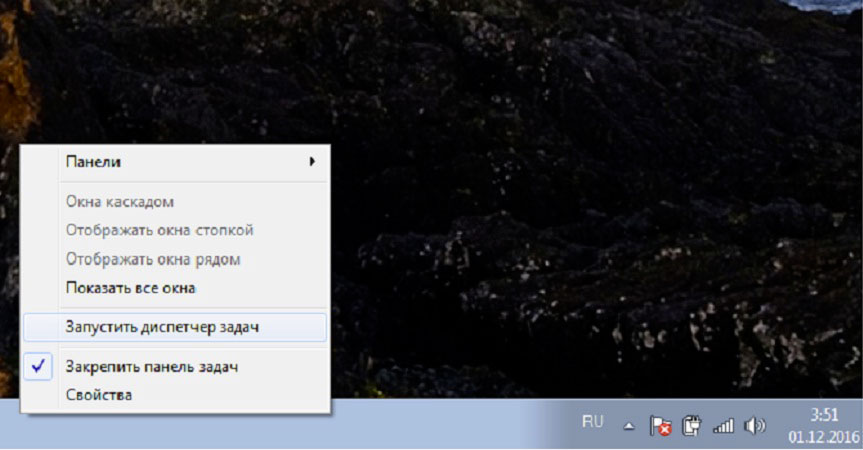
1.Зайдите в «Диспетчер задач», нажав сочетание «Ctrl», «Alt», «Del», далее — «Запустить диспетчер задач» или клацнув правой кнопкой по самой нижней строчке на вашем экране (куда сворачиваются открытые программы и файлы) и выбрав команду «Запустить диспетчер задач».
2.Поищите на второй вкладке «Процессы» строчку «Skype…».

3.Если нашли — программа запущена, но с ошибками. Нужно завершить этот неверный процесс, выделив ее и нажав «Завершить…».
4.В новом окне опять нажмите «Завершить процесс» для подтверждения действия.
2 способ
1.Выйдите полностью из Скайпа, если выход еще не был выполнен: в трее внизу, возле часов отыщите значок Скайпа (если не все значки отображаются, нажмите на стрелочку, чтобы списочек раскрылся), нажмите правой кнопкой по нему и выберите «Выход».

Свернутый Skype может отображаться в трее как зеленая галочка или в виде голубого символа с буквой «S».
2.Войдите в «Пуск».
3.В поисковой строке введите «%AppData%\Skype», чтобы найти папку с вашими личными данными.
4.Перейдите в найденную папку, кликнув по результату поиска.
5.Находясь в найденной папке, нажмите на меню «Сервис» («Упорядочить») и выберите «Параметры папок…» («Свойства папки»). Названия могут быть разными в разных операционных системах.
6.Перейдите на вкладку «Вид» в открывшемся окне.
7.Найдите в конце списка строчку «Показывать скрытые файлы, папки…» и поставьте там галочку.

8.Нажмите «Применить», затем – «Ок».
9.Найдите в открытой папке файл «shared.xml» и удалите его.
10.Попробуйте опять запустить программу. Если она и после этого не заработала, нужно будет удалить Скайп. Но сначала лучше скопировать содержимое папки, в которой вы удаляли файл, в другое место. Это требуется для того, чтобы после возобновления работоспособности мессенджера восстановить сообщения в Скайпе (переписку).
11.Удалите программу: зайдите в «Пуск» – «Панель управления» – «Программы» – «Удаление программ», найдите строчку с программой, выделите ее и нажмите «Удалить».
12.Опять установите Скайп, скачав новую версию с сайта.
13.Перенесите предварительно скопированное в папку, вновь созданную программой (найти ее можно так же, как описано в пунктах №№ 2-3 настоящей инструкции).
14.Теперь все должно работать!
На планшете, телефоне и ноутбуке
Очевидно, что никак. В смысле, алгоритмы остаются точно такими же, особенно для ноутбука – это тот же пк, по сути, просто менее мощный. Единственное, что различается, так это то, что на планшете или смартфоне под андроид лучше пользоваться клиентом, а не официальным сайтом.
Все же некоторые скрипты, красивые кнопки, рекламные баннеры могут слишком долго грузиться, замедлять работу или вовсе намертво «вешать» устройство, снижая работоспособность системы.
Пользователям android, айпад и айфон даже не придется искать форму восстановления самостоятельно, ведь интерфейс опять же полностью аналогичен, только более крупный и компактный.
Конечно же, говоря о других системах, нельзя не упомянуть пользователей Линукс.
Восстановление ярлыка
Если иконка была удалена вручную, вернуть ее можно таким образом:
- Открой диск «С» на компьютере
- Найди папку Program Files, открой, и уже в ней найди папку Skype
- Здесь ты найдешь документ Skype.ехе. Кликни по нему правой кнопкой мышки
- Выбери «Отправить на рабочий стол» или «Закрепить на панели задач». Любая из этих команд используется для того, чтобы создать ярлык
И напоследок: если ты интересуешься, как восстановить Skype который был раньше (старую версию программы), отвечаем – никак. После объединения этого мессенджера с корпорацией Майкрософт используется только новая версия программы.
Как исключить удаление пользователем?
Для того чтобы удостовериться, что значок программы не был удален (специально или случайно) другим пользователем без вашего на то ведома, нужно выполнить следующие действия:
- Кликнуть правой кнопкой по свободному пространству рабочего стола.
- В меню выберите пункт «создать», далее «ярлык».
- Нажимайте кнопочку «обзор» и ищите данную программу, точнее указывайте путь к ней.
- Нажмите «далее».
- Теперь нужно придумать имя будущего ярлыка либо оставить классическое.
- Жмите «готово».
Если все сделано так, как в инструкции, должен появиться ярлычок. Что делать, когда он все же не показался? Остается только проверить параметры отображения значков на рабочем столе. Для этого через клик правой кнопкой выходим в контекстное меню рабочего стола и выбираем раздел «вид». Проверьте, стоит ли «галочка» напротив пункта об отображении значков.

Когда вышеописанные методы не помогают, предполагают, что компьютер заражен вирусами. Для исправления ситуации сначала нужно проверить (просканировать) его на наличие вредоносных программ. Еще одним симптомом такой «вирусной» болезни является исчезновение не только одного лишь ярлыка, но и всех остальных тоже (либо нескольких из них).

Также стоит порыться в «корзине» – папке, в которой хранятся все удаленные обычным способом файлы и другие объекты на ноутбуке или компьютере.
Исчезли контакты: как восстановить адреса в Skype?
Самой распространённой причиной этой неприятности бывает обновление программы Скайп, и восстановить утерянные адреса довольно просто если, конечно, ты настроил в заранее, ещё до обновления, резервное копирование адресов.
Если ты заранее позаботился о сохранении своих адресов в Скайпе и провёл резервное копирование, то тебе совершенно не о чем беспокоиться — с помощью нашей инструкции ты восстановишь их буквально за пару кликов!
Зайди в Skype и найди там раздел «Контакты».

- Кликни по функции «Дополнительно».
- А теперь просто нажми на надпись «Восстановить список контактов из резервного файла».
- Перед тобой появится окошко с перечнем файлов, из которых потребуется выбрать один, тот самый, в который ты ранее создал специально для копий. Он сохраняется в формате .vcf.

Когда нужный файл найден, просто нажми на «Открыть» и все утерянные адреса вновь появятся на твоём устройстве.
Если ты не знаешь, как проводить резервное копирование, то далее в нашей статье этот процесс описан подробно.
Как восстановить контакты в Скайпе после обновления, если не было резервных копий
Если ты в своё время не догадался или не успел сделать резервного копировпния то восстановить утерянное будет гораздо сложнее. Для начала, попробуй вот такой способ:
- Закрой все вкладки Скайпа.
- С помощью сочетанич клавиш Win+R вызови командную строку и введите в неё следующие символы: %appdata% . После этого кликни по «Ок».

Перед тобой будет открыто хранилище с данными различных программ. Тебе следует найти папку «Skype» и переименовать её, например, добавив к имени дополнительные символы: SkypeADG


Теперь покинь хранилище и вновь открой Скайп. Возможно, все утерянные данные вновь окажутся на своих местах.
Если так и произошло, вновь открой хранилище файлов описанным выше способом и из старой папки, которую ты ранее переименовал, перемести все важные данные в новую, только что появившуюся с именем Skype.
Если же ничего не произошло, то вернись в хранилище файлов и
а) удали новую папку,
б) переименуй старую обратно как было.