Личный кабинет вебмани: функционал аккаунта, инструкция для входа в систему
Содержание:
- Пополнение вебмани через банкомат
- Вебмани кошелек: вход в личный кабинет и регистрация
- Услуга автоматического предоставления займов
- Данные для входа в кошелек
- Как перевести деньги на кошелек Вебмани
- Как зарегистрироваться в ВебМани и создать кошелек
- Виды аттестатов
- Вход в Keeper Standard (Mini)
- Прогноз погоды от Яндекс.Погоды
- Авторизация в системе Вебмани – как войти в Webmoney
- Как пополнить кошелёк вебмани
- Как подтвердить авторизацию в личном кабинете WebMoney
- Регистрация в WebMoney
- Как восстановить доступ в личный профиль Вебмани
- Регистрация в личном кабинете
- Настройка профиля
- Ввод и вывод денег
Пополнение вебмани через банкомат
Подойдите к банкомату и нажмите на пополнения Вебмани. В банкоматах часто есть раздел «Электронные деньги», там вы его и найдете. Чаще всего есть выбор между пополнением долларового счета и счета официальной валюты вашей страны. Выберите валюту. В поле для ввода, которое появится на экране, введите номер своего кошелька или телефона. Внесите купюры. Комиссия терминала заранее показана на экране. Не выбрасывайте чек, пока не придет уведомление о пополнении счета или пока вы не удостоверитесь в зачисление средств в личном кабинете.
В том случае, если средства не были зачислены на ваш счёт в течении суток, вам необходимо обратиться к администрации помещения, где размещён банкомат для выяснения причин и возвращения средств. Вы можете также позвонить по телефону, который написан на чеке или около банкомата.
Вебмани кошелек: вход в личный кабинет и регистрация
Для начала необходимо перейти по следующему адресу: http://www.webmoney.ru/ Нажмите кнопку “Регистрация” в верхнем правом углу. Заметьте, все данные, которые вы вводите должны соответствовать действительности. Система не приемлет ложной информации.Шаг №1. Заполняем анкету нового аккаунта. Тут я бы советовал писать свои реальные данные для дальнейшей работы и во избежание проблем с получением наличных денег с электронного кошелька.
Шаг №2. Теперь после того как активируете свой основной номер мобильного телефона можно приступать к заполнению своей анкеты.
Шаг №3. Если все нормально и данные введены правильно нам необходимо просто нажать продолжить и следовать инструкциям. Первым этапом защиты кошелька станет подтверждение своей почты путем иввода полученного кода в форму ниже.
Шаг №4. Вторым этапом мы должны подтвердить владение номером мобильного телефона, на который придет проверочный код для подтверждения регистрации. Учтите, что для смены в будущем номера необходимо будет иметь доступ к почте и самому мобильному.
Шаг №4. Проверка всех данных и завершение регистрации. Нам необходимо будет придумать свой пароль и ввести его в форму, а также проверочный код системы.
После того, как регистрация в webmoney совершится, вы сумете авторизоваться в системе под своей почтой и паролем или же просто ввести свой WMID (так называемый ID кошелька).
Услуга автоматического предоставления займов
Пользователи электронной платформы Вебмани имеют доступ к Долговому сервису, что дает им возможность при необходимости получать мгновенные займы. Для получения одобрения от автоматического сервиса пользователю следует согласиться с условиями лимита доверия. Сделать это можно на странице Долгового сервиса «Предложения», отметив галочкой опцию «Возьму заем».
Главным условием автоматического предоставления заемных средств является наличие у пользователя аттестата уровнем выше формального (либо бизнес-уровнем более 15 пунктов).
Условия кредитования (срок и сумма в пределах 300 WMZ) для каждого клиента система определяет в индивидуальном порядке.
На решение автоматического сервиса оказывают влияние следующие факторы:
- показатель бизнес-уровня заявителя;
- персональные данные, проверенные в аттестате;
- заполненная анкета, подтвержденная другими пользователями.
В условия автоматического кредитования входят:
- принятие пользователем лимита доверия WMID 629028366740;
- заем по открытой линии кредитования.
Пройти процедуру принятия лимита доверия необходимо на сайте Вебмани:
Необходимо выбрать строку «Быстрый займ в два клика». В открывшейся вкладке появится доступное предложение по краткосрочному кредитованию, с которым надо согласиться.
Следующим шагом станет согласие с условиями данной сделки.
После получения смс-сообщения, полученный код требуется внести в электронную форму и нажать клавишу «Проверить». Прохождение всей процедуры предоставляет пользователю открытый доступ к линии кредитования. Следует знать, что данное предложение будет доступно в любой момент.
При необходимости срочно получить заемные средства пользователю надо в следующем окошке кликнуть на кнопку «Взять заем». В следующей электронной форме потребуется обозначить период и сумму кредитования, а также реквизиты своего кошелька в системе Вебмани. При этом указанные пользователем параметры должны укладываться в лимит доверия.
Затем надо активировать опцию «Получить средства». В автоматическом режиме откроется вкладка с предложением подтвердить договоренность о возмездной уступке имущественного права. Следует зарегистрировать свои обязательства на сервисе Paymer
Важно отметить, что здесь сумма отмечена в двойном размере.
Потребуется дождаться смс-сообщения и внести в отмеченное поле полученный код, дополнительно подтвердив его ввод.
По итогам этой регистрационной процедуры на электронный кошелек пользователя поступят кредитные средства. Операция будет отмечена соответствующей записью в журнале Долгового сервиса «Мне доверяют» в графе «Займы».

Данные для входа в кошелек
Чтобы войти в Webmoney кошелек, понадобится несколько личных данных и вспомогательных средств:
- логин;
- пароль;
- код с картинки;
- телефон;
- смс или E-num программа.
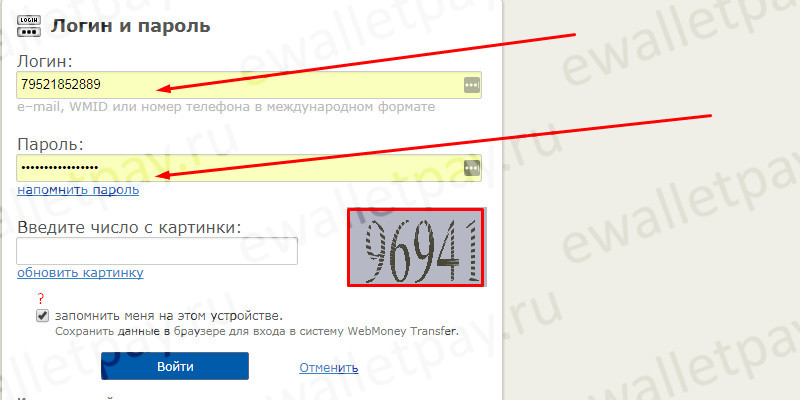
Логином для входа в Вебмани служит ваш номер телефона, указанный при регистрации. Он указывается в формате 7xxxxxxxxxx – без знака “+” и пробелов.
С паролем для электронных кошельков часто возникают сложности. Особенно это касается сервиса WebMoney, ведь у него крайне высокий уровень защиты и высокие требования к паролю. Чтобы войти в систему, пароль может состоять из:
- заглавных букв латинского алфавита;
- строчных букв латинского алфавита;
- арабских цифр;
- знаков верхнего регистра(!»№;%:?*).
Код с картинки всегда отображается с правой стороны. Обычно, эти числа легко читаются. Но, если вы не понимаете, что за цифры указаны на табличке, нажмите на меню «обновить картинку».
Как перевести деньги на кошелек Вебмани
Перевод средств на известный вам wm-идентификатор (wmid) невозможен. Перевести деньги можно только зная конкретный номер кошелька. Кроме того, с помощью внутреннего функционала системы можно не только перевести деньги, но и выставить счёт – поэтому если вы хотите не ошибиться при переводе средств, попросите вашего получателя средств оформить перевод таким образом. Выставленный счёт – гарантия того, что вы точно отправите средства!
Деньги переводятся одним из способов – непосредственно либо с кодом протекции, гарантирующим, что только вы и получатель будете задействованы в конкретном переводе. Код выставляется на любой срок от 1 до 365 дней, а по истечении этого периода, если правильный код не введён, средства возвращаются отправителю.
Это интересно: при желании вы сможете сколько угодно раз сменить автоматически генерируемый код перед переводом денег – это удобно, если вы хотите найти необычную, но легко запоминаемую комбинацию.
Как зарегистрироваться в ВебМани и создать кошелек
Здравствуйте! В данной статье мы рассмотрим пошаговую инструкцию, как зарегистрироваться и создать кошелёк в системе электронных платежей ВебМани.
Знаю, как Вы «любите читать длинные вступления». Поэтому скажу только то, что если Вы собираетесь зарабатывать в интернете, то без собственного кошелька ВебМани обойтись практически не реально. Дело в том, что многие web-сервисы по заработку производят выплаты и принимают платежи именно через эту платёжную систему. А также, на некоторых сайтах регистрация происходит через систему WebMoney. К тому же, кошелёк ВебМани может пригодиться не только для вывода заработанных денег. Через систему ВебМани можно оплачивать различные услуги, кредиты, совершать покупки в сети интернет, переводить электронные деньги в любую точку мира и многое другое.
Как зарегистрироваться в ВебМани
Чтобы осуществить регистрацию в системе ВебМани трансфер:
1. Открываем страницу регистрации на официальном сайте WebMoney.
2. Указываем номер телефона, вводим капчу (символы с картинки), кликаем по кнопке «Продолжить». Использовать нужно только свой номер, к которому Вы имеете постоянный доступ. В будущем он понадобится для совершения различных операций. Например: авторизация в системе, управление денежными средствами, восстановление доступа к аккаунту, если случайно забудете пароль и т.п.
3. Для подтверждения номера Вам отправят sms – сообщение с проверочным кодом. Указываете этот код. Нажимаете «Продолжить».
4. На следующей странице создаём пароль от будущего аккаунта ВебМани, подтверждаем согласие на обработку своих персональных данных поставив галочки в соответствующих пунктах и нажимаем «Продолжить».
После всех проделанных шагов Вы попадёте в личный кабинет WebMoney. Собственно, на этом процесс регистрации завершён!
Как создать кошелёк вебмани
Сразу после регистрации можно создать электронный кошелёк. Для этого нажимаем на вкладку «добавить кошелёк», далее «создать кошелёк», выбираем тип WM – кошелька (вид валюты). Например, WMZ – кошелёк – это доллары США. Титульные знаки (типы кошельков) смотрите чуть ниже.
Принимаем условия соглашения и кликаем по кнопке «Продолжить».
Всё готово. Созданный кошелёк WebMoney отображается в личном кабинете на вкладке сверху. Если нужен ещё один или несколько кошельков, то создаём их таким же образом. Только имейте в виду: в дальнейшем кошелёк удалить будет не возможно. Поэтому открывайте новый кошелёк только если он действительно Вам нужен.
Типы кошельков WebMoney:
- WMZ – кошелёк типа Z – средства эквивалентные долларам США;
- WMP – кошелёк типа P – средства эквивалентные российским рублям;
- WME – кошелёк типа E – средства эквивалентные евро;
- WMU – кошелёк типа U – средства эквивалентные украинским гривнам;
- WMB – кошелёк типа B – средства эквивалентные белорусским рублям;
- WMK – кошелёк типа K – средства эквивалентные казахским тенге;
- WMY – кошелёк типа Y – средства эквивалентные узбекским сумам;
- WMG – кошелёк типа G – средства эквивалентные золоту;
- WMX – кошелёк типа X – средства эквивалентные 0,001 BTC;
- WMH – кошелёк типа H – средства эквивалентные 0,001 BCH.
Как войти в аккаунт WebMoney после регистрации
Запрашиваете смс с кодом для авторизации.
Вводите код из смс – сообщения и жмёте на кнопку “Войти”.
После вышеуказанных действий Вы попадёте в личный кабинет WebMoney.
Также кошельками ВебМани можно управлять на компьютере. Для этого необходимо получить формальный аттестат и установить официальную программу WebMoney Keeper WinPro для Windows. Данный способ управления кошельками является более удобным и безопасным.
Также читайте: Как получить формальный аттестат WebMoney
Виды аттестатов
Каждый участник системы имеет свой аттестат, дающий право на проведение денежных операций в системе. От уровня вашего аттестата будет зависеть что вы можете делать в системе webmoney transfer и каким объемом денежных средств можете оперировать и максимальной суммы на виртуальных кошельков.
Аттестат псевдонима
Выдается вам сразу после регистрации в системе. У данного аттестата самые большие ограничения и лимиты в системе. На кошельке вы сможете хранить лишь 45 000 рублей и в месяц проводить операции на 90 000 рублей и не больше. Вывести деньги с данного кошелька вы не сможете, поэтому сразу стоит перейти на формальный аттестата.
Формальные аттестат
Формальные аттестат выдается бесплатно при предоставлении сканированных копий страниц паспорта. Этот аттестат уже имеет более широкие возможности по сравнению с аттестатом псевдонима. Есть возможность пополнять кошельки с банковского счета, выводить деньги, автоматизировать прием платежей через систему WebMoney Transfer и др.
При формальном аттестате вы сможете хранить до 200 000 рублей на кошельках и месячный оборот денежных операций достигать 200 000 рублей.
Начальный аттестат
Начальный аттестат имеет более высокие лимиты суточных и месячных лимитов операций, имеет доступ к сервису Капиталлер, регистрировать свой сайт на Мегасток и публиковать новости на сайте news.wmtransfer.com.
Получить его можно как платно у персонализатора, так и бесплатно если пройдет регистрация на сайте gosuslugi.ru (только для граждан Российской Федерации).
При начальном аттестате вы сможете хранить на кошельке 900 000 рублей и осуществлять денежные обороны на 1,8 млн. рублей.
Стоимость получения начального аттестата у персонализатора обойдется в среднем 3-5 WMZ.
Персональный аттестат
Основной вид аттестата в системе. Если вы серьезно намерены зарабатывать деньги в интернете, то вам придется его покупать, но не торопитесь делать это сразу, ведь лимитов и по формальному и начальному аттестату для начала вполне хватит.
Возможности:
- автоматизация приема платежей;
- участие в кредитный операциях;
- участие в сервисе Capitaller;
- регистрировать свой сайт в Мегастоке;
- получать статус консультанта системы;
- доступ к партнерской программе;
- возможность получить банковскую карту для вывода средств;
- создавать свои площадки для продажи цифрового контента в DigiSeller;
- и др.
Получить персональный аттестат можно только у персонализатора платно, в среднем 10-15 WMZ, после получения формального или начального аттестата и проверки документов (паспорт, инн, снилс).
Персональный аттестат позволяет хранить на кошельках 9 млн. рублей и иметь обороты в месяц на эту же сумму.
Персональный аттестат может иметь несколько форм:
- Аттестат продавца
- Аттестат Capitaller
- Аттестат расчетного автомата
- Аттестат разработчика
- Аттестат регистратора
Все они служат для разных целей. Например, последний аттестат регистратора позволяет вам самому выдавать аттестаты и участвовать судьей в арбитражных делах.
Лимиты и ограничения по аттестатам хорошо видно из данной таблицы:
Вход в Keeper Standard (Mini)
Чтобы попасть в личный кабинет Вебмани, необходимо выполнить вход в кошелек. Какой бы Keeper вы не использовали, вам потребуется оказаться на сайте www.webmoney.ru, чтобы войти в систему.
Оказавшись на сайте Webmoney, нажмите «вход» в правом верхнем углу страницы.
Если вы используете для работы версию Standard (Mini), то вы окажетесь на странице, где потребуется указать:
- логин;
- пароль.
Ввести код с картинки – без ошибок, и нажать «войти». После этого вы попадете в окно для подтверждения входа. Подтвердить свои действия можно двумя способами: паролем из смс и кодом в E-num. Если вы используете пароль, то просто введите код, высланный вам на телефон, и нажмите «войти».
Если вы хотите использовать для подтверждения систему E-num, то нажмите «назад» на странице подтверждения. В новом окне выберете «получить число вопрос» и введите число-ответ, который вы получите на телефон, в соответствующем поле и нажмите «войти».
После этого, система проверит ваши данные, и вы окажетесь в личном кабинете, чтобы начать работу.
Прогноз погоды от Яндекс.Погоды
| Сайт Яндекс.Погоды |
Скачать мобильное приложение: Android или |
«Яндекс» не имеет своей метеорологической инфраструктуры: спутников, радаров облачности и осадков, магнитных датчиков и прочего. Зато крупнейший поисковик обладает огромным опытом программирования софта.
В 2015 году «Яндекс» представил технологию «Метеум». Технология отличается наличием машинного обучения – своя модель на основе терабайт данных о текущей погоде со всего мира сравнивается с прогнозами других сервисов, сравнивается и рассчитывается вероятность. «Метеум» может обучаться и уточнять свои данные. Первоначально «Метеум» рассчитывал погоду для пользователя по каждому его запросу, как это делает поисковик при формировании поисковой выдачи.
С 30 ноября 2017 года Яндекс запустил новую версию Яндекс.Погоды. Температуру, ветер, давление теперь можно увидеть на интерактивной карте с временной шкалой – можно узнать на 36 часов в прошлое или будущее что было и что будет. Метеорологические данные рассчитываются теперь заранее и хранятся офлайн.
Возможности веб-сайта Яндекс.Погоды:
- почасовой прогноз на сутки;
- прогноз на 10 дней;
- прогноз на месяц;
- осадки, температура, ощущаемая температура, ветер, давление, влажность;
- заход и восход солнца, продолжительность светового дня;
- температура воды для прибрежных городов;
- УФ-индекс и геомагнитная обстановка;
- интерактивные карты со шкалой времени: осадки + молнии, температура, ветер, давление, пыльца;
- можно сравнить погоду в нескольких точках.
Возможности мобильного приложения «Я.Погода»:
- почасовой прогноз на сутки;
- прогноз на 10 дней;
- осадки, температура, ощущаемая температура, ветер, давление, влажность;
- температура воды для прибрежных городов;
- УФ-индекс и геомагнитная обстановка;
- интерактивная карта осадков со шкалой времени для России, Европы, Азии и Северной Африки.На карте данные выводятся с задержкой около получаса.
Основные достоинства:
- интуитивно понятный и красивый интерфейс;
- высокое разрешение прогнозной сетки;
- хорошая интерактивная карта с дождевыми облаками и предупреждениями о молниях;
- уникальный сервис сравнения погоды в разных точках — аналог сравнения товаров в Яндекс.Маркете;
- для солнечных и жарких дней полезен индекс ультрафиолетового излучения (УФ-индекс), чтобы не сгореть на солнце.
Основные недостатки:
- не показывает изменение температуры в виде графика. В табличном виде не очень удобно воспринимать изменение погоды в динамике.
- температуру воды показывает только для прибрежных городов;
- интерактивная карта осадков запаздывает (примерно на пол часа) и доступна не для всего мира.
Авторизация в системе Вебмани – как войти в Webmoney
В последующем для авторизации в системе Вебмани необходимо будет ввести ваш логин, пароль, и распознать и ввести цифру с картинки.
Авторизация осуществляется на сайте Вебмани, в верхнем правом углу необходимо выбрать «вход» в систему.
Webmoney keeper
Вебмани кипер (WM keeper) – электронная система данных о кошельках и транзакциях пользователя, сервисах платежной системы Вебмани. Пользование Вебмани кипер осуществляется бесплатно.
В зависимости от того, какое устройство вы используете – ноутбук, планшет, телефон, нетбук – вы можете подобрать себе удобное приложение/программу для использования.
Webmoney keeper представлено в различных интерфейсах: от приложения к браузеру сети, до отдельной программы, самостоятельной.
Интерфейс WM keeper довольно просто позволяет получать информацию о состоянии расчетов, балансе кошельков, обновлять данные (см. на рис.).
Вебмани кипер позволяет быть более мобильным, упростить свою работу в системе вебмани.
Основные функции, осуществляемые WM keeper (аналогичны для пользователей системы в России, Беларуси, Украине):
- Авторизация в системе WM по логину и паролю;
- Авторизация в системе WM через социальные сети;
- Работа в системе вебмани не только за экраном компьютера, но и с помощью других устройств (телефон, планшет, нетбук);
- Обновление данных о сумме на счетах;
- Пополнение баланса вебмани-картами;
- Переводы денег;
- Операции по выписке и оплате счетов;
- Выписки по последним произведенным операциям;
- Оплата услуг;
- Перерод средств с банковской карты и обратно;
- Ведение переписки.
Использование WebMoney Keeper Classic
Вебмани кипер классик – программа, устанавливаемая на компьютер для проведения мгновенных онлайн транзакций в системе вебмани с использованием денег в таких валютах как рубль, евро, гривна и др.
Основные функциональные возможности данной программы – см. выше. Вебмани кипер классик устанавливается на компьютеры с операционной системой Windows всех поколений, начиная от ХР.
Для дополнительной защиты используется секретный ключ (ENUM-подтверждение).
Использование WebMoney Keeper Light
Вебмани кипер лайт представляет собой облегченную версию Вебмани кипер классик, позволяющую осуществить доступ к Вебмани с любого компьютера, а также мобильного телефона.
Один из плюсов Вебмани лайт – не требуется установка программы на компьютер, так как при работе используется защищенное соединение. Версия лайт позволяет работать на любой платформе, любом браузере.
Авторизация в системе происходит с помощью персонального сертификата либо введением логина/пароля.
Аккаунт, зарегистрированный в WM Keeper WebPro (Light), нельзя использовать в работе с клиентом WM Keeper WinPro (Classic), и наоборот. Можно использовать совместно с Keeper Standard (Mini) и Keeper Mobile.
Использование WebMoney Keeper MINI
Самый быстрый, простой и мобильный способ использования вебмани-кошельков (не обязательно всех, можно подключить только несколько определенных) – с установлением максимальных сумм по транзакциям в сутки (лимитов).
Вебмани кипер мини подходит в особенности для начинающего пользователя, так как наименее запугивает файлами паролей/ключей/подтверждений и т.д.
Немаловажно, что аккаунт, зарегистрированный в Вебмани кипер мини, позволяет работать с пользователями Вебмани кипер лайт и наоборот.
Обнаружили ошибку? Выделите ее и нажмите Ctrl + Enter.
Как пополнить кошелёк вебмани
В настоящий момент способов пополнения webmoney и очень много. Пользователю нужно только понять, желает ли он пополнить счет:
- C банковской карты в онлайне;
- С помощью платежных терминалов;
- Через интернет-банкинг;
- Через другие электронные деньги;
- Со счета мобильного телефона;
- Передавая гаранту на хранение;
- Через банковское отделение;
- С помощью денежный перевод;
- Почтовым переводом;
- Предоплаченными картами и ваучерами;
- Через банкомат;
- Банковским переводом;
- С помощью обменного пункта WebMoney.
Каждый из перечисленных вариантов имеет свои плюсы и минусы. Главный недостаток – комиссия, взымаемая за пополнение. Она может составлять от 0% до 12,5 %. Самый выгодный способ пополнения, который доступен для всех валют – это перечисление денег с другого прикрепленного электронного счета, например, Яндекс.Денег или Qiwi. Комиссия в этом случае составляет 0%, Деньги приходят мгновенно. Выходит, вы вполне можете пополнить без комиссии.
С нулевой комиссией счет также можно пополнить с помощью ваучеров или предоплаченных карт. Иногда комиссии нет в обменных пунктах Webmoney, но чаще она достигает 4%. Перевод на электронный счет с банковской карты может быть бесплатным в рублях, гривнах и тенге, только идет он до суток. Самая большая комиссия изымается при пополнении через мобильный телефон. С тысячи рублей может 120 может снять, как комиссию.
Как подтвердить авторизацию в личном кабинете WebMoney
Существует всего 2 способа авторизации. Рассмотрим каждый из них пошагово:
По SMS-сообщению
На веб-сайте и в приложении система авторизации с помощью SMS-сообщения одинакова. Напишите ваш номер телефона, получите код на этот номер. После этого заканчивайте регистрацию и создавайте свой электронный кошелек.
Через сервис E-NUM
Существуют плюсы и минусы авторизации через данный сервис.
Плюсы:
- Повышает безопасность переводов и вывода средств.
- Дает возможность экономить на дополнительной комиссии, которая снимается через SMS-подтверждение.
Минусы:
- Долгая регистрация.
- Нужно регистрироваться как на сайте, так и скачивать приложение.
- Могут появляться неизвестные ошибки, с которыми может быть сложно справиться.
Чтобы авторизоваться через данную систему, нужно выполнить следующие пункты:
Теперь пункты после регистрации на сайте E-NUM и в приложении WebMoney будут отличаться.
Действия на веб-сервисе E-NUM:
Действия в приложении WebMoney Keeper:
- Выберите пункт «Авторизоваться через E-NUM».
- Повторите 3 и 4 пункт из инструкции «Действия на сайте E-NUM».
Проблемы, которые могут возникнуть
Во время регистрации может появиться проблема с номером телефона. Эта проблема заключается в том, что если вы регистрируетесь под этим номером впервые, программа может уведомить о том, что данный номер телефона занят.
С помощью SMS-сообщений авторизация пройдет быстрее, но если потратить время на нее через E-NUM, тогда ваш кошелек будет более защищенным.
Регистрация в WebMoney
Начало регистрации в системе Webmoney. Тут и далее фото с webmoney.ru
1. Заполнить графу с номером сотового телефона.
2. Ввести код, который придет в смс на указанный номер.
3. Придумать надежный пароль, поставить чекбоксы на соглашение системы и разрешение на обработку персональных данных, нажать «далее».
Вот и все! Вы завершили базовую регистрацию в системе Webmoney.
Возможные нюансы
Если на номер телефона, который вы указываете, ранее уже создавался кошелек вебмани, вам будет предложено авторизоваться через один из ваших WMID или же пройти процедуру повторной регистрации.
Создание кошельков Webmoney
Процесс регистрации закончен, после этого владельцу сразу присваивается персональный WMID (адрес в системе для переписки с участниками системы и выставления счетов). Теперь необходимо создать рублевый (WMR) или долларовый (WMZ) кошелек. По большей части сайты используют именно их.
Разумеется, вы можете создавать и любые другие типы кошельков:
Для получения, например, формального аттестата понадобится отправление скана или фотографий паспорта. Указанную процедуру необходимо пройти, чтобы подтвердить личность пользователя электронного сервиса.
Кроме того, владелец кошелька с аттестатом сможет проверить WMID другого человека и узнать, есть ли негативные или позитивные отзывы о нем от других участников виртуального сервиса «Вебмани».
Как восстановить доступ в личный профиль Вебмани
Разработчики платёжной системы Вебмани приняли некоторые меры, чтобы снизить риск потери логина и пароля. Авторизоваться в личном кабинете можно с помощью социальных сетей, нажав на соответствующий значок. Сервис проведет автоматическую пересылку всех персональных данных пользователя.
Многие клиенты забывают пароль либо теряют личный идентификатор. Для восстановления придется посетить сайт. Когда будет дополнительно подтверждена личность пользователя, ему выдадут потерянные реквизиты, что позволит продолжить работу с возможностями персонального профиля.
Кроме того, восстановить доступ к личному кабинету можно без посторонней помощи, выполнив такие действия:
- Войти на портал Вебмани www.webmoney.ru.
- Кликнуть по клавише «Восстановить доступ».
- Заполнить анкету, указав в ней реквизиты идентификатора, электронную почту, телефонный номер, а также ответив на контрольный вопрос.
- Выбрать, каким способом будет восстановлена информация.
- Отправить тикет в службу поддержки.
Регистрация в личном кабинете
Открываем главный сайт сервиса WebMoney. Он выглядит так – webmoney.ru или webmoney.ua в зависимости от страны пользователя. Переходим на главную страницу и видим краткий обзор сайта и платежной системы, а также некоторые новости. В правом верхнем углу жмем на оранжевую кнопку «Регистрация».
Заметим, что регистрация в системе происходит в четыре шага — указание телефона, личных данных, проверка телефона и назначение пароля для входа. Первый пункт — ввод номера мобильного телефона
Внимание, используйте действующий номер сотового телефона, чтобы успешно завершить регистрацию в системе. На ваше устройство мобильной связи будут приходить смс с подтверждающими паролями
Вторым шагом при создании учетной записи в WebMoney является указание личных данных. К ним относятся дата рождения пользователя, действующий адрес электронной почты, а также выбор контрольного вопроса и указание правильного ответа на него. Переходим далее, нажав на «Продолжить».
Отметьте галочками ваше желание получать новостные рассылки или информацию об акциях от платежной системы на электронный ящик или снимите их, если вам это не нужно. Далее следует перепроверить правильность ввода всех данных и приступить к третьему шагу — подтверждению телефона.
Стоит заметить, что услуга эта платная. Новому пользователю придется оплатить пересылку одного смс-сообщения на любой из указанных номеров. При наличии смартфона и программы для считывания QR-кодов, можно сканировать код и просто нажать на отправку сообщения. Дождавшись отчета о доставке, можно смело нажимать на «Продолжить».
Переходим к последнему пункту, а именно к назначению пароля. Следует самому придумать безопасный пароль, используя различные символы, строчные и заглавные буквы и цифры. Чем длиннее пароль, тем он надежнее. Также можно воспользоваться специальными сервисами генераторами паролей. Они создадут для вас безопасный пароль без особых усилий со стороны пользователя.
После установки пароля можно считать завершенным этап регистрации пользователя платежной системы WebMoney!
Создание кошельков
Даже получив персональный WMID, не получится совершать платежи и получать переводы на WebMoney! Для этого необходимо создать кошелек. Как это сделать? Перейдите на вкладку «Кошельки» в левом столбце.
Теперь следует нажать на плюс рядом с надписью «Финансы». Система откроет перед вами страницу создания кошелька. На этом этапе необходимо выбрать тип кошелька, иначе — его валюту. Как видно, WMR соответствует рублю, WMZ — доллару, WME — евро, а WMX — кибервалюте (биткоину). Выберите необходимую валюту, ознакомьтесь с соглашением, а затем нажмите кнопку создания.
Пользователь может создавать не один кошелек. Зарегистрируйте столько валютных кошельков, сколько вам необходимо. Также можно создавать несколько кошельков в одной валюте, чтобы использовать средства как можно эффективнее.
Создаем сразу несколько кошельков
Настройка профиля
Итак, вы прошли регистрацию. Что делать дальше? Настроить личный кабинет WebMoney, чтобы его использование было простым и удобным. Какие возможности предлагает сервис:
- Привяжите банковскую карту VISA, Maestro или MasterCard. Узнать в чем между ними разница можно в нашей статье. Пластик других платежных систем Вебмани не поддерживается;
- Прикрепите счет Яндекс.Деньги или Киви;
- Присоедините карточки банков-партнеров. На данный момент ими являются Альфа-Банк и ККБ.
Операции доступны только при наличии формального аттестата и выше. Привязка банковских карт и счетов позволит вам делать моментальные перечисления.
В 2019 году Сбербанк сделал заявление о грядущем сотрудничестве с Вебмани. У пользователей платежного сервиса уже появилась возможность делать мгновенные переводы с кошелька на карту и обратно. Причем для отправки денег достаточно знать только номер телефона получателя.
Ввод и вывод денег
Для работы в системе вам потребуется вводить в нее деньги для оплаты услуг ваших исполнителей или покупать товары в интернете, так и выводить заработанные в интернете деньги к себе на банковскую карту или же в другие платежные системы.
И если для ввода денег в систему можно найти способы пополнения без комиссии, то для вывода минимальную комиссию системы в 0,8% заплатить придется, а зачастую и больше, так как принимающая сторона добавляет и свои процента за операцию.
Способы ввода

- С банковской карты. Пополнение с вашей банковской карты может быть одним из самых выгодных способов ввода денег в систему. При пополнении с карты онлайн на сумму от 2800 рублей вся комиссия системы будет начислена вам на кошелек, а не удержана в пользу системы. Так же сейчас добавляют ещё 30 WMR как бонус.
- С банковской карты через терминал. Существует всего 4 банка, которые позволяют пополнять кошельки вебмани через свои терминалы. Комиссия при вводе может быть от 1 до 3%.
- Пополнение через интернет-банкинг позволяет быстро перечислить деньги на свой кошелек, комиссия составит 2,5%.
- Можно оформить банковский перевод и с распечатанным квитком отправиться в банк для пополнения кошелька. Это конечно очень не удобно, зато комиссия составляет от 0,7%.
- Можно прикрепить свой кошелек к электронным системам платежей QIWI, Яндекс Деньги и Easy Pay и пополнять через них.
- Пополнить со счета мобильного телефона. Данная услуга имеет самые высокие проценты по комиссии от 6 до 12,5, поэтому рекомендуется пополнять с помощью телефона только в экстренных случаях.
- Пополнение наличными через платежные терминалы. Тут комиссия может начинаться от 0,5% и до бесконечности, это на совести владельцев терминалов.
- Наличными через кассы сетей «Связной» и «Евросеть». В свое время я пополнял через них без каких-либо комиссий, но сейчас на сайте вебмани стоит цифра в 2 процента.
- Моментальные денежные переводы Western Union, Contact, UniStream и другие так же могут помочь в пополнение кошелька. Комиссия от 1,5 до 2,5%.
- Пополнения с помощью почтового перевода. Да-да, есть и такое, но это жуткое извращение. Деньги на счет поступать будут минимум 5 дней, а зная почту россии и того больше. Да ещё снимут 2,5% от суммы за перевод.
- Обменные пункты WebMoney. Можете на сайте сервиса посмотреть где ближайший обменный пункт в вашем городе и пополнить там кошелек. Обычно такими операциями занимаются некоторые банки. Сумма сбора может быть от 0 до 4%.
- Карточки пополнения. Раньше в магазинах аля «Связной», «Евросеть» и другие можно было купить карточки вебмани с определенным номиналам до 10 000 рублей и пополнить свой кошелек. Давно я их уже не видел, но вдруг вам попадутся. С помощью карточки было удобно пополнять wm-кошельки без комиссии.
Способы вывода

- На банковскую карту. Сбор вывода составить о2-2,5% от суммы в зависимости от срочности вывода.
- На виртуальную карту системы. Комиссия составит от 1,2% в зависимости от карты.
- Денежный перевод в системы Western Union, Contact, UniStream и др. Заплатите при выводе от 0,5 до 3 процентов.
- Обменные пункты. Если банк или другая финансовая организация имеет статус обменного пункта WebMoney, то можете вывести через них. Информацию о обменных пунктах в вашем городе можете посмотреть на сайте вебмани.
- Банковский перевод. Данный вид схемы больше похож на биржу, где вы продаете свои WMR за реальные рубли или другую валюту. Продаете вы по курсу установленной системой и зависит курс от сумму продаваемых титульных знаков. Вы конечно можете создать заявку и продать по номиналу, но навряд ли кто-то у вас выкупить ваши WMR. Для использования данного способа потребуется открытый счет в банке.
- Через биржу. Это уже обычная биржа, где участники покупают/продают свои титульные знаки системы. Хорош тем, что нет необходимости иметь счет в банке, а покупатель перечислит вам деньги в систему Contact и UniStream. Комиссии здесь как таковой нет. Есть курс, устанавливаемый участниками торгов.
- Почтовый перевод. Можно заказать перевод наличных денег через почтовое отделение. Долго, но не надо ни счета в банке, ни пластиковой карты. Комиссия составит 2%.
- Вывод денег на другие платежные системы (QIWI, Яндекс Деньги, PayPal) через биржу или обменники.
- Вывод денег на мобильный счет. Можно заработанные деньги из вебмани вывести на счет вашего мобильного телефонного номера (как обычно оплачиваете сотовый), а уже там заказать перевод наличных на банковскую карту, денежным переводом или в другие электронные платежные системы.
Важная информация: Из-за проблем российского банка-гаранта вывод денег на банковские карты зачастую стал невозможен с весны 2016 года. Участники системы до сих пор жалуются на проблемы при выводе денег на пластиковые карты.