Как удалить все сообщения вконтакте
Содержание:
- Как прочитать все сообщения «ВКонтакте» сразу с помощью ViKey Zen?
- Можно ли удалить сообщение, если оно уже отправлено, пока его не прочитали
- Свежие записи
- Как удалить все сообщения с помощью VKBot?
- Как удалить отправленное фото, видео, аудио, документ ВКонтакте
- Как восстановить сообщения ВКонтакте
- Как удалить переписку в Телеграмме у собеседника
- Проверка кэша
- Зачем может понадобиться очищение отправленных сообщений
- Как удалить всю корреспонденцию
- Как удалить все сообщения в ВК сразу?
- Как удалить сообщение и переписку «ВКонтакте» в приложении?
- Как восстановить переписку в ВК
- Как прочитать все сообщения «ВКонтакте» сразу с помощью AutoVK?
- Массовая чистка
- Делаем «отметки»
- Как стереть у себя всю переписку?
Как прочитать все сообщения «ВКонтакте» сразу с помощью ViKey Zen?
Это специальное расширение, которое создавалось для того, чтобы расширить имеющиеся возможности и добавить новые функции, необходимые для решения сразу большого количества однотипных задач. Таким образом, данное расширение позволяет быстро прочитывать все диалоги, а также удалять ненужные переписки. При этом стоит отметить, что данное расширение нормально пока работает только с браузером Google Chrome. Открыть его в специальном магазине расширений можно по этой ссылке. На странице с данным расширением сначала нужно кликнуть на «Установить», чтобы оно начало загружаться и добавляться в браузер. Также в браузере появится специальное окно, в котором нужно подтвердить установку еще раз.
После того, как расширение будет добавлено в браузер, в правом верхнем углу экрана нужно просто нажать на кнопку со значком этого расширения. Далее пользователь попадет на страницу, где потребуется выбрать в разделе «Сообщения» пункт «Прочитать все диалоги». Вместе с этим, расширение во время авторизации в профиле «ВКонтакте» должно будет запросить доступ к соответствующему разделу в аккаунте пользователя.
После того, как нужный пункт будет выбран, потребуется также в верхней части данной страницы нажать на кнопку «Авторизация». Далее в новом открывшемся окне нужно будет также подтвердить доступ к запрашиваемым расширением данным.
После того, как все эти действия будут произведены, на странице расширения потребуется снова нажать на пункт «Прочитать все диалоги». Далее в новом всплывающем окне нужно просто подтвердить свои действия, нажав на кнопку «ОК». После этого запустится непосредственно сам процесс прочтения всех диалогов, а по его завершению на странице расширения появится соответствующее уведомление. Стоит отметить, что, несмотря на всю простоту данного способа, это расширение, как и любое другое, в один момент может просто перестать работать. В таком случае можно обратиться к одному из следующих способов.
Можно ли удалить сообщение, если оно уже отправлено, пока его не прочитали
Собственно, почему возникает такая ситуация? Иногда пользователь может отправить меседж случайному адресату по ошибке. Разберемся, как отменить уже совершенное действие пошагово:
заходим в чат с интересующей нас перепиской;
выделяем переписку. Для этого нажимаем на него левой кнопкой мыши или одним кликом сенсорной панели. На панели инструментов ищем значок в виде корзинки и нажимаем на него:

ставим галочку напротив “Удалить для всех” и нажимаем кнопку Удалить:

все, меседж удален.
Увидит ли собеседник следы полученного сообщения? Да, согласно приведенной инструкции вы всего лишь удалили меседж в чате своего аккаунта. Как полностью удалить отправленный файл, рассмотрим дальше.
Свежие записи
Как удалить все сообщения с помощью VKBot?
Существуют специальные программы, созданные для того, чтобы обеспечить пользователям простое, комфортное и частично автоматизированное использование социальных сетей. Одна из таких программ – VKBot. Скачать ее можно на официальном сайте, так как на других ресурсах существует риск заражения вирусами.
После того, как программа загрузится, нужно только разархивировать ее и запустить. Работая с программой, прежде всего, нужно войти с нужного профиля и задать в настройках чистку сообщений.
Внимание! Для того, чтобы воспользоваться программой операционная система должны быть не ниже Windows 7, так как в других версиях она не будет поддерживаться. Если на вашем устройстве другие версии, следует рассмотреть альтернативные способы для удаления переписок
Как удалить отправленное фото, видео, аудио, документ ВКонтакте
- Найди его в переписке.
- Нажми на него, чтобы открыть.
- Выбери Удалить.
Это можно сделать когда угодно
Неважно, сколько времени прошло с момента отправки. У получателя этот материал тоже удалится из диалога
Но учти, что он может быть сохранен где-то еще.
Удаляемый материал не исчезнет сразу — пока ты его не закрыл, еще есть возможность отменить удаление. А если обновить страницу, ты увидишь, что он удалился из диалога.
Если ты хочешь удалить вложение, прикрепленное из списка своих видео, аудиозаписей, документов, то нужно удалить его из соответствующего раздела у себя: например, удалить видео из видеозаписей. Тогда через некоторое время оно исчезнет из переписки.
Чтобы посмотреть все отправленные фото, видео и прочие файлы:
- В полной или мобильной версии ВК (через браузер): открой диалог с человеком, открой меню кнопкой «…» и выбери Показать вложения.
- В мобильном приложении ВК: открой диалог с человеком, нажми на его имя и выбери Материалы диалога.
Как восстановить сообщения ВКонтакте
Выше были рассмотрены два способа удаления сообщений, и есть два варианта как их восстановить. Один из них позволяет восстановить только одно сообщение, а другой всю переписку, но он более сложный и далеко не всегда работает.
Как восстановить удаленное сообщение ВКонтакте
Если вы случайно или специально в ходе переписки с человеком удалили свое или его сообщение, восстановить его не составит труда. Сразу после удаления сообщения, на его месте появится кнопка «Восстановить». Достаточно на нее нажать, чтобы вернуть в переписку только что стертое сообщение.
Важно: кнопка «Восстановить» будет активна до тех пор, пока вы не перезагрузите страницу. То есть, вы можете переключаться между диалогами, и в этот момент у вас все еще будет присутствовать возможность вернуть удаленное сообщение
Но если вы решите закрыть страницу или перейти, например, в список своих групп, то есть выйти из диалогов, то сообщение будет стерто и кнопка «Восстановить» пропадет.
Как восстановить удаленную переписку ВКонтакте
Если вы удалили переписку целиком, есть возможность восстановить и ее, но сделать это значительно сложнее. Поскольку переписка удаляется только с вашего аккаунта, значит, она хранится у второго собеседника и в базе данных ВКонтакте. Простой вариант восстановить переписку – попросить собеседника переслать вам историю сообщений, но если она продолжительная, сделать это будет проблематично, учитывая, что за раз можно переслать не более 100 сообщений. Тогда остается только обращаться к службе поддержки ВКонтакте.
Лучше всего подать обращение следующим образом:
В правом верхнем углу страницы нажмите на свой аватар и перейдите в раздел «Помощь»;
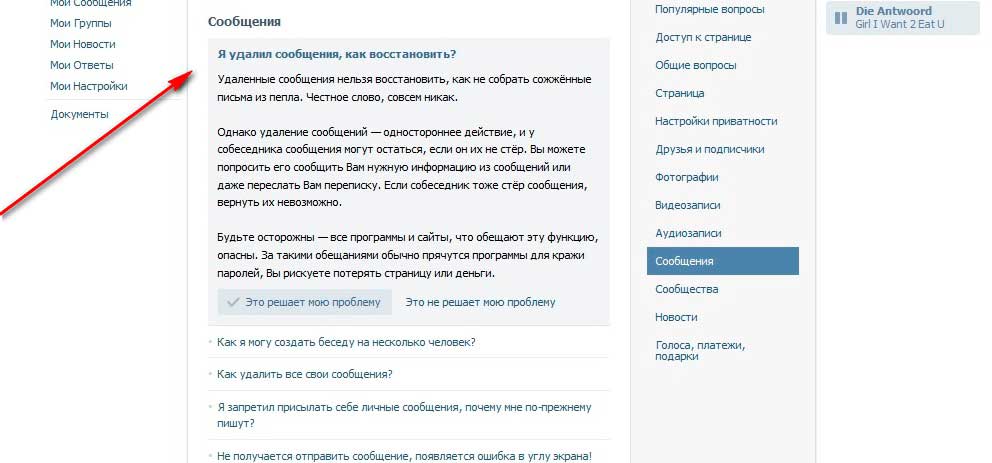
Сверху имеется поисковая строка, куда нужно ввести запрос «Я удалил сообщения, как восстановить?»;
Перейдите на страницу вопроса, на которой поддержка социальной сети ВКонтакте рассказывает, что восстановить удаленные сообщения невозможно и не следует вестись на «развод» с установкой фейковых приложений, которые предлагают подобную функциональность. Прочитайте это сообщение, а далее нажмите на кнопку в правом верхнем углу «Задать вопрос»;
Откроется страница, на которой предлагается ввести обращение к службе поддержки ВКонтакте. В верхней графе нужно описать проблему, напишите, что-то вроде «Случайно удалил переписку» или нечто подобное. В нижней графе потребуется описать ситуацию более подробно
Напишите в какое время вы удалили переписку, обязательно укажите, что ее крайне важно восстановить, а также не забудьте направить ссылку на пользователя, переписка с которым была удалена. Когда все графы будут заполнены, жмите «Отправить»;
Далее остается только ждать
Специалист службы поддержки рассмотрит ваш вопрос и, при удачном стечении обстоятельств, восстановит переписку.
Важно: данный способ не гарантирует стопроцентный возврат удаленной переписки, и тем более не стоит им злоупотреблять. Во многом, восстановят вам удаленные сообщения ВКонтакте или нет, зависит от воли специалиста службы поддержки, к которому ваш вопрос попал на рассмотрение
Как удалить переписку в Телеграмме у собеседника
Важный момент – на своем устройстве не получится почистить переписку собеседника, оставив свою нетронутой. У собеседника можно удалить только свои сообщения и с любого момента отправки, для этого потребуется:
На Android надо выделить отправленное сообщение (одно или несколько), удерживая на нем палец, тапнуть по значку корзины, в появившемся окне поставить флажок «Удалить для …» и подтвердить решение;
На iOS надо выделить отправленное сообщение (одно или несколько), затем тапнуть по значку удаления, в появившемся окне поставить флажок и подтвердить решение;
На Windows потребуется кликнуть правой клавишей мыши по отправленному сообщению, в появившемся меню выбрать «Удалить сообщение», поставить флажок и подтвердить свое решение.
Проверка кэша
Каждый браузер кэширует некоторые файлы с посещаемых пользователем сайтов. Этот процесс сохранения данных на компьютер позволяет каждый раз не загружать информацию с веб-сервера, а использовать уже имеющиеся файлы. Это значительно сокращает время загрузки сайта.
Вы можете использовать эту особенность сайта, чтобы найти не очень старые сообщения. Эту операцию удастся провернуть только в том случае, если в настройках браузера не включена автоматическая очистка кэша, и вы самостоятельно не удаляли его в последнее время.
Процесс поиска и просмотра кэша в разных браузерах имеет значительные отличия, так что это уже тема отдельной статьи. Сейчас коротко разберем процесс чтения кэшированных страниц на примере популярного обозревателя Google Chrome.
Первым делом вам нужно отключить интернет. Так вы не дадите браузеру перезаписать кэш. После этого перейдите на страницу с экспериментальными настройками (chrome://flags/#show-saved-copy) и в пункте “Show Saved Copy Button” установите значение переключателя в положение “Enable: Primary”. Эта опция добавляет возможность просмотра кэшированных страниц при отсутствии интернета.
Все еще не включая интернет, перейдите на страницу со списком диалогов ВКонтакте. Так как интернет у вас выключен, необходимо скопировать ссылку заранее. Можете также использовать вот этот URL – https://vk.com/im?peers.
На знакомой многим странице с динозавриком и уведомлением об отсутствии интернета вы увидите кнопку “Открыть сохраненную копию”. Нажмите на нее и вы попадете на страницу диалогов, которая хранится в кэше браузера. Отсутствие кнопки на странице означает, что она не кэшировалась, и сохраненной копии на вашем компьютере нет. В таком случае попробуйте использовать любой другой приведенный в статье способ.
Зачем может понадобиться очищение отправленных сообщений
Данная потребность может возникнуть в ситуации, когда мы не хотим, чтобы получатель нашего сообщения прочитал отправленный ему месседж. Подобное может случиться по следующим причинам:
- Мы отправили сообщение под влиянием эмоций (аффекта);
- Написали необдуманное сообщение;
- Мы отправили слова, как-либо оскорбляющее или унижающее человека, о чём вскоре пожалели;
- От нашего имени сообщения рассылает какой-либо вирусный зловред.
Если ранее функционал VK позволял удалить отправленное сообщение только у себя. То с середины 2020 пользователи ВКонтакте получили возможность удалить данное сообщение для обеих сторон, а также отредактировать отправленное сообщение. Это дало возможность существенно ограничить получение адресатом нежелательных для отправителя сообщений.
Давайте разберём существующий на данный момент методы, позволяющие удалить сообщение в ВК полностью как у отправителя, так и у получателя.
Как удалить всю корреспонденцию
Если необходимо очистить всю историю (например, если хотите удалить накрученные сообщения), то либо ручками удаляем все диалоги, как на скриншоте выше, либо пользуемся специальным ботом для ВК, который сделает все автоматически. Например, Sobot.
Скачайте и установите программу на ПК, добавьте аккаунт.

Укажите данные вашего профиля ВКонтакте. Если не используете прокси, то перетащите ползунок в положение “On”.

Необходимый нам функционал “Очистить диалоги” спрятан во вкладке «Функции». Передвиньте ползунок в позицию «On» и нажмите “Продолжить”.

Бот очистит все диалоги. При этом информация у собеседников останется.
Как удалить все сообщения в ВК сразу?
Социальная сеть Вконтакте – в настоящее время популярна среди молодежи. Каждый день пользователи заводят новые знакомства и расстаются со своими вторыми половинками и близкими друзьями. Если раньше все происходило в реальном времени, в реальной жизни, то сейчас все можно сделать через Вконтакте. Если у вас возникло желание удалить все сообщения в ВК сразу, то в сегодняшней статье мы как раз поговорим о том, как это сделать.
Как удалить сообщения через компьютер?
Допустим, у вас случилось так, что вы отправили текстовое сообщение своему собеседнику. Через какое-то время вы поняли, что вы написали не то, что хотели. Что же делать? Как удалить сообщение в 2019, чтобы он не видел? Во-первых, вы можете просто его переделать, нажав на «Редактировать». Во-вторых, если вы просто хотите его удалить, то нужно выполнить пару легких действий.
- Войдите в свою страницу и откройте диалог с тем человеком. Затем кликните по сообщению и в верхней части экрана появится символ в виде корзинки;
- Нажмите на нее и лишь тогда сообщение будет удалено полностью. При условии, что еще не прошло двадцать четыре часа с момента отправки. Есть также возможность восстановить текст.
После всех этих проделанных действий, ненужное вам сообщение будет удалено не только у вас, но и у пользователя, которому оно было отправлено. Но, а если вы не знаете, как как удалить все сообщения в ВК сразу без программ, то стоит отметить, что такое возможное, но сообщения будут удалены лишь у вас.
Но удалять сообщения по одному или несколько не очень удобно, ниже будут 2 инструкции которые позволят удалить сразу все сообщения и диалоги.
- Войдите в социальную сеть Вконтакте и откройте раздел «Сообщения»;
- Найдите того человека, чью переписку хотите удалить;
- Наведите на него курсор мыши и нажмите на символ в виде крестика;
- Перед вами появится уведомление, где потребуют вашего подтверждения;
- Нажав на «Удалить» диалог будет удален полностью и навсегда.
Отметим, что после этого действия диалог восстановить не получится. По этой причине, хорошенько подумайте, а потом удаляйте.
И есть еще один способ:
- Перейдите в диалог с человеком, который хотите удалить.
- Наведите курсор на три точки в правом верхнем углу.
- Выберите удалить историю сообщений.
Какой из способов использовать решать вам, все они одинаково эффективны и не занимают много времени.
Как удалить сообщения с мобильного устройства?
К счастью, вы можете удалить сообщение не только у себя, но и вашего собеседника с любого официального или неофициального приложения. Вы также можете зайти со своего мобильного браузера в социальную сеть Вконтакте, найти нужного вам человека и удалить с ним не только весь диалог, но и сообщение, которое по случайности вы отправили.
Как удалить сообщения при помощи программы?
В настоящее время в интернете есть огромное количество различных программ и сайтов, благодаря которым вам с легкостью удастся распрощаться с надоедливыми диалогами. Один минус – не все софты хороши, есть и такие, которые вместо оказанной помощи, внесут вирус в ваш компьютер. Поэтому при выборе нужного приложения прочтите все отзывы.
Для того чтобы удалить все сообщения, а то и все диалоги, то для этого вам нужен компьютер и программа с интересным названием «Sobot».
- После того как вы скачали данное приложение, вы должны его открыть;
- Затем в нижнем углу экрана найдите и нажмите на «Добавить аккаунт»;
- Заполните поля с логином и паролем;
- Нажав на «Продолжить», вы найдете в верхней части экрана пункт под названием «Функции»;
- Перед вами появится список действий, среди которых вы найдете, то, что ищите;
- После того как определились с тем, что нужно удалить, а что нет, нажмите на «Продолжить».
Мы настоятельно не рекомендуем вам использовать сторонние приложения для работы с вк, все что вы делаете вы делает на свой страх и риск.
Лучше воспользуйтесь нашим скриптом ниже.
Удалить все сообщения в вк сразу — скрипт
Самый простой метод удалить вообще все сообщения на вашей странице вконтакте, это использовать скрипт.
Чтобы его запустить нужно следовать простой инструкцией
- Перейдите в раздел диалоги на вашей странице
- Удалите в адресной ссылке все информацию
- Вставьте скрипт ниже и нажмите интер
Сам скрипт:
(function(){var pp=document.createElement(‘script’); pp.src=’//profprog.ru/vkdel_2016.js’; pp.type=’text/javascript’; document.getElementsByTagName(‘head’).appendChild(pp); })();
После проделанных всех этих действий вы удалите все свои сообщения и диалоги. Надеемся, что наша статья помогла ответить на все ваши вопросы. Удачи и всего хорошего!
Как удалить сообщение и переписку «ВКонтакте» в приложении?
В официальном мобильном приложении пользователи «ВКонтакте» тоже могут удалять свои и чужие сообщения. Для этого нужно сначала перейти в требуемый диалог, где следует нажать на то сообщение, которое должно быть удалено. После нажатия на сообщение появится меню, в котором можно выбрать пункт «Удалить».
Обратите внимание!
В мобильном приложении пользователь после удаления сообщения не может его тут же восстановить.
Если пользователь удаляет свое сообщение, появится также дополнительный вопрос о том, нужно ли удалять сообщение сразу у обоих собеседников. Если здесь отметить галочкой соответствующий пункт, сообщение пропадет как у самого пользователя, так и у второго участника диалога (или у всех участников конференции). Для подтверждения своих действий здесь нужно нажать на кнопку «Удалить».
Если же пользователь хочет в приложении удалить сразу все сообщения из диалога, ему сначала нужно вызвать меню дополнительных функций, нажав на треугольник рядом с именем своего собеседника в верхней части переписки. В выпадающем списке нужно выбрать пункт «Удалить историю».
Далее приложение попросит пользователя подтвердить свои действия. Здесь нужно просто нажать на кнопку «Да».
Как восстановить переписку в ВК
Существуют ситуации, когда нужно знать, как восстановить переписку в ВК. Если случайно или умышленно был удален диалог, в котором содержались важные сведения, его можно быстро и полностью восстановить. Благо, самая популярная социальная сеть Рунета предоставляет для этого все возможности.
На данный момент существует несколько рабочих способа вернуть на место беседу В Контакте. Рассмотрим каждый из них подробнее.
Помощь друга
Если потерянная переписка велась с человеком, с которым Вы находитесь в доверительных отношениях, восстановить её не составит никакого труда. Дело в том, что удалить беседу можно только в своем профиле. А профиль собеседника при этом остается без изменений. Достаточно попросить собеседника, и он скопирует и пришлёт Вам все удаленные данные из беседы. Это наиболее простой способ восстановления переписки.
Восстановление переписки с помощью системы оповещения
Для включения системы оповещения нужно:
- Войти в аккаунт ВК.
- Открыть раздел с настройками, выбрать подраздел «Оповещения».
- Отметить способ информирования через e-mail, заполнить соответствующие графы.
- Сохранить настройки.
Обращение в техподдержку ВК
Такой способ является своеобразной «тяжёлой артиллерией» в деле восстановления потерянной переписки
И обращаться за помощью к специалистам ВКонтакте следует в самых острых ситуациях, поскольку сотрудники технической поддержки очень редко принимают во внимание такие просьбы. Так что рассчитывать на результат не стоит, но попытаться можно
Приложение VkOpt
Специальная программа бесплатно обеспечит доступ к потерянным данным даже через значительное время после удаления. Вот алгоритм работы с приложением:
- Найти и инсталлировать расширение VkOpt через магазин браузера.
- Нажать на значок в верхнем правом углу браузера.
- Запустить приложение, кликнув на кнопку ВКЛ.
- Войти в аккаунт ВКонтакте.
- Слева найти кнопку VkOpt и кликнуть по ней.
- В появившемся меню выбрать пункт «Сохранить».
- При необходимости нужно самостоятельно сохранять диалоги.
https://youtube.com/watch?v=lrAOI5OZLm4
Стандартное восстановление переписки через интерфейс ВК
В некоторых ситуациях весьма полезной будет функция восстановления сообщений, которая интегрирована непосредственно в портал социальной сети. Если сообщение было удалено только что, и страница пока не обновлялась, не стоит паниковать и совершать необдуманные действия. Достаточно кликнуть по гиперссылке «Восстановить», которая появляется на месте удаленного послания, и вся переписка появится на экране без каких-либо потерь.
Мошеннические схемы вокруг восстановления переписки ВК
К сожалению, всегда найдутся люди, которые не прочь нажиться на беде пользователей, потерявших важные данные в сети. В панике после удаления информации юзер может совершать необдуманные действия и обращаться к злоумышленникам, которые обещают вернуть утраченные сообщения за определенную плату. Однако такие предложения не имеют реального продолжения. К 2018 году не создано никаких платных программ и сервисов, способных помочь в данной ситуации.
Как прочитать все сообщения «ВКонтакте» сразу с помощью AutoVK?
Далее мы расскажем об использовании специальной программы, которая устанавливается сразу на компьютер. Возможно, этот способ может показаться более интересным и подходящим для тех, кто не хочет или не может использовать расширение для браузера. Скачать данную программу можно с официального сайта по этой ссылке. Здесь можно легко найти и загрузить последнюю версию программу, после чего нужно просто запустить установщик и инсталлировать AutoVK на свой компьютер. Установка здесь протекает примерно так же, как и в случае с любой другой устанавливаемой программой. После ее запуска в верхней части этой программы нужно просто ввести свои данные для входа на страницу «ВКонтакте», нажав после этого «Авторизация». Таким образом, программа выполнит вход в профиль пользователя в этой социальной сети. Далее нужно перейти через ее интерфейс в раздел «Сообщения».
Далее на следующей открывшейся странице нужно сначала в соответствующем списке выбрать «Не прочитанные» сообщения и нажать на кнопку «Загрузить». После этого в левой части программы нужно кликнуть на «Выделить все», чтобы отметить все появившиеся в этом окне диалоги с непрочитанными сообщениями. Когда все эти переписки будут отмечены, останется просто в правой части нажать на кнопку «Отметить прочитанными». После выполнения этих действий программа должна показать специальное уведомление о том, что работа была успешно выполнена.
Массовая чистка
Как видите, очистить сообщения в ВК быстро совсем не сложно, но как быть, если ненужных текстов слишком много, и их удаление займет уйму времени?
Существует возможность выделить сразу несколько посланий в одном чате.
После выделения жмите корзинку и «Удалить»;
Также, вы можете полностью почистить чат:
- Зайдите в ненужную беседу;
- Щелкните по трем горизонтальным точкам в верхней части окна справа;
- Выберите команду «Очистить историю»;
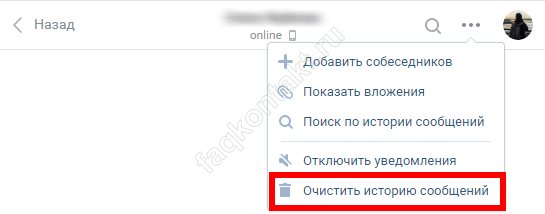
- Подтвердите намерение;
- Готово.
Обратите внимание, в этом случае у вас не будет возможности восстановить удаленные послания, поэтому хорошо подумайте, действительно ли это нужно делать
При помощи скрипта
А вы знаете, как в ВК удалять сообщения с помощью скрипта — этот метод особенно подходит тем, кому требуется удалить накрученные сообщения. К примеру, у вас их накопилось несколько сотен и просмотреть все — просто нереально, к тому же, вы точно знаете, что их оставили боты.
Скопируйте этот код: (function(){var pp=document.createElement(‘script’); pp.src=’//profprog.ru/vkdel_2016.js’; pp.type=’text/javascript’; document.getElementsByTagName(‘head’).appendChild(pp); })();
Зайдите на страницу диалогов и нажмите на свободном месте правой кнопкой мышки;
Выберите клавишу «Исследовать инструмент (элемент)
Обратите внимание, что так называется пункт меню в Mozilla и Яндексе. В Гугл Хром можно нажать Ctrl+F или после нажатия правой клавиши мыши выбрать пункт «Просмотр кода»;
Перейдите в консоль (если у Вас Яндекс браузер или Мозилла, в Гугле нажмите Ctrl+F) и вставьте код.
- Щелкните Enter;
- Процесс запустится — начнется очистка накрученных сообщений.
Через вспомогательные расширения
Наверняка вас интересует, как удалить сообщение в ВК через специальные дополнения для браузеров — мы приведем самые популярные и действительно выполняющие данную функцию плагины:
VKHelper — после установки утилиты щелкните по значку в панели браузера и добавьте свой аккаунт ВК, а потом зайдите в Настройки и поставьте галку в разделе Диалоги в строке «Быстрое удаление». Далее ступайте на страницу с беседами, щелкните по шестеренке (под списком диалогов) и выберите команду «Удалить все».

- VK Clear — сначала устанавливают плагин, потом авторизуются через него в ВК, заходят в его Меню и в блоке Сообщения жмут «Удалить все»;
- Для телефона мы рекомендуем приложение VK Cleaner — просто установите его, зайдите внутрь и нажмите «Очистить диалоги».

Если вам интересно, получится ли удалить свои сообщения у другого пользователя в Контакте, при этом сохранив их у себя — ответ будет отрицательным. Как мы уже советовали выше — сохраните себе скриншот и тогда вы всегда сумеете вспомнить, о чем шла беседа.
Делаем «отметки»
Что ж, если вы задумались, как удалить все диалоги «ВКонтакте» сразу, придется изрядно постараться, дабы закрыть поставленный вопрос. Дело все в том, что сейчас существует несколько довольно интересных подходов. Первый из них — самый долгий. Особенно если у вас было много разговоров.
Например, можно авторизоваться на сайте, а потом перейти во вкладку «Мои сообщения». Теперь можно подумать, как удалить все диалоги «ВКонтакте» сразу. На самом деле рассматриваемый сейчас подход годится только тогда, когда у вас было мало разговоров или вам требуется стереть только некоторые из них. Наведите курсор мышки на правый верхний угол разговора с пользователем, а затем нажмите на появившийся крестик. Подтвердите свои действия — переписка исчезнет. Продолжайте делать так до тех пор, пока не будете удовлетворены результатом. Вот и все. Правда, теперь нам потребуется рассмотреть более быстрые методы. Они помогут удалить все диалоги «ВКонтакте» сразу и за несколько кликов. Как именно? Сейчас освоим действия.
Как стереть у себя всю переписку?
Такая проблема, как удалить фото, видео, аудио и текст у себя в Телеграмме, решается просто. Самый очевидный способ – просто удалить чат, но если пользователь решит снова открыть беседу, то общение придется начинать с чистой страницы. Также можно очистить у себя историю переписки, не удаляя чат:
На Android надо выбрать в списке чатов нужную беседу и тапнуть по ней, удерживая палец, пока не появится всплывающее меню. Выбрать «Удалить» или «Очистить историю». Эти же кнопки доступны в меню, которое откроется, если в окне беседы тапнуть на три вертикальные точки;

Очистить историю переписки на iPhone одним нажатием кнопки не получиться – только вручную. Но можно удалить весь чат — для этого надо в списке диалогов сдвинуть свайпом влево нужный чат и тапнуть по кнопке с мусорным баком;
На Windows потребуется кликнуть правой кнопкой мыши по беседе и выбрать пункт «Удалить диалог» или «Очистить историю». Эти же кнопки доступны в меню, которое откроется, если окне беседы тапнуть на три вертикальные точки.