Почему сильно тормозит компьютер
Содержание:
- Основные причины
- Причины и способы устранения
- Очистка компьютера с помощью Glary Utilites
- Вирусная атака
- Проверка антивирусными программами
- Устаревшая система
- Причины, по которым тормозит компьютер
- Состояние и износ жесткого диска
- Почему мой мощный компьютер тормозит?!
- Новый компьютер — новые проблемы!
- Не железом единым…
- как настроить обновления операционной системы виндовз
- Ограничения роутера
Основные причины
Существует не одна причина, по которой компьютер может начать тормозить и зависать. Дело порой может доходит вплоть до индивидуальных для каждого компьютера проблем. Но в первую очередь необходимо рассмотреть наиболее распространённые и важные причины, нарушающие нормальную работу системы.
Переполнение автозагрузки
Это первая и самая распространённая причина, из-за которой система начинает долго грузится и виснуть. Чем дольше вы работаете с ПК, тем больше на нём появляется разных программ, которые вы устанавливаете. Немалый процент этих программ по умолчанию без ведома юзера назначаются в автозагрузку.

Пользователи не так часто интересуются тем, что именно у них находится в автозагрузке и сколько это занимает ресурсов системы. Чаще всего, большинство этих приложений не имеет смысла запускать вместе с операционкой, так как они очень редко используются либо вовсе никогда не применяются и не приносят никакой пользы.
Пыль
Второй распространённой причиной, когда тормозит Windows XP, служит пыль, накопившаяся в системном блоке. Пыль постоянно проникает внутрь и ложится на все составные части корпуса. Особенно подвержены загрязнению охлаждающие кулеры, которые по этой причине могут перестать полноценно выполнять свою функцию.

При отсутствии должного охлаждения аппаратное обеспечение перегревается, снижается общая производительность процессора и, как следствие, операционная система перестаёт эффективно работать.
Вирусы
Порой компьютерные вирусы могут стать главным фактором потери производительности ОС и вызывать множество других проблем.
Чем могут быть опасны вирусы:
- блокируют доступ или выводят из строя ОС и отдельные программы;
фиксируют и отправляют третьим лицам вводимые пароли и другую конфиденциальную информацию;
изменяют, шифруют и удаляют файлы;
загружать другие вредоносные программы;
подключать ОС к Botnet-сетям;
Вирусы стремятся внедрить свой вредоносный код в программы и нарушить их правильную работу. Они используют ресурсы компьютера, тем самым снижая его производительность.
Захламленность реестра
Все параметры устанавливаемых программ, создаваемых учётных записей и других изменяемых функций фиксируются в системном реестре. При неправильном последующем удалении или изменении определённых программ или функций все ненужные записи продолжают находиться в базе.

Постепенно, благодаря таким записям, реестр разрастается до огромных размеров, что замедляет скорость работы ОС при обращении к базе данных.
Визуальные эффекты
Большинство привлекательных графических эффектов хоть и радуют глаз пользователя, но при этом значительно нагружают процессор, оперативную память и видеокарту, тем самым снижая общую производительность машины.
Если компьютер слабый и соответствует лишь минимальным либо средним требованиям ОС, стоит задуматься над тем, чтобы отключить некоторые визуальные эффекты.
Причины и способы устранения
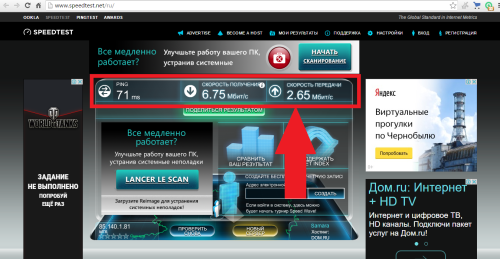
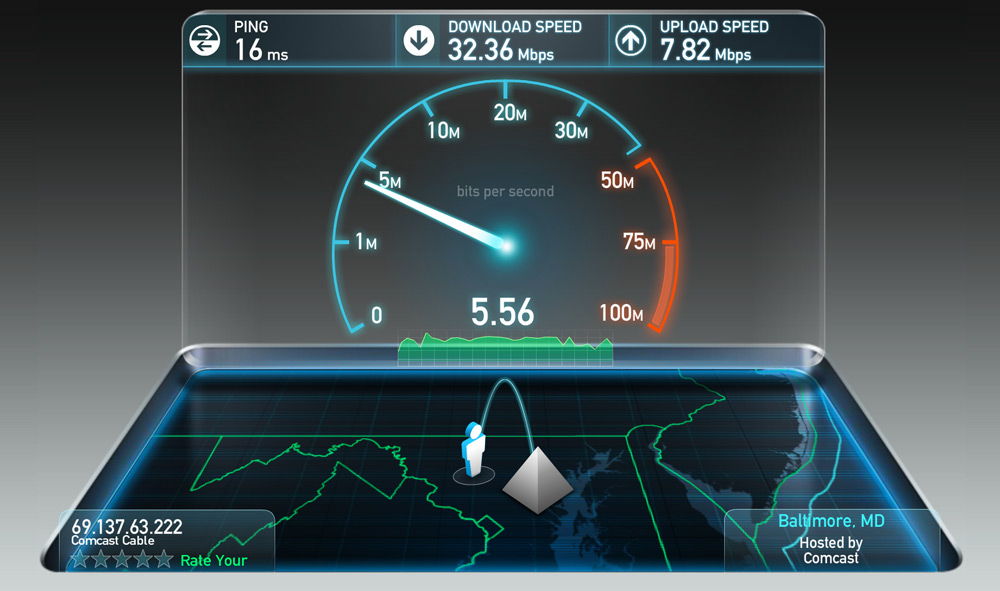
Проявляется проблема сразу несколькими факторами, например, все онлайн-ресурсы начинают провисать, становится сложно или почти невозможно просматривать видео, общаться при помощи видеочатов, играть в игры. Кроме этого все программы, работа которых связана с передачей данных через Интернет, могут зависнуть или начать заедать с обменом информацией, пытаться тянуть трафик, которого передается крайне мало.
Столь распространенные проблемы вызывают у пользователей логичный вопрос — почему виснет Интернет и что можно сделать, чтобы его ускорить. Для ответа необходимо в точности определить причину, почему зависает Интернет, тогда можно будет определить наиболее эффективный путь решения.
Интернет сильно тормозит вследствие таких факторов:
- пользование Глобальной сетью в час пик, то есть в праздничные дни, выходные и наиболее загруженное время;
- техническое обслуживание или неполадки с оборудованием у провайдера связи;
- неполадки с роутером пользователя;
- большое количество подключенных к роутеру абонентов;
- пользователь находится за пределами качественного действия беспроводной сети;
- некорректная работа процессора ПК или мобильного гаджета;
- сложности и проблемы в работе некоторых программ или приложений;
- наличие вредоносного программного обеспечения на устройстве;
- тарифный план провайдера;
- перегрузка сервера или определенного сайта;
- неполадки с сетевым адаптером.
Обратите внимание! Зачастую, когда глючит Интернет, это не является следствием аппаратных проблем с оборудованием
Обычно медленная работа персонального компьютера, ноутбука или другого устройства никак не связана с замедленной работой Интернета. Повлиять может только медленная работа операционной системы «Виндовс» или другой.
В любом случае причиной возникновения проблемы является какой-то процесс в операционной системе. В том случае, если качество соединения всегда было хорошим, а с определенного момента у соединения снизилась эффективность, тогда требуется это исправить.
Проверять необходимо как программную составляющую, так и аппаратную. Маловероятно, но все же возможно возникновение проблемы вследствие поломки оборудования.
Улучшить стабильность и скорость соединения можно при помощи таких шагов:
проведение перезагрузки персонального компьютера или ноутбука, а также маршрутизатора;
отключение программ в автоматической загрузке
Больше всего требуется обратить внимание но то, чтобы отключить облачные хранилища и Торрент-программы для скачивания файлов;
любые утилиты, позволяющие сменить адрес IP. Зачастую это всевозможные VPN-сервисы;
рекомендуется провести физический осмотр проводного соединения
Не должно быть никаких видимых повреждений;
желательно проверить баланс средств на личном счете и пополнить по необходимости;
в случае с мобильным соединением тупит Интернет при исчерпании тарифного пакета;
позвонить в техническую поддержку провайдера и уточнить причину;
проверить количество гаджетов, подсоединенных к маршрутизатору. Если будут обнаружены незнакомые подключенные девайсы, рекомендуется сменить пароль;
попробовать пододвинуть устройство ближе к маршрутизатору, возможно замедление доступа к сети произошло по причине удаленности от сигнала.
Важно! Рекомендуется начать выяснение причины со звонка в службу или отдел технической поддержки
Очистка компьютера с помощью Glary Utilites
Четвертым шагом является оптимизация компьютера с помощью программы Glary Utilities и подобных. Программа является аналогом CCLeaner, с помощью которой так же можно сделать практически все ниже приведенные действия.
Скачать свежую версию Glary Utilities можно с официального сайта http://www.glarysoft.com/
Скачиваем, устанавливаем и запускаем.
Если вы хотите быстро почистить систему то переходите на вкладку 1-Кликом. Нажимаем Найти проблемы.
Ждем пока программу обнаружит проблемы и нажимаем Исправить…
Ждем пока Glary Utilities исправит проблемы.
Большинство проблем у нас устранены успешно. Кто спешит может переходить к следующему пункту. Кто хочет более тщательно почистить свою систему читайте дальше.
Запускаем менеджер деинсталляции для удаления неиспользуемых программ. Нажимаем на Корзинку внизу.
В открывшемся окошке просматриваем весь список программ, находим неиспользуемые, выделяем их и жмем Удалить эту программу.
Что бы было легче найти неиспользуемые программы можно в левой части окошка выбрать Редко используемые.
Ненужные программы удалили теперь почистим автозагрузку. Открываем менеджер автозапуска.
В верхней таблице (Программы, которые запускаются вместе с Windows) просматриваем все элементы и снимаем галочки на тех, которые не должны загружаться. Например µTorrent. Так же можно выключить те, которые не всегда используете. Эти программы можно запустить с ярлыка на рабочем столе или из меню Пуск
И самое интересное. Таблица Программы с задержанным запуском. Мы уже обсуждали как можно ускорить загрузку операционной системы с помощью отложенного запуска. Там мы использовали Планировщик заданий. Здесь, вероятно, он так же используется, но интерфейс гораздо удобнее.
Для того, что бы программа запускалась не сразу выделяем ее в верхней таблице. Нажимаем Вставить (кнопка между таблицами). Дважды кликаем на время задержки (по умолчанию стоит 30 секунд) и задаем нужное. На рисунке выше вы видите как у меня разнесена загрузка по времени. Пожалуй Skype верну. Он нужен сразу. Для того что бы убрать отложенный запуск программы выделяем ее в таблице и жмем Отменить.
Автозагрузку мы оптимизировали (еще про автозагрузку можно прочитать тут).
Теперь, если вы делали очистку 1-Кликом то реестр и диск можно не чистить. Если нет, то запускаете Исправление реестра а затем Очистка диска. Покажу на примере очистки реестра
В открывшемся окошке слева нажимаем Выполнить поиск ошибок. Ждем пока ошибки будут найдены. Нажимаем Исправить реестр
Теперь хорошо бы обновить оставшиеся программы до последних версий. Будем надеяться, что эти последние версии будут работать быстрее и стабильнее. Нажимаем на значок Обновление программного обеспечения.
Открывается страничка в интернете, где мы можем посмотреть текущую версию ПО и скачать новую. Качаем и устанавливаем новые версии.
Ниже на этой же страничке есть возможность скачать бетта версии программ. Обычно я этого не делаю. Качаю и устанавливаю только нормальные версии.
Для еще более тщательной очистки жесткого диска можно удалить Дубликаты файлов, Пустые папки и Битые ярлыки. Находятся эти пункты на вкладке Модули.
Четвертый шаг получился объемным. Тут мы удаляли программы, оптимизировали автозагрузку, обновляли устаревшие программы и боролись с дубликатами. Основная часть сделана.
Вирусная атака

Проблема
Это одна из самых частых и наиболее опасных причин уменьшения скорости работы системы. Далеко не всегда с ней справляются даже последние современные антивирусники.
О существовании вирусов могут сообщить косвенные признаки, такие как:
- зависание системы при работе;
- всплывающие сообщения об ошибках;
- появление навязчивой рекламы при работе в интернете;
- увеличивается время включения компьютера;
- отдельные программы не открываются или перестали запускаться;
- перестал открываться по комбинации диспетчер задач;
- диспетчер показывается возросшую (до 100%) загрузку процессора при выключенных приложениях.
Решение
При подозрении на заражение необходимо предпринять ряд процедур, связанных с безопасностью:
- обновить базы данных антивирусника (если он установлен);
- проверить на вирусы другим антивирусным приложением или сканером;
- скачать и установить последнюю версию сканера (хорошо себя показал сканер Cureit от dr.Web). Если после сканирования появится указание на наличие вредоносного ПО, сканеров, троянов и так далее, выбираем Лечение/Удаление.
- Если антивирус не установлен, можно скачать последнюю версию бесплатного антивируса.
- Подключить фаервол (он же брандмауэр), встроенный в ОС. Произвести его настройку таким образом, чтобы он давал возможность выходить в сеть только определенным, заранее заданным программам (браузерам). А для любых других сетевое соединение было ограничено. Сочетание фаервола и антивирусной программы дает неплохую защиту от большинства атак.
Чаще всего вирусы, сканеры и прочие и вредоносные программы размещают на взрослых сайтах. При их посещении старайтесь внимательнее относиться к тому, на что кликаете мышкой. Не загружать на таких сайтах обновления, в частности, чаще всего вирусы прячутся под предложением «обновить флеш-плеер».
Проверка антивирусными программами
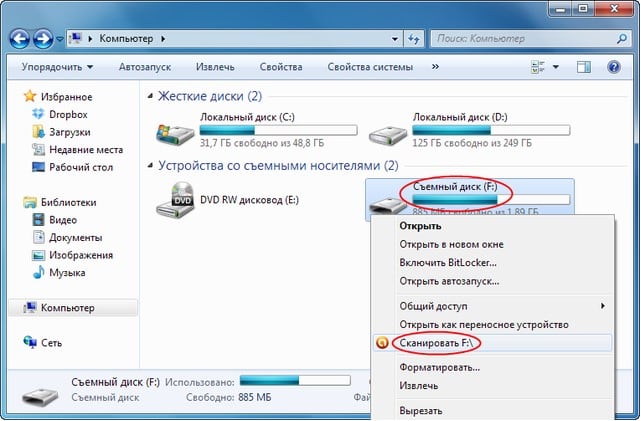
Компьютер постоянно глючит или работает непозволительно медленно? Это может быть признаком заражения вредоносным кодом. Часто вирусы не причиняют Windows 7 реального вреда и даже не покушаются на конфиденциальность владельца машины, зато тормозят выполнение команд. Чтобы избавить комп от нежелательного присутствия, пользователь может применить любой удобный антивирусный продукт, в частности бесплатно распространяемый Kaspersky Virus Removal Tool (скачать — kaspersky.ru):
Скачав и запустив приложение, нужно согласиться с политикой и условиями конфиденциальности, предлагаемыми разработчиком — установив галочки в обоих нижних чекбоксах и нажав на кнопку «Продолжить».
И отметить галочками по крайней мере три верхних чекбокса, а лучше все представленные в окне — в этом случае на проверку уйдёт значительно больше времени, зато владелец компьютера, который стал постоянно тормозить, гарантированно избавит Виндовс 7 от вирусов.
Если подозрение падает на какую-либо системную или программную папку — нажать на кнопку «Добавить объект».
И выбрать в «Проводнике» подлежащий проверке каталог.
Теперь юзеру остаётся вернуться в главное окно программы, нажав на «ОК», запустить сканирование.
И подождать, пока Kaspersky Virus Removal Tool проверит выбранные элементы Windows 7.
Если по завершении сканирования никаких угроз найдено не будет — отлично; компьютер под управлением Виндовс 7 свободен от вирусов и тормозит по другой причине — и, значит, пользователь может смело переходить к следующему способу решения проблемы.
Если же вредоносные программы обнаружены, следует очистить их способами, предлагаемыми антивирусом, а затем обязательно перезагрузить комп.
Устаревшая система
Начнем мы, пожалуй, вот с чего. Несмотря на то, что живем мы в 21 веке, далеко не каждый пользователь может позволить себе приобрести мощный системный блок. Если еще несколько лет назад купленный вами ПК считался чуть ли не верхом совершенства, то на текущий момент он обладает весьма слабенькими характеристиками, что сказывается на его работе.
К примеру, некоторые устаревшие компьютеры не в силах даже прокручивать флеш-ролики, не говоря уже о чем-то большем! Поэтому приходится либо мириться, либо покупать новый системный блок. Стоимость средней мощности системного блока может обойтись вам примерно в 10 тысяч рублей. Конечно, не стоит рассчитывать на то, что он сможет воспроизводить последние игры, однако для работы его хватит с головой.
Причины, по которым тормозит компьютер
Причин, из-за которых может тормозить ваш компьютер, очень много. Они очень разные и, к сожалению, нередко собираются целыми компаниями. Но с некоторыми, самыми распространёнными мы постараемся разобраться.
- Причина, по которой тормозит компьютер с Windows (сейчас редкая) – сам компьютер старый. Некоторые, не совсем ориентируясь в архитектуре ПК, думают, что можно «обновить» машину, установив более современную версию Windows. Мы не советуем экспериментировать. Один человек сумел поставить Widows 10 на Celeron 1800 2003-го года. Всё, как ни странно, заработало. Медленно, но верно. Потом произошло обновление ядра, и ноутбук превратился в кирпич. Драйверов для этого обновления не написали. Далее: компьютер старый – операционная система (далее – ОС) новая. Ясно, что производители ОС не особо рассчитывают на пожелтевшие от времени системные блоки. Отсюда и многие проблемы. Это же может быть причиной тормозов онлайн-видео. Процессоры тех времён не имели в себе вшитых протоколов для его обработки (притом, что с диска видео они читали прекрасно). И сюда же – тормоза с Интернетом вообще. Нынешние сайты зачастую перегружены информацией так, что старенькому ПК не хватает тех сил, которых хватало во времена начального развития Интернета. Нынешние веб-мастера не рассчитывают на всяких динозавров и стараются сделать сайт эффектнее, но не легче. Решение проблемы – дальше.
- Причина вторая. На компьютере крутятся ненужные модули различных программ. Устранение – выключить их. Как – информация дальше.
- Причина третья. Вирусы. Тормозит компьютер – скорее всего, в Windows забрались трояны. Устранение – лечение. Способы лечения – информация дальше.
- Причина четвёртая. Мало места на системном диске. Исправление – информация дальше.
- Причина пятая. В самой Windows накопились ошибки операционной системы. Исправление ошибок – информация дальше.
- Причина шестая. Если долго грузятся сайты (на некоторые вообще не удается зайти), а на других же ПК в домашней сети всё в порядке – проблемы в файле HOSTS, или в браузерах окопались так называемые «дополнения» – такие подпрограммы-помощники, которые могут помогать, а могут и нет. Про их удаление — дальше.
- Причина седьмая. Проблемы с железом (то есть с тем, что компьютер из себя представляет сразу, как только его собрали на заводе и в нём нет ещё никакой ОС, и до магазина ему ещё предстоит много каких доработок). Это: перегрев процессора. Лечится чисткой от пыли. Как вариант — заменой термопасты. Ещё причина: начал «сыпаться» винчестер (встроенный жёсткий диск). Лечение: СРОЧНО сохранить все данные. Выполнить chkdsk. Пройтись MHDD. Но главное, в конце-концов, заменить винчестер. Бывают и другие проблемы с железом, но их описание выходит за рамки этой статьи, поэтому мы не останавливаемся на них.
Состояние и износ жесткого диска

Техника не вечна, любое устройство на вашем компьютере имеет свой срок жизни или, как говорят производители, ресурс. Жесткие диски размагничиваются, появляются битые сектора и прочие напасти. И, к сожалению, падение производительности жесткого диска может легко сделать даже самый быстрый компьютер весьма медленным. Проблема заключается в том, что многие процессы в компьютере связаны с записью и считыванием информации с диска. Поэтому стабильно хорошее состояние винчестера — залог хорошей производительности компьютера.
К сожалению, любой диск рано или поздно приходит в непригодность. Однако, часто срок жизни диска зависит от вас самих. И чем лучше вы будете к нему относится, тем дольше он будет радовать своей скорости. Вот несколько полезных советов.
- Отслеживайте состояние жесткого диска специальными программами (см. обзор)
- Периодически проводите дефрагментацию дисков. Не рекомендую полагаться только на механизмы Windows, так как иногда они «разочаровывают»
- Не подвергайте системный блок тряске, стукам и прочим активным действиям. Даже если вам «ну очень хочется выразить свое негодование». Из-за них крутящиеся механизмы внутри дисков быстрее изнашиваются, что приводит к падению скорости и, как следствие, к тормозам на компьюетер
- Старайтесь не держать диск постоянно нагруженным. В отличии от серверных дисков, обычные жесткие диски просто не рассчитаны на такие нагрузки, из-за чего быстрее изнашиваются.
Примечание: Кстати, если у вас SSD диск, то будет полезно прочитать про то, как продлить срок жизни SSD.
Почему мой мощный компьютер тормозит?!
07.10.2019
Комплектующие

Типичная ситуация: человек потратил кучу денег и купил дорогое мощное «железо» для компьютера, собрал его, запустил и …. И получил шок — мощный компьютер тормозит! Почему?! Как так?! На самом деле не на одной производительности комплектующих держится скорость работы компьютера. Есть целый ряд факторов, на неё влияющих. Как подсказывает мне мой опыт, чаще всего причиной является сам владелец или кривые руки того, кто эти комплектующие выбирал и собирал воедино. Но обо всём по очереди!
Новый компьютер — новые проблемы!
Три основных проблемы, связанные с новым ПК:
1. Неправильно подобраны комплектующие узлы и устройства компьютера. Это ошибка, которую чаще всего допускают новички, немного нахватавшиеся информации из Интернета. Вроде бы подобрали всё мощное и быстрое, а вместе нормально оно работать отказывается. Самый грустный пример — это когда человек к мощному процессору и большому объёму оперативной памяти добавляет дешёвый медленный жесткий диск HDD на 5400 оборотов, вместо шустрого твердотельного накопителя SSD. И таких примеров можно приводить множество.

2. «Кривая» сборка. Это беда экономистов и «самоделок». Первым жалко отдавать деньги за профессиональную сборку, а вторых хотят всему научиться сами предварительно наколотив себе на лбу миллион шишек! Сколько раз мне приносили такое на исправление. Например, один товарищ криво установил кулер на процессор, другой поставил его без термопасты. Результат — перегрев и жуткие тормоза системы. Ещё чаще чудят с параметрами БИОСа, которые многие ставят просто наобум и чудо потом вообще, что комп заводится.
3. Брак. К сожалению, без этого тоже не обходится. Чаще проблемы бывают с материнскими платами и планками памяти. Профессионал обычно их сразу определит и вовремя отправит назад. А вот любитель, первый раз взявшийся за дело будет биться долго и упорно!
Не железом единым…
Теперь рассмотрим другую сторону медали — не аппаратную, а программную. Компьютер новый, мощный, работает как часы и при этом тормозит жутчайшим образом. Причина оказывается в программном обеспечении. Пример: процессор i7, ОЗУ 32 ГБ, жесткий диск SSD на терабайт и всё это управляется устаревшей уже Windows 7, которая при всём желании не сможет выжать лучшую производительность из железа, нежели это сможет сделать Windows 10.

Другой случай, когда пользователь ставит какую-либо программу, которая мешает нормальной работе устройства, загружая по максимуму процессор, оперативную память или жёсткий диск. Кстати, пользователь не обязательно сам ставил эту программу — это может быть вредоносное приложение, которое он поймал из-за того, что не установил антивирус. Решение тут простое — искать программу-виновника и удалять из системы. Вот так!
лаги, мощный пк, тормоза, тормозит компьютер
как настроить обновления операционной системы виндовз
Как понимаете, в пределах одного мануала рассказать всего невозможно, а посему я эту тему продолжу в следующих.
В финале этого поста будут ссылки.
Итак: по шагам, вот фото… (картинки кликать)

Заходите в меню «Пуск», выбираете «Все программы» — кликаете.
Далее отыскиваете «Центр обновления windows» — и тут «клик».
Вас должно перебросить в «Проводник» (откроется всплывающее окошко), кликаете на подчёркнутую ссылку…

Теперь другое фото:
Видите, открылась следующая штука? Это настройка параметров, о которых говорилось выше. Как понимаете, нужно выбрать то, что подсвечено синеньким цветом. Таким образом мы выбираем нужный нам параметр обновлений, а именно: «Искать обновления, но решения о загрузке и установке принимаются мной«. Это для того, чтобы вы были в курсе, когда поступают те обновления (в дальнейшем система всплывающем окошком подскажет).
НО! ВАЖНО !! Далее вам, во всём последующем использовании установленной ВЕРСИИ Винды — эти обновления УСТАНАВЛИВАТЬ ни в коем случае не нужно

Смотрите: вообще, все эти обновы хороши только тогда, когда правильно испльзуется операционная система
И здесь совершенно не важно, лицензионная у вас СиськА или сборка. Дело в том, пользователи, как правило, даже если используют ЛИЦЕНЗИОННУЮ версию, то (говорю с большой уверенностью) ставят себе на комп множество «левых программ», которые при обновлениях и приведут к конфликту с файлами «обновы»
Мораль: пиратский (софт, к которому вы не имеете ключа) несовместим с правильной работой Винды. А посему мы и отключаем все обновления, дабы исключить системные конфликты.
Так что при временном использовании «левака ОС» это будет правильным и безопасным решением.
А вот ещё один вопрос:
Так же будьте внимательны и не перепутайте (при выборе варианта установки) параметры, например с этим «Загружать обновления, но решение о установке принимаются мной» иначе у вас будет бесполезно растрачиваться место диска «С» т.есть вы станете замечать, что у вас резко уменьшается свободное место диска. Все новшества будут загружаться на диск и лежать мёртвым грузом, даже если вы не станете их устанавливать. И логично, что этот лишний хлам нам ни к чему.
И ещё не немаловажно: следите за этим окошком и в дальнейшем, чтобы не пропустить ненужные обновления. А особенно проверяйте после каждой установки какой-то программы из интернета, ибо последние (правда, не все) имеют привилегию менять настройки т.е
выставляют РАЗРЕШЕНИЯ обновляться. …
В итоге у вас, после нашей сегодняшней настройки, должно быть как на фото.

Всё! Жмём «окей» и… С этого момента, если вы сразу же после того как установили Виднууз 7 или принесли новенький ноут домой, установите эти параметры — связанных с этим вопросов типа (как говорят) слетела активация windows или windows 7 начала тормозить что ох-и-ах… уже не будет — семёрка медлить перестанет!
Теперь настоятельно рекомендую ознакомиться со статьёй Отключить автозапуск программ windows 7, прочитав которую вы научитесь регулировать ШТАТНЫМИ ИНСТРУМЕНТАМИ Windows 7 «автозагрузку» программ при старте системы.
Нужно усвоить, что большинство из установленных программ на компьютере вам не требуются при начальной работе. А следовательно их нужно исключить.
В следующих статьях я поподробнее поясню о тех программах «помощниках пользователю» которые необходимы при использовании ОС windows 7 — как платных, так и бесплатных, ибо в некоторых сборках их до чёрта. Да ещё многие пользователи умудряются ставить дубликаты относительные или полные! Нужно разобраться!
А здесь можно узнать кое-что по общему техническому обслуживаю семёрки…
И ещё полезное — как узнать свой ID в Фейсбук и ВКонтакте
Для забывчивых — сохраняем пароли программкой KeePass
Как почистить оперативную память ram своего компьютера…
Теперь переустановить браузер и сохранить все настройки — пароли, расширения, всё-всё — ЛЕГКО — выручит полезная прога MozBackup
…город веб мастеров Михалика.ru — запросто с WordPress
Видео, повествующее о настройке здоровской программы — менеджере KeePass и о том как правильно и безопасно хранить пароли — очень полезно!
…ваши пароли (кстати сказать — практически любая инфа) будут всегда под рукой и никогда не потеряются!
Ограничения роутера
Любое беспроводное раздающее устройство имеет определенный радиус корректной работы. В случае нахождения пользователя за пределами или в зоне с низким качеством соединения имеет место понижение скорости.
Если необходимо увеличить расстояние, то можно применить усилитель или ретранслятор. При его применении можно увеличить дальность действия сети без снижения производительности.

Кроме этого, значительно уменьшить скорость могут всевозможные препятствия и помехи от соседского оборудования. В качестве теста можно подойти вплотную к роутеру и проверить, улучшилась ли производительность передачи данных и работы браузера.