Tineye
Содержание:
- Сервисы для поиска по картинкам
- Поиск людей в Инстаграме
- На компьютере
- Высшее футбольное общество. О братьях Старостиных и Бескове
- Как найти информацию по картинке, используя поисковики
- Using TinEye
- Простое Управление Проектами
- Бесплатный поиск человека по фотографии в интернете
- Выполняем поиск по картинке онлайн
- Для кого предназначено единовременное пособие?
- Frequently asked questions
- Технологии
Сервисы для поиска по картинкам
Расскажем о нескольких сервисах, помогающих найти первоисточник фото.
TinEye
Это один из первых ресурсов, который позволил использовать обратный поиск снимков в Интернете. Он действует с 2008 года и основан канадской компанией Idee Inc.
В сервисе достаточно просто разобраться, несмотря на то, что он работает только на английском языке.
При использовании для личных целей с сервисом можно работать бесплатно.
Форма для загрузки и поиска картинки расположена в центре стартовой страницы сайта. Можно загрузить ее классическим способом или перетащить с винчестера. Здесь же можно попробовать отыскать автора фотографии, указав URL-адрес изображения, найденного в сети.
Сайт работает очень быстро и эффективно. Выдает огромное количество результатов и без погрешностей.
Если поиск первоисточника фото необходим часто, можно установить плагин этого сервиса. Он подойдет для любого из популярных браузеров.
Есть у этого ресурса и один минус. Чтобы понять, куда ведут отобразившиеся ссылки, необходимо нажать на них. При этом можно оказаться на сайтах других стран, язык которых будет непонятен пользователю. Так работа по поиску первоисточника изображения может занять много времени.
RevIMG
Сервисом можно воспользоваться бесплатно. У него достаточно простой интерфейс, но язык английский.
Среди преимуществ этого поисковика картинок – возможность задать тему поиска, а не только загрузить фотографию и ее URL-адрес. Так удастся значительно сузить поиск. Сервис также позволяет выделять определенную часть изображения. Это актуально, когда искомое фото включено в коллаж.
У сервиса есть также приложение для Android.
При этом можно отметить несколько недостатков. Сайт работает медленнее и не так точно как конкуренты. Может выдавать меньшее количество результатов и делать ошибки. Например, отображать не искомое фото, а похожие на него по цветовой гамме.
Яндекс Картинки
Этот сервис также помогает осуществлять обратный поиск фотографий. Можно выбрать интерфейс на русском.
Позволяет искать как целое изображение, так и его фрагмент.
Можно выбрать фото в Интернете или на компьютере.
В результатах поиска отображаются идентичные фотографии и те, что немного отличаются от указанного снимка.
Эффективность поиска зависит от наличия или отсутствия указанной картинки в Интернете и ее индексации поисковой системой.
Чтобы отыскать первоисточник, понадобится:
- Зайти в сервис Яндекс картинки;
- Нажать на иконку фотокамеры в правой части поисковой строки;
- Выбрать файл, перетащить его или написать URL-адрес.
После этого система укажет все найденные результаты.
Google Картинки
Сайт можно использовать бесплатно. Он очень простой, и язык можно выбрать на свое усмотрение. В том числе русский.
С поиском первоисточников картинок Google позволяет работать с 2011 года.
Дает быстрый и точный результат. Кроме идентичных фотографий в отдельной части страницы отображает снимки, похожие на заданный в поиске.
Удобно, что при выдаче результатов видна часть теста с ресурса, на который ведет ссылка.
Алгоритм действий для обратного поиска фото:
- Открыть Google Картинки;
- Нажать на значок с фотоаппаратом в правой части поисковой строки;
- Выбрать кнопку «Загрузить файл» или «Указать ссылку»;
- Ввести нужные данные или загрузить фото и нажать на кнопку «Выбрать».
Сервис моментально покажет все найденные результаты. Из них следует выбрать подходящий и перейти на нужный сайт. Вот и все.
Поиск людей в Инстаграме
К сожалению, в Инстаграм нет такого же удобного фильтра для поиска людей как в ВКонтакте . Здесь нельзя задать данные вроде страны проживания, возраста, работы, интересов и места обучения. Это объясняется политикой социальной сети. Инстаграм заботиться о частной неприкосновенности, поэтому предполагается, что при желании пользователь сам поделится своим профилем с окружающими, а если пожелает – закроет аккаунт и останется анонимным.
Найти человека здесь – непростая, но при должном усилии все же выполнимая задача. Поиск можно осуществлять по нескольким данным.
По фото
Поиск по фото имеет больше шансов на успех. Но в этом случае у вас должно быть изображение человека, которого вы хотите найти.
Есть фотография? Тогда вам нужно:
- Открыть поиск по изображению в Яндексе или Гугле;
- Нажать на значок с лупой и фотоаппаратом;
- Загрузить изображение и нажать «Найти».
Загрузите фото человека в поиск по изображению в Яндекс или Google. Есть шанс, что вы найдете ссылку на профиль в Инстаграм.
Поисковая система выдаст вам все сайты, где встречается эта фотография. Сегодня поиск работает очень хорошо, и если загруженное фото было опубликовано в профиле человека, с большой долей вероятности вы найдете этот пост, и уже через него перейдете в профиль. Есть шанс, что фото выведет вас на профиль в другой социальной сети, и уже там вы найдёте ссылку на Инстаграм человека. А может и не повезти, шанс здесь – 50 на 50.
Очисть аккаунт в Инстаграм от ботов
через сервис Instahero
автоматическое удаление ботов
мониторинг подписчиков
детальная аналитика аккаунта
Перейти
По имени
Шанс найти пользователя, зная только его имя – один на миллион, причем в буквальном смысле. Вместо инициалов каждый зарегистрированный в соцсети выбирает себе уникальный ник, и не всегда он завязан на имени. И даже если имя используется в нике, это все равно тысяча комбинаций от разных пользователей. И угадать какой именно ник в итоге выбрал тот, кто вам нужен – практически невозможно.
Поэтому в идеале нужно знать еще и фамилию. Как с помощью этих данных найти человека?
- Откройте приложение Инстаграм;
- Нажмите на значок «Лупа»;
- Затем коснетесь пустого поля «поиск», расположенного сверху;
- Выберите «Аккаунты»;
- В стройку поиска введите имя и фамилию человека.
Найти человека по имени можно через поиск, вкладка «Аккаунты»
Поиск выдаст лишь небольшое количество пользователей, поэтому здесь можно рассчитывать только на удачу. Чем реже имя и фамилия встречаются в единой комбинации, тем выше шанс найти нужного человека. И то лишь в том случае, если он посчитал нужным указать эти данные в биографии.
По телефону
Поиск человека по номеру телефону считается самым эффективным в Инстаграм. Социальная сеть разработала удобную синхронизацию контактов. Если в вашу телефонную книжку забит тот номер человека, который он привязал к своему аккаунту, то поиск займет всего несколько минут.
Итак:
- Откройте Инстаграм;
- Нажмите на три горизонтальные полосы в правом верхнем углу;
- Выберите «Интересные люди»;
- Нажмите кнопку «Подключиться» возле варианта «Подключите контакты»;
- Нажмите «Разрешить доступ», чтобы Инстаграм получил возможность синхронизации контактов;
- Разрешите приложению доступ к списку контактов.
Через вкладку «Интересные люди» можно подключить пользователей из списка контактов
После этого Инстаграм найдёт пользователей из вашего списка контактов, и предложит подписаться на них. Звучит просто, но, к сожалению, в сентябре 2019 года эта функция начала давать сбои. Пользователи начали массово жаловаться, что инстаграм не показывает контакты телефона, даже при подключенной синхронизации. До сих пор эта проблема не решена, у одних юзеров функция работает, у других нет. Вероятнее всего это связано с жалобами на конфиденциальность. Не все люди хотят, чтобы сторонние юзеры могли искать их по номеру телефона.
В качестве альтернативы вы можете вбить номер телефона в строку поиска браузера и попробовать отыскать его упоминание в интернете. Если человек указывал его в контактах Инстаграм, вы выйдите на нужный профиль.
По подпискам
Если вы знакомы с кругом общения человека, или знаете его любимых блогеров и кумиров, можно попробовать отыскать профиль через них.
Итак, вам нужно:
- Найти пользователя, на которого предположительно подписан интересующий вас человек (или напротив, того, кто подписан на искомого);
- Открыть его профиль в Инстаграм;
- Зайти в «Подписчики» (или «Подписки», если вы ищите через подписчиков искомого).
Далее придётся вручную искать нужного юзера. Возможно, вы узнаете его по аватарке или нику. Если пользователей очень много, можно вбить в поиск по подписчикам (подпискам) имя и фамилию нужного человека. Если повезет, поиски увенчаются успехом.
На компьютере
Шаг 1: подготовка фотографии
Сначала нужно обрезать фото. Таким образом, мы уменьшим его размер (обычно он большой), и уберем лишнее.
1. Открываем программу для редактирования изображений: Пуск → Стандартные — Windows → Paint.
2. Добавляем фото в окно. Для этого перетягиваем его в программу или выбираем вручную из папки компьютера (Файл – Открыть).
3. Нажимаем на инструмент «Выделить» в верхнем меню, и обводим человека.

4. Нажимаем кнопку «Обрезать».

5. Сохраняем: – Сохранить как…
Шаг 2: поиск в соцсетях
Далее нужно загрузить снимок в систему поиска человека по фото. И если будут совпадения, сайт покажет страницы найденных людей. Два наиболее популярных сервиса:
Был еще один хороший сервис Findface с очень точным распознаванием лиц, но, к сожалению, он закрылся.
Пример

Затем добавляем фото человека (можно просто перетащить внутрь окошка) и нажимаем «Загрузить».

В следующем окне можно задать настройки: пол, страна, город, возраст. Но лучше их не указывать, а сразу нажать «Найти».

Появится список найденных профилей.

Шаг 3: поиск по всему интернету
Если не получилось найти человека по фото через сервис Search4faces и Findclone, попробуйте поискать в Гугле и Яндексе. Сделать это можно через функцию поиска по изображениям:
- Google Images (images.google.com)
- Яндекс Картинки (images.yandex.ru)
Пользоваться ими очень легко: нужно просто перетянуть фото в строку.
Поиск по картинке Google

Поиск по картинке Яндекс
Результат появится сразу же. Сначала будет показана эта же картинка, но в других размерах (если таковые в сети имеются), чуть ниже — похожие фотографии. Еще ниже – страницы в интернете, на которых они размещены.

Рекомендую искать в обоих поисковиках. Частенько они выдают разные результаты.
TinEye (tineye.com). Популярный иностранный сайт поиска изображений.

Здесь все точно так же: перетаскиваем снимок со своего компьютера в поисковую строку, и сразу же получаем результат.
Подробнее об этих сервисах читайте в уроке Поиск по фото.
Расширения для браузера
Расширения или дополнения – это такие маленькие примочки, которые добавляются в программу для интернета и выполняют в ней определенные задачи. Например, переводят тексты, делают скриншоты. Такие программки есть и для поиска по фотографиям.
Практически у каждого браузера имеется своя коллекция разнообразных дополнений, но больше всего их в Google Chrome.
Для установки перейдите в магазин расширений:
- Google Chrome
- Яндекс и Opera
- Mozilla Firefox
В строке поиска напечатайте ключевые слова и нажмите Enter. Появятся найденные дополнения и приложения. Установите нужное — его потом в любой момент можно будет удалить.

Плагин добавится сразу после адресной строки.

Высшее футбольное общество. О братьях Старостиных и Бескове
Как найти информацию по картинке, используя поисковики
Используя поисковики, можно найти информацию по фото о людях и различных сайтах. Для этого следуйте инструкции:
- Запускаете Яндекс или Google.
- Нажимаете на раздел «Картинки».
- Здесь надо кликнуть по кнопке фотоаппарата.
- Затем выбираем вариант загрузки фото: вставляете адрес картинки в поле или перетаскиваете файл с компьютера.
- Ожидайте, когда изображение загрузится на сервис. После этого можете смотреть результаты. Там будет показано название фото, ссылки и другое.
Теперь, мы можем проверить инструкцию на практике.
Ищем картинку в браузере Google
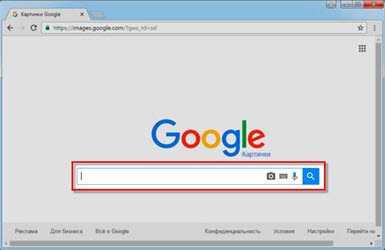
Итак, откройте браузер Гугл, чтобы вычислить данные по фотографии (скрин 1).
Нажмите по разделу браузера «Картинки». Далее у вас будет несколько вариантов поиска – с помощью поисковой строки и поиск по картинке (скрин 2).
Вы можете набрать в поиске, например, природа и нажать кнопку «Enter». Если нужной картинки не нашлось, кликните по значку фотоаппарата. Далее выберите варианты загрузок:
- загрузить файл;
- или укажите ссылку для поиска.
Если у вас есть картинка на компьютере, выбираете ее и нажимаете «Открыть», чтобы она загрузилась на сервис. После загрузки можно увидеть данные о ней.
Если нужна ссылка с картинки, кликните по ней в браузере правой кнопкой мыши и нажмите «копировать URL изображения». После этого вставьте адрес в поле «Указать ссылку» и кликните на поиск. Появятся одинаковые результаты поиска, как и в первом способе.
Как обнаружить информацию о картинке через Яндекс
Как найти информацию по картинке через поиск Яндекса? Процесс поиска похож с аналогичной работой в Гугл. Также заходите в Яндекс и над поисковой строкой нажимаете «Картинки» (скрин 3).
В Яндекс можно использовать поиск, чтобы найти картинку. Вместе с тем, голосовой инструмент. Но для этого подключите микрофон. Также, функцию поиска по картинке.
После нажатия вышеуказанной функции, копируете свое фото (только перед тем, как его копировать, откройте его) и вставляете в поле адреса. Затем нажимаете «Найти». Вполне реально добавить фото с компьютера, нажав на кнопку «Выбрать файл» или перетащив картинку.
Как найти информацию по картинке сервисами и плагинами
Информацию по картинке могут находить не только поисковые системы. Это могут делать сервисы и плагины. Сначала их перечислим, а потом проверим работоспособность.
Есть сервисы, которые находят информацию по фото:
- Findface.pro. Это система распознавания лиц в Интернете.
- Findclone.ru. Данный сервис поможет находить людей по фотографии. Чтобы в нем работать, нужно зарегистрироваться.
- Search4faces.com. Этот ресурс также находит пользователей по изображениям.
- Pimeyes.com/en/. Еще один бесплатный сервис для поиска людей по фото и информации по картинкам.
- Tineye.com. Лучший сервис для поиска информации по фото.
Для нахождения информации по картинке, из плагинов выделяют «PhotoTracker Lite» и другие. Он удобен в использовании и бесплатный. На блоге можете почитать статью, о том, что такое плагин.
Как пользоваться перечисленными инструментами? Возьмем для примера этот сервис «tineye.com» (скрин 4).
Нажмите на стрелку вверх, чтобы загрузить картинку с компьютера или перенесите ее на ресурс. После чего появится информация о картинке. Если она уникальная, то о ней вы ничего на найдете. Кстати, сервисом «tineye.com», можно проверять картинки на уникальность, о том, как это делается показано в статье на блоге.
Для использования плагина «PhotoTracker Lite», вам необходимо его установить через Интернет магазин Google Chrome. Или используйте ссылку на него «chrome.google.com/webstore/detail/phototracker-lite/opadloaiiilnjibkfkopaokgfkhggjgb?hl=ru». (скрин 5).
К некоторым картинкам доступ будет ограничен. Поэтому, ее нужно открыть в полноэкранном режиме.
Другие плагины для поиска информации по картинке:
- плагин поиск по картинке. Вот его ссылка для установки – «chrome.google.com/webstore/detail/image-search/cnafldpjebmpkibjdogkhifhnljdifae?hl=ru»;
- плагин Алиэкспресс для поиска информации о товарах по изображению – «chrome.google.com/webstore/detail/search-by-image-on-aliexp/ecgllillhilocegdanfdmbfnjonmhpie?hl=ru»;
- быстрый поиск картинки в Яндексе – «chrome.google.com/webstore/detail/image-search-for-yandex/mpcooeefegelfehalmefdeojlkinjjho?hl=ru».
Остальные плагины можете найти в Интернет магазине Гугл Хром.
Using TinEye
-
From the search page, you can upload an image,
paste an image,
or point to a web image by typing or pasting in a URL. You can also use our
Drag & Drop feature. This allows you to drag an image, hover it over the tab in which
TinEye is open and drop it into the page to do an image search.If you use Firefox, Chrome or Opera you can install the
TinEye browser extension, which lets you right-click
on any web image to search it. -
-
File type: TinEye accepts a variety of formats, including, but not
limited to, JPEG, PNG, GIF, BMP, TIFF and WebP images. -
Image dimensions: TinEye works best with images that are at least
300 pixels in either dimension, but can accept images as low as 100 pixels in either
dimension. - File size: 20 megabytes is the maximum file size.
-
Watermarked images: For best results, visibly watermarked images
should be avoided as TinEye may search for the watermark and not the image itself. -
Subject matter: Submitted images must adhere to our
Terms of Service.
-
File type: TinEye accepts a variety of formats, including, but not
-
By default, your results are sorted by ‘best match’. However, you can also sort by
‘biggest image’, ‘most changed’ (which is usually the most heavily edited image result),
‘newest’ or ‘oldest’ crawled image.Just select your preferred option from the ‘Sort by’ dropdown list above your results.
TinEye will remember your selection for the duration of your session. For more
information, see our guide on
using TinEye like an expert. -
The ‘Newest’ sort order displays the images most recently found by TinEye’s web-crawlers
at the top. The ‘Oldest’ does the opposite, showing the earliest crawled images at the top.It is important to understand that the date TinEye crawled an image isn’t the date that
it first appeared on the webpage — we don’t know that date. So we can’t tell you when an
image first appeared on the internet, only the first date TinEye found it on! -
Our ‘compare’ function allows you to compare a result with the image used to perform
your search. In your search results, click on “Compare” to go back and forth between
images. This is extremely useful when identifying cropped, resized, skewed or
photoshopped images. -
Collection images are images that TinEye has crawled from specific websites
(e.g. flickr.com,
wikipedia.com etc) that can often help you
identify the origin of an image. We highlight Collection images in search results
to make it easier for you to find more about the image’s owner and use permissions.
For more information on how you can use TinEye to find the copyright owner of an image,
see our guide. -
Stock images are images that are available from stock photography companies,
for example ShutterStock, Alamy, 123RF. Stock images are tagged and are
filterable in the TinEye search results. This allows you to easily find out if
the image you are searching for is a stock photograph, who holds the copyright
to the image, and how to license it.
Простое Управление Проектами
Бесплатный поиск человека по фотографии в интернете
В настоящее время, поисковые системы, хранят и обрабатывают огромные объемы данных. Они имеют довольно «умные» алгоритмы, которые позволяют найти информацию, как в текстовом формате, так и в виде изображения. Найти человека через фотографию — это лишь один из немногих инструментов, которые предоставляют агрегаторы поиска информации. Наиболее популярными из них являются — Google, Яндекс, Tineye.
Как найти человека по фотографии в Google (Гугл)?
Один из самых популярных методов для идентификации человека по фотографии является поиск изображений в гугле. Сервис дает возможность находить фото по текстовому запросу (фамилии или имени, например) и в то же время позволяет использовать любую фотографию в качестве ключевого запроса, что бы находить похожие картинки со всего интернета: социальные сети, блоги, форумы, информационные сайты и любые другие интернет-ресурсы, которые прошли соответствующую индексацию в системе.
Поиск с помощью фотографии осуществляется таким образом:
1. Переходим на images.google.com (сервис Гугл, где поиск происходит исключительно по картинкам):
2. Делаем щелчок мыши на значке фотоаппарата:
3. Перед нами появляется окно выбора удобного способа загрузки фотографии: указать ссылку на изображение или же загрузить с компьютера. Выбираем наиболее подходящий для Вас и нажимаем кнопку «Поиск по картинке»:
Другой возможный способ загрузки изображения — зажать его левой кнопкой мышь на каком-либо сайте или в папке на компьютере и поместить в строку поиска.
4. В результате обработки Вашего запроса с фотографией, Google, выдаст страницу подобного содержания:
Гугл имеет соответствующие алгоритмы, которые формируют предполагаемое имя человека или название предмета, наиболее популярные страницы и похожие изображения. Если опустить страницу несколько ниже, то можно увидеть список «страниц с подходящим изображением», где отображаются сайты на которых эта фотография фигурировала в том или ином виде:
Можете также посмотреть короткий ролик о том, как работает поиск по фотографии в гугл и что получается в результате:
Как найти человека по фотографии в Yandex (Яндекс)?
Стоит ли говорить, что сервис поиска изображений в интернете — Яндекс.Картинки не имеет принципиальной разницы от поиска изображений в Google? Однако не все так однозначно, несмотря на то, что сервисы работают по образу и подобию, они имеют отличия в оформлении сайтов (хотя это мало имеет значения, в данном случае), а также разный поисковый алгоритм работы, что позволяют находить в двух этих сервисах, разные сайты, где находятся та или иная фотография.
В данном случае, поиск с помощью фотографии, происходит таким образом:
1. Переходим на yandex.ru/images (сервис Яндекса, где поиск осуществляется только по картинкам):
2. Аналогично, как и в предыдущем сервисе, ищем значок фотоаппарата и делаем клик мышкой:
3. В результате, мы увидим строку выбора подходящего способа загрузки изображения, где нам, по-сути предлагают три варианта: выбрать файл на компьютере, ввести ссылку на фотографию или же просто перетащить изображения в строку поиска:
4. По итогу нашего выбора, будет сгенерирована страница с результатом поиска:
Как можно заметить Яндекс формирует менее информативную страницу, в отношении того, кто и, что на изображении, однако предоставляет более подробную информацию о фотографии: ее нынешние размеры, возможные альтернативы и похожие изображения. Как и в предыдущем случае, если пролистать страницу вниз можно видеть «сайты, где встречается картинка»:
Как найти человека по фотографии в TinEye (ТинАй)?
Еще одной из самых популярных поисковых систем, которая специализируется только на поиске изображений в интернете является — TinEye. Сервис, так же как и Google или Яндекс позволяет найти идентичную или похожую картинку с помощью Вашей фотографии, т.е. выполнить обратный поиск изображения. ТинАй постоянно совершает сканирование веб-страниц и добавляет новые изображения в свою базу. На момент написания статьи база сервиса составляет более 30,4 миллиарда изображений.
Выполнить поиск человека по фотографии онлайн и абсолютно бесплатно можно так же просто, как в Гугл и Yandex. Для этого требуется:
1. Перейти на tineye.com, где на главной странице будет строка поиска:
2. Нажать кнопку загрузки изображения со стрелкой вверх или же внести ссылку на фотографию в соответствующее поле:
3. После того, как сервис проанализирует картинку мы получим результат: сервис либо найдем схожие элементы фотографии с уже существующими и покажет Вам их, либо же не найдет и мы увидим «0»:
В первом же случае, нам так же предоставляют список сайтов, на которых размещены фотографии:
Выполняем поиск по картинке онлайн
Осуществить нахождение одинаковых или похожих изображений сможет даже неопытный пользователь, важно лишь подобрать подходящий веб-ресурс, который поможет сделать это максимально качественно и быстро. Огромные корпорации Google и Яндекс имеют в своих поисковиках и такой инструмент
Далее мы поговорим именно о них.
Способ 1: Поисковые системы
Каждый юзер задает запросы в браузере через один из поисковиков. Существует всего несколько самых популярных сервисов, через которые осуществляется нахождение всей информации, они также позволяют производить поиск по изображениям.
Подробнее: Выполняем поиск по картинке в Google
Хоть поиск по картинкам в Google и хорош, однако он не всегда является эффективным и его российский конкурент Яндекс справляется с этой задачей гораздо лучше. Поэтому давайте рассмотрим его более детально.
Яндекс
Как уже было сказано выше, поиск по изображению от Яндекс иногда бывает лучше, чем Гугл, поэтому если первый вариант не принес никаких результатов, попробуйте воспользоваться этим. Процедура нахождения осуществляется примерно по такому же принципу, как и в предыдущем варианте, однако имеются некоторые особенности. Развернутое руководство по этой теме читайте в статье далее.
Подробнее: Как выполнить поиск по картинке в Яндексе
Кроме этого рекомендуем обратить внимание на отдельную функцию. Вы можете нажать правой кнопкой мыши по изображению и выбрать там пункт «Найти картинку»
Подробнее: Как сделать Google поиском по умолчанию в браузере
Способ 2: TinEye
Выше мы рассказали о нахождении изображений через поисковые системы. Осуществление такой процедуры не всегда бывает эффективным или оказывается малоподходящим
В таком случае рекомендуем обратить внимание на сайт TinEye. Отыскать фотографию через него не составит большого труда
- Воспользуйтесь ссылкой выше, чтобы открыть главную страницу TinEye, где сразу переходите к добавлению изображения.
Если выбор осуществляется с компьютера, выделите объект и щелкните на кнопке «Открыть».
Вы будете уведомлены о том, сколько удалось получить результатов.
Используйте присутствующие фильтры, если нужно сортировать результаты по определенным параметрам.
Ниже по вкладке вам доступно подробное ознакомление с каждым объектом, включая сайт, где он был опубликован, дату, размер, формат и разрешение.
Подводя итоги, хочется отметить, что каждый из приведенных выше веб-ресурсов использует собственные алгоритмы для нахождения картинок, поэтому в отдельных случаях они различаются по эффективности. Если один из них не помог, советуем также выполнить поставленную задачу с помощью других вариантов.
Опишите, что у вас не получилось.
Наши специалисты постараются ответить максимально быстро.
Для кого предназначено единовременное пособие?
Государство дает возможность не вдаваться в сложности правовых и финансовых процедур в достижении финансовых целей, направленных на обеспечение новорожденного. Вопросами регулирования и распределения денег занимается фонд соцстрахования (читайте детальнее кто выплачивает единовременное пособие при рождении ребенка?). В рамках его деятельности каждая семья или один из родителей, которым положено единовременное пособие при рождении ребенка, воспользоваться программой социальной денежной поддержки.
Таким образом, каждый гражданин или гражданка могут претендовать на выплату денежной помощи при появлении на свет младенца.
Средства для таких выплат аккумулируются в ФСС, поступая из различных источников:
- В результате деятельности самого фонда;
- Из федеральной казны в формате отчислений на счета ФСС;
- Из бюджетных ассигнований, переданных ведомственных органам исполнительной ветки власти;
- От страхователей, являющихся работодателями, — в виде страховых взносов.
Основным условием для получения установленной суммы является наличие подданства или гражданства.
Количество детей в семье, где был рожден ребенок, не имеет значения – выплата предоставляется на каждого новорожденного. При этом сумма пособия может быть увеличена в тех случаях, когда была рождена двойня или тройня, а также, если в результате родов появился ребенок с патологиями.
Frequently asked questions
Q.What can I use the MobileEngine API for?
If your users need to locate information about specific goods and items, image recognition
is a faster, more accurate way for users to search. Typing in keywords is slower and less
accurate in most cases.
Q.Can MobileEngine recognize faces or 3D objects?
No. MobileEngine is not optimized for facial recognition.
MobileEngine cannot recognize 3D shaped objects, like animals and plants.
They are very accurate.
MobileEngine can find matches for poorly lit and blurry photos.
Perfect for mobile cameras.
Q.Will MobileEngine work with my images?
If you are unsure if the MobileEngine will work for your images or your
particular use case, please get in touch
and describe your problem in as much detail as possible and send us some example images.
Q.How do I add my images to the MobileEngine API?
Images are submitted to the MobileEngine API via the API‘s
function. Submitted images are automatically fingerprinted using our image recognition
technology and made available for searching. Images should be prepared as follows:
- JPEG, PNG, GIF, BMP, or TIFF format
- Scaled to 600 pixels in the smallest dimension
Images larger than 600 pixels will be scaled down automatically by the TinEye
MobileEngine. However, large images increase transmission and processing time.
Q.How does MobileEngine index my images?
The MobileEngine extracts information about the patterns within your images to create a unique
‘fingerprint’ for each image. The fingerprints are added to an index of all the fingerprints of
the images in your collection. When searches are performed, this works by comparing the
fingerprints of images, and even just partial matches can be found.
Q.What programming languages are supported?
The API is independent of the programming language you use, so you can work with any language
you like. We provide and support API libraries in many development languages in order to make
it even easier to integrate. You can see our current library list
here.
Q.Can my mobile application send images directly to the API?
No, for security reasons you should never do this. Your mobile application should send the
images to your server(s). Then your server can make an authenticated call to your MobileEngine API.
Технологии
Пользователь загружает изображение в поисковую систему (размер загрузки ограничен 20 МБ) или предоставляет URL-адрес изображения или страницы, содержащей изображение. Поисковая система найдет другие варианты использования изображения в Интернете , включая измененные изображения на основе этого изображения, и сообщит дату и время их публикации. TinEye не распознает очертания объектов и не распознает лица , но распознает все изображение целиком и некоторые измененные версии этого изображения. Сюда входят уменьшенные, большие и обрезанные версии изображения. TinEye доказал, что способен извлекать из своей базы данных разные изображения одного и того же объекта, например, известных достопримечательностей.
TinEye может искать изображения в формате JPEG , GIF или PNG . С 2009 года другие форматы, содержащие изображения в Интернете, такие как Adobe Flash , недоступны для поиска.
Результаты, полученные с помощью TinEye, включают общее количество совпадений в их базе данных, сгенерированных отправленным изображением, изображение для предварительного просмотра и URL-адрес каждого совпадения, а также функцию, называемую Сравнить изображения. Сравнение изображений предоставляет окно, в котором пользователь может переключаться между исходным изображением и результатом поиска. TinEye может сортировать результаты по наилучшему, худшему, самому большому или самому маленькому изображению.
Регистрация пользователя не является обязательной и позволяет хранить предыдущие запросы пользователя. Другие функции включают встраиваемые виджеты и букмарклеты . TinEye также выпустила свой коммерческий API.











