Лучшие термопасты для ноутбука
Содержание:
Лучшая классическая термопаста
Термопаста – универсальная вязкая масса. Она недорогая, но идеально справляется с охлаждением и не проводит электричество.
Steel Frost Diamond Game-X (STP-5) – для мощных процессоров
5.0
★★★★★
оценка редакции
100%
покупателей рекомендуют этот товар
Надежная, качественная, а главное – долговечная термопаста со сроком службы 3 года. Продается она небольшими порциями по 3 г. В комплекте идет спиртовая антисептическая салфетка и прозрачный шпатель для нанесения состава на радиатор. Изготовлена паста на основе цинка с добавлением наноалмазной пыли, за счет чего ее теплопроводность имеет увеличенный показатель 12,6 Вт/м·К.
Что касается вязкости – то она оптимальна. Текучести пасты хватает для удобного нанесения, при этом средство не растекается по поверхности. Удаляется она тоже легко.
Плюсы:
- Проста в применении.
- Имеет большой срок годности.
- Обладает высокой теплопроводностью.
- Не пропускает ток.
- В комплекте предусмотрены инструменты для нанесения.
- Выдерживает нагревание более 100 градусов.
Минусы:
- Стоимость чуть больше 700 рублей.
- Жидковата, поэтому слой плохо держит форму.
В целом же, Frost Diamond Game-X – отличная термопаста: надежная, долговечная и удобная в пользовании.
Gelid Solutions GC-Supreme – самая долговечная
4.9
★★★★★
оценка редакции
98%
покупателей рекомендуют этот товар
Этот состав обладает теплопроводностью более 8,5 Вт/м·К, чего с головой хватит даже на охлаждение игрового ПК, ведь паста способна выдержать температуру свыше 150 градусов. Она является достаточно плотной и вязкой, за счет чего хорошо прилегает к поверхности, не пропуская воздух.
Средство продается в шприце, причем там его целых 7 г. Такого количества хватит не на один раз. А срок годности термопасты составляет 3 года. В комплекте идет специальный набор для нанесения и очистки состава с процессора.
Плюсы:
- Хорошая комплектация.
- Высокая теплопроводность.
- Способна работать при экстремальных температурах.
- Увеличенный объем и удобная фасовка в шприце.
- Большой срок годности.
Минусы:
- Стоимость 700 рублей.
- Противный запах.
Термопаста Gelid подойдет для частого использования. Она обладает хорошими характеристиками и может применяться не только в компьютерной сфере.
Deepcool Z5 – хороший диэлектрик
4.7
★★★★★
оценка редакции
87%
покупателей рекомендуют этот товар
Смотрите обзор
Надежная термопаста с теплопроводностью 1,46 Вт/м·K работает при температуре до 300 градусов. При этом Z5 является отличным диэлектрическим средством, защищающим процессор от воздействия тока. Состоит термопаста на 10% из диоксида серебра, что одновременно делает ее и более удобной в нанесении, и повышает ее теплопроводность.
Плюсы:
- Широкий диапазон рабочих температур (от -50 °С).
- Защита от электричества.
- Удобна в нанесении и легко снимается.
- Относительно невысокая цена – до 300 рублей.
Минусы:
- При нанесении выделяется черная жидкость.
- Специфический запах.
Недорогая термопаста, которая защитит процессор рабочего компьютера от перегревания. Но основным ее достоинством являются все-таки диэлектрические свойства.
Виды термопаст
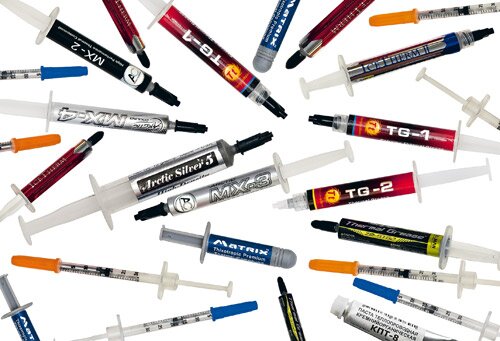
От состава зависит консистенция вещества. Выделяют:
- вязкую;
- жидкую;
- липкую.
На прилавках представлен большой ассортимент термопаст различного вида. Классификация зависит от состава и свойств теплопроводной основы, в связи с этим выделяют следующие виды паст:
- На основе жидких металлов. Премиальная и наиболее эффективная группа. По эффективности теплопередачи она значительноопережает своих конкурентов. В качестве основы используют элитные металлы (галлий). Положительно себя показали в системах охлаждения высокопроизводительных игровых процессоров и консолей. Теплопроводность 80 Вт/(м·град).
- Металлическая основа. В качестве наполнителя применяют частицы серебра и алюминия. Они хорошо проводят тепло и позволяют добиться хороших результатов. Хорошо себя показали в перегруженных игровых компьютерных системах и консолях. Коэффициент теплопроводности — 12 Вт/(м·град);
- Углеродная основа. Состав содержит частицы одноименного вещества и алмазного порошка. Группа получила приемлемую теплопроводность (6,5 Вт/(м·град)) по доступной цене.
- Керамическая основа. Одно из популярных решений. Состоят из частиц одноименного вещества. Имеют низкие показатели теплопроводности (1 Вт/(м·град)) и выступают наиболее доступным вариантом. Не проводит электричество. Категорически противопоказаны компьютерным системам, требующим интенсивное охлаждение.
- Силиконовая основа. Материал с минимальной теплопроводностью (1 — 2 Вт/мК). Не рекомендовано для систем под «разгон».
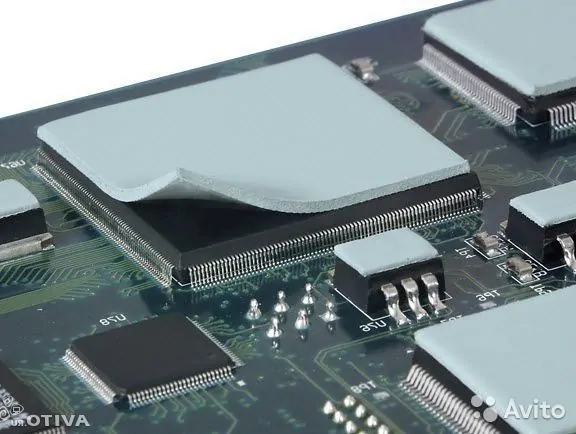
Особняком стоят термопрокладки. Они используются для заполнения воздушных пространств размеров от 0.5 до 2 мм. Потребность в них возникает в результате конструктивных особенностей системы охлаждения, несильно разогревающихся элементов (чипы памяти, силовые элементы). В результате использование термопасты не всегда представляется возможным. При разборе охладительной системы термопрокладка, как правило, рвется. К этому необходимо подготовится заранее.
Рейтинг лучших бюджетных термопаст
КПТ-8

Продукт на кремний органической основе в короткие сроки завоевал феноменальную популярность и стал по-настоящему народным товаром. Во многом этому способствовало стабильное неизменное качество на протяжении уже достаточно длительного времени. Состав получил характерный белый цвет и высокую вязкость. В ней нет опасных для здоровья человека веществ, паста не воспламеняется, а также обладает антикоррозийными качествами. Интервал рабочих температур составляет от -60С до +180.
термопаста КПТ-8
Достоинства:
- вариативный объем;
- доступная стоимость;
- работа в широких температурных диапазонах;
- простота нанесения.
Недостатки:
- низкая теплопроводность;
- высыхает в течение 6 месяцев.
STEEL Frost GPU (STP-G) 3гр

В основе состава лежит цинк. Состав хорошо себя показывает при охлаждении игровых систем средней мощности, благодаря высокой устойчивости к высыханию и теплопроводностью равной 4.9 Вт/мК. Термопаста упакована в удобный шприц весом 3г. Комплект поставки включает лопатку для нанесения и обезжиривающая салфетку, применяемая до нанесения охлаждающего состава на поверхность.
термопаста STEEL Frost GPU (STP-G) 3гр
Достоинства:
- упаковка в форме шприца;
- комплект поставки;
- легко наносится;
- изготовлено в России.
Недостатки:
- качество упаковки вызывает вопросы;
- быстро засыхает;
- теплопроводность значительно ниже заявленной.
Deepcool Z3 1.5 г

Несмотря на свои скромные показатели теплопроводности, хорошо справляется с поставленными задачами. Паста получила приемлемую консистенцию, ее удобно наносить на поверхность. Удаление простое. Диапазон температур колеблется от — 50 до +300 С.
термопаста Deepcool Z3 1.5 г
Достоинства:
- распространена на прилавках магазинов;
- качественный состав;
- эффективность на уровне старшей Z5;
- комплект поставки включает лопатку.
Недостатки:
- родом из Китая;
- малый объём для проведения комплексной замены;
- низкая теплопроводность;
- недобросовестные продавцы завышают цену.
Как поменять термопасту на видеокарте на компьютере
Чтобы провести замену термопасты на видеокарте, нужно будет раскрутить деталь и отделить систему охлаждения от графического ядра. Это относительно легко сделать на стационарном компьютере и намного сложнее на ноутбуке. Учтите, что заводская паста в подавляющем большинстве случаев очень качественная, способна выполнять свои функции 2-3 года без замены. Если же вы раскрутите деталь, то гарантия автоматически снимется с нее и сдавать на бесплатный ремонт в сервисный центр вы уже не сможете. Замена термопасты для видеокарты проводится по такому алгоритму:
- Отсоедините деталь.
- Открутите болты, которые удерживают кулер и радиатор.
- При помощи ватки, спирта снимите старый слой. Это же поможет вам обезжирить поверхность для корректного нанесения новой термопасты.
- Намажьте вещество, приложите радиатор и прикрутите обратно систему охлаждения.
Как правило, старая паста засохшая, плотная и слегка крошится. Если же после вскрытия вы увидели, что она все еще свежая, то проблема в температурном режиме не из-за нарушения теплопроводности. Заменять нужно слой только в случае явного прироста тепловыделения по датчикам. Во всех остальных ситуациях это процедура не оправдана. Данный алгоритм подходит и для замены пасты на процессоре.
Как наносить термопасту на видеокарту на компьютере
Чтобы добиться должной теплоотдачи, необходимо уметь правильно нанести слой термопасты. Замена термопасты на видеокарте сложна тем, что вещество липкое и сделать это пальцами невозможно, к тому же необходимо точно рассчитать его количество. Инструкция, как нанести термопасту на видеокарту:
- После того, как вы сняли старый слой, обезжирили поверхность, подготовьте шприц (или тюбик) с термопастой.
- Выдавите небольшую каплю прямо в центр чипа.
- Удобно размазывать термопасту при помощи ненужной симки или пластиковой карты.
- Аккуратно уголком распределите вещество по всей поверхности, не должно быть бугорков или углублений.
- Следите, чтобы паста была только на самом чипе, она не должна попасть на другие элементы видеокарты, чтобы не нарушить их работу.
- Установите на место систему охлаждения.
Это самый распространенный способ нанесения, но сами производители в своей инструкции указывают на несколько иной метод. Они предлагают просто капнуть термопасту прямо в центр чипа и придавить сверху ее радиатором охладительной системы. Это тоже верный способ, потому что только в центре находится «пятно» повышенной температуры. Края чипа, как правило, практически не греются и не нуждаются в дополнительном теплопроводнике.

Лучшие дорогие термопасты
Эти составы лучше всего подойдут для поддержания стабильной работы компьютеров в условиях больших нагрузок.
5. ALPHACOOL Phobya NanoGrease Extreme
Термоизолятор с одним из лучших показателей теплопроводности на рынке соответствующих паст. В комплекте предоставлен шпатель для равномерного качественного нанесения вещества на поверхность ЦПУ.
ALPHACOOL Phobya NanoGrease Extreme
Технические характеристики:
- вес в упаковке — 3,5 г.;
- показатели теплопроводности — 16 В/мК;
- тип упаковки — шприц;
- тип термоизолятора — паста.
Плюсы
- экономная — по подсчетам пользователей может хватить в среднем на 8-10 нанесений, если правильно подобрать объем;
- высокая теплопроводность;
- большой срок гарантии.
Минусы
некоторые пользователи отмечали повышенную плотность состава.
Средняя стоимость изделия — 1000 рублей.
Термопаста ALPHACOOL Phobya NanoGrease Extreme
4. Thermal Grizzly Kryonaut Ttermal Grease — 11,1 г/3 ml
Данная термопаста подходит для применения в экстремальных условиях, поскольку способна обеспечивать качественную работу систем при температурах до -200 градусов по Цельсию. В состав входят алюминий и оксид цинка.
Thermal Grizzly Kryonaut Ttermal Grease
Технические характеристики:
- вес в упаковке — 11,1 г.;
- показатели теплопроводности — 12,5 В/мК;
- тип упаковки — шприц;
- тип термоизолятора — жидкий металл.
Плюсы
- умеренная цена;
- хорошие показатели теплопроводности;
- большой объем в шприце.
Минусы
- некоторые пользователи отмечали, что по плотности похожа на пластилин и сложно наносится;
- электропроводимость.
Средняя стоимость изделия — 2300 рублей.
Термопаста Thermal Grizzly Kryonaut Ttermal Grease — 11,1 г/3 ml
3. Thermal Grizzly Conductonaut
Высококачественный термоизолятор, относящийся к категории жидких металлов. В состав данного термоинтерфейса входят олово, галлий, индий. При нанесении следует учитывать электропроводимость вещества.
Thermal Grizzly Conductonaut
Технические характеристики:
- вес в упаковке — 5 г.;
- показатели теплопроводности — 73 В/мК;
- тип упаковки — шприц;
- тип термоизолятора — жидкий металл.
Плюсы
- отличная теплопроводность;
- в среднем снижает температуру процессора на 20-25 градусов;
- комплектация;
- сравнительно низкая для жидкого металла стоимость по оценкам пользователей.
Минусы
не использовать на алюминиевой поверхности.
Средняя стоимость изделия — 3000 рублей.
Термопаста Thermal Grizzly Conductonaut
2. Thermalright Silver King
Термоизолятор из группы жидких металлов. Данный состав обладает электропроводимостью, что требуется учитывать при нанесении вещества на детали компьютера. В комплект входит все необходимое для качественной замены термоинтерфейса.
Thermalright Silver King
Технические характеристики:
- вес в упаковке — 3 г.;
- показатели теплопроводности — 79 В/мК;
- тип упаковки — шприц;
- тип термоизолятора — жидкий металл;
- минимальная рабочая температура — -3 °C;
- максимальная рабочая температура — +140 °C.
Плюсы
- комплектация;
- идея хранения пасты во флаконе и нанесения кисточкой;
- уровень теплопроводности.
Минусы
нельзя использовать с алюминиевыми поверхностями, поскольку последние вступают в реакцию и растворяются.
Средняя стоимость изделия — 1900 рублей.
Термопаста Thermalright Silver King
1. Coollaboratory Liquid Pro
Еще один термоизолятор из группы жидких металлов, созданный на основе галлия. Поставляется с губкой, ватными палочками и салфеткой для удобной и качественной замены термоизолятора на процессоре.
Coollaboratory Liquid Pro
Технические характеристики:
- вес в упаковке — 1 г.;
- показатели теплопроводности — 80 В/мК;
- тип упаковки — шприц;
- тип термоизолятора — жидкий металл.
Плюсы
- очень хорошо справляется с функциями;
- в среднем снижает температуру процессора на 7-20 градусов;
- комплектация.
Минусы
не использовать на алюминиевой поверхности.
Средняя стоимость изделия — 1190 рублей.
Термопаста Coollaboratory Liquid Pro
Лучшие бюджетные термопасты
Эти термоизоляторы были отмечены покупателями как составы, успешно сочетающие в себе невысокую цену и достаточно хорошее качество.
5. Deepcool Z3
Термопаста от известного производителя, гарантирующего минимальный срок службы продукта в 3 года. Лопатка в комплекте позволяет упростить процесс нанесения состава на процессор.
Deepcool Z3
Технические характеристики:
- вес в упаковке — 1,5 г.;
- показатели теплопроводности — 1,13 В/мК;
- тип упаковки — шприц;
- тип термоизолятора — паста;
- минимальная рабочая температура — -50 °C;
- максимальная рабочая температура — 300 °C.
Плюсы
- бюджетная цена;
- в комплекте есть инструменты для самостоятельной замены термоизолятора;
- неплохо справляется со своими функциями.
Минусы
у некоторых пользователей перестала работать уже через полгода.
Средняя стоимость изделия — 329 рублей.
Термопаста Deepcool Z3
4. Zalman ZM-STG2
Плотная термопаста с неплохими показателями теплопроводности, получившая преимущественно положительные оценки пользователей. Предоставляется в специальном шприце, дополнительных инструментов в комплектации не прилагается.
Zalman ZM-STG2
Технические характеристики:
- вес в упаковке — 3,5 г.;
- показатели теплопроводности — 4,1 В/мК;
- тип упаковки — шприц;
- тип термоизолятора — паста;
- минимальная рабочая температура — -40 °C;
- максимальная рабочая температура — +150 °C.
Плюсы
- хорошо справляется с поставленной задачей;
- достаточно дешевая;
- умеренная стоимость.
Минусы
слишком густая, тяжело размазывается, из-за чего состав приходится нагревать.
Средняя стоимость изделия — 430 рублей.
Термопаста Zalman ZM-STG2
3. Arctic MX-2
Термопаста с хорошими показателями теплопроводности в своем сегменте. Качественная передача тепла от центрального или графического процессора производится благодаря углеродным частицам, входящим в состав термоизолятора. Тепловая энергия хорошо рассеивается даже при разгоне компьютера. За счет отсутствия металлов в пасте нет электропроводимости.
Arctic MX-2
Технические характеристики:
- вес в упаковке — 4 г.;
- показатели теплопроводности — 5,6 В/мК;
- тип упаковки — шприц;
- тип термоизолятора — паста.
Плюсы
- невысокая стоимость продукта;
- не проводит ток;
- может снизить температуру больше, чем на 10 градусов даже в условиях разгона.
Минусы
из-за густоты состава могут возникнуть сложности при нанесении.
Средняя стоимость изделия — 300 рублей.
Термопаста Arctic MX-2
2. STEEL Frost Zinc (STP-1)
Термопаста, созданная на основе цинка. Благодаря входящему в состав металлу проводит отличный теплообмен от процессора к радиатору. Долго не высыхает во время использования. В комплектацию входит специальная лопатка и салфетка для обезжиривания поверхности, что делает замену состава наиболее удобной.
STEEL Frost Zinc (STP-1)
Технические характеристики:
- вес в упаковке — 3 г.;
- показатели теплопроводности — 4,9 В/мК;
- тип упаковки — шприц;
- тип термоизолятора — паста.
Плюсы
- низкая стоимость;
- комплектация;
- хорошо распределяется по поверхности процессора;
- отлично справляется со своими функциями.
Минусы
не обнаружено.
Средняя стоимость изделия — 170 рублей.
Термопаста STEEL Frost Zinc (STP-1)
1. STEEL Frost Cuprum (STP-3)
Термопаста с высокими показателями теплопроводности, обеспеченными наличием в составе наночастиц меди. Данный металл проводит много тепла, что и позволило создать надежный термоизолятор для компьютера. С помощью обезжиривающей салфетки вы сможете легко снять остатки старой пасты и очистить поверхность процессора, после чего лопаткой распределить по поверхности данный состав.
STEEL Frost Cuprum (STP-3)
Технические характеристики:
- вес в упаковке — 3 г.;
- показатели теплопроводности — 9,8 В/мК;
- тип упаковки — шприц;
- тип термоизолятора — паста.
Плюсы
- бюджетная цена;
- не требуется дополнительных инструментов для замены термопасты;
- высокая теплопроводность.
Минусы
не у всех пользователей получилось аккуратно нанести термоизолятор с помощью предложенной производителем лопатки из-за низкого качества обработки инструмента.
Средняя стоимость изделия — 390 рублей.
Термопаста STEEL Frost Cuprum (STP-3)
Выбираем термопасту для ноутбука
Термопаста состоит из различной смеси металлов, оксидов масел и других компонентов, которые и помогают ей выполнять свою главную задачу – осуществлять лучшую теплопередачу. Замена термопасты требуется в среднем спустя год после покупки ноутбука или предыдущего нанесения
Ассортимент в магазинах большой, а чтобы выбрать правильный вариант, нужно обращать внимание на определенные характеристики
Термопленка или термопаста
Сейчас все чаще процессоры на ноутбуках покрывают термопленкой, но эта технология еще не идеальна и по эффективности уступает термопасте. Пленка имеет большую толщину, за счет чего теплопроводность падает. В будущем пленки должны стать тоньше, но и это не обеспечит такого же эффекта, как от термопасты. Поэтому использовать ее для процессора или видеокарты пока не имеет смысла.
Токсичность
Сейчас встречается большое количество подделок, где в составе пасты имеются токсичные вещества, которые наносят вред не только ноутбуку, но и вашему здоровью. Поэтому приобретайте товар только в проверенных магазинах с наличием сертификатов. В составе не должны использоваться элементы, причиняющие химические повреждения деталей и коррозию.
Теплопроводность
На это следует обращать внимание в первую очередь. Данная характеристика отображает способность пасты передавать тепло от самых горячих деталей к менее нагретым
Указывается теплопроводность на упаковке и обозначается в Вт/м*К. Если вы используете ноутбук для офисных задач, серфинга интернета и просмотра фильмов, то вполне будет достаточно проводимости в 2 Вт/м*К. В игровых ноутбуках — минимум в два раза выше.
Что же касается теплового сопротивления, то этот показатель должен быть максимально низким. Низкое сопротивление позволяет лучше отводить тепло и охлаждать важные комплектующие ноутбука. В большинстве случаев большая теплопроводность означает минимальное значение теплового сопротивления, но лучше все перепроверить и переспросить у продавца перед покупкой.
Вязкость
Многие определяют вязкость на ощупь — термопаста должна быть похожа на зубную пасту или густой крем
Большинство производителей не указывают вязкость, но все же следует обратить внимание на данный параметр, значения могут варьироваться от 180 до 400 Па*с. Не стоит покупать слишком жидкую или наоборот очень густую пасту
Из этого может получиться, что она либо растечется, либо слишком густая масса не будет равномерно тонко нанесена на всю поверхность комплектующего.
Рабочие температуры
Хорошая термопаста должна иметь интервал рабочих температур 150-200 °C, чтобы не терять свои свойства во время критического перегрева, например, во время разгона процессора. Износостойкость напрямую зависит от этого параметра.
Лучшие термопасты для ноутбука
Поскольку рынок производителей действительно большой, то выбрать что-то одно довольно сложно. Давайте рассмотрим несколько оптимальных вариантов, проверенных временем:
Надеемся, что наша статья помогла вам определиться с оптимальным вариантом термопасты для ноутбука. Выбрать ее не сложно, если знать всего несколько основных характеристик и принцип работы данного компонента. Не гонитесь за низкими ценами, а лучше присмотрите надежный и проверенный вариант, это поможет уберечь комплектующие от перегрева и дальнейшего ремонта или замены.
Опишите, что у вас не получилось.
Наши специалисты постараются ответить максимально быстро.
Лучшие бюджетные термопасты
Arctic Cooling MX-4
Наверное, одно из самых популярных средств на рынке, о котором слышал каждый. Поставляется в двух вариациях. Первая — небольшой шприц объемом 4 грамма, предназначен для самостоятельного разового использования. Второй — шприц на 20 грамм, такой вам вряд ли понадобится.
Разработчики заявляют, что их смесь не теряет охлаждающих свойств даже при температуре в плюс 150 °С (кто-нибудь знает, как это проверить в домашних условиях?). Для такого небольшого ценника (около 600 рублей) продукт обладает хорошими показателями теплопроводности — около 8.5 Вт/мК. Стоит отметить, что паста имеет оптимальную консистенцию, и ее удобно распределять по крышке процессора.
Arctic Cooling MX-2
Бюджетная версия вышеописанного продукта. При снижении цены в два раза, показатели теплопроводности не упали на 50 %, а снизились всего лишь до 5.6 Вт/мК. Смесь также поставляется в шприце объемом 4 г. Также, как и у предыдущей версии, имеются несколько вариаций поставки: можно встретить шприц объемом вплоть до 65 г. Степень вязкости жидкости находится приблизительно на том же уровне, как и у предшествующего продукта.
Дешевый аналог подойдет тем, у кого компьютер предназначен для офисных задач
Все таки уровень теплопроводности не такой высокий, а значит если вы обладатель игровой «пекарни», лучше обратите внимание именно на MX-4. Во время динамичных сцен, процессор может нагружаться под завязку
А если вы любитель оверклокинга, то должны понимать, что объем выделяемого тепла увеличивается, чуть ли не в геометрической прогрессии, начиная с определенного уровня. Так, например, начиная с 4000 Мгц на Ryzen 5 2600, 100 Мгц сверху способны нагревать камень на 5-10 °С. Еще 100 МГц после 4100 Мгц, увеличивают прибавку температуры на 15-20 °С и так далее.
Deepcool Z3
С компанией Deepcool мы знакомы по различным системам охлаждения для ПК. Очень часто данный термоинтерфейс поставляется в комплекте с бюджетными кулерами для процессора. Это самая дешевая паста в нашем рейтинге, которую также лучше использовать в офисных решениях. Разработчики уверяют, что жидкость способна выдержать нагрев до 300 °С. Но при этом уровень теплопроводности оставляет желать лучшего. Всего лишь 1.13 Вт/мК.
Пользователи отмечают, что консистенция продукта очень густая и поэтому распределять термоинтерфейс по крышке процессора не так просто. Зато гарантия на Z3 составляет 3 года. Комплектация включает в себя только шприц и ничего больше.
Лучшие термоклеи
Термоклей по составу похож на пасту – с той только разницей, что после нанесения он застывает и дополнительно фиксирует охлаждаемое устройство. Отсюда и главный его недостаток – сложность удаления с поверхности.
Aлсил-5 – отличный термоклей для ноутбуков
4.8
★★★★★
оценка редакции
92%
покупателей рекомендуют этот товар
Смотрите обзор
Клей продается в специальном шприце, очень похожем на обычный медицинский, только со специальным наконечником. Срок его годности составляет 3 месяца, после чего он засохнет даже в плотно закрытой упаковке. Главной его особенностью является стойкость к температурам, он способен работать в диапазоне от -60 до +200 °С, сохраняя показатель теплопроводности 1,4-1,6 Вт/м·К.
Алсил не проводит электричество, достаточно влагостоек и сохраняет некоторую эластичность после застывания. Он устойчив к вибрациям, что позволит вам установить кулер на процессор без использования каких-либо дополнительных креплений.
Плюсы:
- Влаго- и виброустойчивость.
- Высокий диапазон рабочих температур.
- Прочность связи кулера и процессора.
- Совместим с любыми материалами.
- Низкая стоимость.
Минусы:
- Маленький срок годности.
- Очень сложно оттирается.
Алсил – удобная вещь, особенно в тех случаях, когда у вас поломанные крепления под кулер на материнке.
Stars-922, тюбик – эластичный термоклей для ПК
4.8
★★★★★
оценка редакции
90%
покупателей рекомендуют этот товар
Смотрите обзор
Stars 922 – уникальное средство в своем роде. Оно позволяет быстро и удобно зафиксировать необходимые детали, при этом обладает хорошей теплопроводностью и эластичностью. Клей совместим с любыми типами металлов, что расширяет сферу его применения. Но теплопроводность у него едва дотягивает до 1 Вт/м·К.
Еще одним важным плюсом 922 – является то, что затвердевая, он на 100% заполняет собой пространство между процессором и кулером. Воздух между ними не поникает, что способствует быстрейшему охлаждению. Плюс ко всему, термоклей является своего рода изолятором, который не проводит электричество.
Плюсы:
- Широкая сфера применения.
- Является диэлектриком.
- Быстро и удобно наносится.
- Надежно скрепляет детали.
- Не пропускает воздух.
- Низкая стоимость (250 рублей за тюбик).
Минусы:
- Очень сложно оттирается.
- Слишком быстро застывает.
Такой клей можно применять не только в компьютере, но и на других нагревающихся поверхностях. Особенно, если передавать нужно только тепло, изолировав контактирующие элементы от тока.
Kafuter K-5204K – самый термостойкий клей
4.8
★★★★★
оценка редакции
89%
покупателей рекомендуют этот товар
Смотрите обзор
Состав Kafuter способен сохранять теплопроводность более 1.5 Вт/м·К в температурном диапазоне от -60 до +280 °С. Состоит он из однокомпонентной основы, благодаря чему приобретает надежные электроизоляционные свойства. Что касается его прочности на разрыв – то она составляет 2.5 МПа. Это позволит кулеру держаться на процессоре без креплений. Вязкость клея оптимальная – он не слишком жидкий и не слишком сухой.
Плюсы:
- Большой срок годности – 1 год.
- Не проводит ток.
- Расширенный рабочий диапазон температур.
- Плотно прилегает к поверхностям.
- Надежно скрепляет кулер и процессор.
Минусы:
- Не слишком удобен в нанесении.
- Сложности с оттиранием.
Kafuter – идеальный клей для сильно нагревающихся систем, а также один из лучших вариантов, для установки кулера на процессор без креплений.
Как самому заменить термопасту в ноутбуке?
Порядок действий и что для этого нужно
Стандартный набор инструментов, используемых для разборки ноутбука с последующей заменой термопасты и чисткой системы охлаждения от пыли выглядит так:
- крестовая либо фигурная отвертка;
- салфетки или ватные диски для очистки от старой термопасты;
- спирт или другая жидкость, которую можно использовать для обезжиривания поверхностей охлаждающего устройства и процессора;
- термопаста выбранной Вами марки;
- пластиковая карта для нанесения термопасты (подойдет банковская или телефонная);
- при желании баллончик со сжатым воздухом для очистки системы охлаждения ноутбука от пыли.
Крестовая отвертка
Для замены термопасты в домашних условиях Вам необходимо «добраться» непосредственно к процессору ноутбука, попутно очищая от пыли всю систему охлаждения. В большинстве случаев это процесс не сложный и не требует особых знаний и навыков.
Единой инструкции по разборке ноутбука для замены термопасты не может быть в силу того, что конструктивные особенности каждого устройства разные. Поэтому мы рассмотрим более подробно действия после снятия задней крышки ноутбука.
Итак, для начала определяем, где находится система охлаждения и порядок ее извлечения. В нашем случае это выглядит так: сначала откручиваем кулер (рис.1), а затем радиатор с теплоотводными трубками (рис.2).
Откручиваем кулер (рис.1)
Откручиваем радиатор с теплоотводными трубками (рис.2)
После того, как элементы системы извлечены, проводим их очистку от пыли, которая там накопилась. На радиаторе также необходимо очистить от старой термопасты места, которыми он прилегает к чипу процессора (в нашем случае также к чипу видеокарты). Для очистки от пыли можно использовать баллончик со сжатым воздухом, который отлично продует все труднодоступные места. Убрать старую термопасту можно с помощью ватных дисков и спирта.
Очищаем вентилятор от пыли
Чистим вентиляционную решётку
Далее очищаем от старой и высохшей термопасты чип процессора. В нашем случае также чип видеокарты.
Очищаем чип процессора и видеокарты
Все. Теперь можно наносить новую термопасту. Выдавливаем небольшое ее количество на поверхность процессора и с помощью пластиковой карты равномерно распределяем ее по всей поверхности нанесения. После этого проводим установку системы охлаждения.
Распространенные ошибки при нанесении термопасты
нанесение термопасты на неочищенную поверхность. Запомните! Перед тем, как нанести термопасту, необходимо полностью отчистить поверхность процессора и охлаждающего устройства от старой термопасты;
Перед тем, как нанести термопасту, необходимо полностью отчистить поверхность процессора
нанесение по принципу «много не мало». Некоторые считают, что чем толще слой термопасты, тем эффективнее она будет охлаждать. Это заблуждение! Нанесенный слой должен тонким и равномерным. Он заполняет микротрещины на контактируемых поверхностях кулера и процессора, а не служит между ним барьером.
Правила нанесения термопасты.
Как правильно нанести термопасту