Плагин tampermonkey для yandex браузера
Содержание:
- Для чего нужно приложение Tampermonkey
- WARNING!
- Назначение
- Сравнение альтернативных программ:
- Пользователи, которые скачивали Tampermonkey for Chrome, также скачивали:
- Работа с дополнением
- Описание редакции
- Редактируйте, подключайте и отключайте скрипты пользователей в браузерах на основе Blink.
- Устанавливаем Tampermonkey
- Функционал расширения Tampermonkey для браузера
- Удаляем Tampermonkey
- Для чего нужен плагин Tampermonkey?
- Как пользоваться Tampermonkey
- Установка
- Что такое Tampermonkey
- Специфика внедрения Tampermonkey в систему
Для чего нужно приложение Tampermonkey
Приложение Tampermonkey создано для работы со скриптами – программными файлами-сценариями, которые позволяют облегчить и автоматизировать работу программного обеспечения. Скрипты используются повсюду, а особенно они полезны в сети, помогая в динамическом отображении веб-сайтов, облегчая обращение с базами данных, находя широкое применение в seo-кодинге и так далее. Бесплатное приложение Tampermonkey будет полезно для работы с пользовательскими скриптами, обеспечивая лёгкое и удобное управление ими, существенно расширяя в этом возможности вашего браузера и, например игр на нём.
WARNING!
This is a pilot study and the version of Chrome that has this embedded Tampermonkey is out of date. Use at your own risk!
To get going with Tampermonkey on Android, first you have to install the app from the Google Play Store. You need Android v2.2 (Froyo) or higher.
From the Tampermonkey page in the Chrome Store, click the green «Install» button to install the app. Accept the permissions when prompted — it does not require any special access.
Once Tampermonkey is installed, you can launch it from the «Open» button in the Play Store app, or from its icon in your device’s app launcher. You will see a basic web browser window, with the Tampermonkey icon in the top right corner.
Once Tampermonkey is installed, installing userscripts from OpenUserJS.org is simple. Navigate to the OpenUserJS page for the script, then click the blue «Install» button at the top of the page.
You will be prompted whether to install the userscript with Tampermonkey, or natively with Chrome.
Choose «OK» to install using Tampermonkey. Chosing «cancel» won’t install the userscript natively in Chrome — it will just show you the source code of the userscript.
Tampermonkey will then display a screen showing you where the userscript has come from and what websites it can access. If you want to go ahead, choose «OK» to install the userscript.
Installing userscripts from other sources is a similar process. You just need to find the installation link for the script. This will be a button or link to a file with a name that ends «.user.js»
After installing a userscript, you won’t normally notice any further changes until you visit a website that it runs on.
Clicking on the Tampermonkey icon at any time will take you to a menu that shows you what userscripts are running on the website you are looking at. It also lets you check for updated scripts (it does daily automatic checks by default), and open the Tampermonkey Options screen.
In the Options screen, the «Installed scripts» tab is the main place to manage your userscripts. The numbered circle to the left of each script shows you the order they run in, and whether they are enabled (green) or disabled (red) — click it to toggle the status. You can also uninstall userscripts (trash can icon), or check for new updates (click the «last updated» date).
If you think a userscript is causing problems and you have more than one script running on a web page, you can disable them all in Tampermonkey’s options then re-enable them one by one, until you find the culprit. Remember to reload the web page each time — userscripts normally only run when a web page loads.
Sometimes, when you use more than one userscript on the same web page, they need to run in a particular order. You can change the order using the Tampermonkey dashboard. In the «Sort» column, click on the green arrow icons to move scripts up or down in the sort order.
-
Tampermonkey.net — documentation, discussion and downloads for other versions of Tampermonkey.
Назначение
Tampermonkey умеет настроить правильную работу скриптов и их обновление в различных браузерах. С его помощью можно установить последовательность действий в браузерных играх, сделать комфортным работу некоторых расширений, которые по определенным причинам плохо работают на некоторых сайтах и многое другое. Если веб-обозреватель нужен пользователю для таких простых действий, как просмотр сайтов, фильмов, прослушивания музыки, то устанавливать Tampermonkey необязательно. Другое дело, когда требуется откорректировать работу установленного скрипта или дополнения. Например, есть сервис Saveform, который позволяет скачивать из интернета медиа-файлы, отображенные на странице. На некоторых сайтах этот сервис работает плохо: кнопки для скачивания отображаются неправильно или не видны совсем. Настроив правильную работу скриптов, таких ситуаций можно избежать.
Сравнение альтернативных программ:
|
thenutritionnurse |
Pomegranate Antioxidant |
Pomegranate Herbal Supplements |
Slim Acai |
|
| Описание | Ваше лучшее руководство по питанию и витаминам | Скачать Pomegranate Antioxidant, версия 1.0 | Скачать Pomegranate Herbal Supplements, версия 1.0 | Скачать Slim Acai, версия 1.0 |
| Рейтингу | ||||
| Загрузки | 348 | 1 | 26 | 24 |
| Цена | $ 0 | $ 0 | $ 0 | $ 0 |
| Размер файла | 2.00 MB | 1.55 MB | 1.55 MB | 1.55 MB |
|
Download |
Download |
Download |
Download |
Пользователи, которые скачивали Tampermonkey for Chrome, также скачивали:
Мы рады посоветовать вам программы которые понравились другим пользователям Tampermonkey for Chrome. Вот список программ, аналогичных Tampermonkey for Chrome:
English Spanish
1.0
Скачать English Spanish, версия 1.0
скачать
Интернет инструменты
Рейтинг пользователей
IntelliWebSearch
3.2.0.5
Помогает переводчикам находить нужную информацию
скачать
Интернет инструменты
Рейтинг пользователей
SearchMax
3.0
Скачать SearchMax, версия 3.0
скачать
Интернет инструменты
Рейтинг пользователей
Who is Extractor
2.8
Получите подробную информацию о владельцах домена
скачать
Интернет инструменты
Рейтинг пользователей
Работа с дополнением
Для начала взаимодействия с дополнением достаточно кликноуть по нему. Откроется небольшое меню, которое позволит вам перейти в нужные разделы.
Кликнув на вкладку «Панель управления», пользователь откроет новую страницу браузера, в которой будут содержаться все необходимые настройки Tampermonkey.
Вкладка установленные скрипты соответствует своему названию. Как только пользователь установит новый скрипт, вся информация о нем будет в этой вкладке. Для добавления нового скрипта необходимо нажать значок в виде плюсика в квадрате.
Разберем пример. Существует браузерная игра Slither.io, для которой существуют скрипты Tampermonkey. Они позволяют улучшить качество графики, увеличить изображение, добавить новые серверы и многое другое. Открыв расширение в Opera или другом веб-обозревателе, можно скопировать установить скрипт нажатием соответствующей кнопки на экране или просто скопировав код в соответствующее поле.
Найти скрипты для других игр и задач можно в любой поисковой системе.
Tampermonkey имеет множество полезных функций, которые улучшают работу браузера. Использование скриптов позволит пользователю настроить комфортную работу как самой программы, так и различных сайтов и сервисов.
Еще можете почитать: Как установить Яндекс Бар для Mozilla Firefox?
Видео по теме:
Описание редакции
Редактируйте, подключайте и отключайте скрипты пользователей в браузерах на основе Blink.
Tampermonkey позволяет редактировать скрипты пользователей, а также подключать или отключать их быстро и без труда. При включенном расширении вы можете найти скрипты по URL на userscripts.org. Программа включает функции GM_, такие как GM_notification, GM_GetResourceURL, GM_getResourceTexs и не только. Возможен доступ unsafeWindow. Greasemonkey и Scriptish поддерживают теги, включая @resource и @require.Если вы хотите сообщить о баге, вы можете сделать это по адресу http://tampermonkey.net/bug. Ответы на часто задаваемые вопросы доступны на http://tampermonkey.net/faq.
скачать
Устанавливаем Tampermonkey
Итак, мы уже в курсе, что Tampermonkey — это расширение для браузеров, соответственно, установка производится через специальный магазин расширений. Разберем все на примере популярного веб-обозревателя Mopzilla Firefox.
Итак, вот что вам нужно сделать:
- Нажмите по кнопке, вызывающей меню. Находится она в верхней правой части окна и обозначена тремя горизонтальными линиями.
- Из меню выберите пункт «Дополнения».
- Откроется новая вкладка, где в верхней правой части будет отображена поисковая строка. Вам необходимо вписать в нее название расширения.
- В результатах поиска искомое ПО должно находиться первым в списке. Нажмите по кнопке «Установить» напротив его названия.
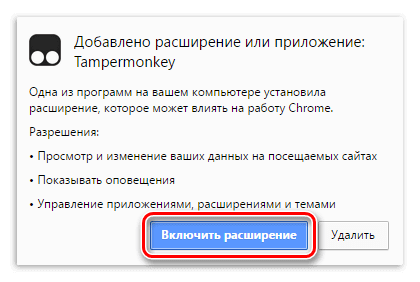
- Дайте разрешение на установку данного расширения. Для этого достаточно нажать кнопку «Разрешить».

После этого запустится процесс загрузки и установки расширения. После его завершения рекомендуется перезапустить браузер.
Функционал расширения Tampermonkey для браузера
Tampermonkey предназначен для установки скриптов с целью расширения возможностей, автоматизации рутинных действий, повышения удобства и изменения внешнего вида браузера и сайтов.
Сценарии можно добавлять из:
- сайтов по прямой ссылке на файл;
- популярных облачных хранилищ;
- компьютера или портативного накопителя (в том числе из архива).
Оснащен встроенным текстовым редактором с подсветкой, который проверит код при помощи JSHint. Через него можно просмотреть и отредактировать исходный код JavaScript, создать собственный сценарий, протестировать и отладить его.
Клик по иконке Tampermonkey вызывает главное меню с основными функциями расширения и списком скриптов, откуда их можно запускать.
В списке обнаруженных сценариев присутствуют сведения об их версии, дате последнего обновления, перечне сайтов, для которых применяется, требуемых разрешениях и ссылка на домашнюю страницу.
Для повышения безопасности Tampermonkey использует черный список – перечень опасных скриптов и распространяющих их ресурсов. Изменяемая страница конфигурации позволяет оставить на виду только нужные опции.
Ключевые достоинства
Tampermonkey для Yandex Browser обладает следующими преимуществами и особенностями:
- отображает подробную информацию о каждом установленном и устанавливаемом скрипте;
- изменяет страницу настроек, скрывая ненужные опции;
- автоматически обновляет сценарий по указанному расписанию;
- изменяет код скриптов через продвинутый встроенный редактор;
- содержит белый и черный списки сайтов, где скрипты запускаются и не будут работать соответственно;
- синхронизирует настройки между версиями для других браузеров;
- имеет обратную совместимость с Greasemonkey.
Встроенный редактор
Редактор скриптов используется для просмотра, редактирования исходного кода сценариев и их создания. Он поддерживает темы оформления, изменение размера шрифта и переключение между наборами комбинаций клавиш для работы с текстом в Windows, Sublime и Vim.
Имеет дополнительные функции:
- автоматическое сохранение содержимого, когда фокус с редактора переходит на иное окно;
- проверка синтаксиса;
- подсветка лишних пробелов;
- 3 режима табуляции;
- 5 способов выделения кода.
Для отключения Тамперманки необходимо кликнуть по его иконке правее от поисковой строки и щелкнуть по кнопке «Включено» — она подсветится серым цветом, значок изменится на крестик. Затем нужно перезагрузить браузер.
Tampermonkey – расширение, с помощью которого можно упростить использование интернета, автоматизировать многие процессы в браузере, расширить его функционал, изменить внешний вид сайтов, принцип работы с ними. В сети можно скачать скрипт для решения почти любой задачи либо написать собственный.
Удаляем Tampermonkey
Вместо того чтобы самостоятельно копаться в реестре ОС и настройках браузера предлагаю вам воспользоваться испытанными программами, уже доказавшими свою эффективность в борьбе с подобным вредоносным ПО.
Используем Spy Hunter
Данная программа является отличным инструментом для деинсталляции хиджакера, кейлоггера, программы-шпионама, резидентного вируса. Spy Hunter эффективно проверяет запущенные программы, ключи реестра, отлично сканирует всю систему и удаляет найденное вредоносное ПО.
- Чтобы воспользоваться её функционалом скачайте и установите данную программу;
- Выберите слева сверху «System scan» и программа проведёт анализ вашей системы на наличие различного злокачественного ПО — Tampermonkey;
- После нахождения вредоносных файлов Tampermonkey они будут удалены.
Используем Dr.Web CureIt!
Эффективная утилита от компании «Доктор Веб» призвана быстро и эффективно расправиться с различным вредоносным ПО.
- Скачайте и установите приложение;
- Нажмите «Начать проверку»;
- Программа проведёт поиск злокачественного ПО и удалит Tampermonkey;
- Может потребоваться перезагрузка компьютера.
https://youtube.com/watch?v=LVVbPNBL5Vg
Используем AdwCleaner
Функционал и цели создания приложения направлены на борьбу с рекламным ПО. Установите приложение, нажмите на кнопку «Scanner» и дождитесь окончания процесса.
Как это выглядит можно посмотреть на видео:
Заключение
С помощью указанных выше программ можно быстро и эффективно избавиться от злокачественного вируса наподобие Tampermonkey, вернув компьютеру его нормальную работоспособность. Если методы выше не помогли изучите статью об удалении похожего вредоносного расширения — http blocker.
При этом я бы советовал в первую очередь уделить внимание профилактике попадания подобных программ на ваш компьютер, отказываться от автоматической установки незнакомых программ, и внимательно проверять список программ для инсталляции на ваш ПК. Тогда риск того, что ваша система подвергнется воздействию подобных вредоносных программ значительно понизиться, а ваш компьютер долгое время будет радовать вас стабильностью и надёжностью своей работы
Для чего нужен плагин Tampermonkey?
Плагин Tampermonkey предназначен для оптимизации работы программного обеспечения интернет-обозревателя. Все действия направлены на скрипты, используемые при отображении веб-ресурсов. Что такое скрипт? Это небольшая программа (сценарий), написанная для управления контентом сайта (формирования корзины, добавления отзыва, запуска видео или аудио). Каждый скрипт направлен на облегчение работы с объемной базой данных.
Функционал приложения:
- Установка скриптов – выбираем и устанавливаем те, которые необходимы.
- Доступ к скриптам – отображает список приложений, доступных для текущей страницы.
- Обзорная работа – к ней относится сортировка, просмотр дат установки и обновления, доступ к полной информации и домашней странице (если имеется).
- Автоматическое обновление данных – устанавливается частота проверки наличия загрузок, тем самым можно избежать возникновения ошибок.
- Исключение конфликтов – синхронизирует данные для корректной работы.
- Написание новых сценариев.
- Изменение страницы настроек – можно оставить только те опции, которые будут использоваться.
- Отладка старых скриптов.
Установка Tampermonkey
Перед тем как поставить расширение Tampermonkey для Yandex Браузера следует убедиться, что его нет в перечне установленных дополнений.
Для установки потребуется:
- открыть браузер;
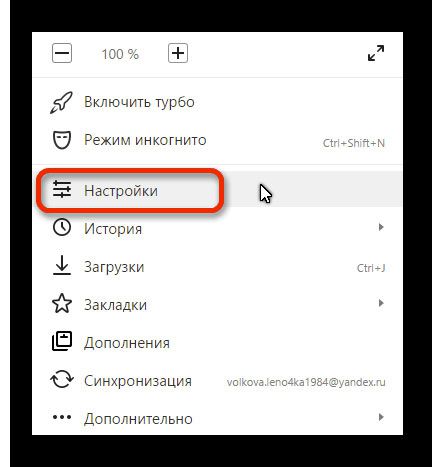
- перейти в меню настроек, кликнув на иконку с тремя горизонтальными линиями в правом верхнем углу;
- нажать на пункт «Дополнения»;
- в открывшемся окне посмотреть установлен или нет Tampermonkey;
- если плагин не установлен, то необходимо опуститься в нижнюю часть страницы с расширениями и перейти в «Каталог расширений для Яндекс.Браузера»;
- в строке поиска ввести название плагина;
- из выпадающего меню выбрать нужное приложение и нажать кнопку «Добавить в Яндекс.Браузер».
Функции плагина Tampermonkey
Среди основных действий, которые может выполнять Tampermonkey, выделяют:
- Блокировка рекламных окон.
- Динамический запуск скриптов для отображения сайта.
- Синхронизация настроек браузера на несколько устройств.
- Показ пароля при наведении мыши.
Здесь можно просмотреть, какие скрипты активны в настоящий момент, а какие выключены. Также через панель плагина можно отсортировать приложения, настроить их обновление. Одна из самых полезных возможностей – установка ограничений на использование того или иного скрипта.
Нужен ли Tampermonkey простому пользователю?
Большинство любителей интернета запускает обозреватель для веб-серфинга и пользования социальными сетями. Эти действия не требуют каких-либо дополнительных нагрузок на браузерное ПО.
Расширение Tampermonkey весьма полезный инструмент для тех, то проводит в интернете большую часть времени. Оно позволяет улучшить работу с браузером при помощи своеобразной автоматизации простых процессов.
Как пользоваться Tampermonkey
Приложение Tampermonkey является условно безопасным расширением, несмотря на множество противников его присутствия на ПК, и характеризуется следующими преимуществами:
- Ресурсы приложения позволяют устанавливать и обновлять скрипты, что существенно расширяет возможности обозревателя.
- Функциональность расширения сглаживает конфликт скриптов, причём с возможностью написания и отладки их взаимодействия посредством ресурсов встроенного редактора.
- Способствует повышению скорости работы в сети, посредством открытия пароля при наведении на него стрелки манипулятором.
- Ускоряет взаимодействие с видеофайлами, расширяя возможности и параметры их просмотра.
- Гарантирует своевременное автоматическое обновление скриптов.
- Влияет на корректность отображения страниц.
Приложению не требуется специфическая настройка, оно начинает функционировать автоматически после установки, с последующей перезагрузкой браузера.
https://youtube.com/watch?v=QiMVXMyy_6Y
Если всё же вы желаете настроить функционирование приложения под личные потребности, достаточно в отрытом браузере кликнуть по его пиктограмме, что откроет доступ к меню расширения. Меню хоть и имеет англоязычный интерфейс, является интуитивно понятным, в нём предоставлен доступ к основным настройкам скриптов, где имеется возможность как отстроить их режим обновления, так и прописать собственный сценарий работы браузера.
Если вы считаете, что работа Tampermonkey мешает оптимальному функционированию ПК, являетесь приверженцем теории о небезопасности присутствия обсуждаемого приложения на компьютере, или думаете, что расширение грузит систему и привлекает нежелательную рекламу, тогда следующая информация будет для вас актуальной. Рассмотрим дальше, как эффективно убрать программу из системы вместе со следами её пребывания на устройстве.
Установка
Расширение имеет несколько версий для разных веб-обозревателей. Ниже будут описаны способы установки для каждого из них.
Яндекс.Браузер
Для того чтобы скачать Tampermonkey для Yandex.Browser, необходимо выполнить следующий порядок действий:
1. Выбрать в меню программы вкладку «Дополнения».
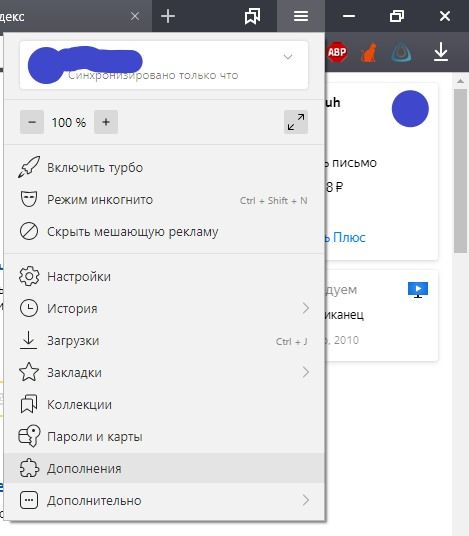
2. Пролистать открывшуюся страницу до конца и нажать кнопку «Каталог расширений для Яндекс.Браузера».


4. Остается нажать кнопку «Добавить в Yandex.Browser».

После окончания установочного процесса, справа от строки поиска появится значок нового расширения.

Opera
1. Нажать в меню кнопку «Загрузить расширения».


3. Нажать кнопку «Add to Opera».

После инсталляции значок нового дополнения появится на экране.

Google Chrome
Данный способ можно применять и для других веб-обозревателей, работающих на движке Cromium. Установка выглядит следующим образом:
1. Открыть в меню Google Chrome раздел «Дополнительные инструменты» и выбрать «Расширения».


3. На загрузившейся странице ввести в поисковую строку название дополнения и нажать кнопку Enter.

4. Выбрать нужный вариант из предложенных и нажать кнопку «Установить».

По окончании установочного процеесса значок дополнения появится справа от строки поиска браузера.
Firefox
Пользователи веб-обозревателя Mozilla Firefox могут скачать Tampermonkey из магазина плагинов. Сделать это можно следующим образом:
1. Выбрать в меню программы раздел «Дополнения».

2. Ввести в строке поиска название нужного продукта.

3. Выбрать из предложенных вариантов нужный.
4. Нажать кнопку «Добавить в Firefox».

Что такое Tampermonkey
Прежде чем решать, удалить или оставить на компьютере приложение, установленное без ведома пользователя на устройство, необходимо разобраться в его характеристиках, функциональности и предназначении. Зачастую о наличии на ПК приложения Tampermonkey пользователь узнаёт при периодическом просмотре активных плагинов и дополнений к используемому браузеру.
На вопрос, что это за программа с названием Tampermonkey, в сети можно найти множество ответов, свидетельствующих как о вредоносности и этого элемента, так и о полезности приложения, в силу его позитивного влияния на работу определённых скриптов, необходимых при процессе их своевременного обновления, а, соответственно, и корректного функционирования.
Многие пользователи придерживаются позиции, что программа Tampermonkey имеет как минимум условно-безопасный потенциал, а её присутствие на ПК нежелательно, так как приложение провоцирует появление лишней рекламы в браузере. Приверженцы этой версии объясняют свою правоту и переводом названия Tampermonkey, который звучит на русском как «мешающая обезьяна», что позиционирует его далеко не с положительной стороны.

Где скачать расширение для браузера
Если существует противоположная теория, спешить удалять приложение с ПК не стоит. Разумней будет разобраться, зачем нужен Tampermonkey, и только после этого решить целесообразность его присутствия в системе.
Приложение Tampermonkey хоть и устанавливается на ПК без ведома пользователя, не является вредоносным элементом, является расширением для браузеров, способным обеспечивать установку и поддержку пользовательских скриптов. Простыми словами, ресурсы установленного расширения способствуют загрузке медиа и видеоконтента из разнообразных социальных сетей, осуществляют фильтрацию рекламы, работают в комплексном сочетании с другими плагинами, расширяя их возможности. Но кроме позитивных качеств, приложение имеет и определённые недостатки, заключающиеся в самостоятельной установке программы на ПК, её глубоком внедрении в настройки браузера, что влияет на снижение показателей личной конфиденциальности пользователя, а, соответственно, заставляет беспокоиться о безопасности. Некоторые пользователи также утверждают: с установкой приложения параллельно возрастает процент регулярно всплывающей рекламы, мешающей просмотру контента, что сложно назвать положительным аспектом присутствия расширения в браузере.
Разберёмся подробно, как происходит попадание приложения на ПК, а также его основные функции и возможности, что позволить правильно и безопасно эксплуатировать расширение.
Специфика внедрения Tampermonkey в систему
Вопросы о том, как установить инструмент Tampermonkey на ПК редко возникает у пользователей, так как в большинстве случаев приложение самостоятельно, без какого-либо извещения владельца компьютера или же в силу его невнимательности при обновлении программ, внедряется в плагины браузера. Если у пользователя возникла необходимость загрузить и установить расширение, сделать это очень легко:
- Зайти в меню браузера, и выбрать позицию «Расширения» или «Дополнения» в зависимости от того, какой обозреватель используется.
- В открывшейся поисковой строке ввести название Tampermonkey, где в высветленном списке нажать клавишу «Установить» напротив искомого объекта.
- Подтвердить клавишей «Разрешить» в окне подтверждения.
- Перезапустить браузер.
Зачастую расширение устанавливается самостоятельно, при скачивании любого контента, в составе которого присутствует загрузочный файл Tampermonkey. Большинство пользователей, при загрузке обновлений или программ, вслепую соглашаются с условиями установки, что и провоцирует несанкционированное попадание расширения в систему. Иногда пользователь даже не подозревает про функционирование приложения, так как работает оно в фоновом режиме, извещая о своей работе только после глубокого внедрения в систему или при синхронном взаимодействии с другими плагинами при работе браузера.
О том, что Tampermonkey внедрён в систему, установлен в браузере будет свидетельствовать наличие на главной панели инструментов браузера пиктограммы в форме чёрного квадрата со сглаженными углами на зелёном фоне, внутри с двумя, размещёнными горизонтально, крупными зелёными точками. Рассмотрим положительные стороны работы Tampermonkey и особенности его эксплуатации.