Usb type-c: что это и чем отличается от micro usb
Содержание:
- Есть ли недостатки?
- Не путать: Type-C — это не USB 3.1
- Плюсы и минусы Type–C
- Типы USB разъемов
- Два года жизни с USB Type-C
- Современные устройства с USB Type-C
- Старые устройства — помеха для новых стандартов
- Что такое USB Type C?
- Что такое USB Type-C в телефонах и смартфонах
- Способы нанесения изображения на стены
- Трудный выбор кабелей
- Передача энергии. Агрегат на 100 Вт
- Выводы питания и земли
Есть ли недостатки?
Имеются у USB Type-C недостатки? Без них не обошлось. Специалисты относят к минусам следующее:
- Физическая конструкция разъема и штекера из-за небольших размеров получилась довольно хрупкой. Хотя многочисленные испытания показали, что механический ресурс разъема USB Type-C составляет порядка 10 000 подключений. А это ничуть не меньше, чем у юсб 2.0.
- Еще один недостаток – для полноценной работы с «юсб тайп си» требуются переходники. Иначе многие устройства через данный интерфейс просто не подключить.
- USB Type-C должен работать лишь с кабелями, аксессуарами и гаджетами, способными выдерживать определенный уровень напряжения. Иначе велик риск того, что шнур и/или устройство подвергнется возгоранию. Нечто подобное случилось с флагманской моделью самсунг галакси ноте 7, при пользовании которой неоднократно фиксировались случаи взрывания устройства. Поэтому для подключения через USB Type-C не стоит приобретать дешевые изделия из Китая. Только надежные проверенные бренды.
Не путать: Type-C — это не USB 3.1
 «Говорящие» логотипыЛоготипы должны отражать, какие функции обеспечивает разъем USB. К сожалению, их используют не все производители
Поскольку консорциум USB одновременно с разъемом Type-C утвердил две другие спецификации, часто возникает некоторая путаница в понятиях. Во-первых, мы имеем новый разъем Type-C с зеркальным расположением контактов 2×12, благодаря чему порт нечувствителен к ориентации штекера – а это значит, что о проблеме «как воткнуть штекер USB Type-A с первого раза» можно будет совсем скоро забыть.
Во-вторых, вместе с новым разъемом введен новый стандарт USB 3.1, повышающий потолок скорости передачи данных до 10 Гбит/с (брутто).
Далее, электропитание USB Power Delivery (USB-PD) представлено в новой, второй ревизии: она подразумевает ускорение зарядки подключенных устройств путем увеличения мощности (20 В, 5 А вместо прежних 5 В, 0,9 А). Другими словами, несмотря на то, что USB Type-C, USB 3.1 и USB Power Delivery часто отождествляются, они не являются равнозначными терминами или синонимами. Так, существует, например, интерфейс USB 2.0 в формате Type-C или порт USB 3.1 без поддержки быстрой зарядки Power Delivery.
Но это еще не все. Совсем снимать вину за беспорядок с консорциума нельзя, поскольку от использования обычной номенклатуры он ушел: с появлением USB 3.1 прекратил существование USB 3.0 в том смысле, что эта прежняя версия теперь классифицируется как USB 3.1 Gen 1, а нововведенная технология называется USB 3.1 Gen 2. Но множество кабелей и устройств USB продаются под названием USB 3.1 — без указаний, какое именно поколение имеется в виду.
Консорциум USB, правда, разработал систему логотипов для обозначения разъемов USB Type-C, чтобы можно было отличить, например, штекер Type-C с поддержкой USB 3.1 Gen 1 от штекера с поддержкой USB 3.1 Gen 2 или вообще старого USB 2.0, но для начала логотипы нужно внимательно изучить. Нередко приходится заглядывать в руководство, чтобы понять, какая версия используется — если, конечно, подробная документация доступна. Неудивительно, что многие производители продолжают использовать прежнее название USB 3.0.
 Предельные величины USB-версийС USB 3.1 Gen 2 скорость передачи данных повышается вдвое и увеличивается мощность тока для быстрой зарядки
Ко всему этому многообразию следует добавить интерфейс Thunderbolt 3, разрабатываемый в первую очередь Intel и Apple. Thunderbolt с третьей версии тоже использует разъем Type-C, но не совсем совместим с USB 3.1. С использованием активных кабелей Thunderbolt 3 пропускная способность достигает 40 Гбит/с (брутто) — в четыре раза больше, чем у USB 3.1. Это не только обеспечивает очень высокую скорость передачи данных, но и позволит передавать по DisplayPort несколько видеопотоков с контентом 4K и даже использовать внешние видеокарты. Сложные технологии требуют использования активной электроники в кабелях. USB-устройства можно подключать к порту Thunderbolt 3, но ни в коем случае не наоборот.
Плюсы и минусы Type–C
У любого вида разъема, есть свои положительные и отрицательные стороны. Рассмотрим плюсы и минусы современных разъемов Type-C.
Пожалуй, мы начнем с его плюсов:
- Безопасное подключение. Вы можете подключить разъем Type-C в разных положениях и не забоится о том, что штекер разъема будет поврежден.
- Универсальное использование разъема. Он может подходить к любым гаджетам и устройствам.
- Можно подключать много периферийных устройств. Этот USB-разъем способен выдержать нагрузку не только от одного компьютера, но и от других гаджетов.
- Хорошая замена старому USB-разъему. Если у вас поломался старый USB разъем, вы можете купить Type-C и использовать его для подключений устройств.
- Доступная цена USB разъема.
К минусам этого разъема можно отнести то, что пока производители этого разъема внедряют его в гаджеты. Не на всех старых компьютерах или других гаджетах их можно встретить.
Типы USB разъемов
На сегодняшний день существует достаточно большое количество типов USB разъемов. Какие-то больше распространены, какие-то меньше. В общем, давай на них взглянем.
USB type-A – один из самых распространенных типов USB разъемов. Вы могли видеть его на вашем компьютере, на ноутбуке, на блоке зарядного устройства и не только. Имеет множество применений. С его помощью можно подсоединять мышки и клавиатуры к компьютеру (или другому устройству), флешки, внешние накопители, смартфоны и так далее. Этот список можно еще долго продолжать, если пораскинуть мозгами.
USB type-B – разъем используется в основном для того, чтобы подключить к компьютеру принтер либо другие периферийные устройства. Получил намного меньшее распространение, нежели USB type-A.
Mini USB был весьма распространен на мобильных устройствах до появления Micro USB. Сейчас встречается очень редко, но все же можно его встретить еще на некоторых старых устройствах. У меня на портативной аудиоколонке разъем Mini USB принимает электроэнергию для зарядки аккумулятора. Колонку эту покупал лет 5 назад (живучая оказалась).
Micro USB сейчас используется на смартфонах и мобильных телефонах почти всех производителей. Этот USB разъем обрел невероятную популярность среди мобильных устройств. Однако постепенно его позиции занимает USB Type-C. Не лишним будет упомянуть о том, когда был изобретен micro USB. А было в 2007 году. Тогда и подумать никто не мог, что именно этот разъем станет настолько популярным.
USB Type-C
USB Type C позволяет устройствам обмениваться информацией на невероятной скорости. Это самый новый тип USB разъема, который сейчас используется на смартфонах, планшетах и ноутбуках. Скоро может полностью вытеснить привычные нам разъемы Micro USB и USB type-A. Поддерживает технологию Thunderbolt 3, позволяющую обмениваться данными на скорости до 40 Гбит/с. У нас есть отдельная статья, посвященная технологии Thunderbolt 3.
Два года жизни с USB Type-C
Каждая история строго индивидуальна, в том числе и моя. С другой стороны, всегда есть какие-то общие моменты эксплуатации устройств
Попробую акцентировать внимание именно на них, чтобы можно было примерить описываемый опыт к своей личной ситуации
Первое, что вызвало опасение, а хватит ли заряда ноутбука, чтобы восстановить на нем резервную копию Time Machine с внешнего винчестера? Когда приобретал аппарат, в моем регионе был доступен лишь простой фирменный переходник, как на фото выше, то есть либо питание можно подключить, либо внешний накопитель. Опасался зря. 250 ГБ «личного рабочего пространства» быстро обосновались на новой машине, израсходовав в процессе всего 30% заряда батареи. Большой плюс был в том, что внешний винчестер поддерживает USB 3.0, как и переходник, так что данные копировались на весьма высоких скоростях (более 40-50 МБ/с).
Рекомендую не экономить на переходниках USB Type-C и брать брендовые, проверенные модели, чтобы не нарваться на низкоскоростной вариант (480 Мбит/с). А если речь касается питания ноутбука, то выбор только среди ТОП-брендов или фирменных переходников Apple. Это не тот момент, когда можно сэкономить и когда нужно экономить, так как на кону не только функциональность порта ввода/вывода, но и здоровье гаджета.
Обосновавшись на лэптопе и поработав пару-тройку недель как-то не заметил особой потребности в старых портах USB, даже когда требовалось перекинуть фотографии с карточки памяти (что делаю довольно часто по долгу службы) или же подключить какую технику. Даже перепрошивал свой любимый фотоаппарат (Sony A7r) через USB Type-C и фирменный переходник — процесс прошел без сучка и задоринки. Разница была лишь в необходимости подключать этот самый переходник, что есть секунда делов.
То есть проблем, связанных с тем, что дырка порта в ноутбуке механически напрямую не совместима с 99% устройств на рынке, не возникло. Необходимость использовать переходник никак не напрягала и не напрягает до сих пор.
Первые шероховатости начались, когда потребовалось частенько ездить в командировки. Чтобы было чем заняться в дороге помимо написания статей, обычно записываю фильмы и сериалы в планшет или смартфон. Сложность оказалась в том, что порт только один и переходник у меня одинарный тоже. Фирменный более дорогой не стал докупать, задавила жаба. Таким образом для записи видео с внешнего винчестера в AV Player на iPad и iPhone, приходилось вначале копировать контент на собственный накопитель ноутбука и затем перебрасывать его в мобильный гаджет Apple. Лишнее действие и лишнее время. Не критичный, но все-таки напряг.
Вначале решил проблему дешевым китайским USB Type-C хабом, о чем написал статью. С питанием он никак не связан, так что ноутбук бы я не спалил при всем желании. Единственная засада — низкая скорость передачи данных, ограниченная USB 2.0 (до 30 МБ/с), но зато переходник тянул сразу три подключенных устройства. Правда, встроенный в него кардридер сдох на следующий день эксплуатации. Тем не менее, 20 ГБ видео легко залетели с внешнего накопителя в iPad Pro через это чудо китайской инженерной мысли и потом еще несколько раз записывал подобные порции контента.
Спустя какое-то время я решил проблему кардинально, заказав качественный и очень компактный USB-хаб Satechi Type-C Pass Through USB Hub. К слову, аналогов много — все они стоят примерно одинаково. Более того, существуют похожие хабы, но еще и с выходом HDMI. В общем, эта миниатюрная штучка решила проблему питания ноутбука при подключенных паре USB-аксессуаров, плюс она содержит кардридеры SD и MicroSD. В отличие от китайского хаба, слоты для карт памяти работают до сих пор. Прикол лишь один — алюминиевый переходник ощутимо греется, но сложностей с этим не возникало. Работал, воткнутый по 5-6 часов в ноутбук — все ок.
Также из Type-C аксессуаров приобрел флешку с двумя портами сразу — удобно переносить какой-то контент с MacBook на устройство со старыми портами USB.
Как видите, присутствуют шероховатости, но даже при наличии всего одного порта USB Type-C каких-то критических ситуаций не возникало. Зато есть и свои плюсы. Например, тот факт, что я могу легко зарядить ноутбук от внешнего аккумулятора. Кроме того, комплектный блок питания заряжает не только лэптоп, но и iPhone, iPad и любое другое USB-устройство. Нужен только самый простой переходник Apple.
Обзавелся и внешней батареей с USB Type-C, способной заряжать MacBook 12, даже когда тот активно работает, что увеличило автономность устройства еще часа на 3-4.
Современные устройства с USB Type-C
Заметим, что девайсов с USB 3.1 в наши дни еще немного. Технология новая. Поэтому стандарт не успел внедриться и стать распространенным. Не так уж широко на рынке представлены и устройства с кабелем/разъемом USB Type-C.
Если говорить про смартфоны, то это:
- Google Nexus 6P
- Google Nexus 5X
- Microsoft Lumia 950 XL
- Meizu Pro 6
- Samsung Galaxy S8 и S8+
- LG Nexus 5X и пр.
Конечно, это не все. «Юсб тайп си» с полной поддержкой USB 3.1 есть на материнской плате MSI Z97A Gaming 6. Популярные материнки ASUS X99-A и ASUS Z97-A также поддерживают юсб версии 3.1. (только вот разъема Type-C у них нет).
Не составит труда встретить на прилавках компьютерных магазинов и флешки с новым портом. Например, компания SanDisk представила не так давно 32-гиговый накопитель с двумя разъемами: классическим USB Type-A и USB Type-C. И это не единичный пример. Так, в ассортименте известного производителя компьютерных комплектующих LaCie есть внешний жесткий диск для макбука с поддержкой USB 3.1 Type-C. Присутствует данный интерфейс и на Transcend JetFlash 890.
При этом формально первым девайсом, оснащенным портом USB Type-C, был планшет Nokia N1. «Поддержал» его затем и MacBook с 12-дюймовым дисплеем. Создатели «яблочного» ноутбука также решили познакомить общественность с новым USB Type-C, оснастив свою модель этим разъемом.
Получается, что USB Type-C – все еще редкость? По сути, да. Но постепенное внедрение этого интерфейса началось и это самое главное.
Старые устройства — помеха для новых стандартов
Многообразие разъемов Многие USB-устройства, как и прежде, выпускаются с одним из старых разъемов. Type-C должен заменить их все
Технические прорывы всегда занимают очень много времени, если есть большой фонд старой техники. Клавиатуры, мыши, внешние диски, веб-камеры, цифровые фотоаппараты, USB-флешки — миллионы этих устройств по-прежнему требуют поддержки старых версий USB. Проблему можно было бы временно решить, используя универсальные переходники, но ведь все еще выпускаются совершенно новые устройства со старыми USB-портами.
А поскольку обычному USB-кабелю не так-то просто отличить хост от клиентского устройства, ему по сей день требуется целых два разных типа разъемов. Поэтому внешние жесткие диски часто выпускаются с разъемами Mini-A, а принтеры — c типичными четырехугольными разъемами Type-B. Рано или поздно USB Type-C должен заменить не только эти разъемы — при помощи кабеля можно было бы, например, без проблем подключить периферийные устройства к ПК. Более того, Type-C может отправить в небытие DisplayPort, HDMI и даже гнезда TRS.
Что такое USB Type C?
Все современные девайсы от стационарных ЭВМ до обычных накопителей оснащены разъемами стандарта usb. Данный разъем незаменим, когда нужно передать информацию с одного гаджета на другой или подключить периферию посредством кабеля. Крупнейшее обновление разъема вышло еще в 2013 году. Тогда публике представили соединитель нового поколения, названый тайпом C.
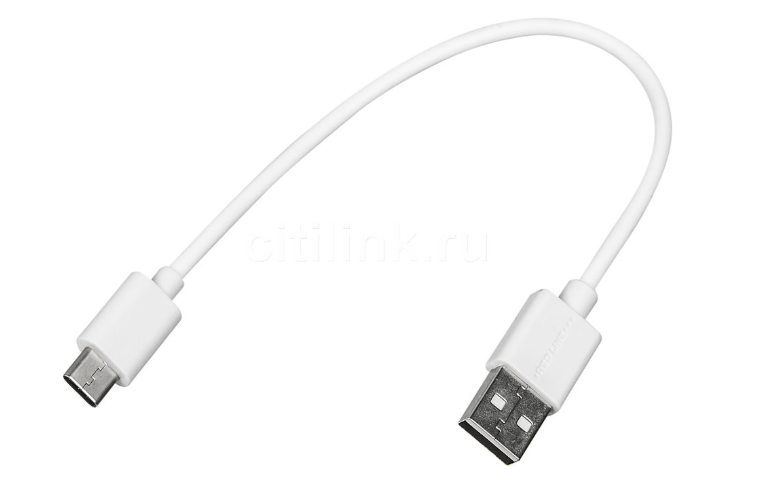
Чтобы понять, чем так выделяется USB type c, необходимо понять разницу между ним и другими версиями, уяснив, что такое последовательная шина. USB (или последовательный интерфейс для подключения дополнительных устройств к вычислительной технике) – это единый стандарт, имеющий разные версии разъемов с разным быстродействием и мощностью.
Начать стоит с полного разбора версий кабелей:
- 0 – имела много недостатков, потому не смогла полноценно выйти на рынок;
- 1 – считается первым работоспособным стандартом, появившимся на рынке. К нему быстро привыкли как производители, так и пользователи. По такому виду кабеля информация передавалась со скоростью 12 Мбит, а потребление энергии составляло 100 мА;
- USB 2.0 – обновленная версия, появившаяся в «нулевых». Новый кабель дал прирост скорости сразу до 480 Мбит/сек.;
- 0 – ровно через 8 лет появилась новая версия, которая по сложившейся традиции обеспечила повышение скорости передачи информации и мощности. Однако наряду с этим появились новые типы разъемов, отличающиеся конструкционными характеристиками. Разработчики окрасили внутреннюю часть разъемов в голубой цвет, чтобы пользователи не путали с предыдущими версиями. Теперь информацию можно передавать со скоростью до 5 Гбит/сек.;
- 1 – одна из лучших версий разъемов, вышедшая в 2013 году. Имела пропускную способность 10 Гбит/сек., забирая для нормальной работы 5 В на 1А.

24-контактный разъем, источник изображения wikipedia.org
Определив различия версий последовательного интерфейса, можно переходить к типам. Какое-то время стандарт последовательного интерфейса имел 2 типа разъемов – A и B, которые в свою очередь делились на Mini- и Micro-USB:
- Type-А. Считается классической вариацией интерфейса. Его короткий штепсель даже сейчас является типовым разъемом в хвосте кабеля. Через некоторое время появились модификации Type-А – Mini- и Micro-USB. Но из-за сложной характеристики гнезд мини-версии не «прижились» в сообществе производителей, а потому считаются устаревшими;
- Type-B. Если тип A стал одной частью привычного кабеля, то тип B стал другой его стороной. Обе версии по задумке производителей должны были функционировать в тандеме при помощи обратной совместимости. То есть стандартный кабель теперь включал сразу два типа разъемов: А подключался к компьютеру, B – к периферийному устройству. Помимо этого тип B получил также два маленьких разъема – Mini- и Micro-USB.
Это безобразие закончилось в 2013 году, когда разработчики наконец представили универсальный тип разъема USB type c, который ознаменовал начало полной замены устаревших технологий соединения. Главным отличием нового стандарта стала симметричность разъема, который теперь можно было использовать обеими сторонами. Кроме того, он был сконструирован таким образом, чтобы не возникло необходимости выпускать дополнительные маленькие версии типа micro-USB или mini-. USB type c в основном работает на основе стандарта 3.1, что обеспечивает высокую пропускную способность передачи данных.
По сути USB type c можно считать стандартом передачи информации для электронных устройств. Главным отличием и преимуществом технологии USB type c считается модифицированный разъем, который стал симметричным. Следовательно, он может работать любой стороной, являясь универсальным для всех устройств.
Что такое USB Type-C в телефонах и смартфонах
Логотип интерфейса USB.
Для того чтобы разобраться с тем, что такое USB Type-C нужно сделать небольшой экскурс в историю данного интерфейса. USB или Universal Serial Bus – это компьютерный интерфейс, который появился в середине 1990-х годов и с тех пор активно применяется для подключения периферийных устройств к компьютеру. С появлением смартфонов данный интерфейс начал применяться и в них, немного позже USB начали использовать и в обычных мобильных телефонах с кнопками.
Изначально стандарт USB включал только два типа разъемов: Type-A и Type-B. Разъем Type-A использовался для подключения к устройству, на стороне которого использовался концентратор или контроллер USB интерфейса. Разъем Type-A наоборот, использовался на стороне периферийного устройства. Таким образом, обычный USB кабель включал в себя два разъема Type-A, который подключался к компьютеру или другому управляющему устройству, и Type-B, который подключался к периферийному устройству.
Кроме этого, как Type-A, так и Type-B имеют уменьшенные версии разъёмов, которые обозначаются как Mini и Micro. В результате получается достаточно большой список различных разъемов: обычный USB Type-A, Mini Type-A, Micro Type-A, обычный Type-B, Mini Type-B и Micro USB Type-B, который обычно использовался в телефонах и смартфонах и больше известен под названием Micro USB.
Сравнение разных разъемов.
С выходом третьей версии стандарта USB появилось еще несколько дополнительных разъемов, которые поддерживали USB 3.0, это: USB 3.0 Type-B, USB 3.0 Type-B Mini и USB 3.0 Type-B Micro.
Весь этот зоопарк разъемов уже не отвечал современным реалиям, в которых популярность набирали простые в использованию разъемы, такие как Lightning от Apple. Поэтому, вместе со стандартом USB 3.1 был представлен новый тип разъема под названием USB Type-C (USB-C).
Появление USB Type-C решило сразу несколько проблем. Во-первых, USB Type-C был изначально компактным, поэтому нет необходимости в использовании Mini и Micro версий разъема. Во-вторых, USB Type-C можно подключать как к периферийным устройствам, так и к компьютерам. Это позволяет отказаться от схемы, в которой Type-A подключался к компьютеру, а Type-B к периферийному устройству.
Кроме этого, USB Type-C поддерживает массу других нововведений и полезных функций:
- Скорость передачи данных от 5 до 10 Гбит/с, а с внедрением USB 3.2 эта скорость может вырасти до 20 Гбит/с.
- Обратная совместимость с предыдущими стандартами USB. Используя специальный переходник, устройство с USB Type-C разъемом можно подключить к обычному USB предыдущих версий.
- Симметричный дизайн разъема, который позволяет подключать кабель любой стороной (также как в Lightning от Apple).
- Кабель USB Type-C может использоваться для быстрой зарядки мобильных телефонов, смартфонов, а также компактных ноутбуков.
- Поддержка альтернативных режимов работы, в которых кабель USB Type-C может использоваться для передачи информации по другим протоколам (DisplayPort, MHL, Thunderbolt, HDMI, VirtualLink).
Способы нанесения изображения на стены

Индийский слон прямо у вас дома!
Если вдруг захотелось придать комнате свежий вид, но при этом семейный бюджет ограничен и нет возможности тратиться на капитальный ремонт стен, можно обойтись подручными средствами, фантазией и усердием. Нанести красивый рисунок вполне реально и на старые обои (если они светлые) или же на предварительно обработанные шпаклевкой/штукатуркой/краской стены.
Общая технология рисования на стенах

Забавная роспись в игровой комнате
Ниже будет представлена таблица-инструкция, из которой вы узнаете общую технологию декорирования стен и список необходимых для этого инструментов.
| Материалы и инструменты | Примерный порядок действий (он может меняться в зависимости от выбранного вами способа нанесения рисунка, которые мы рассмотрим чуть позже) |
|
Прежде чем приступить к творчеству, решите какую стену нужно выделить, чтобы она стала главным акцентом в комнате. Кстати, рисунки или наклейки можно использовать для маскировки недостатков в доме.
1 этап: подготовка поверхности. Нужно избавиться от старых настенных покрытий (если они не подходят для рисования) и привести стены в порядок (поштукатурить или наклеить новые дешевые обои). 2 этап: запастись всем необходимым и подобрать хорошие краски.
Трафаретная роспись на фартуке 3 этап: нанесение общего фона. 4 этап: рисуем обои, т.е. контур будущего рисунка. Делать это желательно не торопясь: нарисовали пару элементов – посмотрели хорошо ли получилось; не устроило – стерли или подправили. 5 этап: разукрашивание. В первую очередь используйте широкие кисти, постепенно переходя к тонким для подправки или выделения мелких деталей. |

Способ №1: нарисовать и раскрасить
Пожалуй, самый очевидный вариант – нанести карандашом рисунок на стену и разукрасить его при помощи красок с кисточками.
Давайте поподробнее рассмотрим данный способ на наглядном примере:
- Придумайте какой-нибудь рисунок или поищите подходящий в книгах/журналах/интернете.

Вот такое незамысловатое деревце скоро окажется на стене детской комнаты
- Перенесите его на стену при помощи простого карандаша.
- Аккуратно раскрасьте. Весь процесс не должен занять у вас более 2-3 часов (все зависит от сложности работы).

Достаточно просто, но тем не менее оригинально
- После того, как краска полностью высохнет, сотрите ластиком следы карандаша в тех местах, где это требуется.

Обои-раскраски
Способ №2: использование проектора
Если вариант «рисуем на обоях своими руками» не для вас или вы задумали изобразить что-то довольно сложное, то воспользуйтесь проектором. Он не только облегчит процесс создания, но и позволит нанести на стену целый шедевр-картину.
От вас потребуется лишь следующее:
- Опять же, подготовьте эскиз на бумаге или найдите в интернете.
- Отсканируйте его на компьютер.
- Затем приглушите в комнате свет и направьте отсканированный рисунок при помощи проектора на поверхность стены.

На фото видно, как осуществляется декорирование стены данным способом
- Обведите спроектированное изображение карандашом или сразу красками нужных вам цветом.

Хозяева этой спальни использовали краску на пару тонов светлее цвета стен. В результате получились как бы тени березок. Неярко, неброско, изысканно – самое то для комнаты отдыха.
Способ №3: раскраски по номерам + проектор
Вы когда-нибудь слышали о раскрашивание по номерам? Довольно-таки увлекательное занятие для всей семьи. Но мы будем использовать этот вид художества немного иначе и с другой целью.

Вот, собственно, раскраска по номерам
Такие раскраски можно купить в магазине (цена зависит от сложности картинки), поискать в интернете или же сделать самим (есть компьютерные программы, которые преображают любое изображение в подобие мозаики).

Перенос картинки на поверхность стены
Когда эскиз подобран, можно переносить его на поверхность при помощи проектора и карандаша – нужно обвести контур и расставить номера, как на эскизе.

Конечный результат. Правда, красиво и не сложно?
Трудный выбор кабелей
Неразбериха не останавливается одними стандартами и версиями. Если раньше можно было ограничить выбор одним USB-кабелем с нужными типами разъемов, с USB 3.1 и Type-C это будет не так-то просто. Здесь, как и в случае со стандартами и версиями, в настоящее время образовался огромный недостаток информации: далеко не все кабели Type-C умеют передавать данные, видео и подавать питание. Во многих случаях для пользователей непонятно, поддерживает ли кабель Type-C быструю зарядку Power Delivery или альтернативный режим для передачи видео, потому что логотипов и маркировки, как правило, попросту нет.
Премиумные материнские платы В настоящее время USB 3.1 Gen 2 поддерживают только отдельные материнские платы премиум сегмента. Среди них — Asus Rampage V 10, оснащенная двумя портами Type-A и двумя Type-C, стоит она около 38 500 рублей
Зачастую невозможно определить, поддерживает ли кабель USB 3.1 или всего лишь USB 2.0. На сайте Amazon очень часто встречаются отзывы от расстроенных клиентов, которые после покупки обнаружили, что приобретенный кабель не поддерживает технологию быстрой зарядки их смартфонов. Из тяжелого положения совсем не помогает выйти даже обозначение некоторыми производителями, например, Aukey, кабеля USB 3.1 Gen 1 с концами Type-C и Type-A как «кабель с Type-C на USB 3.0» — это в корне неверно.
Если вы решили обзавестись устройством с разъемом Type-C, непременно убедитесь в том, что в комплекте поставки есть кабель — только в таком случае все требования наверняка будут удовлетворены. Поставщик оборудования для компьютерной техники Hama, например, предлагает несколько кабелей Type-C с подробными характеристиками, но цены начинаются от 1000 рублей. Еще дороже обойдется покупка кабеля Thunderbolt 3 — нужно будет выложить около 2000 рублей. Зато тут предусмотрены все функции. Если эта цена слишком высока, то волей-неволей придется порыться в описаниях продуктов и отзывах клиентов о них в поисках нужного кабеля.
Передача энергии. Агрегат на 100 Вт
Еще одна важная особенность, которую привносит USB Type-C – возможность передачи энергии мощностью до 100 Вт. Этого хватит не только для питания/зарядки мобильных устройств, но и для беспроблемной работы ноутбуков, мониторов или, например, «больших» внешних накопителей формата 3,5”.
При изначальной разработке шины USB, передача энергии была второстепенной функцией. Порт USB 1.0 обеспечивал всего 0,75 Вт (0,15 А, 5 В). Достаточно для работы мышки/клавиатуры, но не более того. Для USB 2.0 номинальная сила тока была увеличена до 0,5 А, что позволило получить уже 2,5 Вт. Этого зачастую хватало для питания, например, внешних жестких дисков формата 2,5”. Для USB 3.0 номинально предусмотрена сила тока в 0,9 А, что при неизменном напряжении питания в 5В уже гарантирует мощность в 4,5 Вт. Специальные усиленные разъемы на материнских платах или ноутбуках способны были выдавать до 1,5 А для ускорения зарядки подключенных мобильных устройств, но это все еще 7,5 Вт. На фоне этих цифр возможность передачи 100 Вт выглядит чем-то фантастическим. Однако, чтобы порт USB Type-C наполнился необходимыми мощностями, нужна поддержка спецификации USB Power Delivery 2.0 (USB PD). Если таковой нет, порт USB Type-C штатно сможет выдать на гора 7,5 Вт (1,5 А, 5 В) или 15 Вт (3А, 5 В) в зависимости от конфигурации.
Чтобы упорядочить энергетические возможности портов с USB PD, была разработана система силовых профилей, предусматривающих возможные комбинации напряжений и токов. Соответствие Profile 1 гарантирует возможность передачи 10 Вт энергии, Profile 2 – 18 Вт, Profile 3 – 36 Вт, Profile 4 – 60 Вт, Profile 5 – 100 Вт. Порт, соответствующий профилю более высокого уровня, поддерживает все состояния предыдущих по нисходящей. В качестве опорных напряжений выбраны 5В, 12В и 20В. Использование 5В необходимо для совместимости с огромным парком имеющейся USB-периферии. 12В – стандартное напряжение питания различных компонентов систем. 20В предложено с учетом того, что для зарядки аккумуляторов большинства ноутбуков используются внешние БП на 19–20В.
Конечно, хорошо, когда устройство оснащено USB Type-C, поддерживающим максимальный энергетический профиль USB PD. Именно такой разъем позволяет передавать до 100 Вт энергии. Очевидно, что порты с подобным потенциалом могут появиться на некоторых мощных ноутбуках, специальных док-станциях или материнских платах, где для нужд USB Type-C будут выделены отдельные фазы внутреннего блока питания. Речь о том, что требуемую мощность необходимо как-то сгенерировать и подвести к контактам USB Type-C. Да и для передачи энергии такой мощности потребуются активные кабели.
Здесь важно понимать, что не любой порт нового формата сможет обеспечить заявленную мощность в 100 Вт. Потенциальная возможность для этого есть, однако данный вопрос обязательно должен быть решен производителем на уровне схемотехники
Также не стоит питать иллюзий на счет того, что вышеуказанные 100 Вт можно будет получить, скажем, от блока питания размером со спичечную коробку и теперь зарядкой от смартфона можно будет запитать свой игровой ноутбук и подключенный к нему 27-дюймовый монитор. Все же закон сохранения энергии продолжает работать, а потому внешний БП на 100 Вт с портом USB Type-C будет представлять собой все такой же увесистый брусок, как и ранее. В целом же сама возможность передачи энергии такой мощности с помощью универсального компактного разъема – это, конечно же, плюс. Как минимум, прекрасная возможность избавиться от разнобоя оригинальный силовых коннекторов, которыми особо часто грешат производители ноутбуков.
Еще одна полезная особенность USB Type-C – возможность смены направления передачи энергии. Если позволяет схемотехника устройств, потребитель может, например, на время стать источником заряда. Причем для обратного энергетического обмена не понадобится даже переподключение разъемов.
Выводы питания и земли
Контакты VBUS и GND являются путями питания и обратными путями для сигналов. Напряжение VBUS по умолчанию составляет 5 В, но стандарт позволяет устройствам согласовывать и выбирать напряжение VBUS, отличное от значения по умолчанию. Протокол USB Power Delivery допускает на VBUS напряжение до 20 В. Максимальный ток также может быть увеличен до 5 А. Следовательно, USB Type-C может пропускать максимальную мощность 100 Вт.
Передача высокой мощности может быть полезна при зарядке большого устройства, такого как ноутбук. На рисунке 4 показан пример от RICHTEK, где используется повышающий преобразователь для создания соответствующего напряжения, запрошенного ноутбуком.
 Рисунок 4 – Пример организации питания через USB Type-C
Обратите внимание, что технология подачи питания делает USB Type-C более универсальным, чем более старые стандарты, потому что делает уровень мощности адаптируемым к потребностям нагрузки. Вы можете заряжать как смартфон, так и ноутбук, используя один и тот же кабель