Статический ip-адрес
Содержание:
- Что такое DHCP?
- Как настроить динамический IP-адрес (DHCP) с помощью панели управления
- Как определить к какому типу относится ваш IP-адрес
- Как узнать свой адрес?
- Как скрыть IP-адрес
- Замена статическому IP
- Что освещается в материале
- Узнаём лицензионный ключ Windows 10
- IP адрес сайта
- Нюансы, знание которых пригодится начинающим мастерам
- Рисуй свободно.
- IPv4-адреса
- Шаг 5.1. Замена картинки
- Поддельный статический IP-адрес с помощью службы динамического DNS
- Внешний и внутренний IP адрес
- Факты о статических IP-адресах
- Почему IP меняется?
- Динамические и статические IP-адреса: преимущества и недостатки
- Что такое статический IP-адрес?
- Подключение DDNS
- 1NordVPN
- Заключение
Что такое DHCP?
Что отличается от статического IP-адреса — это динамический IP-адрес. Тема статических vs динамических IP-адресов горячо обсуждается среди многих ИТ-специалистов. Динамический IP-адрес — это адрес, который постоянно меняется. Чтобы создать динамические IP-адреса, сеть должен иметь настроенный и работающий DHCP-сервер. DHCP-сервер назначает свободный IP-адрес всем устройствам, подключенным к сети. DHCP — это способ динамического и автоматического назначения IP-адресов сетевым устройствам в физической сети. Он предлагает автоматизированный способ распространения и обновления IP-адресов и другой информации о конфигурации по сети. Чтобы узнать, как работает DHCP, прочитайте эту статью: DHCP и DNS: что это такое, в чем их отличие?
Как настроить динамический IP-адрес (DHCP) с помощью панели управления
Чтобы настроить сетевой адаптер для использования динамического IP-адреса с помощью панели управления, выполните следующие действия.
- Откройте панель управления.
- Нажмите на Сеть и Интернет.
- Нажмите на Центр управления сетями и общим доступом.
- На левой панели щелкните ссылку «Изменить настройки адаптера».
- Щелкните правой кнопкой мыши сетевой адаптер и выберите параметр «Свойства».
- Выберите вариант Интернет-протокола версии 4 (TCP/IPv4) .
- Нажмите кнопку Свойства.
- Выберите опцию Получить IP-адрес автоматически.
- Выберите опцию Получить следующий адрес DNS-сервера автоматически.
- Нажмите кнопку ОК .
После выполнения этих шагов статически назначенная конфигурация TCP / IP будет удалена, и устройство попытается автоматически запросить динамическую конфигурацию из сети.
Как определить к какому типу относится ваш IP-адрес
Обычно поиск IP-адреса подразумевает публичный IP-адрес. Его несложно найти с помощью веб-инструментов, таких, как whoer.net. Просто откройте эту страницу в своем браузере, набрав whoer.net, и вы мгновенно увидите свой общедоступный IP-адрес без каких-либо действий с вашей стороны.
Переходим на сайт whoer.net, в поле «My IP» видим свой общедоступный IP-адрес
Но если необходим локальный, или частный IP-адрес, найти его можно в Windows.
-
Откройте «Панель управления» и нажмите «Просмотр состояния сети и задач».
-
Нажмите на ссылку «Изменение параметров адаптера».
-
Вы увидите ряд интернет-подключений. Нажмите на свое соединение, и появится следующее окно.
-
Теперь нажмите кнопку «Подробности», и вы увидите свой частный IP-адрес в таблице.
Как узнать свой адрес?
Перед внесением изменений необходимо сначала узнать IP адрес МТС и уточнить его характер.
Статический или динамический
Для начала уточните, какой сетевой адрес в вашем распоряжении — статический или динамический. Самый простой путь — набрать номер оператора МТС и уточнить, какой тип ай-пи у вас применяется. Чаще всего с этим нет вопросов, ведь за статический адрес приходится платить, а эта опция прописана в договоре между сторонами.
Еще один вариант — воспользоваться специальным сервисом. Здесь доступно два решения, к примеру, посещение whoer.net. В разделе Мой IP приведена необходимая информация. При каждом новом подключении эти данные будут меняться. Если этот так, ай-пи физического лица является динамическим. Если изменения не происходят, речь идет о статическом адресе.
Можно воспользоваться аналогичным сервисом — 2ip.ru. После входа система автоматически показывает IP физического лица МТС. Войдите и выйдите из сети, чтобы увидеть, меняются показания или нет.

Цифры
Для получения информации по цифрам сетевого адреса можно воспользоваться одним из предложенных выше сайтов. После входа на ресурс система сразу отображает данные подключения.
Как скрыть IP-адрес
Многие пользователи скрывают свой IP-адрес, т.к. хотят получить доступ к заблокированному контенту, сохранить конфиденциальность или скрыть личную информацию.
Чтобы скрыть IP-адрес, можно использовать:
Веб-прокси, позволяющие изменить свой IP-адрес на другой,
Бесплатный браузер Tor, обеспечивающий абсолютную анонимность в сети за счет использования распределенной сети серверов, которая организована добровольцами со всего мира,
Виртуальную частную сеть (VPN),
Публичные Wi-Fi сети, где один IP-адрес используется всеми пользователями
Но важно помнить, что сети с публичным доступом очень небезопасны – в них велика вероятность перехвата злоумышленниками личных данных пользователя, например, информации о банковской карте.
Замена статическому IP
Начнем с исходных данных:
-
17 персональных компьютеров сотрудников.
-
6 удаленных сотрудников.
-
1 офисный сервер с размещенным на нем 1С и SeaFile, а также собственный сайт.
-
Сервер видеонаблюдения на 25 IP-камер.
А задача поставлена своеобразная. 1С и SeaFile будут развернуты в качестве веб-сервиса, соответственно, доступ к ним должен быть возможным с любого места и устройства. Здесь и начинается главная проблема. Чтобы так сделать, придется приобрести домен, а также обеспечить к нему постоянный стабильный доступ.
1C сейчас можно использовать в качестве веб-сервиса, что и пожелал руководитель компании. SeaFile – инструмент, используемый в качестве облачного хранилища. Ну а за сотрудниками смотреть через IP-камеры начальник желал даже в командировках, например, со смартфона.
В первую очередь решили выяснить насчет статического IP. Как оказалось, в наличие было только 3 провайдера рядом и цена за месяц для бизнес-сегмента начиналась с 15 тыс. рублей.
Таким положением вещей заказчик оказался недоволен. Перенос сервера домой, чтобы подключить «белый» айпи адрес тоже не самая хорошая идея. От шума сервака можно попросту свихнуться.
Статический IP адрес можно заменить VPN-тунелем. В данном случае все получается гораздо проще.

Как видите, схема показывает наиболее простой подход к построению технической инфраструктуры. Собственно тут все просто. Центром становится VPN, который и будет являться тем самым нужным «белым» айпи, точнее, он будет тунелем, который имитирует такой белый IP, имитируя TCP порт, заодно публикуя ресурсы в сеть интернет. Сервер постоянно соединен с ним. Посредством VPN все его ресурсы транслируются в интернет без «белых» IP и прочих дорогостоящих вещей.
Динамический IP, предоставленный провайдером, не позволит реализовать такую схему, ведь постоянно изменяющийся сетевой адрес будет попросту ломать любую конфигурацию.
Кстати, пригодится такая возможность и физическим лицам, так как не все провайдеры предоставляют «физикам» возможность использования статического IP.
Теперь вопрос цены. Использование VPN обошлось в 20 раз дешевле, чем аренда белого айпи. Неплохая экономия. Ссылочку оставил выше, можете спокойно использовать VPN и маршрутизацию, а не тратить огромные деньги.
Кстати, за настройку VPN можно не переживать. Это будет не вашей заботой, а поставщика услуги. А вот настроить сервер для дальнейшей работы придется самостоятельно.
Итого
Итак, с помощью VPN можно просматривать IP-камеры с любого устройства в режиме реального времени. Разместить файлы в облаке может любой желающий с любого устройства и из любой точки мира.
Работа с 1С тоже не составляет труда. У предоставленного VPN канал 5 Мбит/с, чего вполне достаточно для удаленной работы с приложением. Как видите, проблему статического IP можно решить гораздо дешевле, чем может показаться на первый взгляд.
Что освещается в материале
- Мы затронем немного основ: что значит аббревиатура DNS, как это функционирует. Понимание этого позволит пользователю использовать возможности провайдера в полной мере.
- Порядок организации максимально скоростного Интернет-соединения, а также список IP, которые нужно вводить вручную.
- Чем отличаются настройки параметров – ручная\автоматическая.
- Какие могут возникнуть проблемы при эксплуатации, какие оповещения при ошибке подключения выдаются пользователю.
Сразу стоит уяснить, что работа всемирной сети без этих самых DNS (это протокол) попросту невозможна, поскольку именно через эту систему доменных имён осуществляется обработка запросов пользователей, и перенаправление его на нужный адрес.
То есть через DNS осуществляется анализ того, что ввёл в адресной строке пользователь, распознавание и сопоставление с конкретным сайтом, и соединение пользователя с этим сайтом. При этом система автоматически присваивает пользователю индивидуальный IP для осуществления обратной связи. То есть вы послали запрос, а сервер сайта должен выдать на ваш компьютер свои данные, то есть страницу сайта.
Настройка сети может включать в себя изменения в параметрах DNS путём прописывания IP серверов Ростелекома. В некоторых случаях данная процедура осуществляется автоматически. В реестре DNS содержатся настройки политики безопасности, в том числе списки заблокированных для посещения сайтов. Среди таковых могут быть сайты, распространяющие вирусы, мошеннические схемы, порнографию, а также просто запрещённые по другим причинам специализированными государственными ведомствами.
Подытоживая вышеописанное, можно отметить основные пункты:
- без DNS невозможно получить доступ ни к одному сайту, хостящемуся в интернете;
- DNS протокол является дополнительным фильтром нежелательного или запрещённого контента;
- скорость соединения, величина задержки (пинг) и прочие параметры во многом зависят от того, чьи обслуживающие сервера выбрал пользователь.
Узнаём лицензионный ключ Windows 10
Самый простой и безопасный способ — воспользоваться программой ProduKey. Это программа Microsoft поможет определить ключи различных своих продуктов. Устанавливать на компьютер не нужно, достаточно только скачать с официального сайта.
-
Скачиваете с официального сайта программу ProduKey.
-
Открываете заархивированный файл и нажимаете «Извлечь». Выбираете место для хранения файлов.
-
Щелкаете на ярлык программы ProduKey правой кнопкой мыши, выбираете «Запуск от имени администратора». Ключи появятся в главном окне приложения.
-
Можно получить ключ из системного реестра, если Windows еще не загружена, для этого в панели инструментов программы нажимаем «Select source».
-
Появится окно, в котором нужно указать какую версию Windows использовать для загрузки данных.
IP адрес сайта
Используя IP адреса, пользователь может посещать web-сайты. Когда вы заходите на любой ресурс, то вы соответственно попадаете на определенный компьютер (сервер), находящийся по данному IP адресу. Воспользовавшись сервисом, можно узнать IP сайта или имя сервера, где он расположен. Таким образом, можно сделать вывод, чтобы попасть на необходимый сайт необходимо знать его IP адрес, хотя это совсем не так.
Запоминать длиннющий идентификатор каждого сервера не просто, да и не нужно, поскольку на одном компьютере может находиться до тысячи различных сайтов! Поэтому и была создана система, которая позволяет получить к любому IP адресу определенное имя. Такие имена состоят из цифр, букв и других знаков, которые обычно оканчиваются на приставки .ru, .com, .net и т.д.
Нюансы, знание которых пригодится начинающим мастерам
I. Как легко изготовить дуги ПВХ
А сейчас, обещанный совет: как легко и ровно изогнуть ПВХ трубу. Для этого вам нужно знать точную ширину вашей будущей теплицы. Например, для ширины теплицы в 2,5 метра вам необходимо подготовить деревянный брус длиной 250 см и ПВХ трубу 600 см. При таких размерах высота теплицы будет около 2 м. Брус выкладываем на ровную поверхность, а его края ограничиваем набивными планками. У нас получилась заготовка для изгиба дуги.
Трубу прикладываем к внутренней стороне поперечной планки-ограничителя любым концом. Лучше закрепить его временным болтом или саморезом. Другой конец медленно подводим к противоположному краю доски и заводим под второй ограничитель. Проверяем, чтобы центр изогнутой трубы находился на одной линии с серединой деревянного бруса. По такой же схеме изгибаем оставшиеся дуги для парника.
II. Интересный вариант крепления пленки к ПВХ-каркасу
Хотим рассказать вам о новом способе крепления укрывного материала к каркасу теплицы без швов и проколов полотна. Для этого в самом низу (максимально близко к земле) на ПВХ трубы нужно закрепить продольную планку из дерева. Для закрепления лучше использовать болты. На эту деревянную планку нужно заранее прикрепить продольный паз. В качестве такого паза можно взять обычный пластиковый плинтус с внутренним отсеком для электрического провода, или любое другое сборное устройство. Плинтус крепим к планке саморезами, сняв перед этим внутреннюю вставку. Сверху накрываем теплицу пленкой так, чтобы ее края заходили за планку с плинтусом. Материал заводим в отверстие для провода и закрываем сверху заглушкой. Надежное съемное крепление готово! Такое приспособление очень удобно в использовании. Пленку можно снять или подтянуть, если ослабнет натяжение.
III. Варианты крепления пластиковых труб к основе
- Арматура – удобная основа под трубы ПВХ. Прутья углубляются в землю или вставляются в землю на 2/3 глубины. Трубы надеваются на прутья, и конструкция держится ровно и устойчиво. Самый простой вариант для небольших парников – углубление труб прямо в почву;
- Трубы можно устанавливать в ямы со щебнем и цементом. Такая конструкция будет стационарной и ее нельзя будет разобрать на зиму;
- Если для теплицы залит бетонный фундамент или построено кирпичное основание, то в нем нужно проделать отверстия под ПВХ прутья. Концы трубы нужно обернуть изоляционным материалом и вставить в подготовленные отверстия до упора;
- На деревянную основу также можно легко закрепить ПВХ. В ребрах коробки нужно проделать отверстия, в которые вставляются металлические прутья. Арматура забивается в землю так, чтобы 2/3 ее длины находились на поверхности. На прутья надеваются трубы;
- ПВХ трубы можно монтировать в водопроводные трубы большего диаметра. Лучше, если арки будут входить в основание плотно. Для этого стоит подбирать трубы чуть большего диаметра, чем трубы каркаса.
IV. Особенности соединения ПВХ-каркаса
Для теплицы используются стандартные трубы ПВХ диаметром 20-32 мм. Для их соединения можно применять клей, стягивающие хомуты, мебельные болты и фитинги (крестовины, тройники и уголки). Если вы выбрали соединение с помощью болтов, то отверстия в трубах нужно просверлить заранее.
Рисуй свободно.
IPv4-адреса
Разложение IPv4-адреса из десятичного представления в двоичное значение.
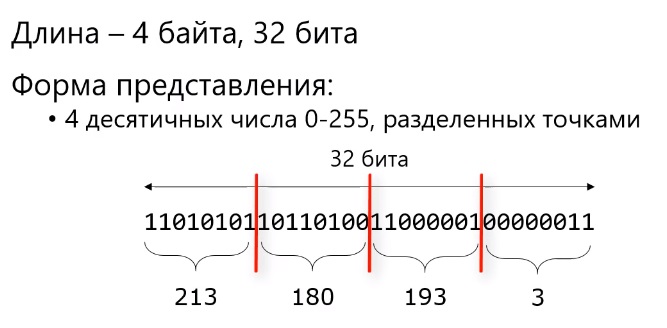
Адрес IPv4 имеет размер 32 бит, что ограничивает адресное пространство до 4 294 967 296 (2 32 ) адресов. Из этого числа некоторые адреса зарезервированы для специальных целей, таких как частные сети (~ 18 миллионов адресов) и многоадресная адресация (~ 270 миллионов адресов).
Адреса IPv4 обычно представлены в десятичном формате с точками, состоящем из четырех десятичных чисел, каждое в диапазоне от 0 до 255, разделенных точками, например 172.16.254.1 . Каждая часть представляет собой группу из 8 битов ( октет ) адреса. В некоторых случаях технической документации адреса IPv4 могут быть представлены в различных шестнадцатеричных , восьмеричных или двоичных представлениях.
История подсетей
На ранних стадиях развития Интернет-протокола номер сети всегда был октетом самого высокого порядка (старшие восемь битов). Поскольку этот метод позволял использовать только 256 сетей, вскоре он оказался непригодным, поскольку были разработаны дополнительные сети, независимые от существующих сетей, уже обозначенных сетевым номером. В 1981 году спецификация адресации была пересмотрена с введением классической сетевой архитектуры.
Классический дизайн сети позволял использовать большее количество отдельных сетевых назначений и детализированный дизайн подсети. Первые три бита старшего октета IP-адреса были определены как класс адреса. Для универсальной одноадресной адресации были определены три класса ( A , B и C ) . В зависимости от производного класса идентификация сети основывалась на сегментах границы октета всего адреса. Каждый класс последовательно использовал дополнительные октеты в идентификаторе сети, таким образом уменьшая возможное количество хостов в классах более высокого порядка ( B и C ). В следующей таблице представлен обзор этой устаревшей системы.
| Класс | Ведущие биты | Размер битового поля номера сети |
Размер оставшегося битового поля | Количество сетей | Количество адресов в сети | Начальный адрес | Конечный адрес |
|---|---|---|---|---|---|---|---|
| А | 8 | 24 | 128 (2 7 ) | 16 777 216 (2 24 ) | 0.0.0.0 | 127.255.255.255 | |
| B | 10 | 16 | 16 | 16 384 (2 14 ) | 65 536 (2 16 ) | 128.0.0.0 | 191.255.255.255 |
| C | 110 | 24 | 8 | 2 097 152 (2 21 ) | 256 (2 8 ) | 192.0.0.0 | 223.255.255.255 |
Классический дизайн сети служил своей цели на начальном этапе развития Интернета, но ему не хватало масштабируемости перед лицом быстрого расширения сетей в 1990-х годах. Система классов адресного пространства была заменена на бесклассовую междоменную маршрутизацию (CIDR) в 1993 году. CIDR основан на маскировке подсети переменной длины (VLSM), чтобы обеспечить распределение и маршрутизацию на основе префиксов произвольной длины. Сегодня остатки классовых сетевых концепций функционируют только в ограниченном объеме в качестве параметров конфигурации по умолчанию для некоторых сетевых программных и аппаратных компонентов (например, сетевой маски), а также на техническом жаргоне, используемом в обсуждениях сетевых администраторов.
Частные адреса
Ранний дизайн сети, когда предполагалось глобальное сквозное соединение для связи со всеми хостами Интернета, предполагал, что IP-адреса будут глобально уникальными. Однако было обнаружено, что это не всегда было необходимо, поскольку частные сети развивались, и пространство общедоступных адресов необходимо было сохранить.
Компьютеры, не подключенные к Интернету, такие как заводские машины, которые общаются друг с другом только через TCP / IP , не должны иметь глобально уникальные IP-адреса. Сегодня такие частные сети широко используются и обычно при необходимости подключаются к Интернету с помощью преобразования сетевых адресов (NAT).
Зарезервированы три неперекрывающихся диапазона адресов IPv4 для частных сетей. Эти адреса не маршрутизируются в Интернете, поэтому их использование не требует согласования с реестром IP-адресов. Любой пользователь может использовать любой из зарезервированных блоков. Обычно сетевой администратор делит блок на подсети; например, многие домашние маршрутизаторы автоматически используют диапазон адресов по умолчанию от 192.168.0.0 до 192.168.0.255 ( 192.168.0.0 24 ).
-
Зарезервированные диапазоны частных сетей IPv4
название Блок CIDR Диапазон адресов Количество адресов Классное описание 24-битный блок 10.0.0.0/8 10.0.0.0 — 10.255.255.255 16 777 216 Одиночный класс А. 20-битный блок 172.16.0.0/12 172.16.0.0 — 172.31.255.255 1 048 576 Непрерывный диапазон из 16 блоков класса B. 16-битный блок 192.168.0.0/16 192.168.0.0 — 192.168.255.255 65 536 Непрерывный диапазон из 256 блоков класса C.
Шаг 5.1. Замена картинки
Поддельный статический IP-адрес с помощью службы динамического DNS
Использование статического IP-адреса для вашей домашней сети будет стоить дороже, чем просто регулярный динамический IP-адрес. Вместо того, чтобы платить за статический адрес, вы можете использовать так называемую динамическую службу DNS .
Динамические службы DNS позволяют связать ваш изменяющийся динамический IP-адрес с именем хоста, которое не изменяется. Это немного похоже на собственный статический IP-адрес, но без дополнительных затрат, чем то, что вы платите за свой динамический IP-адрес.
No-IP — один из примеров бесплатной динамической службы DNS. Вы просто загружаете свой DNS-клиент обновлений, который всегда перенаправляет имя хоста, которое вы выбрали для связи с вашим текущим IP-адресом. Это означает, что если у вас есть динамический IP-адрес, вы все равно можете получить доступ к своей сети, используя одно и то же имя хоста.
Динамическая служба DNS очень полезна, если вам нужно получить доступ к домашней сети с помощью программы удаленного доступа, но не хотите платить за статический IP-адрес. Точно так же вы можете разместить свой собственный сайт из дома и использовать динамический DNS, чтобы ваши посетители всегда имели доступ к вашему сайту.
ChangeIP.com и DNSdynamic.org — это еще две бесплатные службы динамической DNS, но есть и многие другие.
Внешний и внутренний IP адрес
У устройства, например, компьютера, одновременно может быть два IP-адреса – внутренний и внешний.
Уникальный внутренний IP-адрес будет у каждого устройства, которое подключено внутри домашней сети или локальной сети провайдера. Причем если в одной локальной сети адреса повторяться не могут, они могут совпадать с адресами другой локальной сети. Например, устройства в соседних квартирах могут иметь одинаковые внутренние IP-адреса, благодаря тому что находятся в разных локальных сетях. В локальной сети общего интернет-провайдера эти устройства будут иметь разные IP-адреса между собой, но они также могут совпадать с адресами в локальной сети другого провайдера.
Для выхода в глобальную сеть используются внешние IP-адреса, и тут они повторяться не могут – каждый IP-адрес должен быть уникальным. .
Например, практически у каждого пользователя дома есть роутер, к которому подключены компьютер и смартфон, образующие локальную сеть. Внутри этой сети у устройств есть свои внутренние адреса, как правило, в диапазоне 192.168.0.0 – 192.168.255.255. При этом у роутера есть также и внешний IP, который выдается провайдером при подключении к интернету.
Факты о статических IP-адресах
Главный признак статического IP-адреса (в наиболее популярном значении, о котором мы сказали выше) — постоянство при каждом подключении компьютера к провайдеру или маршрутизатору локальной сети. В первом случае пользователи или владельцы ЛВС, как правило, заключают договор с поставщиком услуг связи, в соответствии с которым абонентскому ПК или ЛВС присваивается статический IP.

Постоянный IP-адрес, присваиваемый компьютеру провайдером, практически гарантированно будет уникальным, единственным во всем мировом онлайн-пространстве. В свою очередь, также и в рамках одной ЛВС невозможна работа двух компьютеров с одинаковым IP.
В локальных компьютерных сетях компьютеров с постоянным IP-адресом, как правило, большинство. Это нужно в целях обеспечения стабильности работы ЛВС. Часто статический IP-адрес имеют также серверы интернет-провайдеров, к которым подключаются абоненты.
Необходимость в наличии постоянного IP, выдаваемого интернет-провайдером, на ПК рядовых пользователей нередко связана, к примеру, с частым использованием на нем какого-либо сетевого сервиса — как вариант, игрового, к которому время от времени подключаются другие игроки.
Также статический IP от провайдера может быть полезен для повышения безопасности подключений к банковским сервисам. Некоторые кредитно-финансовые организации только приветствуют наличие у своих клиентов возможности подсоединяться к системам типа Клиент–Банк с компьютеров, имеющих статический IP-адрес. В этом случае практически исключен доступ к соответствующим сервисам с каких-либо сторонних ПК — так как IP у них почти гарантированно будет другим. Наличие у третьих лиц корректного логина, пароля и даже электронной подписи владельца банковского аккаунта не будет играть никакой роли.
Почему IP меняется?
Некоторые провайдеры вполне официально предоставляют динамические IP-адреса. Дело в том, что количество уникальных IP-адресов, доступных провайдеру, может быть меньше числа его клиентов. Но так как зачастую не все пользователи одновременно подключаются к Интернету, иногда провайдеры действуют следующим образом: при подключении пользователю дается один из свободных на эту минуту IP-адресов, а по завершении сеанса доступа этот IP возвращается в список доступных для абонентов. Впрочем, в наше время это уже не столь актуально, т.к. большинство людей используют роутеры, и они включены 24 часа в сутки.
Динамические и статические IP-адреса: преимущества и недостатки

Принято считать, что динамические IP-адреса куда безопаснее для начинающих пользователей. Например, если кто-нибудь примется взламывать ваш сетевой узел для получения доступа к компьютеру, после такой элементарной процедуры, как перезагрузка роутера, злоумышленник будет вынужден заново узнавать ваш IP-адрес и заниматься взломом фактически с нуля.
Иногда постоянная смена IP-адреса бывает полезна для работы. Например, если вы занимаетесь SMM, скрытым пиаром или другой деятельностью, связанной с общением на сайтах под разными именами, то это будет выглядеть подозрительно и неправдоподобно при одинаковом IP-адресе. Динамическая смена IP придется вам очень кстати.
В некоторых случаях на форумах и конференциях может применяться так называемый «бан», то есть запрет доступа для определенного участника. Иногда применяется и более жесткое ограничение – блокировка определенного IP. Если вы попали под такие санкции, то динамическая смена IP-адреса позволит беспрепятственно читать информацию на полюбившемся ресурсе и даже зарегистрироваться там под новым именем, чтобы продолжить общение. Случаи, когда блокируются все IP определенного провайдера, крайне редки.
Также динамический IP удобен в тех случаях, когда вы работаете с бесплатными файлообменниками. Зачастую на них вводятся ограничения – например, можно скачать не больше 1 файла за 3-6 часов с одного IP. После скачивания первого документа вам достаточно будет перезагрузить роутер, и вы сможете тут же приступить к скачиванию второго.

Статический IP-адрес лишен этих достоинств, но обладает другими. Например, при авторизации на сайтах интернет-банков и в других ресурсах, требующих максимальной защиты информации, существует возможность привязки логина (учетной записи) к определенному IP. И если даже сторонние лица узнают ваш пароль, они вряд ли смогут получить доступ к секретным данным, поскольку это будет возможно исключительно с вашего IP. Но нужно учитывать, что при смене провайдера вы потеряете этот IP-адрес. Также вы не сможете получить доступ к своей учетной записи на сайте, находясь в другом месте.
Иногда возникает необходимость получить доступ к домашнему или какому-либо другому компьютеру удаленно – для этого применяется специальное программное обеспечение: например, TeamViewer или Remote Administrator. При помощи такого «софта», зная IP-адрес и специальный пароль, можно будет работать с компьютером удаленно, видеть рабочий стол и все содержимое. Главное, чтобы программа была установлена на обоих компьютерах, включая тот, к которому нужно получить доступ. Но это возможно только в том случае, если компьютеру присвоен заранее известный статический IP. В случае с динамическим IP-адресом даже элементарный разрыв соединения приведет к тому, что получить удаленный доступ станет невозможно.
Также статический IP необходим, если вы хотите держать на собственном компьютере игровой сервер или быть хостером для своего сайта. В этом случае, разумеется, IP должен быть постоянным, иначе пользователи будут постоянно терять доступ к вашему ресурсу.
Что такое статический IP-адрес?
Статический IP-адрес представляет собой адрес, который постоянно назначается вашим сетевым устройством путем вашего ISP и не меняется, даже если ваше устройство перезагружается. Статические IP-адреса обычно имеют две версии: IPv4 и IPv6. Статический IP-адрес обычно назначается
серверу хостинга сайтов и предоставляет услуги электронной почты, VPN и FTP. В статической IP-адресации, каждое устройство в сети имеет свой собственный адрес без наложения, и вам придется вручную настраивать статические IP-адреса. Когда новые устройства подключаются к сети, вам нужно будет выбрать опцию «ручной» опцию настройки и ввести IP-адрес, маску подсети, шлюз по умолчанию и DNS сервер.
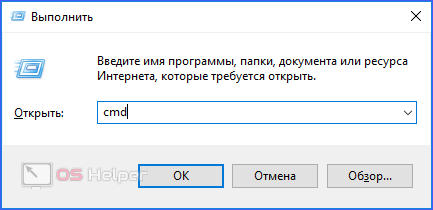
Типичным примером использования статического IP-адреса является веб-сервер. В Window на вашем компьютере, выберите START -> RUN -> type «cmd» -> OK. Затем введите «ping www.google.com» в Command Window, интерфейс появится, как вы можете видеть ниже. Четырехбайтовое число 74.125.127.147 является текущим IP-адресом для www.google.com. Если это статический IP-адрес, вы сможете в любое время подключиться к Google, используя этот статический IP-адрес в веб-браузере, если хотите посетить Google.

Подключение DDNS
Подключение динамического доменного имени (DDNS) для роутера позволяет избавиться от проблемы, связанной с постоянной переменой его адреса, ведь во время настройки этой технологии создается не только буквенный адрес маршрутизатора, ему присваивается и определенный IP, который можно использовать в своих целях. Процесс подключения DDNS разделяется на несколько этапов, которые будут вариативными, ведь веб-интерфейс каждого маршрутизатора разный, а пользователю предстоит вручную отыскать подходящий сайт, предоставляющий соответствующую настройку.
Шаг 1: Выбор сайта
Первое, что нужно сделать, — выбрать подходящий сайт. Некоторые из них позволяют бесплатно получить DDNS, а другие работают по подписке. В любом случае, лучше заранее заглянуть в веб-интерфейс и найти там нужное меню, чтобы прочитать совет по выбору веб-сервиса от разработчиков, что происходит так:
- После авторизации откройте раздел «Динамический DNS». Этот пункт меню может выступать и как категория другого раздела, поэтому загляните в «Дополнительно» или «Системные инструменты», если сходу не получается отыскать этот параметр.

Ознакомьтесь с пунктом «Поставщик услуг». Здесь вы увидите все рекомендованные сайты от разработчиков роутера и сразу же сможете перейти к оформлению подписки. No-IP является приоритетным вариантом, поскольку позволяет бесплатно оформить DDNS.

Шаг 2: Создание хоста на сайте
Следующий этап — регистрация на сайте с дальнейшим вводом нового доменного имени для роутера. Рассмотрим общий процесс:
- На самом сайте введите название хоста и присвойте ему доменное имя, после чего зарегистрируйте учетную запись.

Заполните основную информацию о своем аккаунте, чтобы обеспечить безопасность, а также ознакомиться с другими вариантами подписки, если вдруг понадобится ее продление или переход на более продвинутый тарифный план.

Подтвердите правила использования веб-сервиса и закончите процесс регистрации.

Вы будете уведомлены, что все процессы прошли успешно и можно переходить к взаимодействию с сервисом.

Ознакомьтесь с дополнительными инструкциями: они могут пригодиться в тех случаях, когда потребуется скачать клиент на компьютер и настроить его. Чаще всего это нужно опытным пользователям, которые и сами разберутся со всей процедурой без подробных инструкций.

В личном аккаунте сайта вы должны увидеть название вашего хоста и IP-адрес, к которому он привязан. Теперь его можно считать статическим и применять в своих целях.

Шаг 3: Включение DDNS в роутере
Для нормализации функционирования динамического доменного имени его необходимо активировать в самом веб-интерфейсе маршрутизации, поскольку иначе перенаправление происходит не будет. Осуществляется это следующим образом:
- Откройте тот же раздел «Динамический DNS», введите полученное доменное имя и авторизационные данные, чтобы войти. Дополнительно активируйте саму технологию.

Убедитесь в том, что состояние перешло в режим «Успешно».

Теперь вы можете перейти по доменному имени, чтобы выполнить вход в веб-интерфейс, а также использовать привязанный IP как статический.

Опишите, что у вас не получилось.
Наши специалисты постараются ответить максимально быстро.
1NordVPN

- Выделенные статические IP-адреса в нескольких местах
- Большая сеть серверов
- Дополнительная плата за частный IP-адрес
Что касается количества серверов, NordVPN имеет более 5000 серверов в 62 странах, некоторые из которых предоставляют статические IP-адреса: США, Германия, Великобритания и Нидерланды.
В дополнение к защите через статический IP-адрес вам также предоставляется уровень шифрования, который достаточно сложно взломать. Армия и Агентство национальной безопасности США пользуются тем же 256-битным шифрованием AES.
За дополнительную плату NordVPN предоставляет частный IP-адрес. Для получения дополнительной информации и покупки тарифного плана NordVPN вам необходимо связаться с техподдержкой.