Как написать статус вконтакте необычным шрифтом
Содержание:
- Как самому изменить шрифт Вконтакте
- Как писать жирным или большим шрифтом ВКонтакте?
- Зачем менять шрифт на Android
- Шаг винтовых свай – оптимальное расстояние, размещение в плане, расчет
- Как сделать жирный шрифт в ВК
- ШРИФТ В КОНТАКТЕ: Как сделать красивый шрифт для Контакта
- Generating fancy text
- Как писать в Контакте разными шрифтами?
- Как изменить шрифт на телефоне
- Зачем нужен цвет индикатора в ВК
- Устанавливаем тему оформления в браузере Internet Explorer
- Что такое DMG файл и где он используется
- Как сделать шрифт жирный
- Жирный текст в сообщении
- Оформляем статус в Вк красивым шрифтом
- Copy and paste
- Заключение
Как самому изменить шрифт Вконтакте
Чтобы красиво оформить меню в группе, была разработана специальная т.н. вики-разметка, позволяющая выбрать какой шрифт необходим для определенного текста (жирный, курсив, зачеркнутый и т.д.) Как это сделать:
1. Откройте главную страницу VK и введите свои логин и пароль, если вы ещё не авторизовались.
2. Щелкните по вкладке «Мои группы», а затем перейдите на её внутреннюю вкладку «Управление» (она располагается в верхней части страницы).
3. В списке найдите ту группу (сообщество), в которой вы желаете произвести изменения. Зайдите на страницу своей группы и перейдите в «Управление сообществом» (ссылка под аватарой в правой верхней части страницы)
4. По умолчанию вы находитесь в самой первой вкладке «Информация», найдите в её нижней части пункт «Материалы» и измените его параметр на «Подключены», если изначально он выключен. Сохраните все изменения и перейдите на страницу группы, щелкнув по кнопке с названием группы:
5. Теперь под названием вашего сообщества появилась надпись: «Свежие новости». Наведите на неё курсор мыши — появится ссылка «редактировать». Кликните по ней.
6. Начинается самое интересное: после написания нужного вам текста в группе ВКонтакте, используйте кнопки-теги для того, чтобы сделать большой, зачеркнутый или жирный шрифт.
Как писать жирным или большим шрифтом ВКонтакте?
Такой возможности ВКонтакте нет. Точнее, где-то на сайте ВКонтакте ты мог видеть жирный и большой шрифт и теперь думаешь, что точно так же можно писать и в других местах сайта. Однако на самом деле это не так. В обычных сообщениях, в комментариях, на стене это невозможно. Если бы писать жирным или большим шрифтом можно было где угодно, так делали бы все, и сайт ВКонтакте давно превратился бы в настоящий ад, а мы с тобой сошли бы с ума.
Если очень хочется, можешь нажать клавишу Caps Lock и писать ЗАГЛАВНЫМИ БУКВАМИ. Но тогда люди будут считать, что у тебя истерика, и читать твои послания на самом деле никто не станет
Может быть, ты просто хочешь выделиться, стать заметнее, чтобы на тебя обратили внимание? Тогда попробуй надеть красную кофточку. Удачи тебе!
Зачем менять шрифт на Android
Перед тем как поменять шрифт на телефоне андроид, необходимо выяснить, что побуждает это сделать. Причин, по которым пользователи занимаются изменением шрифтов, их стиля и размеров, достаточно много, но в большинстве случаев они основаны на эстетике и комфорте. Чаще всего люди просто хотят, чтобы их гаджет выглядел индивидуальным и неповторимым. Пусть даже это будет только внутри самого интерфейса. Это позволяет придать устройству новый вид, уйти подальше от стандартного оформления операционной системы или ее оболочки.

Изменять шрифт можно для эстетического улучшения интерфейса
Обратите внимание! Бывает и другая мотивация — слабое зрение. Из-за болезней некоторые люди попросту не могут разглядеть, что именно написано на экране, перенапрягаются и часто упускают из виду важные детали и настройки, которые впоследствии могут сыграть с ними злую шутку
По стандарту системный шрифт имеет всего четыре конфигурации для изменения:
- семейство шрифтов. Это тот же стиль. В качестве начертания по умолчанию стоит Roboto. Его можно заменить на Calibri, Arial, Times New Roman и т. д.;
- само начертание. Эта настройка определяет, будет ли текст прямым, как всегда, или курсивным (наклонным);
- насыщенность. То же самое, что и жирность. Доступны такие варианты: обычный, полужирный и жирный;
- размер самих букв. Измеряется в кеглях.
Важно! Все эти конфигурации (насыщенность, начертание и тип) указаны в файле конкретного шрифта, а его размеры можно изменить в соответствующих системных настройках. Вне зависимости от причины появления желания изменить параметры текста в интерфейсе телефона данная функция является очень важной и полезной, так как именно она дает возможность специализированным приложениям корректировать параметры шрифтов и добавлять их новые виды
Вне зависимости от причины появления желания изменить параметры текста в интерфейсе телефона данная функция является очень важной и полезной, так как именно она дает возможность специализированным приложениям корректировать параметры шрифтов и добавлять их новые виды. Сравнение стандартного и большого размеров

Сравнение стандартного и большого размеров
Шаг винтовых свай – оптимальное расстояние, размещение в плане, расчет
Как сделать жирный шрифт в ВК
На данный момент такой свободы действий уже нет. Хорошо это или плохо каждый пусть решает для себя сам. А эта статья покажет, как сделать жирный шрифт в ВК, в условиях существующих ограничений.
Жирный текст в сообщении
Существует только один способ выделить текст жирным в личном сообщении. Раньше для этого использовали специальные онлайн сервисы конвертации текста. С помощью таких сайтов можно было создать текст с использованием любого шрифта и отправить его другу. Теперь для выделения слов или предложений нужно прибегнуть к уязвимости социальной сети. Чтобы отправить текст с жирным выделением выполните шаги инструкции:
- Перейдите на страницу человека, которому вы хотите отправить текст.
- Под его аватаркой нажмите кнопку отправки сообщения.
- Напишите свое послание длиной не менее 201 символа, с учетом пробелов.
- После того, как нужный объем текста будет напечатан, в окошке появиться дополнительное поле, озаглавленное «Тема». Все, что вы напишите в этой строке, будет выделено жирным шрифтом. У этого поля есть ограничение. Вы не сможете напечатать текст, длиннее 64 символов.
- Отправьте письмо.
Функция, которая позволяют указывать тему статьи, была разработана для ведения деловой переписки. Но никто не запрещает использовать ее в своих целях.
Закрепленный пост
Этот способ работает только для администраторов групп. В настройках публичной страницы подобного функционала нет, но есть маленькая хитрость, которая поможет в достижении цели.
Первое, что необходимо сделать, это перейти в настройки группы и в меню «Разделы» включить открытые или ограниченные материалы.
После выполнения предыдущего шага на главной страницы вашей группы появятся вкладки «Информация» и «Свежие новости». Перейдите в раздел новостей и нажмите «Редактировать».
Активируйте вики-разметку с помощью кнопки «».
Напечатайте ваш текст и выделите жирным, курсивом или отформатируйте любым другим способом на свое усмотрение. Нажмите «Сохранить» страницу.
Теперь самый главный пост в группе будет выделяться, и привлекать внимание подписчиков и случайных посетителей
Статьи
Вы можете создавать заголовки, подзаголовки, подчеркнутый, зачеркнутый и жирный шрифт в статьях. Для этого сделайте следующее:
- Перейдите в группу и поставьте курсор в форму для создания нового поста.
- Нажмите кнопку добавления статьи. Она изображена в виде трех горизонтальных полос и буквы «Т» поверх них.
- В открывшемся окне напишите текст отредактируйте его по своему усмотрению.
- Нажмите на надпись «Публикация». В открывшемся меню укажите адрес, по которому можно найти вашу статью (это может быть любой набор символов на английском языке).
- Нажмите кнопку «Сохранить».
Напишите небольшое превью для статьи (при желании) и опубликуйте пост.
Разработчики ВК вносят все новые и новые дополнения. Не всегда они с энтузиазмом воспринимаются участниками социальной сети. Многие, желая пользоваться старым функционалом, идут на хитрости и добиваются своей цели. Теперь и вы знаете, как писать жирным шрифтом в группе и в личных сообщениях, обойдя ограничения разработчиков.
ШРИФТ В КОНТАКТЕ: Как сделать красивый шрифт для Контакта
Сегодня я слегка озадачился поиском подходящего кириллического шрифта, который бы было можно использовать в фотошопе для нанесения красивого текста на картинки. В общем, я решил найти какой-нибудь русский шрифт для фотошопа, и почему-то сразу же вспомнил про красивые надписи, которые используются на большинстве картинок в социальной сети «Вконтакте». Какой шрифт используется ВКонтакте для надписей на картинках? Оказалось для надписей на картинках ВКонтакте чаще всего используют шрифт под названием Lobster (Лобстер).
В левой колонке сайта выбрать пункт «Настройки», нажать на него, после чего произойдёт переход в раздел «Общее». Прокрутить страницу вниз, найти пункт «Использовать увеличение шрифта». Перейти на свою страницу и оценить, насколько сильно изменился шрифт в «Контакте».
В социальной сети ВКонтакте не предусмотрено настроек внешнего вида и форматирования текста в сообщениях. Помимо этого, изменить размер отображаемых надписей на сайте можно стандартными средствами веб-браузеров.
Но после смены дизайна на новый, в 2016-ом году, этот пункт в меню настроек исчез. Возможно разработчики Вконтакте решили, что новый дизайн не вызовет проблемы мелкого шрифта.
Изменение шрифта на страничке ВКонтакте
Сохраняем изменения и переходим на страничку группы щелчком на название группы: — после этого под названием нашей группы появляется надпись «Свежие новости».
Нажимая на плюс-минус, вы можете менять размер букв на любом сайте, и браузер его запомнит. При следующем заходе в контакт, шрифт будет уже большим, с таким масштабом, с которым вы его ранее установили.
Как поменять шрифт надписи в фоторедакторе?
Любую свою фотографию ВКонтакте можно обрабатывать в фоторедакторе — для этого, открыв ее на просмотр, нужно выбрать «Действия → Фоторедактор». Справа от того места, где набираешь текст, ты увидишь кнопку «Аа» — она и меняет шрифт. При каждом нажатии шрифт меняется на следующий — «Импакт», «Лобстер» и снова «Импакт». Не забудь потом сохранить свою замечательную фотографию (кнопка «Сохранить» внизу).
Для максимально необычного оформления группы с помощью собственных шрифтов разработчиками была придумана специальная функция -вики – разметка страниц. С помощью данной функции можно быстро установить новые шрифты и сделать множество разнообразных изменений в оформлении группы. Для написания текста жирным шрифтом в социальной сети вк вы должны внимательно изучить панель шрифтов и найти там кнопку B — это и есть жирный шрифт. Выделяйте ваш текст и нажимайте на эту кнопку. Вместо использования формата заголовков вы можете просто писать текст с использованием клавиши Caps Lock большими буквами. Таким образом, используя вики-разметку и специальные функции социальной сети можно сделать шрифт вконтакте очень красивым и порадовать посетителей своей группы.
Контакт: Как писать в Контакте разными шрифтами???
Нажимаешь на любой понравившийся символ, внизу будет написан его Alt-код. В этой таблице очень много символов, но скопировать можно только те из них, у которых в правом нижнем углу таблицы высвечивается комбинация клавиш. Имя менять на имя с символами уже не дадут точно, только в ник.Пуск, программы, стандартные, служебные, таблица символов. Только так.И то не все символы получится вставить вконтакт.
Сегодня вы узнаете очень интересную информацию, о том, как писать абсолютно различными шрифтами в ВКонтакте, Steam и других ресурсах и сервисах. Наверное, не раз, играя, к примеру, в Dota 2 вы видели у людей ники составлены из различных символов.
Удобство общения — одна из первоочередных задач социальных сетей. Но что делать, когда перекидываться сообщениями и постить новости становится некомфортно, потому что шрифт слишком мелкий? В связи с этим пользователи социальной сети, которые зачастую проводят многие часы онлайн, задаются вопросом о том, как увеличить шрифт «В Контакте».
Он применим к любым сайтам, на которых вам хочется, чтобы буквы были по-больше.
В тренде:
- Какой индекс писать на конвертеИндекс указывается и для оправителя и для получателя. А вот в поле индекса для автоматизированной сортировки (обычно находится в левом нижнем углу конверта) указывается индекс
- Как защитить от воров свою дачу и не попасть в тюрьмуЧем выше забор, тем лучше. Но, проникнув за непрозрачное ограждение, вор станет незаметен для сторожа или соседей. Укрепите входную дверь, но не переусердствуйте. Зимой не ленитесь время
- Как отстирать покрасившуюся белую или цветную вещь?Закинула сегодня белое платье в машинку, но среди вещей оказался красный сарафан. Здравствуйте, Анна! У меня для вас есть сразу несколько советов, и вот первый из них: не отчаивайтесь.
Generating fancy text
So perhaps, you’ve generated some fancy text, and you’re content that you can now copy and paste your fancy text in the comments section of funny cat videos, but perhaps you’re wondering how it’s even possible to change the font of your text? Is it some sort of hack? Are you copying and pasting an actual font?
Well, the answer is actually no — rather than generating fancy fonts, this converter creates fancy symbols. The explanation starts with unicode; an industry standard which creates the specification for thousands of different symbols and characters. All the characters that you see on your electronic devices, and printed in books, are likely specified by the unicode standard.
Как писать в Контакте разными шрифтами?
Для того, чтобы что-либо изменить в шрифте текста в quot;В контактеquot;, нужно использовать различные комбинации клавиш. Общий принцип таков: а) если Вы пишете (допустим, в окне диалога) на русском языке, не меняйте его; просто посмотрите комбинации ниже (которые соориентированы на русскую раскладку) и следуйте им; б) перед тем как использовать функцию комбинаций, выделите изменяемый текст; после чего одновременно нажимайте указанные комбинации, и изменения тотчас же будут наглядно видны в окне:
- Курсив (наклонные буквы) — ctrl+ш (повторное нажатие данной комбинации отменяет изменения).
- Жирный шрифт — ctrl+и (повтор также отменяет жирность).
- Стереть весь выделенный текст — ctrl+я.
Если пользоваться именно возможностями для маневра в такой соц. сети как вконтакте, то там такая возможность отсутствует, что и является, маленькой и незначительной особенностью этого сайта. Только есть варианты с переноса чужеродных текстов.
Можно немного разбавить текст некоторыми видоизмененными буквами, взяв их из других алфавитов — это будет напоминать немного другой шрифт. Например, некоторые буквы греческого алфавита напоминают русские, но видоизмененные. Копируем их и вставляем в текст в ВК. А еще можно открыть переводчик Гугл онлайн и посмотреть там в разные языки (в режиме электронной клавиатуры). Вот такое слово quot;quot; (пиши) можно вставить ВКонтакте, если использовать армянский алфавит.
Ну и просто веселое видео про соцсети
Для изменения шрифта вконтакте помогут комбинации горячих клавиш, которые используются и в microsoft office. Так для выделения текста жирным необходимо выделить необходимый текст и нажать клавиши ctrl+b, курсив — ctrl+I, подчеркнутый шрифт получится, если нажать ctrl и U.
Также в сообщениях вконтакте можно вставлять различные символы, для этого используется принцип описанный выше, любой символ в quot;офисеquot; можно вставить с помощью горячих клавиш, а посмотреть возможные варианты посмотреть в меню quot;символыquot; в закладке quot;вставкаquot;.
Самый простой способ написать сообщение знакомому или другу, это открыть ворд на вашем компьютере, выбрать шрифт, который вам нравится, написать сообщение, потом просто скопировать и вставить в сообщение в вконтакте.
По умолчанию в контакте предусмотрен только один вид шрифта. Но можете набрать текст нужным вам шрифтом в текстовом редакторе, где есть большой выбор или вы можете скопировать текст с нужным вам шрифтом в интернете, с разных сайтов. Разные красивые символы можете посмотреть здесь.
То же самое касается разных символов.
В самой социальной сети quot;Вконтактеquot; печатание различными шрифтами не предусмотрено.
Но как выход: можно напечатать текст в текстовом редакторе quot;Вордquot; и скопировать его на сайт. В quot;Вордеquot; очень много разных символов.
Чтобы уж совсем разными шрифтами писать не получится. Но можно же копировать символы откуда угодно. Например можно поискать в интернете, а можно просто открыть свой Ворд и посмотреть какие интересные символы есть в разделе quot;Вставитьquot;.
Можно написать сообщение в Microsoft Office Word, предварительно выбрав наиболее понравившейся вам шрифт. Затем, нажать кнопку quot;PrintScreenquot; и вставить изображение в Paint. Далее рисунок сохраняется и пожеланию редактируются границы. После его можно вставить в сообщение ВКонтакте.
Иного способа не знаю, так как по-моему шрифт ВКонтакте стандартный.
Вконтакте нет возможности писать разными шрифтами, но вы можете нейти интересующие вас шрифты в интернете, много красивых символов можно найти здесь или в любом текстовом редакторе, например в ворде и просто скопировать эти символы.
Как изменить шрифт на телефоне
Поменять шрифт в ВК на телефоне можно через настройки приложения. Но здесь недоступны различные цвета и стили. Вы сможете только изменить размер букв. Для этого действуйте следующим образом:
- Нажмите на иконку в виде трех горизонтальных полосок внизу, затем на шестеренку вверху.
- Выберите пункт «Основные».
- Вверху будет раздел «Размер шрифта». Чтобы его изменить, тапните по разделу.
- Чтобы изменить размер, выберите один из вариантов: мелкий, средний, большой.
 Между прочим, на телефонах, работающих на базе iOS даже такие настройки произвести недоступно через официальный клиент социальной сети.
Изменить шрифт в ВК на телефоне можно также с помощью различных сторонних приложений. Они доступны для бесплатного скачивания в официальном магазине Google. Наиболее популярные следующие программы:
- Stylish Text – софт позволяет изменить интерфейс соцсети за несколько кликов. Программа имеет встроенный редактор, с помощью которого возможно создать собственный стиль, также имеется множество готовых вариантов.
- Text Converter – приложение, которое способно конвертировать обычный текст в красивые и оригинальные символы. С их помощью можно украсить свой профиль необычными надписями или отправить их в личном сообщении.
Изменить буквы в ВК с помощью встроенных инструментов социальной сети невозможно. Но в этом помогут расширения или приложения от сторонних разработчиков. Установив дополнение в браузер вы сможете сделать пребывание на сайте более комфортным. С его помощью можно создать стиль самостоятельно или воспользоваться одним из готовых вариантов.
Зачем нужен цвет индикатора в ВК
Сервис Kahuna, специализирующийся на раскрутке брендов в соцсетях, анализировал реакции пользователей на различные типы уведомлений в течение 90 дней. Статистика показала, что мгновенные оповещения со светом привлекают в 2 раза больше внимания, чем вибрация или звук. Индикатор:
- не раздражает так, как назойливые мелодии;
- не мешает в помещениях и на мероприятиях, где необходимо соблюдать тишину;
- позволяет по цвету определить, сообщение это или пропущенный звонок.
Изменение оттенка света имеет значение в том случае, когда необходимо отличать разные типы уведомлений
Человек понимает, что получил комментарий на странице ВК или менее важное оповещение от игры, не снимая смартфон с блокировки. Это позволяет не отвлекаться на ненужные действия и экономить время
Устанавливаем тему оформления в браузере Internet Explorer
- Заходим в меню «Сервис». Выбираем пункт «Свойства обозревателя».
- Нажимаем на вкладку «Общие» и выбираем там кнопку «Оформление».
- В окне выбираем пункт «Оформлять, используя пользовательский стиль». Ставим галочку напротив.
- Теперь появится клавиша «Обзор». Выбираем нужный файл с расширением css, из папки с закачанными стилями оформления.
Таким образом можно легко поменять тему оформления вашей страницы в Контакте, а значит разобраться с вопросом: как изменить шрифт в контакте?
В процессе активного использования сайта социальной сети ВКонтакте у вас вполне может возникнуть необходимость изменения стандартного шрифта на какой-нибудь более привлекательный. Реализовать подобное базовыми средствами этого ресурса, к сожалению, невозможно, однако все же есть рекомендации, о которых в данной статье и пойдет речь.
Первым делом обратите внимание на то, что для лучшего понимания данной статьи вам следует знать язык оформления веб-страниц – CSS. Несмотря на это, следуя предписаниям, вы так или иначе сможете изменить шрифт
Что же касается предлагаемого решения, то оно состоит в использовании специального расширения Stylish для различных интернет-обозревателей. Благодаря такому подходу вам предоставляется возможность использовать и создавать темы на основе базовой таблицы стилей сайта VK.
Учтите, что в процессе следования инструкции вы, при должных знаниях, можете существенно изменить весь дизайн сайта ВК, а не только шрифт.
Устанавливаем Stylish
Приложение Stylish для интернет-обозревателя не имеет официального сайта, а скачать его можно непосредственно из магазина дополнений. Все возможности расширения распространяются на полностью бесплатной основе.
- Используя приведенную ссылку, перейдите на главную страницу магазина дополнений для веб-браузера Google Chrome.
- С помощью текстового поля «Поиск по магазину» найдите расширение«Stylish» .
- Воспользуйтесь кнопкой «Установить» в блоке«Stylish – кастомные темы для любого сайта» .
- В обязательном порядке подтвердите интеграцию дополнения в ваш веб-браузер, кликнув по кнопке «Установить расширение» в диалоговом окне.
- После выполнения рекомендаций вы будете автоматически перенаправлены на стартовую страницу расширения. Отсюда вы можете воспользоваться поиском уже готовых тем или создать совершенно новое оформление для какого-либо сайта, включая ВКонтакте.
- Кроме того, вам предоставляется возможность произвести регистрацию или авторизацию, однако это никак не влияет на работу данного расширения.
Заметьте, что регистрация необходима если вы собираетесь создать оформление ВК не только для себя, но и для других заинтересованных пользователей этого расширения.
На этом процесс установки и подготовки дополнения заканчивается.
Используем готовые стили оформления
Как было сказано, приложение Stylish позволяет не только создавать, но и использовать чужие стили оформления на различных сайтах. При этом, работает данное дополнение вполне стабильно, не вызывая проблем с производительностью, и имеет достаточно много общего с расширениям, которые мы рассматривали в одной из ранних статей.
Обратите внимание, что при установке или удалении темы обновление оформления происходит в режиме реального времени, не требуя дополнительно перезагрузки страницы
Что такое DMG файл и где он используется
Как сделать шрифт жирный
Не так давно из-за уязвимостей социальной сети можно было использовать даже подчеркнутые или перевернутые буквы. Но разработчики исключили такие недочеты. Сразу стоит отметить, что для выделения шрифта придется прибегнуть к некоторым уловкам или сторонним сервисами. Следует рассмотреть все ситуации, где необходим жирный шрифт.
В сообщениях
Как писать жирным шрифтом в ВК в переписке? К сожалению, никакого расширения или с помощью тегов в сообщениях вы этого сделать не сможете, но мы предлагаем альтернативу. Есть функция социальной сети, которая позволяет выделить основную мысль сообщения. Чтобы это сделать, следуйте инструкции:
- Зайдите на страницу пользователя, которому вы хотите отправить сообщение.
- Нажмите на соответствующую кнопку под аватаром человека.
В поле «Сообщение» пишите текст до тех пор, пока не появится дополнительное поле «Тема» выше. Длина основного сообщения не должна быть меньше 201 символа, учитывая пробелы.
Все слова, которые вы напишите в поле «Тема», будут выделены жирным шрифтом.
В сообщениях в ВК жирный шрифт можно сделать для деловой переписки, но никто не запрещает использовать функцию для личных целей.
В группе или сообществе
Для владельцев групп в ВК существует два способа выделения текста:
- использование wiki-страницы;
- публикация статьи в посте.
В первом случае, существует специальный редактор, который позволяет не только написать жирным шрифтом в ВК, но и использовать курсив и другие варианты форматирования без ограничений. Редактор доступен только для администратора сообщества. Для начала в настройках группы перейдите в «Разделы».
И активируйте открытые или ограниченные материалы.
Затем следуйте инструкции:
После выполненных действий, на главной странице паблика появятся две вкладки: «Информация» и «Свежие новости». Перейдите во вторую и нажмите на кнопку для редактирования.
Справа вы увидите значок со скобками , нажмите на него. Активируется вики-разметка.
Напишите текст в поле. Теперь вы можете отформатировать его нужным способом, используя встроенные инструменты редактора.
Также вы можете использовать функцию написания статей. Здесь есть возможность применять заголовки, подзаголовки, зачеркнутый или жирный шрифт, а также курсив. Чтобы написать статью, следуйте инструкции:
- Зайдите на страницу сообщества и поставьте курсор мыши в поле для новой записи.
- В нижней панели выберите статью, которая обозначена в виде буквы «Т» и трех полосок.
Откроется редактор, где вы можете отформатировать текст по своему усмотрению.
Нажмите на кнопку «Публикация».
- В появившемся окне вы увидите ссылку, по которой можно найти статью.
- Для сохранения щелкните по соответствующей кнопке.
Отправьте написанную публикацию на стену группы или сообщества. Также вы можете добавить к ней небольшое превью. На стене будет отображаться лишь название статьи крупными белыми буквами. Для того, чтобы прочитать ее, пользователю нужно будет нажать на нее.
На своей стене
На своей стене в ВК сделать жирный текст предыдущими способами не получится. Для этого вы можете воспользоваться сторонними сервисами. Одним из наиболее известных и функциональных сайтов является Unicode Text Converter. Перейдите на страницу сервиса и сделайте следующее:
В поле на главное странице введите нужные вам буквы и нажмите на кнопку «Show».
Ниже отобразятся все возможные варианты шрифтов.
- Выберите один из понравившихся, копируйте его с помощью контекстного меню или посредством сочетания клавиш Ctrl+C.
- Вставьте текст в поле для новой записи на стене и нажмите кнопку для публикации (Ctrl+V или контекстное меню).
Больше способов для выделения шрифта жирным на стене в ВК пользователя не существует. Но недостаток таких онлайн-сервисов заключается в том, что конвертировать возможно только англоязычный текст. Также на некоторых устройствах могут возникнуть проблемы с отображением.
После устранения багов разработчиками, форматировать текст стало достаточно сложно
Но зная некоторые хитрости, вы можете написать сообщение пользователю так, чтобы привлечь его внимание. Встроенный редактор постов в группах также позволяет использовать специальные инструменты, но для публикации такого поста вы должны обладать правами администратора
Жирный текст в сообщении
Существует только один способ выделить текст жирным в личном сообщении. Раньше для этого использовали специальные онлайн сервисы конвертации текста. С помощью таких сайтов можно было создать текст с использованием любого шрифта и отправить его другу. Теперь для выделения слов или предложений нужно прибегнуть к уязвимости социальной сети. Чтобы отправить текст с жирным выделением выполните шаги инструкции:
- Перейдите на страницу человека, которому вы хотите отправить текст.
- Под его аватаркой нажмите кнопку отправки сообщения.
- Напишите свое послание длиной не менее 201 символа, с учетом пробелов.
- После того, как нужный объем текста будет напечатан, в окошке появиться дополнительное поле, озаглавленное «Тема». Все, что вы напишите в этой строке, будет выделено жирным шрифтом. У этого поля есть ограничение. Вы не сможете напечатать текст, длиннее 64 символов.
- Отправьте письмо.
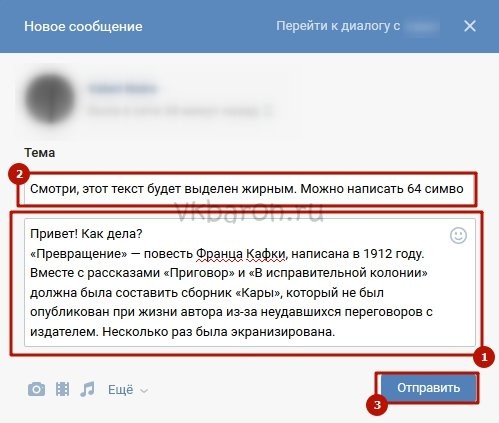
Функция, которая позволяют указывать тему статьи, была разработана для ведения деловой переписки. Но никто не запрещает использовать ее в своих целях.
Оформляем статус в Вк красивым шрифтом
Вам приходилось видеть у друзей статусы Вк с необычными шрифтами? К счастью, для этого не нужно быть программистом или обладать какими-то специфическими знаниями. Интересный дизайн символов можно сделать всего за пару минут.
- Используйте специальные сервисы. К примеру, с помощью fliptext.ru можно сделать текст перевёрнутым: в одно из полей нужно ввести определённую фразу, а из другого – скопировать то, что получилось. Далее – просто вставить в требуемую строчку Вконтакте.
- Выбирайте буквы из наборов. Перед вами – весь алфавит в разных вариациях каждой буквы. Плюс такого способа в том, что можно компоновать разные шрифты на своё усмотрение: vk.com/topic-46311417_33062393
Делаем шрифт самостоятельно
Для этого нам понадобится стандартная программа в Windows под названием «Блокнот». Алгоритм действий или как написать статус в Вк красивым шрифтом:
- Создать документ в «Блокноте»
- Во вкладке «Формат» выбрать кнопку «Шрифт».
- Далее в поле, расположенном слева страницы, необходимо выбрать наиболее подходящий шрифт и скопировать его название. Подтверждать свой выбор кнопкой «Ок» необязательно.
- Открыть страницу Вконтакте и щелкнуть по свободному пространству правой кнопкой мыши. Внизу открывшегося меню выбрать кнопку «Просмотреть код».
- Пролистать вниз до вкладки «body». В ней выбрать «font-family». Это – обозначение шрифта. Выделить надпись после двоеточия и вставить туда тот вариант шрифта, который мы скопировали в «Блокноте». Так мы заменяем стандартный шрифт на более необычный.
После этого вы увидите, как мгновенно изменился шрифт на всей странице, включая статус.
Жирный шрифт
Жирный шрифт в статусе Вк сделать самостоятельно нельзя. Такая функция была возможна в первые несколько лет существования социальной сети. Тогда тем, кто хотел «выделиться» использовался соответственный html-код <b>.
Сегодня подобную задумку проще всего осуществить через те же сборники символов. Подобный можно найти здесь: sostatusom.ru/index/0-4
Сервисов, преображающих обычный шрифт в жирный для статуса Вк, сегодня также не наблюдается.
Смайлы и необычные значки
- Наполнить строку статуса интересными символами и знаками – намного проще. Можно использовать цветные значки, которые пользователи часто отправляют в личных сообщениях. Для этого их нужно копировать с частью текста.
Обратите внимание, что копировать смайл необходимо именно как текст, а не изображение. В противном случае символ так и не появится в статусе
Вставив, не забудьте удалить лишнюю часть текста
В противном случае символ так и не появится в статусе. Вставив, не забудьте удалить лишнюю часть текста.
- Популярностью пользуются и чёрно-белые знаки. Их можно найти в системе Windows. Для этого в Пуске нужно найти вкладку «Программы», а в ней – «Стандартные». Далее переходим к кнопке «Служебные», в которой и содержится таблица символов. С её помощью для статуса можно выбрать самые разнообразные комбинации для оригинального оформления.
На такой случай также заготовлены примеры: vk.com/topic-68859379_33597536. Все их можно найти в упомянутой таблице, однако подобные сервисы созданы для упрощения поиска требуемого символа.
Написать статус Вк другим шрифтом не составляет особого труда, однако делает страничку намного интересней!
Copy and paste
After generating your fancy text symbols, you can copy and paste the «fonts» to most websites and text processors. You could use it to generate a fancy Agario name (yep, weird text in agario is probably generated using a fancy text converter similar to this), to generate a creative-looking instagram, facebook, tumblr, or twitter post, for showing up n00bs on Steam, or just for sending messages full of beautiful text to your buddies.
The only exception is if your paste destination has a font which doesn’t support some unicode characters. For example, you’ll might find that some websites don’t use a unicode font, or if they do, the font doesn’t have all the characters required. In that case, you’ll see a generic «box» in which was created when the browser tries to create a fancy letter. This doesn’t mean there’s an error with this translator, it just means the website’s font doesn’t support that character.
Mildly off topic, but you might also be interested in Facebook emojis — that’s a massive searchable list of all the emojis that you can use in your Facebook posts and chat. And actually, I made an Emoji Translator which you might like.
If there’s anything that I can do to improve this online fancy generator thing, then please let me know in the suggestions box! If you’ve found new copyable fonts that aren’t in this generator, please share them below as well. Thanks!