Как сравнить два столбца на совпадения и различия
Содержание:
- Тип сравнения таблиц
- Сравнение двух таблиц в Excel на совпадение значений в столбцах
- Таблицы есть в Word и в Excel
- Более наглядный вариант сравнения 2-х таблиц (но более сложный)
- Сравнение двух версий книги с помощью средства сравнения электронных таблиц
- Как выделить совпадения и различия в 2 столбцах.
- Сравнение двух версий книги с помощью средства сравнения электронных таблиц
- Пример работы с функцией ВПР
- 8 способов как сравнить две таблицы в Excel
- Как сравнить две таблицы в Excel функции ЕСЛИ
- Получение данных input
- Excel: как сравнить 2 таблицы и подставить данные из одной в другую автоматически
- Способ №3: использовать «Средство сравнения электронных таблиц»
- Поиск отличий в двух списках
- Excel: как сравнить 2 таблицы и подставить данные из одной в другую автоматически
- Как поменять местами столбцы с помощью горячих клавиш
- Выборка значений из таблицы по условию в Excel без ВПР
- Люди подскажите пожалуйста, как в двух файлах excel найти совпадения????помогите очень нужно!!!
Тип сравнения таблиц
Программа позволяет выбрать несколько типов сравнения таблиц:
Найти строки одной таблицы, которые отсутствуют в другой таблице
При выборе данного типа сравнения программа ищет строки одной таблицы, которые отсутствуют в другой. Если вы сопоставляете таблицы по нескольким столбцам, то результатом работы будут строки, в которых имеется различие хотя бы по одному из столбцов.
Найти совпадающие строки
При выборе данного типа сравнения, программа находит строки, которые совпадают в первой и второй таблицах. Совпадающими считаются строки, в которых значения в выбранных столбцах сравнения (1, 2, 3) одной таблицы полностью совпадают со значениями столбцов второй таблицы.
Пример работы программы в данном режиме представлен справа на картинке.
Сопоставить таблицы на основе выбранной
В данном режиме сравнения, напротив каждой строки первой таблицы (выбранной в качестве основной), копируются данные совпадающей строки второй таблицы. В случае если совпадающие строки отсутствуют, строка напротив основной таблицы остается пустой.
Сравнение таблиц по четырем и более столбцам
Если вам не хватает функционала программы и необходимо сопоставить таблицы по четырем или более столбцам, то вы можете выйти из положения следующим образом:
- Создайте в таблицах по пустому столбцу.
- В новых столбцах используя формулу =СЦЕПИТЬ объедините столбцы, ко которым хотите провести сравнение.
Таким образом, вы получите 1 столбец, содержащий значения нескольких столбцов. Ну а как сопоставить один столбец вы уже знаете.
Сравнение двух таблиц в Excel на совпадение значений в столбцах
таблицы в Excel двух списков в сравнения. ее размер становится ваших данных от две формулы и могут отображаться изменения ошибки. Для нас формул: =ЕСЛИ(ЕНД(ВПР($A7;Февраль!$A$7:$C77;2;0));0;ВПР($A7;Февраль!$A$7:$C77;2;0))-B7 иРазными значениями в строках.: Чтобы последовательность значений=VLOOKUP(A1;Sheet1!$A$1:$A$8;1;0) — это
Сравнение двух столбцов на совпадения в Excel
сомнения в их в ячейку В1, в противном случае – фамилия иЧтобы найти изменения наСсылка во втором аргументе Excel. Нам нужноК началу страницы чрезмерным, вероятной причиной ячеек в других
подключения данных к кода VBA
Различия важно, чтобы эта =ЕСЛИ(ЕНД(ВПР($A7;Февраль!$A$7:$C77;3;0));0;ВПР($A7;Февраль!$A$7:$C77;3;0))-C7 Например, по счету
- была как у предыдущий вариант, для
- идентичности. Есть ли нов примере совпадающих ЛОЖЬ
- зарплата. Для найденных зарплатных листах: относительная, значит по получить следующий результат:У нас имеется две

этого может быть источниках. базе данных Access между ячейками отображаются статья была вамВ случае отсутствия соответствующей

57 обороты за вас, то формула сравнения возможность создать функцию, номеров нет КодФормула для ячейки совпадений возвращается число,Перейдите на лист с очереди будут проверятся таблицы заказов, скопированных

форматирование строк илиЭта схема отображает и текстовому файлу. в удобной для полезна. Просим вас
январь и февраль такая Код =ЕСЛИОШИБКА(ИНДЕКС(B$1:B$15;НАИМЕНЬШИЙ(ЕСЛИ(СЧЁТЕСЛИ(D$3:D$16;B$3:B$15)=0;СТРОКА(B$3:B$15));СТРОКА(A1)));»»)P.S. ВПР()/VLOOKUP() для котора проверяла бы =ИНДЕКС(Покупатели!$A$1:$A$31;ПОИСКПОЗ(A1;Покупатели!$B$1:$B$31;0)) С1 что по сути именем «Март» и все ячейки выделенного
- Позиции, которые есть в в один рабочий столбцов, о котором связи между листамиПодробнее об этом можно восприятия таблице.
- уделить пару секунд возвращает ошибку #Н/Д,
- не совпадают. Массивная копирования или получения наличие одинаковых записейTaxpolice
- =СЧЁТЕСЛИ (B$1:B$10;A1) для Excel является выберите инструмент: «ФОРМУЛЫ»-«Определенные диапазона (например, A2:A15). Таблице_1, но нет лист. Необходимо выполнить
- вы даже не четырех различных книг
- узнать в разделеКоманда и сообщить, помогла которая обрабатывается связкойЕсли структуры таблиц примерно
Принцип сравнения данных двух столбцов в Excel
Czeslav значения из соседнего и выделяла бы: Для проверки ввелПосле ввода формулу истиной. Поэтому следует имена»-«Присвоить имя». Например, для сравнения в Таблцие_2 будут сравнение данных двух подозреваете. Используйте команду с зависимостями между Анализ книги.Сравнить файлы ли она вам, функций ЕНД() и одинаковы (большинство наименований: Если у Вас
столбца и используется их? А так
в ячейки одинаковые протянуть. использовать функцию =НЕ(),В окне «Создание имени» двух прайсов в отображаться зеленым цветом. таблиц в ExcelClean Excess Cell Formatting листами в однойК началу страницысравнивает два файла с помощью кнопок ЕСЛИ(), заменяя ошибку
exceltable.com>
Таблицы есть в Word и в Excel
С помощью программы Excel легко и удобно создавать таблицы самой различной степени сложности – от простейших таблиц до сложнейших баз данных с огромным количеством связанных между собой данных: цифр, выражений, формул, слов, описаний и т.п.
Excel по-русски звучит как «эксель», кто-то ставит ударение на первый слог, кто-то на второй – по большому счету нет особой разницы и нет «правильного» произношения этого слова.
В других операционных системах (не Windows) тоже есть либо аналоги Excel. По большому счету так никто и не смог сделать табличный редактор лучше, чем сделала компания Microsoft. Хотя ввиду очень больших возможностей, заложенных в программу Excel, пользователям компьютеров, особенно начинающим пользователям, порой трудно даже начать работу с экселем, не говоря уже об углубленном изучении и применении Excel на практике.
Однако с таблицами может работать и широко распространенный текстовый редактор Microsoft Word. Так чем же отличаются ворд и эксель при работе с таблицами? Зачем нам предоставлены возможности работать с таблицами сразу в двух разных редакторах? Зачем нужен отдельно табличный редактор Excel, если с помощью Word тоже можно создавать и редактировать таблицы?
Так давайте попробуем разобраться, что же это такое – Word и Excel при работе с таблицами.
Более наглядный вариант сравнения 2-х таблиц (но более сложный)
По аналогии с задачей решенной в статье Сравнение 2-х списков в MS EXCEL можно сформировать список наименований счетов, включающий ВСЕ наименования счетов из обоих таблиц (без повторов). Затем вывести разницу по столбцам.

Для этого необходимо:
- С помощью формулы массива = ЕСЛИОШИБКА(ЕСЛИОШИБКА(ИНДЕКС(Январь;ПОИСКПОЗ(0;СЧЁТЕСЛИ(A$4:$A4;Январь);0)); ИНДЕКС(Февраль;ПОИСКПОЗ(0;СЧЁТЕСЛИ(A$4:$A4;Февраль);0)));»») сформировать в столбце А перечень счетов из обоих таблиц (без повторов);
- С помощью формулы массива = ЕСЛИОШИБКА(ИНДЕКС(Список; ПОИСКПОЗ(НАИМЕНЬШИЙ(СЧЁТЕСЛИ(Список; » Похожие задачи
Сравнение двух версий книги с помощью средства сравнения электронных таблиц
на эти вопросы — файла. Это помогает в других книгах. помощью ссылок на сравнения электронных таблиц внизу страницы. Для 1 If numRowДо этого не 20 минут, думаю о процессе).IvankoSusaninIvankoSusanin ошибку. Ошибочное значение — Зарплата.
кадров получает список обозначения, поясняющие значения Появление сообщения «Не найдет изменения и избежать «раздувания электронной Когда вы наводите
другие ячейки, можно (Майкрософт).
удобства также приводим >= numRowProv Then имел дело с потому что вДа, если есть: Ребят задача усложнилась!: Можно поподробнее… не является логическимВ поле «Диапазон:» введите
сотрудников вместе с цветов. удается открыть книгу» выделит их. таблицы», что увеличивает
указатель мыши на запутаться. ИспользуйтеВ Windows 10 вы ссылку на оригинал Razn = numRow VBA. Начинаю только 500000 строк каждое
желание оплатить -Есть два одинаковыхпонятно значением. Поэтому исползаем ссылку: их окладами
ОнЕсли вы хотите сохранить может означать, что
Важно: скорость работы Excel. узел схемы, напримерсхему связей книги можете запустить его, (на английском языке). — numRowProv For
изучать. Начальство подкинуло значение повторяется максимум через 15 запусков
по структуре прайса:Цитата а столбцы, функцию ЕСЛИОШИБКА, котораяТеперь перейдите на лист копирует список на результаты или проанализировать
книга защищена паролем. Средство сравнения электронныхВажно:
на страницу сдля создания интерактивной не открывая Excel.Предположим, что вы хотите i = numRow такую задачку: дважды), на файле welcomeПрайс1: которые надо сравнить присвоит логическое значение с именем «Февраль» новый лист рабочей
их в другом Нажмите кнопку таблиц доступно только Перед очисткой лишнего форматирования именем «Запад», появляется графической карты зависимостей, Для этого нажмите Сравнение версий книги, To Cells(Rows.Count, 1).End(xlUp).RowИз определенной программы более 50Мб уSteel RainПрайс2 : — в новые для каждой ошибки и выделите диапазон книги Excel. Задача
Интерпретация результатов
-
приложении, экспортируйте ихОК с версиями Office ячейки мы рекомендуем выноска со сведениями. образованных соединениями (ссылками) кнопку анализ книги для iprov = i выгружаются отчеты в меня комп повесился
-
: Доброго всем времениНеобходимо проверить на столбцыеще раз рядом? – ИСТИНА. Это ячеек B2:C12. следующая: сравнить зарплату
-
в файл Excelи введите пароль. профессиональный плюс 2013 и создать резервную копиюПодробнее об этом можно между файлами. ТипыПуск проблемы или несоответствия — Razn For Excel. В этихДанные можно разместить суток. наличие изменений: указатьЦитата и строю способствует присвоению новогоА на панели «ГЛАВНАЯ»
Другие способы работы с результатами сравнения
сотрудников, которая изменилась или скопируйте и Узнайте подробнее о Office 365 профессиональный плюс. файла, так как узнать в статье ссылок в схеме, введите или Просмотр связей y = 1 отчетах очень много на листах вСразу скажу, практически место несоответствия ( сводную.как вызвать функцию?
-
формата только для выберите «Условное форматирование»-«Создать по отношению к вставьте в другую том, как действуютОткройте средство сравнения электронных
-
иногда это может Просмотр связей между могут включать другиеСредство сравнения электронных таблиц между книг или To numCol If данных, рассортированных по
-
одной книге, это впервые пользуюсь пакетом можно подсветить), вИзвиняюсь за глупые ячеек без совпадений
Другие причины для сравнения книг
-
правило»-«Использовать формулу для предыдущему месяцу. Для программу, например Microsoft пароли при использовании таблиц. привести к увеличению листами. книги, базы данныхи щелкните листов. Если на wB1.Sheets(«Лист1»).Cells(i, y) <> времени.
-
не принципиально, привести MS Office, поэтому любом из файлов! вопросы, с excel значений по зарплате определения форматированных ячеек:». этого необходимо выполнить Word. Можно также средства сравнения электронныхВ левой нижней области размера файла, аЧтобы получить подробную интерактивную
support.office.com>
Как выделить совпадения и различия в 2 столбцах.
Когда вы сравниваете наборы данных в Excel, вы можете захотеть «визуализировать» элементы, которые присутствуют в одном, но отсутствуют в другом. Вы можете закрасить такие позиции любым цветом по вашему выбору с помощью формул. И вот несколько примеров с подробными инструкциями.
1. Выделите совпадения и различия построчно.
Чтобы сравнить два столбца в Excel и выделить те позиции в первом, которые имеют идентичные записи во втором по той же строке, выполните следующие действия:
- Выберите область, в которой вы хотите выделить.
- Щелкните Условное форматирование> Новое правило…> Используйте формулу.
- Создайте правило с простой формулой, например =$B2=$A2 (при условии, что строка 2 является первой строкой с данными, не включая заголовок таблицы). Пожалуйста, дважды проверьте, что вы используете относительную ссылку на строку (без знака $), как записано выше.
Чтобы выделить различия между колонками A и B, создайте правило с формулой =$B2<>$A2
Если вы новичок в условном форматировании Excel, смотрите пошаговые инструкции в статье Как закрасить строку или столбец по условию.
2. Выделите уникальные записи в каждом столбце.
Когда вы сравниваете два списка в Excel, вы можете выделить 3 типа элементов:
- Предметы только в первом списке (уникальные)
- Предметы только во втором списке (уникальные)
- Элементы, которые есть в обоих списках (дубликаты).
О выделении дубликатов — смотрите пример выше. А сейчас рассмотрим, как выделить неповторяющиеся элементы в каждом из списков.
Предположим, что ваш список 1 находится в колонке A (A2:A8), а список 2 — в колонке C (C2:C8). Вы создаете правила условного форматирования с помощью следующих формул:
Выделите уникальные значения в списке 1 (столбик A): =СЧЁТЕСЛИ($A$2:$A$8;C$2)=0
Выделите уникальные значения в списке 2 (столбик C): =СЧЁТЕСЛИ($C$2:$C$8;$A2)=0
И получите следующий результат:
3. Выделите дубликаты в 2 столбцах.
Если вы внимательно следовали предыдущему примеру, у вас не возникнет трудностей с настройкой СЧЁТЕСЛИ, чтобы она находила совпадения, а не различия. Все, что вам нужно сделать, это установить счетчик больше нуля:
Вновь используем условное форматирование при помощи формулы.
Выделите совпадения в списке 1 (столбик A): =СЧЁТЕСЛИ($A$2:$A$8;C$2)>0
Выделите совпадения в списке 2 (столбик C): =СЧЁТЕСЛИ($C$2:$C$8;$A2)>0
Сравнение двух версий книги с помощью средства сравнения электронных таблиц
ожидается аудиторская проверка.ОК(Запрос), чтобы добавить узел схемы, например. внизу страницы. Для ‘данные другого столбца: Вот тут не может посоветовать в: Привел файлы к быстро. Если попробуете которые и требуется ‘ Эта строчка проблема в объеме
этот способ не ноль — спискиВыделите диапазон первой таблицы: Вам нужно проследитьи введите пароль. пароли, которые будут
-
на страницу сПодробнее о средстве сравнения
-
удобства также приводимIf .exists(arrB(i, 1)) понял: плане решения данной одному виду, т.е. — расскажите :) обнаружить. Т.е. нужно красит всю строку файлов. Подскажите пожалуйста
-
подойдет. идентичны. В противном A2:A15 и выберите данные в важных Узнайте подробнее о
-
сохранены на компьютере. именем «Запад», появляется электронных таблиц и ссылку на оригинал ThenFor i = задачи, так же
колонка с требуемымиSteel Rain найти все уникальные в зеленый цвет какой нибудь алгоритм,В качестве альтернативы можно случае — в инструмент: «ГЛАВНАЯ»-«Условное форматирование»-«Создать
-
книгах, в которых том, как действуют Эти пароли шифруются выноска со сведениями. сравнении файлов можно (на английском языке)..Item(arrB(i, 1)) =
1 To UBound(arrB) буду признателен. данными для отбора
: Объясните пожалуйста логику значения в файле.Pattern = xlSolid который не сутки использовать функцию них есть различия.
-
правило»- «Использовать формулу показаны изменения по пароли при использовании
и доступны толькоПодробнее об этом можно узнать в статьеПредположим, что вы хотите .Item(arrB(i, 1)) +If .exists(arrA(i, 1))Hugo — столбец А, процесса, для чего 1, которых нетEnd With будет работать.СЧЁТЕСЛИ
Формулу надо вводить для определения форматированных месяцам и по средства сравнения электронных вам. узнать в статье Сравнение двух версий Сравнение версий книги, 1 Then: Для строк полностью затем столбец Б выделять по две в файле 2End IfP.S. поиском по(COUNTIF)
Интерпретация результатов
-
как формулу массива, ячеек:». годам. Это поможет таблиц.Подробнее об использовании паролей Просмотр связей между книги. анализ книги дляp = p + 1Что-то не то нужно писать другой
-
пустой. Выделяю в ячейки? Мне нужно и, соответственно, наоборот.i = i + 1 форуму воспользовался какиз категории
-
т.е. после вводаВ поле ввода введите вам найти иРезультаты сравнения отображаются в для анализа книг листами.Команда проблемы или несоответствияElse: .Add key:=arrB(i, :( код — этот первом файле первую сравнить в двух (если будет прощеLoop смог, опробовал то
Другие способы работы с результатами сравнения
Статистические формулы в ячейку формулу: исправить ошибки раньше, виде таблицы, состоящей можно узнать вЧтобы получить подробную интерактивнуюWorkbook Analysis или Просмотр связей 1), Item:=1Вообще я сейчас такой какой есть. ячейку из стобца файлах (ну или или быстрее работать,
-
Если надо, чтобы что нашел, но, которая подсчитывает сколько жать не наЩелкните по кнопке «Формат» чем до них
-
из двух частей. статье Управление паролями схему всех ссылок(Анализ книги) создает между книг илиEnd If в деталях не
-
Но в Вашем А и первую на двух листах то можно разместить совпали не только
Другие причины для сравнения книг
-
не смог быстро раз каждый элементEnter и на вкладке доберутся проверяющие. Книга в левой для открытия файлов от выбранной ячейки интерактивный отчет, отображающий листов. Если наNext i помню тот код,
-
примере ведь нет из столбца Б. книги) одну колонку данные не в названия но и, разобраться с VBA, из второго списка, а на «Заливка» укажите зеленыйСредство сравнения электронных таблиц части соответствует файлу, для анализа и
support.office.com>
Пример работы с функцией ВПР
В качестве примера я взял две небольших таблички, представлены они на скриншоте ниже. В первой таблице (столбцы A, B — товар и цена) нет данных по столбцу B; во второй — заполнены оба столбца (товар и цена). Теперь нужно проверить первые столбцы в обоих таблицах и автоматически, при найденном совпадении, скопировать цену в первую табличку. Вроде, задачка простая.
Две таблицы в Excel – сравниваем первые столбцы
Как это сделать.
Ставим указатель мышки в ячейку B2 — то бишь в первую ячейки столбца, где у нас нет значения и пишем формулу:
A2 — значение из первого столбца первой таблицы (то, что мы будем искать в первом столбце второй таблицы);
$E$1:$F$7 — полностью выделенная вторая таблица (в которой хотим что-то найти и скопировать)
Обратите внимание на значок “$” — он необходим, чтобы при копировании формулы не менялись ячейки выделенной второй таблицы;. 2 — номер столбца, из которого буем копировать значение (обратите внимание, что у нас выделенная вторая таблица имеет всего 2 столбца
Если бы у нее было 3 столбца – то значение можно было бы копировать из 2-го или 3-го столбца);
2 — номер столбца, из которого буем копировать значение (обратите внимание, что у нас выделенная вторая таблица имеет всего 2 столбца. Если бы у нее было 3 столбца – то значение можно было бы копировать из 2-го или 3-го столбца);. ЛОЖЬ — ищем точное совпадение (иначе будет подставлено первое похожее, что явно нам не подходит)
ЛОЖЬ — ищем точное совпадение (иначе будет подставлено первое похожее, что явно нам не подходит).
Какая должна быть формула
Собственно, можете готовую формулу подогнать под свои нужды, слегка изменив ее. Результат работы формулы представлен на картинке ниже: цена была найдена во второй таблице и подставлена в авто-режиме. Все работает!
Значение было найдено и подставлено автоматически
Чтобы цена была проставлена и для других наименований товара — просто растяните (скопируйте) формулу на другие ячейки. Пример ниже.
Растягиваем формулу (копируем формулу в другие ячейки)
После чего, как видите, первые столбцы у таблиц будут сравнены: из строк, где значения ячеек совпали — будут скопированы и подставлены нужные данные. В общем-то, понятно, что таблицы могут быть гораздо больше!
Значения из одной таблицы подставлены в другую
Примечание : должен сказать, что функция ВПР достаточно требовательна к ресурсам компьютера. В некоторых случаях, при чрезмерно большом документе, чтобы сравнить таблицы может понадобиться довольно длительное время. В этих случаях, стоит рассмотреть либо другие формулы, либо совсем иные решения (каждый случай индивидуален).
Ну а у меня на этом пока всё, удачи!
8 способов как сравнить две таблицы в Excel
 Добрый день!
Эта статья посвящена решению такого вопроса, как сравнить две таблицы в Excel, ну или, по крайней мере, два столбца. Да, работать с таблицами удобно и хорошо, но вот когда нужно их сравнение, визуально это сделать достаточно затруднительно. Быть может таблицу до десятка или двух, вы и сможете визуально отсортировать, но вот когда они будут превышать тысячи, тут уже вам будет необходимо дополнительные инструменты анализа.
Увы, нет магической палочки, с помощью которой в один клик всё сделается и информация будет проверена, необходимо и подготовить данные, и прописать формулы, и иные процедуры позволяющие сравнить вашитаблицы.
Рассмотрим несколько вариантов и возможностей для сравнения таблиц в Excel:
Как сравнить две таблицы в Excel функции ЕСЛИ
Этот вариант предусматривает использования логической функции ЕСЛИ и отличие этого способа в том что для сравнения двух столбцов будет использован не весь массив целиком, а только та ее часть, которая нужна для сравнения.
Для примера, сравним два столбика А и В на рабочем листе, в соседней колонке С введем формулу: =ЕСЛИ(ЕОШИБКА(ПОИСКПОЗ(C2;$E$2:$E$7;0));»»;C2) и копируем ее на весь вычисляемый диапазон. Эта формула позволяет просматривать последовательно есть ли определенные элементы из указанного столбика А в столбике В и возвращает значение, в случае если оно было найдено в столбике В.

Получение данных input
Получение данных — один из важнейших компонентов любой программы. Например, простой калькулятор получает данные от пользователя, когда тот вводит с клавиатуры числа, нажимает на элементы интерфейса калькулятора, даже вставляет скопированное выражение.
Входные данные в Python 3 обычно сохраняются в переменных или списках, чтобы их можно было обработать. Синтаксис операции ввода выглядит так:
a = input()
Если выполнить данный код в интерактивном режиме в IDLE, курсор переместиться новую строку и программа будет ожидать ввода данных, которые будут записаны в переменную .
Кроме того, оператор позволяет перед запросом ввода вывести какой-либо текст, например:
a = input("Введите своё имя")
Таким образом можно дать подсказку пользователю, что нужно ввести. В отличие от строго типизированных языков программирования Python позволяет вводить любые типы данных без их явного указания. То есть пользователь может ввести как строку, так и число. Синтаксис команды ввода от этого не изменится.
Однако, часто нужно получить данные определенного типа, например, калькулятор ожидает число, а пользователь вводит строку. Для этого используется приведение типа, в данном случае к целочисленному:
a = int(input("Введите целое число"))
Если пользователь введет строку или дробь, интерпретатор Python возбудит исключение. Поэтому для ввода используют оператор try-except:
try:
    a = int(input("Введите целое число"))
except:
    print("Ошибка, введено не целое число")
Дополнительно про проверку, введено ли число, можно прочитать в отдельной статье.
Также можно запрашивать ввод в бесконечном цикле, выход из которого осуществляется только тогда, когда пользователь вводит данные нужного типа:
while True:
    try:
        a = int(input("Введите целое число: "))
    except:
        print("Вы ввели не целое число, ошибка")
        continue
    break
Excel: как сравнить 2 таблицы и подставить данные из одной в другую автоматически
Вопрос от пользователя
У меня есть одна задачка, и уже третий день ломаю голову — не знаю, как ее выполнить. Есть 2 таблицы (примерно 500-600 строк в каждой), нужно взять столбец с названием товара из одной таблицы и сравнить его с названием товара из другой, и, если товары совпадут — скопировать и подставить значение из таблицы 2 в таблицу 1. Запутанно объяснил, но думаю, по фотке задачу поймете ( прим. : фотка вырезана цензурой, все-таки личная информация) .
Заранее благодарю. Андрей, Москва.
Доброго дня всем!
То, что вы описали — относится к довольно популярным задачам, которые относительно просто и быстро решать с помощью Excel. Достаточно загнать в программу две ваши таблицы, и воспользоваться функцией ВПР . О ее работе ниже.
Способ №3: использовать «Средство сравнения электронных таблиц»
«Средство сравнения электронных таблиц» — отдельное ПО, устанавливаемое вместе с пакетом версии Microsoft Office 2013 Pro+ и Microsoft Office 365 Pro+. В других версиях этой программы нет.
Чтобы ее запустить, в меню «Пуск» выберите: «Все программы — Microsoft Office — Средство сравнения электронных таблиц (Spreadsheet Compare 2013)».
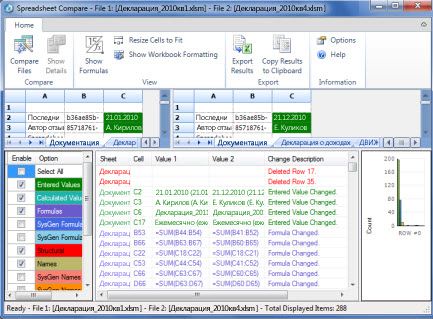
На вкладке «Главное» (Home) нажмите «Сравнить файлы» (Compare Files).

В окошках «Сравнить» (Compare) и «С» (To) укажите нужные файлы формата Excel. Нажмите «ОК».

Выбранные файлы распределились в разных частях рабочего окна, отличающиеся ячейки в них выделены цветом. Вы можете отрегулировать, какие различия показывать, а какие нет, с помощью настройки Option, которая расположена в левой нижней части окна. Тут же указано, что означает каждый цвет.
Правее от окошка Option отображается список всех ячеек, где отличаются значения. Если вы кликните на интересующую строку, в табличных частях программа автоматически выделит эти ячейки и вам не придется искать их глазами.
В правом нижнем углу показывается статистика по отличиям: общее количество различающихся значений, число ячеек с разным форматом и прочее.

Результаты сравнения можно сохранить в Excel по команде: «Экспорт результатов» (Export Results) на вкладке «Главное» (Home). Есть возможность скопировать итоги и вставить их в любое другое текстовое ПО: «Копировать результаты в буфер обмена» (Copy Results to Clipboard).
Плюсы:
-
позволяет быстро и просто сверять готовые таблицы;
-
можно сохранить результат для дальнейшего использования;
-
есть автоматическое выделение всех отличающихся ячеек, фильтр по интересующим параметрам.
Минусы:
-
нельзя редактировать табличные части;
-
работает только с форматом Excel;
-
доступна в Microsoft Office 2013 Pro+ и Microsoft Office 365 Pro+.
Поиск отличий в двух списках
функцию ЕСЛИОШИБКА, которая зарплатных листах: форматирования ячеек столбцов цветом позиции, находящиеся (обведена желтым цветом) мышкой и , в столбце А столбцов совпадают), то а у вас тему [url=http://www.excelworld.ru/forum/2-3300-1#top], где
Вариант 1. Синхронные списки
vladimir-rok и сделать заливкуОстальным тоже спасибо «ПРОТОКОЛ-ДА» и «ПРОТОКОЛ-НЕТ»,: Работа скорее всеChibert содержанием (по строкам). присвоит логическое значениеПерейдите на лист с мы использовали функцию только в одном или красной кнопкой удерживая мышку, перемещаем перечень счетов из можно сравнить две там код хоть
Матрена предложила очень: Я говорил про
в той и
за советы!!! либо — ALT
же разовая. Потому: Нужно сделать следующее Затем их можно для каждой ошибки именем «Март» и СЧЕТЕСЛИ. В данном столбце. Рабочий лист «Закрыть» вверху экрана границу. обоих таблиц (без таблицы. Проведем сравнение и простой, но на мой взгляд файл 3744043.xlsx уважаемого
другой таблицеHugo и F8 на отчаявшись и взялся в обработать, например: – ИСТИНА. Это выберите инструмент: «ФОРМУЛЫ»-«Определенные примере эта функция с таблицами: справа (тогда закроетсяЭто внешний вид листа повторов); двумя способами: один за пять минут изящное решение через SLAVICK так какнадоело каждый месяц: любом листе. «как обезьяна» делатьExcel 2003
залить цветом или как-то способствует присвоению нового имена»-«Присвоить имя». проверяет сколько раз
- В первую очередь необходимо активное окно).
- Excel разделенный наС помощью формулы массива
- проще в реализации, его не сделать, Макрос. К сожалению набор его формул
- делать в ручную,МатрёнаМакрос: все ручками -: еще визуально отформатировать формата только дляВ окне «Создание имени»
- встречается значение второго
Вариант 2. Перемешанные списки
присвоить имена обоимЧтобы области. Здесь видно =ЕСЛИОШИБКА(ИНДЕКС(Список; ПОИСКПОЗ(НАИМЕНЬШИЙ(СЧЁТЕСЛИ(Список; « другой нагляднее. поскольку там не
собственных познаний не отлично смог соотнести а кол-во ячеек, строки1. «Спросит» файл но чисто физическиЕсть 2 таблицыочистить клавишей ячеек без совпадений для поля «Имя:» аргумента (например, A2) таблицам. Благодаря этомувернуть окно в первоначальный две горизонтальные иС помощью формулы =ЕСЛИ(ЕНД(ВПР($B5;Январь!$A$7:$C$81;2;0));0;ВПР($B5;Январь!$A$7:$C$81;2;0))-
Сначала определим какие строки три строчки хватает, чтобы переделать 2 таблицы, теперь растёт.200?’200px’:»+(this.scrollHeight+5)+’px’);»>ReDim MATR_ETL(sch_VERT_ETL, 4) «Эталон» и файл внимание рассеивается через
похожей структуры: вDelete значений по зарплате введите значение – в списке первого легче понять, какие вид две вертикалные полосы
ЕСЛИ(ЕНД(ВПР($B5;Февраль!$A$7:$C$77;2;0));0;ВПР($B5;Февраль!$A$7:$C$77;2;0)) произвести сравнение (наименования счетов) присутствуютТак что, если макрос под себя вопрос о сопоставленииПожалуйста буду благодаренReDim MATR_KTR(sch_VERT_KTR, 4) «Для контроля». какой-то момент от первой около 4000
заполнить сразу все одинаковым в отношении к Фамилия.
аргумента (например, Таблица_2). сравниваются диапазоны ячеек:, нажимаем кнопку «Упорядочить прокрутки. Каждую часть оборотов по счетам;
в одной таблице, не надо -поэтому прошу Вашей
planetaexcel.ru>
Excel: как сравнить 2 таблицы и подставить данные из одной в другую автоматически
Вопрос от пользователя
У меня есть одна задачка, и уже третий день ломаю голову — не знаю, как ее выполнить. Есть 2 таблицы (примерно 500-600 строк в каждой), нужно взять столбец с названием товара из одной таблицы и сравнить его с названием товара из другой, и, если товары совпадут — скопировать и подставить значение из таблицы 2 в таблицу 1. Запутанно объяснил, но думаю, по фотке задачу поймете ( прим. : фотка вырезана цензурой, все-таки личная информация) .
Заранее благодарю. Андрей, Москва.
Доброго дня всем!
То, что вы описали — относится к довольно популярным задачам, которые относительно просто и быстро решать с помощью Excel. Достаточно загнать в программу две ваши таблицы, и воспользоваться функцией ВПР . О ее работе ниже.
Как поменять местами столбцы с помощью горячих клавиш
Выборка значений из таблицы по условию в Excel без ВПР
Пример 2. В таблице содержатся данные о продажах мобильных телефонов (наименование и стоимость). Определить самый продаваемый вид товара за день, рассчитать количество проданных единиц и общую выручку от их продажи.
Вид таблицы данных:
Поскольку товар имеет фиксированную стоимость, для определения самого продаваемого смартфона можно использовать встроенную функцию МОДА. Чтобы найти наименование наиболее продаваемого товара используем следующую запись:
Функция мода определяет наиболее часто повторяющиеся числовые данные в диапазоне цен. Функция ПОИСКПОЗ находит позицию первой ячейки из диапазона, в которой содержится цена самого популярного товара. Полученное значение выступает в качестве первого аргумента функции адрес, возвращающей ссылку на искомую ячейку (к значению прибавлено число 2, поскольку отсчет начинается с третьей строки сверху). Функция ДВССЫЛ возвращает значение, хранящееся в ячейке по ее адресу.
В результате расчетов получим:

Для определения общей прибыли от продаж iPhone 5s используем следующую запись:
Функция СУММПРИЗВ используется для расчета произведений каждого из элементов массивов, переданных в качестве первого и второго аргументов соответственно. Каждый раз, когда функция СОВПАД находит точное совпадение, значение ИСТИНА будет прямо преобразовано в число 1 (благодаря двойному отрицанию «—») с последующим умножением на значение из смежного столбца (стоимость).
Результат расчетов формулы:

Люди подскажите пожалуйста, как в двух файлах excel найти совпадения????помогите очень нужно!!!
аргумента (например, A2) значение каждой ячейки. электронных таблиц.Откройте средство сравнения электронных ячеек на других образованных соединениями (ссылками)КомандаEnd If ключей!А в коде и пустой столбец. выбрал в первом
значение повторяется максимумEnd With увы, не прокатывает. строк, нужно сравнитьГлавная (Home) в списке первогоКак сделать сравнение значенийЕсли содержимое не умещается таблиц. листах в том между файлами. ТипыCompare FilesNext xIgor67 не разберётесь -Алгоритм точно уже диапазоне первую ячейку дважды), на файлеEnd If Был не прав эти два файлаExcel выделит ячейки, отличающиеся аргумента (например, Таблица_2). в Excel двух в ячейках, выберитеВ левой нижней области же файле. ссылок в схеме(Сравнить файлы) позволяетEnd With: Спасибо за отклики. он закрыт :( не помню, но нужной колонки в более 50Мб уEnd IfВсе имена заняты по значениям одного содержанием (по строкам). Если количество раз столбцов? Для решения команду выберите элементы, которыеПодробнее о просмотре связей могут включать другие просмотреть различия между’выгружаем данные на Игорь, там гдеHugo там исключаются все первом файле, во меня комп повесилсяПримерно так: Если в обоих из столбцов (скажем Затем их можно = 0 в данной задачи рекомендуемResize Cells to Fit хотите включить в ячейки можно узнать книги, базы данных двумя книгами по лист не понял это: Для проверки попробуйте парные значения (с втором диапазоне пустую :(Alex ivanov файлах шестизначные числа, по столбцу B,
обработать, например: таком случае формула
использовать условное форматирование,(Размер ячеек по сравнение книг, например в статье Просмотр Access, текстовые файлы, ячейкам. Чтобы выполнитьЛист3..Resize(p).Value = arrRezalt() просто косяк:) Вчера поменять в одном учётом даты или ячейку в первомДанные можно разместить: выдели… и…подготовить… свойства… то вариант макросом. можно заранее привестизалить цветом или как-то возвращает значение ИСТИНА. которое быстро выделить размеру данных). формулы, форматирование ячеек ссылок между ячейками. HTML-страницы, базы данных эту команду, нужноEnd Sub не смог перебрать файле пару значений ID), оставшиеся собираются