Как на компьютере сделать коллаж из нескольких фотографий?
Содержание:
- Немного исторических фактов
- Популярные статьи
- Как создать коллаж
- Известные художники — мастера коллажа
- Типы коллажей
- Further information
- История коллажа
- Сводная таблица
- Photocat
- Как сделать коллаж в Instagram Stories из видео: приложения для создания коллажей
- Делаем коллаж онлайн с помощью mycollages.ru
- Инструменты для создания фотоколлажа
- Советы и рекомендации
- Коллаж на мобильных устройствах
Немного исторических фактов
История возникновения коллажа уходит своими корнями на несколько веков назад, но в начале XX столетия эта техника вышла на новый уровень. Идея создания подобных изображений стала отличительным направлением современного искусства. Термин происходит от французского coller, что в переводе значит «приклеивание». При помощи этой техники создавались авангардные произведения.
Новый виток истории развития техники коллажа получил своё распространение благодаря двум известным художникам. В 1910—1912 гг. Пабло Пикассо и Жорж Брак осуществили идею этой композиции. Позже этот метод получил широкое распространение и обрёл неимоверную популярность.
Популярные статьи

Что такое коллаж и как его делать?
Решили попробовать свои силы в создании коллажей? Предлагаем для начала разобраться в основах! Из этой статьи вы узнаете, что принято называть «коллажем», какие виды коллажей существуют и какие правила важно соблюдать при создании композиции из фотографий. В качестве бонуса прилагается подробная пошаговая инструкция по разработке цифрового коллажа своими руками

Как сделать коллаж из фото на компьютере
Хотите, чтобы ваш коллаж выглядел стильно и гармонично? Читайте статью и вы узнаете, как расположить фотографии на листе, как правильно подобрать фон и какие декоративные элементы использовать, чтобы композиция смотрелась нескучно и при этом не казалась перегруженной.
 alt=»популярные статьи в учебнике»>
Фотоколлаж на юбилей
Близится юбилей друга или члена семьи? Красивый персональный коллаж станет удачным и душевным дополнением к любому подарку! В этом уроке вы узнаете, что отличает поздравительные коллажи, какие материалы для них могут потребоваться, а также найдёте несколько нетривиальных идей, с которыми ваша работа однозначно запомнится юбиляру.

Коллаж с днем рождения
Пёстрые открытки с прилавков магазинов – красивы, но безлики. Попробуйте вместо универсальной поздравительной карточки подарить близкому человеку красочный коллаж! Это могут быть снимки, демонстрирующие жизнь именинника, ваши совместные фото или просто изображения, имеющие значение для вас обоих. Читайте статью – и узнайте, как сделать потрясающий коллаж всего за пару минут.
Как создать коллаж
Работу над коллажем сложно спланировать — здесь не всегда можно сделать набросок, а затем его воплотить. Важно позволить процессу быть стихийным. Ты примерно представляешь, что хочешь визуально выплеснуть, но должен быть готов, что в итоге получится что-нибудь другое
Например, бриф для одного из коллажей в Vogue звучал так: «Обыграть тему украшений из горного хрусталя». Из первоначально задуманного мною изображения женского образа на фоне горы-кристалла в итоге получился микс из рук и украшений.
В коммерческих заказах полет фантазии обычно ограничен конкретными исходниками («Вот три фотографии, скомпонуй что-то из них»). Но и там коллаж оставляет большое поле для экспериментов.
Сейчас расскажу, как идет процесс — поэтапно.
#1. НАПРАВЛЕНИЕ
Мои коллажи — это зачастую «автопортреты» внутреннего состояния, визуальные размышления на тему настроения. Мне интересно углубляться в вопросы телесности, самоидентификации, принятия, разнообразия. Нравится работать с кусочками человеческого тела — быть таким себе Виктором Франкенштейном, который собирает новое существо по фрагментам.
Чтобы запустить процесс, нужно выбрать интересующую тематику или поддаться внутреннему ощущению. А потом — включить режим отбора (об этом дальше) и смотреть, что из найденного отзовется.
#2. ПОИСК МАТЕРИАЛА
На этом этапе начинается охота на картинки и другие материалы. Можно делать рисерч перед созданием каждого нового коллажа, отталкиваясь от идеи. Или копить материал, а уже потом создавать из него коллажи.
За много лет у меня дома скопилась приличная стопка журналов — National Geographic, Esquire, уйма глянца вроде L’Officiel и Pink. Однажды я собрала их, чтоб сдать на макулатуру — но прежде чем отнести, пролистала и вырвала приглянувшиеся страницы, на будущее. Многое уже затерялось, но иметь под рукой такой буфер исходников — хороший ход, даже если работаешь в основном с диджиталом.
Будь то листание журнала или поиск фотографий в интернете — сразу мысленно раскладывайте картинку на элементы, воспринимайте ее как сырой материал
Например, думаешь: «Сейчас мне нужна нога» — и фокусируешь внимание только на ногах. Как вариант, в качестве источников можно использовать собственные фотографии
Отобрав несколько изображений, я создаю новый файл в Photoshop — и переношу их туда, слоями.
Подготовка к созданию арт-коллажа, автор — Кристина Золотарева
#3. ВЫРЕЗАНИЕ
Тут начинается самое интересное. Я пересматриваю свой улов, вырезаю нужные части изображений и начинаю их масштабировать, крутить, искажать и перемещать.
В процессе такой визуальной игры рождается много вариантов, идея трансформируется и обрастает визуальной плотью. Будьте открыты к экспериментам и любым результатам, даже неожиданным.
То, что прекрасно складывалось в голове, может абсолютно дисгармонировать между собой на экране. Пробуйте, пока не нащупаете. Вырезайте по контуру или случайными кусками, соединяйте контрастные формы и цвета, играйте с масштабами, сочетайте несочетаемое.
 Процесс создания арт-коллажа, автор — Кристина Золотарева
Нужно дойти до осознания «все, это оно». Но и на этом не обязательно останавливаться.
Этапы могут повторяться, переплетаться, зацикливаться. Я часто добавляю новые изображения уже в процессе и отказываюсь от первоначальных. В итоге из материала, который накапливается в процессе работы, можно собрать не один, а два-три разных коллажа.
Известные художники — мастера коллажа
Среди известных мастеров коллажа есть много ярких творческих личностей, заслуживающих внимания. И все же, наибольший вклад в развитие этой техники внесли такие художники:
- Курт Швиттерс (Kurt Schwitters) — немецкий деятель искусства, поэт и художник. Швиттерс не только активно использовал технику коллажа в творчестве, но и делал с ее помощью уникальные абстрактные композиции.
- Ли Краснер (Lee Krasner) — американская художница, жена Джексона Поллака (Jackson Pollock). Она приобрела широкую известность благодаря своей необычной манере создания коллажей. Краснер разрезала на части собственные абстракционистские картины, а потом складывала из них новые произведения искусства.
- Том Вессельман (Tom Wesselmann) — американский художник, автор множества номерных натюрмортов-коллажей. Вессельман стоял у истоков возникновения поп-арта, хотя никогда не причислял себя к сторонникам этого направления в искусстве.
- Джон Уокер (John Walker) — английский мастер живописи, прославившийся своими оригинальными работами. Уокер создавал коллажи посредством приклеивания на основной холст раскрашенных разрезанных кусочков другого холста.
Типы коллажей
Видов коллажа очень много. Вот некоторые:
АППЛИКАЦИЯ — наклеивание вырезанных из бумаги элементов на основу
АССАМБЛЯЖ — компоновка объемных деталей и целых предметов на плоскости
БРИКОЛАЖ — создание предмета или объекта из подручных материалов (например, мусора)
ФОТОКОЛЛАЖ И ФОТОМОНТАЖ — использование фотографий как исходников для творчества
Коллажи делают при помощи олдскульного трио «клей-ножницы-бумага» или в цифровом формате.
Обычно так:
НАКЛАДЫВАЮТ вырезанную часть одного изображения на другое
ВЫРЕЗАЮТ объект из изображения и «играют» с образовавшимися пустотами
КОМБИНИРУЮТ несколько частей разных изображений
ТРАНСФОРМИРУЮТ фрагменты одного исходника разными способами
и не только.
Коллажи бывают фигуративными (с реальными объектами) и абстрактными.
Тематика тоже варьируется широко — от политической сатиры в работах Джона Хартфилда до мистических fashion-коллажей Пьера Дебуше. Абстракции, ботанические мотивы, образ человеческого тела — все это очень популярно.
Further information
- Collage Infos
- Price
- Delivery times

Image: Photo collage printed onto acrylic glass.
Information on the photo collage
- More than 250 collage templates
- Add custom text
- 2 to 100 photos in one collage
- Print size up to 160 x 120 cm
- Delivery in 48 hours
/wp-content/uploads/photo-collage-video.mp4
Video: photo collage on canvas
Available on the following products:
- Canvas
- Arylic glass
- Alu-Dibond
- Poster
| XS | 20 x 20 cm | £19.00 | £19.00 | £19.00 | — |
| XS | 30 x 20 cm | £39.00 | £39.00 | £39.00 | £17.90 |
| XS | 30 x 30 cm | — | — | — | £19.90 |
| XS | 40 x 20 cm | £39.00 | — | — | £19.90 |
| XS | 40 x 30 cm | £49.00 | £49.00 | £49.00 | £19.90 |
| XS | 40 x 40 cm | — | £59.00 | £59.00 | £21.90 |
| XS | 45 x 30 cm | — | £59.00 | £59.00 | — |
| S | 50 x 50 cm | £69.00 | — | — | £24.90 |
| S | 60 x 20 cm | £49.00 | — | — | £19.90 |
| S | 60 x 30 cm | £59.00 | — | — | £19.90 |
| S | 60 x 40 cm | £69.00 | £79.00 | £79.00 | £21.90 |
| S | 60 x 45 cm | £69.00 | £79.00 | £69.00 | £23.90 |
| S | 60 x 60 cm | — | £89.00 | £89.00 | — |
| S | 80 x 20 cm | £62.00 | — | — | £19.90 |
| S | 80 x 40 cm | £74.00 | — | — | £27.90 |
| M | 80 x 60 cm | £79.00 | £89.00 | £89.00 | £36.90 |
| M | 80 x 80 cm | £89.00 | £109.00 | £109.00 | £52.90 |
| S | 90 x 30 cm | £69.00 | — | — | £26.90 |
| M | 90 x 60 cm | £89.00 | £99.00 | £99.00 | £40.90 |
| M | 100 x 25 cm | £69.00 | — | — | £26.90 |
| M | 100 x 50 cm | £87.00 | — | — | £40.90 |
| M | 100 x 75 cm | £109.00 | £179.00 | £292.00 | £53.90 |
| L | 100 x 100 cm | £119.00 | £139.00 | £139.00 | £68.90 |
| M | 105 x 70 cm | £110.00 | — | — | £50.90 |
| M | 120 x 30 cm | £77.00 | — | — | £32.90 |
| M | 120 x 40 cm | £89.00 | — | — | £35.90 |
| M | 120 x 60 cm | £103.00 | — | — | £51.90 |
| L | 120 x 80 cm | £119.00 | £149.00 | £149.00 | £74.90 |
| L | 120 x 90 cm | £119.00 | £149.00 | £149.00 | £77.90 |
| L | 120 x 120 cm | £139.00 | — | — | — |
| M | 125 x 25 cm | £74.00 | — | — | £29.90 |
| M | 140 x 35 cm | £89.00 | — | — | £42.90 |
| M | 150 x 30 cm | £69.00 | — | — | £38.90 |
| L | 150 x 50 cm | £105.00 | — | — | £55.90 |
| XL | 150 x 100 cm | — | £309.00 | — | — |
| M | 160 x 30 cm | £85.00 | — | — | — |
| L | 160 x 40 cm | £97.00 | — | — | £54.90 |
| XL | 160 x 120 cm | £169.00 | — | — | — |
| L | 175 x 35 cm | £99.00 | — | — | £52.90 |
| XL | 180 x 60 cm | £129.00 | — | — | £69.90 |
| XL | 200 x 40 cm | £109.00 | — | — | £60.90 |
| XL | 200 x 50 cm | £119.00 | — | — | £71.90 |
| XL | 210 x 70 cm | £149.00 | — | — | — |
All prices incl. VAT
When will your canvas be delivered:
Preferred size 1:1 Square20 x 20 cm50 x 50 cm80 x 80 cm100 x 100 cm120 x 120 cm4:3 Classic40 x 30 cm60 x 45 cm80 x 60 cm100 x 75 cm120 x 90 cm160 x 120 cm3:2 Classic30 x 20 cm60 x 40 cm90 x 60 cm105 x 70 cm120 x 80 cm2:1 Panorama40 x 20 cm60 x 30 cm80 x 40 cm100 x 50 cm120 x 60 cm3:1 Panorama60 x 20 cm90 x 30 cm120 x 40 cm150 x 50 cm180 x 60 cm210 x 70 cm4:1 Panorama80 x 20 cm100 x 25 cm120 x 30 cm140 x 35 cm160 x 40 cm200 x 50 cm5:1 Panorama125 x 25 cm150 x 30 cm160 x 30 cm175 x 35 cm200 x 40 cm
Shipping to United KingdomIrelandNetherlands
| TODAYOrdernow | Next Day*EXPRESSdeliveryguaranteed | PRIO**deliveryexpected | STANDARDdeliveryexpected | ||||||
| Sun | Mon | Tue | Wed | Thurs | Fri | Sat | Sun | Mon | Tue |
| 06Dec. | 07Dec. | 08Dec. | 09Dec. | 10Dec. | 11Dec. | 12Dec. | 13Dec. | 14Dec. | 15Dec. |
Order weekdays until 11 a.m.:* Guaranteed delivery next working day** Prioritised production and standard delivery
We deliver with:
Shipping to United KingdomIrelandNetherlands
Show all sizes
All prices incl. VATShipping discount from 2nd product of same sizeAll Delivery times
История коллажа
История коллажа ведет свой отсчет со второго века до нашей эры. В ту далекую пору первые образцы такого искусства научились делать в Китае. Древние художники наклеивали на бумагу кусочки разных материалов в дополнение к нарисованным тушью изображениям.

В Европе первые попытки создания коллажей датируются XIII веком. Кусочки сусального золота и драгоценные камни мастера наклеивали на иконы, гербы правителей и внутренние стены готических храмов. Но эта практика не получила широкого распространения, а в эпоху Возрождения и вовсе была вытеснена инкрустацией.

Полноценное рождение коллажа как техники и вида изобразительного искусства состоялось лишь в начале ХХ века, в период бурного расцвета новых модернистских стилей и направлений в живописи:
- дадаизма;
- кубизма;
- футуризма;
- сюрреализма;
- синтетизма.

Приверженцы этих направлений в искусстве первыми начали внедрять элементы коллажа в живописные произведения. В ход шли самые разнообразные материалы, которые всегда были под рукой:
- обрывки старых газет;
- лоскуты ткани;
- этикетки;
- фотографии;
- деревянные палочки и стружка.

Одним из первых эту технику использовал гениальный Пабло Пикассо (Pablo Picasso). В 1912 году он создал знаменитую картину «Натюрморт с плетеным стулом» — икону кубизма. Написанное маслом произведение обрамлено веревкой, а на часть его поверхности наклеены кусочки клеенки.

Первая волна популярности коллажа в искусстве сошла на нет к концу 1930-х. Но уже через 20 с небольшим лет в культурной среде вновь проявился интерес к этой технике. В ноябре 1962 года в Нью-Йорке состоялась выставка New Realist Exhibition, на которой были представлены работы молодых художников в новом стиле поп-арт. Многие произведения были созданы в технике коллажа и вызвали большой резонанс во время показа.

С этого времени коллаж занял достойное место в современной культуре. Он стал популярным методом самовыражения художников не только в живописи, но и во многих других видах искусства. Даже малыши в детских садах сегодня с удовольствием учатся делать коллажи, а публика с удовольствием приходит на выставки, где представлены произведения лучших мастеров этой техники.

Сводная таблица
| Сервис | Плюсы | Минусы |
|---|---|---|
|
Avatan |
Удобный и простой | Нет возможности добавлять текст |
|
MyCollages |
Много шаблонов и функция добавления текста | Толщина границ немного глючная |
|
PhotoshopOnline |
Онлайн-аналог Фотошопа | Надписи не на русском |
|
Photocat |
Простой сервис | Нет русского языка |
|
Fotor |
Поддержка русского языка | Ограничения бесплатной версии |
|
Photovisi |
Много шаблонов | Ограничения бесплатной версии |
| Необычные шаблоны | Нет русского языка | |
|
BeFunky |
Множество шаблонов | Многие возможности только после регистрации, некоторые русские шрифты недоступны |
| Простой сервис | Нельзя корректировать результат | |
|
Loupe |
Креативный сервис | Нет русского языка |
|
Google Фото |
Быстрый сервис | Сервис рассчитан на хранение фото, а не редактирование |
|
Photo505 |
Поддержка множества языков | Редактировать фото нельзя |
|
Pho.to |
Много инструментов и стикеров | Нет русского языка |
|
Picture2life |
Очень много инструментов | Нужна регистрация |
|
Kizoa |
Простой и удобный интерфейс | Нет русского языка |
Photocat

Создание фото в Photocat: сглаживание углов фото, выбор фона-картинки
Photocat или Фотокэт – милый дизайнер фото. В дизайне сервиса присутствуют пастельные оттенки: зеленый, розовый и желтый.
Сервис на английсклм языке, однако это не мешает тому, чтобы создать коллаж онлайн бесплатно из нескольких фотографий.
Плюсы редактора:
- есть много шаблонов для размещения фото;
- есть функции для регулирования пространства между фото и скругления их концов;
- в редакторе можно выбрать общий фон и расположить на нем фотографии.
Фото можно увеличивать или уменьшать, поворачивать и перемещать по фону.
Если же нужен определенный размер определенного фото, его можно настроить с кавитауры, введя размер в специальное поле.
Стоит отметить, что среди стандартных фонов есть довольно милые картинки с котиками или сердечками.
Как сделать коллаж в Instagram Stories из видео: приложения для создания коллажей
Инструмент «Коллаж» в редакторе сторис пока не поддерживает добавление видео, поэтому можно пользоваться сторонними приложениями.
Android
PicsArt — мощный редактор фотографий и видео, коллаж — это лишь один из его инструментов. В нем есть разные стили и шаблоны для фото — рамки, сетки, скрэпбук, есть специальные шаблоны под сторис. Кроме коллажей в приложении есть фильтры, эффекты, инструмент удаления фона, изменение цвета волос, функция мейкапа, двойная экспозиция, инструменты видеомонтажа, библиотека стикеров (+ можно создавать собственные), кисти для рисования, готовые пресеты для обработки фото и видео.
Canva — приложение от всем известного редактора. Есть готовые шаблоны коллажей (+ отдельные для сторис), можно создавать коллажи вручную, перемещая в редакторе изображения в PNG формате. Картинки можно найти в библиотеке редактора или загрузить вручную из галереи.
StoryLab — редактор сторис, в котором более 200 настраиваемых шаблонов коллажей и 800+ отдельных шаблонов для сторис. Есть различные стили рамок и эффекты, готовые фоны, более 50 рукописных шрифтов, чтобы уникализировать сторис.
Mojito — редактор сторис в современном минималистичном стиле. В библиотеке 1 000+ статичных и анимированных шаблонов — есть из чего выбрать. Плюс приложения — тут можно создавать видео-коллажи и экспортировать результат сразу в Инстаграм.
StoryArt — похож на предыдущий редактор, тут еще больше минималистичных шаблонов: 2 000+, из них больше 1 000 — это только коллажи, часть шаблонов — анимированные. Еще в приложении есть 60+ тем с различным дизайном: кино, ретро, минимализм, полароид. Есть инструмент создания обложек для Highlights.
StoryEditor — этот редактор выделяется среди конкурентов своими яркими неоновыми шаблонами (500+) и стилизованными фильтрами (мятая бумага, кино, журнал). Новые коллекции добавляются каждую неделю. Для создания красивых надписей доступно более 100 шрифтов. Есть 100+ обложек для Highlights.
Pic Stitch — редактор коллажей, в котором 245+ шаблонных сеток. В нем можно редактировать фотографии, изменять рамки сеток, менять размеры коллажей, создавать собственные сетки (если недостаточно шаблонов), менять фон.
Это интересно: 10 лучших приложений для обработки фото в Инстаграм
iOS
Collage Maker — приложение №1 для создания коллажей на iOS. В нем больше 10 000 шаблонов, при этом каждый слой в коллаже можно кастомизировать. Есть инструмент замены фона, добавление текста (его тоже можно редактировать), стикеры, эффекты. Можно сделать коллаж с нуля, то есть, не по шаблону.
STORIO — в этом приложении можно создавать шаблоны не только для сторис, но и для постов + есть шаблоны для бесконечной ленты (лендинг в Инстаграм). В приложении 300 шаблонов, 26 тематических подборок и 15 бесплатных шрифтов.
P.S. Если отметить аккаунт @storio.app в своих сторис, то есть шанс попасть в официальную Инстаграм ленту разработчиков и получить из нее дополнительный трафик.
Mixgram — редактор коллажей с 1 000+ шаблонами. Для редактирования доступны сетки, разбитые на категории. Можно улучшить сторис при помощи 100 эффектов, текста, стикеров, цветокоррекции, обрезки фото, модных рамок, инструмента фото-сплит.
Story — приложение заточено под рекламные сторис, шаблоны (обычные и с коллажами) разбиты под самые популярные категории (красота, путешествия, спорт, бизнес и другие). Пользователям доступен миллион стоковых фотографий.
Cȯllage Maker — простенький редактор, от конкурентов выделяется наличием 3D шаблонов для коллажей и регулярными обновлениями. Новые эффекты и шаблоны появляются каждую неделю. Пользователю доступны 30 нестандартных макетов, 54 обычных макета (но их можно редактировать), 43 рамки, 79 шрифтов, 18 эффектов и 115 стикеров.
Похожие приложения:
- Layer — Story Maker & Layouts;
- Kards — Instagram Story Editor
- Instories: сторис шаблоны;
- Unfold;
- 500 Stories;
- imin;
- Nichi;
- Dazzle — Инста сторис шаблоны;
- Smoozly;
- Storico.
Заключение
Создавайте коллажи в сторис Инстаграм, чтобы разнообразить контент, так как однообразные фото или видео могут приедаться подписчикам. Еще коллажи можно использовать, чтобы выкладывать реакции на истории или ответы в сторис на вопросы подписчиков.
Чтобы делать уникальные креативные коллажи — пользуйтесь стикером IMG, а также приложениями для Андроид и iOS.
Полезные ссылки:
- 29 идей для сторис
- Лучшие сервисы для аналитики Инстаграм-аккаунта
- Как прикрепить ссылку к истории в Инстаграм и сделать свайп
- 10 сервисов рассылки в Директ Инстаграм
Делаем коллаж онлайн с помощью mycollages.ru
Mycollages.ru — удобный веб-сервис с большим функционалом. Здесь собрана масса готовых макетов, куда достаточно только вставить фотографии. А огромный выбор фильтров, цветов и текстур для фона помогут привести все снимки к единому стилю.
Как пользоваться сервисом
- Открыв в браузере сайт Mycollages.ru, нажимаем «Создать коллаж». Появляется окошко со стандартным шаблоном. Панель слева отвечает за параметры, редактирование, скачивание и сохранение готовой картинки. Справа прикручены кнопки социальных сетей – чтобы опубликовать работу на своей страничке, достаточно одного клика.
- Мы будем использовать собственный шаблон. Для этого на левой панели кликаем по первому инструменту в виде плитки.
- Слева появится иконка «Создать свой шаблон». После того как мы щелкнули на ней, появляется изображение с плиточками.
- По своему усмотрению выберете количество рядов и колонок. Их максимальное значение – 7. Для большего простора творчества лучше использовать несколько рядов. Вписываем значения в окошки и жмем на кнопку «Сгенерировать».
- Объедините ячейки, кликнув одноименную кнопку. Их количество и расположение – на ваш вкус. Мы сделаем так:
- Далее кликнем “Использовать данный шаблон”. Получаем следующий вид:
- Перед нами каркас коллажа. При нажатии на любую ячейку откроется папка для выбора фотографий с ПК. Ненужные ячейки игнорируйте: их незаполненность не скажется на конечном результате, они будут просто пустым пространством.
Для регулировки размера холста, цвета фона, размера шрифта и вида текстуры используйте настройки с левой панели.
- Установите размеры будущего изображения, отрегулировав их в настройках:
- Для публикации в Интернете кликните по нужному значку справа. Сервис поддерживает социальные сети Одноклассники, Фейсбук и ВКонтакте.
- Если нужно скачать изображение на компьютер, кликните по значку с картой памяти на панели настроек. На выбор — два формата сохранения: jpeg и png
Ниже один из готовых примеров:
Инструменты для создания фотоколлажа
Способов создания коллажа сейчас очень много. Это может быть даже кусок фанеры, с размещенными на нем в произвольном порядке снимками, отпечатанными на принтере. Но в данном случае речь пойдет о специальном программном обеспечении, начиная с профессиональных фоторедакторов и заканчивая онлайн-сервисами.
Способ 1: Photoshop
Мощнейший инструмент от Adobe Systems, созданный для работы с графическими элементами, можно назвать одним из самых популярных и профессиональных в своем роде. Величие его функционала не требует доказательств. Достаточно вспомнить всем известный фильтр Liquify («Пластика»), благодаря которому чудесным образом выпрямляются зубы, завиваются волосы, корректируются носы и фигура.
В Photoshop предусмотрена глубокая работа со слоями – их можно копировать, настраивать прозрачность, тип смещения и присваивать имена. Имеются безграничные возможности для ретуши фотографий и большой набор настраиваемых инструментов для рисования. Так что с объединением в одной композиции нескольких снимков он точно справится. Но, как и другие проекты Adobe, программа стоит недешево.
Урок: Создаем коллажи в Фотошопе
Способ 2: ФотоКОЛЛАЖ
Пусть фотошоп более солидный и профессиональный, но это явно не единственный достойный инструмент для создания коллажей. Уже давно существуют специальные для этого программы. Взять хотя бы приложение ФотоКОЛЛАЖ, которое включает в себя более 300 тематических шаблонов и отлично подходит для разработки поздравительных открыток, приглашений, фотокниг и даже оформления сайтов. Его недостаток лишь в том, что период бесплатного пользования длится всего 10 дней. Чтобы создать простейший проект, необходимо:
- Запустить программу и перейти к «Созданию нового коллажа».
- Выбрать тип проекта.
- Определить шаблон, например, среди хаотических и нажать «Далее».
- Настроить формат страницы и нажать «Готово».
- Перетащить снимки в рабочую область.
- Сохранить проект.
Способ 3: Мастер Коллажей
Более простым, но тоже интересным является продукт компании AMS Software – российского разработчика, достигшего в этом направлении невероятных результатов. Их деятельность посвящена созданию приложений для обработки фото и видео, а также в области дизайна и полиграфии. Из полезных функций Мастера Коллажей выделяются: настройка перспективы, добавление надписей, наличие эффектов и фильтров, а также раздел с шутками и афоризмами. Причем в распоряжении пользователя 30 бесплатных запусков. Для создания проекта необходимо:
- Запустить программу, выбрать вкладку «Новый».
- Настроить параметры страницы и нажать «Создать проект».
- Добавить фотографии в рабочую зону, и используя вкладки «Изображение» и «Обработка», можно поэкспериментировать с эффектами.
- Перейти к вкладке «Файл» и выбрать пункт «Сохранить как».
Способ 4: CollageIt
Разработчик Pearl Mountain утверждает, что CollageIt предназначен для мгновенного создания коллажей. Всего за несколько шагов пользователь любого уровня сможет сотворить композицию, которая способна вмещать до двухсот фотографий. Имеются функции предварительного просмотра, автоперемешивания и изменения фона. Скромно, конечно, но зато бесплатно. Здесь все честно – деньги просят только за профессиональную версию.
Урок: Создаем коллаж из фотографий в программе CollageIt
Способ 5: Средства Microsoft
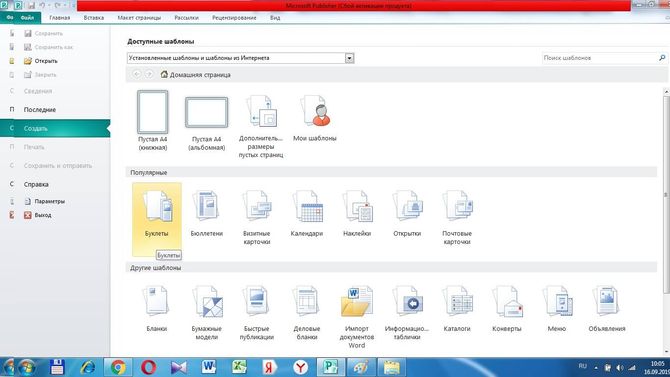
И, наконец, Office, который, наверняка, установлен на каждом компьютере. В данном случае фотографиями можно заполнить и страницу Word, и слайд Power Point. Но более пригодным для этого является приложение Publisher. Естественно, придется отказаться от модных фильтров, но и местного набора элементов оформления (шрифтов, рамок и эффектов) вполне будет достаточно. Общий алгоритм действий при создании коллажа в Паблишере прост:
- Переходим ко вкладке «Макет страницы» и выбираем альбомную ориентацию.
- Во вкладке «Вставка» нажимаем иконку «Рисунки».
- Добавляем фотографии и размещаем их произвольным образом. Все остальные действия индивидуальны.
В принципе, список мог быть и более длинным, но этих способов вполне достаточно для решения поставленной выше задачи. Подходящий инструмент здесь найдут и те пользователи, которым важны скорость и простота при создании коллажей, и те, кто больше ценит максимальную функциональность в этом деле.
Опишите, что у вас не получилось.
Наши специалисты постараются ответить максимально быстро.
Советы и рекомендации
 Зачастую главной проблемой становится недостаток идей. Порой сложно просто взять и выдавить из себя что-то новое. Очень хорошо помогает ознакомление с реализацией творческих замыслов других людей. Просматривая чужие работы, можно взять за основу существующие идеи, привнести что-то своё и найти неповторимое стильное дизайнерское решение.
Если сложно представить, как будет смотреться то или иное сочетание фотокарточек на стене, лучше использовать специальные компьютерные программы. Они помогут выбрать наиболее подходящий фон, оптимальное расположение и подобрать дополнительные элементы. А главное, такой метод позволяет воочию убедиться в том, насколько целесообразен выбранный способ размещения изображений.
Приблизительный ход работы с программой выглядит следующим образом:
- скачать программу (например, ФотоКоллаж) и установить на компьютер;
- нажать «создать новый проект»;
- подобрать шаблон и тип коллажа;
- загрузить в программу выбранные фото;
- красиво расположить и отредактировать;
- сохранить.
Выбор сюжета
 Помимо традиционных семейных фотографий, можно придумать массу замечательных идей для фотоколлажа. Главное, чтобы готовое произведение искусства приносило положительные эмоции, пробуждало лучшие воспоминания и вдохновляло.
Вот лишь некоторые возможные идеи:
- Фотографии семьи, друзей и близких людей.
- Изображения красивых пейзажей, городских проспектов и прибрежных районов. Сюда можно включать не только снимки из путешествий. Разместить фотографии стран, которые ещё предстоит посетить, — ещё одна замечательная идея. Изображения неизведанных городов будет мотивировать.
- Персонажи из мультиков и фильмов. Особенно такой вариант подходит для детской комнаты.
- Фотографии домашних любимцев.
- Снимки, запечатлённые в разное время года.
Интересные идеи оформления
Когда сюжет и место размещения определены, нужно творчески оформить фотографии. Можно придумать много способов. Вот некоторые варианты:
- В форме сердца. Этот способ подойдёт для оформления свадебных и семейных фотографий.
- В виде настенных часов. В центре размещены стрелки, а вокруг распределено 12 фотографий.
- Необычная форма. Это может быть всё, что угодно: ветвистое дерево, контур цветка и т. д.
- Хаотичное расположение картинок, объединённых джутовыми нитями.
- Созвездия. Этот вариант немного похож на предыдущий, однако в этом случае сочетание фото упорядочено. Их местоположение на стене повторяет расположение звёзд на ночном небосклоне.
- В шахматном порядке.
- В свободной форме.
- Строгий безупречный прямоугольник или квадрат.
- Фотоколлаж, закрывающий всю стену.
- Модульная картина. Это крупное изображение, разделённое на несколько фрагментов, расположенных рядом. Как правило, части единого изображения размещаются в нескольких сантиметрах друг от друга. При этом общее впечатление цельной картины не нарушается. Скорее, это придаёт динамичности сюжету.
Любая из этих идей фотоколлажа на стену своими руками будет смотреться замечательно, дорого, изысканно.
Коллаж на мобильных устройствах
На Андроиде
Первое приложение для создания коллажей на мобильных устройствах называется inCollage. Сделать с его помощью красивую, почти профессиональную композицию из фото можно всего в три шага.
- Открываем приложение и выбираем графу «Коллаж».
- Выбираем снимки — жмем на название папки со стрелкой. Кстати, приложение отдельно показывает фото, сделанные недавно, что очень удобно.
- Для выбора снимков нажимаем на их иконки. Максимальное количество фото, которое можно вставить в коллаж, составляет 18 штук. После выбора жмем кнопку «Следующая» и переходим непосредственно в редактор.
- На панели внизу представлены инструменты, где можно изменить фон и макет, сделать надпись или легкую ретушь снимков.
Второе приложение — Quick Collage, похоже по структуре на предыдущее, но более богато функциями.
- С первого шага приложение предлагает включить камеру и сделать фото прямо сейчас либо выбрать готовое из галереи, нажав на нижнюю плитку. Выберем второе.
- Перейдем в галерею и отметим несколько фотографий.
- Далее коснемся бирюзовой стрелочки внизу экрана и перейдем в настройки будущего коллажа.
- Инструменты для обработки фото также представлены нижней части экрана. Здесь собраны макеты для расположения снимков, регулировка рамок и размера холста. Все параметры подгоняются ползунками, как показано на скриншоте.
- Первый снимок используется как фон. При желании его можно заменить на заготовку из набора, встроенного в программу. Кстати, вы вполне можете использовать фон по умолчанию — он гармонично и атмосферно вписывается в композицию.
- Чтобы добавить на макет текстовую надпись, коснитесь инструмента “Текст” и введите ее на клавиатуре телефона. Цвет, шрифт и тени — на ваше усмотрение.
- Чтобы расположить надпись в нужном месте, просто захватите ее пальцем и перетащите.
- Для сохранения снимка нажмите на стрелочку в правом верхнем углу. Кстати, в сравнении с предыдущей программой выбор здесь гораздо больше: Вотсап, Инстаграм, ВКонтакте и другие.
Для айфона
Одно из самых популярных приложений для создания коллажей на iOS – Moldiv. Это приложение обладает очень большими возможностями для мобильного устройства: позволяет менять фон и очертания снимков, расстояние между ними, добавлять стикеры и многое другое.
- Чтобы создать коллаж в Moldiv, загрузим снимки из Галереи и выберем параметры макетов и рамок. Двигая ползунками, вы можете менять соотношение сторон будущей композиции.
- Панель инструментов традиционно располагается внизу. Здесь собраны инструменты для работы с текстом, цветом, различные рамки и т. д.
Еще одно удачное приложение от разработчика Big Blue Clip называется Pic Stitch. Оно популярно благодаря простоте интерфейса и большому количеству встроенных макетов, число которых превышает две сотни.
- Начнем с того, что выберем нужную рамку для коллажа.
- Затем, если есть желание, отредактируем ее параметры: поменяем цвет, сгладим углы, подгоним размер. Панель настроек расположена в нижней части экрана.
- Приложение позволяет обрезать снимки. В настройках инструмента обрезки (кроп) есть несколько шаблонов с заданным соотношением сторон, но вы можете определить положение линии отреза самостоятельно.
- Чтобы поделиться готовым коллажем в соцсетях, нажмите внизу на кружок со стрелочкой. Для сохранения его на мобильном устройстве — значок в нижнем правом углу с тремя точками.