17 способов скачать музыку с youtube
Содержание:
- Ontiva YouTube Video Trimmer, YouTube Clipper, and YouTube Cutter— Cut and Download YouTube Videos
- Скачиваем видео с YouTube с помощью сайта Savefrom на компьютер
- Clip Converter – скачиваем музыку с Ютуба, конвертируя в m4a, mp3, aac на лету
- Скачиваем музыку с YouTube с помощью сайта flvto на компьютер
- С помощью онлайн-сервисов
- Расширение для браузера – нет ничего удобнее
- Сервисы для скачивания аудио с Ютуба в mp3
- Videoder – бесплатный загрузчик музыки с онлайн сервисов
- Как скачать музыку или звук с Youtube на компьютер
- Перекачиваем звучание из роликов : 3 лучших метода
- Итоги
Ontiva YouTube Video Trimmer, YouTube Clipper, and YouTube Cutter— Cut and Download YouTube Videos
Crop, trim, or cut YouTube videos in a matter of seconds. It’s the easiest to use YouTube video cutter, YouTube video clipper, and YouTube video trimmer on the web right now.
Crop YouTube Video
Are you looking for the best way to crop and download YouTube videos? You have come to the right place. Our online YouTube video trimmer gets the job done in seconds, and you do not need to download anything! Everything that you need to do can be accommodated here in our online platform so you can crop YouTube videos on the go. The best thing about our YouTube clipper and YouTube cutter is that you may choose to crop YouTube videos manually or automatically. In case you want to do the former, simply adjust the cropping frame; for the latter, choose the options for different aspect ratios, and you’re good to go. We have created this tool to be as straightforward as possible that even a newbie would have no trouble navigating his way on our user interface. Additionally, you may also convert the videos to another format of your choice.
Trim YouTube Video
Do you know how to trim a YouTube video? That does sound like a job for pros, but that was years ago. Today, all you need is an Internet connection and our online YouTube video trimmer and YouTube clipper. First of all, with how the world consumes videos and vlogs, we encourage you to develop basic video editing skills, including video trimming. What exactly is video trimming? In video editing, trimming means cutting a part either from the beginning (top) or the ending (tail) of a video. From the definition alone, that sounds easy enough, and guess what? It is, with the help of our Youtube video trimmer and Youtube video clipper! You don’t need to download super bulky video editing software. You can get the job done in literally minutes without reading never-ending tutorials. It’s really that simple! So why don’t you see it for yourself and let our YouTube video trimmer do its magic?
YouTube Cutter
Knowing how to cut and download Youtube videos is essential, especially in today’s video-centric world. That skill is even more critical if you are getting your feet wet in vlogging. Just to be clear, how would you define video cutting? Video cutting is when you remove a section of the video somewhere in the middle, and you piece the leftover video back together to form a sequence. It is abrupt but is usually a very trivial part of the video that makes the sequence transition smoother. As you see, in video editing, trimming and cutting are two different things. «Trimming» is to remove a section from the beginning or end of the video, while to cut is to remove a section within the video. Using our YouTube video cutter online, you no longer have to worry about making video cuts on the go! Simply access our online platform and let the Ontiva YouTube video cutter take you to the promised land.
YouTube Clipper
Clipping and cutting a video is essentially one and the same. Hence, allow us to outline the steps on how to clip a YouTube video. With the help of our Youtube video clipper, you can now cut a Youtube video and then download it to your device. Here’s how:1.) You can upload a video, or in the case of YouTube videos, you can paste the URL in the provided box.2.) Clip or cut a part of the video, and drag the ends of the video bar. You may also choose to split the video at any point. 3.) As soon as you had your video clipped or cut exactly the way you want, rendering will follow after you hit the Download button. With our Youtube video clipper, you can nip and cut away any unwanted part of your video, so that only perfection remains. We told you it’s that easy!
Скачиваем видео с YouTube с помощью сайта Savefrom на компьютер
Самый простой способ загрузки видео на ПК
Последовательность действий довольно проста, но требует от пользователя минимума внимательности к мелочам.
- Заходим на youtube.com, выбираем видео, которое хотим скачать.
- Находясь на страничке с выбранным видео в адресной строке браузера пишем перед «youtube» две буквы: «ss», жмем Enter.
Советую действовать так, как показано на картинке: не нажимать на любые другие ссылки, и всегда следить за тем, что скачиваете (иногда под предлогом «вы качаете видеофайл» вам втюхивают .exe файл, являющийся установщиком программы).
- Если все сделали правильно, увидите такое окно с возможностью выбора разрешения и формата видеофайла.
- Смело выбирайте разрешение, далее зеленую кнопку скачать. Если появится всплывающее окно с предложением скачать что-то еще – закрывайте, это просто реклама.
- На этой же странице вы видите кнопку «HD или MP3» — жать ее не стоит, сработает перенаправление на другой сайт, где вам будет предложено снова скачать какую-то программу, ну а вместе с ней и ненужные плагины, приложения.
Имейте в виду, что разработчики сайта ru.savefrom.net хоть и молодцы в том, что предоставляют пользователям возможность бесплатно качать видео с ютуба (с других видео-площадок тоже, кстати), они все же хотят заработать, поэтому размещают на каждом шагу кучу рекламных ссылок, на которые лучше не кликать, тем более, если вы не являетесь уверенным пользователем сети интернет.
Дополнительные возможности сайта savefrom.net
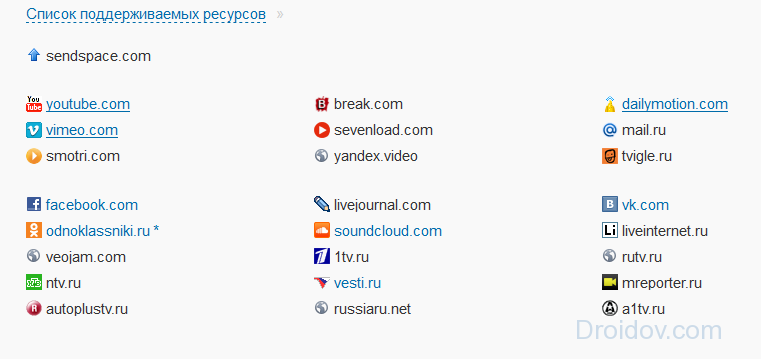
Сайт позволяет качать видео в различном качестве и разрешении с разных сервисов. Главная особенность – без проблем помогает в решении проблемы: как скачивать видео с самых популярных сайтов: Youtube, Vimeo, VKontakte, Rutube. Полный список сайтов, с которых можно качать файлы показан на картинке ниже.
Clip Converter – скачиваем музыку с Ютуба, конвертируя в m4a, mp3, aac на лету
С помощью онлайнового сервиса Clip Converter вы можете скачать любой видеоролик на телефон или компьютер в одном из удобных аудиоформатов: m4a, mp3, aac.
Есть три удобные фишки, которые отличают сервис Clip Converter от других:
- сохранение ID3 v2 тегов mp3 (для корректного отображения в плейлисте аудиоплеера)
- обрезка клипа (или аудиотрека) до указанной длины. Например, если вам требуется скачать только музыкальный фрагмент, указывается начало и конец.
- конвертация видео в аудио в режиме реального времени, скачать mp3 с youtube можно без необхоимости загрузки видео и дальнейшей конвертации
В общем, достаточно удобный сервис для скачивания видео и музыкального контента. Его не нужно устанавливать на комп или телефон, все функции загрузчика работают в онлайн-режиме, равно как и конверсия в выбранный формат.
Как скачать музыку из ютуба с помощью Clip Converter
- Заходим на сайт http://www.clipconverter.cc/
- В поле Video URL to Download: вставляем ссылку на ролик (скопировав ее в адресной строке браузера). Нажимаем Continue
- Conversion Format: выбираем mp3, aac или m4a
- Нажимаем Start, чтобы скачать звук с ютуба. Процесс конвертации видео в аудио может занять несколько минут.
Скачиваем музыку с YouTube с помощью сайта flvto на компьютер
Сервис flvto позволяет качать как видео, так и аудиоформаты. Можно конвертировать и скачивать файлы прямо на сайте или с помощью специальной программы, которую предоставляет сервис. Сохранить видео или аудио можно только на компьютер, уже потом скопировать их на мобильное устройство.
Как качать музыку с ютуба на сайте flvto
Если вам нужно найти способ, как скачать музыку или видео с ютуба без программ, то этот вариант идеально подойдет.
Вставляем ссылку видео с ютуба в окно на сайте. Ее нужно скопировать из адресной строки браузера, находясь на странице с видео
Пример ссылки: https://www.youtube.com/watch?v=kXYiU_JCYtU (обратите внимание, что ссылка должна начинаться с «https://», а не с «www»). Нажимаем кнопку «конвертировать»
Рядом с этой кнопкой доступны другие форматы для конвертирования видео, но нам нужен музыкальный формат MP3 Дождавшись, пока сервис преобразует видео в MP3 файл, нажимаем «скачать», начнется загрузка файла на ваш компьютер.
Всего за несколько минут вы получаете музыкальную дорожку, теперь вы можете загрузить ее на мобильное устройство, выгрузить в интернет, да и вообще делать любые манипуляции с файлом. Представленный способ самый простой и не имеет недостатков, кроме одного: не знает, как скачать видео с ютуба через телефон, качает только на ПК. Пожалуй, чего бы хотелось еще от сервиса, это возможность массового конвертирования видео в MP3. Но и ручная обработка, т.е. по одному файлу за раз, вполне приемлемый способ, если вам не нужно конвертировать 100 видео в день.
Установка программы Flvto YouTube Downloader для Windows
Нажав зеленую кнопку «скачать конвертер бесплатно», вы попадаете на страничку скачивания приложения, здесь нужно нажать кнопку «скачать». Появляется простая трехшаговая инструкция по установке.
Запустив скачанный файл установки, проделайте следующие действия:
- выбираете язык: русский;
- выбираете папку для сохранения программы;
- жмете «далее» для запуска установки.
После завершения установки ярлык программы появится на вашем рабочем столе. Запустив его, попадете в интерфейс программы. Несмотря на то, что я выбирал при установке русский язык, интерфейс все же англоязычный. Но программа настолько проста, что разобраться в ней легко и без знания английского, поэтому музыка с YouTube без проблем появится на вашем ПК.
Как работать с программой Flvto YouTube Downloader
- В главном меню программы, в строку ввода нужно вставить ссылку на видео, затем нажать «convert». Вот и ответ на вопрос «Как скачать музыку с ютуба?» Больше никаких манипуляций производить не надо. Запустится процесс обработки, время конвертирования одного музыкального клипа занимает не больше 30 секунд.
- Чтобы увидеть готовый результат, зайдите в папку «Ready», здесь и будут храниться все обработанные файлы, чтобы посмотреть где они лежат в папке компьютера, нажмите «Show in folder»
Приложение может работать не только с ютубом, но и с другими популярными сервисами. Чтобы скачать, например, аудиотрек с Инстаграма, просто выберите на панели слева соответствующий сайт, затем также вставьте ссылку на видео и нажмите конвертировать. Если вы заинтересованы в том, чтобы выполнять конвертирование видео постоянно, то самостоятельно легко разберетесь во всех особенностях приложения.
Flvto YouTube Downloader позволяет загружать файлы на облако и менять их название. Чтобы узнать, как скачать видео с ютуба через телефон, попробуйте самостоятельно освоить один из сервисов: Dropbox, Google Drive, OneDrive – это все простые хранилища файлов, на которые удобно загружать файлы, и потом их скачивать. Алгоритм действий прост: загружаете файл на облако с компьютера, потом оттуда качаете его через телефон. Этот способ особенно востребован среди пользователей, у которых нет возможности подключить телефон к компьютеру через USB или блютуз. Также в программе очень удобная навигация, поэтому, когда у вас будет скачанных файлов больше 50-ти, вы легко сможете найти нужный.
В случае необходимости воспользуйтесь нашими советами как обрезать часть видео или аудио трека.
С помощью онлайн-сервисов
- OnlineVideoConverter – простой и функциональный инструмент для конвертации видео в звук. Все, что требуется сделать это скопировать ссылку на видеоролик и вставить ее в роле на сайте. На выбор предоставляются 5 различных аудиоформатов. Есть возможность настраивать качество звука, а также скачивать тот или иной фрагмент трека.
Converto – еще более простой сервис, но и менее функциональный. Из доступных форматов только MP3 и MP4, есть возможность обрезать трек и поменять к нему обложку и теги.
y2mate – так же невероятно простой конвертер. Дает возможность сконвертировать и скачать трек двумя способами: либо через сам сайт, либо можно в самой ссылке на трек дописать буквы «pp» между «youtube» и «.com» (например: «www.youtubepp.com/sample»).
Расширение для браузера – нет ничего удобнее
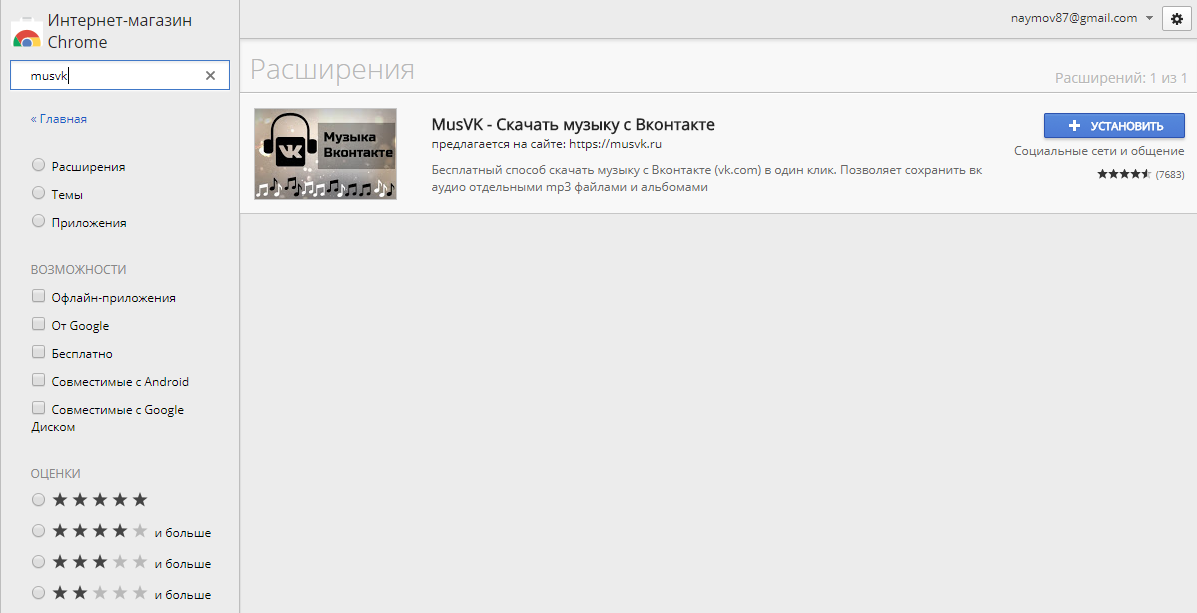
Есть много сервисов для извлечения аудио из YouTube-роликов. В том числе в виде специальных расширений для браузеров. Примером такого расширения является Video2MP3. Дополнение интегрируется напрямую в браузеры Chrome, Safari или Firefox. Скачивается с сайта-разработчика либо из магазина браузера. Загружает видео прямо с YouTube без хлопот – просто кликнув по кнопке на панели инструментов. Video2MP3 прост в установке, вам нужно скачать и установить соответствующее расширение. По умолчанию система использует максимально доступное качество для наилучшего звучания.
Список лучших браузерных расширений для загрузки мп3 с Ютуба:
- Video2MP3
- AddonCrop YouTube to MP3
- YouTube-mp3
- 1-Click YouTube Video Download
- Easy YouTube Video Downloader Express
 Браузерное расширение – ваш друг в деле скачки музыки с YouTube
Скачать песню с Ютуба с помощью этих расширений предельно просто. Вам не нужно возиться с программным обеспечением и куда-либо копировать и вставлять URL-адреса. Эти дополнения позволяют скачать звук из видео напрямую. Нет необходимости устанавливать какое-либо ПО на ПК, посещать другие веб-сайты и т.д. Просто нажимаете на кнопку загрузки, и она запускается прямо на странице ролика. После установки расширения, при просмотре видео появляется дополнительная кнопка «Скачать видео/аудио». Она отчетливо видна и не сливается с интерфейсом. В отличие от других дополнений, которые перенаправляют вас на вспомогательные сайты, YouTube-mp3 скачивает аудиозаписи одним щелчком мыши. Доступно также для браузеров на Mac, Windows и Linux.
Сервисы для скачивания аудио с Ютуба в mp3
Расскажем сначала об сервисах, работающих в онлайне.
Веб-инструмент Ddownr
Очень простой в использовании сервис, не предполагающий никакого редактирования. В длинную текстовую строку нужно вставить url-ссылку, полученную с Ютуба. Если это ссылка на целый плейлист, то в нижней части можно выбрать, сколько роликов из плейлиста будут обрабатываться. Если это отдельный видеоролик, то ничего делать больше не нужно.
Нажимаете кнопку Download. Откроется выпадающее меню, где можно выбрать формат аудио. После того, как вы кликнете по нужному формату в верхней части меню, начнётся обработка. Извлечённый аудио-трек можно сохранить средствами операционной системы в любую папку.
Audio Extractor
Это ещё один очень простой онлайн-сервис, но в отличие от предыдущего здесь нельзя вставить ссылку с YouTube. Можно выбрать файл, хранящийся на компьютере или указать его на Google Drive.
MP3Cut
Этот сервис очень похож на предыдущий, но в отличие от него он позволяет ещё и немного обработать звуковой файл. По сути, это простой онлайн-аудиоредактор, который среди прочего может доставать музыкальные дорожки из видеороликов. Это очень удобно – можно, например, отрезать ненужное в начале или конце трека, или наоборот вырезать песню из середины длинного файла.
Приложение 4K Video Downloader
На официальном сайте можно увидеть, что разработчики предлагают сразу целый набор программ, среди прочего функционала есть и возможность сохранения музыки.
Пусть название не вводит в заблуждение, программа позволяет извлекать и аудио-дорожки.
Запустите программу, кликните на значке «Past link» в тулбаре и вставьте ссылку на видеоролик с Ютуба. Откройте выпадающий список слева вверху и выберите пункт «Extract Audio». Из нескольких предложенных вариантов выберите нужное качество. Укажите папку, куда сохранить файл. После чего можно нажимать кнопку «Extract» внизу экрана.
Киностудия Windows
Возможно, для кого-то это будет новостью, но в составе Windows, начиная с версии 7, есть программа, предназначенная для обработки видео. «Киностудия» не может заменить специализированный софт, но простые операции, в том числе и извлечение музыки, в ней производятся достаточно просто.
- Запустите программу. Нажмите кнопку «Добавить видео» в панели инструментов.
- Выберите файл на диске вашего компьютера.
- Кликните на кнопке «Сохранить фильм». Откроется выпадающее меню, в котором нужно выбрать пункт «Только звук».
Есть недостаток: набор предлагаемых форматов сильно ограничен, записать музыку можно только в MPEG4 или в AAC.
VLC Media Player
Это знакомый многим бесплатный проигрыватель для просмотра кино и прослушивания музыки, который устанавливается на компьютер, как любая другая программа. Но в отличие от многих, он позволяет ещё и извлекать аудиодорожки из фильмов.
- В запущенном VLC Media Player кликните пункт меню «Медиа» и выберите «Конвертировать/Сохранить».
- В окне кликните «Добавить» и на диске выберите медиа-файл, из которого нужно достать звук. Можно добавить несколько, они будут обработаны по очереди.
- Кликните внизу кнопку «Конвертировать»
- Далее нужно выбрать формат выходного файла и его размещение. В конце нажать кнопку «Начать».
Free Video to MP3 Converter
Ещё один очень простой и бесплатный инструмент, скачать который можно на сайте разработчика. Утилита имеет впечатляющий список форматов входных файлов. Всё, что она умеет, указано в названии – конвертировать звуковую дорожку из video в MP3. Использование её интуитивно простое, запутаться невозможно, потому что у неё нет больше никакого функционала, кроме заявленного.
Format Factory
Этот продукт представлен как набор инструментов для конвертирования мультимедиа-файлов. Можно говорить о том, что это специализированное приложение, в котором создатели учли большинство возможных ситуаций. Поддерживает все популярные форматы, позволяет менять размер медиафайлов без потери качества, восстанавливать повреждённые треки и многое другое.
Возможно, для такой узкой задачи, как извлечение звука из видео это решение будет избыточно. Однако, Format Factory бесплатен, поэтому почему бы не попробовать!
Any Video Converter
Напоследок упомянем об этом продукте. Его можно рассматривать как полноценное решение для монтажа видео, имеющее очень развитые средства для конвертации форматов. Программа имеет бесплатный вариант, и подойдёт для тех, кому требуется ежедневно выполнять данную операцию в больших объёмах. Описание этого продукта может занять не одну статью.
https://youtube.com/watch?v=ee7Qr6Cqw_Q
Videoder – бесплатный загрузчик музыки с онлайн сервисов
Мы упоминали Видеодер и даже сделали пошаговую инструкцию, как пользоваться этим мобильным приложением. Его особенность – это отличнейшая функциональность при полной бесплатности.
Videoder позиционирует себя как программа для скачивания музыки на Андроид, менеджер загрузки аудио и видео. Для скачивания аудио предлагается единственный формат – MP3. В большинстве случаев этого будет вполне достаточно для дальнейшего прослушивания скачанного трека на музыкальном плеере. Конечно, упомянутый выше Clip Converter несколько интересней как конвертер, в то же время, Видеодер имеет в наличии ряд отличительных особенностей. Перечислим их:
- Мультизагрузка файлов. В пакетном режиме намного удобней скачивать аудио с Ютуба прямо на мобильное устройство или ПК, нет надобности бесконечно повторять одни и те же действия, выставлять одни и те же настройки.
- Наличие интегрированного браузера. Что это значит? Если вы хотите выбрать музыку для дальнейшей загрузки, не нужно прыгать между приложениями, запускать браузер для навигации по Youtube, ВКонтакте и прочее. Все это уже имеется в Видеодере.
- Широкая поддержка видео и музыкальных сервисов, с которыми работает приложение Видеодер и позволяет оттуда качать музыкальные треки
- Наконец, в приложении нет рекламы, которая так раздражает в аналогичных “качалках музыки”.
Как скачать музыку или звук с Youtube на компьютер
Для этого есть ряд сервисов с общим принципом: скопировал адрес на Ютуб канале и вставил в специальное поле на сайте.
Первый, который на сегодня реально работает — это mp3-youtube.download.
Действуем так:
1. Открываем в Ютубе ролик, который нам пришелся по душе, и копируем ссылку в адресной строке браузера
2.Открываем сайт mp3-youtube.download и вставляем скопированный адрес из буфера обмена в специальное поле с надписью «Вставьте ссылку URL видео здесь…» и нажимаем Загрузить.
3. После обработки файла появляется окно с кнопкой для запуска загрузки файла, на которой указан его размер.
После нажатия на эту кнопку в новом окне открывается реклама, которую можно закрыть, если вам это не интересно. Если загрузка файла не началась, то еще раз нажимает на кнопку запуска.
Указываем, куда желаем сохранить наш аудиофайл и, собственно, все.
Насчет ограничений на скачивание, то на сайте указана вот такая информация:
Что такое 1х30 не совсем понятно, но ролик, длиной более часа нам удалось конвертировать в МР3 формат без проблем.
Однако попытка сделать это с 8-часовым видео уже не прошла.
Появилось сообщение: «Файл не учитывает ограничения по размеру (2 ГБ)»Также можно воспользоваться программой, которую не надо устанавливать на компьютер. Она просто запускается из архива и довольно неплохо работает:
1. Переходим на страницу загрузки установочного файла:4kdownload.com/download,
опускаемся до надписи: 4K YouTube to MP3 и выбираем, исходя из операционной системы, подходящий для себя вариант программы.
Здесь, обратите внимание, для Windows можно выбрать и вариант без установки, так называемый Portable.
На его примере и покажем, как можно скачать музыку с любого клипа на Ютубе. 2
Нажимаем на выделенную на рисунке кнопку загрузки и сохраняем файл на компьютере
2. Нажимаем на выделенную на рисунке кнопку загрузки и сохраняем файл на компьютере.
3. Открываем архив и находим файл 4kyoutubetomp3.exe, кликнув по которому, запускаем программу.
Нажимаем Принять, соглашаясь с условиями установки и получаем вот такое небольшое окошко:
4. Копируем ссылку видео на сервисе Ютуб, как показано в предыдущем примере
5. Возвращаемся к окну программы и нажимаем на кнопку «Вставить ссылку» в левом верхнем углу. Когда вы скопируете ссылку, на кнопке появится красный значок.
Начинается процесс скачивания, после которого можно сразу же в этом окне прослушать скачанную музыку, либо перейти к файлу в папке.
Процесс загрузки аудиофайла на ваш компьютер
После скачивания музыки можно либо сразу прослушать ее в программе (стрелка внизу), либо найти в папке, куда он был загружен
Зайдя в настройки программы, можно указать, куда сохранять скачанную музыку
Ограничение в бесплатной версии — нельзя скачать плейлист, содержащий более 25 песен. Вполне гуманно.
Программа работает довольно корректно, установка не требуется, а если она вам чем-то не по душе, то можно воспользоваться следующими сервисами.
Они, правда, не у всех хорошо работают, но на всякий случай (а случаи бывают разные) мы вам их покажем.
Это flvto.biz.
1. Переходим на домашнюю страницу этого сайта и вставляем скопированную ссылку нашего видео в строку для конвертации.
При первоначальном заходе на сайт иногда можно увидеть два загадочных слова на буржуйском языке — Allow и Deny. Если вы не хотите разрешать никаких уведомлений с этого ресурса, то жмем Deny (запретить), хотя эта кнопка выделена менее красиво, чем Allow (разрешить).
2. Выбираем формат MP3 (он должен стоять по умолчанию) и нажимаем Конвертировать в
Закрываем окно с навязчивым запросом на «Уведомления с сайта», вставляем ссылку в строку и нажимаем «Конвертировать в»
3. Ждем, пока пройдет процесс загрузки, одновременно развлекаясь тем, что закрываем различные рекламные окна.
После окончания загрузки нажимаем на появившуюся кнопку Скачать, закрываем еще одно рекламное окно и указываем, куда сохранить файл.
Можно также отправить его к себе на почту.
Все, процесс завершен.
В принципе, этих двух ресурсов достаточно, чтобы стащить музыку или просто аудиофайлы с ютуба.
Это, что касается конвертации и сохранения файлов на компьютере.
А что же для смартфона, коммуникатора, телефона?
Перекачиваем звучание из роликов : 3 лучших метода
Каждый пользователь может скачать ролик, добавить в его редактор и, грубо говоря, рассмотреть под микроскопом. Можно увидеть, что контент состоит из 2 основных элементов: видео и аудиодорожки………
Возникает вполне логичный вопрос — как вытащить звук из видео на YouTube ??? А ?
Это будет интересно, в первую очередь, пользователям сервиса, которые хотят скачать обучающие уроки, тренинги, инструкции, композиции и прочее…………….
Сразу скажем, что скачать звук с YouTube можно и, более того, существует даже несколько различных методов. ⇓
Методы, как сохранить звук из видео: ↓↓↓
- Онлайн-сервисы — это специальные системы, где вы сможете снять звук из видео;
- Программы – можно выделить около 10 утилит для ПК и Android;
- Ручные методы – вытащить звук напрямую (через редактор).
1. При помощи Онлайн-сервисов
Этот метод считается наиболее простым и займет не более 1-2 мин, поэтому мы решили его описать первым.
Давайте рассмотрим, какие сервисы можно использовать для этих целей: ↓↓↓
- Youtube-mp3.org/ru – здесь вы можете извлечь звук из видео в формате MP3 и в качестве до 128 кБит/с. В центральной части сервиса имеется поле, куда необходимо вставить ссылку и нажать кнопку «Извлечь». Теперь можно скачать файл.
- Flvto.biz – еще один русскоязычный сервис, поддерживающий множество форматов для конвертирования. По аналогии с прошлым методом можно скачать звуковую дорожку.
- Onlinevideoconverter.com – главное преимущество в том, что можно скачивать в формате ogg, wma, flac, aac и прочее. Интерфейс интуитивно понятен – вставляем ссылку в поле и выбираем нужный формат (качество до 320 кБит/с).
- Flv2mp3.org/ru/ — данный сервис имеет упрощенный интерфейс, тем не менее функционал очень радует.
Также:
Также есть еще один очень простой способ, как вырезать звук из ролика на YouTube.
При помощи этого можно скачивать в формате m4a: ↓↓↓
- открываем понравившийся ролик;
- в адресной строке перед «youtube» введите «ss» (должно получится «www.ssyoutube.com/v…»)
- кликните «скачать без установки»;
- укажите формат в списке «скачать MP4 audio».
2. С помощью простых программ
В отличие от онлайн-сервисов, программы поддерживают многозадачный режим, поэтому процесс можно полностью автоматизировать.
Ниже мы рассмотрим популярные программы для различных устройств. ⇓
Программы для Windows: ↓↓↓
- YouTube Downloader – одна из самых простых программ. После установке в интерфейсе вы увидите поле, куда необходимо вставить ссылку на ролик, после чего нажать «Скачать».
- Movavi Youtube Конвертер – в отличие от предыдущего поддерживает больше форматов для конвертирования, начиная от mp3, заканчивая FLAC.
- Free YouTube to MP3 Converter – позволяет вырезать звук из роликов. Качество на выходе получается отличным.
Программы для Android: ↓
- Видео — MP3 – очень просто приложение с качественным интерфейсом. Можно извлекать аудио в MP3, а также AAC, создавать рингтоны и прочее.
- Mp3 Tube – предназначено для того, чтобы скачать звук из видео на YouTube. Отличный функционал и простой интерфейс.
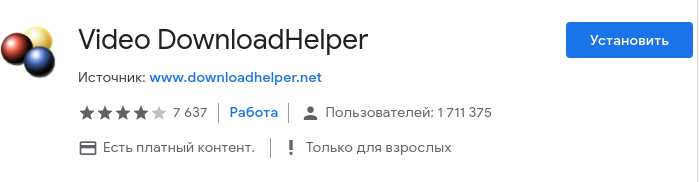
→ Наиболее популярным среди них считается — Video Download Helper.
Инструкция по использованию: ↓
- открываем Firefox или Хром и в заходим в меню «Дополнения», где укажите Download Helper;
- устанавливаем свежую версию дополнения и перезагружаем браузер;
- открываем соответствующий ролик и кликаем на значок «Download Helper»;
- выбираем пункт «Скачать и конвертировать».
ВИДЕО ТРЕНДЫ
КАЛЬКУЛЯТОР ЗАРАБОТКА
ЧАТ ЮТУБЕРОВ
ВОПРОС ОТВЕТ
3. Другие методы
В некоторых случаях для извлечения аудиодорожки можно использовать профессиональные редакторы.
→ Проще говоря, вам необходимо скачать видео, воспользовавшись одним из сервисов например ru.savefrom.net ⇓
После этого ролик следует открыть при помощи специальной программы (например, sony vegas pro 13).
• С его помощью можно извлечь звук и сохранить его на компьютер.
Таким образом, теперь вы сможете скачать десятки любимых композиций, аудиоуроков и прочих полезных материалов.
Итоги
В статье мы рассмотрели лучшие способы для конвертации видеороликов и загрузки треков. Обычно на весь процесс требуется всего около минуты, поэтому на создание плейлиста потребуется относительно немного времени.
Кроме этого, загружать аудио можно и при помощи расширений для браузеров, но практика показывает, что пользоваться многими из них проблематично. Постоянно выскакивают ошибки или скачивание длится очень долго.
Что касается формата, то лучше всего скачивать песни в MP3. И на это есть определенные причины. Треки в этом формате занимают немного места, а перед конвертацией в некоторых сервисах и программах можно выбирать качество звука. А это еще одна дополнительная возможность сэкономить место. Поддерживается высокая скорость конвертации и скачивания. Во время прослушивания аудиодорожки нет никаких проблем с перемоткой.
Любой из этих методов позволит вам сохранять как песни, так и аудио из обучающих видеороликов, озвучку книг и т.д. Поэтому вы сможете заниматься саморазвитием в любое удобное время, и даже при отсутствии соединения с интернетом.