Как закачать музыку на телефон, компьютер и флешку с интернета по шагам?
Содержание:
- Лучшие социальные сети для скачивания музыки бесплатно
- Для чего записывать на флешку музыку
- Куда и как сохранить музыку
- «Нагиев Дмитрий» в публикациях DK.RU
- Лайфхаки
- Андрей Климнюк – Рота (AUDIOPOISK.COM)
- Сохраняем музыку напрямую
- Неизвестен – C1 E5 EB EE EC EE F0 EA E0 ED E0 EB — CF E0…
- Файловые обозреватели
- Особенности работы ASW?
- Earl-Sweatshirt-Drop-Instrumental(muzofon.com) – Drop-Instrumental(muzofon.com)
- Решение некоторых проблем
- С помощью приложений
- Саундтреки
- Качаем на USB-носитель
- Первые шаги, или С чего начать?
- Если файлы не MP3
- Виды флешек
- на флешку
- Форматирование накопителя
- Качаем музыку на флешку
- Подборки
- Заключение
Лучшие социальные сети для скачивания музыки бесплатно
Общаясь в сетях, люди не только всегда остаются на связи, но и следят за новыми событиями, в том числе, за изменениями в мире музыки. На таких сервисах треки скачивать удобнее, чем на других сайтах. Это удобство заключается в возможности предварительно сохранять песни в свою папку в личном кабинете.
ВКонтакте — удобно и бесплатно
Одной из самых больших музыкальных библиотек обладает социальная сеть для общения «ВКонтакте». Здесь можно найти массу интересных треков на любой вкус. Удобное дополнение — это показ обновлений добавленной музыки у друзей.
«Одноклассники» — сеть с музыкальными мегасборниками
Ресурс предлагает разные треки, включая молодёжную музыку, а так же ту, что любят слушать люди среднего возраста. В поиске можно отфильтровать жанры и исполнителя. Скачивание треков происходит бесплатно.
Скачав музыку на флешку телефона, её можно прослушивать в автомобиле через AUX
Zvuk.com — исключительно музыкальная социальная сеть
Ресурс предлагает бесплатную музыку для скачивания и прослушивания. Позволяет выбрать иностранные песни или остановиться на русской. В поисковой строке можно найти композицию по названию, исполнителю, жанру или альбому.
В некоторых автомобилях в бортовом компьютере есть функция определения исполнителя по мотиву
ПОЛЕЗНО ЗНАТЬ!
Для того, чтобы неограниченно использовать возможность скачивания аудиотреков через сети «ВКонтакте» и «Одноклассники», необходимо устанавливать специальное расширение в используемый браузер.
Для чего записывать на флешку музыку
Возможно, кто-то спросит, зачем это всё нужно, если песни можно слушать на компьютере или через интернет. Во-первых, интернет не всегда под рукой, особенно если вы отправляетесь в дорогу. Во-вторых, не у каждого есть доступ к скоростному подключению, но очень легко можно скачивать на флешку несколько любимых композиций и передать их другу или знакомому. В-третьих, это практически незаменимая вещь для водителей, поскольку на этот компактный носитель можно записать очень много музыки, а затем слушать её в дороге. Разобравшись с причинами, приступим к практической реализации поставленной задачи.
Куда и как сохранить музыку
Тут есть несколько вариантов. Давайте рассмотрим каждый из них. Во-первых, вы можете непосредственно в вашем браузере указать место, куда будет сохраняться скачиваемый материал. Следовательно, можно создать пустую папку и указать, например, в Opera, что вы хотите сохранять закачки именно там. Но данный метод хорош лишь тогда, когда вы качаете только музыку. Если же это программы, игры, видео, и всё это вперемешку, то смысла от этих манипуляций нет. Так как скачать музыку с интернета на флешку довольно просто, то давайте скажем пару слов о втором методе. Тут нужно создать новую папку, перейти в «Загрузки» и при помощи зажатой клавиши Ctrl скопировать всю музыку туда, куда нам нужно. Крайне удобно и быстро. Рекомендуется воспользоваться именно таким способом, так как он крайне прост.
«Нагиев Дмитрий» в публикациях DK.RU
|
|
|
|
|
Лайфхаки
|
Андрей Климнюк – Рота (AUDIOPOISK.COM)
Сохраняем музыку напрямую
Все, что вы прочитали выше, конечно, хорошо и правильно, но производить каждый раз такую манипуляцию не слишком удобно. Есть вариант, который заставит браузер и Windows делать все за вас автоматически. Давайте рассмотрим его для каждого из популярных браузеров.
Google Chrome
Суть способа автоматического копирования на флешку имеет как достоинства, так и недостатки. Мы просто поставим путь загрузки браузера на наш внешний носитель, но тут вас ждут некоторые подводные камни.
Например:
- если накопитель будет отсутствовать в USB, браузер выдаст ошибку;
- вам может понадобиться сохранять данные в другое место;
- свободное пространство флешки быстро закончится.
Все же не описать этот вариант мы не можем. Итак, делаем такие шаги:
- Кликаем по иконке с изображением трех точек, расположенной в верхней правой части браузера. В выпадающем меню выбираем пункт «Настройки».
- Прокручиваем окно браузера вниз и разворачиваем дополнительные опции.
- Прокрутите дополнительные настройки до места «Скачанные файлы» и укажите каталог, в который по умолчанию Google Chrome будет загружать данные. Также тут есть переключатель, активировав который, мы сможем каждый раз выбирать путь сохранения. Его мы обозначили цифрой «2».
На этом описание настройки загрузок в Google Chrome закончено, переходим к следующему браузеру.
Opera
Для того чтобы явно указать путь закачек в Opera, делаем следующее:
- Кликаем по расположенной в левой верхней части иконке O» и выбираем из выпадающего списка пункт, отмеченный цифрой «2».
- Точно так же, как и в Chrome, мы можем задать каталог загрузок по умолчанию или активировать функцию постоянного запроса. Для этого перейдите во вкладку «Основные» — пункт «Загрузки».
Давайте разберемся как обстоят дела у не менее популярного «Огненного Лиса».
Mozilla Firefox
Чтобы сменить каталог скачанных файлов в Mozilla Firefox, делаем так:
- Запустите меню браузера (для этого жмем по кнопке, отмеченной цифрой «1») и выберите раздел «Настройки».
- Аналогично двум другим браузерам Mozilla настраивается на выбор конкретного каталога для загрузок или постоянного запроса.
Вот и дошла очередь до горячо любимого всеми браузера от Яндекса.
Яндекс.Браузер
Давайте научимся менять путь загрузок и в этом обозревателе. А делается это так:
- Откройте браузер и запустите его настройки так, как это показано на скриншоте.
- Данный обозреватель, как и продукт от Google, основан на ядре Chromium, поэтому настройки тут похожи. Прокрутите их вниз и нажмите кнопку, которую мы обвели красной рамкой.
- Это наши настройки. Можно указать путь сохранения данных по умолчанию, активировать постоянный запрос или включить функцию открытия офисных документов в браузере.
Нам осталось лишь рассмотреть продукт от Microsoft: этим браузером тоже пользуется огромное количество людей.
Microsoft EDGE
Для управления загрузками в стандартном браузере Windows 10 нам нужно сделать следующие шаги:
- Откройте настройки обозревателя кликом по значку, отмеченному на скриншоте цифрой «1», и выберите пункт «Параметры».
- Теперь прокрутите настройки и нажмите на кнопку, которую мы отметили на скриншоте ниже.
Тут находятся настройки загрузки в Microsoft EDGE.
На этом наша инструкция подошла к концу, но не стоит закрывать окно: обязательно прочтите дополнительную информацию, которая находится ниже.
Неизвестен – C1 E5 EB EE EC EE F0 EA E0 ED E0 EB — CF E0…
Файловые обозреватели
Безусловно, определение вашего мобильного телефона системой ПК уведомит вас визуальным и звуковым сообщением о готовности дальнейшей работы с подключенным девайсом. Согласитесь, наиболее комфортно работать с файлами, когда видишь их. Поэтому музыка с компьютера на телефон обычно передается при использовании специальных программ-менеджеров. Стоит отметить, что каждый мобильный бренд имеет собственное софтовое решение. Например, Nokia — Nokia PC Suit, а SonyEricsson — SonyEricsson PC Suit. В общем, скачайте и установите соответствующее вашей модификации программное средство для работы с девайсом.
Особенности работы ASW?
Earl-Sweatshirt-Drop-Instrumental(muzofon.com) – Drop-Instrumental(muzofon.com)
Решение некоторых проблем
Рассмотрим также сбои, которые могут возникнуть при загрузке музыки на флешку.
Компьютер не распознаёт накопитель
Самая распространённая проблема, причин которой существует огромное количество. Мы уже рассматривали методы её устранения, поэтому обратитесь к инструкциям в статье далее.
Подробнее: Что делать, если компьютер не видит флешку
Музыка скачалась, но магнитола (музыкальный центр, телефон) её не распознаёт
Ещё один сбой, который касается уже не столько флешки, сколько самой музыки. Дело в том, что форматов музыкальных файлов существует довольно много. Наиболее популярный и совместимый – MP3, в котором и распространяется большинство треков в интернете. Однако на некоторых ресурсах можно найти и другие форматы – например, FLAC, OGG, ALAC, M4A, WMV и прочее. Песни, закодированные в таких форматах, могут не распознаваться аудиосистемами, что чаще всего и является причиной рассматриваемой проблемы. Решение простое – либо загрузить нужные треки сразу в MP3, либо конвертировать в него уже скачанные.
Подробнее: Конвертирование в MP3 форматов APE, FLAC, M4B, AAC, M4A
Проблема также может заключаться и в тегах композиции – некоторые звуковоспроизводящие устройства не поддерживают кириллицу, поэтому для правильной их работы понадобится отредактировать метаинформацию любым из подходящих способов.
Подробнее: Как отредактировать теги MP3-файла
Опишите, что у вас не получилось.
Наши специалисты постараются ответить максимально быстро.
С помощью приложений
Более простой способ загрузить музыку на телефон – это воспользоваться специальными для этого приложениями. На просторах интернета вы можете найти большое количество таких программ, мы же рассмотрим лишь самые популярные из них.
Официальный способ загрузки аудиозаписей, но доступный по платной подписке – 149р. в месяц. Чтобы им воспользоваться, следует выполнить следующее:
- Открываем на телефоне официальное приложение одноклассники и переходим в раздел «Моя музыка». Затем выбираем необходимую песню для скачивания и нажимаем на кнопку в виде троеточия.
- Далее выбираем опцию «Скачать».
- В отобразившемся окне кликаем по кнопке «Подписаться».
- Выбираем функцию «». Таким образом вы сможете первый месяц бесплатно использовать весь функционал приложения. Как только пробный период закончится, с вашей карты автоматически снимется 149 рублей. Если вы не хотите оплачивать второй месяц подписки, то нужно будет до снятия денег отключить подписку в настройках приложения Google Play.
После того как будет приобретена подписка на музыку в одноклассниках, вы сможете без каких-либо сложностей загрузить любую музыку.
Музыка для Одноклассников
Еще одно приложение для телефона, благодаря которому можно бесплатно загрузить музыку с одноклассников. К сожалению, его нет в магазине Google Play, поэтому вам потребуется скачать его из любого поисковика в интернете. Просто введите запрос «Музыка для одноклассников apk» и загрузите с одной из первых ссылок файл. Затем перенесите его на телефон и откройте – таким образом установится новое приложение на ваше устройство.Затем откройте установленное приложение, авторизуйтесь под своим именем. На главной же странице появится список песен, которые вы сможете скачать, нажав на соответствующую кнопку.
MP3 сканер для Одноклассников
С помощью данного приложения вы сможете без особых усилий извлекать всю музыку из кэша и перемещать ее на свой телефон. Скачать приложение вы можете в официальном магазине Google Play — https://play.google.com/store/apps/details?id=info.bhrigu.okmusicinterceptor.
MP3 Music Downloader & Download Free Music Song
И еще одно приложение, с помощью которого вы сможете с легкостью скачать музыку – это MP3 Musci Download. Загрузить его вы также можете с магазина Google Play — https://play.google.com/store/apps/details?id=com.newjuiceszyl01.mp3.downloader&hl=ru.
Теперь вы знаете как скачать музыку с одноклассников на телефон. Напомним, что сделать это можно либо через кэш устройства, либо с помощью специальных приложений.
Саундтреки
Из фильма В центре вниманияИз фильма Ван ХельсингИз сериала Дневники ВампираИз фильма Скауты против зомбииз фильмов ‘Миссия невыполнима’Из фильма Голодные игры: Сойка-пересмешница. Часть 2OST ‘Свет в океане’OST «Большой и добрый великан»из фильма ‘Новогодний корпоратив’из фильма ‘Список Шиндлера’ OST ‘Перевозчик’Из фильма Книга джунглейиз сериала ‘Метод’Из фильма ТелохранительИз сериала Изменыиз фильма Мистериум. Тьма в бутылкеиз фильма ‘Пассажиры’из фильма ТишинаИз сериала Кухня. 6 сезониз фильма ‘Расплата’ Из фильма Человек-муравейиз фильма ПриглашениеИз фильма Бегущий в лабиринте 2из фильма ‘Молот’из фильма ‘Инкарнация’Из фильма Савва. Сердце воинаИз сериала Легко ли быть молодымиз сериала ‘Ольга’Из сериала Хроники ШаннарыИз фильма Самый лучший деньИз фильма Соседи. На тропе войныМузыка из сериала «Остров»Из фильма ЙоганутыеИз фильма ПреступникИз сериала СверхестественноеИз сериала Сладкая жизньИз фильма Голограмма для короляИз фильма Первый мститель: ПротивостояниеИз фильма КостиИз фильма Любовь не по размеруOST ‘Глубоководный горизонт’Из фильма Перепискаиз фильма ‘Призрачная красота’Место встречи изменить нельзяOST «Гений»из фильма ‘Красотка’Из фильма Алиса в ЗазеркальеИз фильма 1+1 (Неприкасаемые)Из фильма До встречи с тобойиз фильма ‘Скрытые фигуры’из фильма Призывиз сериала ‘Мир Дикого Запада’из игр серии ‘Bioshock’ Музыка из аниме «Темный дворецкий»из фильма ‘Американская пастораль’Из фильма Тарзан. ЛегендаИз фильма Красавица и чудовище ‘Искусственный интеллект. Доступ неограничен»Люди в черном 3’из фильма ‘Планетариум’Из фильма ПрогулкаИз сериала ЧужестранкаИз сериала Элементарноиз сериала ‘Обратная сторона Луны’Из фильма ВаркрафтИз фильма Громче, чем бомбыиз мультфильма ‘Зверопой’Из фильма БруклинИз фильма Игра на понижениеИз фильма Зачарованнаяиз фильма РазрушениеOST «Полный расколбас»OST «Свободный штат Джонса»OST И гаснет светИз сериала СолдатыИз сериала Крыша мираИз фильма Неоновый демонИз фильма Москва никогда не спитИз фильма Джейн берет ружьеИз фильма Стражи галактикииз фильма ‘Sos, дед мороз или все сбудется’OST ‘Дом странных детей Мисс Перегрин’Из игры Contact WarsИз Фильма АмелиИз фильма Иллюзия обмана 2OST Ледниковый период 5: Столкновение неизбежноИз фильма Из тьмыИз фильма Колония Дигнидадиз фильма ‘Страна чудес’Музыка из сериала ‘Цвет черёмухи’Из фильма Образцовый самец 2из фильмов про Гарри Поттера Из фильма Дивергент, глава 3: За стеной из мультфильма ‘Монстр в Париже’из мультфильма ‘Аисты’Из фильма КоробкаИз фильма СомнияИз сериала Ходячие мертвецыИз фильма ВыборИз сериала Королек — птичка певчаяДень независимости 2: ВозрождениеИз сериала Великолепный векиз фильма ‘Полтора шпиона’из фильма Светская жизньИз сериала Острые козырьки
Качаем на USB-носитель
Итак, для того чтобы загрузить песни из «Моей страницы» Одноклассников на флешку, делаем следующее:
- В первую очередь, конечно же, нужно подключить саму флешку к компьютеру. Делается это через USB порт на задней или передней панели ПК.
- Проверьте, хватает ли на накопителе свободного места. Для того чтобы это сделать, откройте его в проводнике и, кликнув правой кнопкой мыши, выберите пункт «Свойства».
- Далее нам нужно открыть на компьютере папку, в которую вы ранее перенесли песни из ОК, и выделить те из них, которые будем копировать на флешку. Переместить музыку можно либо при помощи контекстного меню, либо применив сочетание горячих клавиш Ctrl+C.
- Осталось только открыть нашу флешку и вставить туда контент. Для этого, опять же, можно использовать контекстное меню проводника Windows или сочетание клавиш Ctrl+V.
- Начнется копирование музыки из Одноклассников на флешку, которое может занять довольно длительное время (все зависит от количества скачиваемых треков).
После этого наши данные окажутся на внешнем носителе.
Естественно, любой объект, в том числе и наш трек, можно просто перетаскивать в папку мышкой.
Существует и еще один способ копирования музыки на наш накопитель. Чтобы его реализовать, нужно сделать правый клик на выбранных файлах и нажать пункт «Отправить», а затем указать нужное устройство.
Первые шаги, или С чего начать?
Итак, после того как наша карта памяти окажется в нужном слоте, вы можете скидывать на неё всё, что захотите. Безусловно, перебрасывать можно не только те файлы, которые хранятся на вашем жестком диске, но и напрямик скачанные из интернета. В чём отличие, спросите вы? Второй способ экономит время, так как вам не требуется повторно копировать файл с винчестера на флешку
Единственное, на что рекомендуется обратить внимание, так это на установку такой полезной программы, как USB-security. Она нужна для того, чтобы обнаруживать угрозы на съемном носителе и удалять их
Если вы откажетесь от использования такого софта, то у вас должен быть надёжный антивирус, который перехватит вредоносный файл. А сейчас давайте перейдём к следующему шагу.
Если файлы не MP3
Если так случилось, что ваша музыка находится не в MP3-формате (что очень редко) мы всегда можем конвертировать ее так, как нам это нужно. Для этого можно использовать любой конвертер, устанавливаемый на компьютер. Такой вариант подойдет, если музыки много. Но проще всего прибегнуть к услугам онлайн-сервиса. Например, это может быть online-audio-converter.com.
- Открываем сайт и перетаскиваем музыку, которую нужно конвертировать, в окно.
- Дожидаемся завершения процесса.
- Скачиваем файлы в нужном формате.
Теперь нам остается только переместить готовые MP3-композиции на нашу флешку.
Виды флешек
Необходимость использования флеш-накопителя для смартфона или айфона появляется в разных случаях. Первой причиной является бюджетность гаджета, когда встроенная память не обладает достаточным объемом для сохранения личных файлов. Перед выбором аксессуара требуется понимать их разновидности и характеристики, чтоб приобрести именно то, что нужно.
Современные flash-накопители условно делят на две категории, каждая из которых может стать удобным способом для применения совместно с Android и iPhone:
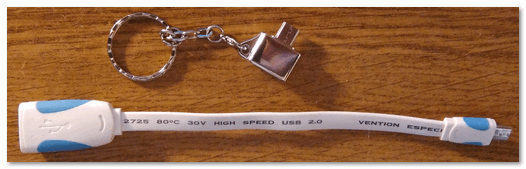
- USB Flash drive. Универсальный тип портативного накопителя, который применяется миллионами пользователей. Высокая скорость считывания информации, компактные размеры, мобильность делают аксессуар незаменимым. Флешка легко подключается практически ко всем устройствам имеющим внешний usb-порт. В некоторых случаях требуется шнур-переходник.
- Flash-карта. Самый оптимальный вид накопителя цифровых данных для всех современных девайсов под управлением Android и iOS. Flash-накопитель обладает миниатюрными размерами, легко размещается в телефонах, без необходимости отключения. Несмотря на миниатюрность, аксессуар имеет очень высокую скорость обмена информацией.
Для мобильных девайсов намного комфортней будет использоваться вариант с flash-картой. Каждый современный телефон оснащен специальным слотом для установки накопительного аксессуара. Дальнейший выбор зависит от характеристик гаджета и возможностей flash-памяти.
Основные характеристики Flash-карт
Большинство цифровых устройств используют SD-карты в качестве флеш-накопителя. Однако выбор подходящей карты не так прост. Флешку требуется подбирать по основным показателям:
Форм-фактор. Первый показатель, который определяет физическую возможность установки карточки в девайс. Сегодня существует три типа: SD, MiniSD, MicroSD.

- Объем памяти. Здесь выбор зависит от предпочтений владельца девайса. Разработчики предлагают широкий ассортимент SD-карт с памятью от 1 Гб до 2 Тб.
- Класс. Именно Class определяет качество памяти и скорость обработки информации (считывание/запись).
Ознакомившись с характеристиками, можно быстро решить, какая flash-карта нужна для девайса. Однако тут есть существенные ограничения по техническим характеристикам мобильного устройства, например фактический объем flash-карты, который поддерживает гаджет. Подробные характеристики можно узнать в техническом паспорте.
на флешку
-
Прослушать
скачатьдобавить в избранное
03:20 -
Прослушать
скачатьдобавить в избранное
05:03 -
Прослушать
скачатьдобавить в избранное
03:16 -
Прослушать
скачатьдобавить в избранное
02:18на флешку
Без названия -
Прослушать
скачатьдобавить в избранное
03:18залить на флешку
залить на флешку -
Прослушать
скачатьдобавить в избранное
02:01залить на флешку
залить на флешку -
Прослушать
скачатьдобавить в избранное
03:15залить на флешку
залить на флешку -
Прослушать
скачатьдобавить в избранное
02:30залить на флешку
залить на флешку -
Прослушать
скачатьдобавить в избранное
03:44залить на флешку
залить на флешку -
Прослушать
скачатьдобавить в избранное
04:48залить на флешку
залить на флешку -
Прослушать
скачатьдобавить в избранное
03:22залить на флешку
залить на флешку -
Прослушать
скачатьдобавить в избранное
04:32залить на флешку
залить на флешку -
Прослушать
скачатьдобавить в избранное
03:07залить на флешку
залить на флешку -
Прослушать
скачатьдобавить в избранное
03:29залить на флешку
залить на флешку -
Прослушать
скачатьдобавить в избранное
04:25залить на флешку
залить на флешку -
Прослушать
скачатьдобавить в избранное
03:35залить на флешку
залить на флешку -
Прослушать
скачатьдобавить в избранное
05:32залить на флешку
залить на флешку -
Прослушать
скачатьдобавить в избранное
08:49залить на флешку
залить на флешку -
Прослушать
скачатьдобавить в избранное
00:43залить на флешку
залить на флешку -
Прослушать
скачатьдобавить в избранное
03:30залить на флешку
залить на флешку -
Прослушать
скачатьдобавить в избранное
04:27залить на флешку
залить на флешку -
Прослушать
скачатьдобавить в избранное
04:07залить на флешку
залить на флешку -
Прослушать
скачатьдобавить в избранное
05:15залить на флешку
залить на флешку -
Прослушать
скачатьдобавить в избранное
05:01залить на флешку
залить на флешку -
Прослушать
скачатьдобавить в избранное
06:24залить на флешку
залить на флешку -
Прослушать
скачатьдобавить в избранное
04:01залить на флешку
залить на флешку -
Прослушать
скачатьдобавить в избранное
03:09залить на флешку
залить на флешку -
Прослушать
скачатьдобавить в избранное
01:37залить на флешку
залить на флешку -
Прослушать
скачатьдобавить в избранное
08:01залить на флешку
залить на флешку -
Прослушать
скачатьдобавить в избранное
04:09Joan As Police Woman
The Magic (на флешку, в машину, на след день не скучно ехать — круговорот песен) -
Прослушать
скачатьдобавить в избранное
03:17бара бара на русском
перекинуть на флешку -
Прослушать
скачатьдобавить в избранное
03:50Моя игра…сразу говорю это с компа перекинуто на флешку а потом на комп и в конт…
далеко не идеально) -
Прослушать
скачатьдобавить в избранное
03:14Музыка
Девочка вай на ОТСЮДА И НИЖЕ КАЧАТЬ НА ФЛЕШКУ -
Прослушать
скачатьдобавить в избранное
04:37Неизвестный исполнитель
Качай на флешку и в машину -
Прослушать
скачатьдобавить в избранное
01:08В машину
Качай на флешку и в машину -
Прослушать
скачатьдобавить в избранное
12:05В машину
Качай на флешку и в машину -
Прослушать
скачатьдобавить в избранное
04:26Muse
Muscle Museum (эту песню он записал на флешку перед тем как выехать тем утром…) -
Прослушать
скачатьдобавить в избранное
01:20Utah Saints
Ксюшка,скачай себе на флешку.песня для выступления -
Прослушать
скачатьдобавить в избранное
03:09хзкто(мне на флешку скинули )
jen cha ru ci ru -
Прослушать
скачатьдобавить в избранное
02:22McSharm
Проба на флешку -
Прослушать
скачатьдобавить в избранное
05:18Шотландская волынка
Highland brilliance (скачал на флешку Сони летом) -
Прослушать
скачатьдобавить в избранное
01:26позитивчег
на флешку (5) -
Прослушать
скачатьдобавить в избранное
03:48бас
Качай на флешку и в машину -
Прослушать
скачатьдобавить в избранное
03:32ненадо
качать на флешку -
Прослушать
скачатьдобавить в избранное
01:39vasyabrilliant
СКИНЬ НА ФЛЕШКУ -
Прослушать
скачатьдобавить в избранное
03:57Burial на флешку
Archangel (Uppermost Rework) -
Прослушать
скачатьдобавить в избранное
03:02★ Эльвира Т(НА ФЛЕШКУ)
Одержима ★ -
Прослушать
скачатьдобавить в избранное
03:48Туганчик хуярит
Качай на флешку и в машину -
Прослушать
скачатьдобавить в избранное
03:12Джей
Выбирай — орёл или решка? Воспоминания сброшу на флешку -
Прослушать
скачатьдобавить в избранное
03:26Слава
не забыть мне на флешку
- 1
- →
Форматирование накопителя
Теперь позаботимся о моменте, который был затронут немного ранее. Это правильная файловая система. Для того чтобы ее получить делаем следующие шаги:
- Если на флешке есть важные данные сохраняем их в другом месте, так как при форматировании они будут удалены. Переходим к проводнику Windows и делаем правый клик на нашем устройстве. Из контекстного меню выбираем пункт форматирования.
- В появившемся окошке выбираем файловую систему FAT32. Устанавливаем флажок в пункт быстрого форматирования и запускаем процесс.
- Дожидаемся завершения форматирования и при появлении уведомления об успешном исходе жмем кнопку «ОК».


Теперь, когда наша флешка готова, мы можем переходить к копированию музыки на нее.
Качаем музыку на флешку
- Подключите флешку к ПК и убедитесь, что в средстве «Компьютер» она распознаётся и открывается.

Откройте ваш основной браузер и воспользуйтесь поисковиком для доступа к сайтам с музыкой, либо сразу перейдите на таковой, если заранее внесли его в избранное.

Действия для загрузки файлов зависят от конкретного сайта, в качестве примера продемонстрируем работу с одним довольно популярным сервисом. Воспользуйтесь поисковой строкой: введите в ней название песни, которую хотите скачать, и нажмите «Найти».
Выберите интересующий результат и кликните по нему.
На странице песни воспользуйтесь кнопкой «Скачать».
Если вам требуется получить треки из социальных сетей (например, или Одноклассников), обратитесь к инструкциям по ссылкам далее.
Подробнее: Как скачивать музыку из и Одноклассников
По умолчанию большинство веб-обозревателей скачивает файлы в папку «Загрузки», которая находится в «Моих документах», поэтому песни понадобится переместить на флешку. Откройте папку загрузок и выделите файлы, которые хотите отправить на внешний носитель – например, посредством мыши. Далее кликните по ним правой кнопкой и выберите опцию «Вырезать».

Перейдите к флешке с помощью «Проводника», снова щёлкните ПКМ и воспользуйтесь опцией «Вставить».

Готово – файлы будут на флешке, и её можно подключать, например, к автомагнитоле или музыкальному центру.
Подборки
Армейские ПесниКлассика пианиноМузыка из рекламыДетские песни из мультфильмовМузыка для аэробикиСборник песен 70х годовДля любимого человекаКлассика в современной обработкеКлубные миксы русских исполнителей3D ЗвукДальнобойщикиЗарубежный рэп для машиныТоповые Клубные ТрекиМощные БасыДискотека 2000Песни про папуХристианские ПесниЗимняя МузыкаМузыка Для МедитацииРусские Хиты 90ХГрустная МузыкаRomantic SaxophoneТанцевальный хип-хопНовогодние песниЗарубежные хиты 80 — 90Песни про покемонаРомантическая МузыкаМотивация для тренировокМузыка для сексаМузыка в машинуДля силовых тренировокПремия «Grammy 2017»
Заключение
Обратите внимание на то, что форматировать съёмный диск можно в нескольких форматах. Используйте тот, который больше подходит вам, например NTFS или FAT
В некоторых случаях это позволяет на порядок увеличить скорость чтения, следовательно, музыка будет копироваться немного быстрее, это же касается и удаления. Теперь вы знаете, как скачать на флешку музыку. Согласитесь, ничего сложного в этом процессе нет. Главное — это ничего не покупать и не накачать вирусов, так как это может испортить вашу операционную систему. Что касается оптимальных объёмов съемного диска под аудиофайлы, то тут нет смысла что-либо советовать. Кому-то достаточно 2 гигабайт, а для некоторых меломанов и 32-х будет мало. Ну вот, пожалуй, и всё, что можно сказать на эту тему. Всё предельно просто. Но если вы только начинаете пользоваться ПК, то отнеситесь к каждому пункту с особым вниманием, и будет вам счастье. А если с первого раза не получилось, то не поленитесь повторить.