Синий экран смерти: что делать если он появляется часто
Содержание:
- Причины появления BSOD
- Проблемы на программном уровне
- Создание сбоя на синем экране средствами Windows
- Местоимение — подлежащее
- Диагностика и исправление синего экрана смерти Windows 10
- Сведения, содержащиеся в Blue Screen of Death
- Как очистить потемневшие швы между кафельными плитками?
- Настройка компьютера
- Как прочесть синий экран смерти (BSOD)
- Какой(ие) синий экран смерти наиболее распостранёны
- Простые советы
- Заключение
Причины появления BSOD
Очень часто появление «синего экрана смерти» может быть результатом ошибок или проблем, возникших в работе компонентов компьютера или драйверов для этих компонентов. Но бывают случаи, когда к BSOD приводит ошибка в самом ядре Windows, так называемом низкоуровневом программном обеспечении. Но никогда ошибки или вылеты обычных приложений не могут привести к «синему экрану смерти». В таких случаях проблемы возникают с самим приложением или программой, а операционная система будет продолжать работать в штатном режиме. Это возможно за счет того, что есть разделение кода на пользовательский режим и режим ядра операционной системы.
Проанализируйте обстоятельства, которые могли быть причиной появления ошибки. Дальнейшие действия зависят от того, что происходило с ПК. Если вы ставили какую-либо программу, заменяли деталь или периферию компьютера, обновляли драйвер, то просто нужно вернуть все в исходное состояние. Кроме того, имеет значение и существующая версия ОС. На сегодня наиболее распространенными являются 7 и 10.
BSOD или «Синий экран» обычно появляется в том случае, когда Windows обнаруживает «STOP-ошибки». Данная критическая ошибка и приводит к остановке работы системы Windows. Ее можно назвать защитным механизмом операционной системы Windows. Сравнить это можно с защитным механизмом организма человека: при возникновении слишком сильной боли человек теряет сознание. Примерно так же и с синим экраном смерти. Обнаружив некорректный код, система прекращает свою работу и отображает информацию об ошибке на экране. В этом случае вам остается только принудительно выключить компьютер и перезагрузить его, поскольку другого варианта система не предложит. Конечно, данная процедура может привести к потере не сохраненных данных, поскольку у работающих, в момент возникновения ошибки, приложений, практически нет шансов и времени для сохранения изменений. В идеальном сценарии программы должны регулярно сохранять произведенные изменения, во избежание потери данных.
Стоит заметить, что при появлении на экране картинки с предупреждением, система автоматически создает дамп-файл, который, как известно, содержит всю физическую память системы. Именно внутри него и хранится информация об ошибке. Этот файл будет записан на диск и после перезагрузки компьютера вы его сможете просмотреть, чтобы выяснить в чем была ошибка и попробовать потом ее исправить.
Проблемы на программном уровне
- Восстановление системы. Если имеются подозрения, что неполадки появились из-за недавно установленного программного обеспечения, нужно вернуть Windows в состояние, предшествующее установке этого ПО. Нажимайте «Пуск», в поле поиска набирайте «Восстановление системы» без кавычек и запускайте найденную программу. Следуя указаниям компьютера, восстановите раннюю копию системы, если она сохранена. Ничего опасного в этом нет — восстановление не затрагивает файлы, хранящиеся на жестком диске, а только недавно установленные программы.
- Вирусы. Деятельность многих вредоносных программ устраивает сбои в системе. Для сканирования ПК на наличие вирусов, можно воспользоваться встроенным «Защитником Windows» в десятой версии или любым сторонним антивирусом в семерке.
- Антивирусы. Как не парадоксально, но голубой экран могут вызывать и антивирусы. Отключите на время ваш защитник и последите за поведением системы. Если экраны смерти прекратили появляться, придется найти замену антивирусу.
- Обновления Windows. Это случается редко, но иногда экран смерти вылазит из-за кривых нововведений системы. Для удаления последних обновлений перейдите в «Панель управления», затем в «Просмотр обновлений». Удалите последние установленные обновления. Если синий экран больше не появляется, подождите несколько дней, пока разработчики пофиксят обновления и можете заново их устанавливать.
- Игра или другой софт. Если экран смерти выскакивает только во время выполнения определенной программы, то на 99% дело в ней. Можно попробовать переустановить проблемное приложение и проверить целостность данных. Если ПО достаточно старое, то может помочь запуск приложения в режиме совместимости с ранними версиями винды. Нужно покопаться в свойствах exe-файла: перейдите на вкладку «Совместимость» и в пункте «Режим совместимости» выберите нужную версию.
- ОС не запускается. Если Blue screen of death вылезает во время загрузки винды, ее нужно запустить в безопасном режиме. Во время перезапуска системы после аварийного завершения работы, вам будет предложено войти в безопасный режим. Если этого не случилось, сразу после включения компьютера нажмите F8. Находясь в этом режиме проведите диагностику, как было описано выше. Если синий экран всплывает даже сейчас, то наверняка имеются серьезные проблемы с оборудованием. В этом случае перейдите в следующий раздел статьи.
- «Кривая» версия Windows. Используя пиратскую винду, есть высокая вероятность нарваться на блю скрин. Особенно часто этому подвержены различные «сборки», с кучей предустановленных драйверов и приложений. Решение проблемы одно — установить нормальную версию операционной системы.
 Пиратское программное обеспечение способствует системным ошибкам с возникновением синего экрана
Создание сбоя на синем экране средствами Windows
Внимание: несмотря на то, что этот и следующий методы в целом безопасны, не следует запускать синий экран во время активной работы, при записи данных на накопители — это хоть и искусственно вызванный сбой, но всё-таки сбой, а не его имитация. Осуществить задуманное возможно, не прибегая к каким-либо сторонним средствам, метод сгенерировать сбой с BSoD предусмотрен в самой системе, метод должен работать в Windows 10, 8.1 и Windows 7:
Осуществить задуманное возможно, не прибегая к каким-либо сторонним средствам, метод сгенерировать сбой с BSoD предусмотрен в самой системе, метод должен работать в Windows 10, 8.1 и Windows 7:
- Зайдите в редактор реестра (Win+R — regedit).
- Перейдите в раздел
HKEY_LOCAL_MACHINE\SYSTEM\CurrentControlSet\Services\kbdhid\Parameters
если вы используете USB-клавиатуру (или беспроводную). На современных ноутбуках обычно именно такой вариант клавиатуры.
- В раздел
HKEY_LOCAL_MACHINE\SYSTEM\CurrentControlSet\Services\i8042prt\Parameters
если используется PS/2 клавиатура
- В раздел
HKEY_LOCAL_MACHINE\SYSTEM\CurrentControlSet\Services\hyperkbd\Parameters
для виртуальной машины Hyper-V.
- В этом разделе нажмите правой кнопкой мыши в пустой области правой панели редактора реестра и создайте новый параметр DWORD (32-бит) с именем CrashOnCtrlScroll, затем дважды нажмите по параметру и задайте значение 1 для него.
Чтобы перейти непосредственно к вызову синего экрана после проделанных действий перезагрузите ПК или ноутбук, а затем:
- Нажмите и удерживайте правую клавишу Ctrl.
- Дважды нажмите клавишу Scroll Lock (ScrLk). На некоторых клавиатурах, например, на ноутбуке такой отдельной клавиши может не быть, в этом случае она обычно нажимается путем нажатия Fn и клавиши, где есть альтернативная функция Scroll Lock, обычно — C, K или S, но иногда в верхнем ряду F-клавиш (соответствующая подпись обычно присутствует).
- В результате вы увидите синий экран MANUALLY INITIATED CRASH, будет создан дамп памяти, а через короткое время произойдет автоматическая перезагрузка компьютера.
Есть и другие возможности, например, мы можем создать настоящий сбой CRITICAL_PROCESS_DIED, если в командной строке от имени администратора введем команду TASKKILL /IM svchost.exe /F
Местоимение — подлежащее
Определить местоимение в роли подлежащего не составит труда. Подлежащим чаще всего являются личные местоимения, хотя могут употребляться местоимения других разрядов. Местоимение-подлежащее заменяет собой существительное, имеет форму именительного падежа единственного или множественного числа и отвечает на вопросы: кто? что?
Местоимение, выполняющее роль подлежащего, подчёркивается одной прямой линией.
Диагностика и исправление синего экрана смерти Windows 10
В ОС Windows есть встроенный инструмент, позволяющий выявить причины возникновения BSoD. Это не самый надежный способ, но вполне действенный. Если в системе существуют какие-либо серьезные и критические неполадки, менеджер с большой долей вероятности найдет причину и попробует исправить все самостоятельно. Пользователю не нужно делать практически ничего, а значит это полностью безопасно и шанс “наломать дров” отсутствует.
Безопасный способ
Исправляем проблемы с помощью встроенного инструмента Windows 10:
- Открываем настройки, после чего переходим в раздел “Обновление и безопасность”;
- Нас интересует вкладка “Устранение неполадок”, открываем ее;
- Листаем в самый низ и находим мастера устранения неполадок. Нужная строка так и называется “Синий экран”. Также можно попробовать и другие инструменты из списка, так как все они находят различные ошибки в системе и предлагают способы их устранения.
Если удается войти в Windows 10 в безопасном режиме
Зачастую проблемой является заражение компьютера вирусами. Они могут провоцировать негативные изменения и процессы в работе, что будет приводить к сбоям. Бывают случаи, когда даже скачивание антивируса блокируется вредоносным процессом или приводит к фатальным ошибкам и BSoD. Здесь может помочь Safe Mode – безопасный режим.
- Сразу после запуска системы необходимо открыть сервис “MSConfig”. Для этого нажимаем на кнопку “Пуск”, в поиске набираем “Выполнить”. Альтернативный вариант: вместо “MSConfig” вводим “cmd” и запускаем командную строку. Далее пишем команду “msconfig” и нажимаем Enter;
- В появившемся окошке вводим “MSConfig”;
- Далее открываем вкладку “Загрузка” и в разделе ”Параметры загрузки” ставим флажок у строки “Безопасный режим” и выбираем пункт “Сеть”;
- Применяем изменения и нажимаем кнопку “Ок”.
Теперь пробуем заново скачать антивирус, сделать полное сканирование и избавиться от найденных угроз.
Пользуясь случаем, удаляем все установленные приложения, не относящиеся к Microsoft и обновляем драйвера, так как они и сторонние программы, сервисы могут также являться причиной падения системы.
- Для обновления открываем панель задач и в поле поиска вводим “Диспетчер устройств”;
- Появляется список подключенных устройств. Пробегаемся по списку, щелкая по каждому устройству, и нажимаем “Обновить драйверы”.
Если Windows 10 не запускается или синий экран возникает во время запуска
В таком случае можно сделать полный сброс настроек и изменений в системе – вернуть ее в заводское состояние, как будто вы только что купили компьютер. Будут сброшены абсолютно все данные, и придется даже заново авторизоваться в учетной записи Майкрософт.
Если система не запускается или сразу во время загрузки появляется BSoD экран, делаем следующее:
Первый этап – подготовка “резервной” чистой системы выполнена. Теперь нужно загрузиться с флэшки, на которую мы установили образ Windows 10.
- Заходим в настройки BIOS (попасть в BIOS можно по-разному – зависит от производителя ноутбука или мат. платы) и ищем строки “USB-HDD”, “Secure Boot”, “USB-Floppy”, “External device Boot” и “Legacy Support”. Проверяем, что данные параметры имеют статус “Enabled”. Если нет – присваиваем его вручную. На картинке – как примерно может выглядеть ваше окно BIOS;
- Во время запуска необходимо попасть в специальное меню “Boot Menu”, где нужно будет изменить параметры запуска. Попасть в меню можно по-разному (зависит от производителя материнской платы/ноутбука) – эту информацию нужно найти самостоятельно;
- После открытия меню выбираем строку “USB-HDD”;
- После выбора нужного канала загрузки запускаем образ. Появится окошко “Установка Windows”, где выбираем нужные параметры и нажимаем кнопку “Далее”;
- Далее будет предложено установить систему, но нас интересует строка “Восстановление системы” в нижнем левом углу, нажимаем на нее;
- Выбираем раздел “Диагностика”, далее пункт “Вернуть компьютер в исходное состояние” и следуем указаниям.
Сведения, содержащиеся в Blue Screen of Death
После проделанных манипуляций приступим к изучению содержимого ошибки.
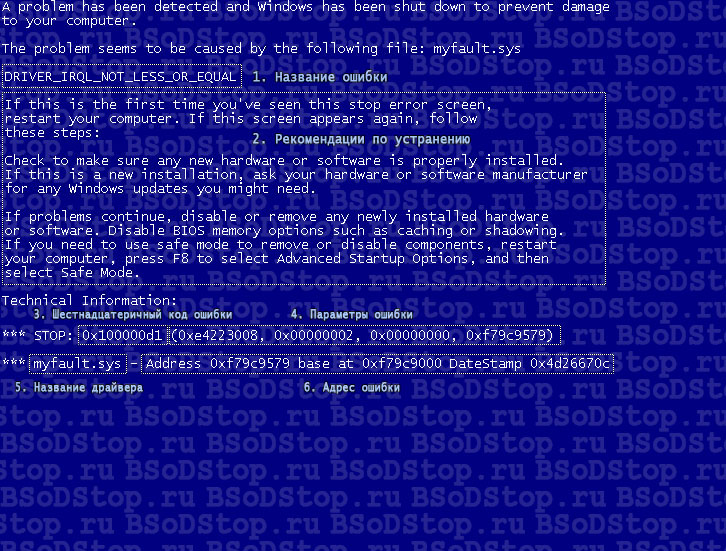
Синий экран смерти содержит в себе следующую информацию:
Название ошибки (важная информация);
Рекомендации по её устранению (является стандартным текстом для определенных групп ошибок);
Шестнадцатеричный код ошибки;
Параметры ошибки (для некоторых ошибок является важной информацией);
Название драйвера, вызвавший ошибку (важная информация указывается не всегда);
Адрес места, в котором возникла ошибка (указывается не всегда).
Более детально о способах борьбы рассмотрим немного ниже после того, как определимся со всеми возможными причинами его появления.
Как очистить потемневшие швы между кафельными плитками?
Настройка компьютера
Если пользователь не успел зафиксировать необходимую информацию с экрана, то потребуется небольшая настройка ПК.
После этого можно будет, узнав код, по нему отыскать эффективное «лекарство», способное вылечить железного друга.
Необходимо выполнить следующие действия:
- Вызвать контекстное меню от «Компьютер»;
- Затем в отобразившемся окне войти во вкладку «Дополнительные параметры системы»;
- Далее перейти в закладку «Дополнительно»;
- В графе «Загрузка и восстановление» клацнуть виртуальную клавишу «Параметры»;
- Снять галочку в поле «Выполнить автоматическую перезагрузку»;
- Клацнуть «Ok»;
- Все. Сейчас при следующем появлении БСОД у пользователя будет достаточно времени, чтобы спокойно прочесть его и переписать коды ошибок.
 Рекомендуется на ресурсе «bsodstop.ru» изучить значение кода ошибки. Например, «0x0000004e» может появляться по причине неправильно установленного драйвера.
Чтобы выяснить, какое точно ПО вызвало неполадки в системе, следует воспользоваться приложением «BlueScreenView», которое в автоматическом режиме выявляет файлы, по причине которых возникает критическая ошибка. От пользователя требуется лишь установить и открыть приложение.
 По обнаруженному файлу можно узнать для какого оборудования надо переустановить драйвера. Из приведенного рисунка можно сделать вывод о сложностях с графическим ускорителем, так как «ati2dvag.dll» связан с видеокартой.
В этом случае инсталляция корректного ПО для видеоускорителя позволит избавиться от экрана смерти.
После переустановки драйвера надо осуществить перезагрузку ПК. Если исправить проблему не удалось, то, значит, присутствуют еще другие причины.
Часто ошибка возникает после обновления либо инсталляции новой программы, при этом оптимальным выходом из ситуации является осуществление отката ОС.
Как прочесть синий экран смерти (BSOD)
Типичное окно для Windows XP с выведенным на нем сообщением, как вы прочитали выше, разделено на четыре части, и отображает некоторые полезные подсказки, для выявления причин по которым появляется синей экран.
Конечно чтение BSOD не повседневная задача, но если мы воспользуемся моментом и разберем его, тогда вы увидите, что это поможет нам правильно разрешить конфликт, который мешает работе ОС Windows.
- Первый раздел информации показывает номер ошибки (в шестнадцатеричном формате), информацию о причинах остановки системы и текстовое имя для фатальной ошибки, в данном случае «DRIVER_IRQI_NOT_LESS_OR_EQUAL.»
- Второй раздел: «рекомендованные действия пользователя,» имеет довольно общий характер и содержит советы пользователю на выполнения действий по устранению неполадок.
Это, как правило, одинаковые советы для любых ошибок вызывающих синий экран windows, основным из которых является вот этот совет: «попробуйте перезагрузить компьютер» – это первый шаг который необходимо выполнить.
- Третий раздел: «Ведущая информация», может содержать жизненно важную подсказку.
Если сам файл драйвера связан с возникновением ошибки синего экрана, это будет указано здесь. Это даст вам информацию как нужно действовать в случае повторения ошибки. Подробнее об этом прочтете ниже в этой статье.
- В заключительной части синего экрана находиться раздел «отладочный порт и статус информации».
ОС Windows будет пытаться сбросить содержимое памяти системы либо в файл на жестком диске либо в один из портов COM в случае невозможности устранения ошибки.
В этом разделе вы прочитали сведенья о составляющих частях экрана смерти. Далее мы рассмотрим, каковы самые распространенные причины BSODs, и как их исправить!
Какой(ие) синий экран смерти наиболее распостранёны
Небольшое описание наиболее распространенных типов :
- KMODE_EXCEPTION_NOT_HANDLED — процесс режима ядра попытался выполнить недопустимую или неизвестную процессорную инструкцию. Может быть связан с несовместимостью «железа», неисправностью оборудования, ошибками в драйвере или системной службе.
- NTFS_FILE_SYSTEM — сбой при выполнении кода драйвера файловой системы ntfs.sys. Причиной может являться нарушение целостности данных на диске (сбойный кластер) или в памяти, повреждение драйверов IDE или SCSI.
- DATA_BUS_ERROR — в оперативной памяти обнаружена ошибка чётности. Причина — дефектное или несовместимое оборудование, например — сбой в микросхеме кэша второго уровня, в видеопамяти. Также может быть связан с некорректно работающим или неверно сконфигурированным драйвером, со сбоем на диске.
- IRQL_NOT_LESS_OR_EQUAL — процесс режима ядра попытался обратиться к области памяти, используя недопустимо высокий для него уровень IRQL (Interrupt Request Level). Может быть вызван ошибками в драйвере, системной службе, BIOS или несовместимым драйвером, службой, программным обеспечением (например антивирусом).
- PAGE_FAULT_IN_NONPAGED_AREA — запрашиваемые данные отсутствуют в памяти (например, система ищет нужные данные в файле подкачки, но не находит их). Обычно связан со сбоем оборудования (дефектная память), нарушением файловой системы, ошибкой системной службы или антивируса.
- KERNEL_STACK_INPAGE_ERROR — не удаётся прочитать из файла подкачки в физическую память запрашиваемую страницу памяти. Причины — дефектный сектор файла виртуальной памяти, сбой контроллера жёстких дисков, недостаточно места на диске, неправильное подключение жёсткого диска, конфликт прерываний, дефект ОЗУ, вирус.
- MISMATCHED_HAL — уровень аппаратных абстракций (HAL) и ядро системы не соответствуют типу компьютера. Чаще всего связан с ситуацией, когда в изначально однопроцессорную систему устанавливают второй процессор, забывая вручную обновить HAL и ntoskrnl. Может также быть вызван несовпадением версий hal.dll и ntoskrnl.exe.
- KERNEL_DATA_INPAGE_ERROR — не удаётся прочитать в физическую память запрашиваемую страницу данных. Причины — дефектный сектор файла виртуальной памяти, сбой контроллера жёстких дисков, сбой оперативной памяти, вирус, сбой дискового контроллера, дефектная оперативная память.
- INACCESSIBLE_BOOT_DEVICE — в процессе загрузки ОС не смогла получить доступ к системному разделу. Причин этого распространённого сбоя может быть очень много: дефектный загрузочный диск или дисковый контроллер; несовместимость оборудования; загрузочный вирус; ошибка в файловой системе, например — в таблице разделов Partition Table; повреждение или отсутствие необходимого при загрузке файла, например — NTLDR; отсутствие драйвера контроллера жёстких дисков или несоответствие текущего драйвера установленному оборудованию; включённый в BIOS режим DMA; включённый в CMOS Setup режим смены букв дисководов DRIVE SWAPPING; конфликт распределения ресурсов между дисковым контроллером и другим устройством; повреждение данных о загружаемых драйверах в системном реестре; установка системы в раздел за пределами первых 1024 цилиндров жёсткого диска; ошибка в файле boot.ini.
- UNEXPECTED_KERNEL_MODE_TRAP — возникновение неподдерживаемой ядром ловушки (trap) или фатальная ошибка (типа деления на ноль). Неисправность оборудования или сбой программного обеспечения.
- STATUS_SYSTEM_PROCESS_TERMINATED — сбой в службе, работающей в пользовательском режиме. Сбой может быть связан с некорректной работой прикладных программ, драйверов, сторонних системных служб.
- STATUS_IMAGE_CHECKSUM_MISMATCH — повреждён или утерян файл драйвера или системной библиотеки. Может быть вызван сбоем файловой системы или случайным удалением системного файла.
Это так, сказать, «горячая дюжина» синих экранов смерти.
Простые советы
Иногда после всех попыток решить проблему синего экрана не удается. Да, и такое, к сожалению, бывает. Хотя стоит заметить, что в новой Windows 10 синий экран появляется очень и очень редко. И все же, если найти причину синего экрана смерти не удалось, вот несколько советов:
Используйте точку восстановления Windows. Если синий экран смерти начал появляться недавно, откат систему на несколько дней или недель назад. Разумеется, у вас должны быть включены точки восстановления Windows. Если нет, то мы рекомендуем включить их прямо сейчас. Далее идем по пути: Пуск => Программы => Стандартные => Служебные => Восстановление системы. Выбираем точку, датированную периодом, когда ПК работал нормально. Перезагружаем. Откат на предыдущую точку восстановления помог? Тогда это явный признак того, что синие экраны смерти были вызваны программной проблемой.
Проверьте компьютер на наличие вирусов. Вирусы и другое вредоносное ПО могут забираться слишком глубоко в «брюхо» вашего компьютера. Так глубоко, что могут даже коснуться ядра Windows и спровоцировать нестабильность на глубоких уровнях. Проверьте, нет ли в вашем компьютере вирусов. Быть может, именно они являются причиной постоянных BSOD. Наиболее простым выходом будет очистка системы при помощи специальной антивирусной программы. Также стоит попробовать «Ускоритель Компьютера» – софт, содержащий полноценный набор инструментов для ухода за Windows.
Обновите драйвера ваших устройств. Неправильно установленный или просто имеющий ошибки драйвер часто становится причиной вылета синих экранов смерти. Скачайте последнюю версию драйвера для оборудования вашего компьютера и следите за его работой. Если же BSOD начал появляться уже после обновления драйверов, тогда вам лучше откатить драйвер на предыдущую версию. Для этого зайдите в диспетчер устройств по пути: Правый клик по Компьютер => Диспетчер устройств => выберите нужно устройство => двойной клик по нему или правый и Свойства => вкладка Драйвер => Откатить. Перезагрузите ПК.
Загрузитесь в безопасный режим. Если компьютер сваливается в синий экран смерти при каждом включении, попробуйте загрузить Windows 10 в безопасном режиме. В нем Windows загружает только самые необходимые для работы драйверы. Скорее всего, проблемный драйвер не будет загружаться в безопасном режиме, и система сможет нормально стартовать. Впоследствии вы сможете исправить проблему из-под безопасного режима.
Сбросьте BIOS и настройки разгона. В разгоне компонентов компьютера нет ничего плохого, но неправильный разгон часто приводит к синих экранов смерти. Если вы экспериментировали с разгоном и после этих экспериментов стали появляться BSOD, прежде всего сбросьте BIOS и верните параметры множителя и вольтажа процессора до заводских значений (это касается и разгона оперативной памяти). Проверьте оборудования компьютера. BSOD часто может указывать на проблему в самом железе компьютера. В таком случае исправить положение может оказаться гораздо сложнее, поскольку нужно проводить диагностику отдельных частей, вроде видеокарты, оперативной памяти, жесткого диска и так далее.
Переустановка Windows. Честно говоря, в большинстве случаев данное действие — универсальное решение всех проблем. Поверьте, именно переустановки Windows 10 чаще всего решает все проблемы, поскольку вы устанавливает все начисто, включая драйверы. Если переустановка не помогло, тогда, скорее всего, у вас проблема в самом железе компьютера. А это означает, что вы уже не сможете решить проблему программным путем, а только заменой комплектующих.
Возможно у вас перегрев видеокарты или ЦП. Разбор и чистка от пыли, замена термопасты решат вопрос. Если самостоятельно лезть внутрь компьютера вы опасаетесь ввиду недостатка опыта, то придется нести его в сервисный центр, вызывать мастера или просить о помощи понимающего в этом человека.
Стоит понимать, что даже идеально исправный компьютер время от времени может столкнуться с критической ошибкой и свалиться в синий экран смерти. И это даже норма. В конце концов, нет ничего совершенного. Если вы сталкиваетесь с синим экраном смерти раз или два в год или любой другой длительный период времени, тогда, скорее всего, вам нечего волноваться (лог-файл все-таки можно посмотреть). Ну а если BSOD постоянно выскакивает на экран вашего компьютера, тогда у вас явно проблемы, которые надо диагностировать и исправлять. В этом случае ПК сам себя не вылечит.