Все стандартные разрешения экранов компьютерных мониторов
Содержание:
- Изменение разрешения
- Соображения
- ASUS PA27AC
- Какое разрешение монитора выбрать для игр?
- Мониторы 23″
- Как разогнать монитор: разгон частоты монитора, программы
- Какой формат выбрать?
- Размер экрана, разрешение и область просмотра: что это значит?
- Какие существуют разрешения видео высокой четкости?
- Подготовительный этап
- Что такое разрешение
- Как узнать?
- Мониторы 24″
- Профессиональное и повседневное использования
- Соотношение сторон экрана Home и Office
- Общий список браузеров (18 шт.)
- Оверскан и недоработка
- Бизнес без вложений с нуля — интересные идеи как заработать
- Разрешение и DPI
- СКД — наборы данных и связи между ними, создание собственной иерархии, вложенные отчеты
- Возможные проблемы
- Программные средства
Изменение разрешения
1) В видео-драйверах (на примере Nvidia, Ati Radeon, IntelHD)
Один из самых простых способов изменить разрешение экрана (да и вообще, настроить яркость, контрастность, качество картинки и прочие параметры) — это воспользоваться настройками видео-драйвера. В принципе, настраиваются они все аналогично (покажу несколько примеров ниже).
IntelHD
Крайне популярные видео-карты, особенно в последнее время. Почти в половине бюджетных ноутбуков можно встретить подобную карту.
После установки драйверов для нее, просто щелкните по значку в трее (рядом с часами), чтобы открыть настройки IntelHD (см. скриншот ниже).

Собственно, в этом разделе можно задать нужно разрешение (см. скрин ниже).

AMD (Ati Radeon)
Можно воспользоваться так же значком в трее (но он есть далеко не в каждой версии драйвера), либо просто щелкнуть правой кнопкой мышки в любом месте рабочего стола. Далее во всплывшем контекстном меню откройте строку «Catalyst Control Center
» (прим.: см. фото ниже. Кстати, название центра настройки может несколько различаться, в зависимости от версии ПО).

Nvidia
1. Сначала щелкаете правой кнопкой мышки в любом месте на рабочем столе.
2. Во всплывшем контекстном меню выбираете «Панель управления Nvidia
» (скрин ниже).


2) В Windows 8, 10
Бывает такое, что значка видео-драйвера нет. Происходить это может по нескольким причинам:
- переустановили Windows, и у вас установился универсальный драйвер (который ставиться вместе с ОС). Т.е. отсутствует драйвер от производителя…;
- встречаются некоторые версии видео-драйверов, которые не «выносят» автоматически значок в трей. В этом случае можно найти ссылку на настройки драйвера в панели управления Windows.
Ну, а для изменения разрешения, можно так же воспользоваться панелью управления
. В поисковой строке наберите «Экран
» (без кавычек) и выберите заветную ссылку (скрин ниже).

3) В Windows 7
Щелкните на рабочем столе правой кнопкой мышки и выберите пункт «Разрешение экрана
» (так же этот пункт можно найти в панели управления).

Далее вы увидите меню в котором будут отображены все возможные режимы доступные для вашего монитора. Кстати, родное разрешение будет помечено, как рекомендуемое (как уже писал, в большинстве случаев оно обеспечивает самую лучшую картинку).
К примеру, для 19-дюймового экрана родным является разрешение на 1280 x 1024 пикселей, для 20-дюймового: 1600 x 1200 пикселей, для 22-дюймового: 1680 x 1050 пикселей.
Старые мониторы на основе ЭЛТ позволяют поставить разрешение намного выше, чем для них рекомендуется. Правда, в них очень важная величина — частота, измеряемая в герцах. Если она ниже 85 Гц — у вас начинает рябить в глазах, особенно на светлых тонах.

После изменения разрешения нажмите «OK
«. Вам дается 10-15 сек. времени на подтверждение изменений настроек. Если за это время вы не подтвердите — оно восстановиться на прежнее значение. Это сделано для того, чтобы если картинка у вас исказиться так, что вы ничего не сможете распознать — компьютер вернулся вновь в рабочую конфигурацию.
4) В Windows XP
Практически ничем не отличается от настройки в Windows 7. Щелкаете правой в любом месте на рабочем столе и выбираете пункт «свойства
«.

Здесь можно будет выбрать разрешение экрана, качество цветопередачи (16/32 бита).
Кстати, качество цветопередачи характерно для старых мониторов на основе ЭЛТ. В современных по умолчанию стоит 16 бит. Вообще, этот параметр отвечает за количество цветов, отображаемых на экране монитора. Только вот человек не способен, практически, отличить разницу между 32 битным цветом и 16 (возможно опытные редакторы или игроманы, которые много и часто работают с графикой). То ли дело бабочки…
PS
За дополнения по теме статьи — заранее благодарю. На сим у меня все, тема раскрыта полностью (я считаю:)). Удачи!
Разрешение экрана определяет, сколько информации отображается на дисплее. Оно измеряется горизонтально и вертикально в пикселях. При низких показателях, например 640×480, на экране отразится меньше элементов, но они будут больше. Когда разрешение 1920×1080, монитор отображает больше элементов, но они меньшего размера. Режимы разрешения для каждого дисплея отличаются и зависят от видеокарты, размера монитора и видео драйвера.
Как сделать разрешение 1920×1080
По умолчанию система выбирает наилучшие параметры отображения для компьютера, основываясь на его мониторе.

По желанию вы можете вручную изменить разрешение экрана на Full HD для каждого рабочего стола.
Соображения
1080 прогрессивной развертки HDTV , который использует формат 16: 9
Некоторые комментаторы также используют разрешение дисплея, чтобы указать диапазон входных форматов, которые будет принимать входная электроника дисплея, и часто включают форматы, превышающие собственный размер сетки экрана, даже если они должны быть уменьшены, чтобы соответствовать параметрам экрана (например, принимать 1920 × 1080 на дисплее с собственным массивом 1366 × 768 пикселей). В случае телевизионных входов многие производители будут брать вход и уменьшать его масштаб, чтобы « растянуть » дисплей на целых 5%, поэтому входное разрешение не обязательно является разрешением дисплея.
На восприятие глазом разрешения экрана может влиять ряд факторов — см. Разрешение изображения и оптическое разрешение . Одним из факторов является прямоугольная форма экрана дисплея, которая выражается как отношение физической ширины изображения к физической высоте изображения. Это называется соотношением сторон . Физическое соотношение сторон экрана и соотношение сторон отдельных пикселей не обязательно могут совпадать. Массив на дисплее 16: 9 имеет квадратные пиксели, а массив на дисплее 16: 9 имеет продолговатые пиксели.
Пример формы пикселя, влияющей на «разрешение» или воспринимаемую резкость: отображение большего количества информации в меньшей области с использованием более высокого разрешения делает изображение более четким или «резким». Однако самые последние технологии экрана имеют фиксированное разрешение; понижение разрешения на экранах такого типа значительно снизит резкость, так как процесс интерполяции используется для «исправления» входного неродного разрешения в исходное разрешение дисплея .
В то время как некоторые дисплеи на основе ЭЛТ могут использовать цифровую обработку видео, которая включает масштабирование изображения с использованием массивов памяти, в конечном итоге на «разрешение дисплея» в дисплеях типа ЭЛТ влияют различные параметры, такие как размер пятна и фокус, астигматические эффекты в углах дисплея, цвет теневая маска шага люминофора (например, Trinitron ) на цветных дисплеях и пропускная способность видео.
ASUS PA27AC
27-дюймовый вариант с IPS-экраном для дома или рабочего кабинета. Имеет режим Pivot, благодаря чему возможен поворот экрана на 90 градусов. Меню автоматически подстраивается под изменения положения монитора. При необходимости устройство можно повесить на стену.

Преимущества
Чем хорош PA27AC:
- есть Thunderbolt 3 (порт USB-C) – для высокоскоростной передачи информации (40 Гбит/сек);
- заводская калибровка цветов – также здесь реализован HDR 10, что все вместе гарантирует широкий цветовой охват и высокий уровень яркости картинки;
- можно выводить изображение с 2-х источников одновременно – есть функции PiP и «картинка рядом с картинкой»;
- есть виртуальная линейка – пригодится, если нужно проверить формат картинки, не распечатывая ее.
Для защиты зрения предусмотрена функция фильтрации синего оттенка, а также устранение мерцания экрана.
Какое разрешение монитора выбрать для игр?
При выборе между монитором 1080p или 1440p для игр важно учитывать требования к оборудованию для определенной видеоигры и желаемые настройки изображения/ФПС.
Чтобы поддерживать стабильную частоту 60 кадров в секунду при разрешении WQHD и высокие настройки в последних версиях, вам потребуется либо NVIDIA GTX 1070, либо AMD Vega 56. Запуск видеоигр со скоростью 1080p и 60 FPS с высокими настройками возможен благодаря более доступным видеокартам, таким как AMD RX 560-4GB или NVIDIA GTX 1050 Ti
Запуск видеоигр со скоростью 1080p и 60 FPS с высокими настройками возможен благодаря более доступным видеокартам, таким как AMD RX 560-4GB или NVIDIA GTX 1050 Ti.
В конце концов, все сводится к вашим личным предпочтениям, оборудованию для ПК и доступному бюджету.
Имейте в виду, что с GTX 1070 вы также можете выбрать монитор 1080p 144 Гц вместо этого, если вы в основном играете в динамичные онлайн игры, где очень важен FPS. В идеале вы можете получить монитор 1440p 144 Гц, хотя для этого вам понадобится GTX 1080/1080 Ti/Vega 64 — в зависимости от того, в какие игры вы играете и с какими настройками графики.
Мониторы 23″
Эти устройства все так же позиционируются, как экраны для домашнего использования. Однако поместить их на рабочем столе уже немного проблематично. Но некоторые умудряются. Какое разрешение экрана лучше для монитора 23 дюйма? А вот это лучше посмотреть в сопроводительной документации устройства, ибо эти дисплеи могут поддерживать как Full HD, так и 2К, и 4К. Оптимальным же разрешением для экрана такого размера будет 2К-разрешение. Если ваше устройство рассчитано на него, то смело выставляйте. А вот с 4К пока лучше притормозить. Такое разрешение — еще пока довольно новая «фишка». Поэтому еще не все операционные системы и программы адаптированы к нему. Но работа ведется. Не забывайте, что для того, чтобы выставить такое разрешение, необходим специальный драйвер от производителя монитора. Его можно скачать с официального сайта или установить с диска, который идет в комплекте с устройством.
Имейте в виду, что мониторы с диагональю 23 дюйма и выше имеют повышенную опасность для глаз при неправильно выставленном разрешении. Какое разрешение экрана лучше для монитора, вам решать. Но последовать рекомендациям производителя будет нелишним. В спецификациях указаны именно те разрешения, которые тестировались при различных режимах работы. Именно на этих цифрах монитор показал наилучшие результаты. Поэтому пренебрегать советами инженеров компании-производителя не стоит. Иногда в них бывает весьма дельная информация. А тем временем мы переходим к еще большей диагонали — 24 дюйма.
Как разогнать монитор: разгон частоты монитора, программы

Однако, как и во всех подобных случаях, к процессу разгона монитора стоит подходить с большой осторожностью, чтобы не повредить тонкие внутренние компоненты. Часто разгон матрицы монитора прекращает гарантию, поэтому прежде чем приступать к каким-либо манипуляциям, обязательно выясните это
В нашем руководстве мы представим лучшие способы эффективного и безопасного разгона монитора.
С большинством видеокарт используется один и тот же метод разгона частоты монитора, но из-за наличия разных программ разгона монитора мы рассмотрим несколько вариантов.
Разгон с NVIDIA
Сначала откройте на своем компьютере Панель управления NVIDIA. Это можно сделать, кликнув по рабочему столу правой кнопкой мыши и выбрав в меню соответствующий пункт. Найдите в меню слева раздел Изменение разрешения и нажмите кнопку Настройка.
Появится меню, в котором вы сможете изменить частоту обновления монитора в герцах (Гц). Мы рекомендуем прибавлять ее понемногу, не более чем по 5-10 Гц. Панель управления NVIDIA позволяет проверить результаты разгона монитора, чтобы убедиться, что они вас устраивают, после чего потребуется перезагрузить компьютер.
Разгон с AMD
С видеокартами AMD разгон частоты монитора будет практически таким же, как с NVIDIA, но он осуществляется через другую платформу. Многие пользователи видеокарт AMD предпочитают программу для разгона монитора Custom Resolution Utility от ToastyX, но мы рекомендуем по возможности пользоваться штатными настройками AMD Radeon.
Откройте настройки AMD Radeon, затем кликните по вкладке Дисплей. Нажмите на кнопке Создать рядом с надписью Пользовательские разрешения. Чтобы разогнать частоту монитора, последовательно увеличивайте ее с небольшим шагом. После выбора оптимального значения кликните Создать.
Разгон с Intel
Хотите – верьте, хотите – нет, но монитор можно разогнать даже если у вас ноутбук с интегрированной видеокартой Intel. Для разгона матрицы монитора с одной из таких карт откройте Панель управления HD-графикой Intel. Нажмите Дисплей, затем Пользовательские разрешения. Убедитесь, что открыта вкладка Добавить и вручную введите разрешение и желаемую частоту обновления.
Что нужно знать о разгоне монитора
После выбора настроек для разгона монитора потребуется перезагрузка компьютера, чтобы изменения полностью вступили в силу. Однако, и этого может быть недостаточно! Иногда компьютер может установить разогнанные значения, с которыми не в состоянии справиться, что может вызвать искажения, черный экран и другие ошибки.
Перед тем, как во что-либо играть, убедитесь, что изменения вступили в силу. Затем можно проверить ваш компьютер на нескольких играх или запустить тест пропуска кадров. Для этого перейдите на этот сайт и следуйте указаниям на экране.
Важно также отметить, что разгон монитора всегда остается на ваш страх и риск. В большинстве случаев разгон частоты монитора безвреден, но никто не гарантирует, что он не сократит срок службы монитора и не вызовет других проблем в долгосрочной перспективе
Большая часть мониторов вполне может справиться с небольшим разгоном, но риск возникновения трудностей всегда сохраняется, пусть даже минимальный.
Кроме того, не забывайте, что потенциал разгона матрицы монитора ограничен самим монитором и периферией. Если вы используете устаревшее подключение, ваш монитор не разгонится даже после установки всех настроек.
Подводя итог, можно сказать, что разгон частоты монитора – процесс довольно простой, но не быстрый. Для него требуется некоторое количество манипуляций, связанных с путем проб и ошибок. Однако, если гарантийный срок вашего монитора уже истек, или вы считаете риск оправданным, разгон монитора может вас здорово порадовать в плане расширения возможностей вашего компьютера в играх.
Какой формат выбрать?
С разрешением в телевизоре, что это такое мы разъяснили – чем больше пикселей, тем лучше. Но на самом деле не все так просто. Наши глаза устроены таким образом — чем дальше расстояние до просматриваемого объекта, тем ограниченно восприятие четкости. Приведем наглядный пример.
Допустим, наш логотип размером 150х75 пикселей будет обозначать качество FullHD.
Соответственно в качестве UltraHD, он будет в четыре раза больше, и его размеры составят 300х150 пикселей.
Сопоставив этик картинки, наглядно видна разница в размере и соответственно в детализации.
А если увеличить 150 пиксельное изображение в четыре раза, мы увидим, что картинка явно ухудшилась и потеряла четкость.
4К устройства делают то же самое с изображением несоответствующего разрешения – попросту растягивает. Конечно, существуют различные алгоритмы, чье назначение сглаживать растянутые пиксели и устранять дефекты.
Однако, человек приобретая 4К устройство, рассчитывает на лучшее, а существующие телепередачи и фильмы в большинстве в формате HD или FullHD. Контента в качестве UltraHD очень мало!
А теперь снова рассмотрите последнее изображение, постепенно отдвигаясь от монитора. Чем вы дальше от экрана, тем менее заметна разница между картинками и определенный момент они станут выглядеть одинаково.
Соотношение меду разрешением и расстоянием:
- 480 px – 3.9 метра.
- 720 px – 2.6 метра.
- 1080 px (FullHD) – 1.6 метра.
- 2160px (4K) – 1.3 метра.
Плоский телевизор 4К можно смотреть с расстояния метра. Но дело в том, что диагонали таких моделей довольно большие и смотреть на них всего с метра просто не получиться. А отодвинувшись от экрана, разница попросту перестает быть видимой — FullHD более чем достаточно.
Поэтому задумайтесь, так ли необходимо вам дорогостоящее устройство повышенного качества, активно продвигаемой рекламой и маркетологами, если само качество вы так и не увидите?
Размер экрана, разрешение и область просмотра: что это значит?
Зачем используется адаптивная вёрстка? Когда вы покупаете устройство, в спецификации вы можете наблюдать такие параметры как размер экрана и его разрешение. Размер экрана — это показатель длины его диагонали в дюймах. Не следует путать его с разрешением дисплея. Этот параметр показывает количество пикселей на экране. Часто он отображается, как количество пикселей по экранной ширине и высоте (например, 1024 × 768).
Устройства с одинаковыми размерами экранов могут иметь разные разрешения. Поэтому разработчики используют окна просмотра при создании страниц, удобных для мобильных устройств. Окна просмотра — это уменьшенные версии, которые позволяют последовательно просматривать сайты на всех устройствах. Окна просмотра часто стандартизированы для меньших размеров разрешения.
Дисплеи настольных компьютеров и ноутбуков всегда находятся в горизонтальной ориентации (ширина больше, чем высота). Мобильные устройства можно поворачивать, чтобы показывать веб-сайты как в альбомной, так и в портретной (высота больше, чем ширина) ориентациях. Это означает, что дизайнеры и разработчики должны учитывать не только размеры экранов для адаптивной верстки, но и эти различия.
Нужна помощь в определении того, удобен ли ваш сайт для просмотра на разных мобильных устройствах? Воспользуйтесь нашим сервисом →.
Какие существуют разрешения видео высокой четкости?
Разрешение высокой четкости давно пришло в видеонаблюдение. Однако сегодня существует столько различных форматов, что в этом можно запутаться. Чтобы этого не произошло, предлагаем вам ознакомиться с данной статьей.
На сегодняшний день видео высокой четкости имеет следующую классификацию: qHD, HD, FHD, WQHD, UHD. Конечно, можно их всех классифицировать их как HD и не морочить себе голову. Однако не все так просто — High Definition или высокое разрешение все же бывает разным. Итак, чем же вышеназванные форматы различаются друг от друга?
Четверть в высоком разрешении (qHD)
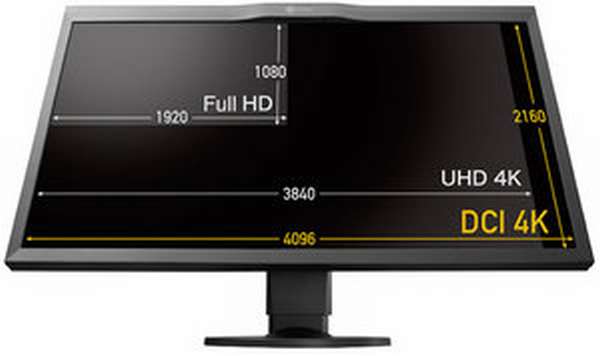
qHD — это разрешение экрана 960 × 540, что составляет всего четверть 1080 пикселей в формате Full HD (1920 × 1080) — отсюда и его название.
Full High Definition (FHD)
Это эквивалентно 1920 × 1080 и является основным стандартом для сравнения разрешений экрана. Это также известно как 1080p.
Quad High Definition (WQHD)
Чтобы не путать qHD и QHD, Quad HD назвали WQHD. Дисплеи WQHD имеют соотношение сторон 16: 9, что обеспечивает широкоэкранный контент для поддерживаемых устройств видеонаблюдения. Количества пикселей WQHD равно 2560 × 1440.
4K Ultra High Definition (UHD)
Видео 4K имеет разрешение 3840 × 2160. То есть в четыре раза больше пикселей, чем 1080p Full HD. Однако на само деле рыночный стандарт 16: 9 4K (3840 × 2160) — это не полный 4K, а технически всего лишь UHD. Истинный 4K имеет 17: 9 и (4096 × 2160). Сегодня видеонаблюдение потихоньку переходит на 4K, хотя оборудование стоит достаточно дорого, да и не всегда есть смысл в таком разрешении при охране объектов. Что уже говорить о следующем формате.
8K
8K относится к горизонтальному разрешению 7680 пикселей, образуя общие размеры изображения (7680 × 4320), иначе известные как 4320p. Разрешение 8K UHD в два раза превышает горизонтальное и вертикальное разрешение 4K UHD, а общее количество пикселей в четыре раза больше.
10К
Но и 8К еще не предел. Сегодня разрабатывается оборудование и с разрешением 10240 х 4320. Качесто получаемой картинки будет просто высочайшим, что позволит системам безопасности и видеоаналитике продвинуться к новым горизонтам.
Таковы существующие форматы высокой четкости в видеонаблюдении. Думаем, со временем они станут доступны всем, а оборудование — недорогим, так как появятся новые форматы с еще большим разрешением, ведь техника не стоит на месте и постоянно развивается.
Кстати, напоминаем, что наша компания «Запишем всё» вот уже почти 10 лет занимается монтажом систем видеонаблюдения любого формата в Москве и Подмосковье. Мы делаем свою работу быстро, качественно и по доступным ценам.
Перечень услуг и цены на них, вы можете посмотреть здесь.
24, Сентябрь, 2019|Выбор системы|
Подготовительный этап
Что такое разрешение
Обычно, разрешением экрана называют размер образуемого на дисплее изображения в пикселях. Оно подразумевает собой значение относительно физических размеров матрицы: количество пикселей делим на физический размер дисплея в дюймах. То есть, количество пикселей не увеличивается пропорционально физическому размеру дисплея, что сразу же развеивает миф: чем больше экран, тем больше его разрешение.
Изменение разрешения может потребоваться после переустановки Windows или драйверов на видеокарту, если его величина не выставилась автоматически. Также расширить экран необходимо при запуске игр – далеко не всегда подпрограммы правильно определяют настройки разрешения в Windows, чтобы применить их к игре.
Как узнать?
Определить показатель разрешения экрана на вашем телевизоре довольно просто. Это можно сделать несколькими способами.
Так, при покупке телевизора и в ходе проверки его работоспособности у продавца-консультанта или технических специалистов магазина вы можете узнать о разрешении экрана.
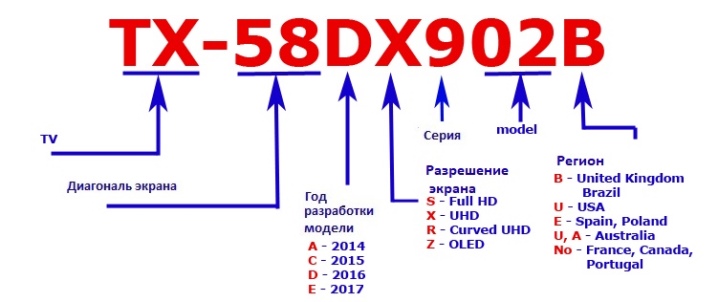
В инструкции по эксплуатации, которая является неотъемлемым документом и обязательно входит в стандартную комплектацию, производитель прописывает разрешение экрана каждой конкретной модели. При этом из руководства вы сможете узнать не только разрешение, которое установлено по умолчанию, но и существующие варианты модификаций. В меню телевизора в разделе «Настройки» можно посмотреть данный показатель.


Мониторы 24″
Эти устройства не особо сильно отличаются от предыдущих. А поэтому и рабочее разрешение у них схоже. Итак, какое разрешение экрана лучше для монитора 24 дюйма? Ответ: именно то, на которое он рассчитан. Здесь все точно так же, как и в предыдущей модели. Но из-за нестандартного соотношения сторон придется настраивать разрешение вручную, «на глаз». В мониторах на 24 дюйма соотношение сторон составляет 16 к 10. Именно поэтому придется подбирать разрешение, комфортное для глаз. К слову сказать, 24-дюймовые мониторы не такие частые гости на столах пользователей, как их собратья на 23 дюйма. Видно, юзеры достаточно консервативны и не хотят мучиться с нестандартным соотношением сторон. Однако доля на рынке этих мониторов все же очень высока. Следующим монитором, который мы рассмотрим, станет настоящий гигант — 30-дюймовый экран.
Профессиональное и повседневное использования
Разрешение 2560 × 1440 на 27-дюймовом мониторе позволяет открывать два браузера рядом друг с другом и комфортно просматривать содержимое обоих. Это делает 1440p идеальными для многозадачных и профессиональных целей, особенно если вы можете позволить себе два монитора.
Еще одна вещь, которую вы должны иметь в виду, это разрешение контента, который вы будете смотреть. При просмотре контента Full HD 1080p на мониторе 1440p видеокарта использует процесс масштабирования (или преобразования с повышением частоты), который соответствует количеству пикселей для обеспечения полноэкранного просмотра.
Хотя это снижает качество изображения, это не всегда особенно заметно, поскольку битрейт видео также играет роль в нем. Например, фильмы Blu-ray 1080p выглядят фантастически на дисплеях с разрешением 1440p, в то время как некоторые видео низкого качества не такие четкие, но все же приемлемы.
В то время как игры на 1440p очень требовательны, повседневного использования нет. Пока вы просто делаете на своем компьютере такие базовые вещи, как веб-серфинг, у вас все будет хорошо, даже с хорошей встроенной графикой или любой специальной видеокартой стоимостью менее 7000 рублей.
Соотношение сторон экрана Home и Office
Сейчас люди используют множество различных компьютерных устройств, мобильных гаджетов и электронных устройств, носимых как дома, и на работе в офисе. Все эти технологии призваны упростить и ускорить работу, и, чтобы развлечь хозяев.
Разрешение экрана 16:9 и 16:10 встречаются как в компьютер или ноутбук и телевизор с цифровым контентом и цифровое вещание. Для любителей компьютерных видеоигр идеально подходит как формат и они слегка отличаются, но телевизор обычно не применяются форматы в 16:10.
Для работников, имеющих дело с таблицами, текстом или трехмерного моделирования и графики, наличие которых немного выше экрана по вертикали (16:10 против 16:9) позволяет получить важную дополнительную пространство для работы и анализа, что способствует качественной работе.
Общий список браузеров (18 шт.)
- Лучшие браузеры (рекомендуем)
-
Быстрый, стабильный, безопасный, сбалансированный по возможностям – лучший браузер для большинства
Скачать -
Популярный, функциональный, с красивым и удобным интерфейсом
Скачать -
Кушает мало ресурсов, часто обновляется, хорошо подходит веб-разработчикам
Скачать
- Середнячки (с нюансами)
-
Opera
Функциональный браузер со встроенным VPN
Скачать -
Microsoft Edge
Современная версия штатного браузера Windows
Скачать -
Internet Explorer 11
Устаревшая версия фирменного браузера Windows
Скачать -
Safari
Порт родного браузера Mac OS, поддержка для Windows прекращена
Скачать -
Cent
Классный браузер с кучей фишек из коробки
Скачать -
Atom
Фирменный продукт от Mail.ru на базе Chromium
Скачать -
Maxthon
Мощный китайский браузер с кучей возможностей, но его разработка уже прекращена
Скачать
- Не рекомендуем (и не пробуйте)
-
K-Meleon
Упрощённая, облегчённая вариация Firefox для слабых ПК
Скачать -
Tor Browser
Защищённый, анонимный, но медленный веб-серфинг
Скачать -
UC Browser
Популярный китайский браузер, версия для Windows уже не обновляется
Скачать -
Brave
Браузер с хорошим балансом защиты соединения и потребительских качеств
Скачать -
Uran
Браузер-находка для веб-мастеров, работающих с uCoz
Скачать -
Vivaldi
Интерпретация браузера от команды бывших разработчиков Opera
Скачать -
Netscape Navigator
Кусочек истории, старший брат современной Mozilla Firefox
Скачать -
Orbitum
Браузер на базе Chromium для активных пользователей соцсетей
Скачать
Оверскан и недоработка
Телевизор с соотношением сторон 16: 9, октябрь 2004 г.
Здесь показана разница между размерами экранов некоторых распространенных устройств, например Nintendo DS и двух ноутбуков.
Большинство производителей телевизионных дисплеев «пересканируют» изображения на своих дисплеях (ЭЛТ и плазменные панели, ЖК-дисплеи и т. Д.), Так что эффективное изображение на экране может быть уменьшено, например, с 720 × 576 (480) до 680 × 550 (450). . Размер невидимой области несколько зависит от устройства отображения. Телевизоры HD тоже делают это в той же степени.
Компьютерные дисплеи, включая проекторы, обычно не выходят за пределы экрана, хотя многие модели (особенно дисплеи с ЭЛТ) допускают это. ЭЛТ-дисплеи, как правило, занижены в стандартных конфигурациях, чтобы компенсировать увеличивающиеся искажения по углам.
Бизнес без вложений с нуля — интересные идеи как заработать
Разрешение и DPI
Разрешение экрана – одна из самых важных характеристик телефона. Именно от нее зависит, насколько качественной будет картинка на экране телефона. Чем выше оно – тем больше плотность пикселей, и тем однороднее будет выглядеть изображение. Сочетание больших габаритов и небольшого разрешения – делают картинку «зернистой» и фрагментированной. Высокая разделительная способность – напротив, обеспечивает информации на экране однородность и плавность форм. Современные Full-HD экраны состоят из элементов, неразличимых невооруженным глазом, и делают изображение сверхчетким.
Термин Retina display введен корпорацией Apple для обозначения экранов, плотность пикселей которых составляет более 300 единиц на дюйм (для телефонов). В таких устройствах человеческий глаз не может отличить отдельные элементы экрана и воспринимает картинку целиком, подобно реальным очертаниям предмета или его изображению на бумаге и холсте. Сегодня производством Retina display занимаются такие компании, как Samsung, Sharp и LG.
Сегодня наиболее распространены следующие разрешения дисплея:
- 320х480 точек – почти ушедшее из употребления, но еще встречающееся в бюджетных смартфонах. Дает излишне зернистую картинку, потому не пользуется популярностью. Обозначается термином HVGA.
- 480х800 и 480х854 (WVGA) – распространенные разрешения среди недорогих телефонов. Нормально смотрится при диагонали 3.5-4″, на больших – дает излишне фрагментированное изображение.
- 540х960 (qHD) – популярный показатель для средне-бюджетных смартфонов. Обеспечивает приемлемое качество изображения в экранах до 4.5-4.8 дюймов диагональю.
- 720х1280 – с этой отметки стартуют HD-смартфоны. Обеспечивает отличную детализацию картинки вплоть до 5.5″, нормально смотрится и на больших дисплеях.
- 1080х1920 – Full-HD матрицы, предоставляющие изображение превосходного качества. Использубются в флагманских моделях смартфонов.
- Отдельно стоит выделить дисплеи, применяемые в продукции компании Apple. В них используются нестандартные разрешения: 640х960 при 3.5″ (модель iPhone 4/4s), 640х1136 для 4″ (5/5c/5s), и 750х1334 для 4.7″ (iPhone 6).
При выборе нового смартфона – следует учитывать размеры дисплея и DPI. Покупка телефона с меньшей плотностью пикселей, чем была у предшественника – потребует длительного привыкания, и первое время будет причинять дискомфорт глазам. Если плотность точек на дюйм составляет менее 200 – не исключено, что вы так и не сможете к ней привыкнуть
Обращайте на это внимание при приобретении телефона с большей диагональю, чем у старой трубки: например, разрешение 480х800 дает около 233 DPI при диагонали в 4″, а при 5″ – всего 186
СКД — наборы данных и связи между ними, создание собственной иерархии, вложенные отчеты
Возможные проблемы
Как расширить экран на мониторе, если стандартные рекомендации не срабатывают, и перемещение ползунка не удается произвести? В этом случае вам необходимо будет посетить раздел «Диспетчер устройств», для того чтобы проверить установлено ли программное обеспечение для видеокарты. Найти его можно через «Мой компьютер», кликнув на  значок правой кнопкой мыши. В ниспадающем меню выберите раздел «Свойства», далее перейдите в «Диспетчер устройств». В открывшемся перечне оборудования отыщите видеокарту и проверьте, нет ли около нее (он означает, что возникли проблемы с драйвером, который либо не установлен вовсе, либо поврежден). Выделите в списке название устройства, при помощи правой кнопки мыши вызовите и кликните по пункту «Обновить драйверы». Можно установить программное обеспечение и вручную:
- скачать с официального сайта компании-производителя;
- воспользоваться установочным диском, если он был в комплектации.
Обратите внимание, что в операционных системах нового поколения драйверы устанавливаются в автоматическом режиме, и вопрос о том, как расширить экран на мониторе, не стоит, поскольку его настройка также происходит автоматически. Изменяться настройки разрешения могут при запуске программ в Например, если открыть игру, системные характеристики которой не позволяют использовать ее на данном компьютере
Как изменить расширение экрана в этом случае? Если после выхода из приложения прежние параметры не были восстановлены, то воспользуйтесь самым первым методом, о котором было рассказано в данной статье.
Часто бывает, что при абсолютно случайном нажатии некоторых клавиш на клавиатуре, возникает сброс предварительно сохраненных параметров. Эти невинные действия могут обусловить появление некоторых проблем, среди которых изменение ранее настроенного масштаба экрана.
Конечно, каждый пользователь выбирает оптимальное для себя разрешение экрана (размер). Одни пользователи в восторге от узкого масштаба, в то время, как другие — от расширенного. У каждого собственные предпочтения. Невзирая на то, что размер монитора невозможно трансформировать, переделать и сделать оптимальными настройки рабочего стола еще как реально.
Решить проблему с изменением экранного масштаба возможно с помощью нескольких методов. Пользователь может остановить свой выбор на подходящем для него варианте. В этой статье вы узнаете, как уменьшить масштаб экрана на компьютере, и рассмотрим все доступные способы, чтобы каждый мог избрать свой оптимальный. Проблема изменения масштаба экрана решается довольно просто, без использования каких-либо сторонних приложений.
Программные средства
Существуют приложения, помогающие быстро получить достоверные данные. Они пригодятся, если владелец утерял документацию или под рукой нет измерителя.
Пользуется популярностью утилита AIDA64. Она покажет сведения по всем параметрам аппаратуры. Свободно распространяется, но есть ограничение в бесплатном использовании (30 суток). Диагональ обозначается моментально и записывается в рубрике «Дисплей», раздел «Монитор», пункт «Тип монитора».
Другой продукт, Sisoftware Sandra Lite, предоставляется без ограничений. Подробно тестирует параметры ноутбука, среди них размер экрана.
Совершим следующие манипуляции: в главном окне перейдем во вкладку «Устройства». Нажимаем значок «Информация о системе». Обработка данных занимает меньше минуты. В раскрывшемся перечне смотрим строчку «Монитор» (находится чуть ниже «Видеосистемы»), здесь указывается название, а в скобках – разрешение и размер.
Еще одна программа PC Wizard представлена в обычной версии и Portable (не требует установки). Эти варианты предлагаются бесплатно. Модификация без установки отличается удобством, быстро запускается. Сразу идет сканирование данных, результат формируется в окне «Общие сведения о системе». Он содержит строчку «Тип монитора», размер указан в дюймах.
Вычисление диагонали устройства не представляет сложности. Помогут документация, обозначения на самом ноутбуке, информация в сети, сторонние утилиты. Размер легко определяется и с помощью рулетки. Таблица поможет перевести числа в понятные величины: в сантиметры или дюймы.