Основные характеристики процессора
Содержание:
- Что такое тактовая частота процессора (CPU)?
- Как определить версию Windows, если система не запускается
- Способы узнать разрядность
- История появления процессоров
- Как определить разрядность компьютера
- Через графический интерфейс
- Как узнать разрядность процессора?
- Как раздать интернет с айфона по Bluetooth
- Почему есть разница
- Как определить разрядность системы в AIDA64
- Что такое разрядность 32 и 64 бит?
- Как выбрать между 32- и 64-битной ОС
- Основные параметры процессоров:
- Просмотр характеристик процессора без специальных программ в различных ОС Windows
- Зачем нужен 64-битный процессор? История в двух словах
- Тех.процесс и как участвует в выборе
- Особенности выбора разрядности для ОС Windows
Что такое тактовая частота процессора (CPU)?
Из всех технических характеристик процессора наиболее известной среди пользователей является тактовая частота. Но, мало кто из неспециалистов до конца понимает, что это такое. Более подробная информация об этом поможет лучше понимать работу вычислительных систем. Особенно при использовании многоядерных процессоров, имеющих определенные особенности работы, которые далеко не всем известны, но которые следует учитывать при работе компьютера.
В течение длительного времени основные усилия разработчиков были направлены именно на повышение тактовой частоты. Лишь в последнее время наметилась тенденция развития и совершенствования компьютерной архитектуры, увеличения объема кэш памяти, количества ядер процессора. Однако и тактовая частота процессора не остается без внимания.
Что это за параметр — тактовая частота процессора?
Попробуем разобраться, что такое «тактовая частота процессора». Эта величина характеризует количество вычислений, которые процессор может выполнить за одну секунду. Следовательно, процессор с более высокой тактовой частотой обладает и более высокой производительностью, т.е. способен выполнить за определенный промежуток времени большее количество операций.
Большинство современных процессоров имеют тактовую частоту от 1 до 4 ГГц. Эта величина определяется, как произведение базовой частоты и некоторого коэффициента. В частности процессор Intel Core i7 920 имеет собственную тактовую частоту 2660 Гц, которая получается за счет базовой частоты шины 133 МГц и коэффициента 20. Некоторые производители выпускают процессоры, способные разгоняться до большей производительности. Например, Black Edition у AMD и линейка К-серии компании Intel
Стоит отметить, что, не смотря на важность этой характеристики, она не является решающей при выборе компьютера. Тактовая частота лишь частично влияет на производительность процессора
Тактовая частота многоядерных процессоров
Одноядерные процессоры практически канули в Лету, и достаточно редко используются в современных вычислительных устройствах. Это вызвано развитием IT-индустрии, прогресс которой не перестает удивлять. Как же рассчитывается тактовая частота многоядерных процессоров? Даже у специалистов иногда можно встретить ошибочное мнение о том, как вычислить тактовую частоту процессора с двумя и более ядрами. Распространенным заблуждением является, что тактовую частоту надо умножить на количество ядер. Например, 4-ядерный процессор при тактовой частоте 3 ГГц будет иметь интегрированную частоту 12 ГГц, т.е. 4х3=12. Но это не соответствует истине.
Объясним это на простом примере. Возьмем пешехода, идущего со скоростью 4 км/час – это одноядерный процессор с частотой 4 ГГц. А 4-ядерный процессор с тактовой 4 ГГц – это уже 4 пешехода, идущие с той же скоростью 4 км/час. Ведь в этом случае скорость пешеходов не суммируется, и мы не можем говорить, что они перемещаются со скоростью 16 км/час. Мы просто говорим о том, что четыре пешехода идут вместе со скоростью 4 км/час каждый. Эту же аналогию можно отнести и к многоядерному процессору. Таким образом, можно сказать, что 4-ядерный процессор с тактовой частотой 4 ГГц просто обладает четырьмя ядрами, каждое из которых имеет одну и ту же частоту – 4 ГГц. Из этого следует простой и логичный вывод количество ядер процессор влияет только на его производительность, а не увеличивает суммарную тактовую частоту вычислительного устройства.
https://youtube.com/watch?v=b6lEqltTdFg
Как определить версию Windows, если система не запускается
Если система не стартует, узнать, какая версия установлена, довольно нетривиальная задача. Во-первых, вначале придётся как-то запуститься. Например, в другой системе или с любого LiveCD диска.
Синий экран смерти — страшный сон многих сисадминов и пользователей, не позволяющий загрузиться системе
Если получится добраться до реестра незапускаемой системы, то можно выполнить действия из пункта для реестра, описанные выше. Понять, что за Windows можно и по структуре каталогов. Если в корне загрузочного диска лежат файлы ntdetect.com, boot.ini или ntldr – это windows XP. Если bootmgr – 7, 8 или 10. Также, если имеется доступ к файлам, то можно поискать логи установки в каталогах с папкой Windows. Они могут называться setupapi.dev.log или setupapi.log. В них надо найти раздел Device Install Log. Пункт OS version будет содержать код системы. Их расшифровка приведена ниже.
| Код | Версия системы |
| 5.1 | Windows XP |
| 5.2 | Windows XP 64 или Server 2003 |
| 6.0 | Vista или Server 2008 |
| 6.1 | Windows 7 |
| 6.2 | Windows 8 |
| 6.3 | Windows 8.1 |
| 10 | Windows 10 |
Способы узнать разрядность
Количество бит системы Windows можно определить многими способами, причем для разных версий OS есть свои специальные возможности для этого. Основные из них универсальны и подходят для всех изданий OS от Microsoft. Но некоторые работают на более новых версиях, а другие – только на старых, поэтому, если один из способов не работает, но можно попробовать другой.
Через окно «Мой компьютер»
Наиболее распространенный и известный вариант, так как работает и на системе Windows 7, и на более новых. Для того, чтобы узнать какая система 32 или 64 на Windows нужно:
- Навести курсор на значок «Мой компьютер» или «Этот компьютер» на рабочем столе и кликнуть по нему левой кнопкой мыши;
- В открывшемся окне в любом месте кликнуть правой клавишей мыши и в выпавшем списке нажать на «Свойства»;
- Откроется вкладка «Система» с основными характеристиками OS – там в строке «Тип системы» и можно посмотреть разрядность.
История появления процессоров
Теперь, когда всё стало немного понятнее и слово процессор у вас не ассоциируется с системным блоком, давайте совершим небольшой экскурс в историю и посмотрим, как появились процессоры и что вообще способствовало их появлению.
Первые ЭВМ (электронно-вычислительные машины) появились в 40-х годах прошлого века. Изначально в их основе использовались лампы и примитивные радиоэлементы по типу резисторов и реле. Размер таких ЭВМ мог достигать нескольких квадратных метров.
 На фотографии изображена первая ЭВМ — ENIAC. Ее вес составлял порядка 30 тон, и внутри располагалось 18000 электронных ламп.
Но прогресс не стоит на месте, и в 50-х годах громоздкие электронные лампы сменили транзисторы, которые, в свою очередь, в 60-х годах были вытеснены интегральными микросхемами, которые вмещали в себя уже тысячи таких транзисторов.
Всё изменилось в 1971 году, когда компания Intel представила первую 4-битную однокристальную микросхему Intel 4004. Именно Intel 4004 можно считать первым прародителем процессоров, нежели более ранние прототипы по типу электронных ламп и транзисторов. После Intel 4004 индустрия развития стала шагать семимильными шагами, и каждый год инженерам и конструкторам удавалось разработать более современный микропроцессор, который был мощнее и производительней своего приемника.
Мы умышленно не будем перечислять огромный перечень процессоров в силу того, что это уже получится полноценная, отдельная статья про историю процессоров. Поверьте, там есть о чём рассказывать.
В 1993 году компанией Intel был представлен первый полноценный десктоп процессор первого поколения P5, который впоследствии был переименован в Pentium.
Но не стоит полагать, что двигателем прогресса была только компания Intel, свой вклад в индустрию электроники и центральных процессоров внесли такие компании, как Motorola, Zilog, MOS Technology, Sinclair Research (ZX Spectrum). СССР тоже не отставали, и в 70-х годах Российские разработки в области ЭВМ вполне могли потягаться с зарубежными аналогами. Но в силу того, что СССР перенаправила силы из этой области в другие отраслевые технологии, было принято решение отказаться от собственного производства и впоследствии использовать сертифицированные импортные технологии.
Как определить разрядность компьютера

Способы определения разрядности компьютера
Первый способ
Одним из способов является переход в меню BIOS компьютера. На разных машинах для этого могут быть свои клавиши, используемые в начале загрузки. Обычно подсказка для перехода в меню BIOS находится внизу экрана и у пользователя есть некоторое время чтобы войти туда, т.е. успеть нажать требуемую клавишу. Если пользователь ничего не предпринимает, загрузка продолжается, как обычно.
- Включите питание компьютера.
- Дождитесь появления диагностики POST. Здесь уже во второй строке видно, какой именно процессор установлен: Pentium Dual-Core E5200.
Во время диагностики POST во второй строке можно увидеть данные процессора, по которым можно узнать разрядность компьютера
- Но этот экран довольно быстро исчезает, так что можно пойти дальше и войти в BIOS. Нажмите клавишу «DEL».
- В начальном меню BIOS выберите «Standard CMOS Features».
Выбираем пункт «Standard CMOS Features», открываем его нажав клавишу «Enter»
- В меню «Standard CMOS Features» выберите пункт «System Information».
Выбираем пункт «System Information», нажимаем «Enter»
- Появятся самые важные сведения о конфигурации оборудования, и там обязательно будет указан процессор.
В открывшемся окне мы увидим важные сведения о конфигурации оборудования, в первой строке будет указан процессор
Таким образом можно однозначно узнать марку процессора. Правда, здесь не указана его разрядность, но так как процессор у нас однозначно идентифицирован, то найти его разрядность очень легко в поисковых системах интернета.
Второй способ
При загруженной системе нужно обратиться к ее свойствам. Для этого нужно сделать следующее:
- Войдите в меню «Пуск».
Открываем меню «Пуск»
- Выберите «Компьютер».
Открываем «Компьютер»
- Внизу будут сведения о процессоре. Если они отображаются не полностью, наведите мышь на надпись. Появится всплывающая подсказка, в которой будет полностью указан тип процессора.
Внизу, наведя курсор мыши на пункт «Процессор», мы увидим полные сведения о типе процессора
Третий способ
Для определения установленного процессора можно использовать командную строку.
- Войдите в меню «Пуск».
Открываем меню «Пуск»
- Найдите приложение cmd.exe в папке (подменю) «Стандартные». Или можно проступить еще проще и написать в текстовом поле «cmd».
Вводим в текстовом поле «cmd», открываем приложение
- В появившемся консольном окне наберите имя команды: «systeminfo» и нажмите «Enter».
В поле вводим команду «systeminfo», нажимаем «Enter»
- В результатах, выданных программой «systeminfo», обязательно будет указан тип процессора (а заодно и тип операционной системы).
В пунктах «Тип системы» и «Процессоры» находим соответствующую информацию
Через графический интерфейс
Любая версия Windows
Данный способ может быть применим к ЛЮБОЙ версии Windows, и заключается в простой проверке наличия папки Program Files (x86) в корне сетевого диска. Если такая папка есть, то значит вы пользуетесь 64 разрядной версией Windows.
Самым надежным способом его назвать сложно, так как такую папку может создать любой человек, программа или еще что для своих неизвестных целей, поэтому для верности лучше воспользоваться советами ниже.
Windows XP
Для определения разрядности Windows XP необходимо проделать следующее:
1. Открываем меню «Пуск», ищем пункт «Мой компьютер», нажимаем по нему правой кнопкой и выбираем пункт «Свойства».
2. Смотрим в появившееся окошко «Свойства системы». В самом верху есть такой пункт как «Система», где перечислена информация про установленную на компьютере. Если там нет никакого упоминания про 64 битную систему (например как на картинке ниже) — то у вас установлена 32-разрядная (86-разрядная) операционная система.
64-разрядная система будет выглядеть следующим образом:
Windows 7
В Windows 7 определить разрядность версии можно следующим образом:
1. Нажимаем «Пуск» и открываем находим там пункт «Компьютер». Нажимаем на нем правой кнопкой, и в появившемся меню выбираем «Свойства».
2. В открывшемся окошке «Просмотр основных сведений о вашем компьютере» ищем пункт «Система», а там — «Тип системы».
Там будет написана разрядность операционной системы — либо это «32-разрядная операционная система» (так же называют как 86-разрядная операционная система, x86).
Если же система 64-разрядная, то там будет так и написано — «64-разрядная операционная система».
Windows 10
Нажимаем правой кнопкой мыши по кнопке Пуск, и в появившемся окошке меню выбираем пункт «Система».
В открывшемся окне свойств системы ищем пункт «Тип системы», где будут указаны разрядность установленного в системе процессора и разрядность самой операционной системы.
Как узнать разрядность процессора?
C вопросом, как узнать разрядность процессора, сталкиваются многие пользователи, решившие приобрести бывший в эксплуатации компьютер без документов или модернизировать уже имеющийся.
Иногда начинающие пользователи допускают ошибку в понятиях «разрядность установленной операционной системы», «разрядность процессора» и сколько в нем ядер.
В настоящее время уже не выпускаются, но продолжают работать 32-битные процессоры. На компьютеры, оснащенные ими, может быть установлена только соответствующая операционная система. Максимальная обрабатываемая оперативная память — 4 ГБ. На современные компьютеры вмонтированы 64-битные процессоры, а операционная система может быть установлена как 32-, так и 64-битная.
Последняя предпочтительнее. Увеличивается быстродействие компьютера, максимальная оперативная память может быть расширена до 32 ГБ. Но при переходе с 32- на 64-разрядную систему пользователи могут лишиться своих любимых программ, рассчитанных на работу в 32-битной системе.
Способы определения разрядности
 Существует несколько простых способов, как узнать разрядность процессора:
Кликните правой кнопкой мыши по значку «Мой компьютер». В выпадающем меню выберите «Свойства». Откроется список основных характеристик компьютера. Одна из них — «Тип системы». Если это 64-разрядный вариант, то и процессор 64-битный. Перейдите на системный диск, обычно это C
Обратите внимание на то, сколько на нем системных папок «Program files». Если она одна, то разрядность 32-битная
Если присутствует папка «Program Files (x86)», то установлена 64-разрядная операционная система. Не стоит смущаться, что написано «x86», а не «x64». Выполните команду «Пуск», перейдите в «Панель управления», выберите «Диспетчер устройств», кликните по значку «Компьютер». Если процессор 64-разрядный, то увидим ACPIx64-based PC. Чуть ниже находится значок «Процессоры». Клинкув по нему, узнаете сколько ядер в ПК. Еще один способ определить количество ядер — вызвать «Диспетчер задач». Для этого последовательно нажимаем и удерживаем клавиши CTRL, ALT, DEL. В открывшемся окне диспетчера выбираем вкладку «Быстродействие» и кликаем по ней. Если установлен одноядерный процессор, на вкладке «Загрузка ЦП» отображается 1 монитор (изменяющийся зеленый график на черном фоне). Если установлен многоядерный, видны минимум 2. Чтобы получить наиболее полную информацию о компьютере и его компонентах, нужно последовательно нажать клавиши WIN и R. В левом нижнем углу монитора в окошке «Открыть» вписать «cmd» (без кавычек). Откроется окно командной строки. Вписать «systeminfo». Придется некоторое время подождать. Информация, выведенная на экран, будет наиболее полная, но читать ее довольно сложно. Для начинающего пользователя такой способ непрост.
Есть и другие способы, но они менее эффективны и понятны.
Помощь сторонних программ
 Для более точного определения параметров компонентов компьютера предпочтительнее пользоваться сторонними программами. Многие их них распространяются бесплатно.
Наиболее известная — CPU-Z. Программа полностью бесплатная.
После ее установки и запуска на первой вкладке в строке Instruction выводится полная характеристика процессора с указанием фирмы-производителя. Недостаток программы — англоязычный интерфейс.
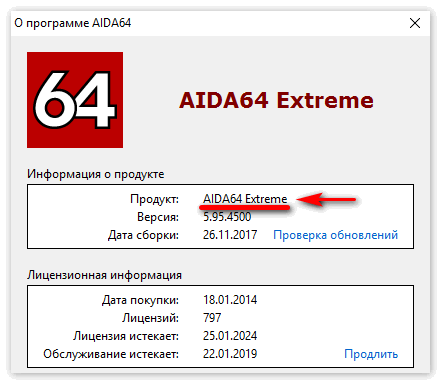
Еще одна программа — AIDA64. Она является условно бесплатной, работает в таком режиме только в течение 30 дней от установки.
После запуска программы нужно перейти на вкладку «Системная плата», затем в строку «CPUID», где и находится нужная информация.
Определение разрядности процессора и операционной системы проводится редко, поэтому искать, скачивать, устанавливать и осваивать работу сторонних программ рядовому пользователю нецелесообразно. Ими пользуются профессионалы.
Все рассмотренные способы, как узнать разрядность процессора, достаточно просты. Каждый пользователь выбирает для себя самый удобный.
Как раздать интернет с айфона по Bluetooth
Если активировать режим модема на iPhone, то можно подключать девайсы к интернету по беспроводной сети. Модуль блютус на компьютере, планшете или другом смартфоне откроет доступ. Последовательность действий пользователя следующая:
- Открывают режим модема в айфоне. Переходят во вкладку «Сотовая связь», в опции «Данные» активируют переключатель.
- Включают Bluetooth на обоих устройствах. Жмут кнопку «Поиск», в списке выбирают iPhone и кликают на «Связать».
- На экране смартфона появится запрос на создание связи. Активируют режим, на втором девайсе вводят код доступа.
- После установления соединения опцию используют для подключения к интернету. Включают Bluetooth, выбирают айфон в качестве точки доступа.
Во время раздачи данных по беспроводному модулю телефон расходует много энергии. Чтобы девайс не выключился при просмотре фильма или серфинга в сети, нужно подключить к зарядному устройству. Не стоит использовать технику, показатели батареи которой меньше 50%.
Почему есть разница
Разрядность операционной системы Windows – очень важный показатель, который определяет, какие приложения и программы сможет запустить ОС, а какие нет. Существует два вида разрядности:
- 32(86)-битная, или х32 (х86)
- 64-битная, или х64
ОС на 32 бита используют максимально 3 гигабайта оперативной памяти и не могут открывать программы, предназначенные для 64-битных, а вот последние способны устанавливать любые программы без ограничения использования RAM. Поэтому нет смысла покупать компьютер, со встроенной памятью в 4 гигабайта, когда на нем стоит малоразрядная ОС – компьютер задействует при работе только 3 ГБ.
Как определить разрядность системы в AIDA64
AIDA64 — самая мощная программа для сбора сведений об аппаратных компонентах компьютера и установленном программном обеспечении. Программа AIDA64 поможет нам получить необходимые сведения.
Потребуется выполнить следующие действия:
- Откройте программу AIDA64 на компьютере.
- В главном окне приложения, во вкладке «Меню» нажмите на пункт «Операционная система», чтобы перейти к нужному разделу.
- Нажмите на следующий пункт или на значок «Операционная система».
- В разделе «Свойства операционной системы», в опции «Тип ядра ОС» указана разрядность Windows, установленной на данном ПК.
Что такое разрядность 32 и 64 бит?
Когда дело доходит до компьютеров, разница между 32-битной и 64-битной системой заключается в вычислительной мощности. Компьютеры с 32-разрядными процессорами являются более старыми, медленными и менее безопасными, в то время как 64-разрядные являются более новыми, более быстрыми и более безопасными.
Центральный процессор функционирует как мозг вашего ПК. Он контролирует все коммуникации и поток данных в другие части системного блока. В настоящее время существует только две основные категории процессоров: 32-разрядные и 64-разрядные. Тип процессора, который используется вашим компьютером, влияет на его общую производительность и на то, какое программное обеспечение он может использовать.
Большинство компьютеров, созданных в 1990-х и начале 2000-х годов, имеют 32-разрядную систему, которая может получить доступ к 2 ^ 32 (или 4 294 967 296) байтов (единицам цифровой информации) ОЗУ (оперативной памяти). Лишь немногие из компьютеров, работающих в мире, сегодня используют операционную систему, которая использует 32-разрядную архитектуру управления памятью (шина данных). Они обычно называются системами X86 (это относится к первым 32-битным 286 \ 386 \ 486 системам). Сегодня на рынке осталось немного 32-битных операционных систем.
Между тем 64-разрядный ЦП может обрабатывать 2 ^ 64 (или 18 446 744 073 709 551 616) байтов ОЗУ. Другими словами, 64-разрядный процессор может обрабатывать больше данных, чем 4 миллиарда 32-разрядных процессоров вместе взятых.
Как выбрать между 32- и 64-битной ОС
Для «непосвященных» обе структуры вообще ничем не отличаются, однако, если копнуть глубже, найдется много различий:
Система с разрядностью х64 повышает производительность ПК в некоторых моментах. Это можно буквально «почувствовать», когда запущено несколько программ, а компьютер по-прежнему работает «шустро».
- 90 % программ и приложений с битностью х32 великолепно работают на х64, но не наоборот.
- Операционная система х64 может работать с оперативной памятью выше 4Гб. Между тем х32, даже при наличии такого объема, «видит» лишь 3 из них.
- Не на все составляющие можно найти 64-разрядные драйвера.
Поскольку 64-битная версия во всех смыслах считается более продвинутой и «шустрой», определенно стоит остановиться на ней. Это плюс в виде большой оперативной памяти, что улучшит работу «тяжелых» программ (Фотошоп, Гугл Хром, видеоредакторы) и игр. Ведь, как известно, памяти много не бывает. К тому же повышенная производительность не может остаться в стороне. Но нужно заранее проверять наличие драйверов для видеокарты, жесткого диска, материнской платы и прочих важных «железяк», особенно на ноутбуках.
https://youtube.com/watch?v=L0ghOuIkFQU
Основные параметры процессоров:
-
рабочее напряжение,
-
коэффициент внутреннего умножения
тактовой частоты, -
размер кеш памяти.
Тактовая
частота
определяет количество элементарных
операций (тактов), выполняемые процессором
за единицу времени. Тактовая частота
современных процессоров измеряется в
МГц (1 Гц соответствует выполнению одной
операции за одну секунду,
1 МГц=106 Гц).
Чем больше
тактовая частота, тем больше команд
может выполнить процессор, и тем больше
его производительность.
Разрядность процессора – это число
одновременно обрабатываемых процессором
битов. Таким образом, разрядность
процессора показывает, сколько бит
данных он может принять и обработать в
своих регистрах за один такт. Разрядность
процессора определяется разрядностью
командной шины, т.е. количеством
проводников в шине, по которой передаются
команды.
Рабочее
напряжение
процессора обеспечивается материнской
платой, поэтому разным маркам процессоров
отвечают разные материнские платы.
Снижение рабочего напряжения разрешает
уменьшить размеры процессоров, а также
уменьшить тепловыделение в процессоре,
что разрешает увеличить его
производительность без угрозы перегрева.
Коэффициент
внутреннего умножения тактовой частоты
– это коэффициент, на который следует
умножить тактовую частоту материнской
платы, для достижения частоты процессора.
Тактовые сигналы процессор получает
от материнской платы, которая из чисто
физических причин не может работать на
таких высоких частотах, как процессор.
Кэш-память.Обмен данными внутри
процессора происходит намного быстрее,
чем обмен данными между процессором и
оперативной памятью. Поэтому, для того
чтобы уменьшить количество обращений
к оперативной памяти, внутри процессора
создают так называемую сверхоперативную
или кэш-память. Когда процессору нужны
данные, он сначала обращается к кэш-памяти,
и только тогда, когда там отсутствуют
нужные данные, происходит обращение к
оперативной памяти.Чем больше размер
кэш-памяти, тем большая вероятность,
что необходимые данные находятся там.
Поэтому высокопроизводительные
процессоры имеют повышенные объемы
кэш-памяти.
Кэш-память
–буфер между центральным процессором
и оперативной памятью
(буфер обмена
между медленным устройством хранения
данных и более быстрым),
т.е. процессорная
память.
Микропроцессоры различаются между
собой тактовой частотойиразрядностью.
Шины
Аппаратное подключение внешних устройств
к компьютеру осуществляется с помощью
плат-контроллеров.
По шине управленияпередаются
сигналы, определяющие характер обмена
информацией (ввод или вывод), и сигналы,
синхронизирующие взаимодействие
устройств.
С
другими устройствами, и в первую очередь
с оперативной памятью, процессор связан
группами проводников, которые называются
шинами.
Основные
три шины: шина данных, адресная шина,
командная шина.
Адресная
шина. Данные,
которые передаются по этой шине трактуются
как адреса ячеек оперативной памяти.
Именно из этой шины процессор считывает
адреса команд, которые необходимо
выполнить, а также данные, с которыми
оперируют команды.
Шина
данных. По
этой шине происходит копирование данных
из оперативной памяти в регистры
процессора и наоборот.
Командная
шина. По этой
шине из оперативной памяти поступают
команды, выполняемые процессором.
Шины
на материнской плате используются не
только для связи с процессором. Все
другие внутренние устройства материнской
платы, а также устройства, которые
подключаются к ней, взаимодействуют
между собой с помощью шин. От архитектуры
этих элементов во многом зависит
производительность ПК в целом.
Просмотр характеристик процессора без специальных программ в различных ОС Windows
Уже базовые средства аппаратной диагностики современных операционных систем (ОС) позволяют определять тип используемого в них оборудования. Собственно, в этом нет ничего удивительного, поскольку, уже начиная с Windows 95 (а это было примерно четверть века назад) все операционки понимали стандарт Plug And Play; и вся информация об устройствах попадала в ОС хотя бы для того, чтобы последняя могла самостоятельно находить драйверы для тех или иных устройств.
Рассмотрим способы определения типа ЦП средствами операционной системы.
Свойства системы
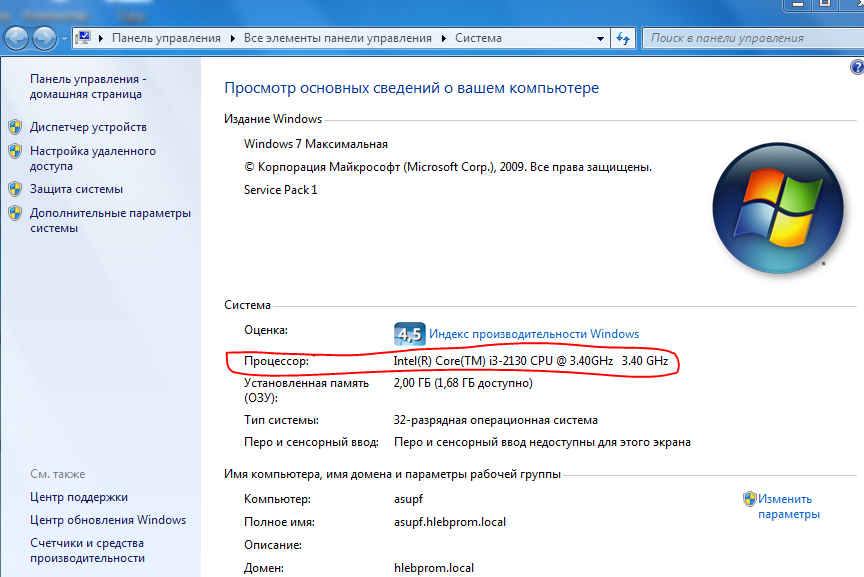
В любой версии Windows, уже начиная в Висты, появилась возможность узнать точное наименование своего ЦП. На современных ПК с Windows 7, 8 или 10 это можно сделать либо в диспетчере устройств, либо в свойствах системы.
Для этого необходимо открыть панель управления и перейти в раздел «Система». Либо же зайти в меню «Пуск» и правой кнопкой мыши выбрать свойства компьютера. Сведения о ЦП будут отображены немного ниже индекса производительности. Там будет указана марка ЦП, его индекс, цифробуквенный артикул и частота. В случае использования нестандартной частоты, будут индицироваться обе – заводская и используемая в настоящее время.
Здесь же можно перейти в диспетчер устройств, выбрав его в левом верхнем углу окна системных свойств. Откроется окно диспетчера устройств и в разделе Процессоры можно увидеть количество используемых в настоящее время логических процессоров.
Диспетчер устройств
На ПК с установленной Windows 10 это можно сделать ещё одним, более быстрым способом. Функция идентификации ЦП заложена в диспетчер задач Windows 10. Нажав комбинацию клавиш Ctrl+Shift+ESC можно запустить эту программу. В ней следует перейти во вкладку «Производительность».
Тип используемого на ПК или на ноутбуке ЦП будет отображен в правом верхнем углу окна, непосредственно над графиком загрузки ЦП.
DirectX
Рассмотрим, как узнать, какой ЦП стоит на материнке посредством встроенной библиотеки трёхмерной графики DirectX. Для этого необходимо запустить программу диагностики библиотеки: нажимаем Win+R и в полученном окне набираем «dxdiag», после чего нажимаем ОК.
В отличие от диспетчера задач в Windows 10, здесь заходить никуда не нужно: сведения о ЦП необходимо смотреть в разделе «Сведения о системе – Процессор», открытых на основной вкладке программы.
BIOS
Тип используемого ЦП можно посмотреть в BIOS компьютера. Для этого при загрузке ПК следует нажать F2 или Del и войти в программу базовых настроек.
Обычно, тип используемого ЦП отображается в главном меню. Оно может называться либо «Main», либо «Basic BIOS settings» — это зависит от производителя программы BIOS. Внутри этого раздела будет находиться поле «Processor», в котором будет указан тип, марка и частота используемого ЦП.

Популярные утилиты
Ещё один часто применяемый метод, как проверить тип используемого в компьютере ЦП – это воспользоваться какой-нибудь сторонней программой системной диагностики. Плюс подобных программ заключается в том, что они не просто предоставят всю информацию о ЦП, которую средствами, встроенными в ОС приходилось собирать по частям (тип ЦП – из свойств системы, число ядер – из диспетчера задач или устройств и т.д.), но и выдают огромное количество дополнительной информации о ЦП. К ней относят:
- объёмы кэша 2 и 3 уровней;
- наличие у ЦП возможности разгона;
- используемое напряжение питания;
- точное место и время выпуска;
- и многое другое.
Данная информация может быть использована для более тонкой настройки ЦП и всего ПК в целом.
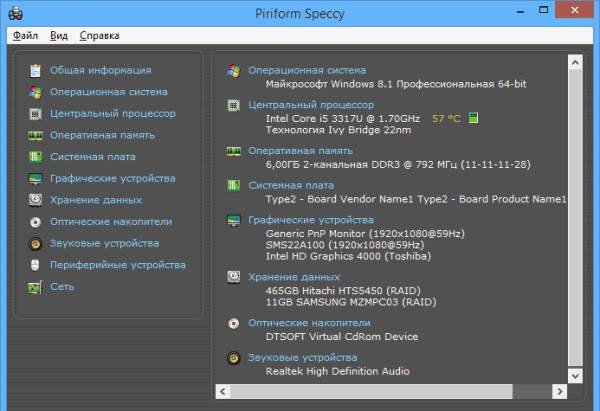
К таким утилитам можно отнести следующие программные пакеты:
- AIDA64;
- Speccy;
- HWInfo;
- CPU-Z;
- и т.д.
Большинство подобных программ являются или бесплатными, или условно-бесплатными. Их можно в любой момент скачать с сайта производителя.
Зачем нужен 64-битный процессор? История в двух словах
Ответ прост, для использования! Все зависит от ваших нужд, требований от компьютера. Дело в том, что в начале 2000 года встал вопрос о производительности. При работе программ, которые потребляют больше оперативной памяти, их использование на 32-битных системах стало менее производительно. В общем компания AMD выпустила 64-разрядную архитектуру процессора, что дало новый виток в развитие технологий. Шестидесяти четырех битные системы в отличие от тридцати двух битных способны работать с большими объемами оперативной памяти.
Кстати первой операционной системой windows, которая научилась работать на 64-разрядном процессоре была и остается windows xp. Но опять же, мало кто пользовался именно данной версией, так как это была восходящая заря 64-битных процессоров.
Вообще, на самом деле 64-битный процессор был придуман еще в 90-х годах и стоил недешево. Позволить такую роскошь могли не многие. Кто разработал я не знаю, но знаю, что AMD срубила так сказать денежек выпустив 64-битный процессор в массы раньше Intel. То есть сделала это первой.
Тех.процесс и как участвует в выборе
Очень часто про этот параметр просто забывают, однако от него, бывает, зависит производительность. Для того, чтобы изготовить микросхемы и кристаллы CPU используется метод фотолитографии – нанесение на кремниевую подложку специальным оборудованием проводников, изоляторов и т.п., которые и формируют само ядро процессора.
В зависимости от разрешающей способности этого оборудования формируется определенный тип технологического процесса производства. Чаще всего он указывается в нанометрах: 130 нм, 90 нм, 45 нм и т.п. На что влияет техпроцесс и почему он важен при выборе CPU?
Все очень просто, чем меньше цифра, тем меньше размеры структур, которые помещаются на подложку. Все это приводит к пониженному энергопотреблению процессорных ядер, их большей вычислительной мощности, а также к снижению общей стоимости ЦП.
Вывод. Какой процессор выбрать исходя из этого? Чем меньше число в индексе технологического процесса, тем более высокопроизводительный и менее затратный (в сравнении со старшими собратьями) получается процессорный чип. Однако не стоит сильно обольщаться, пока эту «дешевизну» нового техпроцесса сможет ощутить конечный потребитель, пройдет немало времени.
Особенности выбора разрядности для ОС Windows
Исходя из вышеописанной информации, вы могли убедиться, что это важные моменты, влияющие на работу компьютера. В этих параметрах есть много нюансов.
Например, на современные жесткие диски с разметкой GPT нельзя установить 32-битную операционную систему Windows, подходит только 64-битная ОС. Устаревшие центральные процессоры поддерживают только 32-битные системы, а в современных ЦП поддерживаются инструкции для работы в 64-битных и 32-битных системах.
В 32-битных системах определяется только до 4 ГБ оперативной памяти, даже если физически на компьютере установлен намного больший размер ОЗУ. 64-битные ОС лишены этого ограничения.
Некоторые ресурсоемкие современные программы выпускаются только в 64-битной версии. На ПК с 64-битной Windows можно запускать приложения обеих разрядностей (32-bit и 64-bit). В 32-битной операционной системе работают программы только соответствующей разрядности, нет совместимости с приложениями 64-bit.
В данный момент времени, производители устройств устанавливают на ноутбуки и стационарные ПК 64-битные системы. Современные программы задействуют в своей работе больше оперативной памяти, чем ранее, используют больше ресурсов компьютера, которые не может дать 32-разрядная система из-за описанных ограничений.
В тоже время 64-битная Windows и установленные приложения занимают больше места на диске, а также в оперативной памяти при работе на ПК. На устаревших компьютерах данная система может работать медленнее, чем 32-разрядная.
В описаниях компьютеров архитектура операционной системы Windows указывается следующими обозначениями:
- 32-бита; 32-bit; x86; x32 — тридцати четырех разрядная ОС.
- 64-бита; 64-bit; x64 — шестидесяти четырех разрядная система.
Обозначения: «x86», «x32» и «32-bit» тождественны, они соответствуют 32-разрядной версии Windows.
Если пользователь самостоятельно переустанавливает ОС на компьютере, он может выбрать разрядность системы, учитывая поддержку определенной версии Windows аппаратным обеспечением конкретного ПК.
Как перейти с 32 битной на 64 битную версию Windows
Есть несколько моментов, которые влияют на выбор системы, при которых предпочтителен 64-битный вариант Windows:
- Новейшее оборудование, выпускаемое для компьютеров, может не поддерживать работу в 32-разрядных системах.
- Центральный процессор поддерживает большее количество ядер только на 64-битных системах.
- Некоторые разработчики программ перестали выпускать 32-битные версии приложений.