Каким размером должна быть обложка канала на ютуб?
Содержание:
- ТОП честных и реальных сайтов бесплатных лотерей в интернете
- Требования к оформлению и советы
- Все о размерах: просто о сложном
- Создание баннера для YouTube-канала онлайн
- Как скачать
- Как сделать баннер YouTube? — размеры, бесплатные PSD
- Где брать красивые обложки для Ютуб страниц
- Что нужно знать о ее шаблоне : где взять и как сделать
- Незабываемое изображение — Залог успеха
- Элементы дизайна видео — блога на заказ
- Почему Ютуб сжимает картинки
- Версия для Linux и macOS
- Размер обложки канала Ютуб: какой она должна быть?
- Аватарка для Ютуба — размер и рекомендации
ТОП честных и реальных сайтов бесплатных лотерей в интернете
К сожалению, большинство бесплатных лотерейных сайтов в сети создано обычными мошенниками. Мы предлагаем ознакомиться с сайтами, проверенными временем и практикой. Никаких изначальных вложений организаторы от пользователей не требуют, а выплаты производятся на кошелёк “Вебмани”. Если у вас ещё нет такого кошелька, его можно легко зарегистрировать.
Несмотря на то, что подобные сайты регулярно пытаются блокировать провайдеры системы интернет, их, всё-таки, можно отыскать:
Lotzon
Розыгрыши проводятся в 21.00 по Мск. Минимум, который пользователь может вывести, составляет 30 рублей – через любую из платёжных систем (“Вебмани”, “ЯндексДеньги”, телефонный баланс). Кстати, немногим больше года назад с этим сайтом случилась беда: мошенники взломали аккаунты более чем у 4000 участников.
Freebitcoin
Розыгрыши проводятся в 18.30 по Мск. Минимальная сумма, которую можно вывести на счёт, составляет уже 180 рублей и полностью зависит от того, какой на данный момент курс у биткоина. В качестве платёжной системы нужно выбрать Биткоин-кошелёк. Да, это не совсем привычная лотерея, так как выплаты здесь производятся в биткоинах.
За правильный ответ участник получит небольшое число монеток безвозмездно. После этого надо перейти в опцию Lottery и приобрести лотерейный билетик за 0.00000001BTC. Лучше купить билеты на всю сумму и ожидать результата с повторением операции ежечасно (шансов будет больше).
Если сравнить Freebitcoin с предыдущим вариантом, выбор номеров в билете здесь делать не надо. Во время каждого розыгрыша система автоматически выбирает участников, разыгрывая между ними несколько призов. Фонд призов полностью зависит от того, сколько билетов было куплено, а сам розыгрыш проводится раз в семь дней.
Lotofreebie
Розыгрыши производятся каждый день с 11:00по Москве. Зарегистрироваться и участвовать в игре может любой, причём после регистрации новичку предлагается сыграть в 6 разных лотереях, имеющих свои правила и призы.
Используются самые разные платёжные системы для расчётов:
- Яндекс.Деньги;
- Qiwi;
- Payeer;
- банковские карты;
- счёт телефона.
Суммы вывода денег зависят от конкретного вида лотереи, но минимально — от 50 руб. до 20 тыс. руб. Задействована реферальная система, она предоставляет пользователю дополнительные возможности игры.
Zemoney
Ресурс Zemoney не заставляет своих игроков томиться в ожидании. Результат вы узнаете моментально. Играть можно по несколько раз в день, а «минималка» на вывод — 16 руб. Если повезёт, можно и джекпот взять. Лотерея полностью бесплатна, ресурс функционирует за счёт денег рекламодателей.
Розыгрыш производится каждый час. Для этого нужно заполнить один билет, в котором выбрать 6 цифр из 49.
Flip-cash.me
Этот ресурс не требует денежных вложений, если играть только на тот рубль, что даётся игроку ежедневным бонусом. Для участия надо зарегистрироваться через одну из популярных соцсетей, а для получения выигрышей завести кошелёк в Яндексе или WebMoney. Деньги можно вывести и на баланс мобильного телефона. Минимально сумма для вывода — 10 руб.
Результаты становятся известными сразу же после розыгрыша выбранного варианта игры. Имеется довольно выгодная реферальная программа. Кроме ежедневного бонуса в 1 рубль, каждый только что прибывший новичок получает на свой баланс сумму в 3 рубля.
Coloriba.io
Является новинкой среди командных игр. Игроки ставят на одну из двух команд. Идёт отсчёт времени, увеличиваются число и суммы ставок, а когда таймер доходит до нуля, производится розыгрыш. Шансы выигрыша тем выше, чем большую сумму ставки поставил каждый игрок. Всё предельно просто.
Минимальная сумма на вывод — 10 руб. Выводятся деньги через платёжные системы Яндекса, Webmoney, Qiwi, Payeer, а также с помощью банковской карты и телефона.
Требования к оформлению и советы
К шапкам для ютуб-каналов выдвигаются определенные требования. Так как сайт подстраивается и под смартфоны, и под ноутбуки, разрешение шапки должно быть достаточно большим, чтобы качественно отображаться на разных устройствах. Оптимальное разрешение – 2560х1440 пикселей.
Советы по созданию шапки для канала на Youtube:
- не стоит использовать слишком детализированные изображения, рассматривать их подолгу никто не станет, а шапка должна «сработать» — передать важную информацию, запомниться, зацепить или дополнить контент канала;
- компания может разместить контактные данные и/или ссылку на основной сайт – это обеспечит дополнительный приток клиентов;
- при наличии основного ресурса удачным решением будет разместить в шапке логотип; центр композиции должно занимать название канала или изображение, иллюстрация.
Зачастую начинающие каналы выбирают для центра композиции именно иллюстрацию с текстом, а вот известные уже могут пользоваться только узнаваемым логотипом по желанию.
Последовательность действий
Создать шапку можно с помощью графических программ, онлайн-сервисов и платформ. Выберем наиболее простой вариант – воспользуемся функциями графического сервиса Canva в онлайн-режиме. Алгоритм действий по созданию шапки канала:
- зарегистрироваться/авторизоваться в сервисе;
- выбрать заготовку или начать работу с чистого макета;
- подобрать изображение и обработать его;
- прописать название канала;
- добавить графические элементы по желанию.
Для примера создадим шапку для канала, посвященного здоровому питанию.
Начало работы
Выбирать изображение и заготовку под свой дизайн нужно тщательно
Заранее подумайте, какой вы хотели бы видеть шапку, смогла бы она привлечь внимание лично у вас, будь вы на месте пользователя
Авторизовавшись в сервисе, выберите нужное направление дизайна на главной странице.
Выбор дизайна шапки в сервисе Canva
В будущем, если нужны будут исправления в шапке канала, их можно сделать здесь же в разделе «Ваши дизайны».
Выбор шаблона шапки
После открывается основная страница. Здесь просто можно выбрать подходящий шаблон по тематике вашего контента, а затем заменить в нем то, что не устраивает. Работу можно начинать и с пустого макета, не выбирая заготовку, но с ней создавать дизайн проще, особенно, если такого опыта нет.
Выбор сетки изображения
Можно добавить сетку для коллажа и самостоятельно разработать дизайн с нуля, скомбинировав изображения. Для добавления коллажа используйте «Элементы» — «Сетки».
Изображения и графика
Рисунки и иллюстрации в шапке должны отображать тематику контента. В нашей шапке акцент будет сделан на надписи, а изображения только выступят насыщенным фоном. Добавить их можно несколькими способами:
- подобрать на вкладке «Элементы» — «Фото» изображение, поискав нужное по ключевым словам;
- загрузить собственное подготовленное авторское изображение в высоком качестве через «Загрузки»;
- выбрать абстрактное или минималистичное изображение на вкладке «Фон».
Последний вариант особенно актуален, если нужно сделать надпись на шапке, как в нашем случае.
Выбор фона шапки
Подобранные изображения можно редактировать при помощи встроенных инструментов на верхней панели. Здесь же размещены кнопки для редактирования прозрачности, перемещения объектов на первый/второй план.
Выбор графических элементов
Добавить графические элементы можно для того, чтобы акцентировать внимание на каких-либо участках шапки или выделить текст. Для этого мы добавим геометрическую фигуру, которая могла бы выделить надпись на ярком фоне
Найти подходящий элемент можно на вкладке «Элементы» — «Графика». Кликнув на добавленный объект, вы вызовете панель настроек графики вверху: цвет, расположение, прозрачность, группирование и другие.
Текст
Остается добавить название канала в центре, чтобы сделать акцент, и работа над шапкой будет завершена. Мы работали с нуля, потому нужно добавлять текстовое поле через «Текст» и кнопку на вкладке. Если вы использовали шаблон, в нем зачастую предусмотрены поля для текста, его нужно только отредактировать.
Добавление текста
Желательно разместить все надписи в центре композиции, чтобы они точно отобразились на любых устройствах. При добавлении текста вверху появляются настройки: шрифт, цвет, наклон, интервалы между строками и буквами и многое другое
Обратите внимание, текст должен читаться легко, без замысловатых шрифтов, иначе его будет сложно запомнить
Сохранение шапки
Сохраните шапку кнопками на верхней панели в высоком качестве. Остается добавить ее на канал и наблюдать за реакцией аудитории. Внести правки или создать на базе готовой еще одну шапку можно на главной странице сервиса.
Все о размерах: просто о сложном
Больше всего сложностей возникает с тем, какой размер нужен для шапки YouTube ???
→ Сервис рекомендует изображение размером 2560х1440 px и весом не более 2 Мб.
• Это стандартные характеристики – именно их мы и будем использовать дальше.
Внимание! На разных устройствах пользователи будут видеть по-разному оформлению. !!!. Какой размер шапки на YouTube (на разных устройствах):
Какой размер шапки на YouTube (на разных устройствах):
- 2560х1440 px — для устройств с Retina-разрешениями (телевизор);
- 2560х423 px – картинка для широкоформатных мониторов;
- 1855х423 px — актуально для мониторов и планшетов;
- 1546х423 px — для мобильных телефонов.
Это не означает, что под каждого пользователя необходимо делать отдельную картинку.
На деле все проще — вы создаёте шапку, адаптированную под различные устройства.
Для этих целей используется специальный шаблон (имеет разметку), который накладывается в качестве полупрозрачного фона, когда вы делаете шапку в редакторе.
Делаем качественную «кепку»: популярные методы
Итак, самое время сделать так, чтобы ваш канал засиял в новом обличие.
Мы уже знаем, какого размера должна быть шапка для YouTube, а также её основные характеристики.
Популярные способы, как сделать шапку: ↓
1. Поисковые системы. Вы можете ввести в адресную строку Google нужный запрос, перейти в раздел картинки и отфильтровать изображения по размеру (например, 2560х1440 пикселей).
2. Заказать. Существуют специальные компании, занимающиеся разработкой уникальных авторских шапок.
3. Сделать своими руками. Необходимо скачать любой графический редактор (Paint, Photoshop и прочее). Здесь вы должны создать новую картинку, указав размер 2560×1440 px. Используя различные эффекты, картинки и прочее.
Будет очень прискорбно, если пользователь напишет жалобу, и вас заблокируют на какое-то время. От этого, естественно, пошатнется ваша репутация.
После того, как вы создали фон нужного размера, цвета и оформления, необходимо её добавить на канал: ↓
- переходим на канал и нажимаем на «Изменить оформление»;
- загружаем изображение и смотрим, как оно будет смотреться на различных устройствах;
- при помощи режима «Кадрировать» настраиваем положение изображения;
- сохраняем изменения.
Таким образом, вы без проблем сможете организовать качественное оформление канала, которое подчеркнуть ваш стиль.
Создание баннера для YouTube-канала онлайн
Специализированные сервисы не только предлагают пользователям удобный редактор изображений без предварительного скачивания, но и предоставляют множество макетов, эффектов, дополнительных изображений и многое другое как бесплатно, так и за небольшую плату. В этом и проявляется их преимущество перед офлайн-редакторами, где каждую картинку приходится искать в интернете. Давайте подробнее разберем процесс создания баннера для Ютуба в нескольких популярных сервисах.
Способ 1: Crello
На сайте присутствует большое количество бесплатных и платных фотографий в разных категориях. Все они имеют одинаково хорошее качество и отличаются лишь по размерам.
Начать оформление нового дизайна лучше всего с добавления фона, благо на Crello присутствует множество различных шаблонов.
Если необходимо добавить надписи на баннер, то обратите внимание на большое разнообразие шрифтов различного стиля. Все они выполнены качественно, большинство поддерживает кириллицу, вы точно найдете что-то подходящее под свой проект
Когда будете готовы сохранить получившийся результат, то пройдите быструю регистрацию и бесплатно скачайте готовый баннер в хорошем качестве и в нужном размере себе на компьютер.
Способ 2: Canva
Онлайн-сервис Canva предлагает своим посетителям создать уникальную и красивую шапку канал всего за считанные минуты. На сайте присутствуют различные библиотеки со шрифтами, фотографиями и готовыми решениями. Давайте подробнее разберем процесс создания баннера с помощью Canva.
- Перейдите на главную страницу сервиса и нажмите «Создать баннер для YouTube».
Если вы впервые на сайте, то потребуется пройти обязательную регистрацию. Сначала укажите цель, с которой используете Canva, а после просто введите электронную почту и пароль для создания аккаунта.
Теперь вы сразу попадаете на страницу редактора. В первую очередь рекомендуем ознакомиться с готовыми макетами, это будет полезно тем, кто не знает с чего начать или не хочет терять время на создание проекта с нуля.
В сервисе присутствует огромная бесплатная библиотека с различными элементами. Сюда входят: значки, фигуры, рамки, диаграммы, фотографии и иллюстрации.
Практически всегда в шапке используется название канала или другие надписи. Добавьте это с использованием одного из доступных шрифтов.
Обратите внимание и на фон. На сайте присутствует более миллиона платных и бесплатных вариантов, начиная от самого простого однотонного, заканчивая сделанного профессионалами фона
После создания баннера остается только выбрать формат изображения и сохранить картинку себе на компьютер для дальнейшего использования.
Способ 3: Fotor
Fotor – графический редактор, позволяющий создавать разнообразные визуальные проекты, в том числе и баннеры для YouTube-канала. Сайт недавно был обновлен и теперь появилось еще больше уникальных инструментов, обновились базы с фотографиями и объектами. Создается шапка в Fotor очень просто:
- Перейдите на главную страницу сайта и нажмите на «Редактировать».
Загрузите изображение с компьютера, социальной сети или веб-страницы.
Обратите внимание на инструменты управления. С их помощью осуществляется изменение размера картинки, выставление цветовой гаммы и трансформация
Вверху находится панель управления проектом.
Используйте различные эффекты, чтобы изображение заиграло новыми красками.
В случае, когда вы используете изображение человека на своем баннере, в меню «Beauty» изменяются различные параметры внешности и фигуры.
Примените рамку для изображения, если хотите выделить его с остального фона на Ютубе.
К сожалению, бесплатно можно использовать только несколько шрифтов, но если вы купите подписку, откроется доступ к сотням различных типов надписей.
Когда закончите создание дизайна, просто нажмите «Сохранить», укажите дополнительные параметры и загрузите изображение на компьютер.
В этой статье мы рассмотрели несколько онлайн-сервисов, позволяющий быстро и просто создать баннер для YouTube-канала. Все они представлены в виде графических редакторов, имеют огромные библиотеки с различными объектами, но отличаются наличием уникальных функций, чем и могут быть полезны некоторым пользователям.
Как скачать
Существуют способы скачать обложку видео YouTube на свой компьютер. Самый простой из них – воспользоваться специальным сервисом.
Например, сервис Thumbnailsave.com поможет вытащить превью с Ютуба за считаные секунды. Достаточно лишь скопировать ссылку на видео Ютуба из строки браузера, перейти на Thumbnailsave.com и вставить туда ссылку. Картинка будет доступна для скачивания в нескольких разрешениях.
Другие способы извлечения обложки в коротком видео:
В конечном счёте, создать обложку для видео и загрузить её на Ютуб не так и сложно, а отсутствие навыков Фотошопа и вовсе не является проблемой
Важно сделать картинку интересной и узнаваемой, чтобы привлечь как можно больше зрителей
Как сделать баннер YouTube? — размеры, бесплатные PSD
Всем привет. На связи команда 2leads. И сегодня мы расскажем, как оформить канал на YouTube и сделать для крутой баннер. Расскажем про размеры, аватарку, шапку, как их загрузить на канал и как нарисовать по истине крутой и запоминающийся дизайн.
Размеры обложки для YouTube канала
По состоянию на 2018 год размеры рекомендуемого баннера составляют 2560 х 1440.Так пишет сам Гугл когда загружаешь картинку. И максимальный вес 6 мегабайт.Вот так выглядит размер живую:

Так почему он такой огромный? Все просто — он адаптивный под размеры ТВ, компьютера и телефона. Еще раз повторюсь — делайте баннер в размере 2560 х 1440.
- Исходник в PSD
- Исходник в PNG
Как загрузить баннер в YouTube
Все оформление по сути состоит из аватарки и баннера:

Чтобы загрузить аватарку, нам надо перейти в свой аккаунт Гугл+. Если у Вас его нет, то просто нажмите кнопку присоединиться. Далее идем на личную страницу аккаунта Гугл+ и жмем кнопку «Изменить профиль»:

Далее нажимаете на иконку аватарки и загружаете ее:

Теперь возвращаемся на свой канал и загружаем фотографию:

После того, как мы ее загрузили, YouTube покажет, как она будет выглядеть с разных устройств:

Теперь вы знаете, как загрузить шапку и аватарку на свой канал.
Как нарисовать крутой баннер для канала?
Есть несколько способов нарисовать шапку:
Бесплатные онлайн-сервисы
По типу конструктора сайтов, но только для ютуб. Крайне не советую данные сервисы, тем более львиная доля из них в конце концов просит оплатить баннер.Но вот самые популярные из них:
За деньги при помощи дизайнера
Хороший вариант для тех, у кого уже имеется свободные средства на это. Хотя если посмотреть на популярного блоггера HolaSoyGerman, у которого 33 миллиона подписчиков, так у него вообще шапки на канале нет. А на аватарке селфи с веб камеры. Так что начинать с дизайна не следует. Начинайте с контента, который будет интересен зрителям.
Собственноручно в Photoshop
Мы всей редакцией рекомендуем именно этот вариант. Если Вы освоите данный инструмент, он сильно поможет Вам в будущем. Возможно откроете в себе талант и будете получать за это дивиденды. Благо уроков в интернете много.
Скачать готовые бесплатные варианты дизайна
Самый просто способ сделать баннер для YouTube. Гуглите «youtube psd шаблоны» и выбираете из тысячи вариантов те, которые Вам подойдут. Если лень, то я погуглил за Вас и нашел самые красивые
Бесплатные баннеры и исходники PSD
В скачиваемом архиве будут лежать шрифты и инструкция по установке. Обязательно установите их и прочитайте инструкцию. Иначе все будет выглядеть не так прекрасно.

Скачать

Скачать

Скачать

Скачать

Скачать

Скачать

Скачать

Скачать

Скачать

Скачать

Скачать
Где брать красивые обложки для Ютуб страниц
Чтобы выбрать фоновую картинку, необходимо:
-
Зайти в учетную запись YouTube.
- Кликнуть по иконке профиля (правый верхний угол) и выбрать «Мой канал».

-
В панели управления страницей, нужно кликнуть по иконке, расположенной в правом верхнем углу предполагаемой шапки.
-
После клика появится панель редактирования, позволяющая подогнать оформление под требовательные запросы пользователя.
Существует 3 способа того, как поменять обложку. Можно загрузить готовое решение с ПК, предварительно указав путь. Использовать фотографии из Google Диска (раздел «Мои фотографии») или использовать красивые варианты из вкладки «Галерея».
Сразу стоит отметить, что если вы занимаетесь организацией серьезного Ютуб-проекта, стандартные варианты оформления вам не подойдут. Целесообразно будет заказать обложку, шапку и другие объекты у профессиональных веб-дизайнеров или художников-любителей (все зависит от бюджета). В таком случае дизайн, цветовая палитра и прочие элементы оформления будут максимально соответствовать вашим пожеланиям и содержимому ресурса.
Сроки исполнения подобных работ, в зависимости от сложности и ответственности исполнителя, составляют около 7 рабочих дней. Стоимость очень отличается и для экономии денежных средств, можно поискать художников на тематических онлайн-порталах или Telegram каналах.
Также смотрите, где брать и как создавать оригинальные аватарки для Ютуб-канала, в нашем материале.
Что нужно знать о ее шаблоне : где взять и как сделать
Шаблон представляет собой готовый исходник чаще всего в PSD-формате, имеющий готовую разметку.
Но прежде, чем вникать в подробности, вспомним, что страница на YouTube смотрится по-разному на различных устройствах, поэтому в ваших интересах создать такую картинку, которая будет смотреться одинаково. ↓
Именно для этих целей и нужен шаблон
→ Скачать шаблон для шапки Ютуба ↓
http://www.bannerweb.ru/wpcontent/uploads/2015/09/shablons_hapki_YouTube.png
Чаще всего шаблон состоит из нескольких слоев:
- макет с разметкой полей (для различных устройств);
- дополнительные графические элементы (фон, логотип и другое).
Давайте теперь узнаем, что означает разметка шаблона:
- зона 2560х1440 px на YouTube просматривается исключительно на больших экранах;
- область 2560х423 px — на экранах стационарных компьютеров и прочее;
- 1855х423 px — экраны планшетов, некоторых ноутбуков;
- 1546х423 px — большинство мобильных смартфонов.
Из этих данных, вы создаёте свою шапку, но также существуют и другие способы:
- скачать готовые и бесплатные шаблоны шапок (их можно редактировать);
- заказать шапку в группе, на специальном сервисе.
Очень важно обзавестись большим количеством тематических изображений, а также программным обеспечением. !!!
Создаём и редактируем шаблон шапки
Как уже было сказано, вы можете скачать готовый шаблон шапки или сделать её самостоятельно. ↓
В последнем случае вам потребуются качественные изображения и логотипы:
- их можно скачать из поисковой системы (например, в разделе картинки в Google можно отсортировать изображения по размеру);
- также много тематических картинок можно отыскать в группах;
- нарисовать в программе.
https://youtube.com/watch?v=B52KEGl2Owc
В онлайн-редакторах мы не рекомендуем работать с PSD-шаблонами, так как они имеют ограниченный функционал и нередко дают сбои.
Лучше всего для редактирования и создания шаблона подходят оффлайн приложения:
- PixBuilder Studio — неплохая бесплатная утилита с функциями слоев, ретуширование, сценарии и другое.
- Photoscape — бесплатное приложение, которое подойдёт для работы с любыми изображениями. Есть ретуширование, выделение, резкость и прочее.
- Adobe Photoshop — платное приложение, которое имеет профессиональный набор инструментов. Здесь вы можете работать со слоями, накладывать различные эффекты, а также HDR.
Желательно заранее скачать готовый шаблон шапки для фотошопа, который мы будем использовать у качестве макета.
Готовые шапки YouTube можно скачать здесь:
- в группе — vk.com/free_shablons;
- много готовых шаблонов на сайте banners-web.ru;
- очень красивые картинки есть на ytcolor.ru.
В принципе, вы сами подбираете графику, экспериментируете с эффектами, шрифтами, но можно придерживаться такой схемы:
- открываем шаблон шапки (PSD) через Photoshop;
- добавляем необходимое количество слоев (для логотипа, текста и прочее);
- поверх располагаем макет с маркировкой и делаем его прозрачным (около 30%), чтобы уточнить поля видимости для различных устройств;
- открываем дополнительные изображение, при необходимости используем эффекты и прочее;
- теперь можно сохранить (в PSD – для дальнейшего редактирования и в JPG – для размещения на YouTube).
Загружаем шапку на YouTube
После того, как все манипуляции выполнены – можно приступить к работе с оформлением.
→ Так, в верхнем правом углу экрана (в шапке) есть значок «Редактировать», где мы должны выбрать пункт «Изменить оформление».
Загружаем новое изображение и смотрим, как оно будет смотреться на основных устройствах.
• Функция «Кадрировать» позволит настроить положение шапки.
Если все корректно, то можно сохранять изменения.
Таким образом, вы без проблем сможете отыскать качественные картинки для создания новой шапки или уже использовать готовый шаблон для оформления своего канала на YouTube.
Незабываемое изображение — Залог успеха
Среди основных элементов оформления на YouTube выделяют плейлисты, аватар, логотип и фон.
Каждый элемент оказывает важную роль на целевую аудиторию.
→ Так, например, логотип увеличивает число подписчиков, а плейлисты улучшают юзабилити. Но лицом проекта по праву следует считать баннер.

Это верхняя часть вашего проекта, которая содержит оригинальную графику, надписи, ссылки и прочее.
Когда вы создаёте личный аккаунт система предлагает выбрать один из стандартных вариантов шапки, но в таком случае фон не является уникальным.
Чтобы заявить о себе аудитории и доказать, что ваш канал претендует на звание лучшего, желательно сделать качественный баннер
Обратите внимание, что не столько играет графика и эффекты, сколько оригинальный стиль шапки
Например, взгляните на шапку канала PewDiePie или российского блогера Ивангая ↓↓↓

Элементы дизайна видео — блога на заказ
Предлагаем заказать оформление ютуба из следующих элементов:
- Главный фон (). Другие названия: шапка, главный фон. Первая картинка, где пишут название блога, график выхода роликов, делают ссылки на сайт или социальные сети.
- Обложка на ролик в виде картинки (thumbnail preview image). По-другому превью. Картинку — превьюшку часто называют заставкой, выражение логичное, но это не верно. Превьюшки рисуют в одном стиле с шапкой, но на каждой обложке делают разные названия с темой ролика.
- Аватарка или значок профиля. Изображение 800х800 пикселей, вместо которого часто ставят фотографию блогера.
- Логотип — маленькая метка в углу видеоролика. Торговая марка или фирменный знак компании — владельца контента.
- Конечная заставка (outro template) По-другому — эндскрин или аутро. Призывает подписаться и поставить лайк. Предлагает один или два ролика, чтобы продолжить просмотр.
- Начальная видео — заставка для ролика (intro). По-другому интро называют .
Почему Ютуб сжимает картинки
Часто загруженные превью роликов или баннер канала отображаются в искаженном виде. Как правило, это связано с несоблюдением требований видеохостинга к изображениям: пользователь выбирает либо слишком «тяжелый файл» (более 2 мегабайт), либо картинку недопустимого формата. По регламенту YouTube можно загружать png, gif, jpg, или bmp файлы. Но из всего списка только формат jpg загружается корректно и без нареканий. С помощью графических редакторов можно подогнать качество и параметры изображений, но это хороший выход для опытных пользователей. Новичкам проще работать с простыми картинками или готовыми шаблонами.
Версия для Linux и macOS
Размер обложки канала Ютуб: какой она должна быть?
13:00, 31 марта 2019
Размер обложки канала Ютуб – один из основных критериев, который учитывается при оформлении какой-либо YouTube-идеи, так как он влияет на правильность и гармоничность отображения элементов интерфейса на разных устройствах.
Важность обложки для Ютуб канала
Обложка – это своеобразное «лицо» любого YouTube-проекта, намекающее зрителям на характер контента и частично характеризующее владельца страницы
Ее оформление также важно, как и правильно подобранные теги, платная реклама и грамотное продвижение канала. Например, ресурс, занимающийся обзором товаром с Aliexpress, глупо стилизовать в игровом формате и т.д
Требования к обложке
Существуют определенные Ютуб-нормативы, которые желательно соблюдать, выбирая размер обложки вашего канала. Так как если их не придерживаться, это может повлечь неправильное отображение фоновой страницы на разных платформах (PC, Android, IOS). Для нормального позиционирования элементов страницы, изображение должно соответствовать следующим требованиям:
- Оптимальное расширение загружаемого объекта – 2560 x 1440 px.
- Минимальный размер составляет – 1546 x 423 px.
- Виртуальный объем, занимаемый картинкой не должен превышать 6 MB.
Для того, чтобы редактировать размер изображения и подогнать его под желаемые параметры, можно воспользоваться обычным графическим редактором (Paint) или дефолтным На операционной системе Windows – это «Фотографии», на Apple – это «Просмотр».
А о том, какой размер нужен для оформления логотипа для канала на Ютуб, смотрите в соответствующей статье.
Где брать красивые обложки для Ютуб страниц
Чтобы выбрать фоновую картинку, необходимо:
-
Зайти в учетную запись YouTube.
- Кликнуть по иконке профиля (правый верхний угол) и выбрать «Мой канал».

-
В панели управления страницей, нужно кликнуть по иконке, расположенной в правом верхнем углу предполагаемой шапки.
-
После клика появится панель редактирования, позволяющая подогнать оформление под требовательные запросы пользователя.
Существует 3 способа того, как поменять обложку. Можно загрузить готовое решение с ПК, предварительно указав путь. Использовать фотографии из Google Диска (раздел «Мои фотографии») или использовать красивые варианты из вкладки «Галерея».
Сразу стоит отметить, что если вы занимаетесь организацией серьезного Ютуб-проекта, стандартные варианты оформления вам не подойдут. Целесообразно будет заказать обложку, шапку и другие объекты у профессиональных веб-дизайнеров или художников-любителей (все зависит от бюджета). В таком случае дизайн, цветовая палитра и прочие элементы оформления будут максимально соответствовать вашим пожеланиям и содержимому ресурса.
Сроки исполнения подобных работ, в зависимости от сложности и ответственности исполнителя, составляют около 7 рабочих дней. Стоимость очень отличается и для экономии денежных средств, можно поискать художников на тематических онлайн-порталах или Telegram каналах.
Также смотрите, где брать и как создавать оригинальные аватарки для Ютуб-канала, в нашем материале.
Заключение
Правильное оформление канала на Ютубе – залог успеха почти любого Ютуб-проекта. После того, как графическое решение будет установлено, нужно проверить, как оно смотрится на разных платформах. Для этого достаточно зайти на главную страницу канала с разных девайсов, например, с вашего телефона. Не стоит забывать, что элементы главной страницы должны не только правильно отображаться, но и привлекательно выглядеть. В этом деле вам пригодятся услуги интернет-художников и веб-дизайнеров.
Аватарка для Ютуба — размер и рекомендации
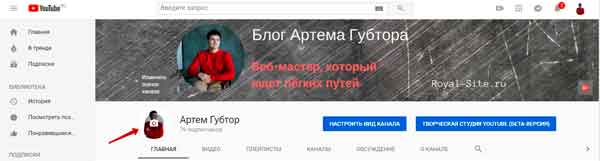
Аватар, логотип, значок или иконка (кому как нравится) автоматически копируется из вашего аккаунта Google, и загружается там же. Расположен он сразу под обложкой канала слева и рядом с ним располагается название канала.
Рекомендуемый размер аватарки
Хотя аватар в полном размере на канале не отображается, выглядит маленьким кружком, Google рекомендует загружать квадратный значок со сторонами не менее 800 на 800 px. Квадрат или прямоугольник YouTube пропорционально обрежет до круглого.
Картинка меньшего размера может быть загружена, но качество отображения ухудшится.
Из Справки YouTube:
Формат графических файлов
Ограничения для значка: не принимаются анимированные файлы с расширением * GIF.
Допустимые форматы:
- JPG,
- GIF,
- BMP,
- PNG
Значок как визитная карточка канала
Аватар можно приравнять по значимости шапке канала. Именно он виден:
- при посещении вашего канала;
- при просмотре вашего видео — под роликом;
- в комментариях на YouTube.
Рекомендации по оформлению аватара
Желательно, чтобы значок был:
- уникальным, не скопированным со стоков;
- соответствовал тематике вашего проекта;
- не нарушал авторских прав (на использование изображений персонажей игр, фильмов и т.д. почти всегда есть юридические ограничения);
- легко читался, если лого с текстом.
Как поставить аватар на ПК или на телефоне
До установки авы на канал в кружке отображается первая буква названия аккаунта в Google. И для замены вам нужно обратиться именно в профиль Google.
Установка аватара с компьютера
В творческой студии перейдите на вкладку «Мой канал» и далее кликните на значок фотоаппарата, который появляется при наведении на картинку мышкой.
Система предупредит вас о том, что для изменения картинки вам придется перейти в аккаунт Гугл.
В Google загрузите созданную вами картинку и через некоторое время загруженная аватарка появится и на канале YouTube. Происходит это с некоторой задержкой на модерацию.
Как создать аватар онлайн в Canva
В Canva в поисковой строке задайте «Значок YouTube» и сервис предложит вам множество готовых значков. Все они уже нужного размера, выбирайте любой.
На открывшейся странице отредактируйте выбранный шаблон (смените текст, картинку по желанию) или выберите другой из библиотеки слева.
Остается только сохранить полученный результат и вставить его в аккаунте Google, откуда он и импортируется уже на ваш канал.