Программы для изменения голоса в discord
Содержание:
- Основополагающие понятия
- Управление правами на канале в Дискорд
- Scramby
- Программное обеспечение AV Voice Changer
- Hello world на metadata.js Промо
- Как отключить функцию
- Список ПО развлекательного характера
- Пользование программой (Voxal Voice Changer)
- Почему нет звука
- MorphVOX Pro
- Как изменить голос в Дискорде: программы
- Способ 1: MorphVox Pro
- Особенности применения
- Подробная инструкция
- Меняем баритон на сопрано или зачем это нужно
- Изменение голоса с помощью Voxal Voice Changer
- Android
Основополагающие понятия
Дискорд — программа, принцип работы которой состоит в наличии серверной реализации, управляющая «надстройками» пользовательского характера. Проще говоря, каждому участнику проекта дается возможность создать собственный канал или внутренний сервер.
Кто-то собирает группу единомышленников для обсуждения мировых проблем, кому-то скучно проходить очередного босса, другие хотят живого общения со сверстниками на отвлеченные темы.
Какой бы не была причина, популярный мессенджер удовлетворяет потребности большинства пользователей. Стандартный функционал предусматривает:
- Возможность создания и администрирования собственной площадки.
- Выстраивание иерархической структуры с четким распределением прав.
- Управление учетной записью, ее коррекция под нужды пользователя.
- Изменение оформления мессенджера, создание собственной темы или плагинов при помощи встроенного инструментария.
Разработчики проводят политику отказа от рекламы внутри программного обеспечения. Однако была добавлена возможность приобрести модуль Discord Nitro, который предусматривает несколько ощутимых привилегий.
Управление правами на канале в Дискорд
Каналы в Discord являются категориями сервера. Их может быть много. И каждому могут назначаться свои права. Это станет очень удобно, когда вы немного освоитесь с этой программой. И будете часто ею пользоваться. Роли в отдельном канале могут быть настроены независимо от сервера.
Порядок действий:
- Выберите свой канал ПКМ и нажмите «Настройки канала»;
- Слева выберите в меню «Права доступа»;
- В строке «Роли/участники» нажмите на крестик, чтобы добавить участника;
- В списке укажите нужного пользователя;
- Справа в окне выберите соответствующие параметры для этого участника. Нажав на крестик, вы запретите ему право, галочка — разрешение;
- Такие же параметры доступны отдельно для всех созданных вами ролей.
Вам остаётся определиться с правами и присвоить их категории людей. А также настроить роли.
Scramby
Абсолютно бесплатное программное обеспечение, которое может предложить комплект из 26 пресетов для смены голоса. Отлично функционирует даже на слабеньких ПК и качественно обрабатывает речь.
Тонких настроек нет, но предусмотрена масса регулируемых эффектов и фильтров. Прога работает исключительно в онлайн режиме, поддерживает многие приложения. Настроить и пользоваться Scramby довольно просто — это одно из самых доступных решений, за которое не придется платить.
Вот только скачать у разработчика софт нельзя, но можно воспользоваться сторонними источниками, просто проверяйте сразу загружаемые файлы, к примеру, через VirusTotal.
Программное обеспечение AV Voice Changer
AV Voice Changer Software – это профессиональное программное обеспечение для изменения голоса, которое вы можете не только использовать в режиме реального времени с такими службами, как Discord и Twitch, но и использовать его для записи измененного голоса и редактирования его в форме волны, чтобы сделать его более естественным. Программное обеспечение позволяет вам легко получить доступ и изменить каждую характеристику вашего голоса. Ваш голос может звучать глубже, выше, моложе, старше, женственнее, мужественнее, роботизированнее, или модифицирован любым удобным для вас способом. Программное обеспечение также поставляется с усовершенствованной технологией виртуальных драйверов, что делает его совместимым с большинством программ VoIP, ролевых игр и приложений веб-чата. Он доступен в трех разных версиях; Основы, золото и бриллиант, которые вы можете выбрать в зависимости от вашего бюджета и требований.
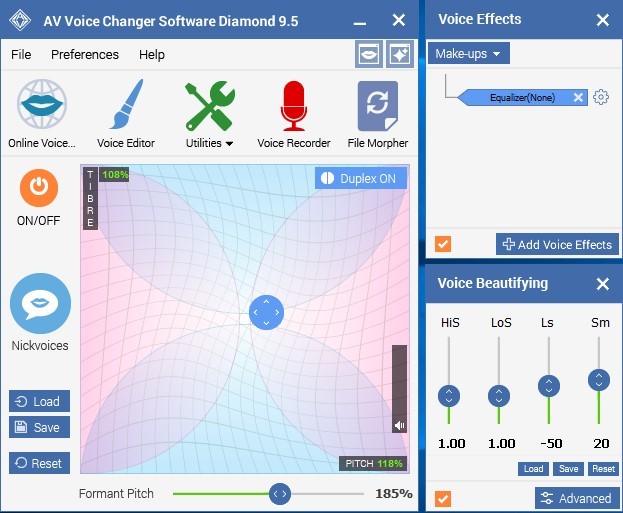
Поддерживаемые платформы: Windows
Цены: Бесплатная пробная версия, 29,95 долл. США / Basic, 39,95 долл. США / Gold и 99,95 долл. США / Diamond
Скачать
Hello world на metadata.js Промо
Как отключить функцию
При рассмотрении прошлого вопроса мы уже рассмотрели, как отключить TTS в Discord на сервере. Для надежности повторим два пути решения вопроса.
Для выключения уведомлений сделайте следующее:
- Войдите в Дискорд.
- Жмите на символ шестеренки внизу (Настройки).
- Войдите в пункт Уведомления.
- Найдите раздел Text-to-Speech.
- Поставьте Не использовать.
Чтобы полностью отключить функцию озвучивания сообщений в Дискорд, пройдите такие шаги:
- Зайдите в программу.
- Войдите в Настройки (символ шестеренки).
- Перейдите в раздел Текст и изображения.
- Найдите пункт Преобразование текста в речь Text-to-Speech.
- Переместите тумблер влево.
Как уже отмечалось, рассмотренные выше разделы независимы друг от друга. Если отключить TTS по первому способу, голосовые сообщения в Дискорде приходить не будут.
Список ПО развлекательного характера
Вниманию читателей перечень популярных приложений для изменения голоса:
- MorphVox Pro — наиболее продвинутый представитель рынка, пользователи которого не используют и половины доступного функционала. Помимо большого набора голосов, здесь присутствует точечная настройка звуковых эффектов. Единственный недостаток — бесплатное использование ограничено временными рамками, затем придется заплатить.
- AV Voice Changer Diamond — платное приложение, в котором отсутствует поддержка русского языка. Отличается продвинутой системой улучшения качества записи голосовых сообщений.
- Voxar Voice Changer — бесплатная программа, интерфейс которого не локализирован под нужды отечественного пользователя. Однако компоненты единственного окна настолько просты, что освоиться здесь не составит труда.
- Clownfish — лучшее приложение для Дискорда. Помимо поддержки русского языка, разработчики позаботились о совместимости виртуального микрофона с популярным мессенджером. Спаренная работа родственного ПО дает поистине потрясающий результат.
Пользование программой (Voxal Voice Changer)
На примере утилиты Voxal Voice Changer разберемся с использованием программ для коррекции голоса: 1. Для начала необходимо скачать программу с русского официального сайта разработчиков https://voxal-voice-changer.ru.uptodown.com/windows.
2. После загрузки и установки нужно перезагрузить операционную систему для оптимизации приложения.
3. Откорректировать микрофон для адекватной работоспособности записывающего устройства. С этой целью стоит кликнуть правой кнопкой мыши на ярлык звука на нижней панели компьютерного стола.
4. После перейти во вкладку записывающих устройств.
5. Переходим в параметр «Запись» и проверяем работоспособность микрофона. Если все работает нормально, возле устройства будет галочка установки по умолчанию.

6. В дальнейшем стоит запустить программу Voxal Voice Changer и перейти во вкладку Tools – Options.
7. Выбрать микрофон и динамики для записи и прослушивания измены голоса.
8. В основном меню выбрать программный шаблон для смены и модификации голоса, который хотите использовать. Сменить плагин.

9. Остается только запустить Discord и совершить звонок собеседнику.
Подобные проги имеют довольно широкий функционал, и разработчики утилит обновляют библиотеку голосовых эффектов. Для пользователя появляется возможность разбавить обычные разговоры в Discord, изменять свои голоса и получить приятные эмоции во время общения с друзьями.
Почему нет звука
После того как наушники были соединены с разъемами на звуковой карте компьютера, чаще всего, звук уже в них проигрывается и никаких дополнительных настроек делать не приходится.
Однако, иногда, звука нет. Вот на этом и остановимся поподробнее.
Первое, что необходимо, это проверить работоспособность гарнитуры. Попробуйте их соединить с другим устройством в доме: с плеером, с телевизором, музыкальным центром и пр.
Проверьте, установлены ли на звуковую карту на вашем ПК. Если звук в колонках у вас есть — значит с драйверами все в порядке. Если нет — зайдите для начала в диспетчер устройств (для этого откройте панель управления, и вбейте в поисковую строку «диспетчер», см
скриншот ниже).
Обратите внимание на строчки «Аудиовыходы и аудиовходы», так же на «звуковые устройства» — там не должно быть никаких красных крестиков или восклицательных знаков. Если они есть — переустанавливайте драйвера.
Если с наушниками и драйверами все в порядке, то чаще всего отсутствие звука связано с настройками звука в Windows, которые, кстати, могут быть выставлены на минимум! Обратите внимание сначала на правый нижний угол: там есть значок динамика.
Также стоит зайти в панель управления во вкладку «звук».
Здесь можно посмотреть как выставлены настройки громкости
Если настройки звука убавлены на минимум, прибавьте их.
Также по бегающим ползункам звука (показаны зеленым цветом на скриншоте ниже) можно сделать вывод о том, проигрывается ли звук вообще на ПК. Как правило, если все хорошо — полоска будет постоянно меняться по высоте.
Кстати, если подключили наушники с микрофоном, стоит зайти и во вкладку «запись». Там отображается работа микрофона. См. картинку ниже.Лучшим вариантом в данном случае будет соединение с одним линейным выходом. Т. е. колонки и наушники буду подсоединены параллельно: звук будет и там и там одновременно. Просто, когда колонки ненужны — их легко отключить при помощи кнопки включения на их корпусе. А звук будет всегда, просто если они ненужны — можно их отложить в сторону.
Для того чтобы подключить таким образом — нужен небольшой раздвоитель, цена вопроса — 100-150 рублей. Купить такой раздвоитель можно в любом магазине, специализирующимся на разных кабелях, дисках, и др. мелочи к компьютерам.
Микрофон от наушников при таком варианте — присоединяется стандартно, к разъему для микрофона. Тем самым получаем идеальное способ: не нужно постоянно пере-подсоединять с колонками.
Кстати, на некоторых системных блоках есть передняя панелька, на которой есть выходы для подключения наушников. Если у вас блок такого типа — то вам вообще никаких раздвоителей не понадобится.
Вывод звука — это отдельная часть в использовании персональных компьютеров и ноутбуков. Некоторые пользователи предпочитают эксплуатировать наушники вместо обычных колонок, считая это самым удобным способом прослушивания. Подключение проводной гарнитуры редко вызывает лишние вопросы, но сегодня речь пойдет об исключениях. Как подключить наушники с микрофоном к ноутбуку с одним входом? Данная статья поможет вам познакомиться со всеми нюансами подключения гарнитуры к компьютеру.
MorphVOX Pro
Этот продукт является одним из наиболее популярных и продвинутых. Загрузить легко с сайта разработчика. В нем есть почти все, что нужно, имеется и набор уже готовых голосов, в которых есть детский, мужской, женский и другие.
Кроме того, можно имитировать окружающую среду. Например, звуки города в час пик. Предусмотрена опция точечной настройки эффектов звука. Пользователь может брать готовые голосовые шаблоны, а может создавать свои уникальные. Хорошо работает практически со всеми программами, которые используются для аудио связи. Вот только утилита не всегда будет бесплатной, для этого есть ограниченный временной промежуток. Она проста в настройке, хотя русскоязычная поддержка отсутствует. Рекламного контента нет.
Как изменить голос в Дискорде: программы
Программа для изменения голоса в Дискорде – это софт для развлечения. Любите общаться в мессенджере и хотите подшутить над друзьями? А может, нуждаетесь в изменении тембра, чтобы скрыть личность? Причина не важна – теперь вы можете подобрать подходящее ПО, которое позволит подобрать другой тембр или воспользоваться интересным звуковым эффектом.
Лучшее ПО
Изменение голоса в Дискорде производится благодаря несложным манипуляциям:
- В основе работы приложения лежит эмулируемый микрофон;
- Микрофон оборудован тонкими настройками – пользователь может выбрать свое звучание;
- Как только активируется исходный код, создается виртуальная оболочка;
- Эта оболочка заменяет привычное звучание.
Обратите внимание, что если у вас не работает микрофон в Дискорде, то ничего не получится. Вы узнали, как работает изменитель голоса для Дискорда – пора изучить небольшой список рекомендуемого ПО
Вы узнали, как работает изменитель голоса для Дискорда – пора изучить небольшой список рекомендуемого ПО.
AV Voice Changer Diamond
Эта программа для смены голоса в Дискорде – одна из самых удобных и популярных. Утилита прекрасно подходит для любых компьютеров, скрывает недостатки и шумы, улучшает качество звука.
Плюсы:
- Простейший интерфейс;
- Большое количество дополнительных настроек;
- Наличие множества эффектов.
Минусы:
- Отсутствие русскоязычной поддержки;
- ПО предоставляется платно.
Есть бесплатная пробная версия, которой можно воспользоваться, чтобы оценить функционал программы.
Voxal Voice Changer
Выбирая программу, изменяющая голос в Discord, обратите внимание на этот вариант. Бесплатный продукт позволяет выбрать один из множества эффектов, записать небольшое аудио и улучшить качество звука
Плюсы:
- Использовать можно бесплатно;
- Программа проста в использовании и понятна даже школьнику;
- Встроено большое количество фильтров и эффектов для изменения.
Минусы:
Меню на английском языке.
Интерфейс достаточно прост – даже минимальных знаний английского языка хватит, чтобы понять настройки программы.
MorphVox Pro
Одно из лучших приложений для изменения голоса в Дискорде с множеством встроенных возможностей.
Плюсы:
- Тончайшая настройка тембра;
- Множество эффектов, используемых в записи или в реальном времени;
- Сохранение натурального звучания;
- Возможность стереть шумы.
Минусы:
- Софт не переведен на русский язык;
- Использование платное, но есть пробная бесплатная неделя.
Разумеется, это не все доступные варианты – вы можете поискать программы для изменения, отвечающие вашим возможностям и пожеланиям.
А теперь поговорим о том, как изменить голос в Дискорде – если вы хотите воспользоваться возможностями софта, скорее читайте следующую часть обзора.
Краткая инструкция
Мы расскажем, как поменять голос в Дискорде на примере одной бесплатной утилиты, которая вошла в наш список рекомендаций. Приложение называется Voxal Voice Changer – это один из самых популярных и проверенных вариантов.
Давайте поговорим о том, как менять голос в Дискорде. Учтите, что инструкция для разных утилит может отличаться!
Скачайте приложение и установите его на компьютер согласно инструкциям разработчика, которые появятся на экране;
- Переведите курсор на пусковую строку;
- Найдите иконку громкости и кликните по ней правой кнопкой мышки;
- Откроется выпадающее меню, где нужно выбрать строку «Записывающие устройства»;
- В открывшемся окне найдите вкладку «Запись»;
- Нажмите на микрофон и вызовите меню;
- Вам нужна строка «Включить»;
- Кликните на кнопку «ОК» внизу экрана;
- Запускайте мессенджер – при необходимости авторизуйтесь;
- Кликните на иконку шестеренки, чтобы открыть настройки профиля;
- В левой части экрана найдите раздел «Голос и видео»;
- В блоке «Голосовые настройки» найдите строчку «Устройство ввода»;
- Выберите нужный микрофон и установите его как основной;
- Настройте нужный эффект – вернитесь к установленному приложению;
- Выберите вкладку «Tools»;
- С правой стороны экрана представлены эффекты – подберите понравившийся;
- Кликните кнопку Play, чтобы открыть окно записи;
- Произнесите любую фразу вслух и кликните «Listen»;
- Прослушайте результат. Если он вам понравился – добавляйте друзей в Дискорд и начинайте общение с любым контактом уже незнакомым для него голосом.
Скачать программу для изменения голоса в Дискорде, которую вы выбрали после прочтения нашего обзора, можно в сети. Практически все они представлены в свободном доступе – некоторые платно, другие бесплатно.
Напомним! Мы настоятельно рекомендуем выбирать только проверенный софт и никогда не загружать файлы из неизвестных источников. Будьте бдительны, иначе вы рискуете столкнуться с мошенниками или вирусным ПО.
Способ 1: MorphVox Pro
Это одна из самых популярных приложений для изменения входящего звука. Ее функционал может пригодиться для самых различных задач.
MorphVox Pro позволяет не просто изменить голос, но и придать эффекты на задний план.
Например, если вы ведете запись дома, то установленная программа позволит вам придать эффект, что вы находитесь в шумном магазине, на природе или стали участником пробки на дороге.
Помимо этого MorphVox Pro оснащен уже базовыми голосами, которые можно заимствовать для своего голоса: тембр мужчины или женщины, робота или демона, маленького ребенка или собаки. Также можно на официальном сайте скачать как платные, так и бесплатные дополнительные звуки.
Итак, приступим к установке.
Перед тем как запустить кейлоггер, необходимо программу русифицировать, т.е. придать интерфейсу русскую раскладку.
Само приложение не является бесплатным. Однако по умолчанию предусматривает пробный период в размере пятнадцати дней.
- Для того чтобы русифицировать MorphVox Pro, откройте папку Русификатор и запустить файл exe, находящийся там.
- Откроется установщик, предлагающий обновить MorphVox Pro. Нажмите «Далее».
- Выберите путь, соответствующий с местом, куда была установлена основная программа. Затем – «Установить».
- После завершения установки закройте окно.
Осталось заключительное действие – это активировать MorphVox Pro.
- Для этого перейдите в папку разархивированного архива и откройте Crack. Скопируйте из этой папки единственный файл, т.е. щелкните по нему правой кнопкой мыши и выберите «Копировать».
- Перейдите в папку, где располагается установленная программа MorphVox Pro. Если вы не изменяли параметры установке, то она должна находиться на диске C. Далее выберите папку Program Files – Screaming Bee – MorphVOX Junior.
- Вставьте сюда скопированный файл.
После того, как все действия будут сделаны, можно запустить MorphVox Pro.
- Если вы открыли программу в первый раз, то высветится мастер оптимизации, который поможет настроить MorphVox Pro для дальнейшего использования. Нажмите «Next».
- На этом этапе можно активировать функцию подавления эха, для этого достаточно поставить галочку возле соответствующей надписи. Помимо этого, чтобы использовать MorphVox Pro совместно с Дискордом, необходимо установить драйвер микрофона Screaming Bee по умолчанию. Для этого нажмите «Установить драйвер».
- Откроется окно, отвечающее за записывающие устройства, выберите вкладку «Запись». Далее здесь отыщите микрофон под названием Screaming Bee и щелкните по нему правой кнопкой мыши. Выберите «Использовать по умолчанию». Не забудьте сохранить изменения». Вернувшись в окно оптимизатора, нажмите «Next».
- Следующий этап оптимизации – это выбор устройств для ввода и вывода звуковой информации. Соответственно выберите нужные микрофон и динамики из раскрывающегося списка.
- Создайте новый профиль голоса. Для этого укажите имя и нажмите Next.
- Далее проговорите в микрофон надпись, которая будет отображаться на следующем этапе. Это нужно для обучения приложения вашему голосу. После настройки будет доступна кнопка «Далее», т.е. «Next».
- По завершении Voice Doctor может предложить рекомендации. В любом случае завершите установку, нажав «Далее».
После чего запустится само приложение. Здесь можно заметить шесть активных вкладок, у каждой из которых свое предназначение.
Вкладка «Голоса
Особенности применения
Перед включением озвучки сообщений TTS в Дискорд важно разобраться с особенностями функции. Ее минус в том, что многие пользователи злоупотребляют такой возможностью и добавляют в сообщение множество одинаковых символов
Одно дело, если такая ситуация происходит один или два раза, а другое, если пользователям нравится донимать других участников. Как результат, они заставляют робота озвучивать все более глупые комбинации.
Здесь в распоряжении экспериментаторов много вариантов, к примеру, написание десятков одинаковых букв или слов. В результате происходит некое зомбирование человека, который слышит эту информацию. Вполне логично, что такие сообщения начинают раздражать, и пользователь задумывается, как отключить TTS в Дискорде.
https://youtube.com/watch?v=64e2z58ObNo
Подробная инструкция
Собственно говоря, если изначально никто не жалуется на громкость и качество вашего голоса, то никаких параметров изменять не нужно. Максимум – достаточно будет включить так называемый «Режим рации», когда вас слышно только по нажатию клавиши.
А во всех остальных случаях стоит особое внимание уделить настройки. Сначала мы разберем этот процесс, а потом рассмотрим, как проверить итоговое звучание без необходимости кому-либо звонить
Стоит отметить, что для работы со звуком Дискорд использует продвинутый кодек OPUS, который обеспечивает высочайшее качество звука при низких нагрузках на компьютер. Однако он же может привести и к некоторым проблемам в процессе изменения параметров микрофона.
Процедура настройки
Как настроить микрофон в Discord? Именно на этот вопрос мы и должны ответить. Вообще, в самом процессе настройки нет ничего сложного. Но для начала хотелось бы отметить, что у программы весьма продуманный интерфейс. Разве что размещение некоторых пунктов не совсем привычное. А теперь перейдем к той самой инструкции. Вот что нужно сделать:
Сначала запускаем Дискорд на вашем компьютере.
Затем ищем в окне программы имя пользователя и нажимаем на кнопку с изображением шестеренки возле него.В результате отобразится страница параметров.
Теперь пролистываем левый столбец до вкладки «Голос и видео» и щелкаем по ней.
Ищем графу «Устройство ввода» и выбираем там наш микрофон
Если все сделано корректно, то когда вы будете что-то произносить, ползунок чуть ниже пункта «Чувствительность ввода» должен заполнятся зеленым цветом.
Теперь обратите внимание на опцию «Режим ввода». Изначально там выставлен параметр «Активация по голосу»
Это значит, что вас будет постоянно слышно. Но также можно настроить его включение при зажатии определенной клавиши. Для этого выставьте «Режим рации», кликните ЛКМ по кнопке «Установить горячую клавишу», нажмите на нее на клавиатуре, а потом на «Сохранить».
Ползунок «Задержка отключения…» стоит оставить в минимальном положении.
Прокручиваем страницу параметров чуть ниже, до блока «Обработка голоса».
Здесь желательно активировать все три опции, если они по каким-либо причинам отключены.
Проверка
Когда все опции будут отрегулированы, остается только проверить микрофон в Дискорде:
- Вернитесь к той же странице параметров программы.
- Но на этот раз найдите блок Mic Test.
- В нем кликните по кнопке Let’s Check.
- Попробуйте что-нибудь произнести. Не стесняйтесь, ведь это никто не услышит.
- Отрегулируйте ползунок громкости микрофона так, чтобы все звучало оптимально.
- Для прекращения тестирования щелкните ЛКМ на кнопку Stop Testing.
Вот и все. Теперь вы знаете все о том, как проверить свой голос в Дискорде. Если все отлично слышно и в программе отображается звуковой сигнал, то это значит, что все в полном порядке. Но к сожалению, в ходе наладки можно столкнуться с ситуацией, когда звука нет или программа не видит устройство ввода. Что же делать в таком случае? Давайте разберемся.
Меняем баритон на сопрано или зачем это нужно
Существует масса программ для смены голоса в Дискорде, однако зачем люди ими пользуются? Ответ довольно прост:
Ради розыгрыша ближайшего окружения, создания комической ситуации.
Для создания временного авторитета в незнакомой среде, придания своей персоне большей важности и авторитета.
Это далеко не полный список, но и он говорит в пользу популярности ПО для специфических целей.
Рассмотрим принцип работы популярных приложений.
Основу работы составляет эмулируемый микрофон, имеющий специфические настройки и звучание. С момента активации исходного кода создается виртуальная оболочка, а затем происходит подмена действующего устройства на образ.
Для успешной работы достаточно в настройках голосового чата выбрать «программный» микрофон и наслаждаться необычным звучанием, но об этом чуть позже.
Вашему вниманию пошаговая инструкция по изменению голоса посредством специфического ПО:
- Скачиваем, устанавливаем и запускаем программу для эмуляции записывающего устройства.
- Запускаем Дискорд и переходим в пользовательские настройки, нажав ЛКМ на значке в виде шестеренки.
- Выбираем вкладку «Голос и видео», назначаем сэмулированной микрофон основным.
- Подтверждаем выполнение нажатием кнопки «Готово».
Если устройство ввода невидимо для мессенджера, установленное приложение несовместимо с системой. В этой ситуации поможет только поиск иной программы.
Изменение голоса с помощью Voxal Voice Changer
Voxal Voice Changer – бесплатная программа, выполняющая функцию преобразования звука. Для бесплатного приложения, обладает большим количеством настроек, даже по сравнению с платными. Имеет простой интерфейс и понятное обозначение всех эффектов. Распространяется на английском языке, что вызовет сложности у пользователей. Юзеры, обладающие английским языком на начальном уровне, смогут понять все функции программы без осложнений. Помимо большого количества функций изменения, способна записать измененную речь, формат записи — mp3. Приложение дает возможность выводить измененный звук с микрофона на все программы для общения. Достоинства утилиты:
- Красочное меню, продуманный интерфейс элементов настройки;
- Большая библиотека фильтров и эффектов;
- Полностью бесплатная.
Все плюсы данной программы дают понять, что она достойна внимания. Но ее есть минус:
Нет поддержки русского языка. Для понимания программы вполне достаточно начального знания английского.
Android
В Google Play Маркете можно найти множество приложений, позволяющих изменить голос пользователя. Некоторые из них могут обрабатывать только диктофонные записи и не работают в реальном времени (во время вызова). Те же, что предлагают такую возможность, требуют оформления платной подписки.
FunCalls — Voice Changer & Call Recording
Начнем с довольно забавного приложения FunCalls, позволяющего звонить со сменой голоса на любые номера мира. Звуковые эффекты применяются как во время вызова, так и при записи на диктофон. Сами звонки тоже сохраняются в отдельный файл, чтобы можно было поделиться ими в дальнейшем. Предусмотрено пять вариантов изменения голоса: «Гелий», «Забавный», «Человек», «Страшный», «Обычный». Каждый из них обладает собственной частотой и тембром, а менять их можно непосредственно во время беседы.
Следует выделить наличие дополнительных звуковых эффектов, накладывающихся поверх голоса. Среди них собачий лай, кошачье мяуканье, пуки и т. д. Поддерживаются вызовы на стационарные и мобильные телефоны порядка 150 стран мира. Нельзя не рассказать о двух главных недостатках: во-первых, приложение не переведено на русский язык и может вызвать трудности у начинающих пользователей, а во-вторых, бесплатно доступен только один звонок. За каждый последующий придется платить по фиксированному тарифу, указанному в FunCalls.
Модулятор голоса
Следующее приложение имеет более скромную функциональность, поскольку не позволяет менять голос в реальном времени. Ориентировано оно на аудиозаписи и их обработку, однако никто не запрещает использовать полученные звуки во время разговора в дальнейшем. Главное меню содержит четыре раздела: «Записать аудио», «Открыть аудио», «Сохранение записи» и «Больше». Таким образом, сначала пользователь записывает обычный голос, после чего накладывает звуковые эффекты, которых может быть несколько штук, и сохраняет полученный файл на телефон. Доступны следующие голосовые режимы: робот, бурундук, ребенок, старик, марсианин, хор, пчела, иностранец, нервный, пьяный, под водой и др.
Стоит отметить, что обработать с помощью Модулятора голоса можно не только записи с диктофона, но и любые другие звуковые файлы, например, музыкальные композиции. Каждый полученный аудиофайл наделяется метаданными: указывается имя, дата создания, название примененных эффектов, место хранения в памяти телефона, а также размер и длительность. Приложение бесплатно и не подразумевает встроенных покупок, однако в нем демонстрируется реклама.
MagicCall – Voice Changer App
Исходя из отзывов в Play Маркете, MagicCall является несколько сомнительным решением, однако все равно позволяет изменить голос при звонке. Главная претензия пользователей заключается в дорогостоящей подписке, необходимой для совершения вызовов. Сразу после регистрации вы получаете бесплатные кредиты, чтобы опробовать приложение, однако в дальнейшем придется платить деньги. Присутствуют голоса девушки, мужчины, героя мультфильма, ребенка, президента, некоторых знаменитостей и т. д. Как и в случае с FunCalls, есть и другие звуки, которые можно накладывать поверх голоса: хлопок, поцелуй, смех и др.
В приложении действует партнерская программа, позволяющая бесплатно пользоваться им в том случае, если вы приводите друзей. Перевод на русский язык не предусмотрен. MagicCall загружается из Маркета бесплатно, однако оснащен встроенными покупками и рекламой.
Преобразователь голоса
Последнее решение для Android, как и Модулятор голоса, не меняет голос во время вызова в реальном времени. «Преобразователь» использует диктофон, после чего позволяет обработать полученную запись. База голосовых эффектов включает в себя следующие: дракон, гигант, робот, зомби, пьяный, белка, инопланетянин, задом наперед, под гелиевым шариком и т. д.
Урок: Запись звука на Android