Поиск по координатам в яндекс.картах
Содержание:
- Публичная карта GISFile
- Лучшие сервисы для поиска места по координатам
- Как собрали базу координат и адресов
- Предназначение Яндекс.Карт
- Что такое долгота и как ее найти
- Банкомат на наб. Которосльная, 66
- Найти землю по номеру: ожидания и реальность
- Coordinates — GPS Formatter
- Определение широты и долготы на карте
- Поддерживаемый формат ввода и конвертирование координат
- Как правильно найти координаты на Яндекс
- Что такое широта и как ее найти
- Определить координаты по адресу (найти адрес и потом определить его координаты)
- Как определить координаты точки
- Форматы координат
- GPS & Maps: Track Coordinates, Compass + Waypoints
- Процедура определения границ
- Найти участок по координатам на карте
Публичная карта GISFile
не поддерживается
Публичная карта
Базовые карты по содержимому делятся на несколько типов: стандартное представление дорожной карты (Road, StreetMap), карта из спутниковых снимков (Satellite, Aerial), сочетание обычной и спутниковой карты (Hybrid).
Для выбора базового слоя наведите курсор мышки на иконку в правом верхнем углу карты с изображением слоев, после отображения списка выберите необходимый базовый слой кликнув по его названию.
Вам будут доступны следующие базовые слои:
OpenStreetMap;
Google Road, Google Satellite, Google Hybrid;
Yandex Map, Yandex Satellite, Yandex Hybrid, Yandex Public;
Bing Road, Bing Aerial.
Дополнительные слои геопространственной информации помогут провести более детальный визуальный анализ территории, получив доступ к таким данным:
Рельеф – слой геопространственной информации, содержащий данные с рельефом местности сечением 5 метров, а также разработана возможность получения значения высоты для любой точки по координатам на основе данных SRTM (Shuttle radar topographic mission). Слой “Рельеф” временно отображается в масштабах с 10 по 14;
Грунты – слой геопространственной информации, содержащий данные о типе грунтов на данной территории;
Геопункты – слой геопространственной информации, содержащий данные о расположении Геодезических пунктов Государственной геодезической сети Украины;
Wiki Map – слой геопространственной информации, содержащий данные загружаемые с географической онлайновой энциклопедии Wikimapia.
Отобразив один из вышеперечисленных интерактывных слоев Вы можете кликнуть левой кнопкой для получения более детальной информации. Для кадастровой карты – кадастровый номер, тип собственности, целевое назначение, площадь земельного участка.
Для карты рельефа – значения долготы и широты в системе координат WGS84, высота относительно уровня моря. Для карты грунтов – шифр и тип грунтов. Для слоя Wiki Map – информацию об объекте из географической онлайновой энциклопедии Wikimapia.
HTML API для кадастровой карты
После настройки отображения карты Вы можете воспользоваться функцией поиска объектов или мест на карте используя различные службы:
Кадастровая карта – поиск местоположения земельного участка по его номеру;
Google – поиск объектов или мест в базе данных Google Maps;
OpenStreetMap – поиск объектов или мест в базе данных OpenStreetMap;
IP – поиск местоположения узла компьютерной сети по его сетевому адресу.
Для выполнения поиска выберите необходимую службу и впишите поисковый запрос в поле справа.
Во время ввода система автоматически выведет подходящие варианты под Ваш поисковый запрос, кликните левой кнопкой мышки по тому, который подходит Вам и система отметит это место на карте маркером.
Для того, чтобы скрыть предложенные варианты, кликните по крестику в правом верхнем углу поисковой панели.
Для измерения расстояния, кликните левой кнопкой мышки по точке откуда Вы хотите начать измерение, затем кликните по другой для отображения расстояния между ними.
Для измерения периметра и площади земельного участка или другого объекта, выберите левой кнопкой мышки угловые точки участка так, чтобы линии соединяющее их не пересекались.
После того, как Вы выберете три точки, система будет автоматически расчитывать площадь для фигуры, образованной отмеченными точками. Завершите выбор точек для получения точного значения площади.
Значения периметра и площади будут отображаться в поле рядом с курсором.
Для визуальной проверки наложения обменных файлов кадастровой информации разработана возможность загрузки и отображения данных из обменных файлов в форматах XML и IN4, а так же других типов файлов с пространственными данными KMZ, KML, GeoJSON, GPX, CSV.
Для загрузки файлов кликните левой кнопкой мышки по иконке “Загрузить файл” с изображением файловой папки в левой части экрана, после чего выберите файл для загрузки.
В Google Chrome и Mozilla Firefox включен режим выбора и отображения группы файлов. Для отображения загруженных данных должен быть выбран дополнительный слой “Файлы” (выбран по умолчанию).
Для обменных файлов IN4, XML отображаются кварталы, участки, угодья и направления смежеств. При нажатии на полигон отображаются все дескрипторы описывающие блок информации.
Лучшие сервисы для поиска места по координатам
Проще всего узнать своё местоположение можно, зайдя в ПК-версию сервиса, работающего непосредственно с Google Maps. Многие утилиты упрощают процесс ввода широты и долготы в браузере. Рассмотрим лучшие из них.
Map & Directions
На официальном сайте Maps & Directions можно найти точные GPS-координаты любого пункта, или же выбрать нужное место и посмотреть его ширину и долготу. Пользоваться сервисом очень легко, в него включена опция увеличения масштаба на карте и возможность поделиться своим местоположением.
Кроме того, Maps & Directions позволяет бесплатно определить координаты своего положения на карте, нажав всего на одну кнопку. Щелкните на «Найти мои координаты», и сервис тут же поставит маркер и определит широту, долготу до многих тысячных, а также высоту.
На этом же сайте можно измерить расстояние между населенными пунктами или площадь любой заданной территории, нарисовать маршрут или рассчитать время передвижения. Сервис пригодится как путешественникам, так и просто любопытным пользователям.
Mapcoordinates.net
Полезная утилита Mapcoordinates.net позволяет узнать координату точки в любом регионе мира. Сервис также интегрирован с Google Картами, но обладает упрощенным интерфейсом, благодаря которому его сможет использовать даже неподготовленный пользователь.
В адресной строке утилиты, где написано «Искать», введите адрес места, широту и долготу которого Вы хотите получить. Карта с координатами появится вместе с маркером на нужном месте. Над маркером будет отображена широта, долгота, а также высота выбранной точки.
К сожалению, Mapcoordinates.net не подходит для того, чтобы искать пункты, зная их координаты. Однако для обратной процедуры это очень удобная утилита. Сервис поддерживает множество языков, в том числе и русский.
Как собрали базу координат и адресов
Формируем из OSM-тегов полные адреса́.
- addr:city — д. Булатниково;
- addr:street — Центральная улица;
- addr:housenumber — 103.
д. Булатниково, Центральная улица, 103Прогоняем каждый новый адрес через API стандартизации «Дадаты».
- исправляет опечатки;
- расшифровывает сокращения вроде «НиНо» и «Мск»;
- меняет старые названия на новые;
- находит по индексу пропущенный в адресе город;
- определяет ФИАС-код.
| До стандартизации | После |
|---|---|
| д. Булатниково, Центральная улица, 103 |
142718, Московская обл, Ленинский р-н, с Булатниково, ул Центральная, д 103. ФИАС-код — a8b6a52f-e96d-4ec3-a0ff-641013ab0445 |
| Адрес | ФИАС ID | Широта | Долгота |
|---|---|---|---|
| 142718, Московская обл, Ленинский р-н, с Булатниково, ул Центральная, д 103 | a8b6a52f-e96d-4ec3-a0ff-641013ab0445 | 55.558773 | 37.667103 |
| 119034, г Москва, пер Турчанинов, д 6 стр 2 | 8c925e61-9173-48b3-999e-dc85c86d89e7 | 55.737096 | 37.597190 |
Разбираем адреса, которые «Дадата» не стандартизовала.
- Адрес пришел не в положенных тегах выгрузки OSM, а черт знает где. Встречали и вовсе не заполненные адресные теги, и город в теге улицы, и еще много всего.
- В OSM лежит экзотический объект вроде детской площадки, вузовского футбольного поля или вовсе кладбища. В ФИАС ничего такого нет, да и для наших целей эти результаты не годятся. Такие объекты просто отсеиваем.
- Ошибка — и не ошибка вовсе. Например, из OSM пришел район города, которого в ФИАС нет. Или в ОSМ объект находится в населенном пункте, а в ФИАС этот населенный пункт присоединили к городу и удалили. Тогда мы допиливаем алгоритм под загруженные данные и запускаем снова.
Распарсили выгрузку, а там — путаница в тегахПроверяем, насколько адекватны загруженные координаты.GeoJSONКЛАДР-код — это уникальный идентификатор, который использовали еще до появления ФИАС. Находить этот код для адреса умеет миллион сервисовЕще раз, построже, проверяем загруженные координаты домов.
- Берет адрес нового дома и находит для него соседей в эталонном справочнике.
- По координатам считает расстояние между непроверенным новым домом и надежными соседними.
Соседей найти несложно: 1. Берем новый дом и находим ФИАС ID родителя. 2. Выбираем из эталонного справочника дома́, у родителей которых тот же ФИАС ID№ 1, 2 и 3улице Коммунаров№ 5, 6 и 7№ 5№ 1, 2 и 3№ 6 и 7
- дома, прошедшие обе проверки: на полигоны и на соседей, добавляем в эталонный справочник;
- если объект не попадает в полигон, новые данные не подходят. То же самое, если расстояние между домом и соседями слишком велико;
- дома, у которых нет соседей, мы пока откладываем. Они лежат в отдельной базе, когда-нибудь разберем.
Делим прошедшие проверку объекты на две части.В первой таблице — все объекты c ФИАС ID до домов: регионы, населенные пункты, улицы. Во второй — дома́ и ссылка на родителя из первой таблицы
- в одну таблицу собираем адресные объекты до дома, у каждого из них свой ФИАС-код;
- во вторую — только дома́, при этом ссылаясь на родителя в первой таблице.
ФИАС ID родителя + номер домаСправочник готов, осталось протестировать.
Предназначение Яндекс.Карт
На компьютере получить доступ к сервису можно из любого браузера, а на мобильных платформах доступны отдельные приложения. Если нужно найти чей-то адрес, измерить расстояние между двумя точками, проложить маршрут и узнать о доступных способах перемещения, попутно проверив статус трафика на конкретной автомагистрали – лучше всего обратиться к Яндекс.Картам.
Для чего задавать координаты
Существует ряд причин, которые делают ввод координат искомой точки оправданным. В планах больших городов бывает непросто сориентироваться, некоторые названия улиц похожи, а многочисленность мест легко сбивает с толку. Вдобавок стало традицией для организаций и предприятий, помимо прочих сведений, предоставлять и географическую информацию.
Часто координаты – единственная возможность отметить место, рядом с которым нет явных ориентиров. Доступна и обратная задача — определить координаты на карте Яндекса, если нужны числовые значения широты и долготы.
Поиск по координатам: по широте и долготе
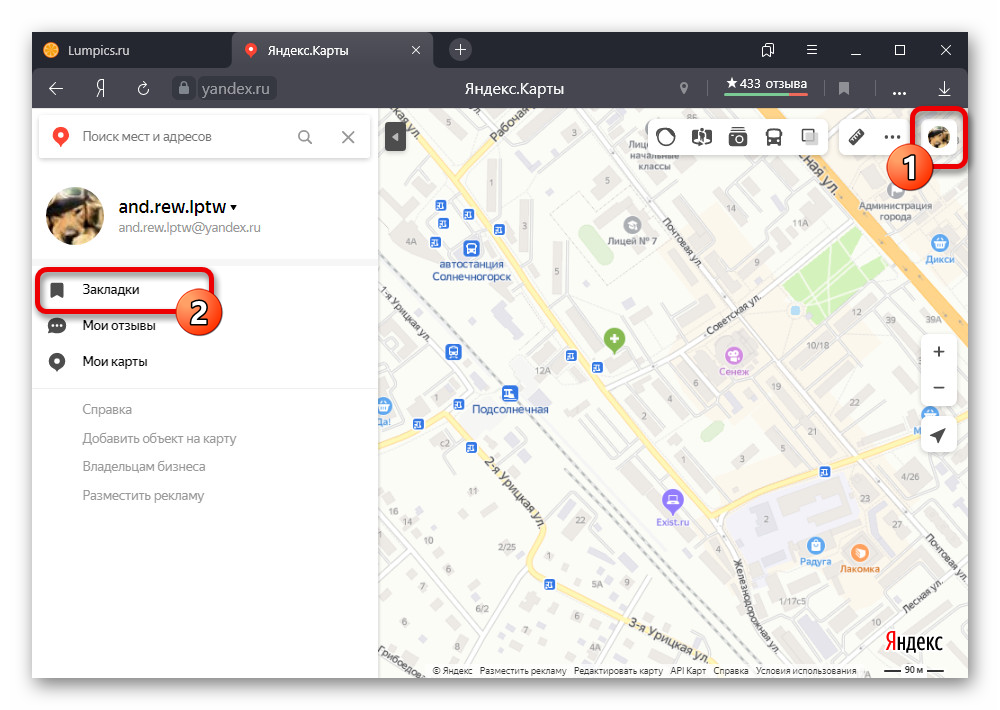
Блок, куда проецируется широта и долгота на карте Яндекс, расположен в левой части окна. Данные относятся к указателю, отмечаемому на карте значком красного цвета. Метка выставляется всякий раз там, где пользователь, наведя указатель, нажимает левой клавишей мышки.
Несколько выше находится строка поиска для ввода собственных координат или указания названия населенного пункта и адреса, достопримечательности или географического объекта.
Чтобы соблюдать синтаксис поискового запроса, широта и долгота пишутся целыми или дробными значениями через запятую. Наличие пробела после запятой не принципиально. Пример корректного заполнения – это само поле, в котором сервис отображает координаты.
Построение маршрута в приложении
Самый простой способ проложить маршрут – указать на начальную точку, наведя указатель и нажав левую клавишу мышки. Затем в появившейся контекстной панели кликнуть кнопку «Маршрут». Если маршрут прокладывается из точки нахождения мобильного устройства, в приложении координаты GPS будут определены автоматически.
Далее потребуется отметить еще одну, конечную точку. Может оказаться удобнее вбить координаты или написать адрес в соответствующей строке выбора маршрута в левой половине окна вкладки браузера, нажать на значок поиска и кликнуть из предложенного списка подходящий вариант. Это позволит также узнать координаты конечного объекта в Яндекс.Картах.
Когда обе точки заданы, сервис строит маршрут. Иногда могут быть предложены несколько вариантов. Оптимальный будет выделен яркой цветной линией, другие возможные – серыми. Используемые цвета означают следующее:
- фиолетовая сплошная – автомобильное сообщение, в том числе общественный транспорт и такси;
- фиолетовая пунктирная – для пешеходов;
- зеленая – путь для велосипедов и миниэлектротранспорта.
Чтобы найти лучший маршрут для транспорта, доступна опция проверки наличия пробок на трассе следования. Переключатель, активирующий режим, находится в панели управления картой.
Построить маршрут или по координатам найти место на карте Яндекс незатруднительно, а интерфейс удобен и интуитивно понятен. Не сложнее и определение координат. Достаточно усвоить несколько простых правил, чтобы с успехом решать любые навигационные задачи.
Что такое долгота и как ее найти
Долгота — это величина, на которую удалено положение заданной местности относительно Гринвича, то есть нулевого меридиана.
Линии долготы
Долготе аналогично присуще измерение в угловых единицах, только с 0° до 180° и с приставкой — восточная либо западная.
- Нулевой меридиан Гринвича вертикально опоясывает шар Земли, проходя через оба полюса, разделяя его на западное и восточное полушария.
- Каждая из частей, находящихся к западу от Гринвича (в западном полушарии) , будет носить обозначение западной долготы (з.п.).
- Каждая из частей, удаленная от Гринвича на восток и расположенная в восточном полушарии, будет носить обозначение восточной долготы (в.п.).
- Нахождение каждой точки по одному меридиану имеют единую долготу, но различную широту.
- Меридианы нанесены на карты в виде вертикальных полос, изогнутых в форме дуги. Чем мельче масштаб карты, тем прямее будет полоса меридиана.
Банкомат на наб. Которосльная, 66
Найти землю по номеру: ожидания и реальность

Координаты земельного участка — это широта и долгота каждой из его поворотных точек. Месторасположение этих точек (углов участка) фиксируется в кадастре. Благодаря наличию точных координат становится возможным обозначить землю на Публичной карте Росреестра.
Нередки случаи, когда при выдаче надела гражданину сообщается только кадастровый номер земельного участка. Получатель земли при этом не имеет возможности увидеть участок в натуре.
Сайт Росреестра в помощь
Шаг 1. Открываем карту и находим слева кнопку с изображением лупы. Обычно она находится на самом верху меню. Кликаем на лупу и получаем поисковую строку. По умолчанию она предназначена именно для поиска земельных участков.
Шаг 2. В поле поиска вбиваем известный нам кадастровый номер. В нашем примере это будет .54:20:022620:16. Нажимаем синюю кнопку “Найти” и сразу получаем нужный нам участок. Он обозначен желтым.
https://youtube.com/watch?v=B52cBm797dc
Если вы хотите узнать, как в 2019 году решить именно Вашу проблему, обращайтесь через форму онлайн-консультанта или звоните по телефонам:
- Москва: +7 (499) 110-86-72.
- Санкт-Петербург: +7 (812) 245-61-57.
Шаг 3. Максимально увеличиваем масштаб, несколько раз нажав на знак плюса в нижнем правом меню. Это уменьшит величину итоговой погрешности.
Шаг 4. Аккуратно курсором нажимаем на правый угол участка
Тут же обращаем внимание, что цифры в поисковой строке изменились. Это и есть искомые координаты точки
Шаг 5. Повторите это для оставшихся трех точек. Для этого, возможно, придется передвигать карту при нажатой левой кнопке мыши.
Если вы хотите узнать, как решить именно Вашу проблему, обращайтесь через форму онлайн-консультанта или звоните по телефонам:
- Москва: +7 (499) 110-86-72.
- Санкт-Петербург: +7 (812) 245-61-57.
Coordinates — GPS Formatter
Приложение “GPS Formatter” бесплатно и обладает основным функционалом простейшего навигатора, как и предыдущие. От рекламы можно избавиться приобретя подписку ($3 в месяц).
Отличительной фишкой навигатора является возможность выбора из огромного количества форматов координат – например Georef или военная координатная сетка системы МГРС.
Также приложение может конвертировать входящие данные в координаты и отмечать их на карте или выводить уже имеющиеся данные через Airdrop в формате .txt для дальнейшей работы с ними на персональном компьютере.
Ещё один бонус для владельцев техники Apple — поддержка умных часов Apple Watch с выводом текущих координат пользователя на дисплей.
Встроенный в приложение калькулятор помогает вычислять значения геомагнитного поля: декларацию, напряжённость и другие.
Единственным минусом можно назвать громоздкий пользовательский интерфейс.
Мы считаем, что данное приложение является одним из лучших в категории GPS-навигаторов за счёт своего действительно широкого и интересного набора функций, бесплатности и невысокой цены за избавление от рекламы.
Определение широты и долготы на карте
Каждая точка планеты имеет свои координаты и состоит из двух числовых выражений, определяющих широту и долготу.
Для определения широты точки необходимо провести воображаемую линию к центру Земли, а затем рассчитать угол, образованный между воображаемым отрезком и экваториальной плоскостью. На деле все намного проще и при работе с картами или глобусом все эти значения рассчитаны и отмечены.
Значение долготы изменяется в пределах 90 градусов, где Северный и Южный полюс имеют максимальное значение. К слову, для обозначения этих точек достаточно указания только широты, в то время как для других объектов придется использовать второе значение – долготу.
Для расчета долготы необходимо пользоваться меридианами, то есть вертикальными линиями. Для этого от выбранной воображаемой точки проводим отрезок до центра Земли и отсчитываем значение от нулевого меридиана.
Все значения также уже указаны на картах и глобусах, в том числе и плоскость нулевого меридиана, на котором расположена Гринвичская обсерватория в Великобритании. Значение долготы меняется в пределах 180 градусов и делится на восток и запад.
Поддерживаемый формат ввода и конвертирование координат
Карты от компании Google поддерживают введение координат за определенными правилами, которые распространяются и на другие географические направления
Если взять во внимание официальное руководство, то можно заметить, что разработчики рекомендуют придерживаться таких форматов:
- 41°24’12.2″N 2°10’26.5″E — то есть поочередное указание градусов минут и секунд с долготой и широтой;
- 41 24.2028, 2 10.4418 — градусы и десятичные минуты без долготы и широты (это уже заложено в цифры);
- 41.40338, 2.17403 — десятичные градусы (без определения минут, секунд, долготы и широты).
Иногда такие правила приводят к тому, что юзеру перед началом ввода приходится конвертировать имеющиеся значения в один тип, чтобы поиск корректно воспринял указанные координаты. Проще всего для этого задействовать онлайн-сервисы, которые автоматически совершат расчеты. Давайте рассмотрим небольшой пример преобразования.
- Откройте любой понравившийся веб-ресурс для конвертирования и введите значения в соответствии с имеющимися числами.
Нажмите на кнопку конвертирования.
Скопируйте полученные результаты или переведите их сначала в другую широту и долготу.
Некоторые сайт позволяют сразу же отправиться к Google Картам, чтобы выполнить поиск по переведенным координатам.
На карте сразу отобразится правильная точка.
Теперь давайте перейдем непосредственно к способам поиска по координатам на рассматриваемом сервисе.
Способ 1: Полная версия сайта
По умолчанию полная версия сайта Google Карты предоставляет больше инструментов и функций, однако и в мобильном приложении есть свои преимущества. Если вы выбрали этот вариант, поиск следует осуществлять таким образом:
- На главной странице Google перейдите в раздел «Карты», открыв список всех сервисов.
В строке поиска слева введите имеющиеся значения и нажмите на клавишу Enter.
После отображения точки вы можете изучить детальную информацию о ней.
Ничего не мешает также проложить маршрут, указав одну из точек с помощью координат.
Если требуется узнать координаты любого присутствующего места на карте, просто нажмите на нем правой кнопкой мыши и выберите пункт «Что здесь?».
Внизу отобразится небольшая панель, где серым цветом будут отмечены цифры координат.
Как видите, ничего сложного в выполнении поиска нет. Здесь главное придерживаться правил ввода и указывать координаты в одном формате. Далее карта самостоятельно предоставит всю необходимую информацию по поводу найденной точки.
Способ 2: Мобильное приложение
Сейчас мобильным приложением Google Карты пользуются многие юзеры, поскольку оно позволяет узнать график движения транспорта, проложить любой маршрут и использовать GPS-навигацию. Конечно, встроенная функциональность решит вопрос и с поиском по координатам, что производится так:
- Скачайте и запустите приложение, а затем нажмите на строку поиска.
Введите координаты. Как раз здесь и может понадобиться конвертирование, поскольку не всегда с мобильного устройства получается указать градусы, минуты и секунды.
После активации поиска на карте отобразится найденное место. Его можно подробно изучить, поделиться, сохранить или проложить маршрут, используя, например, свое место положения в качестве точки отправления.
Подробнее: Поиск по координатам в Яндекс.Картах
Теперь вы знакомы с двумя методами нахождения места по значениям координат на Гугл Картах. Это позволит детально изучить точку, определить ее точное положение относительно других объектов или задать в качестве одной из целей маршрута.
Опишите, что у вас не получилось.
Наши специалисты постараются ответить максимально быстро.
Как правильно найти координаты на Яндекс
В приложении Яндекс. Карты поиск координат осуществляется аналогичным способом. Скачав и установив приложение, или открыв его онлайн, пользователь должен кликнуть по карте левой клавишей мышки. На экране появится подсказка с указанием названия географического объекта. В нижней части карты будут отражены долгота и широта улицы, города, страны, сквера и т.д. Сначала указывается широта, а потом долгота.
Если у пользователя есть координаты, то он может проделать и обратную операцию, т.е. найти географический объект по координатам. Данные широты и долготы вводятся в строку поиска Яндекс. Карты. Потом нажимается кнопка «найти», а через несколько секунд на карте появится точка, обозначенная красным маркером. В отдельном окошке пользователь сможет прочесть информацию о запрашиваемом объекте, построить маршрут, отправить данные на телефон или планшет.
Осуществить поиск объектов по координатам или установить широту и долготу с помощью онлайн-карт не составит труда. Нужно только правильно вводить запрашиваемые данные – широту и долготу, как того требуют правила международного формата. В такой же последовательности пользователь должен записывать координаты, если ему требуется получить широту и долготу улицы, города, достопримечательности. От точности и правильности записанной информации зависит корректность составляемого маршрута, определение времени того, за сколько человек достигнет нужного места.

Что такое широта и как ее найти
Широтой называют расстояние от объекта до линии экватора. Измеряется в угловых единицах (таких как градус, град, минута, секунда и т.д.). Широта на карте либо глобусе обозначается горизонтальными параллелями — линиями, описывающими окружность параллельно экватору и сходящимися в виде ряда сужающихся колец к полюсам.
Линии широты
Поэтому различают широту северную — это вся часть земной поверхности севернее экватора, а также южную — это вся часть поверхности планеты южнее экватора. Экватор — нулевая, самая длинная параллель.
- Параллели от линии экватора к северному полюсу принято считать положительной величиной от 0° до 90°, где 0° — это собственно сам экватор, а 90° — это вершина северного полюса. Они считаются как северная широта (с.ш.).
- Параллели, исходящие от экватора в сторону южного полюса, обозначены отрицательной величиной от 0° до -90°, где -90° — это место южного полюса. Они считаются как южная широта (ю.ш.).
- На глобусе параллели изображаются опоясывающими шар окружностями, которые уменьшаются с их приближением к полюсам.
- Все пункты на одной параллели будут обозначаться единой широтой, но различной долготой.
На картах, исходя из их масштаба, параллели имеют форму горизонтальных, изогнутых дугой, полос — чем меньше масштаб, тем прямее изображена полоса параллели, а чем крупнее — тем она более изогнута.
Определить координаты по адресу (найти адрес и потом определить его координаты)

Чаще встречается задача поиска объекта по названию или адресу, а затем определения его географического местоположения.
Яндекс карты
Поиск нужного объекта будет зависеть от имеющейся информации
- Если имеется точное название искомого объекта, то оно вводится в строку поиска, результат будет отмечен на карте маркером, а в левой части будет показана карточка объекта с названием, адресом, координатами.
- Если поиск ведет для группы объектов, например супермаркетов. В строку поиска вносится супермаркет, указывается город. На карте города маркерами будут выделены имеющиеся супермаркеты. При наведении на каждый маркер курсора в карточке объекта отобразятся данные о названии, адресе, координатах.
Google карты
Такой же алгоритм поиска используется и в картах гугл. При указании точного названия объекта на карте появится один маркер. Слева от карты будет выведена имеющаяся в интернете информация о нем. При поиске неопределенного объекта из группы на карте отметятся маркерами все подходящие, имеющиеся в данной местности. Слева будет приведен их список с названиями. Чтобы получить информацию о каждом достаточно указать курсором на карте или в списке.
Как определить координаты точки
Чтобы в Картах Яндекс найти долготу и широту нужной Вам точки — просто найдите её на карте и кликните по ней левой кнопкой мыши. Появится подсказка с названием географического объекта. В нижней её части будут отображаться искомые числа. Приведу пример: я ищу координаты сквера имени Олега Янковского в Саратове. Найдя его — кликаю мышью и вижу подсказку:
Под текстом подсказки написаны два числа. Первым идёт широта: 51.533689. Вторым — долгота: 46.002794.
Как Вы можете заметить, Yandex.Карты дают возможность даже построить маршрут из любого места до координат нужной точки местонахождения.
Форматы координат
При работе с географическими картами для определения точного положения необходимо уметь читать координаты. Для этого используют разные форматы записи.
Градусы, минуты, секунды
Это исторически сложившаяся система. Именно по ней получится найти любое заданное место на карте. Для записи используют условные обозначения, где градус обозначается знаком «°» (например, 55°), минуты – «’», а для секунд используется символ «″».
После точной записи координат необходимо указать широту (северную или южную), которая определяет направление относительно экватора, и долготу (западную или восточную) в зависимости от стороны света.
Градусы, минуты, доли минут
Такой формат преимущественно используется среди моряков. Такая особенность записи координат связана со строением шкалы секстанта, а доли минут представляют в виде морской мили.
Записывается похожим образом: 55°38.211’С 37°28.825’В, а читается как 55 градусов, 38 минут 211-тысячных минут северной широты; 37 градусов 28 минут 825-тысячных минут восточной долготы.
Градусы, доли градусов
Этот формат вошел в обращение с началом массовой компьютеризации. Главной причиной стало то, что искать дополнительные обозначения на клавиатуре довольно сложно, формат считается более удобным для записи под диктовку.
Представляет собой формулу 55.639134°С 37.480168°В. Читается дословно: 55 точка 639134 северной широты; 37 точка 480168 восточной долготы. В обозначении принято указывать 5 или 6 знаков после запятой – они влияют на точность (в пределах 80 см и 8 см соответственно).
На заметку!
Впрочем, человеку вполне хватает и 4 цифр. В современном цифровом мире часто отказываются от указания частей света и знаков градуса, то есть выражение приобрело исключительно цифровое обозначение.
Для обозначения используются символы: северное полушарие и восточная долгота условно принимаются как положительные значения, а южное полушарие и западная долгота – отрицательные со знаком «-».
GPS & Maps: Track Coordinates, Compass + Waypoints
Главное отличие данного навигатора от предыдущих – наличие компаса. Это не является чем-то необычным, особенно учитывая тот факт, что на iPhone, например, компас является встроенным приложением. Однако использовать компас в приложении-навигаторе несомненно удобнее. В остальном, функционал приложения GPS & Maps стандартен.
Интерфейс вполне удобный. Переключаясь между пунктами меню внизу экрана, пользователь может:
- узнать собственное месторасположение,
- свериться с компасом,
- открыть карту местности
- докупить дополнительный функционал во внутреннем магазине.
За дополнительную плату можно отмечать своё местоположение маркерами, а компас будет отображаться поверх карты в виде виджета. Также докупаются и другие виджеты: показатели скорости, координат и другое.
Данное приложение, на наш взгляд, хоть и является довольно удобным, всё-таки проигрывает другим навигаторам, в том числе, упомянутым ранее, поскольку там большая часть функций работала точно так же, но не требовала доплаты.
Кроме того, пользователи жалуются на то, что фотографии со спутника в некоторых областях давно устарели. Поэтому рекомендовать конкретно это приложение мы поостережёмся.
Скачать GPS & Maps на iOS
Процедура определения границ
Процесс определения межей земельного участка состоит из нескольких последовательно выполняемых этапов, среди которых значатся подготовительные действия, геодезические работы, оформление плана и передача данных по участку в Росреестр.
Подготовительный этап
На подготовительном этапе собственник надела в первую очередь должен позаботиться о сборе необходимой документации.
 Она потребуется для предоставления в геодезическую организацию для того, чтобы кадастровый инженер мог принять в работу определение координат участка и воспользоваться имеющейся информацией для облегчения проведения расчетов.
В частности, понадобятся документ, подтверждающий право собственности заказчика, удостоверение его личности, свидетельство о возникновении права собственности на участок.
При наличии возведенных зданий или сооружений также понадобится информация по ним – технический паспорт, в котором содержатся чертежи и размеры объектов недвижимости. При наличии предоставляется и кадастровый паспорт надела.
После сбора документов и выбора кадастровой организации, которая будет осуществлять проведение работ по установлению координат межей, следующим этапом становится заключение договора на оказание услуг.
После подписания договора кадастровый инженер, уполномоченный на работу с конкретным участком, приступает к обработке документации и в последствии выезжает на местность для внесения при необходимости корректировок.
Перед тем, как окончательно утвердить спроектированный межевой план, кадастровый инженер инициирует проведение общего собрания всех заинтересованных лиц, для чего за месяц до осуществления он должен оповестить любым из допустимых законом способов.
Геодезические работы
Геодезические работы в ходе определения координат границ участка являются основным этапом в процессе составления межевого плана и заключаются в следующем:
- Кадастровый инженер в назначенное время выезжает на земельный участок;
- Проводится замер параметров участка, вынос границ в натуру;
- Фиксируются межевые знаки, самовольно изменять или переставлять которые запрещено. В случае их передвижения кем-либо такое действие определяется как нарушение закона, за которое могут привлечь к ответственности;
- Озвучивание всем заинтересованным лицам информации относительно того, как именно будут проходить границы участка, выслушивание претензий или возражений в случае их присутствия;
- Проставление подписей лиц под актом согласования границ – такой документ является необходимым для придания законности составленному межевому плану.
Передача данных в Росреестр
После того, как координаты границ участка были определены и получено согласие всех заинтересованных лиц, сведения относительно межевания должны быть переданы в орган регистрации данных по наделам – Росреестр.
Найти участок по координатам на карте
Базовые карты по содержимому делятся на несколько типов: стандартное представление дорожной карты Road, StreetMap , карта из спутниковых снимков Satellite, Aerial , сочетание обычной и спутниковой карты Hybrid.
Для выбора базового слоя наведите курсор мышки на иконку в правом верхнем углу карты с изображением слоев, после отображения списка выберите необходимый базовый слой кликнув по его названию. Вам будут доступны следующие базовые слои:.
Дорогие читатели! Наши статьи рассказывают о типовых способах решения юридических вопросов, но каждый случай носит уникальный характер.
Если вы хотите узнать, как решить именно Вашу проблему – обращайтесь в форму онлайн-консультанта справа или звоните по телефонам, представленным на сайте. Это быстро и бесплатно!
- Как найти участок по координатам x y
- Как проверить координаты поворотных точек границ земельного участка
- Кадастровые координаты
- Как работать с координатами
- Координаты кадастрового участка: определить по карте
- Публичная карта GISFile
- Найти координаты GPS
- Найти координаты Google Maps легко
В нашем мире все несовершенно, эта особенность касается всего, включая и земельные участки. Простой пример.
Как проверить координаты поворотных точек границ земельного участка
Искать только в заголовках Сообщения пользователя: Имена участников разделяйте запятой. Новее чем: Искать только в этой теме Искать только в этом разделе Отображать результаты в виде тем. Быстрый поиск. Добро пожаловать!
Как работать с координатами
На Google Картах можно искать места по географическим координатам, а также определять координаты уже известных точек. Справка Google.
Справочный центр Сообщество Карты Политика конфиденциальности Условия предоставления услуг Отправить отзыв.
Акт приема-передачи подписывают дольщик и представитель застройщика. Отказ от подачи объяснения рассматривается как отсутствие веских аргументов для совершения проступка.
Координаты кадастрового участка: определить по карте
Учёт трудовых книжек на предприятии. В налоговой инспекции написать заявление и подать документы. Для этого нужно подать заявление председателю или правлению товарищества, написанное в произвольной форме. Поводом может служить незаконное задержание, дознание, изъятие документов, решение о личном досмотре и т.