Переводчик с фото онлайн: для компьютера и смартфона (перевод того, что попало в камеру/объектив телефона)
Содержание:
- Голосовые помощники для перевода текста с фотографии
- Как пользоваться Google Translate онлайн
- Перевод текста с фото на Android
- Сервис Гугл Транслейт для мобильных устройств
- Яндекс Переводчик – онлайн-приложение для Андроид
- Онлайн-сервисы для перевода с фотографий
- Использование машинного обучения для решения инцидентов
- Google Translate — лучший переводчик через камеру смартфона
- Распознать и перевести текст
- Появлении возможности в Google переводить с помощью камеры
- Переводим фото на смартфонах и прямо с камеры
- TextGrabber – офлайн распознавание текста
- Бесплатный фото переводчик Google
- Яндекс Переводчик для перевода с картинок
- Словарь Lingvo + фото переводчик с английского на русский и еще 8 языков
Голосовые помощники для перевода текста с фотографии
Если хотите перевод с озвучкой, проблема решаема. Гугл.Асистент, Яндекс Алиса и другие голосовые помощники крупных операционных систем давно научились читать фото и могут работать переводчиками.
Чтобы выполнить приказ, программе достаточно услышать команду с четким произношением: «ок, гугл» или другой позывной.
Например, если вы работаете с Алисой, сделайте так:
- Загрузите скан.
- Запустите Яндекс на смартфоне.
- Выделите значок фиолетового цвета или скажите: «Привет, Алиса».
- Система отзовется.
- Скажите: «Распознать изображение»
- Система вслух попросит доступ к девайсу. Разрешите.
- Когда увидите режим съемки, загрузите снимок из коллекции или создайте фотографию, нажав фиолетовый круг.
- Проанализировав файл Алиса скажет, что изображено в кадре.
- Если хотите, чтобы система перевела текст с фото, загрузите снимок, дайте Алисе приказ: «Найти и перевести текст».
- Откроется окно с конвертированными словами.
- Нажмите «Перевести».
- Готово!
Как пользоваться Google Translate онлайн
Давайте рассмотрим, как работать с переводчиком Гугл и использовать по назначению. Итак, запустите приложение, нажав значок на рабочем столе.
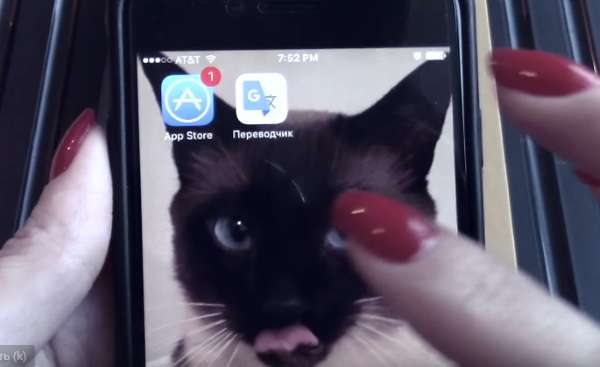
Внутри него есть раздел, который поможет вам быстрее ознакомиться с основными функциями перевода через камеру.

Нажмите на пункт «Обзор продукта». В нём подробно с иллюстрациями показано, как работать с переводчиком в режиме камеры.
Дальнейший порядок действий:
- Когда вы нажмёте в конце обзора кнопку «Готово», активируется камера вашего мобильного устройства. Вы уже можете наводить её на любой текст, чтобы перевести;
Наведите камеру на текст, чтобы перевести
- Если вы хотите сменить язык, вверху нажмите на языковой блок и выберите нужный;
Нажмите на текст вверху, чтобы выбрать другой язык
- После чего без каких-либо дополнительных настроек наведите камеру на текст, который нужно перевести.
На изображении тут же отобразится перевод на язык, который вы выбрали. В зависимости от возможностей камеры смартфона, текст можно переводить даже на экранах кинотеатров, с разного расстояния. Сфотографируйте перевод, чтобы не читать текст из дрожащей камеры. Программа может также трансформировать голос, который улавливает из микрофона устройства. И выводить значение на экране мобильного телефона. Без сомнения — это лучшее онлайн-приложение для перевода на камеру.
Перевод текста с фото на Android
Как можно понять по заголовку, сейчас речь пойдет о приложениях для телефонов Андроид, которые позволяют переводить текст с изображений. Рекомендуем внимательно ознакомиться с каждой программой, а после выбрать для себя оптимальный вариант.
Яндекс Переводчик
У сервиса Яндекс Переводчик имеется собственное бесплатное мобильное приложение. По функционалу оно ничем не уступает сайта, а в некоторых аспектах даже превосходит
Сначала рекомендуем обратить внимание на возможности программы:
- перевод более чем на 90 языков в онлайн-режиме;
- перевод на 6 популярных языков в офлайн-режиме;
- распознавание текста по фото;
- голосовой ассистент для прослушивания перевода;
- автоматическое определение языка.
Чтобы воспользоваться всеми этими возможностями, достаточно установить на свой смартфон приложение «Яндекс Переводчик». Скачать его можно из Google Play, введя в поиске соответствующий запрос.
После установки программы для осуществления перевода по изображению выполняем такие действия:
В общем, Яндекс Переводчик – удобное приложение с машинным переводом, позволяющее работать с фотографиями даже не очень высокого качества.
Переводчик PROMT.One
Хорошим функционалом по переводу обладает приложение «Переводчик PROMT.One». Оно только начинает набирать популярность на просторах Google Play, но имеет уже достаточное количество положительных отзывов. Из основных возможностей бесплатной версии программы можно выделить следующее:
- перевод речи и текста в режиме «Диалог»;
- перевод текста с изображений;
- голосовой ввод и произношение;
- синхронизация настроек между устройствами;
- режим экономии трафика в роуминге.
Чтобы выполнить перевод текста с фотографии в данном приложении, предлагаем сначала ознакомиться с инструкцией:
- Предоставляем разрешение на доступ к файлам на смартфоне.
- Просматриваем краткую презентацию, после каждого слайда нажимаем «Далее».
- Для загрузки фотографии в программу кликаем по иконке фотоаппарата.
- В появившемся окне выбираем «Далее». Отмечаем галочками языковые пакеты тех языков, которые будут участвовать в переводе. К примеру, укажем русский и английский языки, а после нажмем на кнопку «Установить». Начнется загрузка пакетов, уведомление об успешном завершении которой отобразится в строке уведомлений.
- Наводим камеру на изображение и делаем снимок. Также можно загрузить исходную фотографию с галереи телефона.
- Выделяем нужный фрагмент текста и нажимаем по стрелке. Выбранный отрывок сразу отобразится в блоке перевода. Вы можете его отредактировать, убрав лишнюю информацию.
Перевод с фото в PROMT.One
Как видите, приложение отлично справляется со своей задачей, а качество перевода ничем не уступает популярным сервисам.
Google Переводчик
У сервиса Google Translate, как и у Яндекс Переводчика, имеется собственное мобильное приложение. Оно доступно владельцам телефонов как на iOS, так и на Android. Значительной разницы в интерфейсе не наблюдается, поэтому представленная далее инструкция подойдет для всех. Но для начала предлагаем рассмотреть возможности программы:
- наличие опции быстрого перевода;
- поддержка перевода на 103 языка;
- работа приложения в режиме офлайн, то есть без подключения к интернету (для этого заранее необходимо выполнить загрузку словаря);
- перевод текста с изображения на 38 языков;
- возможность набирать текст вручную, то есть рукописно;
- работа в режиме «Диалог».
Вы спросите, а как выполнить перевод по фото в данном приложении? На самом деле, ничего сложного делать не требуется. Просто следуйте этапам, описанным в инструкции:
- Открываем приложение и нажимаем по иконке «Камера».
- Наведите камеру на изображение либо загрузите уже готовую картинку, выбрав «Импортировать».
- Программа поддерживает два режима перевода: быстрый и стандартный. В первом случае текст с фотографии переводится сразу, то есть моментально отображается на экране. Во втором же случае нужно сначала сделать снимок, а только после выделить текст.
- При выборе стандартного перевода выделяем нужный фрагмент текста на изображении, а после нажимаем по синему блоку вверху экрана.
Перевод по фото в Google Переводчик
В итоге выбранный текст отобразится в переводчике. Полученный результат можно скопировать и поместить в доступный текстовый редактор.
Сервис Гугл Транслейт для мобильных устройств
Перевод с английского по фото онлайн можно получить при помощи сервиса Гугл Транслейт. Но стоит учесть, что такая функция работает только для мобильных устройств, работающих на базе Android или iOS. К сожалению, пока компьютерной версии виртуального приложения не существует.
Как использовать онлайн переводчик Гугл с фото? Работает такая система очень просто:
- Для начала вам необходимо перейти непосредственно в приложение, где вы увидите кнопочку «Камера».
- Нажав на нее, вы увидите окошко, обозначающее захват определенного размера текста на картинке.
- Чтобы получить перевод текста по фото с английского, вам нужно выделить определенный его участок. Сделать это просто – с этой целью используйте курсор.
- Затем нажмите кнопку «Перевести», и ожидайте результата. Через некоторое время на экране вашего телефона появится перевод. Сколько займет времени этот процесс, однозначно сказать нельзя, поскольку все зависит от объема текста.
На заметку. Если вам необходимо осуществить перевод по картинке в текст с китайского на русский при помощи смартфона, то Гугл Транслейтер отлично вам подойдет. Эта программа переводит тексты со множества иностранных языков или, напротив, с русского на другой язык – немецкий, польский, французский, турецкий и т. д. Именно поэтому это приложение пользуется широкой популярностью у интернет-юзеров.
Плюсы и минусы Google перводчика
Плюсы данного приложения, которое переводит текст по фотке, заключаются в:
- Быстром получении результатов. Вам не нужно ожидать часами, пока программа обработает материала, поскольку вы можете выделить определенный кусочек текста для перевода. И лучше выделять маленькие фрагменты.
- Большом выборе исходных языков, с которых вам необходимо перевести текст по фотографии. Их мы указали ранее.
- Возможности загрузки уже имеющегося на устройстве изображения. Иными словами, для получения перевода вовсе не обязательно делать фотографию через приложение.
Помимо плюсов, есть у данного переводчика по фотографии с английского на русский и свои минусы. Это:
- Возможность получения перевода плохого, несвязного качества. Отдельные слова и простые словосочетания этот переводчик фото текста онлайн с английского переводит весьма неплохо, давая разные варианты возможного звучания и интерпретации полученного результата. А вот при попытке перевода обширного материала программа может выдавать отдельные фразы и слова, которые вам придется самостоятельно собирать в связные предложения.
- Гугл переводчика с фотографий онлайн для компьютера нет – только для телефона. Поэтому для установки на ноутбук или нетбук вам понадобится скачать другую программу.
Еще один нюанс, который также можно отнести к недостаткам данного приложения, заключается в том, что для получения перевода вам необходимо иметь хорошее интернет-соединение. Без него оперировать сервисом вам не удастся.
Возможно вам будет интересно: «Заработок на переводе текстов удаленно»
Яндекс Переводчик – онлайн-приложение для Андроид
| Достоинства | Недостатки | Оценка |
| Поддержка экзотических языков Компактные офлайн словари Эмодзи переводчик Нет рекламы |
Нельзя выбрать место хранения словарей | 4,3 |
Фотоперевод от Яндекса работает аналогичным образом, что и у Гугла. Основная разбежка – в количестве поддерживаемых языков. Но, нужно отметить, что для наиболее популярных, а не каких-то экзотических, поддержка фото перевода есть. Корейского или шведского нет, зато в наличии японский. Чтобы не возникло конфуза, заранее проверьте наличие нужного направления.
В веб-версии можно перетащить картинку в окно перевода, в Android-приложении – снять фото прямо на камеру и передать для перевода, что очень удобно.
В то же время, есть фишки, отсутствующие в Google Translate. Например, режим распознавания: Слова/Линии/Блоки. В случаях, когда автораспознавание сбивается (что вполне объяснимо), можно Яндексу таким образом помочь. Разбивка по блокам позволяет делать перевод не по словам, а по предложениям.
К другим достоинствам Яндекс Переводчика отнесем то, что текст удобно сохранять в виде карточек для дальнейшего изучения и запоминания.
Для фото перевода в Яндекс картинка должна быть хорошо читаема. Иногда возникают сложности даже с хорошо читаемым текстом, например, с обложки книги крупными буквами. Тут нужно также делать скидку на качество камеры телефона, иногда полезно протереть линзу.
Перевод через это приложение возможен только при онлайн-подключении. В то же время, есть автономные словари для стандартного текстового режима, скачать их легко через настройки (много места на телефоне они не отнимут).
Онлайн-сервисы для перевода с фотографий
Если фотография хранится на компьютере, то проще всего использовать для распознавания и перевода текста веб-сервисы, доступные через любой браузер.
Яндекс.Переводчик
Онлайн-переводчик от Яндекса — это единственный сервис, который умеет распознавать текст с изображения и затем переводить его на любой из множества языков. Пользоваться им можно бесплатно. Интерфейс для работы с изображениями доступен на основном сайте Яндекс.Переводчика в разделе «Картинка».
Поддерживаемые форматы: JPG, PNG, GIF, BMP, TIFF.
Чтобы распознать и перевести текст с картинки:
- Перейдите на сайт Яндекс.Переводчика.
- Переключите его в режим «Картинка».
- Перетащите изображение в окно браузера или выберите его через «Проводник».
- Выберите языки.
По умолчанию в Яндекс.Переводчике стоит автоматическое определение исходного языка, так что вам достаточно выбрать только язык, на который текст будет переведён. Также вы можете увеличивать и уменьшать изображение, чтобы сфокусироваться на его отдельных частях. Это полезно, если текст написан мелким шрифтом.
Фрагменты для перевода выделяются разными способами: отдельными словами, линиями, блоками. Эти параметры вы также можете установить вручную.
Яндекс.Переводчик — самый удобный инструмент для перевода текста с фотографии в браузере. Но не единственный. Если результат вас не устраивает, можно попробовать другие сервисы, которые работают в связке с Google Translate.
Free Online OCR
Free Online OCR — еще один бесплатный сервис, который умеет распознавать текст с изображений. К сожалению, функции перевода в нем нет, но возле результата обработки появляется ссылка на Google Translate.
Главное достоинство этого сервиса — поддержка большого количества графических форматов. Загрузить на обработку можно практически любую картинку.
Поддерживаемые форматы: JPEG, JFIF, PNG, GIF, BMP, PBM, PGM, PPM, PCX.
Для распознавания текста с изображения:
- На главной странице сервиса нажмите кнопку «Выберите файл».
- Через окно «Проводника» откройте картинку с текстом, который нужно перевести.
- Нажмите “Preview” и дождитесь результата обработки. Сервис выбирает язык оригинала по умолчанию. Вы можете также указать его вручную.
- Нажмите кнопку “OCR”, чтобы получить из картинки текст.
У вас есть возможность редактировать текст прямо в поле, в котором он отображается, или посмотреть его перевод — для этого просто кликните ссылку Google Translate.
После нажатия на неё откроется стандартный интерфейс гугловского переводчика. В него уже загружен фрагмент, распознанный Free Online OCR. Вам остается лишь выбрать язык, на который следует перевести текст.
Img2txt
Img2txt — ещё один сервис с поддержкой технологии распознавания текста с изображений, не имеющий собственного переводчика. После обработки исходного файла вы получите фрагменты текста, которые в один клик можете перенести в Google Translate.
Поддерживаемые форматы: JPG и PDF.
Порядок распознавания текста примерно такой же, как на Free Online OCR:
- Перетащите или добавьте изображение через «Проводник».
- Выберите исходный язык.
- Нажмите «Загрузить», чтобы запустить обработку.
- Посмотрите на результат распознавания и нажмите на кнопку «Перевести текст».
Для перевода фрагмента используется сервис Google Translate. Исходный язык определяется автоматически. Вам нужно указать лишь язык, на который следует перевести текст.
Использование машинного обучения для решения инцидентов
Google Translate — лучший переводчик через камеру смартфона
Особенно полезны программы для перевода через фотокамеру в путешествиях. Если какой-то язык вызывает у вас трудности, выберите его в приложении и укажите второй язык. Который является вашим родным. Google Translate является одним из лучших программ для компьютера и приложением для мобильных устройств Андроид и iOS.
Он быстро переводит на 103 языка и работает в любом направлении. При этом может переводить для вас на 59 языков в том случае, если на вашем телефоне вдруг пропадёт интернет.
Через камеру Google Translate переводит на 88 языков. Подробнее о поддерживаемых языках можно узнать по адресу: https://support.google.com/translate/answer/6142483.
На устройстве при установке приложения вам необходимо разрешить доступ к галерее, камере, а также к микрофону. Приложение можно скачать в App Store и Google Play. И пользоваться им онлайн или оффлайн. При загрузке приложение устанавливает язык по умолчанию тот, которые установлен таковым на мобильном устройстве.
Распознать и перевести текст
Пример перевода вы видите на скриншоте. Выделил текст, получил результат.
Скачивайте программу с сайта разработчиков Gres http://gres.biz/screen-translator/
Программа скачивается немного необычным образом.
1. Скачиваете установщик.
2. Выбираете необходимый пакет языков.
3. Установщик скачивает программу с выбранным комплектом и устанавливает на ПК.
Инструкция по установке
Под заголовком «Скачать» выбираете «Установщик».
Скачиваете один из файлов как показано на рисунке.
Запускаете установочный файл, далее всё, как обычно до момента выбора языков.
Выбрать можете все языки или только, которые необходимы. Это повлияет только на время загрузки и установку программы.
Я выбрал три языка
– русский;
– английский;
– китайский.
Процесс установки, в моём случае, занял минут 15.
Настройка программы
В общих настройках можно задать горячие клавиши или оставить по умолчанию. Это кому как удобно.
Прокси-сервер уже вряд ли кто использует, здесь ничего не меняем.
Вывод результата — здесь пробуйте, что больше понравиться.
Во вкладке «Распознавание» я поставил язык английский, так как в основном приходится использовать этот язык. При изменении параметра «Увеличение масштаба», я никаких изменений не заметил.
Последняя вкладка «Перевод». Здесь проставляете везде галочки и выбираете язык, на котором будете получать готовый результат.
Как работать с программой
Для захвата текста используйте горячие клавиши или мышь.
Если использовать мышь, то в трее находите программу кликаете правой мышкой и выбираете «Захват».
Курсором выделяете нужную область и ждёте результат.
Распознавание и перевод занимает некоторое время. Через несколько секунд программа, выдаст окно, в котором оригинал текста и ниже перевод. Показано на самом первом скриншоте.
Всю последнюю информацию можно скопировать в буфер обмена при помощи горячих клавиш и с использованием мыши.
Настройки сделаны, с работой разобрались. На самом деле работать с программой, которая может распознать и перевести текст несложно, а удобно, экономя при этом драгоценное время.
Расширение
Наряду с программой рекомендую использовать и расширение для браузера Гугл Хром, Copyfish Free OCR Software.
Работа с расширением происходит аналогично работе с программой описанной выше.
Распознавание и перевод происходит достаточно быстро.
Выделив нужный текст, получите результат в открывшемся новом окне.
В настройках можно выбрать:
– язык входа и выхода;
– быстрый выбор языка;
– размер шрифта в текстовом поле.
На этом всё. Думаю программа и расширение помогут вам распознать и перевести необходимый текст без потери времени, быстро и качественно.
Появлении возможности в Google переводить с помощью камеры
Компания Гугл запустила свой веб-сервис перевода ещё в 2006 году, а спустя несколько лет свет увидели мобильные формы переводчика на «Андроид» и «iOS». Поначалу приложение критиковали за довольно ригидный, «машинный» текст перевода, ограниченные возможности и нестабильный функционал. Но проводимая разработчиками постоянная работа в деле улучшение возможностей приложения, а также перевод в 2016 году движка переводчика на «GNTP» (нейронный машинный перевод), существенно улучшили его позиции, и ныне данный инструмент не только один из самых популярных, но и один из самых надёжных.
Важным шагом в деле развития приложения стала покупка Гугл компании «Quest Visual» — разработчика мобильного приложения «Word Lens», позволяющего с помощью камеры переводить какой-либо иностранный текст. Гугл сначала сделала бесплатной упомянутую программу, а затем и включила её в функционал своего переводчика, который научился не только переводить письменную и устную речь, но и осуществлять перевод с задействованием камеры мобильного телефона .
Переводим фото на смартфонах и прямо с камеры
Приложения для смартфонов на Android и Apple iOS умеют переводить сохранённые фотографии и фото сразу с камеры.
Google Переводчик
Гугл выпустил самую топовую программу-переводчик:
Во время установки не забываем загрузить офлайн словарь, чтобы можно было пользоваться переводами без подключения к интернету:
Запускаем и нажимаем на кнопку «Камера».
Чтобы перевести текст на улице, просто наведите на него камеру, русский перевод будет наложен прямо на оригинальную надпись в режиме реального времени, «на лету». Посмотрите, как выглядит экран телефона с включённой камерой до и после перевода:
Не отводите камеру сразу, пока вы держите текст в фокусе, Google будет перебирать разные варианты перевода словосочетаний. Доступно несколько опций:
- Включение фонарика;
- Фотографирование, сканирование и перевод уже статичной картинки;
- Импортирование сохранённого ранее фото из галереи.
Чтобы перевести конкретные участки текста (надписи, вывески) нажмите «Сканировать» и нажимайте на распознанные слова и предложения, либо нажмите «Выбрать всё»:
Ниже перечислены языки, с которых можно выполнять перевод по фотографии.
| Африкаанс Албанский Арабский Азербайджанский Баскский Белорусский Бенгальский Боснийский Болгарский Каталанский Себуанский Чева Китайский Корсиканский Хорватский Чешский Датский Нидерландский Английский Эсперанто Эстонский Филиппинский Финский Французский Фризский Галисийский Немецкий Греческий Креольский (Гаити) Хауса |
Гавайский Хинди Хмонг Венгерский Исландский Игбо Индонезийский Ирландский Итальянский Японский Яванский Казахский Корейский Курдский Киргизский Латинский Латышский Литовский Люксембургский Македонский Малагасийский Малайский Мальтийский Маори Маратхи Монгольский Непальский Норвежский Пушту Персидский |
Польский Португальский Румынский Русский Самоанский Шотландский гэльский Сербский Сесото Шона Синдхи Словацкий Словенский Сомали Испанский Сунданский Суахили Шведский Таджикский Тайский Турецкий Украинский Урду Узбекский Вьетнамский Валлийский Коса Йоруба Зулу |
Microsoft Переводчик
Программа от Майкрософт пока что не переводит «на лету», но зато отлично справляется с загруженными изображениями и фото с камеры.
Далее всё аналогично:
- Нажимаем на главном экране на значок камеры
- Фотографируем
- Получаем перевод в выбранном направлении
Офлайн-словари также имеются. Какой переводчик лучше выбрать, однозначно сказать не получится. В разных ситуациях они могут проявлять себя по-разному, попробуйте какой вам больше понравится.
Кстати, программы от Google и Microsoft умеют «на лету» переводить голос с микрофона и озвучивать его, т.е. можно общаться с иностранцем из любой страны. И для этой цели Microsoft Translate мне понравился больше, чем Гугл. А вот подобное приложение от Яндекса, с голосовой функцией работало хуже всего.
TextGrabber – офлайн распознавание текста
Программа TextGrabber разработанная компанией ABBYY Mobile признана ЛУЧШЕЙ по версии иностранного сайта lifehacker.com. Она разработана как раз для оцифровки изображений в текст. Скачать официальные версии для cvfhnajyjd можно по ссылкам на Play Маркет и App Store.
Руководство по эксплуатации
Использование TextGrabber похоже на все предыдущие программы. После загрузки и установки приложения следуйте схеме:
-
Примите лицензионное соглашение. Если не хотите, что бы компания ABBY собирала и обрабатывала информацию о вашем устройства достаточно отметить третий пункт галочкой.
-
Разрешаем приложению TextGrabber снимать фото и видео.
-
Наводим камеру на область, кликаем на экран для фокусировки и нажимаем спуск.
-
Можно оставить всю область или выделить конкретный участок картинки для дальнейшей работы. Советуем выделить именно область, что бы алгоритм сработал быстрее.
-
Загрузится предварительная картинка. Слова выделенные желтым цветом можно отредактировать. Нажмите на слово – появится клавиатура, где можно исправить всё слово или его часть. Цифрой 2 отмечена область где на лету можно изменить исходный и язык. После кликаем кнопку “Распознать”.
-
В результате получаем готовый результат.
Дальше мы проверили работу приложения на упаковках от фена и телефона, все характеристики удается расшифровать:
Сферы применения граббера пригодятся в профессиональной деятельности и повседневной жизни:
- Сканирование с экранов бытовой техники: мониторов, телевизоров, смартфонов, планшетов;
- Оцифровка рецептов из журналов и кулинарных книг;
- Счетчики, наклейки, этикетки, бирки на одежде;
- Руководства по эксплуатации для техники, схемы, инструкции;
- Состав продуктов питания на упаковках, штрих кодов;
- Плакаты, бигборды, вывески, карты и дорожные указатели;
Лицензия
За всё хорошее надо платить и TextGrabber не исключение. К сожалению в бесплатной версии нам доступны 3 сканирования в день используя камеру для фото или видео переводов. Утилитой можно пользоваться бесплатно как в онлайн так и офлайн режимах. Оплатив подписку вы получите безлимитное распознавание для 60+ языков офлайн.
- Пакет “Легкий старт” обойдется всего 99 рублей в месяц.
- Пакет “Оптимальный выбор” – 450 рублей за год использования.
- И “Премиум безлимит” даст пожизненную подписку.
Так же отметим, что программа победила в двух категориях международного Mobile Star Awards: “Mobile Productivity App” и “Mobile Image Capture App”. TextGrabber онлайн преобразует и оцифровывает фрагменты печати. После наведения камеры на цель программа делает автозахват области и распознает содержимое даже без подключения к Интернету. Движок распознавания получает информацию на более чем 60ти языках с помощью камеры, а так же из документов нанесенных на любую поверхность.
Бесплатный фото переводчик Google
Транслейтер по фото от компании Google – идеально подойдет для людей, которым нужен результат здесь и сейчас, поскольку для работы используется смартфон и камера телефона. Для путешественников это незаменимый помощник, поскольку смартфон всегда под рукой. Компания Гугл не стоит на месте и постоянно оттачивает алгоритм распознавания как печатного так и рукописного текста. Для наших нужд идеально подойдет функция с использованием камеры смартфона. Ссылки на скачивание последних версий для Андроид и Айфонов:
- Play Маркет версия для Андроид.
- Iphone App Store;
Поддерживаются следующие языки:
азербайджанский, албанский, амхарский, английский, арабский, армянский, африкаанс, баскский, белорусский, бенгальский, бирманский, болгарский, боснийский, валлийский, венгерский, вьетнамский, гавайский, галисийский, греческий, грузинский, гуджарати, датский, зулу, иврит, игбо, идиш, индонезийский, ирландский, исландский, испанский, итальянский, йоруба, казахский, каннада, каталанский, киргизский, китайский (традиционный), китайский (упрощенный), корейский, корсиканский, креольский (Гаити), курманджи, кхмерский, кхоса, лаосский, латинский, латышский, литовский, люксембургский, македонский, малагасийский, малайский, малаялам, мальтийский, маори, маратхи, монгольский, немецкий, непальский, нидерландский, норвежский, панджаби, персидский, польский, португальский, пушту, румынский, русский, самоанский, себуанский, сербский, сесото, сингальский, синдхи, словацкий, словенский, сомалийский, суахили, суданский, таджикский, тайский, тамильский, телугу, турецкий, узбекский, украинский, урду, филиппинский, финский, французский, фризский, хауса, хинди, хмонг, хорватский, чева, чешский, шведский, шона, шотландский (гэльский), эсперанто, эстонский, яванский, японский
Работа с камерой устройства
В последние годы компания доработала алгоритм нейронной сети с использованием загрузки изображений или объектива смартфона. Поскольку камеры в смартфонах обладают хорошим разрешением – распознавание текста занимают считанные секунды. Для включения функции распознавания с помощью камеры
-
Запустите приложение и нажмите на значок “Камера”.
- При первом запуске вы увидите уведомление: “Разрешить приложению доступ к камере“.
- Кликните “Разрешить”.
- Дальше ничего нажимать не нужно, просто наведите её на участок текста.
-
Пример работы через камеру ниже. Текст распознается на лету и подставляется участок с иностранными словами.
Видео пример работы с программой
Гугл переводчик один из лучших продуктов по распознаванию с камеры смартфона в видео мы рассмотрим режимы работы. Познакомим пользователей как изменить направление языка через настройки. А так же дополнительные варианты выделения текста и захвата изображения. Как выделить определенный участок на снимке пальцем.
Перевод офлайн
В приложении реализована поддержка “Оффлайн режима работы”. Это значит, что для работы не требуется постоянного подключения к Интернету. Для этого после установки программы установите галочку на строке “Перевод офлайн”, выберите необходимые языки: основной и дождитесь окончания загрузки.
Установите галочку Офлайн
Дополнительно в программе реализовано:
- Расшифровка голосового сообщения или голоса – прекрасно поможет в общении с иностранцами.
- Работа документами форматов DOC, DOCX, PDF, RTF.
- Есть поддержка рукописного ввода текста с улучшенным алгоритмом распознавания.
- Снизу сохраняются избранные фразы (для частого употребления) и последние переведенные. Их можно быстро скопировать и переслать
- Есть поддержка “Быстрого перевода” в приложениях и играх без русского языка.
Яндекс Переводчик для перевода с картинок
В Яндекс.Переводчик интегрирована технология оптического распознавания символов OCR, с помощью которой из фотографий извлекается текст. Затем, используя технологии Яндекс Переводчика, происходит перевод извлеченного текста на выбранный язык.
Последовательно пройдите следующие шаги:
- Войдите в Яндекс Переводчик во вкладку «Картинки».
- Выберите язык исходного текста. Для этого кликните по названию языка (по умолчанию отображается английский язык). Если вы не знаете, какой язык на изображении, переводчик запустит автоопределение языка.
- Выберите язык для перевода. По умолчанию, выбран русский язык. Для смены языка кликните по названию языка, выберите другой поддерживаемый язык.
- Выберите файл на компьютере или перетащите картинку в окно онлайн переводчика.
- После того, как Яндекс Переводчик распознает текст с фотографии, нажмите «Открыть в Переводчике».
- В окне переводчика откроются два поля: одно с текстом на иностранном языке (в данном случае на английском), другое с переводом на русский язык (или другой поддерживаемый язык).
Если у фото было плохое качество, имеет смысл проверить качество распознавания. Сравните переводимый текст с оригиналом на картинке, исправьте найденные ошибки.
В Яндекс Переводчике можно изменить перевод. Для этого включите переключатель «Новая технология перевода». Перевод осуществляют одновременно нейронная сеть и статистическая модель. Алгоритм автоматически выбирает лучший вариант перевода.
Скопируйте переведенный текст в текстовый редактор. При необходимости, отредактируйте машинный перевод, исправьте ошибки.
Словарь Lingvo + фото переводчик с английского на русский и еще 8 языков
Мощная база словарей в приложении ABBYY Lingvo дает первоклассный и точный перевод в онлайн и в офлайн режиме. Базовый набор из 10 словарей бесплатный, однако если тебе надо что-то большее, нежели обыкновенный переводчик, то придется платить. К плюсам отнесу неплохой поиск — введя слово, появляется не только перевод, а и варианты употребления в основной массе словосочетаний.
В переводчике также есть быстрый перевод с камеры, однако работает он неудобно, только одному слову. Для перевода целого предложения или страницы разработчики продают отдельное приложение TextGrabber, которое стоит — 379 рублей.
Еще одной фишкой переводчика считаются карточки — словосочетания или слова, которые ты желаешь выучить, можно добавить в отдельный раздел.