Как исправить ошибку отсутствует openal32.dll
Содержание:
- Файл openal32 отсутствует или поврежден
- Не помогло – что делать?
- Как не нужно делать
- Системная библиотека openal32.dll
- Проверенное решение
- Способы исправления ошибки
- Как исправить ошибку openal32.dll
- Аналоги
- Способ №1. Если файл заблокирован системой безопасности
- Способы решения ошибки отсутствует openal32.dll
- Исправление ошибки
- Варианты устранения проблемы
- Рассмотрим оба варианта:
- Другие способы решения
- Заключение
Файл openal32 отсутствует или поврежден
Самая распространённая причина появления – это отсутствие openal32. Тут всё элементарно – нужного файла просто не существует. Где взять – расскажем дальше в статье.
Другое дело, когда он есть, но в повреждённом состоянии. В принципе, можно попробовать вылечить антивирусом, но чаще всего этого не происходит, так как при сканировании, антивирус его не находит. В этом случае тоже лучше всего удалить его и загрузить новый.
Отсутствует openal32 dll: как исправить ошибку
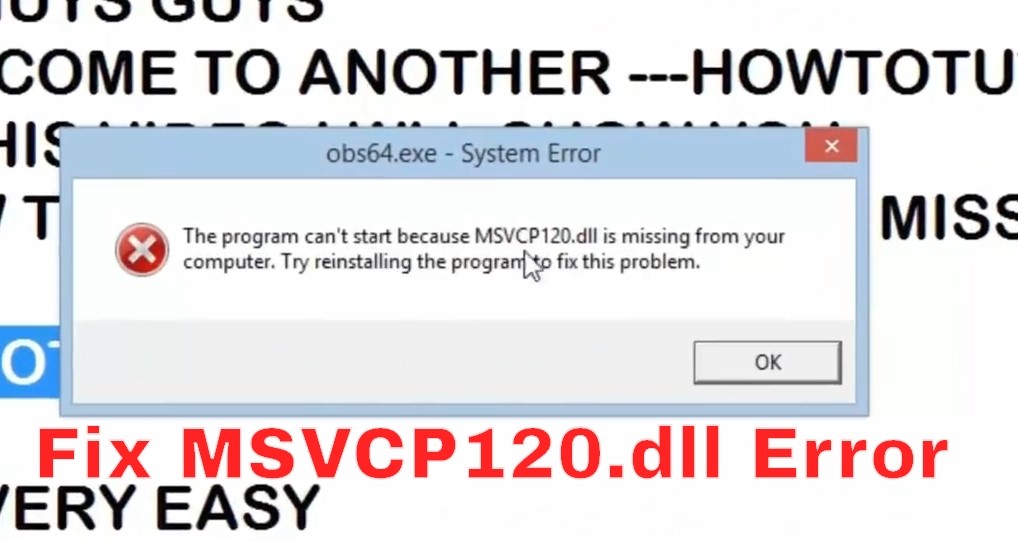
Мы рассмотрели несколько причин возникновения. Теперь расскажем как исправить ошибку openal32 dll (Рисунок 3). Любой из вариантов ниже доступен на всех ОС. Но в любой ситуации попробуйте сначала перезапустить ПК.
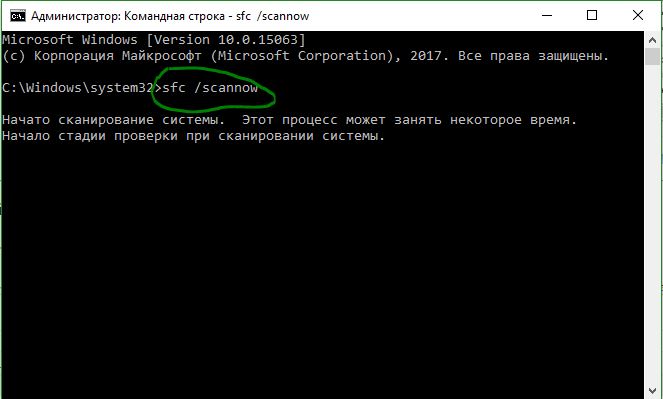
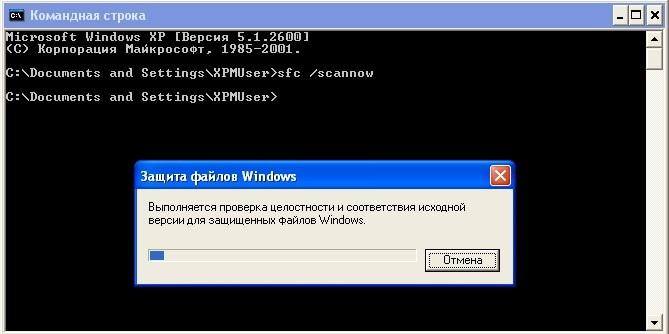
Возможно, проблема даже не в компьютере, а в игре. Бывают случаи, когда в игре изменяли файлы – делали Репаки, вследствие чего нарушилась работа. С помощью встроенной утилиты Виндовс, в ком. строке можно запустить восстановление файлов.
Рисунок 3.Окно системной ошибки при запуске игры из-за отсутствия файла openal32.dll
Иногда загружаются дополнительные файлы на замену старым и повреждённым. Если у вас Win 10 – перейдите на сайт Майкрософт и загрузите последнее обновление для системы. Но если всё равно не помогло – перейдём к традиционным вариантам.
Откат Windows до работоспособного состояния
Функция восстановления поможет отменить изменения системы из желаемого времени. Такой способ доступен только тем, у кого в настройках активирована функция автоматического установления точек отката (Рисунок 4).
С их помощью можно вернуть систему в зафиксированное состояние. Например, 24 июня создана точка восстановления, 25 числа создан документ 1, 26 – док. 2 и так далее. Если мы восстановим с 24 июня – документы 1 и 2 будут удалены, так как созданы позже, чем контрольная точка. Не забудьте скинуть важные данные на флешку. Существует программа Restore Point Creator, которая так же может помочь откатить систему.
Рисунок 4. Окно выбора варианта отката ОС до работоспособного состояния
Восстановитесь до того времени, когда ошибка вам ещё не встретилась. Чтобы не получить сбой опять – постарайтесь не загружать подозрительный софт. Такой принцип «машины времени» помогает практически всегда – при любых проблемах. Главное не повторить своих действий и не получить ошибку снова.
Чистим реестр
Это вариант, который поможет не восстановить отсутствующие файлы ДЛЛ, а удалить их безопасно и полностью. Как было сказано выше – бывают аномалии, при которых система только делает вид, что компонент библиотеки существует.
Ccleaner – популярный и просто способ работать с реестр. Скачиваем утилиту и заходим. Слева в столбце есть большая иконка четырёх квадратов. Перейдя по ней, попадаем в рабочее место над реестром. Нажимаем «Сканировать» и проводим диагностику. Скорее всего, вам покажет огромнейший список с недействительными объектами. Выбираем все и жмём «Исправить выбранные» (Рисунок 5).
После, подтверждаем действие и ждём пока кончится процесс. Когда всё готово – на всякий случай проверяем ещё раз (иногда клинер работает некорректно и пропускает некоторые пункты). Опять выделяем строчки и исправляем. Таким образом, остаётся лишь дополнить папку систем32 тем, что мы только что без остатков удалили. Как это сделать – в самом конце с подробностями опишем.
Рисунок 5. Окно приложения Ccleaner с выбраной функцией очистки реестра
Обновляем или переустанавливаем драйвера аудиокарты
Часто пользователи забывают об обновлении драйверов, особенно – аудиоадаптера. Иногда ошибка вызвана не повреждением, а несовместимостью. Аудиокарта связана именно с опенал32, так как эта библиотека отвечает за звук.
Если не знаете какой драйвер качать или как это делается – устанавливаем Driver Pack Solution Online (Рисунок 6). Этот сервис поможет установить самые новые драйвера именно для вашего ПК.
Рисунок 6. Главная страница сервиса Driver Pack Solution Online Он инсталлирует и драйвера, и дополнительное ПО (безопасное), поэтому если не хотите этого – перейдите в режим эксперта и выберите только то, что хотите видеть на своём устройстве. Перезагрузите компьютер после установки.
Важно! Драйвер Пак долго устанавливается, поэтому, если что-то остановилось – не думайте что это зависания
Полностью скачиваем библиотеку openal32.dll
Устанавливается простым перемещением в system32. Чтобы пополнить папку всем нужным – качаем openal32 dll для Windows – полную сборку файлов.
>Исправление ошибки отсутствия файла OpenAL32.dll
Не помогло – что делать?
Такое случается крайне редко. Если оба решения, указанных выше, оказались неэффективны, то пробуем следующие шаги:
- Обновляем драйвера звукового оборудования (аудио карты или материнской платы, если «звук» интегрированный). Чтобы особо не заморачиваться, советую скачать утилиту для автоматического обновления — IOBit Driver Booster:
- Возможно, поможет переустановка игры. Попробуйте скачать инсталлятор (образ) с другого источника;
- Если приложение запускается, а ошибка появляется уже в процессе, то следует в настройках звука отключить трехмерные эффекты (3D Audio, Surround и т.д.).
Как не нужно делать
Многие пользователи сразу же открывают Гугл или Яндекс и пишут в поисковой строке «скачать openal32.dll для Windows 7» или что-то подобное. В большинстве случаев в результатах будет множество некачественных сайтов. Хорошо, если Вам удастся отыскать решение и не поймать вирус. Часто вместо нужной библиотеки Вам «впаривают» зараженный файл с похожим названием.
Еще хуже, когда у Вас просят заплатить за скачивание – отправить СМС или перевести деньги на электронный кошелек. Это обман, ни в коем случае не соглашайтесь на такие условия.
Лучше качать подобные вещи только с проверенных ресурсов, желательно – официальных.
Системная библиотека openal32.dll
О глобальном предназначении указанного файла свидетельствует его расширение: аббревиатура «DLL» образована от фразы «Dynamic Link Library», что означает «динамически подключаемая библиотека». Так называют упорядоченную последовательность данных, необходимых для функционирования связанного приложения
Если у конкретного программного обеспечения возникают проблемы с доступом к важной библиотеке, появляется соответствующая ошибка, сопровождаемая поясняющим сообщением
Смысл выводимой на экран информации практически всегда одинаков: не удается запустить программу, потому что отсутствует такой-то файл. Здесь же может быть указана рекомендация по устранению неисправности – обычно пользователю советуют переустановить неработоспособное приложение.
Проверенное решение
Самым простым способом устранить ошибку является установка набора, загруженного с лицензионного ресурса:
Скачать
DLL-Помощник
Внутри архива расположен инсталлятор, запуск которого выполнит установку всех отсутствующих компонентов.

Это займет считанные секунды! Не нужно ничего делать вручную, вариант подходит для любой версии Виндовс, независимо от разрядности. Даже перезагружать компьютер не нужно.
Попробуйте теперь запустить игру. Работает?
Автор рекомендует:
- Как восстановить системный реестр Windows 10
- Как исправить ошибку kernelbase.dll
- Как поставить будильник на компьютере Windows
- Как почистить папку Temp в Windows
Способы исправления ошибки
- Если у вас раньше игра работала, а потом вдруг стала появляться ошибка openal32.dll то нужно воспользоваться восстановлением системы и вернуть состояние windows к той дате когда игра работала и не возникала системная ошибка openal32.dll Для восстановления системы жмём «Пуск» — «Панель управления» В панели управления жмём «Система и безопасность» — «Система» — «Дополнительные параметры системы»
Восстанавливаем библиотеку openal32.dll
Откроется окно «Свойства системы» в которой заходим на вкладку «Защита системы» и в пункте «Восстановление системы» жмём «Восстановить» После восстановления ошибка отсутствует openal32.dll не должна появляться
Если вы установили игру и при запуске этой игры появляется ошибка, не найден openal32.dll, то нужно установить на компьютер графическую библиотеку OpenGL или отдельный файл openal32.dll
Скачав файл нужно установить openal32.dll в положенное место для него: В windows xp, windows 7, vista и windows 8 для установки файла жмём «Пуск» — «Компьютер» — «Локальный диск C» — «Windows» — «System32» и устанавливаем openal32.dll В windows 8 нужно установить файл ещё в одно место для этого жмём «Проводник» — «Этот компьютер» — «Локальный диск С» — «Windows» — «SysWOW64″ куда и поместим openal32.dll
Папка куда кидать openal32.dll
Теперь остаётся зарегистрировать файл openal32.dll в системе для этого жмём клавиши на клавиатуре «WIN» »R» одновременно Появится окно под названием «Выполнить» вписываем туда команду regsvr openal32.dll и жмём «ОК»
Регистрируем файл openal32.dll
Перезагружаем компьютер и запускаем игру если ошибка появилась то в окно «Выполнить» вписываем команду regsvr32 openal32.dll и жмём «ОК» Теперь после перезагрузки компьютера ошибка где находится openal32.dll отсутствует
Если ошибка «Отсутствует openal32.dll запуск программы невозможен» появляется после запуска любой программы или приложения это значит что возникли ошибки реестра относящиеся к библиотеке OpenGL на компьютере Чтобы исправить эту ошибку надо воспользоваться программой Ccleaner Запускаете программу и нажимаете «Реестр»
ccleaner исправляем ошибку openal32.dll в windows 8
Внизу ищите кнопку «Поиск проблем» и жмёте на неё Программа просканирует компьютер на ошибки в реестре и покажет их Жмите «Исправить» на вопрос «Сохранить резервные копии сделанных изменений?» можете нажать «нет» и в следующем окне нажать «Исправить отмеченные» и «Закрыть» Повторите процедуру несколько раз пока при поиске проблем не появится надпись «Неполадки не найдены» После этого перезагрузите компьютер и ошибка windows openal32.dll не должна появляться
Как исправить ошибку openal32.dll
http-equiv=»Content-Type» content=»text/html;charset=UTF-8″>loading=»lazy» class=»aligncenter size-full wp-image-3194 lazy» title=»Ошибка openal32.dll в игре» src=»data:image/svg+xml,%3Csvg%20xmlns=’http://www.w3.org/2000/svg’%20viewBox=’0%200%20462%20135’%3E%3C/svg%3E» data-src=»https://remontka.pro/images/openal32-dll-error1.png» alt=»Ошибка openal32.dll в игре» width=»462″ height=»135″ data-srcset=»https://remontka.pro/images/openal32-dll-error1.png 462w, https://remontka.pro/images/openal32-dll-error1-300×87.png 300w» data-sizes=»(max-width: 462px) 100vw, 462px»>
Важное замечание: не ищите, где скачать openal32.dll с различных сайтов, предлагающих скачать различные DLL. Есть масса причин, по которым скачивание библиотек dll в случае тех или иных ошибок — крайне плохая идея
Если Вам требуется настоящий файл openal32.dll, самый простой способ добыть его — с дистрибутива Windows 7 или Windows 8.
Если Вы не можете войти в Windows из-за ошибки openal32.dll, для выполнения нижеследующих шагов запустите безопасный режим Windows 8 или безопасный режим Windows 7.
- Проверьте Вашу систему на вирусы и другое вредоносное программное обеспечение. В отличие от других ошибок dll, рассматриваемая очень часто бывает вызвана именно этой причиной. Если Вы не уверены в своем антивирусе, можете загрузить бесплатную пробную версию какого-либо надежного продукта, того же Касперского — на то, чтобы исправить ошибку хватит и пробной версии.
- Воспользуйтесь восстановлением системы, для того, чтобы вернуть Windows к состоянию, когда все еще работало нормально. Вполне возможно, что ошибка вызвана недавними изменениями в системе, установкой программ или драйверов.
- Переустановите программу, запрашивающую файл openal32.dll — в случае, когда ошибка проявляется лишь при запуске определенной игры или программы, ее переустановка часто может помочь.
- Обновите драйвера для оборудования — например, ошибка «openal32.dll отсутствует» часто возникает при попытке запуска требовательной трехмерной игры, в то время как «родные» драйвера на видеокарту не установлены (те драйвера видеокарты, которые Windows устанавливает по умолчанию при установке, могут работать во многих случаях нормально, но далеко не во всех — т.е. если у Вас видеокарта Nvidia или AMD, то Вам требуется загрузить официальный драйвер, а не продолжать использовать драйвер от Microsoft).
- Если же наоборот, ошибка openal32.dll стала появляться после обновления какого-либо драйвера, сделайте откат.
- Установите все вышедшие обновления операционной системы Windows.
- Воспользуйтесь бесплатной программой для очистки реестра Windows, например — Ccleaner. Возможно, в реестре имеются неверные ключи, имеющие отношение к данной библиотеке, особенно вероятно в случае появления ошибки «Точка входа в процедуру в библиотеке DLL openal32.dll не найдена».
- Переустановите Windows. Причем, проведите именно чистую установку операционной системы или, если у Вас имеется диск или образ восстановления компьютера до заводского состояния — проделайте это. Если и после этого ошибка сохраняется, дело, скорее всего, в оборудовании компьютера.
- Проверьте оперативную память и жесткий диск на ошибки с помощью соответствующих программ. Если программа диагностики покажет какие-либо проблемы, то вполне вероятно, что ошибка openal32.dll отстутствует вызвана именно этими проблемами.
А вдруг и это будет интересно:
Аналоги
Утилита используется повсеместно, большинство видеоигр использует именно библиотеки OpenAL для работы со звуком, поэтому данное программное обеспечение практически не имеет аналогов. Обычно, если ОпенАЛ не устраивает по каким-то причинам разработчиков, то они самостоятельно разрабатывают и внедряют в свои продукты алгоритмы обработки звука. Хоть некоторые разработчики и пытаются конкурировать с OpenAL, практически никто не может обойти ее, ведь она, довольно простая в использовании, при этом обладает огромным количеством различных эффектов и возможностей для работы с аудиорядом.
Способ №1. Если файл заблокирован системой безопасности
Сейчас мы поговорим о самой распространенной причине появления этой ошибки — блокировка антивирусом. Суть заключается в том, что иногда пользователь может подхватить вирус в интернете, он интегрируется в DLL-файл, после чего любой антивирус сочтет его зловредным и попросту приостановит. Конечно, происходит и такое, что сам антивирус сочтет файл вредным и заблокирует его просто так, но это бывает крайне редко. Сейчас мы поговорим, что в этом случае нужно делать. И да, вы не узнаете OpenAL32.dll куда кидать сейчас, ведь это попросту не нужно.
Первым делом войдите в свой антивирус и найдите в заблокированных файлах нужный и, соответственно, разблокируйте его. Как только вы это сделаете, игра должна запускаться, но это при условии, что файл не был заражен вирусом. Если игра все равно не запускается, то выхода два. Вы можете каждый раз перед запуском приложения отключать свой антивирус, но это, конечно, нежелательно. Второй, более радикальный — постарайтесь вылечить этот файл. Это можно сделать с помощью любого антивируса, даже бесплатного.
Тут стоит оговориться, что порою вылечить файл не получается. В этом случае единственным выходом будет его удаление. Но после этого обязательно нужно переустановить драйверы на звук, чтобы все снова заработало.
Это был первый способ устранения ошибки, но не последний. Как вы видите, нам не понадобились знания про OpenAL32.dll (куда кидать его), ведь это попросту не нужно.
Способы решения ошибки отсутствует openal32.dll
В зависимости от происхождения ошибки пути выхода из ситуации могут быть разными. Далее рассмотрим способы устранения проблемы.
Антивирус заблокировал файл
Оpenal32.dll может быть воспринят защитной системой как вирус. Иногда такое случается из-за внутренней ошибки. Не запускается dirt 2 – попробуйте отключить антивирус.
Оpenal32.dll может быть воспринят защитной системой как вирус
Если причина найдена верно, то эффект продлится до момента обратного включения антивируса. В случае, когда вы уверены в безопасности файла, добавьте его в исключения. При наличии в нем вирусов пролечите несколькими утилитами (в сети достаточно бесплатных программ). Удаление файла влечет за собой переустановку драйверов на звуковую карту.
Заходим в сервис, выбираем вкладку «Реестр». Запускаем проверку и ждем её окончания, нажимаем «Исправить».
Чистка реестра может решить проблемуОчистка реестра поможет решить и другие проблемы на вашем компьютере
Программа предложит исправить отмеченные, соглашаемся.
Такую чистку можно проводить периодически – система будет освобождаться от лишней нагрузки и работа ее улучшится.
Восстановление системы Windows 7 и 8
Для входа в панель управления в Виндовс 8 надо воспользоваться поиском
Данный путь решает многие сбои в системе. Чтобы сбросить параметры, заходим в панель управления. На 7 версии через проводник или пункт меню, в 8 можно воспользоваться поиском.
Восстановление Виндовс тоже может помочь решить проблему
В открывшемся окне ищем «Система», кликаем, далее «Дополнительные параметры», вкладка «Защита системы», «Восстановить» и завершаем процесс.
Способ можно применить, когда dirt 3 не запускается на windows 8. Кроме того, ОС необходимо обновлять до последней версии.
Работа с драйверами
Если возникает ошибка openal32.dll в dirt 3, возможно, проблема заключается в неисправности звуковых драйверов, куда изначально интегрирован проблемный файл.
Для переустановки драйверов необходимо узнать производителя чипа и адаптера: нажимаем Win+R, вводим команду mmc devmgmt.msc.
Для переустановки драйверов необходимо узнать производителя чипа и адаптера
Переустановка openal32.dll
Установить openal32.dll для windows 7 или 8 можно в том случае, если предыдущий файл был поврежден и удален. Способ используем только в крайнем случае.
-
Качаем .
Совет. В сети можно встретить торрент для openal. Если вам удобно пользоваться им, не забудьте проверить файлы на вирусы перед установкой. К сожалению, злоумышленники часто снабжают подобные программы вирусами, способными нанести непоправимый вред ПО. - Далее важный момент – куда кидать openal32.dll. На этом этапе возникают непонятки, на деле все выглядит так:
- Для х32: С:\Windows\System32
- Для х64: С:\Windows\SysWOW64
После этого нажимаем «Пуск», далее «Выполнить».
Другой путь: комбинация Win+R, вводим команду regsvr32 openal32.dll
Можно скачать и сохранить библиотеку openal32.dll
Завершаем процесс и проверяем, устранена ли ошибка. Теперь игра должна запуститься.
Теперь вы знаете, как исправить ошибку, если Openal32.dll отсутствует.
Исправление ошибки
Шаг 1. Проверка системы на наличие вирусов
Сегодня существует большое количество типов вирусов, которые, так или иначе, могли нарушить работоспособность файла OpenAL32.dll и не только его. Перед началом проведения следующих этапов по исправлению ошибки предлагаем проверить ПК на вирусы любой известной вам антивирусной программой.
Шаг 2. Чистка ошибок в реестре Windows
Здесь всё просто: используйте утилиты CCleaner или Vit Registry Fix, скачать и запустить которые можно совершенно бесплатно.
Если вы решили использовать CCleaner, то откройте утилиту, кликните по Registry (Реестр), нажмите Scan for Issues (Поиск проблем), а по завершении щелкните Fix selected issues (Исправить).

Далее, нажмите по Fix All Issues (Исправить отмеченные).

Если же вы решили воспользоваться Vit Registry Fix, то откройте программу, нажмите Сканировать и дождитесь окончания процесса сканирования, после чего щелкните по кнопке Показать результат.

Щелкните по кнопке Удаление, чтобы удалить все найденные ошибки.

Если после этих действий проблема всё так же является актуальной, то переходите к следующим этапам.
Шаг 3. Переустановка звуковых драйверов
Эту проблему можно решить установкой пакета OpenAL, но с некоторых пор этот пакет стал платным, поэтому лучшим способом исправить проблему будет отдельная установка драйвера на звук. Но сперва необходимо узнать название используемого звукового адаптера на компьютере.
Для этого зажмите одновременно кнопки Win+R и введите такую команду: mmc devmgmt.msc

Откроется окно Диспетчер устройств. Здесь отыщите вкладку, отвечающую за звуковые устройства (в разных версиях Windows её название может отличаться), после чего перейдите на сайт разработчика и скачайте необходимый драйвер.
Шаг 4. Отдельная установка OpenAL32.dll
Если установка драйвера не помогла, то библиотеку OpenAL32.dll можно скачать и установить отдельно. Для этого сделайте следующее:
- Скачайте архив с тремя разными версиями этой dll-ки на свой ПК.
- Скопируйте одну из версий (на выбор) в следующий раздел:
- для Windows x32: C:\Windows\System32
- Для Windows x64: C:\Windows\SysWOW64
- Зажмите комбинацию кнопок Win+R и введите следующую команду: regsvr32 openal32.dll. Это нужно для регистрации библиотеки в системе.
Перезагрузите ПК и попробуйте запустить приложение, которое вызывало ошибку. Проблема должна исчезнуть.
Варианты устранения проблемы
Самым лучшим решением для устранения неполадок с файлом opengl32.dll будет установка пакета OpenAL на компьютер. Кроме этого, можно загрузить недостающую библиотеку из интернета или воспользоваться специальными программами, которые умеют инсталлировать недостающие dll файлы в автоматическом режиме. Рассмотрим каждый из вариантов в деталях.
Вариант №1: Инсталляция OpenAL
Библиотека opengl32.dll входит в состав пакета OpenAL, который можно бесплатно загрузить с официального ресурса и инсталлировать на компьютер как обычную программу. Для этого нам понадобится выполнить следующее:
-
Перейдя на сайт, выберите вариант загрузки OpenAL 1.1 Windows Installer (zip).
- Загрузите файл на компьютер и распакуйте архив.
- Далее запустите полученный инсталлятор.
-
Нажмите на кнопку «OK».
- Программа установит файлы. После этого желательно перезагрузить систему и проверить, исчезла ли ошибка.
Загрузка …
Вариант №2: Загрузка файла библиотеки из интернета
Скачать opengl32.dll также можно с нескольких сайтов, которые предлагают бесплатно загрузить недостающие библиотеки. Скачав пакет, нужно будет поместить файл в системную папку обычным перетаскиванием. Для 32х-разрядных Windows библиотеку потребуется переместить по адресу:
C:\Windows\ System32,
а для 64х-битных систем:
C:\Windows\SysWOW64.
Перемещаем opengl32.dll в системную папку
После того как файл скопируется, рекомендуется перезагрузить компьютер.
Загрузка …
Вариант №3: Использование программы DLL Suite
Еще один метод установки библиотеки — это приложение DLL Suite. Оно умеет находить нужные dll файлы и устанавливать их в систему автоматически, однако программа стоит денег. Чтобы с её помощью установить opengl32.dll, проделаем следующие шаги:
- После инсталляции запустите DLL Suite и перейдите на вкладку «Загрузить DLL».
-
Введите в поисковую строку opengl32.dll и нажмите «Поиск».
-
Далее кликните по имени файла.
-
В следующем окне выберите «Загрузить» напротив варианта, который соответствует разрядности Windows.
Загрузка …
Теперь библиотека установлена, и сообщение об ошибке больше не должно появляться.
Вот такими способами можно избавиться от неполадок с opengl32.dll. Кроме описанных выше способов, также можно прибегнуть к переустановке игры или программы, которая выдает ошибку, предварительно отключив антивирус, чтобы он не заблокировал нужный нам файл.
Загрузка …
Post Views:
2 719
Рассмотрим оба варианта:
- скачать openal32.dll бесплатно для Windows 7, 8, 10, учитывая разрядность Вашей версии системы.
- установить полный пакет OpenGL, обеспечивающий замену отсутствующих элементов. Например, когда отсутствует файл openal32.dll.
Ответом на вопрос, куда кидать файл после загрузки, является перемещение его в соответствующую папку, путь к которой различается в зависимости от разрядности.
Для 32бит — это папка C:WindowsSystem32, для 64 — это папки C:WindowsSystem32 и C:Windows SysWOW64 (копируем в обе). Также, рекомендуем поместить файлы в корневую папку с игрой, или программой, которая выдавала ошибку.
После того, как произведены необходимые для устранения ошибки действия, нужно перезагрузить компьютер. Ошибка об отсутствии файла должна исчезнуть, а работа и производительность ПК вернуться к прежним показателям.
Рекомендуем сначала скачать и установить драйвер OpenAL
Как установить DLL файл вы можете прочитать на страницы, в которой максимально подробно описан данный процесс.
Видео: Как исправить ошибку» отсутствует файл openal32.dll на Windows 7, 8, 10
Есть несколько различных способов, которыми ошибка openal32.dll может проявлять себя. Ниже — несколько наиболее распространенных вариантов:
- Openal32.dll отсутствует
- Запуск программы невозможен, файл openal32.dll не найден
- Точка входа в процедуру не найдена в библиотеке OpenAL32.dll
- Невозможно запустить программу. Необходимый компонент openal32.dll отсутствует. Пожалуйста, установите программу повторно.
Ошибки openal32.dll могут появляться в различных ситуациях — при установке определенных программ или игр, например DIRT 2, при их запуске, во время запуска или выхода из Windows. Также данная ошибка может проявить себя и во время установки Windows. В разных ситуациях ошибка openal32.dll может свидетельствовать о различных проблемах, начиная с действительно отсутствующего или поврежденного файла библиотеки и заканчивая ошибками в реестре Windows, вирусами или аппаратными проблемами компьютера.
Другие способы решения
Если по завершении выполнения всех вышеописанных действий ошибка продолжает появляться, можно попробовать переустановить содержащее компонент программное обеспечение. Чтобы понять, к какому приложению относится данный элемент, достаточно проанализировать его название. Буквенная часть комбинации «openal32» указывает на принадлежность файла кроссплатформенному интерфейсу OpenAL, загружать инсталлятор которого, во избежание заражения компьютера вирусами, рекомендуется исключительно с официального ресурса разработчика. Далее вам дана прямая ссылка на программное обеспечение, нажав по которой, вы сможете загрузить последнюю версию софта.
Наконец, в ситуациях, когда повреждение библиотеки становится следствием проникновения вредоносных элементов, нужно прибегнуть к использованию проверенного антивируса. Перед запуском процедуры сканирования системы желательно убедиться в актуальности присутствующих вирусных баз и при необходимости обновить их.
Искренне надеемся, что представленные рекомендации помогут устранить связанную с отсутствием библиотеки «openal32.dll» неисправность приложения. Если вы сочли указанную информацию полезной, поделитесь ей с друзьями и оставьте комментарий
Спасибо за внимание!

Заключение
Скачать файл OpenAL32.dll — https://yadi.sk/d/QPlp_diG346wxG
Бесплатная загрузка файла openal32.dll для Windows 7, 8, 10. Подробная инструкция по устранению ошибки — запуск невозможен отсутствует openal32.dll.
Существует фантастическое множество ошибок, связанных с файлами dll. Одной из наиболее популярных среди них является ошибка, возникающая при запуске приложения и информирующая о повреждении или отсутствии файла openal32.dll. Так же ней содержится просьба переустановить проблемное приложение.
Данный файлик играет первоочередную роль в корректной работе со звуком в любых приложениях, где предполагается его наличие. Забегая вперед, отметим, что вы можете скачать openal32.dll бесплатно на нашем сайте. Ниже вы узнаете, для чего он вам понадобится.
Openal32.dll является частью пакета Open Audio Library, то есть интерфейса для обработки звука. При отсутствии файла openal32.dll, вы сильно рискуете столкнуться с множеством неудобств. Например, некоторые приложения не смогут запуститься, другие останутся без звука, будут выключаться после некоторого времени работы. Фактически подавляющее большинство игр не сможет нормально работать на вашем компьютере без этой dll-ки.
Но не стоит расстраиваться. Эта проблема устраняется очень просто. Сразу отметим, что переустанавливать приложение не нужно. Толку от этого никакого нет, а вот времени может отнять много. Гораздо эффективнее будет скачать файл openal32.dll и установить его в нужную системную папку.
Данный файл (собственно говоря, как и другие dll-ки) является универсальным. Он подходит для любой версии windows 7, 8 или windows 10 и не несет никакой опасности для вашего компьютера или ноутбука. Ни в коем случае не скачивайте dll-библиотеки с платных сайтов. В этом нет никакого смысла и пользы для вашего ПК.
Поэтому от вас потребуется совсем немного – несколько минут времени, немного терпения и готовность выполнить ряд простых действий, с которыми справится любой человек:
2. Разархивировать файл и скопировать библиотеку в буфер обмена.
3. Определить разрядность ОС. Чтобы это сделать, просто откройте «мой компьютер» и посмотрите раздел «свойства системы». В графе «тип системы» вы найдёте нужную информацию.
4. Установить библиотеку в нужную системную папку. Если у вас установлена 32-разрядная система, то устанавливайте библиотеку в C:WindowsSystem32. Если же ваша ОС 64-разрядная, то устанавливайте библиотеку в C:WindowsSysWOW64.
5. Зарегистрировать файл в системе. Для этого нажмите сочетание клавиш Win+R или в меню «пуск» нажмите «выполнить» и в возникшее окно скопируйте без кавычек команду «regsvr32 openal32.dll». После чего нажмите «ОК».
6. Перезагрузить ПК.
После чего вы сможете коротать вечера за любимым хобби.
Если же после установки dll-ки ситуация не улучшилась, то попробуйте переустановить драйвера звуковой карты. Обычно они находятся на диске, прилагавшемся в комплекте к вашему ПК.
В данном случае алгоритм тоже не сложнее чем в описанном выше способе. Вам всего лишь нужно выбрать в меню «звуковые карты», а потом всё время соглашаться с установщиком посредством нажатия кнопки «ок» или «далее». Инсталлятор все сделает автоматически. После этого вам так же будет нужно перезагрузить ваш компьютер.
Ну а если у вас что-то не получилось, посмотрите небольшое видео, прилагающееся ниже. В ней подробно показано как скачать и установить файл openal32.dll.
Если вы выполнили правильно весь перечень действий, то всё должно снова начать работать как положено. Или же возможно ваша проблема в чём-то другом.
В любом случае не поддавайтесь панике. Ошибки с файлами dll- очень распространённое явление. И в большинстве случаев проблемы с ними решаются легко и быстро даже малоопытными пользователями. Просто соблюдайте правильный порядок действий и у вас всё получится. Удачи!