Способы исправления ошибки memory management в windows
Содержание:
- Heap functions
- Причины ошибок MEMORY_MANAGEMENT типа «синий экран»
- MEMORY MANAGMENT WINDOWS 10 — ошибка и её причины.
- Global and local functions
- Обновление драйверов
- Схемы электропитания
- Обновление драйвера видеокарты
- Systems with virtual memory
- Освобождение памяти для неуправляемых ресурсовReleasing Memory for Unmanaged Resources
- Update Your GPU Drivers
- Process Address Space
- C++-specific questions
- 10 лучших микрофонов для стрима
- Ошибки HDD, драйверов и BIOS
- Прочее
- AWE functions
- Komodo Edit
- Освобождение памятиReleasing Memory
- Как очистить потемневшие швы между кафельными плитками?
- Настраиваем чистый запуск
- Причины возникновения
- Работаем с драйверами
- Заключение
Heap functions
These are the heap functions.
| Function | Description |
|---|---|
| GetProcessHeap | Obtains a handle to the heap of the calling process. |
| GetProcessHeaps | Obtains handles to all of the heaps that are valid for the calling process. |
| HeapAlloc | Allocates a block of memory from a heap. |
| HeapCompact | Coalesces adjacent free blocks of memory on a heap. |
| HeapCreate | Creates a heap object. |
| HeapDestroy | Destroys the specified heap object. |
| HeapFree | Frees a memory block allocated from a heap. |
| HeapLock | Attempts to acquire the lock associated with a specified heap. |
| HeapQueryInformation | Retrieves information about the specified heap. |
| HeapReAlloc | Reallocates a block of memory from a heap. |
| HeapSetInformation | Sets heap information for the specified heap. |
| HeapSize | Retrieves the size of a memory block allocated from a heap. |
| HeapUnlock | Releases ownership of the lock associated with a specified heap. |
| HeapValidate | Attempts to validate a specified heap. |
| HeapWalk | Enumerates the memory blocks in a specified heap. |
Причины ошибок MEMORY_MANAGEMENT типа «синий экран»
- Драйверы устройства неправильно сконфигурированы, устарели или повреждены. (очень распространенная)
- Повреждение реестра Windows из-за недавнего изменения программного обеспечения (установка или удаление), связанного с Windows.
- Вирус или вредоносное ПО, которые повредили файл Windows или связанные с Windows Operating System программные файлы.
- Конфликт драйверов после установки нового оборудования.
- Поврежденные или удаленные системные файлы после установки программного обеспечения или драйверов, связанных с Windows Operating System.
- Синий экран Ошибка 0x1A вызван повреждениями жесткого диска.
- Ошибка остановки файла MEMORY_MANAGEMENT в связи с повреждением оперативной памяти (RAM).
MEMORY_MANAGEMENT типа «синий экран» могут быть вызваны целым рядом проблем в оборудовании, прошивках, драйверах или программном обеспечении.
Продукт Solvusoft
Совместима с Windows 2000, XP, Vista, 7, 8 и 10
MEMORY MANAGMENT WINDOWS 10 — ошибка и её причины.
Есть несколько основных причин, по которым появляется злосчастный экран смерти. Вот самые распространенные из них:
- Проблема с недавно установленным оборудованием;
- Сбой недавно обновленного драйвера;
- Сидящий в памяти вирус или вредоносная утилита;
- Повреждение системных файлов вирусом или вредоносной утилитой;
- Проблема со старым оборудованием;
Чуть ниже мы попытаемся избавить вас от ошибки MEMORY MANAGEMENT, последовательно выполняя шаги. От Вас требуется лишь внимательность и аккуратность.
Все действия. которые вы производите над Windows и вашим компьютером, вы производите на свой страх и риск, и ответственность несете только Вы и никто другой.
Global and local functions
Also see global and local functions. These functions are provided for compatibility with 16-bit Windows and are used with Dynamic Data Exchange (DDE), the clipboard functions, and OLE data objects. Unless documentation specifically states that a global or local function should be used, new applications should use the corresponding heap function with the handle returned by GetProcessHeap. For equivalent functionality to the global or local function, set the heap function’s dwFlags parameter to 0.
| Function | Description | Corresponding heap function |
|---|---|---|
| GlobalAlloc, LocalAlloc | Allocates the specified number of bytes from the heap. | HeapAlloc |
| GlobalDiscard, LocalDiscard | Discards the specified global memory block. | Not applicable. |
| GlobalFlags, LocalFlags | Returns information about the specified global memory object. | Not applicable. Use HeapValidate to validate the heap. |
| GlobalFree, LocalFree | Frees the specified global memory object. | HeapFree |
| GlobalHandle, LocalHandle | Retrieves the handle associated with the specified pointer to a global memory block. This function should be used only with OLE and clipboard functions that require it. | Not applicable. |
| GlobalLock, LocalLock | Locks a global memory object and returns a pointer to the first byte of the object’s memory block. | Not applicable. |
| GlobalReAlloc, LocalReAlloc | Changes the size or attributes of a specified global memory object. | HeapReAlloc |
| GlobalSize, LocalSize | Retrieves the current size of the specified global memory object. | HeapSize |
| GlobalUnlock, LocalUnlock | Decrements the lock count associated with a memory object. This function should be used only with OLE and clipboard functions that require it. | Not applicable. |
Обновление драйверов
В более редких случаях устранить BSOD с ошибкой Memory Management получается только путем обновления драйверов. Есть два пути, первый – находить и скачивать каждый драйвер с официального источника или воспользоваться программой для автоматической загрузки.
Второй метод позволяет сэкономить много времени и подходит даже неопытным пользователям. Поэтому рассмотрим всю процедуру на его примере.
Существует масса приложений для автоматического обновления, наиболее популярные из них это SamDrivers, Drivers Pack Solutions и Driver Booster. Лично я рекомендую воспользоваться последним вариантом.
Подробная инструкция:
- Скачиваем, запускаем утилиту и жмем «Пуск».
- Дожидаемся завершения сканирования, отмечаем галочкой все компоненты и жмем «Обновить сейчас».
После завершения процедуры перезагружаем ПК.
Схемы электропитания
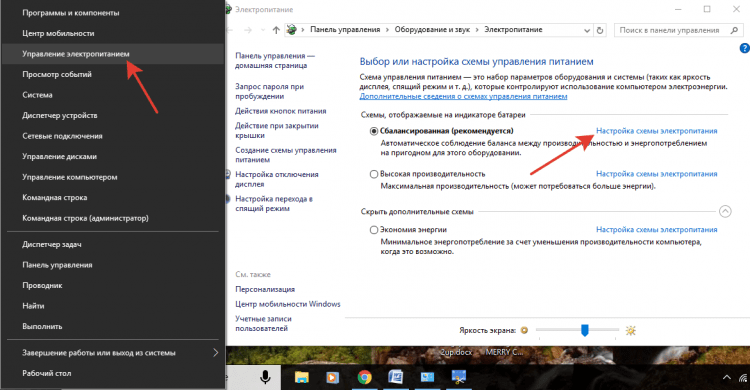
Остается добавить, что перегрев планок ОЗУ может быть связан и с неправильно установленной схемой электропотребления. Например, при сбалансированных значениях или высокой производительности проблема наблюдается, а при переключении на экономию энергии – нет.
Выходом из такой ситуации станет обычное изменение схемы, которое вызывается из «Панели управления», а на ноутбуках – из меню правого клика на иконке аккумулятора в системном трее. При этом желательно не использовать режим гибернации (сна). Windows 10 даже при всех оптимизированных настройках при выходе способна «виснуть». Почему? Никто не знает.
Обновление драйвера видеокарты
Одной из возможных причин «BsoD MEMORY MANAGEMENT» является устаревший или испорченный драйвер видеокарты ПК. Чтобы устранить эту проблему, необходимо обновить драйвер.
Сегодня существует несколько производителей драйверов видеокарт – NVIDIA, AMD и Intel. Рассмотрим обновление видеодрайвера ПК на примере видеокарты от NVIDIA. У других производителей эти действия сходны.
Для обновления драйвера видеокарты необходимо выяснить, какая модель видеоадаптера установлена на ПК.
Шаг 1. Нажать левым щелчком мыши по меню «Пуск», далее по директории «Средства администрирования», затем по директорию «Сведения о системе».
 Нажимаем левым щелчком мыши по меню «Пуск», далее по папке «Средства администрирования», затем по папке «Сведения о системе»
Шаг 2. В открывшемся окне в левой его части дважды щелкнуть мышью по «Компоненты», затем по «Дисплей». Справа в поле «Имя» будет указана модель видеокарты, используемая на ПК. Необходимо запомнить или записать модель видеокарты, эта информация будет нужна при выборе подходящего видеодрайвера.
 В левой части окна дважды щелкаем мышью по пункту «Компоненты», затем по «Дисплей», в правой части в поле «Имя» переписываем или копируем название видеокарты
 В поле поиска любого браузера вставляем скопированную ссылку, нажимаем «Enter»
Шаг 4. В поле «Загрузка драйверов NVIDIA» в строке «Тип продукта» выбрать в выпадающем списке название используемой видеокарты, в «Серия продуктов» ее серию (по 1-й цифре в названии), а в «Семейство продуктов» ее модель. Также в строке «Операционная система» выбрать тип ОС, а в строке «Язык» – «Русский». Нажать на кнопку «Поиск».
 Выбираем в строках соответствующие данные своей видеокарты и системы, нажимаем на кнопку «Поиск»
Шаг 5. Система определит необходимую версию видеодрайвера. Нажать кнопку «Загрузить сейчас».
 Нажимаем кнопку «Загрузить сейчас»
Шаг 6. В следующем окне нажать «Принять и скачать». Начнется скачивание файла.
 Нажимаем «Принять и скачать»
Шаг 7. Найти скачанный файл обычно можно, щелкнув по кнопке меню «Настройки» (обычно 3 горизонтальных полоски в правом верхнем углу браузера), затем по строке «Загрузки».
 Щелкаем по кнопке меню «Настройки» (3 горизонтальных полоски в правом верхнем углу браузера), затем по строке «Загрузки»
Шаг 8. Щелкнуть дважды на скачанном файле левой кнопкой мыши.
Шаг 9. Запустится оболочка установки драйвера. Нажать «Принимаю, продолжить».
 Нажимаем «Принимаю, продолжить»
Шаг 10. Щелкнуть мышью (если не выбрано) по пункту «Экспресс», нажать «Далее».
 Щелкаем по пункту «Экспресс», нажимаем «Далее»
Шаг 11. Поставить галочку на «Выполнить чистую установку», нажать «Далее». Начнется процесс установки драйвера.
 Ставим галочку на «Выполнить чистую установку», нажимаем «Далее»
Шаг 12. После установки драйвера нажать «Закрыть».
 Нажимаем «Закрыть»
После обновления драйвера видеокарты поработать на компьютере некоторое время, чтобы проверить, не повторяется ли ошибка. Если проблема не устранена, попробовать следующее решение.
Systems with virtual memory
Virtual memory is a method of decoupling the memory organization from the physical hardware. The applications operate on memory via virtual addresses. Each attempt by the application to access a particular virtual memory address results in the virtual memory address being translated to an actual physical address. In this way the addition of virtual memory enables granular control over memory systems and methods of access.
In virtual memory systems the operating system limits how a process can access the memory. This feature, called memory protection, can be used to disallow a process to read or write to memory that is not allocated to it, preventing malicious or malfunctioning code in one program from interfering with the operation of another.
Even though the memory allocated for specific processes is normally isolated, processes sometimes need to be able to share information. Shared memory is one of the fastest techniques for inter-process communication.
Memory is usually classified by access rate into primary storage and secondary storage. Memory management systems, among other operations, also handle the moving of information between these two levels of memory.
Освобождение памяти для неуправляемых ресурсовReleasing Memory for Unmanaged Resources
Для большинства объектов, созданных приложением, сборщик мусора автоматически выполнит необходимые задачи по управлению памятью.For the majority of the objects that your application creates, you can rely on the garbage collector to automatically perform the necessary memory management tasks. Однако для неуправляемых ресурсов требуется явная очистка.However, unmanaged resources require explicit cleanup. Основным типом неуправляемых ресурсов являются объекты, образующие упаковку для ресурсов операционной системы, такие как дескриптор файлов, дескриптор окна или сетевое подключение.The most common type of unmanaged resource is an object that wraps an operating system resource, such as a file handle, window handle, or network connection. Хотя сборщик мусора может отслеживать время жизни управляемого объекта, инкапсулирующего неуправляемые ресурсы, он не имеет определенных сведений о том, как освобождать эти ресурсы.Although the garbage collector is able to track the lifetime of a managed object that encapsulates an unmanaged resource, it does not have specific knowledge about how to clean up the resource. При создании объекта, который инкапсулирует неуправляемый ресурс, рекомендуется включить код для очистки неуправляемого ресурса в общий метод Dispose.When you create an object that encapsulates an unmanaged resource, it is recommended that you provide the necessary code to clean up the unmanaged resource in a public Dispose method. Метод Dispose позволяет явно освобождать память при завершении работы с объектом.By providing a Dispose method, you enable users of your object to explicitly free its memory when they are finished with the object. При использовании объекта, который инкапсулирует неуправляемый ресурс, следует помнить о методе Dispose и при необходимости вызывать его.When you use an object that encapsulates an unmanaged resource, you should be aware of Dispose and call it as necessary. Дополнительные сведения об освобождении неуправляемых ресурсов и пример шаблона для реализации метода Dispose см. в разделе Сборка мусора.For more information about cleaning up unmanaged resources and an example of a design pattern for implementing Dispose, see Garbage Collection.
Update Your GPU Drivers
A common theme throughout Memory Management BSOD threads and forum posts is that, at times, outdated or brand-new GPU drivers can cause the BSOD. Although the focus is on the memory management stop code, there is a video memory management specific stop code, too. The video memory management internal stop code is 0x0000010E and may indicate a faulty GPU driver.
To update your GPU drivers, you need to head to the manufacturer’s website and download the latest update. For the majority of users, that’s either Nvidia or AMD.
If you’re unsure what GPU you are using, type dxdiag in your Start Menu search bar and select the Best Match. When the DirectX Diagnostic Tool opens, select the Display tab. You’ll find your GPU listed here.
Nvidia GPU owners also have the option of installing the Nvidia GeForce Experience—but is it worthwhile?
Process Address Space
The process address space is the set of logical addresses that a process references in its code. For example, when 32-bit addressing is in use, addresses can range from 0 to 0x7fffffff; that is, 2^31 possible numbers, for a total theoretical size of 2 gigabytes.
The operating system takes care of mapping the logical addresses to physical addresses at the time of memory allocation to the program. There are three types of addresses used in a program before and after memory is allocated −
| S.N. | Memory Addresses & Description |
|---|---|
| 1 |
Symbolic addresses The addresses used in a source code. The variable names, constants, and instruction labels are the basic elements of the symbolic address space. |
| 2 |
Relative addresses At the time of compilation, a compiler converts symbolic addresses into relative |
| 3 |
Physical addresses The loader generates these addresses at the time when a program is loaded into main memory. |
Virtual and physical addresses are the same in compile-time and load-time address-binding schemes. Virtual and physical addresses differ in execution-time address-binding scheme.
The set of all logical addresses generated by a program is referred to as a logical address space. The set of all physical addresses corresponding to these logical addresses is referred to as a physical address space.
The runtime mapping from virtual to physical address is done by the memory management unit (MMU) which is a hardware device. MMU uses following mechanism to convert virtual address to physical address.
-
The value in the base register is added to every address generated by a user process, which is treated as offset at the time it is sent to memory. For example, if the base register value is 10000, then an attempt by the user to use address location 100 will be dynamically reallocated to location 10100.
-
The user program deals with virtual addresses; it never sees the real physical addresses.
C++-specific questions
Can I use garbage collection in C++?
Yes. The C++ specification has always permitted garbage collection.
Bjarne Stroustrup (C++’s designer) has proposed that this be made
explicit in the standard. There exist various conservative and
semi-conservative garbage collectors for C++.
See also
, , .
Related link
Memory Pool System,
Boehm–Demers–Weiser collector.
Why is delete so slow?
Often must perform a more complex task than simply freeing
the memory associated with an object; this is known as
. Finalization typically involves releasing any
resources indirectly associated with the object, such as files that
must be closed or ancillary objects that must be finalized themselves.
This may involve traversing memory that has been unused for some time
and hence is .
With (such as and
), it is perfectly possible for the operation to vary in complexity. Some systems do quite a
lot of processing on freed blocks to adjacent blocks,
sort free blocks by size (in a , say), or sort the
by address. In the last case, deallocating blocks in
address order (or sometimes reverse address order) can result in poor
performance.
What happens if you use class libraries that leak memory?
In , it may be that class libraries expect you to call
on objects they create, to invoke the . Check the interface documentation.
Failing this, if there is a genuine in a class
library for which you don’t have the source, then the only thing you
can try is to add a .
Related link
Memory Pool System,
Boehm–Demers–Weiser collector.
10 лучших микрофонов для стрима
Ошибки HDD, драйверов и BIOS
Отдельно стоит сказать о проблемах с жесткими дисками и драйверами «железных» устройств, присутствующих в системе. Даже первоначальная система обработки BIOS/UEFI может спровоцировать появление такого рода сбоев. В самом идеальном случае рекомендуется сначала обновить саму прошивку.

Для жестких дисков следует применять командную строку с восстановлением системных компонентов в виде sfc /scannow или использовать программы восстановления отсутствующих системных библиотек вроде DLL Suite.
Касательно драйверов «железа», которые тоже могут вызывать появление таких сбоев (особенно видеокарты), настоятельно рекомендуется использовать базы данных типа DriverPack Solution последней версии или Driver Booster четвертой модификации.
Прочее
Давайте напоследок отметим, как исправить ошибку Memory Management Windows 10 другими методами – наименее распространенными.
- Просканируйте устройство на наличие вирусов;
- Проведите очистку с помощью специальной проблемы (например, СС Клинер);
- Обновите BIOS до последней версии (в сервисном центре);
- Измените схему электропитания (если пользуетесь ноутбуком).
Мы рассказали вам все про код ошибки Memory Management Windows 10 – больше эта трудность не будет мешать полноценной работе устройства! Сохраняйте полезные советы в закладки, чтобы не потерять и использовать при необходимости!
AWE functions
These are the AWE functions.
| Function | Description |
|---|---|
| AllocateUserPhysicalPages | Allocates physical memory pages to be mapped and unmapped within any AWE region of the process. |
| AllocateUserPhysicalPagesNuma | Allocates physical memory pages to be mapped and unmapped within any AWE region of the process, and specifies the NUMA node for the physical memory. |
| FreeUserPhysicalPages | Frees physical memory pages previously allocated with AllocateUserPhysicalPages. |
| MapUserPhysicalPages | Maps previously allocated physical memory pages at the specified address within an AWE region. |
| MapUserPhysicalPagesScatter | Maps previously allocated physical memory pages at the specified address within an AWE region. |
Komodo Edit
Освобождение памятиReleasing Memory
Механизм оптимизации сборщика мусора определяет наилучшее время для выполнения сбора, основываясь на произведенных выделениях памяти.The garbage collector’s optimizing engine determines the best time to perform a collection based on the allocations being made. Когда сборщик мусора выполняет очистку, он освобождает память, выделенную для объектов, которые больше не используются приложением.When the garbage collector performs a collection, it releases the memory for objects that are no longer being used by the application. Он определяет, какие объекты больше не используются, основываясь на корнях приложения.It determines which objects are no longer being used by examining the application’s roots. Каждое приложение имеет набор корней.Every application has a set of roots. Каждый корень либо ссылается на объект, находящийся в управляемой куче, либо имеет значение NULL.Each root either refers to an object on the managed heap or is set to null. Корни приложения содержат статические поля, локальные переменные и параметры стека потока, а также регистры процессора.An application’s roots include static fields, local variables and parameters on a thread’s stack, and CPU registers. Сборщик мусора имеет доступ к списку активных корней, которые поддерживаются JIT-компилятором и средой выполнения.The garbage collector has access to the list of active roots that the just-in-time (JIT) compiler and the runtime maintain. С помощью этого списка он проверяет корни приложения и в процессе проверки создает граф, содержащий все объекты, к которым можно получить доступ из этих корней.Using this list, it examines an application’s roots, and in the process creates a graph that contains all the objects that are reachable from the roots.
Объекты, не входящие в этот граф, являются недостижимыми из данных корней приложения.Objects that are not in the graph are unreachable from the application’s roots. Сборщик мусора считает недостижимые объекты мусором и будет освобождать выделенную для них память.The garbage collector considers unreachable objects garbage and will release the memory allocated for them. В процессе очистки сборщик мусора проверяет управляемую кучу, отыскивая блоки адресного пространства, занятые недостижимыми объектами.During a collection, the garbage collector examines the managed heap, looking for the blocks of address space occupied by unreachable objects. При обнаружении недостижимого объекта он использует функцию копирования памяти для уплотнения достижимых объектов в памяти, освобождая блоки адресного пространства, выделенные под недостижимые объекты.As it discovers each unreachable object, it uses a memory-copying function to compact the reachable objects in memory, freeing up the blocks of address spaces allocated to unreachable objects. После уплотнения памяти, занимаемой достижимыми объектами, сборщик мусора вносит необходимые поправки в указатель, чтобы корни приложения указывали на новые расположения объектов.Once the memory for the reachable objects has been compacted, the garbage collector makes the necessary pointer corrections so that the application’s roots point to the objects in their new locations. Он также устанавливает указатель управляемой кучи в положение после последнего достижимого объекта.It also positions the managed heap’s pointer after the last reachable object
Обратите внимание, что память уплотняется, только если при очистке обнаруживается значительное число недостижимых объектов.Note that memory is compacted only if a collection discovers a significant number of unreachable objects. Если после сборки мусора все объекты в управляемой куче остаются на месте, то уплотнение памяти не требуется.If all the objects in the managed heap survive a collection, then there is no need for memory compaction
Для повышения производительности среда выполнения выделяет память для больших объектов в отдельной куче.To improve performance, the runtime allocates memory for large objects in a separate heap. Сборщик мусора автоматически освобождает память, выделенную для больших объектов.The garbage collector automatically releases the memory for large objects. Однако для устранения перемещений в памяти больших объектов эта память не сжимается.However, to avoid moving large objects in memory, this memory is not compacted.
Как очистить потемневшие швы между кафельными плитками?
Настраиваем чистый запуск
Если сбой появился после инсталляции нового программного обеспечения, то его необходимо выявить и удалить.
Для этого:
- Щелкаем по клавишам «WIN+R», вводим фразу «msconfig» и щелкаем «ОК».
- В первой же вкладке «Общие» активируем «Выборочный запуск» и убираем галочки со всех опций.
- Перемещаемся во вкладку «Службы», активируем опцию «Не отображать службы Майкрософт» и нажимаем «Отключить все».
- Нажимаем «Применить», затем «ОК» и закрываем окно.
- Поступит запрос на перезагрузку, выбираем «Выход без перезагрузки».
- С помощью комбинации «CTRL+SHIFT+ESC» запускаем диспетчер задач и заходим в раздел «Автозагрузка».
- Теперь с помощью правого клика отключаем автозапуск каждой программы.
- Перезагружаем компьютер.
После этого повторите все действия, которые вызвали неполадку. Если она более не повторится, значит проблема находится в одной из отключенных служб или приложений. Для выявления неисправного компонента необходимо поочередно включать каждую из служб и программ.
Причины возникновения
Проблема BsoD Memory Management Windows 10 всегда сопровождается созданием дампа памяти и перезагрузкой устройства. Причин, вызвавших возникновение неисправности, может быть множество – давайте рассмотрим самые распространенные:
- Драйвера устарели или повреждены;
- Оперативная память была повреждена или загружена с ошибками;
- Возникла неполадка в системных файлах или системном диске;
- Неверное взаимодействие ядра с пользовательским приложением;
- Неправильно настроена схема электропитания.
Давайте выявим источник возникновения проблемы и найдем правильный способ решения – наши советы предназначены даже для неопытных пользователей.
Работаем с драйверами
Зачастую причиной появления надписи «error Windows 10 Memory Management» является конфликтный драйвер, который не дает системе нормально загрузиться. Давайте исправлять?
Нажмите на кнопку «Пуск» и перейдите к «Параметрам» (иконка в виде шестеренки);
Откройте раздел «Обновление и безопасность»;

Затем «Восстановление» и щелкните на кнопку «Перезагрузить сейчас»;

- Зажмите кнопки Win+R, чтобы вызвать окно «Выполнить»;
- Введите команду verifier.exe и кликните ОК;

- Откроется диспетчер проверки драйверов;
- Выберите действие «Создать нестандартный параметр»;
- Нажмите на кнопку «Далее»;

В новом окне отметьте галочками следующие опции: особый пул, обязательная проверка IRQL, отслеживание пула, обнаружение взаимоблокировок, проверки безопасности, прочие проверки, проверка соответствия требованиям DDI;

Жмите «Далее» и в новом окне выбирайте значение «Выбирать имя драйвера из списка»;

- На открывшейся странице кликните на раздел «Поставщики», чтобы отсортировать продукты;
- Снимите отметки с драйверов от Майкрософт;

Перезагрузите компьютер.
В этот момент вы можете снова столкнуться с тем, что появится ошибка при установке Windows 10 Memory Management. Паниковать не стоит – сделайте следующее:
- Кликните на дополнительные параметры на синем экране;
- Нажмите на «Параметры загрузки»;
- Выберите строку под номером шесть «Включить безопасный режим с поддержкой командной строки»;
- Введите две команды последовательно – сначала verifier /reset для деактивации проверки драйверов;
- А затем shutdown -r -t 0 для перезагрузки устройства.
После перезагрузки открывайте проводник:
- Введите путь C:\Windows\Minidump;
- В открывшейся папке ищите файл с расширением «DMP»;
- Откройте его с помощью BlueScreenView – скачать программу можно в интернете абсолютно бесплатно;
- Откроется новое окно, где снизу вы увидите файлы, выделенные розовым цветом;
- Скопируйте названия, чтобы понять, какие документы нужно удалить из системы;
- Удалите битый софт и установите его повторно.
Вы узнали код остановки Memory Management Windows 10 и смогли избавиться от неприятной проблемы! Есть и еще кое-что, что вам следует узнать.