Кортана: что это за программа на windows 10, как отключить и удалить?
Содержание:
- Какие языки поддерживает Кортана?
- Голосовой ассистент Cortana в Windows 10: всё, что вы хотели знать, но боялись спросить
- Минусы использования программы
- Укладка керамической плитки на подготовленную стену
- Поддерживаемые языки
- HTML Forms
- Как включить Кортану в Windows 10 в СНГ?
- Возможности Кортаны
- Кортана (cortana) на Windows 10, что это такое, как включить ое управление на русском
- Возможности Cortana
- История развития Microsoft Cortana
- Как отключить Cortana?
- Требуемое оборудование и программное обеспечениеRequired hardware and software
- Microsoft Cortana – что это такое
- Способ 5: Изменение региона и языка интерфейса
- Включение Cortana на телефоне
- Next steps
- Вывод
Какие языки поддерживает Кортана?

На сегодняшний день виртуальный “секретарь” распознает восемь языков: английский, французский, немецкий, итальянский, испанский, португальский, китайский и японский.
Как видите, русского языка в этом списке нет. К сожалению, поддержка русскоязычного интерфейса изначально не предусмотрена создателями.
С момента выхода Windows 10 не прекращаются толки о том, когда же появится русскоговорящая Кортана. По последним сведениям, релиз Кортана на русском Windows 10 перенесли на 2020 год.
Чтобы русифицировать непосредственно “винду”, нужно скачать и установить русский языковой пакет, поскольку первоначально “накатывается” сборка на английском языке.
Включаем Кортану
Перед тем, как включить Кортану, нужно перевести систему на иностранный язык. Порядок следующий:
- Заходим в “Пуск” и выбираем раздел “Часы, язык и регион”.
- Напротив английского языка нажимаем “Параметры” и в новом окне кликаем “Сделать основным языком”.
- Щелкаем “Выйти из системы сейчас”.
- После перезагрузки язык меню изменится. Кликните панель поиска и в поле “Language” задайте нужный язык.
- Подтвердите действие кнопкой “Yes”.
- Значок Кортаны появится на нижней панели. Кликните по нему и произнесите “Хей, Кортана”, чтобы начать беседу.
Если в подсказках ассистента нет необходимости, программу можно отключить или удалить.
Как отключить Кортану в Windows 10:
- На панели задачи кликаем правой кнопкой мыши и выбираем “Диспетчер задач”.
- Переходим в раздел “Подробности”.
- В списке находим “Search & Cortan Application”.
- Нажатием пкм выбираем команду “Завершить дерево процесса”.
После этих действий эмблема станет неактивной.

Как удалить Кортану в Windows 10:
- Скачайте файл Uninstall Cortana.cmd”.
- Откройте архив и выберите команду “Запуск от имени администратора”.
- Подтвердите действие. После окончательного удаления программы перезагрузите устройство.
Голосовой ассистент Cortana в Windows 10: всё, что вы хотели знать, но боялись спросить
Cortana — виртуальный ой ассистент Windows с искусственным интеллектом. Позволяет пользователям общаться со своим устройством при помощи ых команд — гораздо быстрее проводить поиск информации, перемещаться между приложениями, проверять входящие письма. Cortana была разработана компанией Microsoft как основной конкурент ым помощникам Google Now и Siri.
По идее разработчиков ого ассистента, Кортану создавали по подобию одноименной программы — искусственного интеллекта из игры Halo.
Голос, которым ой помощник выдает пользователям ответы, принадлежит той же актрисе Джейн Тейлор, принимавшей участие в озвучке Кортаны в игровой вселенной.
и F1 на начало 2019 года:ноутбуки, роутеры для дома, Power bank, SSD, Smart TV приставки с поддержкой 4K UHD, игровые видеокарты, процессоры для ПК, усилители Wi-Fi, смартфоны до 10000 рублей, планшеты для интернет-серфинга, антивирусы
Голосового ассистента от Microsoft могут использовать только пользователи, чей возраст старше тринадцати лет. Перед тем как совершить поиск по запросу пользователя, Кортана проверяет личную информацию владельца аккаунта Майкрософт, если возраст не соответствует заявленным требованиям, ассистент оповестит об этом пользователя и прекратит производить поиск.
Пока что Cortana не понимает русский язык, поэтому общаться с ней (давать команды) придется на английском. Кортану давно обещают русифицировать, но пока что ситуация в этом вопросе не изменилась. Так что тренируем вместе свои скилы в английском языке.
Минусы использования программы
Какие проблемы могут быть после установки Cortana:
- Временами Кортана вовсе не хочет отзываться владельцу на данный призыв, даже при повторений данной фразы несколько десятков раз.
- Бывают случаи, когда Кортана думает над каким-то вопросом, в то время как вы и не спрашивали.
- Некоторые варианты вопросов в принципе не доступны компьютерной версии Кортаны, мобильная разновидность оказывается гораздо умней. Таким образом, если вы решили начать пользоваться данной программой, помните, что должны избавиться от сильного акцента, иначе она просто вас не поймет и начнет тормозить, находясь в постоянном поиске на несуществующие вопросы.
Если Вы остались не довольны программой, то всегда сможете отключить помощника. Надеюсь, что после прочтения данного мануала, вопросов о программе не останется.
Укладка керамической плитки на подготовленную стену
- Замешиваем клей. Я использовал ЕК3000 (замешивайте небольшими порциями, чтобы клей не успел схватиться, а так как мы мега-специалисты, то производительность крайне низкая)
- Обычным узким шпателем зачерпываем клей и наносим на плитку, а зубчатым шпателем размазываем клей по всей плитке равномерным слоем.
- Начинаем укладку плитки на стену в месте намеченного центра. Для этого прикладываем плитку к стене и слегка вдавливаем ее, двигая в разные стороны с маленькой амплитудой.
- Сразу клеим вторую таким же образом и вставляем два крестика между ними сверху и снизу.
- Уровнем проверяем, чтобы обе плитки лежали в одной плоскости, если где-то что-то выступает – аккуратно постукиваем/вдавливаем ладонью. Если же какая-то плитка или ее часть ушла к стене, то снимаем плитку и наносим еще клея в то место, где его не хватает.
- Еще раз проверяем плоскость.
- Берем следующую плитку и повторяем пункты 2-6.
Старайтесь сразу убирать излишки клея с плитки и особенно между швов. Когда клей высохнет, это будет сделать гораздо трудней, не повредив поверхность плитки.
Как резать плитку стеклорезом, думаю, не стоит рассказывать. Мы живем в 21 веке, и купить нормальный плиткорез не проблема. Замеряем расстояние от угла до последней уложенной плитки минус шов и карандашом чертим на плитке линию отреза. Кладем плитку на плиткорез лицевой стороной вверх и орудуем плиткорезом, как написано в инструкции.
Если на облицовываемых плиткой стенах имеются розетки или выключатели, круглые отверстия в плитке делаются дрелью со специальной коронкой для кафеля.
Если нужно сделать другие отверстия в плитке неправильной формы, например под трубу от полотенцесушителя, нужно карандашом или маркером нанести предполагаемый контур, затем процарапать его стеклорезом и аккуратно плоскогубцами откусить ненужную часть маленькими кусочками.
Неровную кромку от выреза можно зачистить напильником. Также можно орудовать и сверлом. По линии отреза просверливаются отверстия близко друг к другу.
Фото 3. Укладка первого слоя керамической плитки
На следующий день, когда клей схватится, можно приступать к укладке первого ряда керамической плитки. Он укладывается ДО напольной плитки. Процедура укладки первого ряда керамической плитки на стены абсолютно такая же, как и всех остальных рядов. Единственное, придется подрезать каждую плитку. Не забудьте перед этим снять профили.
Затирка швов керамической плитки
Перед тем, как начать затирку швов керамической плитки, необходимо ее почистить, а особенно вычистить швы между плитками. Для этого узким металлическим шпателем немного под углом проходим вдоль шва сначала под углом к одной плитке, затем к другой.
После этой процедуры сухой тряпкой, насколько это возможно протираем шов. Работать шпателем нужно аккуратко, чтобы не повредить покрытие плитки.
Когда вся поверхность подготовлена, можно приступать к затирке швов. Затирок много всяких разных, я выбрал Ceresit. Для затирки швов нам понадобятся: резиновый шпатель, влажная тряпка или губка, ведро чистой воды.
Резиновым шпателем затирка наносится по диагонали в шов плитки сначала слева направо, потом наоборот, чтобы шов заполнился затиркой как можно глубже и равномернее. Минут через 20, когда затирка подсохнет, нужно взять влажную тряпку, намотанную на палец и пройтись по швам, удаляя излишки затирки и стараясь сделать шов более равномерным.
На следующий день, когда все высохнет, сухой тряпкой протираем плитку. В идеале у вас все должно получиться красиво.
Фото 4. Плитка с затертыми швами.
Поддерживаемые языки
Пока Кортана доступна лишь на английском, немецком, французском, итальянском, испанском, японском и китайском языках, но создатели обещают со временем дополнить список другими языками и диалектами. В тестовых сборках Windows 10 голосовая помощница стала доступна также для Канады, Бразилии, Мексики, а с 2017 стала доступна в ещё в 10 странах мира.[источник не указан 730 дней]
| Язык | Регион | Статус |
|---|---|---|
| Английский | США | Доступна |
| Великобритания | Доступна | |
| Канада | Доступна | |
| Австралия | Доступна | |
| Индия | Доступна | |
| Немецкий | Германия | Доступна |
| Итальянский | Италия | Доступна |
| Испанский | Испания | Доступна |
| Мексика | Доступна | |
| Французский | Франция | Доступна |
| Канада | Доступна | |
| Китайский язык (Путунхуа) | Китай | Доступна |
| Португальский | Бразилия | Доступна |
| Японский | Япония | Доступна |
HTML Forms
Как включить Кортану в Windows 10 в СНГ?
Если вы только планируете перейти на систему Windows 10, тогда при установке ПО достаточно лишь выбрать регион и язык из списка поддерживаемых стран и локализаций. Если же необходимая версия Windows уже имеется на вашем компьютере, тогда необходимо выполнить ряд соответствующих настроек, чтобы получить возможность использования Кортаны.
До версии Windows 10 1703, в меню “Пуск” вы могли видеть окно включения голосового ассистента, но тумблер переключения оставался недоступным на системе c русской локализации. После данного обновления, это окно и вовсе пропало, что насторожило некоторых пользователей. Однако не стоит отчаиваться, ведь умного помощника по-прежнему можно включить с определенными настройками.
После применения ниже приведенных конфигураций, системные опции вашего компьютера будут отображаться на английском языке.
Открываем меню “Пуск” и переходим в “Параметры”. Далее во вкладке “Время и языки” и выберите опцию “Регион и язык”. Из выпадающего списка выберите любую поддерживаемую страну для работы Microsoft Cortana. Например, можно использовать регион “США” и английский язык
Обратите внимание на наличие загруженного языкового пакета, кликнув на опцию “Параметры” в окне локализации. Для полноценной работы ассистента требуется полностью обновленный пакет языка и речь для выбранной локализации
После проделанных действий, перезагрузите компьютер.
Теперь ПК будет использовать английский в качестве основного языка системы. О правильном подключении также будет свидетельствовать приветственное окно Microsoft Cortana, которое вы увидите в панели быстрого доступа.
Далее начинается стадия настройки умного помощника для вашего компьютера. Для этого перейдите в настройки Windows (Settings) через меню “Пуск”. Далее откройте опции конфиденциальности, нажав на окно “Privacy”. В этом окне выберите подпункт “Speech, inking & typing”. Здесь вам необходимо проверить, включен ли данный параметр Cortana. Следующим шагом перейдите в подпункт “Location” и включите тумблер возле надписи “Location service”. На этом стадия настройки Microsoft Cortana считается завершенной.
С этого момента ассистент будет готов выполнить ваш запрос по фразе “Hey, Cortana”. Вы также можете использовать настройку “To me”, в окне “Respond best”. Это позволит Кортане запомнить ваш голос и подстроиться под ваше произношение и диалект, чтобы лучше понимать речь и запросы в будущем.
В среднем, умный помощник “привыкает” к своему хозяину в течение месяца. Но все зависит от того, насколько часто вы будете использовать Кортану
Стоит отметить, что голосовой ассистент Microsoft не только запоминает ваше произношение, но также обращает внимание на речь в целом. Поэтому не стоит забывать о вежливости в общении с данным помощником, если в будущем вы надеетесь на обходительность и приветливость Cortana
Если в один момент вы решите прекратить использование ассистента, тогда его можно просто выключить при помощи тумблера в меню “Пуск”. Наряду с этим, не забудьте отключить пункты “Location” и “Privacy”, чтобы прекратить передачу личных данных в службы Microsoft.
Возможности Кортаны
Как было сказано выше, основная цель разработки Кортаны — это сделать ассистента, который бы упростил жизнь пользователя, помог сделать его обычные задачи эффективнее, при этом не отвлекаясь от выполнения текущих дел. Давайте посмотрим, как это реализовала компания Майкрософт. И на примерах разберем основные возможности и наиболее популярные голосовые команды, которые можно попросить выполнить Кортану.
Напомнит о событии
Кортана позволяет устанавливать напоминания, связывать их с конкретным человеком, отмечать место встречи и задавать необходимое время. Для того, чтобы создать напоминание подойдет команда:
В появившемся поле появятся формы, которые можно при необходимости заполнить.
Можно увидеть все запланированные напоминания при помощи команды:
В поисковой строке появятся все последующие напоминания, в каждое можно зайти и изменить его параметры.
Запланирует мероприятие в календаре
Предоставив Кортане доступ к личному календарю, пользователь может с помощью голосовых команд может создавать в нем. Для этого достаточно сказать Кортане:
Также есть возможность увидеть список всех мероприятий в календаре:
Кортана отобразит все запланированные встречи, любое событие можно отредактировать и внести в него изменения.
Установит будильник
Для установки будильника подойдет команда
Перед пользователем откроется поле, где нужно будет выбрать время и периодичность сигналов будильника.
Просмотреть список активных будильников можно с помощью команды:
В открывшемся списке будут все заданные будильники.
Покажет актуальную погоду
Включив голосового ассистента, теперь можно в любой момент времени попросить Кортану показать текущую погоду. Для этого нужно сказать Кортане:
В панели пуск будут отображены результаты по соответствующему местоположению.
Но для того, чтобы результаты можно было посмотреть не из поисковой выдачи, а напрямую из пуска, должно быть установлено приложение погоды из магазина Майкрософт.
Поможет узнать, как добраться в любое место
Для этого можно использовать команду
Кортана автоматически запустит приложение Карты. Если этому приложению уже предоставлены все необходимые разрешения, с помощью службы геолокации, Кортана определит текущее местоположение, найдет конечную точку маршрута и покажет путь на карте.
Найдет файлы на компьютере или в облачном хранилище
Для этого достаточно назвать имя файла и голосовой ассистент покажет все возможные совпадения прямо в меню пуск, будь то похожие файлы на компьютере или облаке.
Запустит нужное приложение
Для запуска любого приложения достаточно попросить Кортану об этом:
Помощник найдет и запустит нужное приложение. Если приложений со схожим названием несколько, голосовой ассистент предложит весь список пользователю.
Выполнит поиск в интернете
Используя Кортану, теперь нет необходимости вбивать нужный поисковый запрос в браузере, достаточно произнести поисковую фразу:
Кортана автоматически откроет браузер Edge и в поисковике Bing покажет результаты по интересующему запросу.
Мы рассмотрели самые популярные методы использования Кортаны и команды для этого. Но это лишь часть возможностей данного ассистента, за счет постоянного обучения при длительном общении, Кортана сможет запоминать и предугадывать некоторые действия пользователя, помогая быстрее находить нужную информацию.
Кортана (cortana) на Windows 10, что это такое, как включить ое управление на русском
В системе Windows 10 интегрирована ая помощница Cortana. Названа она была так в честь героини компьютерной игры Halo. С её помощью пользователь может узнавать информацию, при помощи голоса или ввода запроса с клавиатуры.
Эксперты называют это нововведение наилучшим в новой десктопной версии (на мобильных устройствах с Windows Phone ассистентка работает, начиная с 8.1).
Главным недостатком для русскоязычных пользователей, безусловно, можно назвать отсутствие поддержки русского языка этим помощником. А жаль, это несомненно повысило бы число почитателей десятки в России.
Однако работы в этом направлении ведутся и возможно, уже в скором времени, Кортана наконец заговорит на русском. А пока же, с её помощью можно потренироваться в произношении английских слов.
Возможности Кортаны
Главной задачей Кортаны является предугадывание потребностей юзера, который если пожелает, может предоставить ей доступ ко всем своим личным данным, начиная с электронного ящика, истории поиска в браузере и заканчивая конфиденциальными данными. На основании этих данных помощница сможет ответить на большинство Ваших поисковых запросов.
Для ответов Cortana использует поисковик системы Bing, там она будет искать информацию или давать Вам ссылку на неё.
Этот виртуальный ассистент обладает чувством юмора, сможет поддерживать с Вами беседу, отвечая на вопросы. Напомнит о знаменательных датах, таких, как День Рождения родных, друзей, когда будет важная встреча и многое другое.
По сути, на данный момент на ПК её используют больше для развлечения. Более полезна она на мобильных устройствах, где ввод данных иногда может быть затруднен и ответ на вопрос, заданный голосом, может выручить в некоторых ситуациях.
Ассистентка была создана разработчиками для решения повседневных задач, для упрощения поиска данных в сети Интернет.
Использование игрового режима в Windows 10
В каких странах работает ой поиск
На русском помощница пока не говорит, однако одним английским её умения также не ограничиваются. Далее представлена актуальная таблица с языками и регионами, для которых доступна Cortana на текущий момент.
Как включить Кортану на Windows 10 в России
Для включения ассистентки придется изменить язык и местоположение по умолчанию на английский и США соответственно. И говорить с вами она будет на английском с американским акцентом.
Переходим в Параметры кнопки Пуск.
Находим раздел Время и язык, а затем Регион и язык.
В раскрывающемся списке ищем США, а язык английский поставить по умолчанию.
https://youtube.com/watch?v=cO_nfzdFtm0
Также потребуется запустить раздел Часы, язык и регион в Панели управления.
Расположение также следует указать США.
Затем перезапускаем компьютер. После чего загруженная система будет с интерфейсом полностью на английском языке.
Все, можно пользоваться ой помощницей – вызвать её на беседу, она будет к Вам максимально дружелюбной и полезной, если конечно произношение позволит правильно понять Вас.
Как включить Кортану на Windows mobile
Если у Вас смартфон с системой Windows Phone Mobile 8.1 или 10, то без труда сможете включить Кортану. Как и на компьютере, потребуется отредактировать опции касательно Языка и Региона.
Первым делом меняете Язык на английский. Затем перегружаемся, нажав соответствующую кнопку или стандартным образом.
После запуска идем в раздел «Регион». Указываем США и снова перезагрузка.
Находим приложение Cortana в перечне и пользуемся.
Как видим самое сложное здесь – это пару раз перезапустить свой смартфон.
Как отключить Кортану
Отключить помощницу можно в настройках.
Однако Кортана останется в системе, как её часть. Если же Вам она абсолютно не нужна, или просто по каким-то причинам Вы пожелали от неё избавиться, то два варианта, как это сделать будут описаны далее.
Способы обновления Windows 10 до spring creators update 2018
С помощью групповых политик
Запускаем редактор локальных групповых политик. Самый простой способ это сделать через окно Выполнить (Win+R), внести слово gpedit.msc.
В проводнике идем по пути Конфигурация компьютера – Административные шаблоны – Компоненты Windows – Найти.
В правом окне находим поле Allow Cortana (Разрешить использование). Отключите его (Disabled), подтвердите ОК и ассистентка Вас больше не побеспокоит.
Используем реестр
Второй вариант это сделать – использовать редактор системного реестра. В том же окне выполнить впишите regedit – попадете в окно редактора.
Двигайтесь по пути: HKEY_LOCAL_MACHINE\SOFTWARE\Policies\Microsoft\Windows\Windows Search
Значение параметра AllowCortana поставьте ноль и функция помощницы будет отключена.
Для включения потребуется провести действия в обратной последовательности.
Возможности Cortana
Помощник способен огласить результаты спортивного события, сообщить о погоде, показать новости, помочь в навигации, добавить напоминание и т.д. После клика на строку поиска запрос произносится голосом или вбивается в виде команды. Второй вариант будет актуален, пока не появится Cortana на русском, ведь при плохом произношении иностранного, программе будет очень сложно распознать голосовой запрос.

Базовые функции Кортаны:
- Создание заметки и ее заполнение при помощи голоса. Достаточно попросить ИИ создать заметку и надиктовать текст.
- Планирование. Обсуждение дат и задач, добавление напоминаний, установка времени, когда пользователя не нужно трогать и т.д.
- Общение. С Кортаной можно говорить о погоде, курсе валют и различных философских вопросах. Программ подготовлена ко многим темам.
- Поиск по файлам в локальном хранилище, на OneDrive и в интернете. Для открытия файла достаточно сказать его название, Cortana выполнит поиск на жестком диске, затем в облаке и в последнюю очередь в сети. Последний вариант относится к установочным файлам программ.
Голосовой помощник от Microsoft в скором времени станет еще умнее и будет выполнять более сложные пользовательские запросы. Развитие Cortana позволяет компании конкурировать с Siri и Ассистентом Google, к тому же ИИ способен в корне изменить взаимодействие человека со своим компьютером.
История развития Microsoft Cortana
Разработка Кортаны велась в течение долгих лет отдельно созданным подразделением Microsoft, которое занималось обучением ассистента и его внедрением в мобильные продукты различных операционных систем. Релизная версия Cortana была представлена 2 апреля 2014 года на мероприятии Build для разработчиков в Сан-Франциско.

Имя ассистента носит несколько символичный характер, ведь Кортаной также звали главную героиню серии игр Halo. Кроме того, американская озвучка голосового помощника Microsoft выполнена Джен Тейлор, которая подарила свой голос ранее упомянутой программе из компьютерной игры.
Как отключить Cortana?
Необходимо понимать, что сами разработчики не заинтересованы в том, чтобы их проекты отключались пользователями, поэтому они оставляют небольшие лазейки, позволяющие определённым процессом продолжать работать, даже если были предприняты штатные меры по отключению.
Учитывая тот факт, что Cortana имеет достаточно солидный функциональный набор, а значит и определённые права/привилегия/полномочия, для полного отключения голосового помощника потребуется и редактирование системных компонентов.
Нижеизложенный порядок действий условно можно разделить на три этапа:
-
Изменение основных параметров:
- Нажмите «Пуск» — «Параметры» — «Конфиденциальность»;
- Выберите раздел «Голосовые функции» и установите переключатель в положение «ВЫКЛ».
-
Внесение записи в реестр:
- Используйте сочетание клавиш «WIN+R» и выполните команду «regedit»;
- Откройте раздел
« HKEY_LOCAL_MACHINE\SOFTWARE\Policies\Microsoft\Windows\Windows Search»
Если конечная папка отсутствует, создайте её вручную, для этого кликните правой кнопкой мышки по папке «Windows» и выберите «Создать» — «Раздел».
В данном разделе потребуется создать параметр «DWORD» с именем «AllowCortana» и значением равным «0»;
Закройте редактор реестра и перезагрузите компьютер.
Если результат отсутствует, то попробуйте внести правки в редакторе локальных групповых политик, для этого:
Нажмите «WIN+R2 и выполните «gpedit.msc»;
- Далее, откройте «Конфигурация компьютера» — «Административные шаблоны» — «Компоненты Windows»;
- В списке откройте папку «Найти» и найдите запись «AllowCortana»;
- Откройте параметр и установите режим «Выключено».
В большинстве случаев на этом можно остановиться, но в качестве дополнительной подстраховки можно удалить файл «SearchUI.exe», являющийся исполняемый файлом «Search and Cortana application».
Это и будет анонсированный выше третий этап отключения Cortana.
- Откройте «Проводник» и пройдите по следующему пути «C:\Windows\SystemApps»;
- В списке папок найдите каталог вида «Microsoft.Windows.Cortana_cw5n1h2txyewy» и переименуйте его любым удобным образом;
- Откройте «Диспетчер задач» и найдите процесс «SearchUI.exe»;
Кликните по нему и выберите «Завершить дерево процессов».
Останется перезагрузить компьютер.
Требуемое оборудование и программное обеспечениеRequired hardware and software
Для работы кортаны требуется компьютер под управлением Windows 10 версии 1703 или более поздней, а также приведенное ниже программное обеспечение для успешного запуска включенного сценария в Организации.Cortana requires a PC running Windows 10, version 1703 or later, as well as the following software to successfully run the included scenario in your organization.
Примечание
Микрофон не требуется для использования Кортаны.A microphone isn’t required to use Cortana.
| Программное обеспечениеSoftware | Минимальная версияMinimum version |
|---|---|
| Клиентская операционная системаClient operating system | Настольные ПК:Desktop: -Windows 10 версии 2004 (рекомендуется)- Windows 10, version 2004 (recommended) -Windows 10 версии 1703 (устаревшая версия Кортаны)- Windows 10, version 1703 (legacy version of Cortana) Мобильный: Windows 10 Mobile, версия 1703 (старая версия Кортаны)Mobile: Windows 10 mobile, version 1703 (legacy version of Cortana) Дополнительные сведения о различиях между Кортаной в Windows 10 (версия 2004 и более ранние версии) Узнайте, ниже.For more information on the differences between Cortana in Windows 10, version 2004 and earlier versions, see below. |
| Azure Active Directory (Azure AD)Azure Active Directory (Azure AD) | Несмотря на то, что все сотрудники, подписанные на Кортану, нуждаются в учетной записи Azure AD, клиент Azure AD Premium не требуется.While all employees signing into Cortana need an Azure AD account, an Azure AD premium tenant isn’t required. |
| Дополнительные политики (групповая политика и управление мобильными устройствами (MDM))Additional policies (Group Policy and Mobile Device Management (MDM)) | Существует широкий ассортимент политик, которые можно использовать для управления разными аспектами Кортаны.There is a rich set of policies that can be used to manage various aspects of Cortana. Большая часть этих политик ограничивает возможности Кортаны, но не выключает Кортана.Most of these policies will limit the abilities of Cortana but won’t turn Cortana off. Например, если отключить функцию » речь «, ваши сотрудники не смогут использовать для быстрого вызова Word слово «Кортана» («кортаны») для бесплатной активации или голосовых команд, чтобы легко обратиться за помощью.For example, if you turn Speech off, your employees won’t be able to use the wake word («Cortana») for hands-free activation or voice commands to easily ask for help. |
Microsoft Cortana – что это такое
Голосовой помощник Кортана появилась в 2014 году на фирменных смартфонах Microsoft – Windows Phone с версией ОС 8.1. Тогда она только открывала приложения и звонила по указанному номеру.
В последней версии Windows 10 Mobile возможности ассистента значительно расширились. Теперь Кортана умеет отправлять смс-ки и письма по электронке, искать информацию в сети и многое другое.

Помощник Microsoft Cortana, встроенный в десктопный Виндовс 10-й сборки, стал настоящим персональным секретарем: напомнит о запланированных событиях, найдет утерянный документ на компьютере, расскажет актуальные новости, прогноз погоды. Если нужно, составит маршрут, отследит забронированные билеты. Скачать ее можно здесь.
Но вот какая загвоздка – Картана на Виндовс 10 на русском не поддерживается. Конечно, если вы владеете английским (или другим языком, актуальным для Картаны), то общаться с ней не составит труда.
Нужно только загрузить операционную систему и перевести ее на соответствующий язык. Затем в настройках указать, что вы находитесь в США (или другой стране, где работает ассистент).
Способ 5: Изменение региона и языка интерфейса
Последний вариант нашего сегодняшнего материала подойдет только тем пользователям, кто для отключения Кортаны готов поменять регион и язык интерфейса Windows 10, например, на привычный русский. Дело в том, что на текущий момент времени голосовой помощник не поддерживается в этом регионе, поэтому его функции сразу будут полностью деактивированы.
- Откройте «Пуск» и перейдите в «Параметры».
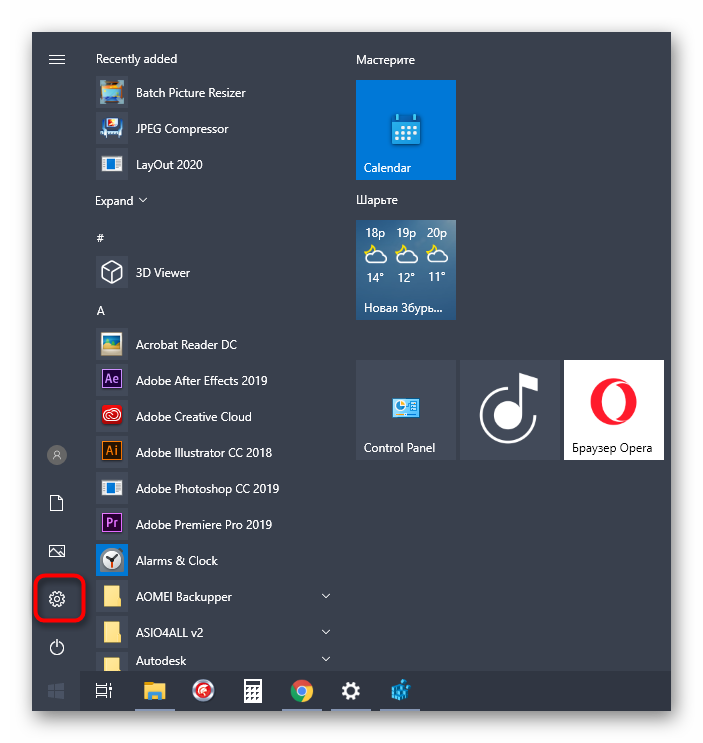
Выберите раздел «Time & Language».

В разделе «Region» укажите «Russia» и установите такой же региональный формат.

После этого переместитесь в «Language» и во всплывающем меню тоже отметьте «Русский». Если этот язык там отсутствует, его потребуется дополнительно установить из фирменного магазина.

Теперь на экране появится уведомление о необходимости повторного входа в систему, чтобы все изменения вступили в силу. Сделайте это сразу же или позже, завершив взаимодействие с компьютером.

Подробнее: Изменение языка интерфейса в Windows 10
Только что вы ознакомились с пятью доступными методами отключения Кортаны в Windows 10. Как видите, каждый из них подразумевает выполнение определенного алгоритма действий, поэтому подойдет пользователям, столкнувшимся с разными задачами и требованиями.
Опишите, что у вас не получилось.
Наши специалисты постараются ответить максимально быстро.
Включение Cortana на телефоне
Как и компьютерная версия, Кортана в смартфоне не распознает русский язык. Поэтому настройки телефона тоже придется перевести. Сделать это несложно:
- Откройте меню “Настройки” и выберите пункт “Язык”.
- Нажмите кнопку “Добавить языки” и выберите из списка английский.
- В разделе “Регион” установите США.
- Перезагрузите смартфон.
После этого иконка Кортаны появится в общем списке приложений, а на навигационной панели – кнопка быстрого доступа. Как вызвать Кортану на телефоне? Для первого запуска тапните значок и начните общаться с ассистентом.
Чтобы отключить бота, установите прежние параметры – русский язык меню и регион, в котором находитесь.
Учетная запись Майкрософт
Учетная запись нужна для синхронизации используемых приложений, электронной почты, облачного хранилища на компьютере, смартфоне и других устройствах. Например, запустив Кортану на ПК и создав учетку, помощник автоматически активируется и на смартфоне. Как привязать учетную запись:
Дополнительные настройки операционной системы
Чтобы помощница быстрее подстроилась под запросы и команды, ей нужен доступ к подключенным сервисам: почта, браузер, календарь.
- Комбинацией клавиш Win+I откройте “Настройки”.
- В разделе “Конфиденциальность” включите команду “Познакомиться со мной”.
Теперь ассистент начнет накапливать информацию о запросах, что позволит быстрее выдавать искомые сведения.
Помощь бота облегчает работу за компьютером, и повседневные дела выполняются проще и быстрее.
Next steps
To design the perfect skill, see Principles of Cortana skills design.
To make your skill smart, add intelligence to your skill with Cognitive Services.
To add UI elements, see Add cards to your skill using Node.js or Add cards to your skill using .NET. Cortana supports , hero, thumbnail, receipt, and sign-in cards. In addition to cards, Node.js users can use a set of built-in prompts (Prompt for user input) to simplify collecting inputs from a user. For example, you can use the prompt to present a list of choices that the user can pick from, or you can use the prompt to confirm an action. For a list of prompts, see .
To add natural language understanding to your skill, see Recognize intents and entities with LUIS for Node.js, or Recognize intents and entities with LUIS for .NET.
To personalize your skill, see Use the user’s profile and contextual information.
Вывод
Важно помнить, что, проведя действия по включению Cortana, она будет работать, только на одном из поддерживаемых языков. Если, вы плохо знаете один из этих языков или же ваше произношение оставляет желать лучшего, вам будет удобнее отказаться от идеи использования Cortana, как личного помощника
Некоторые эксперты утверждают, что в скором времени компания Microsoft выпустит русскоговорящую версию этой программы, аргументируя это тем, что в настройках Windows 10, в разделе дополнительных возможностей уже есть русскоговорящий пакет данных.
Другие же приводят им в пример Kinect, который спустя нескольких лет, так и не обрел в своей базе знаний русский язык или Siri, которая научилась говорить на русском только через пять после запуска англоязычной версии. Нам остается только следить за новостями от Microsoft.