Как подключить жесткий диск от ноутбука к компьютеру
Содержание:
- Программные ошибки жестких дисков
- Жесткий диск HDD
- Диск определяется в БИОС, но система его не видит
- Интерфейсы
- SCSI и SAS — то, о чём слышали далеко не все
- Выбираем внешний накопитель данных: 6 хороших моделей
- Системное приложение «Управление компьютером»
- Устройство и принцип работы жесткого диска
- Не виден жесткий диск для BIOS
- Классификация жестких дисков
- Как выбрать жесткий диск
- Узнать модель жесткого диска в BIOS
- Отключение и снятие накопителей на ПК
- Как выбрать жесткий диск для компьютера (HDD)?
Программные ошибки жестких дисков
Для восстановления программных ошибок существует достаточно много программ, которые можно разбить на две категории. К первой относятся утилиты, которые находятся внутри системы, и ими можно воспользоваться после полной загрузки операционной системы. Таковыми являются наборы программ по обслуживанию винчестеров.

К примеру, как обслужить жесткий диск Windows 7? Произвести обслуживание вашего накопителя можно прямо из программы. Для этого достаточно зайти в «Мой компьютер» и в нем выбрать диск, который хотим обслужить. Нажимаем на вкладку «Свойства» и видим следующую картинку, представленную на фото выше.
Жесткий диск HDD
Как выглядит жесткий диск HDD, в чем заключаются его функции , особенности работы ? На это и многие другие вопросы Вы получите ответ прочитав данную статью.
Когда-то — в далеких 1998-1999 годах, жесткие диски имели такой-же размер как и современные HDD, а вместимость у них была как у современных USB- флешках 4 ГБ, 6ГБ, 8 ГБ. Причем, если вы были счастливым обладателем жесткого диска объёмом в 8 Гб, вас считали Олигархом.
На самом устройстве жесткого диска, я останавливаться не буду, т.к. это ознакомительная статья, а расскажу о видах HDD и их основных характеристиках. Начнем с определения. Жесткий диск HDD — служит для долговременного хранения информации, после выключения ПК. Принцип работы его основывается на намагничивании секторов на диске определенным зарядом, а при запросе определенного файла, считывание информации с намагниченного сектора.
На рисунках изображены жесткие диски двух поколении со шлейфами подключения к материнской плате Sata (верхний) и IDE (нижний рисунок). Цифрой 1 — обозначен разъём подключения питания, а цифрой 2 — подключения шлейфа Sata, IDE.
Жесткие диски можно разделить на такие виды по типу подключения:
IDE — является самым первым и самым медленным среди HDD дисков
SATA, SATA2, SATA3 — являются взаимозаменяемыми и отличаются друг от друга лишь скоростью передачи данных. SATA2 — 3GB/s, SATA3 — 6GB/s.
На что стоит обратить внимание при выборе HDD?
Если речь идет о быстродействии системы , то конечно на количество оборотов шпинделя . Самыми распространенными на сегодняшний день являются модели с такими показателями :
- 5400 об/мин
- 5900 об/мин
- 7200 об/мин
Как Вы уже наверное догадались чем больше количество оборотов, тем больше скорость чтения, записи, данных жестким диском. Но это далеко не единственный параметр влияющий на скорость работы жесткого диска. Размер кластера — чем больше кластер тем быстрей жесткий диск.
Размеры кластеров бывают следующие :
- 8 Мб
- 16 Мб
- 32 Мб
- 64 Мб
- 128 Мб
Из всего выше сказанного можно умозаключить следующие: Что самым быстрым является жесткий диск с скоростью вращения шпинделя 7200 об/мин и размером кластера в 128 Мб.
И еще один не мало важный фактор, все жесткие диски выпущенные с 2011 года не поддерживают,такую операционную систему,как Windows XP. Так что будьте внимательны .
Какой объём жесткого диска считается нормальным?
С быстро растущими технологиями, размерами игр, фильмов, приложений, нормальным, если у Вас не интернета, можно считать жесткий диск объёмом в 500 Гб, оптимальным 1000 Гб = 1 Тб.
Диск определяется в БИОС, но система его не видит
Несколько иначе обстоят дела, когда Windows 7/10 не видит жёсткий диск, но при этом он прекрасно определяется BIOS
Если это системный диск, Windows, естественно, не загрузится и здесь важно понять, что именно является причиной неполадки. Это могут быть проблемы с самим диском, неверные настройками BIOS, а также повреждение операционной системы
Последнее важно исключить. Для этого попробуйте получить доступ к данным винчестера, загрузившись с LiveCD или флешки.
Если во встроенном файловом менеджере LiveCD диск виден, скорее всего, что-то не так с самой операционной системой. В остальных случаях первым делом зайдите в BIOS и посмотрите, правильно ли у вас выставлены приоритеты загрузки. Кстати, ошибка Operating System not found может указывать как раз на сбившийся приоритет. В Ami BIOS сделать это можно на вкладке Boot – Boot Device Priority, а в Award BIOS – в разделе Advanced BIOS Features – First Boot Device.
Также в адвардовском БИОС нужно убедиться, что в разделе Standard CMOS Features режим для винчестера установлен Auto.
Все вышесказанное справедливо в отношении дополнительных (вторых) дисков. Если с настройками БИОС всё в порядке, но компьютер не видит второй жесткий диск, проверьте следующие моменты:
– Открыв через меню Пуск утилиту «Управление дисками», найдите в списке свой диск и убедитесь, что он проинициализирован. Если нет, кликните по нему правой кнопкой мыши, выполните инициализацию, а затем создайте на диске новый том.
– Дисковое пространство не распределено. Опять же создайте новый том.
– Диску не присвоена буква. Присвойте ему свободную букву, иначе в Проводнике он отображаться не будет.
– Файловая система носителя определяется как RAW. Отформатируйте диск или выполните восстановление файловой системы командой chkdsk : /f. Как вариант, для этого можно воспользоваться специальными утилитами вроде TestDisk.
– Повреждены или не установлены драйвера диска. Откройте Диспетчер устройств, найдите в разделе «Дисковые устройства» ваш второй накопитель и посмотрите, не отмечен ли он желтым знаком. Если отмечен, то это может указывать на отсутствие необходимых драйверов. Скачайте драйвера с официального сайта производителя диска и установите их.
Отдельного внимания заслуживает случай, когда компьютер не видит жёсткий диск при установке Windows 7/10. Проблема эта довольно распространена на ноутбуках с кэширующим SSD, SATA-дисками и массивами RAID. Основная её причина – отсутствие специфических драйверов, позволяющих работать с подобными конфигурациями. Это не беда, скачать драйвера можно с официального сайта производителя вашей модели ноутбука или материнской платы. Имена таких драйверов обычно содержат слова «SATA», «Intel RST» или «RAID».
Скопируйте драйвер на флешку, с которой вы устанавливаете Windows и загрузитесь с нее. Когда появится пустое окно выбора раздела для установки системы, нажмите «Загрузка», укажите путь к скопированному драйверу и выполните его установку.
Если установка системы производится с оптического диска, файл драйвера также копируется на флешку, подключить которую к ноутбуку/компьютеру необходимо ещё до его включения, иначе переносной носитель не будет распознан. После инсталляции драйвера диск должен отобразиться в окне мастера установки.
Интерфейсы
Успешная установка жесткого диска в ПК во многом зависит от наличия в нем необходимых интерфейсов. Рассмотрим специфику самых распространенных стандартов коммуникации на современном рынке компьютерной техники. Это будет полезно для соотнесения задач пользователя и типа «винчестера», который оптимально подойдет для их решения.

В числе самых распространенных интерфейсов для подключения внешних жестких дисков — USB. При этом данный коммуникационный стандарт может быть представлен в разных версиях — 1, 2 и 3. Скорость жесткого диска непосредственным образом зависит от его совместимости с соответствующей технологией. Касательно 1-й версии интерфейса можно сказать, что при его использовании возможна передача данных на 12 Мбит/сек, 2-я гарантирует обмен файлами со скоростью до 480 Мбит/сек, 3 поколение USB-интерфейсов обеспечивает показатель в 5 Гбит/сек. Если предполагается использование девайса не только для хранения файлов, но также, например, для инсталляции игр или программ, то лучше всего, если он будет поддерживать самые современные интерфейсы USB — во 2-й версии, а еще лучше в 3-й.
Внешний жесткий диск компьютера может быть также подключен с помощью интерфейса FireWire. Он характеризуется высокой скоростью передачи данных — порядка 400 Мбит/сек. Исключительно эффективен при работе с видеофайлами.
Рассмотрим стандарты, используемые при установке в ПК накопителей внутреннего типа. Считающийся относительно устаревшим, однако до сих пор популярный интерфейс — IDE.

Он может передавать данные со скоростью порядка 133 Мб/сек. Распространен в настольных ПК — во многом из-за достаточно большой величины разъема, неоптимального для конструкционной структуры ноутбука.
Интерфейс SATA — результат совершенствования стандарта IDE. Позволяет передавать данные со скоростью до 300 Мб/сек. Характеризуется повышенной защищенностью от помех. Активно используется в ноутбуках — благодаря относительно небольшой величине разъема, а также хорошей скорости передачи данных.

Интерфейс SCSI, как мы отметили выше, ставится, главным образом, на серверах. Также характеризуется высокой скоростью передачи данных — порядка 320 Мб/сек. Есть модернизированная модификация рассматриваемого интерфейса — SAS. Жесткие диски, функционирующие при его задействовании, могут обеспечивать обмен данными на скорости порядка 12 Гбит/сек.
SCSI и SAS — то, о чём слышали далеко не все
Ещё один параллельный интерфейс подключения периферийных устройств, сместивший в один момент акцент своего развития с настольных компьютеров на более широкий спектр техники.
«Small Computer System Interface» был разработан чуть ранее SATA II. К моменту выхода последнего, оба интерфейса по своим свойствам были практически идентичными друг другу, способные обеспечить разъем подключения жесткого диска стабильной работой с компьютеров. Однако SCSI использовал в работе общую шину, из-за чего с контроллером могло работать лишь одно из подключённых устройств.
Дальнейшая доработка технологии, которая приобрела новое название SAS (Serial Attached SCSI), уже была лишена своего прежнего недостатка. SAS обеспечивает подключение устройств с набором управляемых команд SCSI по физическому интерфейсу, который аналогичен тому же SATA. Однако более широкие возможности позволяют подключать не только лишь разъемы жестких дисков, но и многую другую периферию (принтеры, сканеры и т. д.).
Поддерживается «горячая замена» устройств, расширители шины с возможностью одновременного подключения нескольких SAS-устройств к одному порту, а также предусмотрена обратная совместимость с SATA.
Выбираем внешний накопитель данных: 6 хороших моделей
Western Digital My Passport 1 TB
WD My Passport 1 TB — это компактный внешний жесткий диск в аккуратном пластиковом корпусе. При 2,5-дюймовом форм-факторе размеры модели составляют 81,5×16,3×110 мм, а вес — всего 170 граммов, так что его удобно носить с собой. Скорость чтения модели — около 135 Мбит/с, а скорость записи — 125 Мбит/с.
Однозначным плюсом WD My Passport 1 TB является тот факт, что во время работы он почти не шумит и не греется. Для дополнительной защиты данных производитель предлагает воспользоваться фирменной утилитой WD Backup. Диск можно приобрести в шести расцветках: белый, желтый, синий, красный, черный и оранжевый.
Transcend ESD250C
Transcend ESD250C представляет собой внешний твердотельный накопитель в стильном алюминиевом корпусе. C помощью разъема USB Type-C его можно подключить к компьютеру на Windows, MacOS и даже к Android-смартфону. Скорость записи и чтения составляет около 450 Мбит/сек. В комплект поставки устройства входит сразу два кабеля: USB -C на USB-C и USB-C на USB-А.
Встроенная утилита Transcend Elite позволяет шифровать информацию на диске, запускать резервное копирование и восстановление данных, синхронизировать файлы в исходные и целевые папки. Еще один приятный бонус – гарантия на Transcend ESD250C составляет 3 года. Из минусов стоит отметить небольшой нагрев корпуса до 40-50 градусов при активной работе устройства.
Toshiba Canvio Ready 1TB
Toshiba Canvio Ready 1TB относится к бюджетной линейке внешних жёстких дисков объемом в 1 Тбайт, также есть версии объемом в 512 Гбайт, 2 Тбайт и 3 Тбайт. Корпус модели изготовлен из матового пластика, который не оставляет на себе отпечатки пальцев, но при этом довольно легко царапается. Диск отлично подойдет для хранения фото- и видеоархива и других больших файлов.
В модели используется интерфейс USB 3.0, но скорость чтения составляет около 97 Мбайт/сек, а скорость записи – 92 Мбайт/сек. Не самый высокий показатель, но неплохой, если учитывать стоимость устройства. Среди приятных бонусов – жесткий диск укреплен вибропоглащающими вставками, которые защищают его от внешних воздействий.
ADATA HD330
Самый значительный недостаток жестких дисков – это их хрупкость. Поэтому корпус ADATA HD330 специально защищен от возможных падений и ударов – диск заключен в толстый силиконовый чехол. Скорость у накопителя средняя для HDD – 129 Мбит/с при чтении и 128 Мбит/с при записи.
Комплект поставки самый стандартный: в него входит сам диск и провод для передачи данных. Также вместе с жестким диском идёт полезная утилита HDDtoGO, которую можно скачать отдельно. Благодаря ей удобно делать бэкап, проводить 256-битное шифрование и многое другое. Модель доступна в трёх цветах: черный, красный и голубой. Минусом ADATA HD330 является сам силиконовый чехол, который во время эксплуатации будет собирать пыль и мелкий мусор.
Seagate STEA2000400
Seagate STEA2000400 – это классический жесткий диск для ПК с форм-фактором 2,5″ и интерфейсом USB 3.0. Его максимальная скорость составляет 500 Мбит/с, что отлично подойдет для любого рода задач. Также в линейке Expansion есть модели с объемом 500 Гбайт и 1 Тбайт, но мы советуем классический вариант на 2 Тбайт – у него лучшее соотношение цены и качества.
Модель поддерживает все технологии, которые свойственны современным жестким дискам, и даже улучшенный механизм управления питанием. Во время работы диск может нагреваться до 55 градусов, но это некритичное значение, свойственное большинству подобных устройств.
Samsung Portable SSD T5 500GB
Samsung – одна из первых компаний, которая начала выпускать внешние твердотельные накопители. Модель Portable SSD T5 500GB выполнена в форм-факторе 1.8″ и работает по интерфейсу USB 3.1 Type-C. Скорость чтения составляет целых 540 Мбит/сек – неудивительно, что устройство с такими характеристиками стоит больше 8000 рублей.
В комплекте с моделью идет два кабеля-переходника: USB -C на USB-C и USB-C на USB-А. Накопитель можно использовать с ПК, консолями и даже с современными смартфонами, оснащенными разъемом USB Type-C.
| Рейтинг ZOOM | Объем памяти | Форм-фактор | Интерфейс | Цена |
| 1. Samsung Portable SSD T5 500GB | 500 Гбайт | SSD, 1,8” | USB 3.1 Type-C | От i8595 |
| 2. Western Digital My Passport 1 TB WDBBEX0010B | 1 Тбайт | HDD, 2,5” | USB 3.0 | От i4000 |
| 3. Transcend ESD250C | 240 Гбайт | SSD, 2,5” | USB Type-C | От i5640 |
| 4. ADATA HD330 2TB | 2 Тбайт | HDD, 2,5” | USB 3.1 | От i5582 |
| 5. Seagate STEA2000400 | 2 Тбайт | HDD, 2,5” | USB 3.0 | От i5152 |
| 6. Toshiba Canvio Ready 1TB | 1 Тбайт | HDD, 2,5” | USB 3.0 | От i3619 |
Системное приложение «Управление компьютером»
При помощи системного приложения «Управление компьютером» можно определить не только название винчестера, но и его суммарный объем, количество и название разделов (локальных дисков):
- Откройте «Панель управления» из меню «Пуск» или другим способом.
- Перейдите в подраздел «Система и безопасность», затем кликните по элементу «Администрирование».
- Откроется новое окно со списком системных утилит. Найдите среди них и запустите приложение «Управление компьютером».
- Откроется еще одно окно. В левой его стороне раскройте раздел «Запоминающие устройства», затем кликните по элементу «Управление дисками». Должно получиться так:
- В нижней части окна будет представлены номера жестких дисков («Диск 0», «Диск 1», «Диск 2» и т.д.) и имеющиеся на нем разделы. На изображении выше показана информация о двух винчестерах.
- Чтобы узнать модель представленного жесткого диска, нужно кликнуть правой кнопкой мыши по его названию в системе (например, «Диск 0»), затем выбрать пункт «Свойства». Откроется небольшое окошко. Во вкладке «Общие» будет приведено название модели выбранного винчестера.
Устройство и принцип работы жесткого диска
Но мы отвлеклись. Принцип работы жесткого диска кратко можно описать как процессы считывания или записи информации. Но как это происходит? Для того чтобы понять принцип работы магнитного жесткого диска, в первую очередь необходимо изучить, как он устроен.

Сам жесткий диск представляет собой набор пластин, количество которых может колебаться от четырех до девяти, соединенных между собой валом (осью), называемым шпинделем. Пластины располагаются одна над другой. Чаще всего материалом для их изготовления служат алюминий, латунь, керамика, стекло и т. д. Сами же пластины имеют специальное магнитное покрытие в виде материала, называемого платтером, на основе гамма-феррит-оксида, окиси хрома, феррита бария и т. д. Каждая такая пластина по толщине составляет около 2 мм.
За запись и чтение информации отвечают радиальные головки (по одной на каждую пластину), а в пластинах используются обе поверхности. За вращение шпинделя, скорость которого может составлять от 3600 до 7200 об./мин, и перемещение головок отвечают два электрических двигателя.

При этом основной принцип работы жесткого диска компьютера состоит в том, что информация записывается не куда попало, а в строго определенные локации, называемые секторами, которые расположены на концентрических дорожках или треках. Чтобы не было путаницы, применяются единые правила. Имеется ввиду, что принципы работы накопителей на жестких дисках, с точки зрения их логической структуры, универсальны. Так, например, размер одного сектора, принятый за единый стандарт во всем мире, составляет 512 байт. В свою очередь секторы делятся на кластеры, представляющие собой последовательности рядом находящихся секторов. И особенности принципа работы жесткого диска в этом отношении состоят в том, что обмен информацией как раз и производится целыми кластерами (целым числом цепочек секторов).
Но как же происходит считывание информации? Принципы работы накопителя на жестких магнитных дисках выглядят следующим образом: с помощью специального кронштейна считывающая головка в радиальном (спиралевидном) направлении перемещается на нужную дорожку и при повороте позиционируется над заданным сектором, причем все головки могут перемещаться одновременно, считывая одинаковую информацию не только с разных дорожек, но и с разных дисков (пластин). Все дорожки с одинаковыми порядковыми номерами принято называть цилиндрами.
При этом можно выделить еще один принцип работы жесткого диска: чем ближе считывающая головка к магнитной поверхности (но не касается ее), тем выше плотность записи.
Не виден жесткий диск для BIOS
При возникновении такой неисправности, первое, что необходимо определить, — является ли данная проблема физической или программной. Как это выяснить? После появления сообщения о том, что компьютер не видит жесткий диск, необходимо перегрузить машину и войти в BIOS. Что такое BIOS? Это программа, которая записана в ПЗУ материнской платы компьютера. Она загружается еще до операционной системы и определяет периферийные устройства, с которыми будет работать материнская плата. Для загрузки BIOS необходимо нажать соответствующую клавишу на клавиатуре, обычно это кнопка DEL или F2. После входа в BIOS можно увидеть следующую картинку.

На этом фото видно, что BIOS не обнаружил на компьютере жестких дисков. В этом случае могла возникнуть проблема, описанная выше, и компьютер, будучи отсоединенным от шлейфа питания или интерфейса, невидим для BIOS. С другой стороны, любая неисправность в плате управления винчестером приведет к такой проблеме. При этом если и удастся решить эту проблему, то только в соответствующем сервисном центре. Самостоятельно в домашних условиях ее устранить практически невозможно.
Классификация жестких дисков
Рассмотрим, таким образом, в каких разновидностях представлены современные жесткие диски на рынке компьютерной техники.
В числе самых популярных типов девайсов — жесткий диск компьютера, который соответствует форм-фактору 3,5 дюйма. Такие диски имеют скорость вращения 5400 либо 7200 оборотов в минуту. Коммуникация «винчестеров» с ПК осуществляется с помощью различных интерфейсов. Самые распространенные — IDE и SATA.
Есть жесткие диски, адаптированные для серверов. Размер их, как правило, тот же, что и в ПК, однако скорость оборотов таких устройств гораздо выше — порядка 15000 вращений в минуту. «Винчестеры» для серверов соединяются с основными аппаратными компонентами чаще всего через интерфейс SCSI, но возможна поддержка последовательных стандартов SATA или SAS. Серверный жесткий диск — это исключительно надежное устройство, что неудивительно: компьютеры, на которые подобные накопители ставятся, призваны обслуживать ключевые участки цифровой инфраструктуры компаний, государственных организаций, интернет-провайдеров.
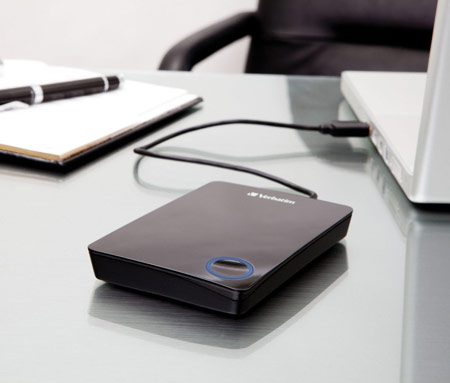
Указанные типы «винчестеров» подлежат установке внутри системного блока ПК или сервера. Но есть и внешние жесткие диски. Они подключаются к одному из наружных портов компьютера — чаще всего USB или FireWire. Их функциональность в целом аналогична той, что характеризует устройства внутреннего типа. Объем жесткого диска, относящегося к категории внешних, как правило, достаточно большой — порядка 500-1000 Гб. Дело в том, что подобного типа устройства часто используются для перемещения от одного компьютера к другому больших объемов данных.
Существуют жесткие диски, адаптированные для ноутбуков. Размер их меньше, чем у «винчестеров», рассчитанных на установку в «десктопные» компьютеры — 2,5 дюйма. Скорость жесткого диска для ноутбука — чаще всего 4200 либо 5400 оборотов в минуту. Функционируют такие винчестеры обычно при задействовании интерфейса SATA. Характеризуются высокой устойчивостью к изменению положения, что вполне логично с учетом специфики пользования ноутбуками.
В числе самых технологически продвинутых разновидностей жестких дисков — твердотельные накопители. Их, в принципе, можно считать отдельным классом устройств, так как в их структуре нет движущихся пластин. Данные в подобного типа жестких дисках записываются на флеш-память. Устройства такого типа имеют как преимущества, так и недостатки.

Многие ведущие мировые производители ПК адаптируют свои фабричные линии к выпуску девайсов, оснащенных именно твердотельными накопителями. Данного типа жесткие диски стоят дороже, чем те, в структуре которых присутствуют вращающиеся элементы. Однако в сравнении с ними они характеризуются пониженным энергопотреблением, практически полным отсутствием шума при работе, во многих случаях — меньшим весом. Относительно скорости передачи данных можно отметить, что типичный показатель для твердотельных жестких дисков — 300-400 Мб/сек, что очень прилично на фоне ведущих коммуникационных стандартов, поддерживаемых современными компьютерами.
Как выбрать жесткий диск
Перед покупкой стоит вспомнить о функциях вашего компьютера. Если ПК используется лишь для работы с офисными документами и вечерних просмотров фильмов, достаточно выбрать жесткий диск с минимальным объемом памяти (сейчас это 500 Гб). О быстродействии диска тоже можно не беспокоиться.
Если пользователь привык скачивать игры и фильмы из интернета, ему понадобится диск до 1 Тб. Настоящим геймерам и киноманам даже этого может оказаться недостаточно.
Перед приобретением «объемного», а значит, дорогого диска лучше убедиться в возможностях BIOS. Без расширения UEFI он просто не видит диски емкостью свыше 2 Тб.
Игроманам и специалистам, работающим с графическими и видеофайлами, стоит обратить внимание на скорость обработки информации (в технических характеристиках эти данные не указывается, но их результаты тестирования можно найти в интернете). Возможно, что в погоне за скоростью придется перейти с привычного магнитного на гораздо более дорогой, но «шустрый» SSD
Узнать модель жесткого диска в BIOS
Если на компьютере отсутствует операционная система или она по каким-либо причинам перестала исправно работать, модель винчестера можно узнать при помощи BIOS. Данная микропрограмм встроена в материнскую плату ПК, потому она способна работать и без всякой ОС. Для получения модели жесткого диска этим способом следуйте инструкции:
- Выключите компьютер.
- Вновь включите ПК и сразу же нажимайте клавишу «F2» или «Delete». На экране компьютера должен будет отобразиться пользовательский интерфейс BIOS. Если этого не происходит, возможно, потребуется нажимать другую клавишу (можно уточнить на сайте производителя материнской платы).
- Название модели жесткого диска может быть приведено в первой же вкладке интерфейса BIOS. Например:
Если на главной странице нужная информация отсутствует, то ее следует искать во вкладке «Boot», «Advanced» или другой. Просто пройдитесь по всем вкладкам интерфейса BIOS.
Узнать, какой жесткий диск стоит на компьютере, также можно путем осмотра его корпуса. На любом винчестере присутствует наклейка, на которой указано название модели, объем, серийный номер и прочая информация.
Отключение и снятие накопителей на ПК
Демонтаж жесткого диска может проводится по разным причинам: для диагностики детали, чистки системного блока, замены неисправного или устаревшего диска на новый.
Работы выполняются в такой последовательности:
Выключите компьютер и выдернете сетевой шнур из блока питания. Дайте системному блоку постоять 10-15 минут. Этого времени будет достаточно, чтобы механические элементы HDD перестали вращаться, нагретые во время работы детали остыли, а конденсаторы отдали остаточный заряд.
Найдите на задней торцевой панели системного блока болты крепления правой боковой крышки и отвинтите их. Чтобы снять крышку, сдвиньте ее назад и потяните на себя
действуйте осторожно, чтобы не повредить провода. Если на крышке расположены какие-либо электронные элементы (вентилятор, кулер, подсветка, управляющие кнопки), слегка приоткройте крышку и выньте штекеры из соответствующих гнезд на материнской плате.
Отключите шнур питания, а затем шлейф обмена данными от соответствующих разъемов жесткого диска
Не дергайте провод – это может повредить контакты интерфейса. Обхватите пальцами пластиковый ободок разъема и потяните.
Отвинтите два болта крепления жесткого диска и потяните его на себя. Учтите, что вместо болтов могут быть установлены пружинные или сдвижные зажимы, которые нужно установить в свободное положение.
Извлеките накопитель из кармана. Если он не поддается, снимите левую крышку – иногда деталь закрепляют с двух сторон для более надежной фиксации. В таком случае придется открутить винты или ослабить зажимы и с другой стороны.
На этом демонтаж жесткого диска завершен. Установка выполняется в обратной последовательности.
Как выбрать жесткий диск для компьютера (HDD)?
Итак, жесткий диск компьютера (или HDD — Hard Disk Drive, винчестер, винт, хард) — это механическое устройство, на которое записывается вся информация — от операционной системы до ваших документов. Работает по тому же принципу, что и магнитная лента в старых аудио или видеокассетах — при помощи специальной магнитной головки информация записывается на специальные пластины, расположенные внутри герметично закрытого корпуса.
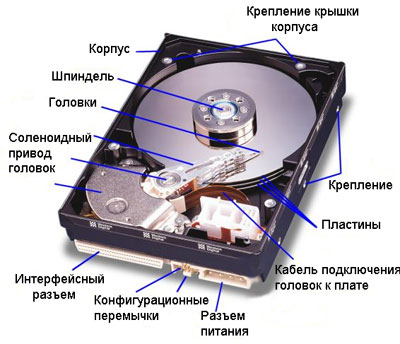
Давайте пройдемся по основным характеристикам хард-диска, а потом попробуем понять, как же все-таки его правильно выбрать для тех или иных задач и устройств.
Объем памяти
Итак, основной параметр — это емкость жесткого диска, то есть объем информации. который может на нем поместиться. Сейчас выпускаются диски от 128 Гб до 3 Тб, однако реально их объем немного меньше из-за особенностей переведения чисел из двоичной системы в десятиричную.
Интерфейс
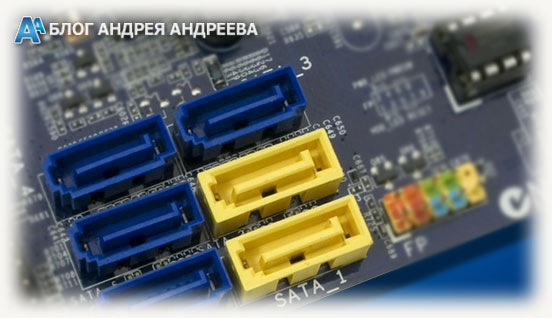
Это тип разъема для соединения жесткого диска с материнской платой. До недавнего времени повсеместно был распространен интерфейс IDE (или ATA) — выглядит он в виде продолговатой розетки с множеством контактов и соединяется с системной платой при помощи плоского шлейфа.

Современные жесткие диски снабжаются одним из поколений разъема типа SATA (SATA, SATA 2 или SATA 3). При этом, SATA уже также сняли с производства и на современных устройствах можно встретить только взаимозаменяемое 2 и 3 поколение. Отличаются они скоростью передачи данных, поэтому если вставить диск SATA 3 в разъем SATA 2, то работать он будет со скоростью SATA 2.
- SATA — до 1,5 Гбит/с
- SATA 2 — до 3 Гбит/с
- SATA 3 — до 6 Гбит/с
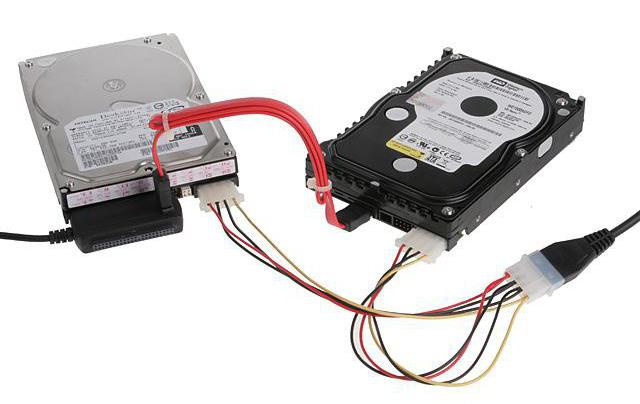
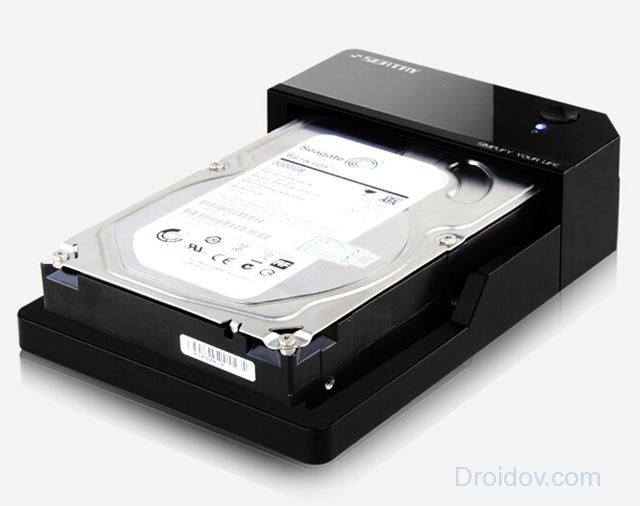
Касательно интерфейса есть еще один нюанс. Жесткие диски для компьютера и ноутбука с разъемом SATA совместимы между собой, то есть если, допустим, сломался ноутбук и надо из него взять какие-то важные файлы, то можно достать из него хард, подключить SATA кабелем к настольному ПК и работать, как с обычным HDD. Если же на ноуте диск стандарта IDE, то подключить его через IDE шлейф к компу не получится — они несовместимы. Для этого нужно использовать специальный переходник.
Объем кэша
Еще одна характеристика, которая являет собой объем временного хранилища данных, используемого при работе харда. Чем он больше, тем быстрее будет обрабатываться информация, особенно это касается небольших по размеру файлов. Современные диски выпускаются с кэшем 16, 32 или 64 Мб.
Скорость вращения
Скорость вращения диска также влияет на скорость работы. Чем быстрее диски вращаются, тем информация обрабатывается быстрее. Измеряется она в количестве оборотов в минуту (RPM). В современных моделях используется следующая скорость:
- 5400/5900 — медленная, подходит для дисков, на которых будут размещаться архивные файлы большого объема
- 7200 — самая распространенная скорость, подойдет для решения большинства задач
- 10000 — максимальная производительность. Подойдет для установки игр или операционной системы
Форм-фактор
Размер имеет значения при выборе устройства, для которого вы приобретаете жесткий диск.
- Для настольного ПК — 3.5 дюйма
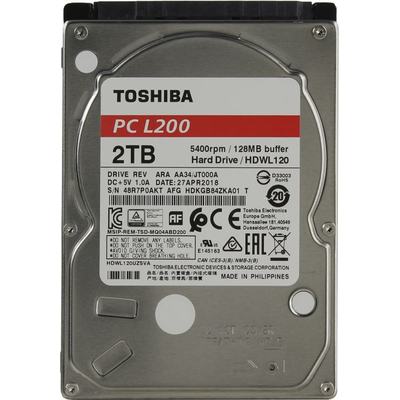
- Жесткий диск для ноутбука — 2.5 дюйма