Восстанавливаем удаленное фото на андроиде
Содержание:
- Часто задаваемые вопросы
- Изучите фото, отберите нужные
- Приложения для Андроида, позволяющие восстановить снимки
- Приложение Undeleter
- Photo Recovery
- EaseUS MobiSaver for Android — восстановление фото из Галереи Андроид в два нажатия
- PhotoRec
- Лучшие программы для смартфонов с root-правами
- С помощью компьютера
- Дополнительные рекомендации
- Как не потерять фотографии
- Как восстановить фото утилитой Data Recovery
- Лучшая альтернатива приложениям для восстановления фотографий Android — iSkysoft Toolbox
- Сложный способ: воспользуйтесь приложениями для смартфона
- Как восстановить фото на Android
- Проверьте корзину в ОС Android после удаления фотографии
- Восстановление фото с помощью ПК
Часто задаваемые вопросы
Форматировал телефон, удалил фото, но предварительно все данные импортировал в ноутбук. Ноутбук поймал вирус и пришлось переустановить Виндовс. Перекинуть на жёсткий диск не успел.
Вы пишете, что все данные с телефона импортировали на компьютер
Здесь важно уточнить, данные были скопированы на системный диск Windows или нет. Если нет – берем любую программу-реаниматор вроде Data Recovery Wizard и восстанавливаем удаленные фото на жестком диске
Если же фото были удалены не на карте памяти, а на внутренней, советую программу Undeleter для Android.
Удалила фото в смартфоне, восстановить сама не смогла, Корзина была пустая. Телефоном не пользовалась и отдала в лабораторию для восстановления. Но без успехов.
Вы могли удалить файлы на sd карте или во внутренней памяти телефона. В первом случае, воспользуйтесь любой из программ для восстановления, перечисленных в списке. Если же фотографии были стерты со внутренней памяти мобильного устройства, вам подойдут такие приложения, как GT Recovery, DiskDigger, Dumpster. Скачать их проще всего с Google Play.
Удалил фото и видео на HTC Desire S — скорее даже файлы сами удалились. Подскажите пожалуйста, «на пальцах буквально» для «чайника», как восстановить.
Скачивайте Recuva или DiskDigger. На Google Play данные программы недоступны, ибо устанавливаются они на ОС Windows или Mac OS. Если же вам нужно вернуть удаленные фото с внутренней памяти, то используйте Undeleter – эту программу вы точно найдете в Маркете, ставится она непосредственно на телефон.
Удалились все фотографии на устройстве. Карты памяти в телефоне нет, только сим-карта.
На самом деле, симка к хранению фотографий не имеет никакого отношения. Если вы не использовали карту памяти для сохранения, то восстановить фото на телефоне будет сложнее. То есть, выбор программ-реаниматоров значительно сужается, и сейчас вам поможет только утилита Undeleter. Мы о ней уже писали, изучите информацию в данной статье.
Я переместила фотографии на Гугл Диск, в итоге, когда я удалила их из галереи, на Google Drive они не открываются. Восстановить с помощью программ, не получилось.
Многие читатели обращаются к нам с похожей проблемой. Дело в том, что всегда нужно дождаться окончания синхронизации фото с облаком, проверить, сохранились ли они надлежащим образом на преемнике и только после этого удалять с телефона.
Пару слов о том, как вернуть удаленные фото с телефона (скорее всего, речь идет об устройстве на ОС Android). Еще раз проверьте, сохранились ли фотографии в облаке Google Drive. На Гугл Диске есть Корзина, файлы хранятся 25 дней, проверьте и ее.
Что касается программа для восстановления фото, попробуйте несколько различных вариантов. Например, в Recuva можно указать область на диске, где хранились фото. Также рекомендуется выбрать глубокую проверку при сканировании.
Обновила Андроид – восстановились все настройки по умолчанию и удалились все фотографии и картинки в Галерее Android. Как восстановить фото на Андроиде после удаления и обновления ОС?
К сожалению, шансы что-либо вернуть минимальны. Совет: храните пользовательские данные (документы, видео, фото) на sd карте памяти, и после обновления Android у вас не будет подобных проблем.
Возможно, ваши удаленные фото хранятся в Dropbox, Picasa, Google Photo и проч. – однако только в том случае, если вы синхронизировали ваши фотографии с соответствующими онлайн-аккаунтами сервисов.
Утерян планшет Samsung Galaxy Tab. Там были удалённые фото, не хочется чтобы кто-то их видел. Можно ли восстановить данные на украденном планшете?
У Samsung есть функция «Найти телефон» (вбейте в Гугл). Не стоит забывать о ней. Вы можете удалить все данные на телефоне и заблокировать устройство. Кроме этого, можно определить координаты телефона, хотя и не всегда точно. Правда, эта функция должна была быть активирована на телефоне изначально, до момента потери.
Если вы копировали файлы на компьютер или загружали в интернет (например, на Google Drive), их можно восстановить. К сожалению, восстановить удаленные фото другими способами вы не сможете — за отсутствием устройства. Советуем также обратиться в полицию — пусть они найдут ваш телефон. Удачи!
Изучите фото, отберите нужные
- Найденные фото отображаются в виде эскизов, что особенно удобно: вы мгновенно видите результаты и знаете, что выбираете для сохранения.
- При необходимости можете перейти в Расширенный режим и более детально ознакомиться с восстановленными файлами на sd карте.
- Шансы на восстановление всегда разные. В Recuva они обозначаются цветовыми метками – красная (минимальные шансы), желтая (средние) и зеленая (максимальные).
- Во вкладке Сводка – информация о файле: Имя файла, Путь, Дата и время изменения, а также другие данные, которые иногда могут помочь. Они же дублируются в колонках. Во вкладке «Просмотр» отображается результат как есть: с повреждениями или без.
Совет. Если файлы не были найдены, добавьте форматы для поиска при настройке, перезапустив Мастер настройки Recuva. Сделать это также можно через расширенный режим в строке поиска. Попробуйте добавить форматы RAW, .CR2, .NEF или .ARW, если вы ищете фотографии.
Приложения для Андроида, позволяющие восстановить снимки
К сожалению, компьютер и шнур, необходимые для качественного восстановления, не всегда находятся под рукой. В экстренных ситуациях, когда ожидать нет времени, вы можете попытаться восстановить фотографии на телефоне Android посредством мобильного приложения.
Скорее всего, выбранной утилите потребуется наличие на устройстве рут-доступа. Без него получить возможность найти фото или перенести их из неиндексированного состояния в исходную папку не выйдет. Никогда не затягивайте с возвратом изображений: чем больше времени прошло с момента утраты картинки, тем выше вероятность, что информация утеряна навсегда.
Приложение Undeleter
Одним из эффективных способов, как восстановить удаленные на Андроиде фото и видео, является использование утилиты Undeleter. Для работы с ней придётся получить root-доступ к системе и выполнить следующие действия:
1Скачать приложение Undeleter на смартфон;
2Запустить его с рабочего стола телефонного лаунчера, разрешив использовать «права суперпользователя»;
3Выбрать на телефоне Андроид носитель, где будет выполнен поиск удалённых снимков;
4Установить в настройках тип информации (в данном случае, фото) и нажать на кнопку сканирования;
5Ознакомиться с результатами поиска и указать, куда будут восстанавливаться снимки.

После того как данные восстановились (скорее всего, фотографии будут возвращены не все, но чем быстрее воспользоваться программой, тем больше процент восстановленной информации), они находятся в памяти смартфона. Отсюда их можно переносить на флешки или компьютер.
Photo Recovery
Приложение для Android, специально разработанное для восстановления удаленных фотографий. Приложение не требует доступа к корневому сектору телефона и поэтому его безопасно использовать. И оно бесплатно и поставляется с двумя различными алгоритмами восстановления фотографий или режимами.
Более того, оно имеет расширенные возможности просмотра и дает вам предварительный просмотр всех фотографий, которые он обнаружил для восстановления. Вы также можете использовать его для загрузки и передачи файлов между вашим компьютером и Android-устройством. Это отлично подходит для создания резервных копий.
Основные возможности:
- Восстановите фотографии на Android без укоренения.
- Восстановление, резервное копирование и передача файлов между Android и компьютером.
- Восстановите удаленные изображения на внутренней памяти Android или на SD-карте без ограничений.
Преимущества:
- Восстановление фотографий без необходимости исправления.
- Предоставляет пользователям два алгоритма восстановления, которые могут значительно улучшить уровень успеха.
- Бесплатное приложение, которое можно установить напрямую.
Недостатки:
- Слишком много времени тратит на ожидание алгоритма.
EaseUS MobiSaver for Android — восстановление фото из Галереи Андроид в два нажатия
MobiSaver — относительно новый продукт в области программ для восстановления изображений. Учитывая, что разработкой занималась небезызвестная компания Easeus, понятно, что функции других продуктов перекочевали MobiSaver.
Это специализированное приложение для восстановления мобильных данных в памяти устройства или на microsd. Функции мало чем отличаются, скажем, от Wondershare Data Recovery. Другими словами, вам не нужно разбираться в настройках восстановления (собственно настроек в MobiSaver не предусмотрено). Все операции выполняются через пошаговый мастер. В результате, в разделе Gallery вы увидите фотографии из Галереи и те, которые удалось обнаружить.
Программа EaseUS MobiSaver не гарантирует, что найдет изображения в удаленных областях памяти телефона, доступ к которым запрещен на уровне root. Тем не менее, часть фотографий она сможет восстановить “по горячим следам” – пока они не были перезаписаны другой информацией.
| Преимущества | Недостатки |
PhotoRec
Эта программа не использует анализ файловой системы, что позволяет говорить о массе особенностей программы. Она может восстанавливать файлы около 225 разных форматов, причем способна спасти некоторые данные, которые другие программы ввиду иных алгоритмов, просто не видят. Даже полное удаление файловой системы не способно ухудшить результат, но утилита плохо отличает “мусор” от важных данных, поэтому среди всего того, что она восстановит, нужно будет еще найти то, что действительно необходимо. Если файл был фрагментирован, то эта программа будет бессильной. Таким образом, программа используется в тех случаях, когда удалена или испорчена файловая система, и необходимо хоть что-то восстановить.
Лучшие программы для смартфонов с root-правами
Владельцы смартфонов, не имеющие root-прав, пользуются скромным набором опций. Пользователи, получившие доступ к корневому каталогу, могут управлять телефоном, изменяя его параметры по усмотрению. Рассмотрим подробнее лучшие утилиты, предназначенные для ОС Android с полученными рут-правами.
GT Recovery
Функционирует только на рут-устройствах, не требует использования компьютера. Софт доступен для бесплатного скачивания. Основное назначение – поддержка случайно удаленных изображений, после сброса гаджета до заводских настроек или форматирования карты памяти.
Работает утилита довольно просто:
- Скачать приложение на мобильный телефон.
- Запустить софт, выбрать режим сканирования.
- Запустить процесс.
- Выбрать из перечня элементы, которые необходимо восстановить.
Сохранить изображения, указав папку для записи.
Из преимуществ утилиты выделяют: возможность работы с большим объемом данных, простоту интерфейса.
Undeleter
Программа-«реаниматор» потерянных изображений, помогает бесплатно восстановить файлы и сохранить их не только в память телефона, но и в облачные хранилища.
Пошаговая инструкция:
- Скачать софт на смартфон, запустить его.
- Нажать кнопку «Дальше».
- Подождать определения доступности рут-прав.
- Кликнуть «Дальше».
- Выбрать интересующий формат изображений, отметив галочкой.
В списке выбрать фотографии и нажать «Дальше».
Режим сканирования позволяет работать с любыми типами файлов. Пользователь может сохранять изображения в любых форматах.
С помощью компьютера
Восстановить фотографии, случайно или намеренно удалённые из внутренней памяти телефона на Андроиде, с помощью программ для персонального компьютера не всегда возможно; чтобы максимизировать шансы, пользователь должен, подключив устройство к USB-разъёму, выбрать опцию «Разрешить отладку по USB» — она находится в стандартных настройках системы.
Если внутреннее хранилище данных смартфона или планшета в ходе дальнейших манипуляций определится как карта памяти — замечательно; если нет, владельцу следует или попробовать вернуть фотки с помощью программ для Андроида, или извлечь из аппарата microSD и приступить к восстановлению данных с неё — других вариантов на сегодня не существует.
Ниже представлены две программы, позволяющие восстановить удалённые фото на телефоне под управлением ОС Андроид; обе они имеют бесплатные версии и могут использоваться сколько угодно раз — правда, ни один разработчик не даёт стопроцентной гарантии восстановления картинок.
Чтобы восстановить фотографии на телефоне с помощью этого удобного функционального приложения, нужно:
Запустить его и в главном окне выбрать типы файлов, которые необходимо найти и вернуть.
Если кроме фотографий и картинок владелец устройства хочет восстановить видео-, аудиозаписи или важные документы, стоит оставить на месте все галочки; если нужны только фотки — освободить каждый чекбокс, кроме Graphics.
Нажав на кнопку Next, пользователь перейдёт к следующему этапу — выбору носителя, на котором требуется восстановить данные. Отметив нужный и кликнув по кнопке Scan.
Через некоторое время юзер увидит пустое поле-список, а слева от него — свёрнутое дерево каталогов.
Развернув его, он сможет найти все пригодные для восстановления удалённые фото.
Просмотрев их (в этом помогает расположенная справа панель предпросмотра), владелец смартфона может смело нажимать на кнопку Recover.
По умолчанию программа предлагает восстановить все найденные фотки. Чтобы пропустить ненужные, достаточно снять галочки в соответствующих чекбоксах.
Теперь нужно выбрать каталог, в который будут сохранены случайно удалённые фотографии.
Щёлкнув по кнопке Save, хозяин телефона на Андроиде завершит процесс восстановления.
Об этом юзера уведомит соответствующее окошко программы, предлагающее, кроме того, приобрести полную версию.
Если найти удалённые фотографии и картинки не получилось, стоит попробовать опцию Deep Scan.
Процесс займёт чуть больше времени, зато пользователь с большей вероятностью сможет восстановить важные изображения.
Recuva
Одно из самых популярных приложений для восстановления данных, в том числе на картах памяти, позволяет вернуть случайно удалённые фото следующим образом:
Запустив программу и ознакомившись с основной информацией, пользователь должен нажать на кнопку «Далее».
Затем — выбрать тип восстанавливаемых данных (в рассматриваемом случае подойдёт раздел «Картинки»).
Отметить кружком строку «Поиск в указанном месте».
Выбрать носитель, на котором были удалены фотографии.
И, нажав «Далее», перейти к следующему этапу.
В большинстве случаев, чтобы восстановить удалённые фото, достаточно просто кликнуть по кнопке «Начать».
Изображения, которые можно вернуть, появятся в окошке программы через несколько секунд.
Перейдя к «Расширенному режиму», пользователь сможет просмотреть в правой панели обнаруженные картинки и, отметив нужные галочками.
Нажать на кнопку «Восстановить».
Теперь остаётся выбрать каталог, в котором сохранятся найденные фото, и немного подождать.
Об окончании процесса пользователя уведомит соответствующее окошко. Закрыв программу, можно приступать к просмотру фотографий — и их перемещению в соответствующие папки смартфона или планшета.
Дополнительные рекомендации
Напоследок дадим 3 полезных совета:
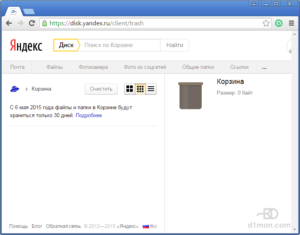
Лучше заблаговременно добавить на смартфон клиент облака и установить в нём автоматическую синхронизацию с сервисом. Тогда восстановить фото на телефоне окажется предельно просто – зайти на облако и скачать фотографию оттуда. Неплохим выбором является Яндекс.Диск. Приложение имеет корзину, куда добавляются все удалённые файлы. Отсюда их легко вернуть в любой момент;
- Если нет интернета или желания использовать облако, используйте для этого карту памяти. Данные на ней сохраняются даже после форматирования или отката смартфона;
- Поставить на смартфон утилиту Корзина, что работает по аналогии с Windows. Все удалённые данные сразу попадают сюда. Корзина защитит от случайного удаления фото.
Перечисленные способы восстановления фотографий тем эффективнее, чем раньше их начали использовать после удаления. Нельзя тратить время и активно пользоваться телефоном, иначе вероятность успешного восстановления значительно уменьшится. Если вовремя заняться возвратом фоток, вероятность успешного их восстановления составляет 85-90%.
Получилось ли у вас восстановить фотографии с помощью перечисленных программ?
Как не потерять фотографии
Несколько мер предосторожности на будущее:
- Раз в 1-2 недели делайте резервное копирование устройства встроенными или сторонними инструментами.
- Пользуйтесь облачными хранилищами. Решения от Гугл и Яндекс предлагают безграничное хранилища для снимков в высоком качестве.
- Установите галерею или приложение с корзиной, к примеру «Dumpster». Недостаток такого софта во встроенной рекламе.
Можно ли восстановить фото, удаленные с телефона — да, это реально, при наличии корзины или подключенного облака. При использовании стороннего софта, получится вернуть изображение в плохом качестве или с повреждениями исходного файла.
Как восстановить фото утилитой Data Recovery
Продвинутое и весьма продуктивное программное обеспечение Андроид Data Recovery, которое способно восстановить удаленную фотографию на устройстве с операционной системой Андроид. Утилита будет работать, даже если гаджет не видит карту памяти, поскольку это приложение наделено качествами для чтения даже поврежденных флеш накопителей. В большинстве случаев утилита Data Recovery сможет распознать память и при вашем утверждении восстановить указанные данные. Поэтому для восстановления удаленных данных на Андроид, рекомендуется использовать именно ее. Утилита работает без компьютера -устанавливается на сам Андроид.
Восстанавливаем удаленные фотографии на смартфоне под Андроид с утилитой Data Recovery
Утилита Data Recovery способна помимо фотографий и других медиафайлов восстановить также нужные, но удаленные вследствие повреждений документы, контакты, сообщения. Вы имеете возможность выбрать перед восстановлением и просмотреть файл, тот, что хотите вернуть, а который нет. Таким образом, вы избавляете себя от ненужных файлов, а возвращаете только те, которые необходимы. Данная утилита существует не только под Андроид, также среди ее версий можно найти этот софт для операционных систем Windows, OS X и другие.
Утилита Data Recovery является весьма качественным, продуктивным и результативным софтом, которым можно возвращать удаленные файлы самостоятельно, без обращения к специалистам. В ее функции заложены лучшие методы восстановления файлов, которые существуют на сегодняшний день. К тому же, произвести восстановление можно абсолютно бесплатно, ведь утилита распространяется в открытом доступе.
Как восстановить фото на телефоне самсунг
Для работы нужного нам приложения необходимо иметь на телефоне права root (суперпользователь). Т.е. с такими правами мы сможем залезть в какой угодно файл гаджета.
Заходим в магазин Play Market и набираем «Суперпользователь» (Без кавычек).
И устанавливаем это приложение (на картинке показано, что оно уже установлено).
Заходим в магазин Play Market
В строке поиска набираем «data recovery» (без кавычек) и жмём на поиск. Открывается длинный список приложений, связанных с восстановлением данных. Выбираем DiskDigger photo recovery.
DiskDigger photo recovery устанавливаем. И открываем.
На рисунке показана ситуация, что не удалось обнаружить внутреннюю память -ничего страшного. Жмём на сиреневую кнопку «Начать поиск изображений».
И тут вы увидите страшную картину -увидите те кучи удаленных файлов, о которых вы давным-давно забыли.
Выделяем нужный файл и жмём на кнопку «Восстановление».
Открывается окно выбора места восстановления, т.е. в каком месте будет восстановленный файл. особо не мудрствуя выбираем рекомендуемый вариант и на него и нажимаем.
Если хотите обновиться до версии «Pro», то обновляйтесь, но достаточно и обычной версии.
Всё. Ваше фото восстановлено
Теперь вы знаете, как можно восстановить удаленные фотографии или прочие файлы на Андроид. Существует и масса других, но мы рассмотрели самые простые и эффективные методы.
https://youtube.com/watch?v=CqVSo_p6YgA
Лучшая альтернатива приложениям для восстановления фотографий Android — iSkysoft Toolbox
iSkysoft Toolbox — Android Data Recovery — отличное и мощное программное обеспечение для восстановления фотографий Android, которое позволяет вам легко восстанавливать фотографии, видео, аудио, документы с вашего устройства Android. Кроме того, он позволяет восстанавливать другие типы файлов, такие как сообщения, контакты, историю вызовов, историю атак и вложения в Android за несколько кликов.
Основные преимущества:
- Он восстанавливает изображения с устройств Android (как из памяти телефона, так и с SD-карты) очень быстро, без потери каких-либо данных.
- Процесс восстановления данных очень прост и удобен для пользователя и может выполняться всего за 3 простых шага.
- Все различные форматы изображений можно просмотреть и восстановить с помощью программного обеспечения для восстановления данных iSkysoft Toolbox Android.
- Он позволяет сортировать восстановленные изображения на основе типа и размера файла.
- Процесс сканирования очень быстрый и эффективный и позволяет восстанавливать файлы, даже если все устройство отформатировано.
Шаг 1 — Запуск программного обеспечения
Во-первых, убедитесь, что у вас есть приложение iSkysoft Toolbox для Android на вашем компьютере, а затем запустите его. Нажмите «Восстановление данных» в главном окне и используйте USB-кабель для подключения Android-устройства к компьютеру.
главный экран восстановления фотографий Android
Шаг 2. Включение USB-отладки на Android
При подключении убедитесь, что вы включили USB-отладку на вашем телефоне Android. Для этого вы можете следить за экранной инструкцией и делать это самостоятельно. Затем, когда загрузится драйвер USB, соединение будет успешно выполнено.
включить отладку usb на Android
Шаг 3 — Выбор типов файлов
Теперь вы можете увидеть, что есть несколько типов файлов, которые вы можете восстановить с вашего телефона. Чтобы восстановить удаленные фотографии, вы должны установить флажок напротив «Галерея». Затем нажмите кнопку «Далее».
выбирать типы файлов
Шаг 4 — Отметьте изображения и восстановление
По завершении процесса вы увидите результаты, перечисленные на интерфейсе, включая удаленные фотографии. Просто выберите нужные фотографии и нажмите кнопку «Восстановить», чтобы восстановить их на свой телефон или компьютер!
восстановить удаленные фотографии и сохранить на ПК
Внимание: вышеуказанные шаги всегда используются для восстановления изображений во внутренней памяти Android. Поэтому, если ваши потерянные изображения хранятся на SD-карте, вы можете выбрать режим «Восстановление данных SD Card SD» на главном экране и выполнять инструкции по сканированию и восстановлению удаленных фотографий с SD-карты.. Скачать программу вы можете с официального сайта по адресу https://toolbox.iskysoft.com
Скачать программу вы можете с официального сайта по адресу https://toolbox.iskysoft.com
Сложный способ: воспользуйтесь приложениями для смартфона
Этот способ восстановления удаленных файлов на Android подойдет только для пользователей, у которых на смартфоне есть root-права. Если у вас их нет, нужно предварительно их получить, в чем и заключается сложность. Для быстрого получения root можно попытаться скачать на телефон одно из следующих приложений:
- KingRoot
- KingoRoot
- Framaroot
- Towelroot
Если у вас поддерживаемая модель телефона, то вы сможете «рутировать» его нажатием одной кнопки. Если нет, инструкцию по пошаговому взлому Android можно прочесть в наших статьях.
Kingo Root — простая и популярная программа для получения root-прав.
После получения прав суперпользователя установите на телефон одно из приложений:
- GT Recovery
- Undeleter
Запустите его и следуйте инструкциям приложения для восстановления файлов. Отличие этого способа в том, что приложения на «рутированной» системе могут произвести глубокое сканирование (deep scan) внутренней памяти телефона и найти больше файлов, а также восстановить их прямо в память телефона (а не на ПК).
 Undeleter проникает глубоко в память телефона и позволяет восстанавливать самые разные файлы.
Как восстановить фото на Android
Это делают с помощью:
- инструментов галереи;
- облачного хранилища;
- специального ПО.
Рассмотрим каждый метод от простого к сложному.
Восстановление с корзины
Некоторые разработчики добавляют в галерею корзину, где хранятся удаленные фото. Там они содержатся до 30 дней, после чего деинсталлируются с памяти устройства. Чтобы просмотреть снимки:
- Откройте «Галерею».
- Тапните по «Еще» и выберите «Корзина».
- Разверните фотоснимок и жмите на «Восстановить».
- Снимок вернется в общую папку.
Такая функция встречается редко и распространяется только на снимки, удаленные с приложения.
Облачное хранилище
Если пользователь активировал загрузку снимков в сервис Google Фото, то кадры хранятся на облачном сервисе. Если пропали фото из галереи Андроид:
- Откройте приложение Google Фото», перейдите во вкладку «Библиотека» и откройте «Корзина».
- Тапните по снимку, чтобы его развернуть.
- Нажмите на «Восстановить».
С компьютера процесс выглядит так:
- Зайдите на сайт https://photos.google.com/ и нажмите «Перейти к Google Фото».
- Авторизуйтесь под Гугл-аккаунтом, который используете на устройстве.
- В меню слева нажмите на «Корзина».
- Выберите изображение и тапайте «Восстановить».
Стороннее ПО
Другой вариант как восстановить удаленные фото — использовать специальное приложение DiskDigger photo recovery от студии Defiant Technologies.
- Откройте программу и нажмите на «Начать простой поиск изображений». У кого есть Root-права могут использовать «Полное сканирование», которое увеличивает зону поиска удаленных изображений.
- После завершения процесса появится перечень доступных для восстановления снимков.
- В списке все изображения, найденные на устройстве, включая те, которые не были удалены. Чтобы упростить поиск, нажмите по иконке шестеренки и установите параметры отбора снимков.
Восстановленные кадры будут иметь низкое качество, поскольку были воссозданы из миниатюр, задержавшихся в файловой системе.
Восстановление фотографий на карте памяти
Для этого понадобится программа Recuva, разработанная командой CClear — скачайте ее с официальной страницы recuva.
- При инсталляции установите русский язык и нажмите Install».
- Подключите флэшку к ПК с помощью картридера.
- Запустите Recuva и нажмите «Далее».
- В списке выберите «Картинки» и щелкайте «Далее».
- Жмите «В указанном месте» и укажите путь к карточке. Снова «Далее».
- Чтобы отыскать все файлы, выделите «Включить углубленный анализ» и клацните по «Начать».
- После окончания процесса, выделите необходимые файлы и тапайте «Восстановить».
- Укажите папку для распаковки изображений.
Программа работает только с внешними накопителями, поэтому софт не распознает смартфон или планшет, подключенный к ПК по кабелю.
Проверьте корзину в ОС Android после удаления фотографии
Как уже упоминалось, в новых версиях операционной системы, начиная с 5.0, наконец в полную силу заработала опция «Корзина». Теперь некоторые типы ваших данных, включая и фотоизображения, можно вернуть на место, не прибегая к помощи сторонних приложений. Впрочем, до сих пор эта функция представлена не на всех устройствах — и если вам повезло чуть меньше, чем хотелось бы, сразу переходите к следующим разделам.
На примере аппаратов Honor (Huawei) процесс удаления, поиска и возврата случайно стёртых данных выглядит так:
- Вы переходите в приложение для организации файлов (в примере — встроенная утилита), находите в списке ненужные снимки и, с помощью долгого тапа, выделяете их. Теперь достаточно, воспользовавшись пиктограммкой внизу, отправить данные в «Корзину».
- В зависимости от производителя система уведомит вас, что очищаемые картинки будут безопасно храниться в памяти ещё некоторое время; обычно срок, отведённый для восстановления, составляет 30 суток. Согласившись с этими условиями, вы наконец отправите изображение в «Корзину».
- Чтобы вы имели возможность восстановить удаленные фото на Android, телефон Самсунг, Хуавей и прочие предлагают «промежуточные» каталоги, размещённые в самых разных директориях. Так, в рассматриваемом примере папка расположена в разделе «Альбомы» и имеет название, в зависимости от модели, «Удалённые/Недавно удалённое».
- Теперь, чтобы вернуть доступ к файлам, выделите их, один или сразу несколько, и воспользуйтесь иконкой «Восстановить» — она будет расположена рядом с «Корзиной». Иногда, чтобы получить к ней доступ, следует промотать ленту вправо или влево.
- Данные будут возвращены в исходную папку. Оттуда вы можете, для большей сохранности, переместить их в любой другой каталог. Для телефонов от Samsung функция восстановления доступна в боковом меню, открываемом нажатием по троеточию, размещённому в углу экрана.
Если описанная опция на вашем устройстве недоступна, попробуйте воспользоваться фирменным, бесплатно распространяемым и обычно предустановленным приложением Photo/Фото». Для этого вам потребуется предварительно привязать своё устройство к гугл-аккаунту — и, если нужно, отдельно пройти авторизацию в указанной программе. Теперь при каждой последующей синхронизации ваши изображения будут переноситься в общее хранилище, а чтобы провести восстановление удаленных фото на Андроид, вам нужно:
- Зайти в раздел «Корзина» — на телефоне или компьютере, пользуясь, разумеется, теми же учётными данными.
- В открытом разделе выделить необдуманно стёртые элементы и воспользоваться ссылкой «Восстановить» — через несколько мгновений данные окажутся в исходной директории.
Кроме того, удаление с возможностью последующего восстановления (также в пределах установленного срока) можно выполнить при помощи некоторых сторонних программ, например, «ES Проводник»:
- Иконка «Корзины», представляющей собою внутрипрограммную опцию и не действующей в других приложениях, размещена в главном окне приложения.
- Обратившись к одному из расположенных выше разделов, вы, чтобы стереть фотографии, выбираете и выполняете стандартную процедуру удаления, тапая по пиктограмме в нижней части экрана.
- Чтобы данные были предварительно перемещены во временный раздел, а не удалены напрямую, установите в новом окошке галочку, после чего подтвердите действие.
- Теперь, как видно на картинке ниже, файл в течение определённого времени будет размещаться во временной папке. Чтобы обратиться к ней и выполнить восстановление, вернитесь к главному окну приложения и войдите в «Корзину». Здесь вы можете, выделяя файл за файлом или все сразу, вернуть важные данные. Нужная вам иконка находится рядом с прежде использованной.
Прежде чем узнавать, как восстановить фото на Андроиде после удаления другими способами, учтите: если вы деинсталлируете приложение с «Корзиной», все хранимые в ней данные также пропадут — и, скорее всего, уже навсегда.
Восстановление фото с помощью ПК
Вариант восстановления удаленных фотографий на Андроид с помощью ноутбука или компьютера является самым простым и универсальным, не требующим каких-то специфических умений и знаний. Работать с гаджетом мы будем, как если бы был подключен обычный жесткий диск на ПК.
Перед процессом восстановления фото на устройстве Андроид от разных производителей, нужно подключить гаджет через USB интерфейс к компьютеру. После соединения с ПК планшет или смартфон запросит разрешение для передачи информации по данному маршруту. С выбором необходимо согласиться, после чего в списке устройств компьютера отобразится гаджет и внешняя карта SD, если она была установлена.
Некоторые модели девайсов привередливы в плане драйверов, из-за чего при первом подключении гаджет может не определиться. В данной ситуации устанавливаем фирменный софт на ПК, который доступен на официальном сайте производителя планшета или смартфона, или находим его на любительских и специализированных ресурсах.
Перед восстановлением фотографий после удаления, следует выбрать подходящую утилиту. Давайте рассмотрим наиболее популярные программы, которые имеют высокие оценки экспертов и много положительных отзывов.
Данная программа в своем роде лучшая, но для ее функционирования требуется рут доступ. Перед процессом сканирования она способна автоматически определить модель вашего гаджета и установить для него драйверы. Выполняем следующую инструкцию:
- Скачиваем Dr. Fone с официального сайта .
- Устанавливаем приложение. Запускаем установочный файл, нажимаем «ОК». Программа не русифицированная, есть только английский язык. Затем выбираем место для установки и нажимаем «Install».
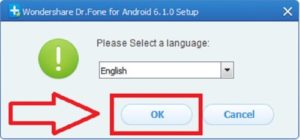
УвеличитьОжидаем, пока Dr. Fone инсталлируется, выбираем запуск утилиты и нажимаем «Finish».
Подтверждаем отладку по USB.
УвеличитьВыбираем необходимый тип файла и переходим к следующему пункту.
Указываем первый пункт, чтобы утилита искала только удаленные файлы.

УвеличитьНачинаем поиск.
Длиться анализ будет приблизительно 30 минут. За это время гаджет несколько раз перезагрузится. Не забывайте после каждой перезагрузки подтверждать отладку.

УвеличитьТеперь нужно отметить фотографии, которые хотите восстановить. Нажимаем «Recovery». Файлы будут сразу восстановлены на вашем гаджете.
Программа Recuva (No root)
- Программу скачиваем отсюда и устанавливаем.
- Открываем установщик, где выбираем язык и нажимаем «Install».

УвеличитьЗапускаем приложение.

УвеличитьПодключаем изделие на Андроид (в виде съемного носителя в режиме отладки).
Нажимаем «Далее» для продолжения работы. Так будет после каждого раздела.

УвеличитьВыбираем тип «Картинки».

УвеличитьЗатем отмечаем второй пункт. Ваше изделие утилита будет видеть в виде внешнего носителя данных.

УвеличитьСтавим галочку для проведения глубокой проверки и нажимаем «Начать».

УвеличитьПосле окончания будет продемонстрирован большой список файлов. Необходимо выбрать нужный и нажать на кнопку «Восстановить».

Увеличить
7-Data Android Recovery
Данный узкоспециализированный софт используется для восстановления файлов на Андроид. При помощи софта можно быстро и легко восстановить фотографии. Утилита похожа на Recuva, но работать может со всеми видами памяти. Данные восстанавливаются не только с внутренних или внешних накопителей, но и напрямую из ОЗУ устройства.

Увеличить
После перезапуска софт попросит разрешение на сканирование SD карты и внутренней памяти телефона. После этого будет выведен список файлов, которые подлежат восстановлению.
Безысходные варианты сразу убираются. Имеется удобное превью, где можно видеть предварительную картинку восстанавливаемого снимка.