Как восстановить фото на айфоне после удаления
Содержание:
- Сторонние приложения для восстановления фото на iPhone
- Советы по хранению фотографий
- Как восстановить удаленные фотографии на iPhone: 4 способа и инструкции?
- Вариант 5. Как восстановить удаленные фотографии и видео из резервной копии iCloud
- Как найти недавно удаленные фото на Айфоне через iCloud
- License
- Использование встроенных функций системы
- Недавно удаленные
- Как восстановить удаленные фото на Айфоне (вернуть и посмотреть)
- С iPhone не удаляются фотографии — что делать
- Сторонние приложения
- Как вернуть снимок из копии резервного типа
- Облачные хранилища
- Способ №2. Использование сторонних программных продуктов
- Вариант 6. Как восстановить удаленные фотографии и видео, загрузив фотографии из Apple Photo Stream или iCloud Photo Library
- Восстановление фотографий на смартфоне или планшете Android
- Как удалить удаленные фото с Айфона или восстановить при необходимости
- Лучшие программы для смартфонов с root-правами
Сторонние приложения для восстановления фото на iPhone
Если не получается вернуть утраченные данные стандартным путем, можно воспользоваться помощью сторонних приложений.
iTools
iTools – это своеобразная альтернатива iTunes. Программа в свободном доступе для пользователей MacOS и Windows. Утилита весит всего несколько МБ и благодаря этому, загружается в 5 раз быстрее Айтюнс.
Для восстановления данных важно следовать пошаговой инструкции:
- Запустить программу. Появится окно, на котором присутствует просьба подключить телефон к ПК.
- Подсоединить оба конца USB-кабеля в нужные разъёмы.
- При обнаружении смартфона iTools покажет всю информацию о гаджете.
- В контекстном меню кликнуть на «Инструменты». Выбрать опцию «Восстановить из резервной копии».
- Откроется список последних бэкапов. Нужно выбрать подходящий резерв по дате.
Если нет желания сохранять все файлы, можно отметить только необходимые:
- Выделить фотокарточки.
- Вверху экрана тапнуть на клавишу «Экспорт».
- Указать направление, куда переносятся данные.
При этом отпадает необходимость в перезагрузке двух устройств и в восстановлении ненужной информации.
Dr.fone — iPhone Data Recovery. Доступное приложение по восстановлению данных. Помимо возвращения стертой информации, направлен на:
- улучшение работы гаджета (решает проблемы системного характера);
- перенос файлов с айфона на ПК.
Доступно три варианта восстановления файлов: с облака, через айтюнс и прямо с телефона.
Чтобы вернуть фотографии в галерею, необходимо пройти несколько шагов:
- Зайти в программу. Выбрать опцию «Recover iOS Data»
- Подключить iPhone через USB-кабель.
- Нажать на режим «Recover Data from iOS Device».
- Нажать кнопку «Start Scan» для начала сканирования гаджета.
- Затем появится список со всеми удаленными данными.
- Остаётся отметить нужные фото, которые нужно восстановить и тапнуть на кнопку «Recover to Computer».
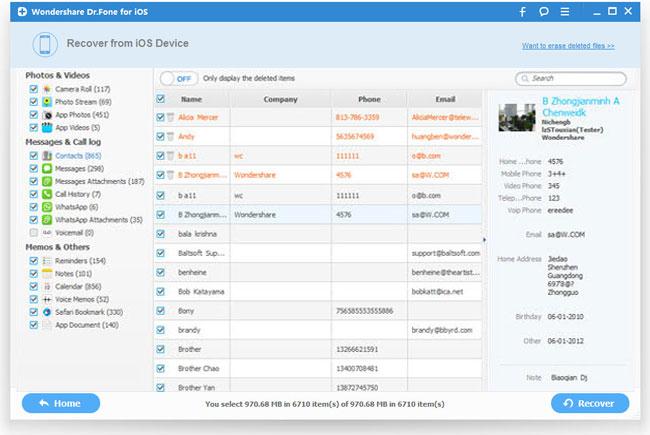
После всего с компьютера можно будет перевести фотки и видео на телефон. Главное выбрать ПК, как доверенное устройство.
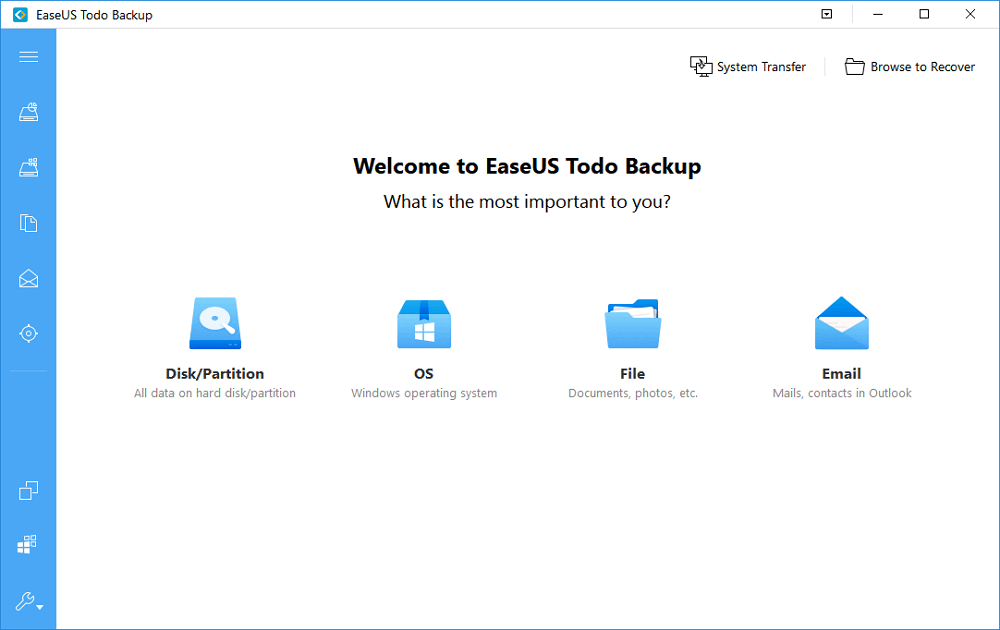
EaseUS MobiSaver
EaseUS MobiSaver ещё одна утилита, облегчающая работу с удаленными файлами. Приложение способно восстанавливать данные в двух вариантах:
- через последние бэкапы;
- с подключённого телефона непосредственно к ПК.
Принцип работы программы весьма прост. Чтобы воспользоваться приложением и вернуть фотографии, нужно:
- Установить софт на компьютере и на айфоне.
- Подсоединить iPhone к компьютеру через USB.
- Нажать на единственную клавишу сканирования «Scan».
- Дождаться окончания поиска.
- Выбрать необходимые файлы в высветившемся списке.
Как восстановить фото на Айфоне после удаления через UltData
Tenorshare — UltData iPhone Data Recovery поддерживает работу с айфонами, начиная с четвёртого поколения. Работает со всеми моделями iPad. Помогает вернуть не только утраченные медиафайлы, но и сообщения, голосовые записи, заметки и т.д. Также есть бесплатная и платная версии.
Системные требования — Windows 10/8.1/8/7/Vista/XP; Mac 10.15 (Catalina), 10.14 (Mojave), 10.13(High Sierra), 10.12 (Sierra), и старшие операционки.
В этой программе 3 режима восстановления любых данных:
- с устройства iOS;
- из резервной копии iTunes;
- из резервной копии iCloud.
Между тем приложение позволяет вернуть ранее не зарезервированные файлы. Для восстановления нужно выполнить ряд действий:
- Зайти в программу. Дать разрешение мастеру iPhone Data Recovery на сканирование смартфона.
- После открытого доступа в окне Recover Data from iOS Device высветится перечень увиденных данных.
- Отметить флажком необходимые файлы.
- Нажать на клавишу «Recover» для возвращения.
FoneLab для iOS
FoneLab также работает на восстановление данных с яблочных устройств напрямую, или с резервных копий. Допускает предварительный подробный просмотр перед возвращением файлов.
Чтобы вернуть данные, необходимо выполнить три простых действия:
- Скачать программу на телефон и ПК.
- Подключить мобильный гаджет к компьютеру.
- Открыть ПО. Установить сопряжение с айфоном.
- Выбрать функцию «Сканирование».
- Тапнуть на «Предварительный просмотр».
- Выделить нужные фотографии.
- Выбрать папку для сохранения и экспортировать медиафайлы.
Преимущества описанных приложений перед стандартным облаком или iTunes состоят в:
- возможное восстановление данных после лагов джейлбрейка;
- возвращение утерянной информации вследствие неудачной перепрошивки или обновления ОС.
Советы по хранению фотографий
Чтобы не сталкиваться с подобными ситуациями, советуем вам подключать синхронизацию и создание копий через iCloud. Это позволит не только создавать бекапы, но и автоматически пересылать фото на устройства, например, на компьютер. Вы только сделаете новое фото, оно уже через несколько секунд будет скопировано на локальный диск вашего ПК. Для этого нужно будет установить программу iCloud на своем компьютере и настроить синхронизацию.
Также регулярно выкладывайте важные данные на Яндекс диск или Google Drive и хотя бы раз в месяц подключайте смартфон через iTunes и делайте бекапы на локальном диске.
Как восстановить удаленные фотографии на iPhone: 4 способа и инструкции?
Наверное, у каждого второго человека в жизни бывали ситуации, когда по каким-либо причинам были удалены фотографии с iPhone. И, конечно, терять запечатленные моменты жизни не хочется. Некоторые не стараются их вернуть, а некоторые начинают искать способы их восстановления. И правильно делают. Ведь такие способы существуют. Давайте их разберем.
Способ 1: попросить помощи у друга
У вас, наверняка, немало друзей, у которых тоже есть iPhone. Ваши данные можно восстановить, используя их смартфон:
- Для начала им необходимо сохранить свои данные, желательно на другое устройство. Это будет резервная копия.
- На вашем iPhone, iPad или IPod touch необходимо открыть «Настройки».
- Перейти в «iCloud».
- Нажимаете «Выйти».
- Входите под своей учетной записью.
- Ваши данные должны загрузиться в iCloud.
- Сохраните свои данные на другой носитель.
- Выйдите из своей учетной записи.
- Произведите вход в учетную запись владельца телефона.
- Верните фото из резервной копии iCloud обратно на телефон.
Способ 2: восстановление фотографий на iPhone через сторонние программы
Если вы не хотите обращаться за помощью к друзьям, то придется обратиться за помощью к сторонним разработчикам. За этот вариант, возможно, придется заплатить.
Сейчас существуют разные утилиты для PC и Mac, которые способны восстановить данные из облачных хранилищ. Вот некоторые из них:
- Picturerescue.
- iBackup Extractor.
- Tenorshare iPhone Data Recovery.
- iPhone Backup Extractor.
- PhoneResuce.

Способ 3: из фото-приложения на iPhone с iOS 8
Сейчас многие iPhone и iPad имеют операционную систему iOS 8. У нее немало различных нововведений. Некоторые относятся и к фотоальбому. Теперь восстановить удаленные изображения можно напрямую из самого фото-приложения:
Откройте фото-приложение.


- Выберите файлы, которые хотите восстановить.
- Готово.

Способ 4: восстановление фото на iPhone через iTunes
Эта программа отлично подходит для iPhone и iPad с операционной с системой iOS 7 и ниже. При помощи iTunes вы можете создавать резервные копии. И если они у вас созданы, то:
- Подключите iPhone к ПК.
- Ожидайте пока автоматически загрузится программа.
- Высветится название устройства.

- Правой кнопкой мыши нажимаем на него.
- Выбираем «Восстановить из резервной копии»
- Соглашаемся.
- Ожидаем.
При помощи этого способа можно восстановить фотографии, если не получается вернуть их через iPhone.
Роман Владимиров, эксперт по товарам Apple, менеджер компании pedant.ru. Консультант сайта appleiwatch.name, соавтор статей. Работает с продукцией Apple более 10 лет.
Вариант 5. Как восстановить удаленные фотографии и видео из резервной копии iCloud
Если у вас есть резервные копии iCloud, вы можете легко получить доступ к этим данным с помощью iPhone Backup Extractor. Вот как получить доступ к резервным копиям iCloud через наше программное обеспечение:
-
Шаг 1. В iPhone Backup Extractor нажмите « в верхней части экрана и введите свои данные iCloud.
-
Шаг 2. Нажмите на имя вашей учетной записи iCloud в разделе .
-
Шаг 3. Нажмите в верхней части экрана. Прокрутите файлы в чтобы найти фотографию или видео, которое вы хотите восстановить.
-
Шаг 4. Найдя файл или файлы для восстановления, нажмите « в правом нижнем углу. Нажмите во всплывающем окне, и ваши файлы будут извлечены.
Как найти недавно удаленные фото на Айфоне через iCloud
Сервис iCloud автоматически сохраняет фотографии и видеозаписи. Это обеспечивает пользователю доступ к галерее и всем файлам с других устройств. Чтобы вернуть стертые записи, необходимо:
- Перейти на официальную страницу iCloud .
- Войти в аккаунт, введя данные собственной учетной записи (Apple ID и пароль).
- Запустить приложение «Настройки».
- В нижнем угле окна выбрать соответствующий пункт (Восстановить файлы, контакты, календари, закладки).
- В открывшейся вкладке отметить файлы, которые хочется вернуть.
- Поставить галочку.
- Нажать на «Восстановить».
Таким образом вернутся ранее удаленные фотографии, аудиофайлы или видеозаписи. Но часто функция с облаком и айтюнсом не проходит по разным причинам:
- системная ошибка после обновления iOS;
- некорректно установленное приложение;
- перепрошивка.
В таких случаях помощниками считаются сторонние программы, доступные для скачивания на айфон и ПК.
License
Использование встроенных функций системы
С выходом iOS6 айфоны «обзавелись» возможностью по временному хранению недавно удаленных фотографий. Ее основная философия в том, что снимки никогда не исчезают сразу и безвозвратно. После удаления картинки перемещаются внутрь специальной папки «Галереи», называемой «Недавно удаленные». Там им назначается «карантинный» срок 30 дней. За этот период фотки легко восстанавливаются. Однако если пользователь не успел за отпущенный на хранение месяц провести какое-либо действие с фото, оно удаляется. На этот раз уже безвозвратно.
Чтобы получить доступ к папке временного хранения удаленных фотографий, выполните следующие шаги:
- На одном из рабочих экранов Айфона тапните по иконке «Фото».
- Перейдите в меню папок: к иконке «Альбомы», нижнюю часть экрана.
- Выберите «Недавно удаленные».
После нажатия на ссылку «Восстановить» удаленная фотография переместится на прежнее место хранения.
Этот способ хорошо подходит тем пользователям, у кого нет резервной копии данных их смартфона.
Недавно удаленные
Альбом «Недавно удаленные» впервые появился на iOS 8. На iPhone 6 и 7 эта удобная папка присутствует и работает в привычном режиме, сохраняя удаленные фотографии на 30 дней. По истечении 30 дней файлы уничтожаются, так что для их восстановления приходится использовать другие способы. Пользователь может очистить альбом самостоятельно, не дожидаясь истечения срока хранения.
Если 30 дней с момента удаления нужной фотографии не прошли, и вы не уничтожали снимок самостоятельно, то выполните следующие действия:
- Запустите приложение «Фото».
- Откройте «Альбомы» и найдите каталог «Недавно удаленные» – он будет иметь подходящий значок корзины.

У каждого файла внизу указано количество дней, оставшихся до полного удаления. Чтобы приступить к восстановлению снимков, нажмите «Выбрать» и отметьте нужные фотографии.

Появится два варианта дальнейших действий – удаление и восстановление. Вам нужно нажать кнопку «Восстановить», чтобы отправить фото обратно в папку, из которой оно было ранее удалено.
Как восстановить удаленные фото на Айфоне (вернуть и посмотреть)
Владельцы смартфонов iPhone сталкиваются с ситуацией, когда при очистке «Галереи» они случайно удаляют вместе с лишними снимками нужные. Иногда это происходит при нажатии иконки корзины во время просмотра фотографий. К счастью, программисты Apple предусмотрели такой поворот событий, и iOS располагает штатными способами, помогающими восстановить удаленные фото на Айфоне.
Использование встроенных функций системы
С выходом iOS6 айфоны «обзавелись» возможностью по временному хранению недавно удаленных фотографий. Ее основная философия в том, что снимки никогда не исчезают сразу и безвозвратно. После удаления картинки перемещаются внутрь специальной папки «Галереи», называемой «Недавно удаленные». Там им назначается «карантинный» срок 30 дней. За этот период фотки легко восстанавливаются. Однако если пользователь не успел за отпущенный на хранение месяц провести какое-либо действие с фото, оно удаляется. На этот раз уже безвозвратно.
Чтобы получить доступ к папке временного хранения удаленных фотографий, выполните следующие шаги:
- На одном из рабочих экранов Айфона тапните по иконке «Фото».
- Перейдите в меню папок: к иконке «Альбомы», нижнюю часть экрана.
- Выберите «Недавно удаленные».
После нажатия на ссылку «Восстановить» удаленная фотография переместится на прежнее место хранения.
Этот способ хорошо подходит тем пользователям, у кого нет резервной копии данных их смартфона.
Как восстановить фотографии через компьютер
Если прошел срок хранения снимков в папке «Недавно удаленные», придется воспользоваться опцией восстановления фотографий из резервной копии аппарата через программу iTunes.
Итак, используя компьютер, подключаем Айфон с помощью кабеля, запускаем iTunes. Выбираем в основном меню программы опцию «Восстановить из копии»:

Выбираем, из какой именно резервной копии необходимо произвести восстановление. Тут же будет указана дата последнего бэкапа:

После этого iTunes загрузит на устройство необходимые файлы. Восстановит то состояние, в котором находился iPhone на дату резервного копирования. Все файлы и информация, записанные на устройство позже этого календарного срока, будут стерты. Из такой копии также есть возможность достать фотографии с помощью сторонних программ.
Восстановление при помощи iCloud
Существенным недостатком предыдущего способа оказывается то, что более свежие данные при установке резервной копии теряются.
Заходим в настройки резервного копирования Айклауд и проверяем, чтобы был включен соответствующий зеленый индикатор. Также смотрим дату последнего резервного копирования в облаке:
Если дата последнего сохранения данных устраивает, восстановливаем удаленные фотографии из «облака». Для этого нужно выполнить следующие действия:
- Проверьте версию операционной системы на Айфоне. Она должна быть самой свежей. Если доступны обновления, скачайте их. Проверить эту информацию можно, перейдя к меню «Настройки» – «Основные» – «Обновление ПО» – «Скачать и установить».
- Затем потребуется удалить все данные с Айфона. Для этого переходим в меню «Настройки», подменю «Основные», «Сброс», а затем – «Стереть контент и настройки». Аппарат при этом перезагрузится.
- После того как устройство включится, последовательно проходим все этапы как будто активируем айфон при первом включении. Однако на шаге «Программы и данные» выбираем пункт «Восстановить из копии iCloud».
- После входа в учетную запись («облако») станет доступным список резервных копий, из которых можно восстановиться.
- Останется только найти необходимую картинку, ориентируясь по дате ее создания, нажать на нее. Устройство загрузит файлы через интернет и автоматически установит. Желательно при этом быть подключенным к сети Wi-Fi, поскольку данные копии обладают большим размером.
Из недостатков данного метода отмечается предоставление ограниченного бесплатного размера резервного хранилища: только до 5 Гб. А также потребность в подключении к высокоскоростной Wi-Fi-сети.
Заключение
Несмотря на предоставление компанией Apple большого количества инструментов, позволяющих восстановить удаленные фотографии, нужно быть внимательным, чтобы не стереть какое-либо фото безвозвратно. Хорошей привычкой также станет регулярное резервное копирование данных устройства. Это поможет избежать проблем при случайном повреждении фотографий, а также другого контента.
С iPhone не удаляются фотографии — что делать

После обновления iPhone, iPad или iPod touch до новой версии iOS на мобильных устройствах могут проявляться различные проблемы. Одна из наиболее часто встречающихся в последнее время проблем связана с невозможностью удалить, либо передать фотографии, которые сохранены на устройстве. О том, как избавиться от ошибки, но при этом оставить все фото и видео в целости рассказали в этой инструкции.
Обращаем внимание, что в данном руководстве описан способ, который позволяет вновь сделать фотографии и видео на iPhone, iPad или iPod touch доступными для удаления и отправки в различных приложениях. Если вы находитесь в поиске инструкции о том, как правильно удалять фотографии (удаление из корзины) со своего мобильного устройства, перейдите по этой ссылке
Коротко для опытных пользователей: для исправления ошибки достаточно восстановить iPhone, iPad или iPod touch через iTunes. Перед начало восстановления необходимо создать актуальную резервную копию в iTunes или iCloud.
Важно! Способ не подойдет тем пользователям, которые не хотят обновляться до актуальных версий iOS, предпочитая оставаться на старых прошивках
С iPhone не удаляются фотографии — что делать
Шаг 1. Создайте свежую резервную копию своего устройства в iTunes или iCloud.
Шаг 2. На мобильном устройстве отключите функцию «Найти iPhone» в меню «Настройки» → iCloud → «Найти iPhone».
Шаг 3. Подключите iPhone, iPad или iPod touch к компьютеру и запустите iTunes.
Шаг 4. Выберите свое устройство в iTunes.
 Шаг 5. Нажмите «Восстановить» и подтвердите начало процесса восстановления.
 Шаг 6. Дождитесь окончания восстановления. Во время выполнения операции отключать мобильное устройство от компьютера нельзя.
Шаг 7. Когда восстановление будет успешно выполнено, в окне iTunes поставьте флажок на пункте «Восстановить из резервной копии» и в выпадающем списке выберите последнюю созданную резервную копию, после чего нажмите «Продолжить». Начнется процесс восстановления устройства из резервной копии. Если вы создавали резервную копию через iCloud, то восстановиться из нее можно при первоначальной настройке устройства.
 Таким простым образом решается довольно часто возникающая проблема с невозможностью удаления или отправки фотографий с iPhone, iPad или iPod touch. Еще раз отметим, что способ не подойдет тем пользователям, которые не хотят обновляться до актуальных версий iOS, предпочитая оставаться на старых прошивках.
Поставьте 5 звезд внизу статьи, если нравится эта тема. Подписывайтесь на нас ВКонтакте, Instagram, Facebook, Twitter, Viber, Дзен.
Сторонние приложения
Для восстановления давно удаленных фотографий с Айфона есть много сторонних программ и приложений. Все они достаточно просты в управлении. Но восстановить изображения можно, только если Айфоном практически не пользовались после удаления. Если поверх нужных файлов была произведена запись, то восстановить ничего не удастся.
Чтобы использовать возможности этого приложения необходимо сделать следующее:
- Установить программу Tenorshare iPhone Data Recovery на компьютер.
- Подключить Айфон к ПК.
- Открыть приложение и выбрать первый режим для восстановления.
- Выполнить сканирование всех данных.
- Появится окно со всеми файлами на телефоне, в том числе теми, что были удалены. Восстановить необходимые.
Enigma Recovery
Энигма Рекавери позволяет быстро восстановить файлы. Достаточно подключить iPhone к компьютеру с установленным приложением и iTunes и просканировать устройство. В результате сканирования программа предоставит полную базу данных файлов со смартфона. Пользователь с легкостью может восстановить фотографии и другие файлы.
Программа Dr.Fone может помочь быстро восстановить потерянные данные с телефона. Для этого необходимо скачать приложение на компьютер и установить его. После чего подключить Айфон и просканировать его в программе. Приложение выдаст все файлы с телефона, которые можно восстановить.
Ease US Mobi Saver
Данная программа работает по аналогичному принципу, как и вышеперечисленные. После скачивания и установки Ease US Mobi Saver требуется подключить и просканировать смартфон. После чего появится окно, с которого возможно вернуть потерянную информацию и фото в том числе.
ISkysoft
Эта программа может восстановить фотографии также, как и другие. Но возможно не подключать смартфон к компьютеру, достаточно будет войти в облако. Также перед сканированием устройства необходимо отметить типы файлов, которые нужно восстановить. Благодаря этому время сканирования уменьшается, так как ISkysoft ищет только определенные документы.
Как вернуть снимок из копии резервного типа
Для восстановления потерянных снимков с айфона (4, 4s, 5s, 6) можно применять сервис iTunes. Вариант такого типа может оказаться подходящим, если в прошлом пользователю приходилось создавать резервную копию данных.
Первым делом нужно подключить свой смартфон (версии 4, 6 или др.) к персональному компьютеру, а потом осуществить запуск программы. Взгляните на верхнюю часть экрана, где будет располагаться пункт, отвечающий за восстановление.
После того, как вы кликните по кнопке, произойдёт восстановление всех данных, имевшихся на телефоне к тому моменту, когда осуществилось последнее подключение к ПК. Таким образом, любая удалённая фотография, любой стёртый графический контент вновь вернётся на своё место.
Применение возможностей iTunes возможно лишь в том случае, если не была проведена синхронизация с персональным компьютером после удаления фотоматериала, который нужно вернуть на прежнее место.
Облачные хранилища
Довольно часто пользователи хранят свои фотографии в облаке, причем это не обязательно должен быть iCloud. В данном случае речь идет о таких сервисах, как Dropbox и Яндекс. Диск. Если вы ранее загружали изображения в эти сервисы, рекомендуем вам авторизоваться под своей учетной записью и проверить, что там могло остаться. Как правило, без вашего ведома никто не мог удалить изображения, поэтому они, скорее всего, там останутся.
В целом, как видите, вариантов для восстановления фотографий даже в случае удаления их с устройства, довольно таки много. Но даже если эти методы не помогут, вы можете обратиться в специализированные конторы, где специалисты используют сторонние приватные программы для восстановления информации, но стоит учесть, что подобные услуги стоят недешево.
Поделиться ссылкой:
Способ №2. Использование сторонних программных продуктов
Данный способ актуален для новых и для устаревших устройств iPhone. Использование серьезного программного обеспечения способно осуществить восстановление файлов (и фотографий, в частности), которые удалены несколько дней или недель назад.
Одним из эффективных программных продуктов является софт Wondershare Dr.Fone. Это профессиональное приложение имеет доступное и легкое меню. Разобраться с интерфейсом программы сможет даже недалекий от IT-индустрии человек. Приложение условно-бесплатное, но произвести восстановление иллюстрации на айфоне можно при помощи бесплатной версии.
Использовать программу очень удобно:
- Подключение iPhone к компьютеру. Запуск софта Wondershare Dr.Fone.
- Запуск сканирования информации в приложении. Длиться процесс несколько минут. За это время умная программа осуществляет поиск утраченных файлов и предоставляет их пользователю.
- Затем нужно пометить фотографии для восстановления и нажать кнопку «Recovery».
- Через пару минут выбранные потерянные изображения снова вернутся на телефон. Они будут перемещены в папку «Фотографии». Перед процессом восстановления требуется убедиться, что на iPhone имеется нужное количество свободного места.
Ease US Mobi Saver
Утилита позволит получить очень быстрый и весьма эффективный результат. Использовать Ease US Mobi Saver можно в тех случаях, когда другие способы не сумели помочь восстановить изображения на устройстве.
Ease US Mobi Saver является довольно распространенной программой, основная функция которой – восстановление утраченных материалов. Достоинством утилиты стал очень простой интерфейс, что делает возможным прекрасное решение задачи. Первоначально пользователю необходимо инсталлировать EaseUs на компьютер, а затем осуществить выбор объектов, нуждающихся в восстановлении.
Потом нужно запустить процесс с помощью нажатия на соответствующую кнопку «Start». Затем подключается гаджет к компьютеру, в меню утилиты следует нажать «Далее», чтобы начался процесс сканирования гаджета. При выполнении всех необходимых действий появятся те данные, которые нужно было восстановить. Теперь требуется отметить нужные объекты и запустить процесс.
Вариант 6. Как восстановить удаленные фотографии и видео, загрузив фотографии из Apple Photo Stream или iCloud Photo Library
Также возможно восстановить удаленные фотографии из iCloud, даже если они отсутствуют в резервных копиях iCloud или iTunes. Для этого вам нужно просмотреть данные Apple Photo Stream для своей учетной записи и библиотеку фотографий iCloud
Photo Stream и Photo Library могут содержать разные фотографии, поэтому важно проверить оба
Опять же, вы можете использовать iPhone Backup Extractor для загрузки изображений из каждого источника. Вам нужно будет использовать платную версию для этого.
-
Шаг 1. Войдите в свою учетную запись iCloud через iPhone Backup Extractor.
-
Шаг 2. Нажмите на свою учетную запись iCloud в разделе на левой панели.
-
Шаг 3. Отсюда вы можете выбрать и и файлы.
О загрузке из библиотеки фотографий iCloud
Восстановление фотографий на смартфоне или планшете Android
Если ваше устройство под управлением ОС имеет в наличии слот microSD и вы хранили фото и видео на карте памяти, вам потребуется набор программ по восстановлению, вроде вышеупомянутого приложения-реаниматора PhotoRec, чтобы восстановить потерянные фотографии и другие исчезнувшие каталоги и вложенные в них элементы.
Как вариант, попробуйте настольное приложение Tenorshare Data Recovery, которое доступно для Windows и Mac. Приложение сканирует Андроид, ищет на нем стертые файлы, и для восстановления, вам потребуется только выполнить несколько простых действий. Еще одна утилита, достаточно качественно восстанавливающая исчезнувшие данные, называется Wondershare’s Dr. Fone for Android.
Итак, как пользоваться этим приложением?
- Шаг 1. Убедитесь, что на ОС Android включена функция дебаггинга (отладки). Если говорить о Android 5.0, то данные параметры можно найти в разделе Settings > About phone > Build number. Нажмите несколько раз по версии прошивки, и появится сообщение: “Теперь вы разработчик!”. Вернитесь к общем настройкам, выберите Настройки разработчика, включите USB отладку.
- Шаг 2. После запуска приложения Wondershare’s Dr. Fone for Android, присоедините смартфон к компьютеру по USB, выберите Multimedia/Mobile Device из главного меню.
- Шаг 3. На следующем шаге, выберите ваше устройство для сканирования файлов (тут вы ориентируйтесь по объему источника хранения информации) и затем нажмите Start.
- Шаг 4. Как только сканирование завершится, вы можете увидеть файлы, которые можно восстановить через контекстное меню, в левой части программы-реаниматора. После чего, нажав кнопку Recovery после выбора элемента, файлы будут сохранены, туда куда вы укажете.
Надеюсь, что хотя бы один из методов поможет вам возвратить утраченную, стертую, удаленную информацию на Айфоне или смартфоне. Если нет…. тогда вам нужно обратиться к профессионалам, которые восстанавливают данные другими способами, но уже в лабораторных условиях и за приличные деньги.
Как удалить удаленные фото с Айфона или восстановить при необходимости
Лучшие программы для смартфонов с root-правами
Владельцы смартфонов, не имеющие root-прав, пользуются скромным набором опций. Пользователи, получившие доступ к корневому каталогу, могут управлять телефоном, изменяя его параметры по усмотрению. Рассмотрим подробнее лучшие утилиты, предназначенные для ОС Android с полученными рут-правами.
GT Recovery
Функционирует только на рут-устройствах, не требует использования компьютера. Софт доступен для бесплатного скачивания. Основное назначение – поддержка случайно удаленных изображений, после сброса гаджета до заводских настроек или форматирования карты памяти.
Работает утилита довольно просто:
- Скачать приложение на мобильный телефон.
- Запустить софт, выбрать режим сканирования.
- Запустить процесс.
- Выбрать из перечня элементы, которые необходимо восстановить.
Сохранить изображения, указав папку для записи.
Из преимуществ утилиты выделяют: возможность работы с большим объемом данных, простоту интерфейса.
Undeleter
Программа-«реаниматор» потерянных изображений, помогает бесплатно восстановить файлы и сохранить их не только в память телефона, но и в облачные хранилища.
Пошаговая инструкция:
- Скачать софт на смартфон, запустить его.
- Нажать кнопку «Дальше».
- Подождать определения доступности рут-прав.
- Кликнуть «Дальше».
- Выбрать интересующий формат изображений, отметив галочкой.
В списке выбрать фотографии и нажать «Дальше».
Режим сканирования позволяет работать с любыми типами файлов. Пользователь может сохранять изображения в любых форматах.