Faq по яндекс деньгам
Содержание:
- Как идентифицировать Яндекс Деньги кошелек?
- Яндекс деньги – регистрируем кошелёк, окончательная регистрация
- Изменение и удаление Клиентом персональной информации, а также получение доступа к ней
- Верификация аккаунта
- Помощь на дорогах
- Знакомство с интерфейсом кошелька
- Подробные инструкции по авторизации
- Решение проблем со входом в Яндекс.Деньги
- Регистрация и авторизация
- Функционал личного кабинета
- Регистрация в Яндекс.Деньги
- Как поменять пароль в кошельке Яндекс?
- Личный кабинет Яндекс деньги
Как идентифицировать Яндекс Деньги кошелек?
Для простоты процесс идентификации в системе Яндекс Денег разделен на несколько этапов. Первый, самый базовый уровень – это анонимный кошелек, который не требует никаких подтверждающих документов. Это же, в свою очередь, накладывает целый ряд неприятных ограничений, к примеру, будут недоступны выводы средств на такой кошелек.
К списку запрещенных операций для анонимных кошельков относятся следующие:
- вывод средств на другие платежные системы, банковские карты и счета, обналичивание в банкоматах;
- перевод средств между банковскими картами и электронными счетами других платежных систем;
- платежные операции разрешено совершать только в пределах, определенных территорией Российской Федерации;
- максимальный лимит денежных средств, которые можно хранить на своем счету – это 15000 рублей.
Решением всех этих проблем будет являться повышение статуса кошелька до статуса «Именной». Процесс повышения до этого уровня подразумевает ввод своих паспортных данных с их последующей проверкой
Важно уже изначально ввести все личные данные так, как указано в паспорте, чтобы потом просто подтвердить их с помощью документа, удостоверяющего личность
Типы статусов кошелька
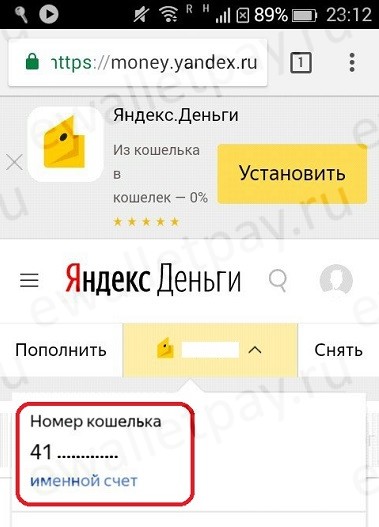
Переходим на стартовую страницу своего кошелька в Яндекс Деньгах и нажимаем на кнопку, расположенную рядом с балансом лицевого счета. Откроется окошко, где будет содержаться уникальный номер в системе Яндекс Денег и текущий статус кошелька (в нашем случае там будет – «Анонимный»). Нажимаем по данному статусу.
Текущий статус кошелька
Система предложит заполнить небольшую онлайн-анкету с паспортными данными. Перед этим будет необходимо ввести пароль от своей учетной записи. После этого потребуется паспорт, откуда надо будет в точности списать все данные. Если это будет сделано неверно, то система может отказать в получении статуса «Именной».
Заносим по порядку все данные со страниц общегражданского паспорта:
фамилия, имя и отчество (при его наличии) точно так, как записано в графах паспорта;
дата рождения (обратите внимание, что пользователь должен быть старше 18 лет);
номер и серия документа, удостоверяющего личность;
дата, когда указанный документ был выдан владельцу.
Графа «второй документ» необязательна и заполняется по желанию. Следует заметить, что при этом шанс на получение именного статуса больше. Дополнительно еще раз вводим номер мобильного телефона. После этого нажимаем по кнопке «Сохранить данные» и введенная информация отправится на проверку. Максимальный срок проверки данных – до 1 суток, после этого поступит сообщение об успешном подтверждении либо о недостоверности данных и отказе.
Проверка введенных данных при идентификации
Существуют и альтернативные способы пройти идентификацию.
Идентификация через Сбербанк
Для использования этого способа на странице, где собраны варианты идентификации выбираем опцию «Через Сбербанк». Это будет удобный вариант для людей, которые пользуются услугами этого банка (имеют карту или счет), а также тем, у кого подключен мобильный сервис Сбербанк.Онлайн.
Необходимо ввести номер мобильного телефона, который привязан к мобильному банку, а также свою дату рождения, после чего нажать на кнопку «Отправить заявку». После этого поступить сообщение с короткого номера 900 с контрольным кодом для списания 10 рублей. Этот код следует отправить в ответном сообщении на этот номер. Деньги после этого будут зачислены на счет Яндекс-кошелька.
С этого момента данные, которые указаны при регистрации в Яндексе отправятся на проверку в службу безопасности Сбербанка, где их сверят с базой данных. На все это обычно ходит примерно неделя, но по факту идентификация завершается быстрее. Если все данные совпадут, то кошельку присвоят статус «Именной».
Получение статуса «Именной»
Идентификация через Евросеть
Этот способ необычен тем, что придется все-таки выйти из дома и найти ближайший салон «Евросеть». Необходимо обратиться к консультанту с просьбой об идентификации кошелька. Будет предложен бланк заявления, куда необходимо внести паспортные данные, после чего надо будет внести на счет Яндекс Денег 50 рублей и предъявить паспорт для сверки. После этого в течение 24 часов кошелек получит именной статус.
Яндекс деньги – регистрируем кошелёк, окончательная регистрация
Как уже было сказано, первоначальная регистрация в системе проводится очень быстро. Однако для полноценного пользования всеми видами услуг, предоставляемых Яндекс.Деньгами, следует подтвердить подлинность аккаунта – стать сертифицированным пользователем. Это означает, что кошелёк надежно привязывается к вашим личным паспортным данным, и никто кроме вас не сможет контролировать баланс и платёжные операции на вашем кошельке. Полная регистрация необходима для того, чтобы выводить средства с кошелька наличными, или же на внешние счета и карточки. Так система гарантирует, что платёжные средства на вашем счету не будут украдены или израсходованы мошенниками.
Изменение и удаление Клиентом персональной информации, а также получение доступа к ней
4.1. Изменение и удаление персональной информации Клиента осуществляется в порядке, установленном соглашениями об использовании соответствующих Сервисов НКО. В рамках Сервисов НКО Клиенту может предоставляться функциональная возможность изменить (обновить, дополнить) или удалить предоставленную Клиентом информацию или её часть. Использование соответствующего функционала регулируется применимым к данному Сервису НКО соглашениями. 4.1.1. В пределах, установленных применимым законодательством, НКО сообщает об изменении или уничтожении персональной информации каждому получателю, которому была раскрыта персональная информация, кроме случаев, когда это оказывается невозможным или требует несоразмерного усилия.
4.2. В соответствии с требованиями законодательства на НКО может быть возложена обязанность осуществлять обработку / хранение полученной при использовании Сервисов НКО персональной информации Клиента. Такая обработка / хранение осуществляется НКО в случаях, по основаниям и в течение сроков, установленных законодательством.
4.3. Право на доступ4.3.1. В соответствии с применимым законодательством Клиент имеет право на доступ к информации, полученной НКО, то есть имеете право запросить информацию относительно: (а) цели обработки; (б) категории обрабатываемых данных; (в) категорий получателей, которым были или будут переданы персональные данные Клиента; (г) срока хранения или критериев его определения, а также иных сведений. 4.3.1.1. Если иное не реализовано в интерфейсе Кошелька или иных сервисов НКО, информация (копия) может предоставляться НКО в письменной форме или при помощи иных средств связи. 4.3.1.2. Если НКО имеет основания для сомнения относительно идентификации личности Клиента, подающего запрос согласно п. 4.3.1 Политики, НКО вправе затребовать предоставления дополнительной информации, необходимой для подтверждения личности такого Клиента. 4.3.1.3. Рассмотрение запроса о предоставлении сведений (копии) осуществляется в течение одного месяца (30 дней) с момента его получения НКО. НКО вправе продлить указанный срок на два месяца (60 дней) с учетом сложности и количества запросов. НКО информирует Клиента о таком продлении с указанием причин, послуживших основанием для такого продления. 4.3.1.4. В случае если запрос не имеет явного обоснования, а также в случае чрезмерного количества запросов, НКО вправе взимать разумную плату за выполнение запроса (с учетом административных расходов) или отказаться от его выполнения. НКО также не сможет предоставить Клиенту информацию о нем, опубликованную в порядке, предусмотренном в п. 3.3.2.5. Политики. 4.3.1.5. Клиент вправе самостоятельно передать информацию, полученную от НКО в порядке, предусмотренном в настоящем разделе, другому контролеру, в том числе через НКО при наличии у НКО технической возможности.
4.4. Право на возражение4.4.1. В пределах, установленных применимым законодательством, Клиент может отозвать любое свое согласие, которое им было ранее предоставлено, или представить свои возражения на законных основаниях в отношении обработки его персональной информации. В некоторых ситуациях отзыв согласия будет означать, что Клиент не сможет воспользоваться Сервисами НКО. 4.4.2. В соответствии с применимым законодательством Клиент имеет право на подачу жалобы в надзорный орган.
4.5. Использование Сервисов НКО детьми4.5.1. Без согласия законного представителя Сервисы НКО не предназначены для малолетних. НКО может использовать данные законных представителей для целей проверки возраста и применения тех или иных возрастных ограничений.
Верификация аккаунта
Иностранным гражданам, использующим Яндекс-кошелек, и россиянам, желающим увеличить его статус, чтобы иметь возможность оперировать крупными суммами, необходимо пройти идентификацию личности. Процедура верификации для россиян максимально упрощена благодаря сервису Госуслуги.
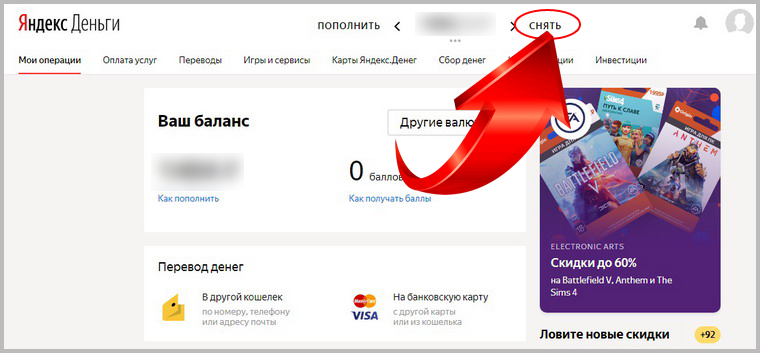
Требование пройти верификацию появляется, как только вы нажмете на ссылку «Снять» .

Откроется страница со способами снятия денег, а внизу страницы находится кнопка для проведения идентификации пользователя.

Кликаем «Пройти идентификацию.
Для получения именного статуса необходимо заполнить анкету.

Заполните все строки и сохраните данные. С именным статусом вы сможете хранить в кошельке до 60 тыс. рублей и оплачивать услуги на эту сумму. Переводить деньги в наличные по-прежнему можно только не более 5 тыс. рублей. Чтобы увеличить лимит вывода необходимо получить статус «Идентифицированный». С ним вы сможете выводить до 100 тыс. рублей. Хранить на кошельке можно будет до 500 тыс. рублей.
Форма заявления на идентификацию скачивается на сайте и распечатывается. Заявление заполняется от руки и заверяется у нотариуса. При этом делается ксерокопия разворота паспорта с фотографией и регистрацией. Бумаги отправляются заказным письмом по почте. Москвичи могут отправить документы в офис Яндекс-кошелька с курьером. Иностранцы для верификации должны предоставить вместе с копией паспорта его перевод на русский язык, также заполненный у нотариуса.
Помощь на дорогах
Круглосуточная, по телефону 8 800 333-53-69. Сохраните этот номер в своём телефоне.
Работает для автомобиля — за рулём может быть владелец машины или другой водитель, который имеет на это право.
Где работает помощь
Где работает помощь
Для каких автомобилей
Для каких автомобилей
Пакет можно подключить для любой легковой машины (до 3,5 тонн).
При подключении пакета вы указываете номер СТС: пакет закрепляется за этим номером. Если потом у вас поменяется СТС, напишите нашей службе поддержки — мы поменяем настройки.
Какие услуги входят
Какие услуги входят
В первую очередь, круглосуточные телефонные консультации. Например, у вас загорелся индикатор «проверьте двигатель», в машине посторонние запахи или она внезапно не заводится. Позвоните 8 800 333-53-69 — автомеханик подскажет, что проверить или посоветует, что делать дальше.
Если случилась неприятность
— В баке закончился бензин — вам привезут 10 литров. Вы оплатите только сам бензин — наличными, по чеку с АЗС. — Вы оставили внутри ключи — вскроют автомобиль или эвакуируют его, куда скажете (бесплатно). — Аккумулятор разрядился — приедут и запустят двигатель (бесплатно).
При поломке
— Снимут поврежденное колесо и поставят вашу запаску. Работа бесплатная. — Сделают мелкий ремонт на месте — если понятно, что это поможет. Работа бесплатная, вам нужно оплатить только расходники. — Если на месте ничего сделать нельзя, эвакуируют машину на станцию ТО (эвакуатор бесплатный). — При эвакуации вызовут вам или вашим пассажирам такси. Лимит на поездку — 1500 рублей. — Организуют ремонт, помогут найти нужные запчасти. Организация и помощь — бесплатные.
При ДТП
Вам нужно обратиться за помощью в течение суток с момента ДТП — и после того, как происшествие оформили.
— Вашу машину вернут на дорожное полотно (если она вылетела с дороги), бесплатно. — Сделают мелкий ремонт на месте — если понятно, что это поможет. Работа бесплатная, вам нужно оплатить только расходники. — Если на месте ничего сделать нельзя, эвакуируют машину на станцию ТО (эвакуатор бесплатный). — При эвакуации вызовут вам или вашим пассажирам такси. Лимит на поездку — 1500 рублей.
В некоторых городах к вам может приехать аварийный комиссар. Уточните при звонке, есть ли комиссар в вашем городе.
Когда в помощи могут отказать
Когда в помощи могут отказать
Если ситуация форс-мажорная — чрезвычайные обстоятельства, стихийное бедствие и так далее.
Если автомобиль участвует спортивных соревнованиях, тренировочных заездах.
Если что-то не так с грузом, который вы перевозите (или этот груз как-то повредил машину).
Если водитель не имеет права на управление этим автомобилем или он в состоянии опъянения.
Знакомство с интерфейсом кошелька
На вашу почту уже пришли «Советы для начала». Интерфейс платежной системы довольно простой и в нем легко можно разобраться. Нажав на баланс счета, вы увидите:
- Номер вашего кошелька (16 цифр);
- Настройки (шестеренка рядом с балансом);
- Ваше имя в системе;
- Статус идентификации (самый первый — анонимный);
- Баланс рублевого кошелька (кнопки «Снять» и «Пополнить»)
- Количество баллов;
- Валютные счета.
Можно переключиться на вкладку «Карты», где видна вся информация по картам, там же доступна возможность привязки банковской карты.
Привязка банковской карты нужна в том случае, если вы хотите платить не только с кошелька, но с карты любого другого банка. Преимущество в том, что данные привязанной карты не будут видны получателю, а это обеспечивает безопасность.
Также, можно заказать виртуальную или пластиковую карту Я.Деньги.
Первая служит только для онлайн-платежей и выпускается бесплатно, со второй, деньги можно еще и обналичивать или совершать покупки в реальном мире.
Пластиковая карта Яндекс.Денег
Выпуск пластиковой карты стоит 199 руб. на 3 года. Карту доставляют почтой в любой регион России. Если вы живете в крупном городе, то карту может доставить курьер (за дополнительные 300 рублей).
1. Номер кошелька присваивается каждому участнику платежной системы. Он уникален и состоит из 16 цифр. Служит счетом для пополнения кошелька и яндекс карты (при наличии), так как у них общий баланс.
2. Настройки нужны для управления кошельком:
- Имя, номер счёта;
- Ссылка-визитка (получение переводов);
- Изменение пароля, номера телефона, региона;
- Выпуск аварийных кодов, смена статуса;
- Отображение или скрытие баланса;
- Удаление кошелька.
Ссылка-визитка нужна для получения переводов на ваш кошелек с другого кошелька или карты. Нужен статус именной или выше. Хотя переводы можно делать на кошелек и со статусом анонимный, только вот вывести деньги не получится. Средства можно вернуть обратно отправителю в течение 30 дней.
3. Имя в системе, которое Вы указали при создании аккаунта.
4. Статус идентификации определяет ваши возможности в кошелке:
- Анонимный — жесткие ограничения (возможна только оплата услуг);
- Именной — нужно лишь ввести данные паспорта (только для жителей из России);
- Идентифицированный — обратиться в офис или партнерский салон, а также через Сбербанк Онлайн или скопировать данные идентификации из другого кошелька.
5. Информация по балансу рублевого кошелька (можно скрыть баланс).
6. Количество баллов определятся вашей активностью в кошельке.
Чем чаще и больше платите из кошелька или с карты, тем больше у вас накапливается баллов. Например, баллы можно получать с каждого пятого платежа в супермаркете (5% от суммы разовой покупки). Или выбрать 1% с каждого платежа.
Осенью 2020 года появилась «система барабана», где вы можете получать кэшбэк баллами (вплоть до 100% за каждый платеж, кроме исключений). Однако на деле всё не так радужно. Прокрутив 10 платежей, мне только дважды упал 1%, в остальном по 0.1-0.2%.
Платежи небольшие по 200-500 рублей от походов в магазин. Однако, иногда удача всё же улыбается. Прокрутив барабан около 20 раз, мне выпал кэшбэк 25% с 383 рублей.
А это, между прочим, 95 баллов!
Я уж хотел вернуться к старой системе и получать по 5% за каждый 5 платёж. Но вот такие повороты не могу не радовать. Поэтому пока продолжу крутить барабан.
Раньше, я тратил баллы для пополнения рекламного баланса на некоторых сайтах. Недавно узнал, что с помощью баллов можно продлить домен. Например, этот домен я продлевал за баллы, заплатив только рублями половину суммы. Хотя минимум можно было потратить только 1 рубль, но у меня не было столько баллов.
Подробные инструкции по авторизации
Яндекс Кошелек — единая электронная платежная система. По функционалу и принципу деятельности эта система ничем не отличается, например, от WebMoney или Qiwi Money.
Кроме того, система считается единой потому, что ваши счета унифицированы — вы можете управлять деньгами с любой платформы, будь то с компьютера, через мобильное приложение или любую другую систему. Именно поэтому пользователям иногда нужна инструкция по разным способам входа в аккаунт, чтобы всегда иметь возможность проверить свой баланс.
Мы рассмотрим сначала вход без регистрации для тех, у кого уже имеется свой зарегистрированный аккаунт. Тем, у кого аккаунта еще нет, мы дадим инструкцию в следующем разделе в настоящей статье.
Как войти на свою страницу с компьютера
Пользователь может войти в Яндекс Кошелек по номеру телефона, по логину и паролю и через социальные сети. Рассмотрим все три варианта.
Чтобы войти в аккаунт по логину и паролю, понадобится:
Также вы можете войти в электронный кошелек Яндекс Деньги по номеру телефона. Для этого вам нужно следовать предыдущей инструкции до момента ввода логина — в графе «Логин» необходимо ввести номер телефона, к которому привязан ваш электронный счет.
После этого Яндекс уточнит в специальном окне, пользуетесь ли вы до сих пор этим номером. Если вы ответите «Да», вы тут же попадете в свой аккаунт. Если ответите «Нет», система предложит вам сменить старый номер на актуальный.
Рассмотрим, наконец, вход в систему через социальные сети.
По указанной выше ссылке вы видите окно с регистрацией или авторизацией
Обратите внимание на панель в нижней части окна со строчкой «Или войдите с помощью социальных сетей»;
Выберите из предложенных вариантов ту сеть, где указанные вами данные совпадают с данными в электронной платежной системе Яндекс.Денег. Например, ваш аккаунт во «ВКонтакте» зарегистрирован на номер +7(945)-000-00-01, на этот же номер зарегистрирован ваш счет в Яндекс.Деньгах
В таком случае нажимайте на значок «ВКонтакте»;
Откроется страница, где администрация социальной сети будет спрашивать вас, предоставить ли платежной системе доступ к личным данным. Нажмите кнопку «Авторизовать» или «Разрешить»;
Если вы указали нужную социальную сеть, вы сразу же попадете в свой аккаунт платежной системы. Если были допущены ошибки — например, ваша страница в социальной сети зарегистрирована на другие данные, — вместо авторизации вы создадите в системе Яндекс.Деньги новый аккаунт. Таким образом, вместо авторизации у вас может получиться регистрация.
Как войти в аккаунт с телефона?
Вход в систему с телефона возможен в двух случаях: если у вас имеется мобильное приложение «Яндекс.Деньги» или если вы готовы авторизоваться в системе через мобильный браузер. И в том, и в другом случае возможен вход в личный кабинет по номеру телефона. Разберем оба способа.
В первом случае вам необходимо:
Вход через мобильный браузер в сущности — то же самое, только без каких-либо дополнительных скачиваний приложений. Поэтому этот способ может показаться более удобным.
Если вы планируете регулярно управлять своим счетом с телефона, мы рекомендуем скачать именно приложение: так ваши деньги будут более защищены, да и управлять счетом через специализированный софт значительно удобнее.
Следуйте инструкции:
- Откройте интернет-браузер. Как правило, на большинстве современных смартфонов присутствует заводской, заранее установленный браузер. Проще всего воспользоваться именно им;
- В адресной строке пропишите money.yandex.ru. Также вы можете просто ввести в поисковую строку Google или любого другого сервиса «Яндекс.Деньги». Первая же строчка будет необходимой нам ссылкой;
- В верхней правой части нажмите кнопку «Добавить»;
- На открывшейся странице в верхней правой части нажмите на изображение дверцы. Это — условное обозначение входа в аккаунт;
- Выберите из списка верифицированных тот аккаунт, которым вы хотите воспользоваться. Если нужного вам Личного Кабинета нет, нажмите на кнопку «Другой аккаунт»;
- Введите логин и пароль. Вместо логина можно указать номер телефона, к которому привязан ваш счет;
- Нажмите «Войти». Готово — вы уже можете управлять своими электронными деньгами.
Решение проблем со входом в Яндекс.Деньги
Ниже будут даны ответы на самые частые вопросы пользователей, связанные с проблемами со входом в систему. Трудности чаще всего возникают по вине владельцев кошельков. Реже — из-за системных сбоев.
Для получения доступ к функционалу пользователи указывают пароль и логин в системе. Номер телефона важен при регистрации и при подключении опции подтверждения каждого входа в смс-сообщении. Войти в Яндекс.Деньги по номеру телефона нельзя.
Номер кошелька никогда не используется пользователями для входа в систему. Номер кошелька и номер счета в системе ЯД – одно и то же. Без активных логина и пароля войти в систему не получится.
Возможно ли войти в ЯД-кошелек по номеру телефонаДля получения доступ к функционалу пользователи указывают пароль и логин в системе. Номер телефона важен при регистрации и при подключении опции подтверждения каждого входа в смс-сообщении. Войти в Яндекс.Деньги по номеру телефона нельзя.
Вход по номеру счета (номеру кошелька)Номер кошелька никогда не используется пользователями для входа в систему. Номер кошелька и номер счета в системе ЯД – одно и то же. Без активных логина и пароля войти в систему не получится.
Пользователь забыл логин от Яндекс.Деньги – что делатьУ большинства аналогичных систем забытый / утерянный логин не восстанавливается. В этом случае пользователю придется вспоминать эту информацию или зарегистрировать новый аккаунт. У Яндекс.Деньги проблема с логином вполне решаема: на сайте Яндекс.Помощь каждый действительный участник системы может восстановить ключи доступа, в том числе и забытый логин. Для этого необходимо:Перейти на сайт Яндекс.Помощь – https://yandex.ru/support/, и выбирает категорию сложившейся проблемы. На данном этапе выбирается вкладка “Если забыли пароль”.В списке выбираете тип проблемы: здесь трудности с логином и электронной почтой связаны одной категорией.В зависимости от того, какие именно данные известны на данный момент пользователю, он выбирает дальнейший путь решения проблемы
Важно: восстановление логина в Яндекс.Деньги производится по любой информации, так или иначе относящейся к электронному кошельку. Действия совершаются на странице восстановления данных.
После ввода телефона привязки система автоматически вычислит все относящиеся к нему логины
Пользователю нужно будет выбрать искомый логин и попробовать войти в свой ЯД-кошелек.
Пользователь забыл пароль от Яндекс.ДеньгиПароль восстанавливается двумя способами: через сайт Яндекс.Помощь или на странице входа. Второй вариант позволит совершить вход быстрее. Для этого достаточно просто открыть страницу входа и запросить помощь через кнопку “Не помню пароль”.
Вводится логин (если к нему тоже нет доступа, используется описанный алгоритм) и капча. Затем потребуется подтвердить номер телефона.Система пришлет на номер привязки сгенерированный (новый) пароль. При желании пользователь может работать с этим паролем, либо задать новый.
Восстановление доступа в Яндекс.Деньги при блокировке кошелькаПричиной возникновения трудностей со сходом может быть блокировка кошелька и счета. Чаще всего кошелек блокируется из-за допущенных пользователем нарушений: совершения подозрительных / запрещенных операций, создание искусственных финансовых пирамид, сотрудничество с запрещенными в РФ организациями, и так далее.
Если владелец кошелька уверен, что его кошелек заблокирован ошибочно, а также для уточнения причин блокировки, можно и нужно обращаться на суппорт системы или по номеру – 7 495 974-35-86. Сообщения о блокировке, как правило, направляются на адрес электронной почты. Если причина блокировки неустранима, то можно на другой номер зарегистрировать новый ЯД-кошелек.
Регистрация и авторизация
Чтобы создать новый кошелек необходимо нажать на соответствующую надпись на страничке. Откроется форма
Здесь последовательно заполните все поля:
- Придумайте логин и пароль;
- Укажите почту (для уведомлений);
- Впишите реальный номер телефона (это необходимо, поскольку на него будут приходить смс для подтверждения действий и платежей);
В конце необходимо нажать кнопку «Продолжить».
На этой же страничке можно произвести процедуру через аккаунты в соц. сетях. Но необходимо знать, что все указанные там данные автоматически перенесутся в Яндекс.Деньги. Если Вы там «насочиняли», то могут возникнуть трудности впоследствии.
Вход по номеру телефона
После регистрации, каждый вход будет сопровождаться формой.
Чтобы войти введите указанный при регистрации номер. В следующей строке – придуманный логин и кнопку «войти». Чтобы не забыть данные сохраните их.
Вход по номеру счета
В поле логина можно также вписать присвоенный Вам при регистрации номер. Если Вы вдруг упустили этот мент или не успели сохранить номер кошелька, то посмотрите его в выпадающей вкладке под значком.
Далее по той же схеме, что при входе по номеру телефона: Пароль – Вход.
Функционал личного кабинета
Сервис Яндекс.Деньги предлагает большое количество разнообразных функций, которые могут быть использованы юридическими и физическими лицами.
Юридические лица смогут через личный кабинет получать переводы от покупателей с банковских карточек, а также использовать систему для отчётности и платежей — Яндекс.Кассу. Также для юридических лиц доступны переводы между странами, счета в валюте, повышенная сумма для перевода и хранения средств.
Для физических лиц набор услуг ещё шире:
- Возможность осуществлять переводы между кошельками. Принимаются переводы на банковские карты и другие электронные платёжные системы;
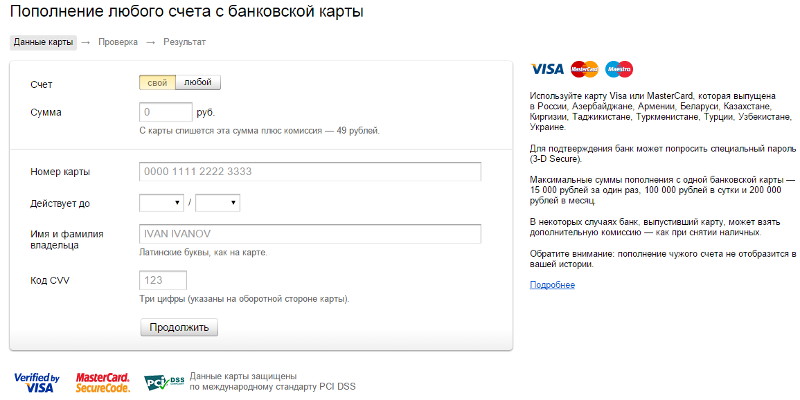
- Пополнение счёта с карты банка;
- Заказ, выпуск и управление личной картой Visa с привязкой к аккаунту Яндекс;
- Осуществление сбора средств на благотворительность или иные цели с помощью сервиса «Я.Соберу»;
- Покупка подарочных карт для близких;
- Постоянные скидки и бонусы от партнёров Яндекса;
- Выписка о последних транзакциях с кошелька;
- Оплата огромного количества услуг и покупок в онлайн-режиме.
Также личный кабинет предоставляет всю информацию о том, какими способами пополнять кошелёк Yandex.Money и как выводить из него средства.

Регистрация в Яндекс.Деньги
В правом верхнем углу расположена форма регистрации, в которую необходимо ввести логин и пароль, если почта на Яндексе уже создана. Если почты нет, то перед созданием кошелька необходимо выполнить регистрацию.
-
Регистрация
Нажмите на кнопку «Завести почту». В открывшемся окне появится регистрационная форма, в которую вносятся основные сведения о пользователе. В целом, для создания почты не нужно вводить свое настоящее имя, но в случае создания кошелька все данные должны быть достоверными, так как для получения неограниченных возможностей пользования счетом на Яндексе нужно будет загрузить ксерокопию паспорта. И если данные, указанные при регистрации будут отличаться, что служба вправе заблокировать такого пользователя. Кроме того, если почта будет взломана мошенниками, то доказать свою причастность к ней будет чрезвычайно трудно. -
Придумайте логин и пароль
Стоит отметить, что система предлагает ряд логинов, которые свободны на текущий момент, а вот пароль нужно будет придумать самостоятельно. В отличие от большинства подобных сервисов Яндекс позволяет использовать в пароле различные символы, что позволит сделать пароль более сложным. -
Номер телефона
Подтвердите номер телефона на этой же странице. Формат введения номера — +7ХХХ-ХХХ-ХХ-ХХ. После ввода, нужно нажать подтвердить и на телефон придет СМС с кодом, который вносится в соответствующую форму. -
Лицензионное соглашение
Подтвердите согласие с правилами лицензионного соглашения. Рекомендуем с ним ознакомиться. После перехода на следующий шаг сервис создаст почту. Она выглядит следующим образом:
В адресной строке указано, что сайт относится к надежным, следовательно, все операции, проводимые в почте и прочих сервисах проводятся по защищенному соединению. -
Открытие кошелека
Для непосредственного создания кошелька перейдите на вкладку «Деньги» в верхней части сайта. Во вновь открывшемся окне сервис выдаст кнопку «Открыть кошелек». -
Подтверждение номера телефона
Для непосредственного создания кошелька перейдите на вкладку «Деньги» в верхней части сайта. Во вновь открывшемся окне сервис выдаст кнопку «Открыть кошелек». При переходе, сервис вышлет СМС на номер телефона, указанный при регистрации. Это необходимо для подтверждения привязки номера к кошельку. Все операции в будущем будут выполняться с помощью указанного телефона. -
Завершение
На следующей странице вводится номер и нажимается кнопка «Создать кошелек». Эта операция является завершающей в создании кошелька. Сервис выведет на личный профиль пользователя на Яндекс.Деньгах. В левом меню располагаются возможные операции: оплата товаров и услуг, переводы, управление банковскими картами, прием платежей, а также настройки.
К сервису можно привязать банковскую карту, тогда отправка любых платежей будет осуществлять напрямую счета, а не через его пополнение, что позволит избежать уплаты комиссии за перевод. Отметим, что Яндекс разработал свое приложение для мобильных устройств, которое позволяет осуществлять платежи в любом месте.
Как поменять пароль в кошельке Яндекс?
Смена пароля в кошельке Яндекс-деньги предполагает смену пароля всего аккаунта Яндекс. Люди часто забывают логины и пароли, поручив их запоминание браузеру, устройству. Иногда случается, что браузер обваливается или вы в процессе чистки кэша удалили нужную информацию.

Но иногда требуется сменить пароль, даже если вы его отлично помните. Это необходимо сделать, если вы опасаетесь, что:
- кто-то смог подсмотреть пароль, когда вы его вводили;
- вы использовали чужой компьютер и опасаетесь, что пароль сохранился в памяти устройства;
- вы подозреваете, что было несанкционированное онлайн-вторжение в ваш компьютер.
Если вы забыли пароль и не знаете, как зайти в аккаунт, или просто хотите его сменить, кликайте: «Не помню логин». Для восстановления система попросит ввести номер телефона. Вводите его полностью со всеми нолями и плюсами. Введите обязательно каптчу. И кликните «Продолжить».

На номер придет код. Введите его в открывшееся поле. Снова кликните «Продолжить».

Откроется вкладка с логином. Рядом две ссылки: «Войти» и «Вспомнить пароль». Чтобы восстановить пароль, кликаем вторую ссылку.

Вставляем восстановленный логин, каптчу, кликаем «Далее».

Снова вводим номер телефона и получаем код.
Вводим код.

Вводим код и подтверждаем.

Важно знать, что в поле для изменения пароля нельзя вводить старый пароль, даже если вы его каким-то образом вспомнили. Введете старый пароль, система потребует его изменить


Таким образом, для подтверждения трансакций применяются:
- одноразовый пароль из СМС;
- аварийные коды;
- пароли в приложениях.
Чтобы получить аварийные коды, надо в настройках кликнуть «Выпустить аварийные коды».
Откроется вкладка. Кликните «Получить». На следующей вкладке подтвердите.

Это будет одноразовый пароль, который никак не влияет на пароль входа. Кликайте и получайте смс.

Вставьте пароль из смс и подтвердите. Откроется вкладка с аварийными кодами. Система рекомендует их распечатать и не хранить на компьютере, так как доступ к компьютеру могут получить мошенники.
Примерно так выглядят аварийные коды. В списке их 25. Вы всякий раз можете использовать разные коды, не давая системе запоминать их. Вы всегда можете поменять аварийные коды тем же способом, как и получили их, если подозреваете, что прежние коды попали в чужие руки.

Пользователи, которые установили приложение Яндекс-кошелек на телефон, должны обратить внимание на ссылку: перейти на пароли в приложении

Здесь вы получите инструкции о том, как пройти двухфакторную аутентификацию и получить Яндекс-ключ. Применять этот ключ можно даже в режиме оффлайн, то есть при отсутствии интернета.
Личный кабинет Яндекс деньги
Личный кабинет пользователя системы Яндекс.Деньги представляет собой особую страницу портала с защитой от взлома. Здесь хранятся личные данные пользователя, в частности информация о его лицевом счёте и количестве средств на счету. С помощью личного кабинета вы сможете, как зарегистрированный пользователь, платить за товары или услуги, не отходя от компьютера. Платить можно
- за коммунальные услуги,
- за доставку товаров на дом,
- можно также пополнять баланс операторов мобильной связи и доступа в интернет.
Все настройки, связанные с личным счётом пользователя, также доступны из личного кабинета.