Как убрать рекламу из смартфона и компьютера раз и навсегда
Содержание:
- Как убрать рекламу с телефона?
- Способы отключения рекламы
- Виды скрытой рекламы и каналы распространения
- ШАГ 1: выбор приложения / плагина для блокировки рекламы сайта
- Утилиты для удаления вредоносных программ в автоматическом режиме
- Программы для поиска и удаления вирусов
- Adguard
- Как заблокировать всю рекламу в браузере
- Как заблокировать полноэкранные всплывающие окна на Android
Как убрать рекламу с телефона?
Для того, чтобы выключить рекламу в ВК на любом мобильном устройстве, будь то iPhone или Android, также существуют специальные способы, которые помогут вам избавиться от навязчивых предложений рекламодателей.
Для Android
Войдите в свой аккаунт с помощью программы ВК и перейдите к разделу «Настройки».
В самом конце списка отыщите раздел «О приложении» и войдите в него.
На экране возникнет окно с логотипом соц. сети. Трижды нажмите на него – так вы получите доступ к скрытым возможностям приложения.
А теперь закройте приложение и откройте тот раздел в телефоне, который вы обычно используете, чтобы кому-то позвонить. Введите в нём следующую команду: *#*#856682583#*#*
После этого на экране появятся скрытые настройки приложения. Если вы проскроллите страницу вниз, то найдёте надпись «Отключить рекламу».
Поставьте галочку напротив указанной надписи — это поможет убрать навязчивые объявления.
Готово!
Для Андроид и Айфон
К сожалению, представленная выше инструкция, подходит только для тех, у кого смартфон на базе Андроид. Если у Вас яблочная продукция или же Вы просто не хотите связываться с непонятными кодами, убрать рассылку спама так не получится. Самый простой вариант, который поможет отключить рекламу в контакте — установить приложения, блокирующие рекламную активность. Для этого перейдите в Play Market или AppStore в зависимости от ОС Вашего устройства и в поисковую строку введите запрос «Блокировка рекламы».
Из предложенных вариантов выберите наиболее подходящий для Вас. Внимательно ознакомьтесь с условиями предоставления и отзывами, большинство вариантов не смогут защитить ото всего. Чаще всего пользователи выбирают приложение AdGuard.
Способы отключения рекламы
Установить специальную утилиту
Adguard или Adblock
Данные программы помогают бороться с всплывающими окнами, спамом и предотвращают случайную установку нежелательного контента. Они просты в использовании и доступны для всех пользователей.
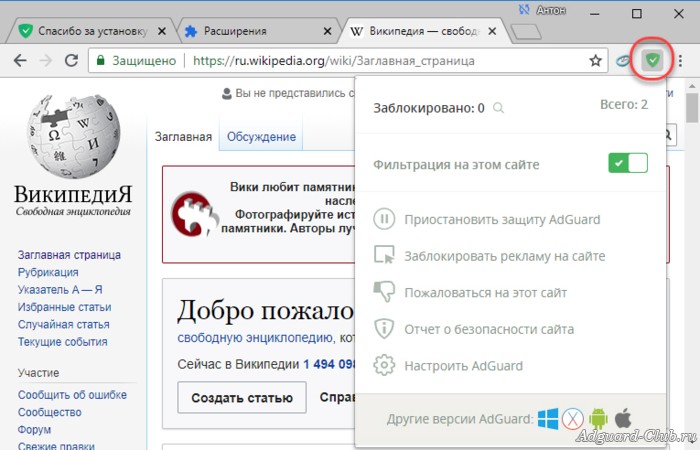
 Adguard помогает бороться с всплывающими окнами, спамом и предотвращают случайную установку нежелательного контента
Программа Adguard выглядит более совершенной и обладает следующими возможностями:
- Очень эффективный фильтр против рекламы и всплывающих баннеров.
- Есть версии для мобильных и планшетов на основе Андроид.
- Запрещает посещение подозрительных сайтов.
- Удобный интерфейс с функцией родительского контроля.
 Могут встречаться вирусные программы с похожими названиями
Удалить ненужные приложения можно с помощью программы CCleaner или через панель управления, открыв вкладку удаления программ. В списке приложений удаляются неизвестные, или установленные недавно программы.
 Удалить ненужные приложения можно с помощью программы CCleaner
Удаление ненужных расширений в браузере
Для удаления случайного расширения установка дополнительного ПО не потребуется. Возникают они из-за случайного нажатия на всплывающие баннеры и окна во время работы. Отключение всех лишних расширений позволит спокойно просматривать любимые страницы. Для этого потребуется изменить настройки дополнений, которые немного отличаются в различных поисковиках.
-
Google Chrome. Заходим в «Настройка и управление Google Chrome», затем вкладка «Дополнительные инструменты» — «Расширения» — отключаем ненужные, включаем нужные.
-
Opera. Построена на аналогичном движке, поэтому алгоритм повторяется. «Меню» – «Расширения» – «Менеджер расширений».
-
Яндекс Браузер. Открыв вкладку «Меню», находим «Настройки» и закладку «Дополнения».
-
Mozilla Firefox. Через кнопку «Открыть меню» проходим в раздел «Дополнения», затем кликаем на «Разрешение».
После удаления всех лишних разрешений и включения встроенной защиты, браузер перезагружается и проверяется его работоспособность. В большинстве случаев этого хватает для комфортной работы с приложениями. Для более эффективной защиты от всплывающей рекламы понадобятся специальные программы, работающие в автоматическом режиме.
Виды скрытой рекламы и каналы распространения
Каналов использования скрытой рекламы достаточно много, например:
- Киноиндустрия. Данный канал подходит практически для всех видов рекламы: сюжетной, звуковой и визуальной. Сюжетная — это лучшая скрытая реклама, так как в этом случае можно показать практическое применение товара или услуги (действие происходит в отделении банка или главный герой носит одежду определенного бренда). Суть звуковой рекламы в том, что персонажи фильма периодически называют используемый ими бренд (марку пива или название банка). Графическая реклама заключается в демонстрации логотипа или показе самого товара (марки мотоцикла, автомобиля, сока и т. п.).
- Телевидение. Виды product placement, используемые в телепередачах, аналогичны применяемым в киноиндустрии, тем более что способов подачи рекламы в этом случае гораздо больше, а стоит это на порядок дешевле. Например, в кулинарных шоу демонстрируют кухонную мебель и технику, продукты и посуду. В передачах ремонтно-строительной тематики практикуется скрытая реклама услуг: ведущий регулярно упоминает названия компаний, выполнивших эту работу, а потом данная информация закрепляется при помощи демонстрации их логотипа. Абсолютно все реалити-шоу используют скрытую рекламу. И это правильный подход, ведь у подобных проектов есть своя аудитория и таким образом заказчик вступает в контакт практически со своей целевой аудиторией.
- Радио. Особенность такого способа вещания допускает использование только звуковой скрытой рекламы. Например, в утреннем эфире радиопередачи Maximum сообщается информация, предоставленная порталом «Утро.ру». С помощью радиоэфиров можно продвигать такой бренд, название которого легко запомнить или он уже известен. Для иностранных продуктов звуковая реклама не будет достаточно эффективной.
- Пресса. На данном канале используются или фото скрытой рекламы, или упоминание бренда (товара) в тексте статьи. Например, размещают в журнале фотографию города, а там среди достопримечательностей видно название какой-то аптеки или банка. Случалось, что такая реклама происходила без ведома компании, невольно. Поэтому в обязанности маркетологов входит проведение анализа публикуемых материалов, потому что в них может появиться прямая реклама.
- Книги. Как правило, скрытая реклама используется в детективных или женских романах. Например, в книге «Главбух и полцарства в придачу» (Дарья Донцова) в сюжетную линию включено название журнала «Главбух». И это, естественно, неспроста. Дело в том, что этот роман появился на свет по заказу издателя данного журнала с целью его продвижения.
- Интернет. Скрытая реклама в браузере практически не имеет видовых ограничений. Здесь можно использовать и визуальную (картинки, электронная рассылка и статьи), и сюжетную (видеоролики, клипы, игры и т. д.), и слуховую (вебинары, аудиотрансляции и т. д.) рекламу. Кроме этого, использование скрытой рекламы в компьютерных играх позволяет воздействовать на более узкую (целевую) аудиторию.
- Компьютерные игры. Этому каналу отдают предпочтение компании, которые заинтересованы в распространении скрытой рекламы. Результаты проведенных исследований позволяют сделать вывод, что скрытая реклама в играх, размещенная путем визуализации бренда, вызывает интерес к товару у 25 % игроков.
- Шоу-бизнес. На данном канале используется все виды скрытой рекламы. Например, можно упомянуть товар в песне или показать логотип в видеоклипе. В частности, действие в клипе Светланы Светиковой «Никитинская усадьба» происходит на фоне малоэтажек Санкт-Петербурга — это строительная компания демонстрировала результат своей работы.
ШАГ 1: выбор приложения / плагина для блокировки рекламы сайта
Во-первых, сразу же хочу сделать одну ремарку: реклама может быть размещена как на сайте (и тогда она появляется у всех пользователей, зашедших на него), так и у вас в системе (когда вирус встраивается в ваш браузер и добавляет некоторые рекламные блоки).
Так вот, в этом подразделе статьи я приведу инструменты, которые помогут вам «убрать с глаз» рекламу, располагающуюся непосредственно на сайте (если это вам не поможет — переходите ко второй части статьи).
Вариант 1: Adguard
Adguard — скрин окна приложения
Одна из мощнейших универсальных программ, помогающая защититься от рекламы в интернете, вредоносных сайтов, распространяющих вирусы. Может работать «параллельно» с вашим антивирусом (не конфликтует).
Преимущества:
- блокирует рекламу сразу во всех браузерах: Chrome, Яндекс-браузере, Opera, Firefox, Microsoft Edge и т.д.;
- вырезание рекламы происходит еще до обработки страницы браузером — таким образом вирусы даже не смогут попасть к вам на ПК;
- возможность фильтрации рекламы не только в браузерах, но и в Skype, uTorrent и др. приложениях;
- косметическая обработка страницы: после вырезания рекламы, нередко страница искажается — что-то куда-то смещается, съезжает и пр. Adguard поправит и страница будет выглядеть вполне презентабельно;
- простое использование: достаточно установить программу и включить ее (см. статус на скрине выше «Защита включена и работает»).
Вариант 2: AdBlock Plus
Adblock Plus — ссылка на загрузку плагина (скрин официального сайта)
Абсолютно-бесплатное расширение для большинства популярных браузеров: Яндекс-браузер, Opera, Chrome и др.
После установки расширения — у вас в браузере (обычно в верхней панельке) появляется специальная кнопка. Нажав на нее вы сможете в мгновение ока удалить всю всплывающую и навязчивую рекламу на интернет-страничке.
Кнопка для управления плагином
Кстати, на белых сайтах (по вашему мнению) — можно включить рекламу, т.е. в программе есть белый список, к которому не нужно применять фильтры.
Белый список сайтов в Adblock Plus
Из минусов: не может удалять рекламу в других (отличных) от браузера приложениях. Так же для каждого браузера нужно устанавливать свою версию расширения.
Вариант 3: Ad Muncher
Хорошо, когда платные программы становятся бесплатными — так и стало с этой (отдельная благодарность разработчику)! Программа весьма недурно борется с рекламой. Работает во всех браузерах и отличных от них приложениях.
Плюсы:
- после отключения рекламы — браузер быстрее открывает страничку;
- есть возможность установки программы с поддержкой русского языка;
- мониторинг и защита от: spyware, adware и web-bug;
- возможность настраивать свои собственные фильтры!
Из минусов:
- нет полноценной поддержки русского языка (хотя разобраться не сложно);
- когда вырезает рекламу — иногда перебарщивает, некоторые странички могут расплыться…
Вариант 4: uBlock
uBlock — один из самых эффективных блокировщиков рекламы. Ключевая его особенность: это минимальный объем расходуемой оперативной памяти и ресурсов процессора, при наличие достаточно добротных фильтров рекламы (по многим тестам — они даже более жесткие, чем в аналогичных программах).
Пример работы uBlock
Распространяется этот блокировщик в виде расширения для следующих браузеров: Chrome, Safari, Firefox.
Вариант 5: AdFender
Довольно мощный блокировщик рекламы (мигающих тизеров, всплывающих окон, редиректов, фишинговых ссылок и пр.). В программе имеются уже готовые фильтры, которые, к тому же, постоянно обновляются. Благодаря этому, серфинг в интернете превращается в приятное времяпровождение…
AdFender — скрин окна программы
Поддерживаемые браузеры: Internet Explorer, Firefox, Google Chrome, Opera, Safari, Avant, Maxthon, Lunascape, Epic.
Дополнение!
- Удаляя рекламу со странички при помощи расширений и программ — вы рискуете удалить часть элементов самого сайта, из-за чего он может быть неправильно отображен и не будут доступны некоторые функции;
- На блокировку рекламы тратятся системные ресурсы (нагрузка на ЦП), из-за чего браузер, как правило, дольше отображает интернет-страничку (нужно время на загрузку страницы, ее анализ, блок ненужных элементов, а затем уже отображение пользователю).
Утилиты для удаления вредоносных программ в автоматическом режиме
Часто на компьютерах устанавливается ПО, которое проявляет нежелательную активность. Такие программы имеют особые характеристики, свойства:
- Устанавливаются на компьютер без ведома владельца.
- Проявляют активность: активизируют рекламу, нарушают работу ПК.
- Крайне сложно определить их наличие и месторасположение на устройстве.
- Антивирус не распознает вредоносное ПО как вирус, поэтому оповещения об установке не приходит, и он не пытается бороться с ним.
- Удалить такого типа ПО не так просто, для этого требуется использование специальных утилит на вашем компьютере.
Для того чтобы предотвратить установку вредоносных программ и настроить их автоматическую чистку, необходимо выполнить ряд несложных действий:
- Отключить расширения, которые отвечают за всплывающую рекламу на сайтах.
- Переустановить программу для входа в интернет, выбрав настройки по умолчанию.
- Установить и настроить один из плагинов для удаления вредоносного ПО. К примеру, это может быть Hitman Pro, AdwCleane, Malwarebytes Antimalware, Spybot Search & Destroy. Подробнее с принципами работы некоторых утилит вы сможете ознакомиться ниже.
При помощи AdwCleane
Простая и доступная программа AdwCleane, которая не требует предварительной установки, поможет почистить устройство от вирусов, провоцирующих появление рекламы. Основные ее функции: борьба с всплывающими окнами, предотвращение открытия нежелательных страниц, где может находиться вредоносное ПО, устранение сложностей с установкой выбранной стартовой страницы.
Преимущества AdwCleane:
- Услуги по чистке предоставляются бесплатно.
- Она русифицирована, что значительно облегчает работу.
- Обновляется самостоятельно.
- Эффективно выполняет чистку устройства.
Для запуска AdwCleane необходимо провести следующие манипуляции:
- Открыть программу на компьютере.
- Выбрать функцию «Сканировать» и просмотреть результаты.
- Нажать кнопку «Очистить», после чего AdwCleane автоматически удалит все подозрительные по ее мнению программы.
- После этих действий компьютер необходимо перезагрузить.
- Для профилактики проводить такого рода чистку необходимо минимум один раз в месяц.
При помощи утилиты Hitman Pro
Инновационная программа, которая распознает большое количество угроз, вредных утилит, имеющихся на компьютере (даже тех, что были удалены, но оставили свой след на ОС Windows). Hitman Pro очень быстро проводит поиск и очистку, кроме того, ее не следует предварительно устанавливать, что значительно сэкономит время. Утилита является платной, но для каждого пользователя предоставляется бесплатный пробный период сроком в тридцать дней.
Подробная инструкция, как в браузере убрать рекламу при помощи Hitman Pro:
- На компьютере, где нужно провести проверку, откройте программу (запускается она без предварительной установки).
- Активизируйте поиск вредных компонентов на ПК.
- Ознакомьтесь с результатами сканирования, после чего удалите плагины, их следы, которые негативно сказываются на работе устройства или провоцируют появление рекламы.
С помощью бесплатной программы Malwarebytes Antimalware
Уникальная программа, которая очищает компьютер от троянов, вредных ПО и предотвращает новое заражение – Malwarebytes Antimalware. Для ее запуска необходимо произвести несложные манипуляции:
- Скачать и установить Malwarebytes Antimalware, найдя ее через поисковик или на официальном сайте.
- После инсталляции открыть вкладку «Сканирование», нажать кнопку «Проверить». Процесс анализа может быть долгим, все зависит от скорости работы компьютера, количества установленных программ на вашем ПК.
- После сканирования на экране появится результат. Для деинсталляции вредных ПО необходимо нажать кнопку «Удалить выделенное». Malwarebytes Antimalware отправит в корзину все компоненты, которые мешали нормальной работе и функционированию компьютера, реклама больше не будет открываться или появляться.
Программы для поиска и удаления вирусов
Всего в нашем перечне будет описано 5 лучших утилит, которые, по сути, являются антивирусами, но с одним отличием. Дело в том, что устанавливать такой софт не нужно, вернее, не нужно использовать на постоянной основе. Сканирование производится единоразово и ПО удаляется с компьютера или ноутбука. С их помощью можно легко убрать все лишнее с ПК.
Malwarebytes Anti-Malware
В первую очередь будет задействована программа от Malwarebytes. Скачать ее можно на официальном сайте. Итак, приступаем.
- Как только файл будет запущен, в первом окне жмем Далее.
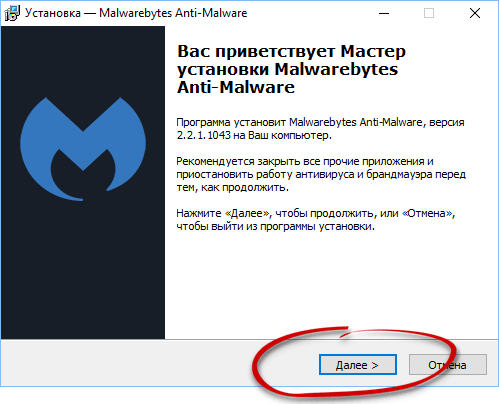
- Затем устанавливаем галочку Я принимаю условия соглашения и опять жмем Далее.
- Указываем путь, по которому будет вестись инсталляция и кликаем по Далее.

- Следующий шаг предусматривает конфигурацию ярлыков. Тут используем ту же кнопку.
- Дожидаемся окончания инсталляции приложения на PC.
- Установка завершена, нам остается лишь запустить программу.

- После того как приложение будет установлено, можно приступить непосредственно к поиску вирусов. Запустите программу и начните сканирование.

- Для того чтобы просмотреть результаты, нажмите соответствующую кнопку.

Осталось лишь поместить найденные вирусы в карантин и ваш ПК в безопасности.

HitmanPro
Следующая программа тоже очень хорошо себя зарекомендовала. Это знаменитый Hitman Pro от Mark Loman. Давайте разбираться как работать с утилитой.
- Сначала, естественно, загружаем последнюю русскую версию программы с ее официального сайта. Затем запускаем полученный файл и жмем кнопку Дальше.
- Принимаем лицензию и двигаемся к следующему шагу.

- Отказываемся от установки и выбираем разовый вариант сканирования.

- Ждем пока компьютер будет проверен. Уже на первых порах видны некоторые угрозы.

- Когда сканирование будет завершено, необходимо настроить работу с результатами. У каждого пункта есть разворачивающийся список, в котором нужно выбрать подходящий вариант.

- В результате начнется очистка и в считаные минуты обезопасит ваш ПК от вредоносного ПО. Вам же останется лишь нажать на Выход.

AdwCleaner
Переходим к просто легендарному приложению по поиску рекламных модулей. Это знаменитый AdwCleaner, скачать который можно на официальном сайте. Затем переходим к работе с программой.
- Сначала жмем Я согласен.

- Потом выбираем отмеченную кнопку. Она запустит проверку ПК.

- Начнется проверка, которая потребует некоторого времени.

- После сканирования вам будет показан отчет с найденными угрозами.

- Для удаления вирусов нужно выбрать таковые в меню ниже и нажать Очистить.

- Нас предупредят о том, что все программы на ПК будут закрыты автоматически и система перезагрузится. Если вы сохранили нужные данные, жмем ОК.
- Далее, жмем Перезагрузить сейчас.

Чистилка
Следующий инструмент для очистки Windows XP, Vista, 7, 8 и 10 – это Чистилка. Скачать программу, точно так же, как и другие, можно на ее официальном сайте.
- Когда дистрибутив будет получен, запустите его. Установка тут не нужна, просто нажмите кнопку начала сканирования.

- Ждем окончания процесса

- Видим ряд найденных угроз и кликаем по Обезвредить.

- Очистка не потребует много времени.

- По окончании нам остается лишь нажать на Готово.
Вот такая простая в работе программа. Но и этого нам мало, давайте рассмотрим еще одну.
SpyBot — Search & Destroy
Данное приложение является разработкой компании Safer-Networking Ltd. По одному названию понятно что основной задачей тут выступает поиск и уничтожение вирусов. Поэтому скачивайте приложение и быстрее к делу.
- Как только инсталлятор будет загружен, запустите его. Для максимально глубокого и полного сканирования жмем пункт меню, отмеченный на скриншоте.

- Далее, выбираем пункт, обведенный красной рамкой.

- Проверка началась, ожидаем пока она будет завешена.

В конце проверки все угрозы будут удалены.
Adguard
Adguard относится к популярным современным программам, которые совместимы не только с ОС Windows, но и с Android, OS X и Linux. Разработкой этой программы занимались на протяжении 6 лет, прежде чем её эффективность смогли оценить пользователи. Утилита предназначена для блокировки рекламы и всплывающих окон.
Основные преимущества использования Adguard представлены:
- внешней обработкой сайтов и устранением заблокированных элементов;
- возможностью применения во всех популярных браузерах;
- фильтрацией HTML кодов, что включает увеличение скорости загрузки информации, обеспечение экономии трафика и сохранение личных данных;
- проверкой сетевых запросов с применением базы вредоносных объектов;
- фильтрацией всей рекламы, всплывающей при использовании некоторых популярных приложений.
Программа Adguard также находится в бесплатном доступе, что является довольно привлекательным нюансом для всех, кто желает избавиться от назойливой рекламы в интернете.
Как заблокировать всю рекламу в браузере
Если рекламные баннеры и окна выскакивают на всех вкладках, то самым верным способом блокировки является установка специального дополнения. Я использую Adblock Plus (ABP), это надежный и проверенный продукт. К тому же его можно применить для любого интернет-обозревателя. И он поможет нам удалить рекламу на странице ВК.
Как включить Adblock Plus в Firefox
Нажмите на 3 полоски в правом углу экрана. В выпавшем меню выберите пункт «Дополнения» и затем в новом окне кликните по кнопке «Найти больше дополнений». Теперь в строке поиска начните писать название и программа выдаст перечень похожих продуктов. Нас интересует первый в списке. Теперь добавим его в Firefox.
После завершения установки вы получите радостную новость.
В правом углу интернет-обозревателя появится красный значок с тремя буквами «ABP». Теперь обновим страницу ВК и посмотрим, получилось ли заблокировать рекламную сеть сайта. У меня окошки сбоку никуда не делись, а у вас? Идем в настройки расширения.
В открывшейся вкладке убираем птичку напротив надписи «Включить допустимую рекламу».
Еще раз обновляем страницу ВКонтакте. Готово. Нет никаких баннеров и окошек с предложениями купить, вступить, присоединиться и т. д.
Как установить Adblock Plus в Google Chrome
Заходим в меню браузера, оно прячется под тремя точками в правом углу экрана. Идем в «Дополнительные инструменты», «Расширения».
Теперь жмем по надписи в левом углу экрана и в самом низу видим ссылку на магазин. Переходим туда. Слева в строке поиска пишем название «Adblock Plus». Затем находим его в появившемся списке и нажимаем «Установить». Дальше все делаем так же, как описано выше для Firefox.
Блокировщик для других браузеров
Расширения и дополнения есть во всех популярных программах для выхода в интернет. Если вы пользуетесь Opera, Internet Explorer или обозревателем от Яндекс, зайдите в основное меню. В Opera оно прячется под логотипом, в Internet Explorer – под шестеренкой в верхнем правом углу, в Яндексе – под пиктограммой списка так же вверху справа.
Найдите раздел расширений и дальше делайте все, как описано выше для Firefox и Chrome:
- воспользовавшись поиском, отыщите Adblock Plus;
- установите его в 2 клика;
- настройте расширение, отключив всю рекламу, даже ненавязчивую;
- обновите страницу ВКонтакте.
После настройки все рекламные блоки и окна подпадают под блокировку. Но бывают исключения. Есть сообщения, которые “вшиты” в код сайта, тогда, естественно, программа не видит их. Тут уж ничего не поделаешь.
Если же на странице в интернете появилась навязчивая реклама, самопроизвольно открывается вкладка с сайтом онлайн-казино или чего-то подобного, то вероятнее всего компьютер заражен вредоносной программой. И тут Adblock Plus не поможет, нужны более серьезные меры.
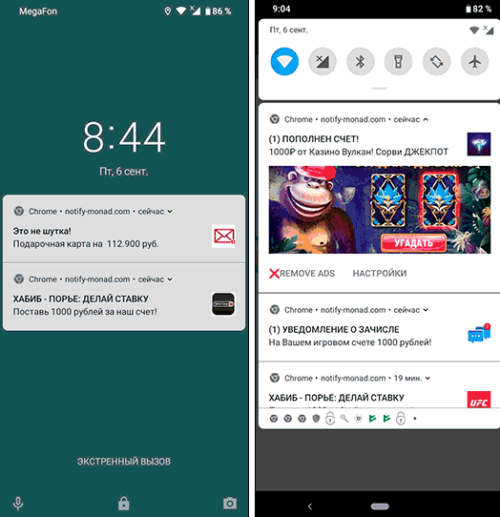
Как заблокировать полноэкранные всплывающие окна на Android
Мы выяснили, как предотвратить появление всплывающих окон в вашем браузере. Но как насчет рекламы, которая появляется на вашем телефоне, когда вы используете другие приложения или просто перемещаетесь по домашнему экрану?
Всплывающие окна в определенном приложении
Если вы видите всплывающие окна при использовании определенной игры или приложения, есть вероятность, что текущее приложение и является виновником. В этих случаях вы должны решить, стоит ли использовать приложение, несмотря на рекламу. Реклама помогает разработчикам зарабатывать деньги на бесплатных приложениях, но вы можете не захотеть мириться с навязчивыми всплывающими окнами.
Чтобы остановить всплывающие окна с рекламой внутри приложения, вы можете приобрести Pro-версию или версию приложения без рекламы. Обычно покупку можно совершить прямо в приложении, хотя иногда они являются отдельной загрузкой в Google Play. К сожалению, не каждый разработчик предлагает такую опцию.
Помимо рутирования вашего устройства, единственный способ заблокировать всплывающие окна внутри приложения — это прекратить его использование. Вы можете перевести телефон в режим полета, чтобы отключить рекламу в любом приложении или игре, но это не сработает, если для игры потребуется доступ в Интернет.
Всплывающие окна из неизвестных источников
Всплывающие окна, которые появляются даже при использовании другого приложения, ужасны. С этой проблемой полдела — выяснить, какое приложение для Android отображает всплывающие окна.
Для начала, если всплывающие окна — недавняя проблема, просмотрите все приложения, которые вы только что установили. Возможно, одно из них является вредоносным и вызывает всплывающие окна.
Некоторые категории приложений, такие как очистители системы, коллекции обоев и фонари, часто заполнены рекламой и могут стать вашей головной болью. Проверьте последние установленные приложения, в которых вы не уверены, и посмотрите, жаловались ли другие пользователи на всплывающие окна. Удалите все проблемные приложения и посмотрите, сохраняются ли всплывающие окна.
Если это не решает проблему, следующим шагом является проверка того, какие приложения имеют разрешение на отображение поверх других приложений. Выберите «Настройки»> «Приложения и уведомления»> «Дополнительно»> «Доступ к специальным приложениям»> «Отображать поверх других приложений». Здесь вы увидите все установленные приложения, которым вы дали разрешение отображаться, даже если вы их не используете.
Просмотрите список и проверьте, не выглядит ли что-либо подозрительным. Некоторые приложения имеют законную причину находиться поверх других. Например, ваше приложение для SMS может иметь поле быстрого ответа, или вы можете использовать менеджер паролей, который заполняет другие приложения. Но если вы видите что-то, что не должно иметь разрешения, коснитесь его и установите для параметра Разрешить отображение в других приложениях значение Выкл.
Вот почему так важно быть осторожным с разрешениями для приложений. Если вы не дадите приложению разрешения на что-то опасное, это значительно снизит ваш риск
Сканирование смартфона на наличие вредоносных программ
Если у вас по-прежнему возникают проблемы с всплывающими окнами после удаления теневых приложений и отмены разрешения на отображение поверх других приложений, следует запустить сканирование на наличие вирусов
Это особенно важно, если вы установили приложения не из магазина Google Play. Загрузка приложений из сомнительных источников может легко привести к проблемам
Вам не нужно постоянно устанавливать на телефон антивирусное приложение. Но если вы достигли этой точки и по-прежнему страдаете от всплывающих окон, то стоит установить его просто для запуска сканирования. Malwarebytes для Android является авторитетным выбором; загрузите его и запустите сканирование, чтобы проверить, нет ли заражения. Вам не нужно платить за премиум-сервис, достаточно бесплатной версии.
Если Malwarebytes ничего не находит, ваш лучший способ действий, вероятно, — сброс настроек к заводским. Вы уже удалили приложения, которые могут вызвать проблему, проверили разрешения и попробовали сканер антивирусных программ.