Как скачать видео с яндекс видео через яндекс браузер
Содержание:
- Альтернативы
- Открытие диалогового окна «Выполнить» в Windows
- Счётчик liveinternet
- Как скачать видео из Дзена на ПК
- Primary Sidebar
- Как в яндексе скачать видео с ютуба
- Скачивание видео с YouTube на компьютер через Яндекс.Браузер
- «Загрузчик видео»
- Подключение линейки
- Похожие приложения
- Как закрыть профиль в Инстаграме с компьютера
- Альтернативы
- Плагин Savefrom.net
- Как проверить телефон на вирус и шпионские программы самому?
- Как пользоваться «Яндекс.Диском» на iPhone
- Video downloadhelper
- Как скачать видео с Яндекс Дзен, 4 способа, общий обзор
- Установка
- SaveFrom.net
- Использование сейверов при скачивании видео
- HP LaserJet Pro M1132 Multifunction Printer
- Программа Orbit Downloader, сохраняем видео с Яндекс Дзен
- Как пользоваться Video DownloadHelper
Альтернативы
В настоящее время SaveFrom является наиболее популярным подобным приложением в российском интернете, так как не оказывает нагрузки на компьютер, не вызывает сбоев, не был заражен вирусами, поддерживает работу с множеством сайтов.
Однако ему есть ряд альтернатив:
VSO Downloader Ultimate – это скачиваемая утилита, в чем и состоит ее основной недостаток. Из преимуществ можно выделить высокую скорость работы, поддержку закачки одновременно нескольких файлов, высокую скорость работы;
Еще меньшей популярностью пользуются расширение Download Master, которое работает лишь с небольшим количеством сайтов, и некоторые иные расширения и утилиты.
Открытие диалогового окна «Выполнить» в Windows
Сначала прочтите инструкцию о том, как вызвать команду «Выполнить» в системе Windows. В Windows 7 это не составит большого труда, диалоговое окно находится в меню «Пуск», в папке «Стандартных» программ. В Windows 10 и в Windows 8.1 потребуется кликнуть правой кнопкой мыши по меню «Пуск», а в открывшемся меню выбрать пункт «Выполнить». В меню «Пуск» операционной системы Windows 10 команда «Выполнить» находится в папке «Служебные — Windows».
Давайте посмотрим, как открыть команду «Выполнить» другим универсальным способом, работающим во всех современных версиях операционной системы Windows.
Выполните следующие шаги:
- Нажмите одновременно на клавиши клавиатуры «Win» + «R».
- Откроется диалоговое окно «Выполнить», в котором нужно ввести имя программы, папки, документа или ресурса Интернета, который требуется открыть.
- Введите в поле «Открыть» соответствующую команду, а затем нажмите на кнопку «ОК», или нажмите на клавишу «Enter».
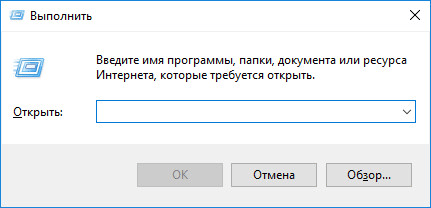
После этого, откроется окно приложения или средства системы, вызванное командой пользователя.
Счётчик liveinternet
Как скачать видео из Дзена на ПК
Много вопросов касается того, как скачать видео с Дзена на компьютер, и можно ли это сделать. Выделим несколько вариантов.
Расширение для браузера
Наиболее простой путь — воспользоваться одним из доступных расширений. Популярным вариантом является Download Helper, доступный для следующих веб-проводников:
- .
- .
С помощью расширения можно скачать видео с Яндекс Дзен на компьютере за несколько минут. Алгоритм действий такой:
- Загрузите указанную выше программу с учетом установленного браузера (ссылки приводятся выше).
- Жмите на кнопку Установить.
- Откройте ролик на Яндекс Дзен, которое планируете скачать.
- Кликните на значок приложения справа вверху.
- Выберите размер загружаемого файла.
- Жмите по стрелке Загрузка.
Выберите папку для сохранения и подтвердите действие.
Иногда скачать видео с Яндекс Дзен онлайн и бесплатно с первого раза не удается. Система может запросить дополнительный софт. Установите его, а уже после продолжайте загрузку.
Обходной путь
Альтернативный путь, как сохранить видео с Яндекс Дзен на компьютер — сделать это с помощью системного отчета и его загрузки на ПК. Алгоритм действий такой:
- Войдите в статью с интересующим контентом.
- Жмите на окно с роликом правой кнопкой мышки и выберите пункт Сохранить системный отчет. Файл имеет расширение json.
Поменяйте его расширение на txt.
Найдите строку адреса, куда обращается файл. Для этого отыщите файлы с расширениями m3u и начинающиеся на https.
- Оставьте их и удалите все лишнее.
- Копируйте ссылки и воспроизведите их с помощью Виндовс Медиа Плеер.
Дополнительные методы
Существует также ряд дополнительных способов, позволяющих скачать видео с https zen Yandex ru онлайн. Сразу отметим, что работают они не всегда, поэтому необходимо пробовать разные варианты:
Онлайн-сервисы. Один из способов — загрузка ролика с одного из онлайн-сервисов, к примеру, save2go.ru или ru.savefrom.net/7/. Минус в том, что для использования таких площадок необходима «чистая» ссылка. Такой метод подойдет, если ролик добавлен на Ютуб или другой популярный хостинг. В ином случае сервис его не распознает и придется искать другие варианты.
Программа Orbit Downloader. Это известный менеджер закачек, позволяющий загружать ролики с разных веб-проводников. Загрузить софт можно в открытом доступе через поисковик. Приложение поддерживает работу с Опера, Макстон, Интернет Эксплорер и Фаерфокс. Софт не требователен к ресурсам ПК и позволяет скачивать данные с разными расширениями. Если софт распознает контент, на нем появляется соответствующая кнопка.
Теперь вы знаете, можно ли скачать видео с Дзена на компьютер / ноутбук, и как это правильно сделать. Наиболее удобный способ — использование расширения. Если этот вариант не сработал, можно использовать альтернативный путь с изучением отчета и получением из него интересующих ссылок.
Primary Sidebar
Как в яндексе скачать видео с ютуба
Скачать видео с ютуба очень просто, даже легче чем с сайта в контакте. Главное, чтобы у вас было установлено skyload, о котором я рассказывал в начале статьи.
- Итак, чтобы скачать видео с ютуба, вам нужно открыть любое видео. Далее под видео будет отображена специальная кнопка «с рисунком стрелки вниз».
- Наводим курсор мыши на кнопку «Стрелки вниз» и один раз жмем левую кнопку мыши. После чего раскроется меню, в котором вы сможете скачать видео в разном качестве от самого низкого и до самого высокого качества.
- После того как вы выберите нужное качество видео, на вашем компьютере начнется процесс загрузки видео.
Чтобы посмотреть скаченное видео, нажимаем комбинацию клавиш Ctrl+J. После чего у вас откроется страничка загрузок. В диспетчере загрузок наводим курсор мыши на скачанный файл и один раз нажать правую кнопку мыши. В открывшемся меню нажимаем на пункт «Показать в папке», и смотрим скачанный видео файл.
Теперь вы знаете, как скачать видео с сайта ютуб используя браузер яндекс.
И последние, самое интересное, то что вы еще не знаете!!! Чуть ниже вы можете посмотреть как скачать любое видео с различных сайтов.

Скачивание видео с YouTube на компьютер через Яндекс.Браузер
Универсальное расширение для скачивания видео с любого сайта подобрать невозможно ввиду их функционального ограничения. Не все сайты разрешают загружать с их страниц ролики, поэтому в отдельных случаях приходится пробовать несколько разных вариантов. Все рассмотренные плагины поддерживают возможность скачивания с ресурса YouTube.
Способ 1: Savefrom Net helper
Первое проверенное многими пользователями расширение для скачивания видео с YouTube в Яндекс Браузере от сервиса Savefrom.net. Есть возможность загрузки видеоролика отдельно от аудиодорожки и наоборот.
Нажав на иконку дополнения после установки, можно увидеть его функциональное меню. Тут оно настраивается, собирает данные и содержит дополнительную полезную информацию.

- Для скачивания необходимо перейти к ролику и щелкнуть по иконке с расширением.
- В контекстном меню можно выбрать желаемое качество и формат загружаемого файла. Это может быть отдельно аудиодорожка или видеоролик.
Способ 2: Savefrom Net online
Альтернативный вариант установленному дополнению Savefrom. Если возникают трудности с установкой любого расширения для загрузки видео, есть возможность его скачивания прямо на сайте разработчиков. Достаточно ввести ссылку на ролик YouTube и выбрать желаемое качество. Часто именно в онлайн-сервисе присутствует лучшее качество, чем в дополнении для Яндекс Браузера.
Тут всё просто — вставляем ссылку в специальное поле, выбираем качество ролика и жмём кнопку «Скачать». Загрузка начнется автоматически, в установленную ранее папку.

«Загрузчик видео»
В Play Market вы найдете приложение с названием «Загрузчик видео», которое специализируется на скачивании роликов и музыки из интернета. Воспользоваться программой вы можете по представленному алгоритму:
- Запустите приложение и через поисковую строку найдите нужный ролик на Yandex или другом хостинге.
- Откройте видеоролик и дождитесь начала воспроизведения. Нажмите на красную кнопку загрузки в правом нижнем углу экрана.
- После этого откройте вкладку «Прогресс». В ней можно отслеживать статус загрузки.
- После завершения загрузки вы найдете нужный ролик в разделе «Завершено».

«Загрузчик видео» подходит не только для роликов, опубликованных на Yandex. Вы можете отыскать любое видео. Если оно воспроизводится, то вы сможете нажать активную кнопку загрузки.
Подключение линейки
Похожие приложения
Как закрыть профиль в Инстаграме с компьютера
Альтернативы
В настоящее время SaveFrom является наиболее популярным подобным приложением в российском интернете, так как не оказывает нагрузки на компьютер, не вызывает сбоев, не был заражен вирусами, поддерживает работу с множеством сайтов.
Однако ему есть ряд альтернатив:
VSO Downloader Ultimate – это скачиваемая утилита, в чем и состоит ее основной недостаток. Из преимуществ можно выделить высокую скорость работы, поддержку закачки одновременно нескольких файлов, высокую скорость работы;

<Рис. 13 VSO>
AllMyTube – устанавливаемая программа для компьютера, поддерживающая скачивание с нескольких десятков сайтов. Отличительная черта – наличие встроенного конвертера. Который позволяет одновременно со скачиванием, перекодировать файл в желаемый формат;

<Рис. 14 AllMyTube>
YTB Video Downloader – устанавливаемая программа, отличающаяся высокой скоростью работы, многофункциональностью и русифицированным удобным интерфейсом. Позволяет скачать видео практически с любого сайта, вне зависимости от формата и типа кодировки. Оказывает нагрузку на аппаратные ресурсы компьютера, потому многие пользователи не стремятся скачивать данный софт.

<Рис. 15 YTB>
Еще меньшей популярностью пользуются расширение Download Master, которое работает лишь с небольшим количеством сайтов, и некоторые иные расширения и утилиты.
Плагин Savefrom.net
Первый вариант – это популярное расширение для браузера Savefrom.net. С его помощью вы можете загружать мультимедийные материалы на компьютер с различных социальных сетей и видеохостингов. Чтобы воспользоваться плагином, сделайте следующее:

- В интерфейсе сайта появятся новые кнопки, с помощью которых можно загрузить файл. Выберите качество записи и кликните по зеленой кнопке для загрузки.

Готово! Теперь остается подождать, пока на компьютер скачается видеоролик в формате MP4. Длительность загрузки зависит от выбранного качества и продолжительности видео.

Стоит отметить, что на официальном сайте Savefrom.net есть встроенная функция загрузки файлов. Для этого вам нужно вставить ссылку на ролик на главной странице.
Как проверить телефон на вирус и шпионские программы самому?
Как пользоваться «Яндекс.Диском» на iPhone
Сервис доступен для всех лиц, зарегистрированных в «Яндексе» и, соответственно, имеющих «Яндекс.Почту». «Облачное» хранилище (диск) каждому пользователю предоставляет 10 Гб пространства. Платить за это не нужно. Есть возможность увеличить его, например, получив свободное место по акциям или купив.
«Яндекс.Диск» c iPhone доступен через браузер или мобильное приложение. Последнее скачивается из AppStore. После того как программа установлена на iOS-девайсе, нужно ввести логин и пароль от «Яндекс.Почты».
Еще интересная статья для Вас: Как сделать надпись на фотографии в iPhone
С помощью данного приложения фотографии, снятые Айфоном, при Wi-Fi-соединении автоматически загружаются в «облако». Для этого:
- При открытии включить данную функцию. Заходить никуда не нужно, запрос появляется самостоятельно.
- Перейти к «Настройкам» программы, если пункт 1 не выполнялся.
- Выбрать «Автозагрузки» и включить индикатор (он станет зеленым).
Video downloadhelper
Загрузчик видео для Яндекс браузера Video DownloadHelper (или просто DownloadHelper) позволяет работать не только с обычными роликами, но и скачивать потоковое видео, что часто бывает необходимо пользователям.
Расширение предоставляется абсолютно бесплатно, и доступно для скачивания в официальном магазине приложений Chrome
Ссылка для скачивания: https://chrome.google.com/webstore/detail/video-downloadhelper/lmjnegcaeklhafolokijcfjliaokphfk
Дополнение DownloadHelper не создано для работы с браузерами, использующими движок Chromium, поэтому в некоторых случаях могут возникать проблемы при закачке. Следует это учитывать, при выборе расширения.
Использование DownloadHelper
После окончания установки пользователю необходимо перезапустить браузер, чтобы получить возможность скачивать видео с YouTube и других сайтов. Чтобы загрузить ролик на устройство необходимо перейти на нужный сервис, нажать значок расширения и выбрать необходимый формат и качество. Куда сохраняется файл пользователь выбирает самостоятельно.

С каких сайтов можно скачивать
Каталог сайтов, с которыми работает дополнение можно посмотреть из настроек расширения. Для этого нужно щёлкнуть по значку DownloadHelper, нажать на символ «стрелочки», и выбрать лист. Расширение записывает видеофайлы со множества сайтов, в том числе, с таких популярных как Ютуб, Facebook, VK, Twitter.
Вышеперечисленные программы и расширения позволяют пользователям скачать видео на компьютер через Яндекс браузер всего за несколько минут. Чтобы выбрать подходящее приложение достаточно ознакомиться со всеми, и подобрать отвечающее нужным параметрам.
Как скачать видео с Яндекс Дзен, 4 способа, общий обзор
Итак, как скачать видео с Яндекс Дзен? Рассмотрим обзор четырех способов для закачки видеороликов:
- Скачиваем видео с помощью браузера Мозилла Фаерфокс. Пожалуй, это простой и удобный способ. Для этого нужно установить расширение в браузер под названием Video Download Helper. Об этом расширении поговорим ниже подробно.
- Можно использовать плагины и расширения в браузере. Помимо перечисленного выше расширения, есть и другие плагины. Они работают по похожему принцип и также, скачивают видео с Ютуба без программ.
- Программа Orbit Downloader и приложения для телефона. Данное ПО называют менеджером загрузок. Оно устанавливается на компьютер для использования. Поддерживает в работе Яндекс браузер, Мозилла, Опера, Гугл и другие. Также есть приложения для скачивания видео. Их можно установить через Плей Маркет и пользоваться на телефоне.
- Интернет-сервисы для загрузки видео. Есть ресурсы SafeFrome.net и другие. Они позволяют скачивать видеоролики без программ.
Далее покажем на практике перечисленные способы.
Установка
Ну и напоследок мы разберемся, как бесплатно установить последнюю версию Яндекс.Браузера на компьютер, ноутбук и мобильный девайс. Программа поддерживает все актуальные платформы, поэтому мы подготовили инструкции для каждого из существующих случаев.
Ссылка на страницу загрузки размещена в самом конце статьи.
Windows
На компьютерах с ОС Виндовс инсталляция довольна простая:
- Откройте ссылку на загрузку программы.
- Кликните по соответствующей кнопке.
- Сохраните файл с названием Yandex.exe, а затем откройте его.
- На свое усмотрение включите или отключите опцию выбора Яндекса в качестве обозревателя по умолчанию.
- Нажмите на «Установить».
- Дождитесь завершения процесса.
Mac OS
На «яблочных» компьютерах и ноутбуках многие программы можно загрузить из официального магазина Mac App Store. Но компания Yandex решила не публиковать туда свои продукты. Поэтому скачать актуальную версию веб-браузера выйдет только с официального сайта. Перейдите на него и кликните ЛКМ по желтой кнопке.Далее, подтвердите сохранение файла Yandex.dmg, если это потребуется, и откройте его. Дождитесь появления привычного окошка инсталляции. Дважды щелкните мышкой на изображение с подписью Yandex.Новая иконка появится на нижней панели. Запустите ее и дождитесь завершения процедуры.
Linux
Для сборок Линукса выйдет загрузить только бета-версию программу. От стандартной она отличается наличием новых функций, но несколько более частыми вылетами и менее стабильной работой. Если это вас не смущает, то воспользуйтесь следующим порядком действий:
- Пройдите на страницу загрузки.
- Нажмите на отмеченную кнопку:
- Сохраните предложенный deb-пакет, а затем откройте его.
- Отобразится окошко предусмотренного распаковщика.
- Запустите процедуру инсталляции.
- Подтвердите действие. Как правило, для этого необходимо ввести пароль от учетной записи.
- Дождитесь окончания распаковки.
Мобильные устройства на Android и iOS
Для смартфонов и планшетов самый удобный способ установки приложений заключается в их загрузке с помощью предусмотренных магазинов софта. На iOS им является App Store, а на платформе Андроид – Google Play. Рассмотрим каждый из случаев по отдельности.
Инструкция для iOS:
- Запустите App Store.
- Перейдите во вкладку «Поиск».
- Сформируйте запрос «Яндекс.Браузер».
- Перейдите на соответствующую страницу магазина.
- Тапните по опции начала загрузки.
- Подтвердите выполнение процедуры.
Инструкция для Android:
- Откройте магазин Гугл Плей Маркет.
- Тапните по размещенной сверху поисковой строке.
- Сформируйте запрос «Яндекс.Браузер».
- Нажмите на самый верхний пункт из отобразившегося подменю.
- Теперь активируйте процедуру установки.
- Дайте требуемые разрешения для приложения, если это понадобится.
- Дождитесь окончания и запустите обозреватель.
SaveFrom.net
Сайт, расположенный по данному адресу, дает возможность скачать плагин – браузерное расширение с таким же названием, предназначенное для загрузки видеороликов более чем с сорока популярных сайтов, среди которых , , mail.ru и Яндекс.
Расширение можно включать и выключать – когда оно включено, под видео на странице появляется дополнительная кнопка Скачать.
Принцип действия плагина состоит в анализе содержимого страницы. То, что он определяет, как видео, он автоматически предлагает скачать. Но анализ выполняется только на определенных ресурсах, внесенных в список.
<Рис. 2 Стартовая страница>
Скачивание плагина
Чтобы скачать видео, установите плагин.
Для этого сделайте следующее:
- Найдите кнопку установить в верхней части страницы в шапке сайта;
<Рис. 3 Установить>
<Рис. 4 Скачать>
- Нажмите Скачать – после этого страница обновится и появится инструкция по установке приложения, при этом сама загрузка начнется автоматически (впрочем, если этого не случится, то запустить ее можно будет, нажав на ссылку внизу страницы);
- Найдите скачанный файл и запустите его (расположение может меняться в зависимости от браузера и настроек);
<Рис. 5 Загрузка>
<Рис. 6 Внесение изменений>
<Рис. 7 Соглашение>
<Рис. 8 Параметры установки>
- Запустится процесс установки, который займет пару секунд;
- Когда установка завершится, вы увидите соответствующее уведомление.
<Рис. 9 Завершение>
Нажмите Завершить. Теперь перезапустите ваш браузер (одновременно с этим может автоматически запуститься Хром, если он установлен – его можно закрыть). Снова зайдите в поиск Яндекс Видео и найдите там интересующий вас видеоролик.
Перейдите к источнику видео, нажав на ссылку под ним, или справа от шкалы времени.
Перейдя на сайт, прокрутите страницу вниз, к описанию видео – там должна появиться кнопка Скачать, расположение которой отличается в зависимости от сайта (кнопка появится только в том случае, если расширение изначально поддерживает работу с этим сайтом).
Откроется стандартный Проводник операционной системы – укажите в нем, куда сохранить файл и проведите сохранение.
<Рис. 10 Скачивание>
Важно! При нажатии на кнопку может появиться таблица с вариантами качества видео и звука, в которых можно скачать данное видео (если они доступны). Выберите наиболее подходящий тип и «вес» ролика и скачайте именно его. .
11 Варианты>
<Рис. 11 Варианты>
Вам это может быть интересно:
Преимущества
Для тех пользователей, которые хотят выполнить загрузку из фирменного браузера Яндекс.
Браузер, процесс скачивания с данным расширением оказывается еще проще. После установки плагина прямо в результатах поиска по видео Яндекса, в верхнем правом углу открытых роликов появляется кнопка для скачивания. Правда происходит так только для тех видео, которые размещены на Youtube.
Преимущество плагина еще и в том, что он позволяет скачивать не только видео, но и музыку.
Например, с сайта ВКонтакте – в этом случае соответствующая кнопка, запускающая скачивание располагается справа от аудиозаписи в списке, там же где остальные функциональные кнопки.
<Рис. 12 Кнопка в Яндексе>
Использование сейверов при скачивании видео
Для удобства миллионов пользователей разработчики придумали специальные программы, именуемые сейверами (от англ. save – «сохранение», «сохранять»). Эти программы упрощают жизнь пользователей, которые каждый день скачивают файлы с видеохостингов.
К примеру, среди сейверов очень популярен DownloadHelper. Он автоматически встраивается в ваш браузер, будь то Опера, Хром или Файрфокс. После того как вы запустите видеоролик, DownloadHelper распознает его и автоматически выдает вам ссылку, по которой вы сможете сохранить ролик на свой ПК. Помимо скачивания видео, эта софтина может распознавать и аудиофайлы.
Более подробно с работой вышеуказанной программы можно ознакомиться с помощью этого видео:
HP LaserJet Pro M1132 Multifunction Printer
Программа Orbit Downloader, сохраняем видео с Яндекс Дзен
Загрузить видео с Яндекс Дзена вы сможете программой Orbit Downloader. Сначала ее скачиваете и устанавливаете на компьютер. Программу блокирует антивирус. Поэтому, добавьте утилиту в исключения безопасных программ.
Во время распаковки архива, программа запросит пароль. Он есть на сайте разработчика. К примеру, можете использовать такие ресурсы для скачивания утилиты:
- soft.mydiv.net/win/download-Orbit-Downloader.html;
- 1progs.ru/orbit-downloader/.
Затем, запускаете программу на компьютере и настраиваете. Нужно указать те браузеры, в которых будете скачивать видео.
Далее открываете Яндекс Дзен или любую другую площадку (скрин 10).
Находите видеоролик и запускаете его. Нажимаете кнопку «Начать загрузку» в программе. Далее вам предложат выбрать путь сохранения файла. Кликните «OK», чтобы продолжить закачку видеоролика.
Если видеоролик успешно загрузится, его можно найти в разделе программы «Завершено».
Как пользоваться Video DownloadHelper
Это расширение устанавливается точно так же, как и любое другое. Его возможности позволяют скачивать не только из крупнейших социальных сетей и видеохостингов, но и с других сайтов, где имеется мультимедийный контент. Вопреки своему названию, дополнение умеет скачивать не только видео, а еще и музыку.
К сожалению, для браузеров на движке Chromium это дополнение не доработано так, как для Firefox, и находится в состоянии «beta». По этой причине многие пользователи жалуются на то, что DownloadHelper не скачивает контент с различных сайтов, заявленных как поддерживаемые, например, с YouTube. По умолчанию в настройках расширения включена опция «Ignore YouTube», но даже после ее отключения видео с этого сайта по-прежнему скачивается не у всех. Остается надеяться, что в будущем эти недоразумения будут исправлены разработчиками.
Установка DownloadHelper
-
В открывшейся вкладке нажмите на кнопку «Установить».
-
В появившемся окне подтвердите установку, нажав на «Установить расширение».
-
После его установки кнопка появится на соответствующей панели в браузере.
Использование DownloadHelper
Скачивание видео
- Зайдите на любой сайт с видео и начните его воспроизведение — это необходимо для того, чтобы дополнение смогло обнаружить то, что вы собираетесь скачать.
-
Нажмите на кнопку расширения. В окне отобразится размер и формат видео, выбранного для загрузки.
Цифра «1» рядом с кнопкой в данном случае означает, что доступно скачивание видео только в одном качестве. Для разных роликов может быть несколько вариантов: от низкого качества до FullHD.
-
Наведите на строку с названием видео и нажмите на появившуюся кнопку.
-
Откроется меню с доступными функциями, среди которых выберите «Загрузка» или «Быстрая загрузка».
В первом случае откроется проводник Windows, и вам нужно будет указать место сохранения файла, а во втором случае дополнение сохранит ролик туда, куда скачиваются все файлы по умолчанию.
Скачивание аудио
Аналогичным образом DownloadHelper будет скачивать и музыку с разных сайтов.
- Зайдите на любой сайт с музыкой и включите трек.
-
Нажмите на кнопку дополнения и выберите нужный файл. На некоторых сайтах с потоковой музыкой можно будет встретить вот такой большой список с файлами маленького размера:
-
Среди них найдите тот вариант, который будет соответствовать длине песни.
-
Наведите на него курсором и нажмите на появившуюся кнопку.
-
Из списка опций выберите «Загрузка» или «Быстрая загрузка».
С каких сайтов можно скачивать?
Список поддерживаемых сайтов можно посмотреть через дополнение.
- Нажмите на кнопку DownloadHelper.
-
Наведите на кнопку слева.
-
Из появившихся кнопок выберите и нажмите на вторую.
-
Откроется новая вкладка со списком поддерживаемых сайтов.
Расширение DownloadHelper работает с большим количеством сайтов, что придется по душе каждому любителю делать загрузки из интернета. Оно также может быть очень полезным для тех, кто хочет скачивать потоковое аудио/видео не дожидаясь, пока записанный кем-то другим файл появится в сети.
Опишите, что у вас не получилось.
Наши специалисты постараются ответить максимально быстро.