Как починить компьютерную мышь
Содержание:
- Шаг 1.
- Инструкция по разбору проводной мыши
- Как работать без мышки
- Быстрая чистка
- Основные причины
- Инструкция по разбору проводной мышки
- Ремонт устройства
- Как отремонтировать перетершийся провод мышки пайкой
- Как отремонтировать перетершийся провод мышки пайкой
- Использование «тач-панели» или «скролл-болла»
- Разбор беспроводной мышки: Logitech
- Ремонт мышки своими руками | Мастер Винтик. Всё своими руками!
- Подготовка инструмента
- Как заменить микропереключатель
- Windows 1
- Особенности креплений
- Ремонт микропереключателя
- Драйвера
Шаг 1.
Инструкция по разбору проводной мыши
Следуй этим шагам:
Отключите мышь от компьютера и переверните ее.
Ниже приведены крепежные винты. Вы можете не сразу заметить их под наклейками. В этом случае очистите поверхность устройства и выверните винты.
Откройте корпус, удерживая мышь двумя руками за разные половинки. Нужно быть предельно осторожным, иначе можно сломать защелку, которая находится на крышке возле провода.
Ползунок (колесо прокрутки) снят с основания устройства. Для этого слегка потяните вверх. Колесо должно выходить с фиксатором или креплением.
Снимите плату микросхемы или мыши
Если он зафиксирован защелками, осторожно согните их пальцами. В случае использования саморезов их откручивают и помещают в подготовленную емкость
Плата легко отсоединяется от корпуса, потянув ее вверх.
Разбор проводной мыши завершен. После устранения неполадок сбор производится в обратном порядке. Будьте осторожны, некоторые детали хрупкие и могут быть повреждены, даже если приложить небольшое усилие.
Как работать без мышки
- NumLock приостанавливает и заново включает режим эмуляции;
- Все клавиши-цифры, кроме «0» и «5», отвечают за передвижение курсора. При удерживании клавиш, курсор двигается по экрану;
- Ctrl и Shift замедляют или ускоряют передвижение курсора. Правда, эту возможность нужно включить в параметрах настройки (соответствующая вкладка на начальном этапе запуска режима эмуляции);
- «5» — клик;
- Двойной клик — быстрое последовательное нажатие клавиши «5». Кнопка мышки, клик которой эмулируется, зависит от режима, в котором вы сейчас находитесь;
- «+» — двойной клик клавишей;
- «/» — переход в режим левой кнопки мышки;
- «-» — включает правую кнопку;
- «*» — переход в режим обеих кнопок одновременно;
- «0» — это удержание какой-либо кнопки мышки,
- «.» — отпускание клавиши.
Текущее состояние и активность всех описанных команд отображается в системном трее.
Быстрая чистка
Если загрязнения не сильные и не проникли внутрь, почистить мышку можно, не разбирая. Для профилактики такую процедуру нужно проводить регулярно.
Алгоритм действий:
- Отключить устройство от компьютера (у беспроводной мыши вынуть датчик приёма, проводную отсоединить от USB-порта).
- Подождать, пока оно остынет (5-10 минут).
- Если у вас есть компьютерный пылесос, пройтись им по поверхности мышки, особо тщательно удаляя пыль, грязь из щелей.
- Протереть влажной салфеткой гнездо разъёма.
- Смочить ватный диск в спирте, разведенном водой в пропорции 1:1 (средство можно заменить на салфетки для оргтехники).
- Обработать корпус мышки и провод, если он есть, чуть влажным диском.
- Почистить зубочисткой резиновые ножки на обратной стороне мышки, щели около колёсика, между клавишами.
Основные причины
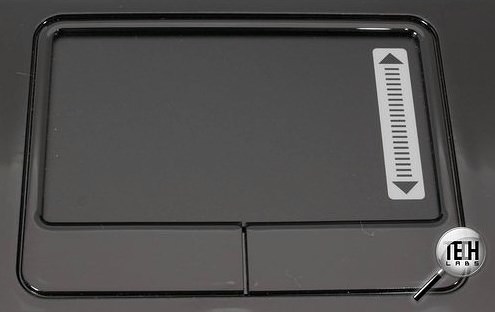
Причин, по которым не работает тачпад на ноутбуке, может быть несколько. Некоторые из них невозможно решить собственными силами, но большинство (приблизительно 90 случаев из 100) — получается исправить самостоятельно без привлечения специалистов. В первую очередь следует заняться банальной чисткой ноутбука. Как бы это странно ни звучало. Как показывает статистика, именно 5% поломок такого типа решается подобным образом. Протирать следует мыльным тампоном, затем дать время устройству высохнуть.
Среди распространенных причин проблемы с кнопками, клавишами, и панелью инструментов в целом.
Отключен кнопкой
Это первое, что нужно проверить, если на ноутбуке не работает тачпад, так как это наиболее вероятный способ. В большинстве случаев около мыши располагается специальная системная кнопка, которая отвечает именно за включение/отключение тачпада. Ее следует нажать, а затем проверить работоспособность. Очень часто такую стационарную кнопку заменяют сенсорной. Она располагается на самом устройстве и обозначается точкой. Чтобы с помощью нее отключить или включить тачпад, нужно кликнуть (нажать дважды).
Использование комбинации клавиш
Если отсутствует сенсорная и аппаратная кнопка, то можно воспользоваться специальной комбинацией клавиш, на которые возложена аналогичная роль. Для каждой модели существует своя. Несколько возможных вариантов:
- Fn+F7 или F9 (Asus);
- Fn+F5 (Toshiba и Dell);
- Fn+F5 или F6 (Samsung);
- Fn+F7 (ACER);
- Fn+F8 или F5 (Lenovo);
- Fn+F1 (Sony Vaio);
Включение с использованием панели инструментов
Если аппаратным способом не получается включить тачпад, то следует проверить настройки устройств, где, вполне возможно, в настройках мыши и выполнено отключение. В Панели инструментов следует найти раздел «Оборудование и звук — Мышь». Затем перейти в свойства устройства. Проверить настройки следует во вкладке «Параметры устройства» (ELAN). Здесь следует включить сенсорную мышь соответствующей кнопкой, сохранить изменения и проверить работоспособность тачпада. Стоит знать, как включить тачпад на ноутбуке с Windows 10, для других операционных систем принцип включения аналогичен.
Включение в БИОСе
Если предыдущие варианты не дали долгожданного результата, то следует переходить к проверке BIOS. Здесь также может быть выполнено отключение в настройках. За работу тачпада в ноутбуке отвечает функция «Internal Pointing Device». В большинстве моделей БИОСа она располагается в меню «Advanced».
Не установлены драйвера
Еще одной частой причиной, почему не работает мышка на ноутбуке, является отсутствие драйверов. Нередко тачпад перестает работать после того, как производилась переустановка операционной системы, особенно если она чистая. В таких случаях в инсталляционных пакетах отсутствует программное обеспечение, которое будет обеспечивать работу сенсорной мыши.
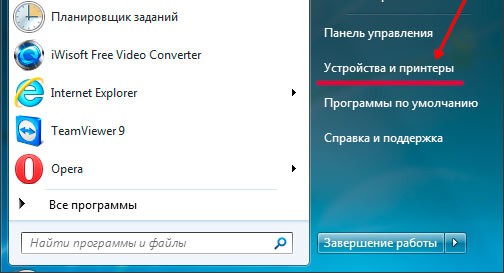
Чтобы проверить, определяется ли touchpad системой, потребуется зайти в панель управления. После этого следует открыть окно «Оборудование и звук — Устройства и принтеры». Здесь будут отображены все подключенные и определенные системой устройства, которые работают. В центре управления нужно найти строку «Клавиатура и мышь». Именно здесь и будет понятно, определяется ли системой сенсорная мышь.
Если драйвера не установлены, то следует заняться этим вопросом, но предварительно поставить галочку напротив пункта «Встроенное указывающее устройство». Для каждой модели драйвер может называться по-разному, например, asus smart gesture для windows 10, а для другого типа устройства и операционной системы название будет иное.
Иногда бывает противоположная ситуация. При использовании устройства подключаются различные модели мышек, и система проводит для каждой из них установку программного обеспечения. После отключения мыши драйвера остаются в системе. Скопление большого количества программного обеспечения приводит к тому, что тачпад перестает работать.
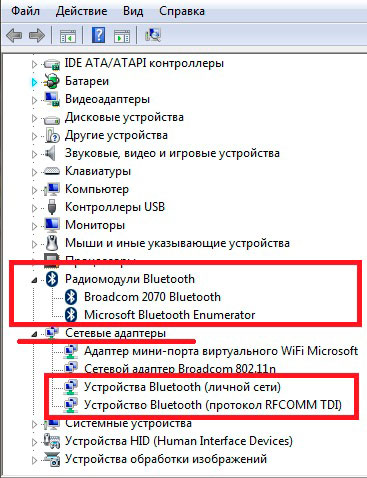
Чтобы исключить такой момент, следует перейти в диспетчер устройств (его можно вызвать сочетанием клавиш Win + R или ввести в командной строке devmgmt. msc). Последовательно следует удалить все драйвера, кроме драйвера синаптик или другого специального программного обеспечения. Остается проверить работу сенсорной панели.
Инструкция по разбору проводной мышки
Выполните такую последовательность действий:
Отключите мышку от компьютера и переверните ее основанием вверх.
Внизу находятся крепежные винтики. Их можно не сразу заметить под наклейками. В таком случае очистите поверхность прибора и открутите винты.
Откройте корпус, придерживая мышку двумя руками за разные половинки. Нужно быть предельно осторожным, иначе можно отломать защелку, которая находится на крышке возле провода.
Из основания прибора вынимается скроллер (колесико прокрутки). Для этого слегка потяните его вверх. Колесико должно выйти вместе с защелкой или креплением.
Извлеките микросхему или плату мыши
Если она закреплена с помощью защелок, отогните их пальцами, соблюдая осторожность. В случае использования винтов они откручиваются и помещаются в приготовленную емкость
Плата легко отделяется от корпуса, если потянуть ее вверх.

Разбор проводной мышки завершен. После устранения неполадок сбор выполняется в обратной последовательности
Придерживайтесь осторожности, некоторые детали хрупкие и могут повредиться, даже если приложить незначительное усилие
Ремонт устройства
Компьютерная мышь может выйти из строя по разным причинам. Самый распространенный:
- засорение;
- окисление металлических контактов;
- поломка оси колеса;
- повреждение провода.

Практически все неисправности можно устранить в домашних условиях. Для этого вам необходимо выполнить несколько шагов:
- Подготовьте необходимые инструменты.
- Отключите мышь от компьютера.
- Разберите корпус, нажав на защелки или открутив винты.
- Половинки корпуса откройте отверткой с резиновой или пластиковой битой, которая не оставит царапин на пластике устройства.
- Отсоединять части мыши нужно аккуратно, без резких движений, чтобы не оборвать внутренние провода.
- Внутри есть микросхема. Ее необходимо отсоединить и вынуть из паза, как и другие кнопки, если это игровая мышь.
- После ремонта сборку производить в обратной последовательности.
Ремонт может заключаться в таких манипуляциях:
- Обрыв провода следует припаять.
- Сломанную ось колеса можно сделать из обычной канцелярской скрепки.
- Засоренные участки следует протирать специальной тканью или чистой мягкой тканью.
После проведения всех необходимых мероприятий можно приступать к сборке. Сначала заменяется колесо, прикручивается плата и заменяются дополнительные кнопки. Затем нужно аккуратно соединить половинки корпуса и вкрутить болты, либо прижать детали друг к другу в местах расположения защелок до характерного щелчка. Мышь собрана – можете проверить ее работу.
Как отремонтировать перетершийся провод мышки пайкой
Существует два вида провода, соединяющих мышку с разъемом: мишура и обычный многожильный. Мишура более эластичный и мягкий провод. Он устойчив к изгибам, возникающим при использовании мышки. Соответственно, и служит он дольше.
Провод проложен вдоль корпуса мышки и соединен с печатной платой. Существует два варианта крепления этого провода. При помощи разъемного соединения и путем запрессовки в колодку платы. На фото показана колодка, которая была выпаяна из печатной платы. Проводники запрессованы в нее.
Чтоб не забыть расположение проводов в плате, лучше сделать фотографию. Затем разъем или колодка выпаивается из платы. При этом, провода лучше не разъединять. Цветовая схема проводов может различаться. Так как единого стандарта не существует, производители подбирают провода на своем усмотрение.
Я ремонтировал разные мышки и во всех провода имели различный цвет. Скорее всего, это связано с тем, что ремонт мышки поле ее гарантийного срока не предусмотрен. После того, как старые провода были выпаяны из платы, необходимо удалить остатки припоя. Для этого разогрейте его паяльником и, воспользовавшись тонкой спичкой или зубочисткой, выдавите припой из отверстия. Места под новые проводники подготовлены.
Прежде чем приступить к пайке, необходимо подготовить провода. Отрезаем плохой кусок провода на длину 15-20 мм. Снимаем изоляцию, лудим концы припоем. Чтоб облуженные края имели круглую форму, провода следует уложить на деревянную подставку и лудить, вращая. Если этого не сделать, провода не пройдут в отверстия печатной платы. Затем вставляем их в плату и запаиваем согласно цветовой маркировке.
Проводники мишура не поддаются лужению канифольным флюсом. Все потому, что они заизолированы лаком. Кислоту в данном случае нельзя применять, спустя некоторое время это разрушит проводник. Лучше всего воспользоваться таблеткой аспирина.
Далее вставляем проводники типа мишура в отверстия, которые мы ранее подготовили, и запаиваем припоем.
Бывают случаи, когда печатная плата имеет маленький диаметр отверстий под провода. В таком случае проводники можно припаять к контактным площадкам. Физической нагрузки на провод не будет, поэтому этот вид соединения будет достаточно жестким.
Все, можно возвратить печатную плату на место. Укладываем провод и крепим плату винтами. Следите, чтоб провод не касался подвижных деталей, не был уложен под толкатели кнопок, не был придавлен корпусом. Прежде чем закрыть корпус крышкой, позаботьтесь о том, чтоб лишняя грязь и волосинки были убраны. Можно пользоваться мышкой.
Как отремонтировать перетершийся провод мышки пайкой
Существует два вида провода, соединяющих мышку с разъемом: мишура и обычный многожильный. Мишура более эластичный и мягкий провод. Он устойчив к изгибам, возникающим при использовании мышки. Соответственно, и служит он дольше.
Провод проложен вдоль корпуса мышки и соединен с печатной платой. Существует два варианта крепления этого провода. При помощи разъемного соединения и путем запрессовки в колодку платы. На фото показана колодка, которая была выпаяна из печатной платы. Проводники запрессованы в нее.
Чтоб не забыть расположение проводов в плате, лучше сделать фотографию. Затем разъем или колодка выпаивается из платы. При этом, провода лучше не разъединять. Цветовая схема проводов может различаться. Так как единого стандарта не существует, производители подбирают провода на своем усмотрение.
Я ремонтировал разные мышки и во всех провода имели различный цвет. Скорее всего, это связано с тем, что ремонт мышки поле ее гарантийного срока не предусмотрен. После того, как старые провода были выпаяны из платы, необходимо удалить остатки припоя. Для этого разогрейте его паяльником и, воспользовавшись тонкой спичкой или зубочисткой, выдавите припой из отверстия. Места под новые проводники подготовлены.
Прежде чем приступить к пайке, необходимо подготовить провода. Отрезаем плохой кусок провода на длину 15-20 мм. Снимаем изоляцию, лудим концы припоем. Чтоб облуженные края имели круглую форму, провода следует уложить на деревянную подставку и лудить, вращая. Если этого не сделать, провода не пройдут в отверстия печатной платы. Затем вставляем их в плату и запаиваем согласно цветовой маркировке.
Проводники мишура не поддаются лужению канифольным флюсом. Все потому, что они заизолированы лаком. Кислоту в данном случае нельзя применять, спустя некоторое время это разрушит проводник. Лучше всего воспользоваться таблеткой аспирина.
Бывают случаи, когда печатная плата имеет маленький диаметр отверстий под провода. В таком случае проводники можно припаять к контактным площадкам. Физической нагрузки на провод не будет, поэтому этот вид соединения будет достаточно жестким.
Все, можно возвратить печатную плату на место. Укладываем провод и крепим плату винтами. Следите, чтоб провод не касался подвижных деталей, не был уложен под толкатели кнопок, не был придавлен корпусом. Прежде чем закрыть корпус крышкой, позаботьтесь о том, чтоб лишняя грязь и волосинки были убраны. Можно пользоваться мышкой.
Использование «тач-панели» или «скролл-болла»
«Тач-панель» – устройство для работы с курсором. Самым ярким представителем использования «тач-панели» является смартфон, или планшетный компьютер, которые, собственно, и являются этим устройством. Водя пальцем по экрану, Вы можете управлять курсором. Данный способ работы без мыши подходит некоторым моделям ноутбуков и моноблоков.
На некоторых современных моделях клавиатур присутствует аналог мыши – «скролл-болл». Он представляет собой утопленный в корпусе подвижный шар. Водя по нему ладонью, Вы можете передвигать курсор по экрану монитора. Эмуляция щелчка мыши производится посредством нажатия на шар, либо по использованию специальных кнопок, имитирующих кнопки мыши.
 Работа на компьютере с помощью «скролл-болл»
Разбор беспроводной мышки: Logitech
Современные манипуляторы не подключены к компьютеру шнуром. По выпуску беспроводных мышек ведущее место занимает Logitech. Несмотря на все недостатки, которые, правда, уже устранены, эти приборы считаются одними из лучших.
Итак, как разобрать мышку Logitech:
Открутите шурупы, которыми скреплены две половинки корпуса. Для этого потребуется подорвать эластичные подушки: одну спереди и две сзади
По-другому до шурупов не добраться.
Осторожно отсоедините две половинки корпуса.
В верхней части предусмотрена небольшая плата, соединенная с основной с помощью шлейфа. Для отключения извлеките его из разъема, а затем отверткой подденьте
пластиковую защелку. Она является элементом фиксации шлейфа.

На вопрос о том, как разобрать мышку Logitech, ответ дан. Собирается она аналогичным образом, только действия следует выполнять в обратном порядке.
Ремонт мышки своими руками | Мастер Винтик. Всё своими руками!
Компьютерная мышь — наверное, все знают что это такое. Это — манипулятор или координатное устройство ввода для управления курсором и отдачи различных команд компьютеру. Со временем у этого устройства появляются различные неисправности: повреждение многожильного провода, часто барахлит сенсор, бывает прокручивается колёсико (скролл) мышки, не работают кнопки мыши и т.д.
Давайте рассмотрим ремонт своими руками наиболее популярного компьютерного манипулятора — мышки!
Мышь технически является довольно простым устройством, поэтому достаточно легко поддаётся ремонту своими руками. Если Вы умеете хоть немного обращаться с паяльником, то это позволит Вам починить практически любую поломку мыши. Однако, даже если с паяльником Вы не дружите, некоторые типичные повреждения мышки Вы сможете исправить при наличии минимального набора инструментов:
- крестовая отвёртка,
- плоскогубцы,
- ножницы,
- скотч.
Основные неисправности компьютерных мышек
Сейчас есть несколько видов компьютерных мышек, которые отличаются принципом работы (роликовые, оптические или лазерные), количеством кнопок (от 3 и выше), а также типом подключения (PS/2, USB или беспроводные (c USB-адаптером)). Однако самыми распространёнными являются именно оптические с подключением по USB или PS/2.
Такие мышки стоят сравнительно недорого (ненамного дороже роликовых, но значительно дешевле лазерных) и при этом имеют достаточно высокую точность, которой хватит для большинства пользователей.
| 1 | Мышь вообще не реагирует на подключение | Обрыв или перетирание проводов; нарушение целостности печатной платы; выход из строя контроллера |
| 2 | Барахлит сенсор. Курсор прыгает или движется рывками | Засорение оптического сенсора; неисправность светодиода |
| 3 | Колёсико прокрутки не работает или при прокрутке область скролла двигается рывками | Расшатывание механизма прокрутки; высыхание смазки внутри механизма; дефекты энкодера (датчика прокрутки) |
| 4 | Конкретная кнопка западает или делает двойное нажатие | Расшатывание; выход из строя механизма кнопки; проблема с настройками или драйвером мыши |
| 5 | Не работает конкретная кнопка мыши | Выход из строя механизма кнопки |
Разборка и устройство мышки
Разбираем мышь обычно, при помощи небольшой крестообразной отвёртки. Для этого переворачиваем мышку вверх днищем, находим и выкручиваем один или несколько винтов, которые скрепляют её. Если винтов не видно, то они, чаще всего, прячутся под наклейками или подставками-ножками:
Обычно винты держат мышку только в задней части. Передняя же часть (там, где кнопки), чаще всего, фиксируется за счёт специальных пазов.
Чтобы извлечь верхнюю крышку из этих пазов, её нужно немного приподнять за освободившуюся заднюю часть и потихоньку тянуть на себя.
Можно ещё немного надавить на неё спереди, но главное, чтобы не очень сильно, иначе сломаете! Пазы на верхней крышке мыши и штырьки, которые их удерживали:
Когда Вы снимите верхнюю крышку, под ней обнаружится небольшая печатная плата, которая, обычно, зафиксирована только на небольших пластмассовых штырьках (хотя, может быть и прикручена к корпусу). К этой плате будут припаяны провода (если мышь проводная), кнопки, механизм прокрутки, а также комплекс из светодиода подсветки и чувствительного оптического сенсора:
Чтобы полностью разобрать мышку нам нужно вытащить из неё печатную плату и отсоединить колёсико прокрутки (оно легко вытаскивается из пазов энкодера).
Проверка и ремонт провода
Наиболее часто при подключении к компьютеру мышь либо не работает совсем, либо дёргается или пропадает движение курсора, если у неё где-либо перетирается или обрывается один из проводков (если, конечно, мышь проводная).
В типичной оптической мышке обычно имеется от 4 до 6 проводков разного цвета. Цвета и количество проводков зависят от конкретного производителя, однако, существует и стандарт:
Цветовая схема распайки проводов мышки
Питание – красный (другие варианты: золотистый, оранжевый, синий, белый).
Приём данных – белый (другие варианты: синий, оранжевый, жёлтый, зелёный).
Передача данных – зелёный (другие варианты: золотисто-синий, жёлтый, красный, синий).
Земля – чёрный (другие варианты: золотисто-зелёный, зелёный, белый, синий).
Однозначно судить о правильной распайке Вы можете, взглянув на буквенную маркировку проводков в месте, где они припаяны к печатной плате (если, конечно, они не оторваны от платы).
Однако, для того, чтобы судить наверняка, придётся снять изоляцию, аккуратно разрезав её лезвием.
Обнаружив место, где проводки перебиты, нужно восстановить их целостность путём пайки или скрутки. Я лично предпочитаю скрутку
Подготовка инструмента

Для разборки и ремонта мыши понадобится минимальный набор инструментов:
- набор отверток;
- ножницы;
- паяльник.
Следует использовать медицинские перчатки, чтобы не оставлять жирных отпечатков пальцев на печатной плате или внутренних контактах в процессе ремонта. Для устранения засоров нужна специальная салфетка. В крайнем случае, подойдет кусок мягкой чистой ткани. Не используйте для очистки воду с моющими средствами или растворителями. Принимать нужно обычный спирт. Им можно смочить ватный диск и протереть доску, колесо, корпус изнутри. Оптический датчик очищается зубочисткой с ватой, также смоченной спиртом.
Как заменить микропереключатель
Если вы обнаружили, что во время нажатия на клавиши мышки ничего не происходит, следует начать ремонт. Причиной тому может быть выход их строя микропереключателя или износ кнопки, образовавшийся в месте касания с толкателем.
Чтоб выяснить причину, необходимо разобрать мышку и осмотреть ее. Если есть незначительное углубление, около 1 мм, причина может быть в этом. Проверьте толкатели кнопок путем нажатия на них. Должен образоваться звонкий, четкий щелчок. Если это не так, скорее всего дело в самом переключателе.
Это проверяется следующим образом: мышка в разобранном виде подключается к компьютеру, и путем нажатия на толкатели, проверяется. Если все работает, необходимо наплавить недостающий кусочек пластмассы на кнопку, либо налить капельку эпоксидной смолы. Если поломка кроется в микропереключателе, его придется заменить.
Проще заменить переключатель целиком, нежели возиться с перепайкой проводов. Большинство мышек используют стандартный микропереключатель. Он работает по следующему принципу. В корпус, выполненный из пластика, запрессовано 3 латуневых пластины, имеющих сложную форму. Их концы имеют штыри, служащие для запайки в плату.
Пластина, расположенная на фото слева – средняя точка переключателя. Способом распора на нее прикреплена пластина, имеющая отверстие в форме «П». Эта пластина левой стороной крепится к выступу левой пластины с левой стороны. Правая сторона изогнута дугой, ей она зацепляется за выступ, расположенный справа на левой контактной пластине.
Плоская тонкая пластина исполнена таким образом, что правый конец ее выталкивается вверх. За счет чего создается контакт с толстой правой пластиной, изогнутой в форму буквы «Г». Во время нажатия на клавишу, толкатель передает усилие на тонкую пластинку. Следовательно, она опускается вниз, отдаляясь от верхнего контакта, и касается нижнего. Вывод этого контакта расположен в средине кнопки.
После того, как вы отпускаете кнопку, тонкая пластина возвращается в свое исходное положение, за счет чего происходит соединение крайних контактов переключателя. Получается, что когда кнопка нажата, контакты соединяются между собой. При чем это происходит с средним и левым контактами. Когда кнопка отпущена, соединяются крайние контакты.
Так как метал имеет свойство накапливать усталость, пружина деформируется и теряет свое свойство. Именно поэтому кнопка отказывается работать. Может быть, микропереключатель удастся отремонтировать.
Разобрать, вынуть пружину и выпрямить ее. Но мне не приходилось ремонтировать переключатель таким образом. Если вы имеете старую шариковую мышку, разберите ее и выпаяйте микропереключатель.
Выпаивать лучше тот, который располагается под колесиком. Он используется реже всего и зачастую, исправен. Если колесико отсутствует, возьмите переключатель правой кнопки
Только обратите внимание, на то, как он устанавливается. Выводы на переключателе располагаются симметрично друг другу, ошибиться легко
Если старая мышка отсутствует, поменяйте переключатели местами. На место левой кнопки установите переключатель с колесика и наоборот. Если положение крайне безвыходное, не остается ничего, как ремонтировать микропереключатель.
Windows 1
Особенности креплений
Мышка состоит из двух частей корпуса, колесика и внутренних деталей. Верхний корпус разделяется на две основные кнопки. Между собой верхняя и нижняя части скрепляются болтами. Обычно производители их прячут под подпятниками или наклейками. Большая часть мышек имеет четыре крепежных винта, находящихся под ножками на нижней части корпуса. Эти ножки служат для легкого скольжения по коврику. Они отклеиваются и приклеиваются обратно.
Часто попадаются устройства с одним болтиком на одной стороне корпуса. Вторая сторона фиксируется с помощью защелок. Если винтов вообще не видно, значит, по всему периметру расположены защелки. Чтобы разобрать мышку, на них нужно слегка надавить.
Внутри находится печатная плата, чаще всего не зафиксированная винтиками. Она насаживается отверстиями на пластмассовые стержни, выступающие из корпуса. В некоторых моделях плата привинчена одним или несколькими болтами.
Ремонт микропереключателя
Как правило, подавляющее большинство ремонтников не занимается ремонтов переключателей – они решают эту проблему путем замены. Простые же пользователи могут быть лишены такой возможности. Именно для простых людей будут даны простые рекомендации по ремонту микропереключателя.
Во-первых, необходимо снять крышку. Это легко сделать часовой отверткой под прямой шлиц.
Во-вторых, оцените состояния контактных групп и подпружиненной пластинки.
В-третьих, аккуратным поддеванием с помощью пинцета удалите пластинку с П-образным вырезом.
В-четвертых, удалите следы грязи и окисления с помощью тонкого надфиля с алмазным напылением. Если нет надфиля, то можно использовать наждачную бумагу с такой мелкой зернистостью, какую вам только удастся найти. Затем удалите микроскопическую металлическую стружку с помощью зубной щетки.
И в-пятых, обработайте либо надфилем, либо наждачной шкуркой контактные пяточки на пластинке. Как правило, они имеют пленку окисла. Конечный этап заключается в одевании пластинки на свое законное место и закрывании крышки. Важный совет: если у вас толстые пальцы, используйте пинцет для установки пластинки.
После ремонта микропереключателя необходимо произвести сборку мышки. Как правило, все манипуляции необходимо производить в порядке, который будет в точности противоположен алгоритму разборки.
Драйвера
Одной из крайних, но очевидных мер для включения тачпада на ноутбуке является установка драйверов. В любом случае программное обеспечение нужно для корректной работы всех устройств. Обычно оно устанавливается при покупке гаджета, но иногда приходится устанавливать его своими силами. Найти официальный драйвер можно на портале производителя.
Некорректная работа тачпада может быть вызвана из-за некорректной работы драйверов
Драйвер может быть совместим с устройством даже в том случае, когда совпадает один параметр из трёх, но лучше, чтобы совпадали все. Тогда в дальнейшем проблем с работой сенсора не возникнет.
В отдельных случаях драйвер закачивается на ноутбук в виде файла с нетипичным расширением *.exe. Его тогда устанавливают как обычную программу через Мастера инсталляции. Также это делается следующим образом:
Шаг 1. Запустите «Панель управления».
Стрелками перемещаемся к строке «Панель управления», нажимаем «Enter»
Шаг 2. Войдите в «Диспетчер устройств».
В режиме «Просмотр» выставляем значение «Крупные значки», находим и открываем «Диспетчер устройств»
Шаг 3. Раскройте ветку «Мыши и иные указывающие устройства» (или просто «Мышь»), с помощью стрелок и нажатием клавиши «Enter».
Переходим к строке «Мыши и иные указывающие устройства» с помощью стрелок на клавиатуре, нажимаем «Enter»
Шаг 4. Вызовите «Свойства» устройства нажатием клавиши «Enter» по строке с названием, и посмотрите, корректно ли оно работает.
Переходим к строке с названием устройства, нажимаем «Enter»
Проверяем состояние устройства в соответствующем разделе
Шаг 5. Перейдите на вкладку под названием «Драйвер».
Переходим во вкладку «Драйвер»
Шаг 6. Попробуйте щелкнуть по кнопке «Откатить драйвер». Если такой в Вашей версии ОС нет, или это не помогает, нажмите кнопку «Обновить».
Нажимаем по кнопке «Откатить»
Переходим к опции «Обновить», нажимаем «Enter»
Шаг 7. Когда нужное ПО уже имеется на ноутбуке, остаётся только выбрать «Ручную настройку».
Выбираем вариант ручной настройки
Шаг 8. Укажите, где на ноутбуке находится скаченный драйвер, открыв параметр «Обзор», и спокойно дожидайтесь окончания установки.
Открываем параметр «Обзор»
Находим папку с драйверами, выделяем ее, нажимаем «ОК»
Нажимаем «Далее» и ожидаем завершения процесса установки
Затем важно перезагрузить ноутбук, и снова проверить сенсор. Если и после таких манипуляций он не работает, причиной, скорее всего, является проблема физического характера