Можно ли заблокировать или разблокировать телефон samsung без пароля и как отменить пин-код в 2020 году
Содержание:
- Как разблокировать Samsung с помощью Hard reset?
- Сброс до заводских настроек
- Разблокировка Экрана Самсунга с Помощью Гугл – Способ #3
- Дополнительные методы
- Инструменты и материалы
- Отличается ли процесс разблокировки в моделях Galaxy A50, J3, J5, S8, Duos?
- Специальные программы
- Удалить Блокировку Самсунга с Помощью Программы – Способ #13
- Зачем выполнять сброс смартфона Samsung до заводских настроек
- Отключение административных прав
- Выполняем Hard Reset
- Сложные способы
- Способы сброса пароля
- Как снять блокировку с Самсунга через безопасный режим
- Где найти черный список
- Эффективная программа «Dr.fone» для сброса пароля на Самсунге
- Причины удаления VPN
- Способ 3. Восстановление смартфона (планшета) Samsung
- Как подготовиться к сбросу?
- Сменить Пароль Самсунга С Помощью Программы ADB Run – Способ #9
- Как разблокировать найденный телефон и вернуть владельцу
Как разблокировать Samsung с помощью Hard reset?
Другие способы смотрите ниже. На самом деле забыть пароль блокировки экрана на вашем телефоне Samsung – обычная вещь. Существует множество способов, которые помогут вам разблокировать пароли, графический ключ и любые другие PIN-коды вашего смартфона Samsung. Однако, если у вас действительно нет никакого способа, восстановление телефона Samsung сброс до завода также является хорошим выбором.
Шаг 1. Выключите телефон Samsung.
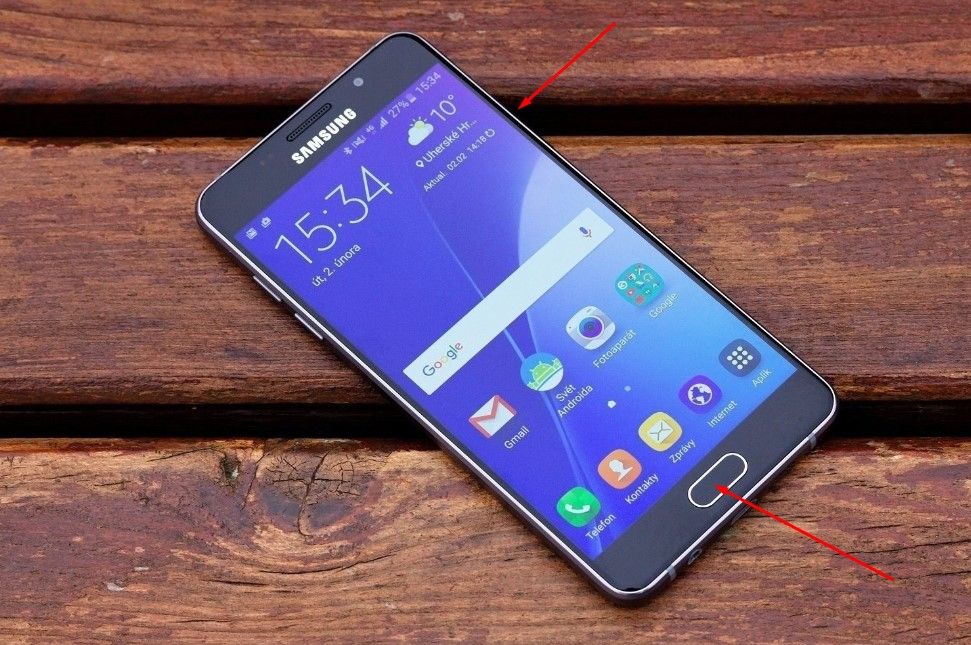
Шаг 2. Одновременно нажмите кнопки Home, Volume Up и Power, чтобы открыть меню восстановления.
Шаг 3. После входа в меню восстановления используйте кнопку уменьшения громкости для навигации, прокрутите до «стереть данные / сбросить заводские настройки» и используйте кнопку «Питание» для выбора.
Шаг 4. Прокрутите вниз до «да – удалите все пользовательские данные» с помощью кнопки уменьшения громкости, чтобы подтвердить удаление всех пользовательских данных и нажмите кнопку питания, чтобы выбрать.
Примечание. Будьте уверены, что вы не против удалить все данные на своем устройстве Samsung, это нельзя отменить.
Шаг 5. Если все сделано, все пользовательские данные, включая пароль, PIN-код, графический ключ и т. Д., Теперь будут удалены с вашего устройства Samsung, пожалуйста, подождите терпеливо, пока он не будет завершен.
Шаг 6. С помощью кнопки питания выберите «Перезагрузка системы сейчас», и ваш телефон Samsung перезагрузится автоматически.
Когда вы закончите вышеуказанные шаги, ваше устройство Samsung теперь будет как новое, приступайте к настройке. Если это будет сделано, теперь вы можете снова использовать свой телефон Samsung. Теперь вы можете установить PIN-код блокировки, графический ключ, пароль для своего телефона, но, пожалуйста, запомните его.
Кроме того, поскольку все личные данные были удалены, вы можете восстановить через резервную копию, созданный KiK, MobileTrans или другим инструментом резервного копирования, теперь вы можете восстановить резервную копию на телефоне Samsung.
Сброс до заводских настроек
Если вы делали синхронизацию своих данных или бэкап андроида, то, возможно, не стоит тратить время на поиск другого способа как разблокировать андроид, а сделать Hard Reset (Полный сброс). При этом вы потеряете все свои данные. Для этого ищите как сделать Hard Reset по производителю (или модели) вашего андроида.
Как разблокировать андроид, если забыл графический ключ или пароль блокировки экрана. Простой и действующий способ как разблокировать андроид без потери данных
Хочу сказать сразу, что Вы сможете разблокировать андроид в любом случае, важно только потеряете все свои данные или нет. В этой статье мы рассмотрим: 1
Подключение к интернету 2.…
Разблокировка Экрана Самсунга с Помощью Гугл – Способ #3
При наличии на гаджете доступа к сети Интернет, доступ к нему в случае блокировки экрана можно получить через систему Google.
ВАЖНО: Этим способом могут воспользоваться владельцы смартфонов, версии операционных систем которых не новее Андроид 5.0 (модели до 2014 г.).
- Введите на экран устройства графически ключ, код или пароль неправильно 5 раз, чтобы появилось сообщение о временной блокировке устройства. Там же должна появиться надпись «Забыли пароль» или что-то подобное.
- Нажмите на указанную надпись. Вам откроется окно, в котором будет предложено ввести регистрационные данные (пароль и логин) от учетной записи Google, к которой привязано устройство.
- В случае, если вы забыли пароль и от аккаунта в Google, попробуйте восстановить его одним из доступных способов (кроме «с помощью телефона») через компьютер или планшет.
- Когда вы введете данные для входа в учетную запись гугл на экране заблокированного смартфона, вам будет предложено придумать новую комбинацию для входа на устройство, и телефон будет разблокирован.
Дополнительные методы
Если основные рассмотренные способы не помогают для восстановления заблокированного телефона, то можно воспользоваться дополнительными вариантами.
- Удаление файла gesture.key. Для выполнения переходят в меню рековери, затем открывают раздел Data-System. Из списка файлов находят нужный и удаляют. Для полного восстановления перезагружают телефон.
- Сервисный центр. Если не получается восстановить работу девайса, можно отправиться в сервисный центр. С собой нужно иметь подтверждающие документы, например, чек на покупку. Минус в том, что он требует расходов и времени.

Если пользователь забыл пароль, разблокировать телефон Самсунг Галакси или другой модели можно самостоятельно. Есть несколько способов, чтобы вернуть работоспособность устройства. В зависимости от моделей и степени настройки параметров варианты восстановления будут отличаться. Разблокировать кнопочный и сенсорный телефон Самсунг одним способом не получится. Универсальными инструментами являются сброс до заводских настроек и перепрошивка.
Инструменты и материалы
Отличается ли процесс разблокировки в моделях Galaxy A50, J3, J5, S8, Duos?
Чем новее модель, тем шире ее функциональные возможности. Причем это касается и способов разблокировки в случае забытого пароля. По этой причине количество вариантов получения доступа к смартфону напрямую зависит от версии операционной системы, установленной на нем. Так, устройства, работающие на версии Android ниже 5, можно разблокировать с помощью Googl-аккаунта. Такая возможность появляться после пяти неудачных попыток ввода пароля или графического ключа.
Модели, работающие на операционной системе версии 5 и выше, имеют функцию вспомогательного пин-кода. При ее активации смартфон можно разблокировать без использования основной защитной комбинации. Такой возможностью могут похвастаться владельцы моделей Galaxy A50, J3, J5 и S8 Duos. Более того, практически все перечисленные смартфоны могут распознавать отпечатки пальцев, что также позволит их «оживить» без пароля.
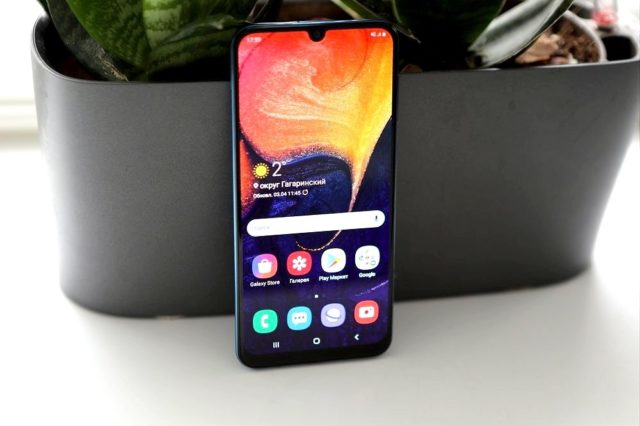
Исключением является лишь J3 – его можно защитить лишь паролем, графическим ключом и дополнительным кодом. А вот более новый A50, работающий на Android 9.0, способен распознавать не только отпечаток пальца, но и лицо владельца за счет встроенной функции Face-ID.
Забытый пароль от смартфона Samsung – проблема, которая в большинстве случаев решается за несколько минут. Главное – четко соблюдать алгоритм.
Специальные программы
Ряд специальных программ также помогут разлочить экран телефона Samsung. Мы рассмотрим две самые популярные и неоднократно проверенные пользователями.
Dr.fone
Приложение Dr.Fone не раз помогало владельцам Андроид смартфонов восстанавливать доступ после неудачной блокировки или системной ошибки.

Для начала необходимо запустить программу и перейти во вкладку «Дополнительные инструменты». Там нужно выбрать подраздел «Удаление экранами Android Lock».
С его помощью можно удалить любую информацию, вплоть до контактов и паролей. Достаточно просто подключить смартфон и нажать кнопку Пуск.
Происходит все в следующей последовательности:
- Смарт через кабель подключается к компьютеру.
- Переходит в режим загрузки последовательным нажатием клавиш.
- В Dr.Fone выбирается необходимый пакет восстановления.
- Техника возвращается в рабочий режим и больше не требует пароля.
Samsung Find my mobile
Этот сервис поможет быстро и безопасно разлочить Samsung Galaxy без удаления данных и откатов до заводских настроек.

- Для начала переходим по адресу https://findmymobile.samsung.com/?p=ru
- Дальше вводим адрес электронной почты и пароль от учетной записи Самсунг (если такая имеется. В противном случае этот способ не подойдет).
- Слева должен отобразиться список привязанных гаджетов. Нужно выбрать необходимый.
- В списке доступных функций тапните на «Еще», и уже там выберите пункт «Разблокировать мое устройство».
Удалить Блокировку Самсунга с Помощью Программы – Способ #13
Скачав специальную программу на компьютер и подключив телефон по USB, можно разблокировать пароль на телефоне.
Эта утилита позволит удалить блокировку экрану всего за пару минут. Она очень удобна в использовании, потому что процесс работы с ней сопровождается подсказками и пошаговой инструкцией.
- .
- Подключите телефон к ПК с помощью кабеля USB.
- В открывшемся меню нажмите на «Удалить». Начнется процесс деинсталляции блокировки экрана мобильного.
- Утилита предупредит вас о том, что для удаления блокировки, придется стереть все данные с устройства. Для продолжения процесса нажмите «ОК».
- Когда процесс окончен, переведите смартфон в режим восстановления по подсказкам утилиты.
- Тапните «Далее» и восстановите заводские настройки смартфона по инструкции программы.
- Перезагрузите девайс.
https://youtube.com/watch?v=9gcBGPVVEjA
iSkysoft Toolbox
С помощью iSkysoft Toolbox возможно разблокировать Андроид старой версии (с ОС не выше 6.0).
ВАЖНО: Программа есть только в англоязычной версии
- Скачайте и запустите утилиту.
- Подключите смартфон к ПК с помощью ЮСБ-провода.
- В меню программы найдите модель вашего смартфона и тапните «Далее».
- Нажмите на «Старт» и процесс разблокировки будет запущен.
dr.fone
С помощью данной утилиты можно сбросить блок с экрана смартфона от брендов Samsung и LG. Эта прога зарекомендовала себя удобством и оперативностью работы.
- Запустите утилиту.
- Нажмите на «Разблокировать».
- С помощью кабеля подключите телефон к компьютеру.
- Тапните «Пуск».
- В открывшемся окне выберите модель вашего устройства.
- Нажмите «Далее».
- Введите текст «подтвердить» и нажмите кнопку с подобной надписью.
- Следуйте инструкциям программы, чтобы перевести смартфон в режим загрузки.
- После окончания загрузки утилита удалит блокировку.
Зачем выполнять сброс смартфона Samsung до заводских настроек
Как известно, сброс настроек возвращает телефону его программный вид, который он имел при первоначальной продаже. Удаляются приложения и настройки, установленные пользователем, удаляется пользовательских Гугл Аккаунт, удаляются файлы пользователя, записанные в память телефона. Телефон становится абсолютно чистым
, и вы можете начать всё сначала.
Таким образом, сброс для Samsung будет полезен для:
- Устранения постоянных программных сбоев в работе девайса;
- Удаления вирусов и рекламного софта, попавшего на телефон;
- Избавления от неудачных настроек системы, внесённых пользователем;
- Устранения медленной работы устройства и нежелательных внешних приложений, попавших на устройство;
- Продажи Самсунга, когда требуется получить чистый от пользовательских файлов смартфон. Сброс до заводских настроек может понадобится при проблемах в работе устройства Самсунг
Имея одну из вышеозначенных причин, мы можем захотеть сбросить наш телефон до заводских настроек. Давайте разберёмся, как это сделать на разных моделях телефонов Samsung.
Отключение административных прав

Есть приложения, которые нормально функционируют только при подтвержденных правах администратора. Но их активность может помешать снять блокировку экрана на смартфоне Самсунг. Поэтому сначала необходимо отключить все административные права. Для этого выполняют следующие процедуры:
- Раздел меню гаджета.
- Нажимают вкладку «Настройки» и там находят строку «Экран блокировки».
- Затем находят «Другие параметры» и кликают на строку «Администраторы устройств».
- На экране появятся все программы, у которых активные административные права. Напротив каждой программы есть ползунок. Для отключения прав необходимо их перетащить в положение Off.
Как правило, все ползунки работают и двигаются. Если же хоть один из них не активен, значит, на устройстве есть вирус. Тогда в первую очередь его удаляют с помощью мобильного антивирусника. После этого процедуру удаления прав администратора проводят повторно. Программу, на которой был обнаружен вирус, также удаляют.
Выполняем Hard Reset
Следуйте инструкции:
- Выключите устройство и активируйте режим Recovery;
- В смартфонах этот режим может быть вызван по-разному. Все зависит от модели гаджета и установленной версии прошивки. Чаще всего нужно зажать сочетание клавиш «Увеличение громкости» и «Питание» на 10-15 секунд. Может использоваться комбинация «Громкость вверх» + «Громкость вниз» + «Питание»;
- На экране смартфона появится строчное меню. В 95% случаев оно будет отображаться на английском языке;
- Перемещайтесь между строками с помощью нажатия клавиш громкости. Выбор – это кнопка включения. Выберите пункт «factory reset/wipe data».
Сложные способы
Если вы хотите чуть глубже познакомиться с работой ОС, попробуйте более сложные способы, как снять блокировку. Мы приведем максимально подробные инструкции, чтобы не возникло затруднений.
Предустановленная утилита
Предупредить проблему часто легче, чем ее устранить. Обойти графический ключ можно в установленной заранее программе – SMS Bypass или Pattern Unlock. Скачайте ее на телефон, утилите понадобятся Root права.
Если вы забыли пароль на телефоне, но предварительно поставили SMS Bypass – пошлите на свой номер сообщение «1234 reset». Аппарат перегрузится, после подключения впишите любую последовательность и сбросьте блокировку.
Сброс заводских настроек
Универсальный метод, подходит для любых моделей – от популярных Samsung и Sony Xperia до моделей малоизвестных китайских производителей с любой версией Андроида. Сброс вернет устройство к изначальному состоянию, стерев все настройки пользователя. При этом уничтожится вся информация со внутренней памяти – установленные программы, тексты SMS, заметки, телефонная книга.
Если у вас создан профиль в Google, регулярно синхронизируйте с ним содержимое смартфона, тогда будет можно восстановить контакты. Музыка, фотографии и видеофайлы, сохраняемые на SD-карту, будут не тронуты в любом случае.
Как снять пароль с телефона:
- Проверьте заряд устройства – он должен достигать минимум 60%.
- Отключите аппарат и зажмите клавиши для запуска системного меню.
- Кликните на wipe data/factory reset. Если недоступен сенсорный ввод, двигайтесь по подпунктам с помощью кнопок регулировки звука.
- Все настройки скинутся, загрузится телефон.
- Задайте новый пин-код, не забудьте записать его.
Комбинация клавиш, которую надо нажать для загрузки системного меню, отличается в зависимости от модели гаджета. Обычно это различные вариации физических кнопок – включения, регулировки звука, «Домой». Из следующего списка можно узнать значения для популярных производителей:
- Samsung: включения, центральная и увеличение звука; для Galaxy Fit и Mini достаточно нажатия первых двух кнопок, для S Plus и Nexus – двух последних.
- Sony Xperia: выключение и Home.
- HTC и Asus: громкость вниз и выключение.
- Huawei: звук вверх и отключение.
- LG: Nexus – две кнопки звука и отключение; L3 –вниз звук, выключение и Home.
- Телефон Леново: отключение и качелька звука.
Удаление файлов ключа
Если забыл графический ключ, для доступа можно стереть из системы определенные файлы, где хранится пин-код. Метод срабатывает, если настроены root-права и кастомная прошивка с Recovery типа TWRP или CMW. Как обойти графический пароль:
- Загрузите файловый менеджер Aroma.
- Скопируйте его на смартфон без распаковки.
- Выключите телефон, зайдите в системное меню комбинацией кнопок, как описано в предыдущем разделе.
- Кликните на install zip, укажите путь к Aroma.
- Откроется программа. Перейдите в каталог data/system.
- Сотрите файлы:
- key
- key
- db
- Перезагрузите аппарат, впишите произвольные цифры для разблокировки.
После сброса графического кода не забудьте сделать новый PIN-код.
Если в гаджете заведено несколько пользователей, удалить графический ключ на телефоне можно по-другому. Каждый аккаунт должен обладать root-правами и иметь утилиту SuperSu с подключенным многопользовательским режимом. Как снять графический ключ Андроид:
- переключитесь на вторую учетную запись;
- поставьте приложение-менеджер;
- сотрите файлы, в которых хранится ключ.
Способы для конкретных производителей
Отдельные производители цифровой техники создают фирменные сервисы для удаленной разблокировки мобильника. Убрать забытый пароль с их помощью достаточно легко.
Samsung
Чтобы быстро разблокировать Самсунг, понадобится регистрация в Samsung account. Ее данные надо заранее внести в телефон.
Если он внезапно будет заблокирован:
- зайдите в профиль на ресурсе Samsung account;
- в разделе «Контент» найдите свой гаджет;
- зажмите «Разблокировать экран».
Sony
Как удалить забытый код доступа на Сони Иксперия:
- Загрузите на ПК фирменный Sony Ericsson PC Suite.
- Подсоедините ваш Xperia к компьютеру.
- В программе кликните «Восстановление данных» в меню «Инструменты».
- Руководствуйтесь подсказками на мониторе, чтобы открыть доступ к Xperia.
Xiaomi
На этого надо запросить разрешение у компании-производителя через специальную утилиту на фирменном сайте. После его получения, установить приложение Mi Flash Unlock, зарегистрироваться в нем и разблокировать Bootloader.
После того, как разблокировать загрузчик удалось, в Xiaomi Redmi 3 или другой модели в системном меню выбираем Wipe all data.
Способы сброса пароля
Гаджеты Самсунг, как и другие модели смартфонов и планшетов, работают на операционной системе Андроид. Принцип разблокировки устройств во всех случаях практически одинаковый.
Через Гугл
Если человек забыл пароль, разблокировать телефон Samsung можно через личный кабинет Гугл. Чтобы разблокировка с помощью аккаунта Google прошла успешно, необходимо выполнение нескольких условий:
- смартфон должен быть включен;
- на устройстве подключена передача данных;
- геолокация включена;
- профиль Google активен.
Использование общего аккаунта Гугл очень удобно тем, что при необходимости можно управлять гаджетом удаленно, например, с компьютера.
- На сайте Google активируются под своим логином.
- В разделе «Мои устройства» находят нужный девайс.
- Среди настроек выбирают пункт «Пароли» и кликают по строке сброса защиты.
Если перегрузить смартфон Samsung после выполнения подобных манипуляций, включить девайс, то появится главный экран, но уже без окна для ввода пароля.
Использование дополнительного пин-кода

Несмотря на схожесть всех мобильных гаджетов, есть возможность ввода дополнительного пин-кода блокировки телефона именно для Самсунга. Его создание происходит принудительно, когда пользователь первоначально активирует защиту графическим ключом.
Если не получается ввести правильный графический ключ, то следует выбрать строчку «Доп. PIN». Откроется стартовый экран.
Использовать для телефона Самсунг дополнительный код разблокировки можно только при защите девайса с помощью графического ключа. В других случаях вариант не актуален.
Сброс настроек
Этот вариант, как и прошивку, используют в крайнем случае, когда другие способы не помогают. Смысл заключается в сбросе пользовательских настроек девайса до заводских параметров.

Инициировать инструмент hard resset можно из настроек, но при блокировке девайса, когда пользователь забыл пароль на телефоне Самсунг, это возможно сделать с использованием кнопок на корпусе.
- Смартфон выключают.
- Одновременно зажимают три кнопки: увеличения громкости, питания и возврата на рабочий экран («Домой»). Если последняя клавиша не предусмотрена, то зажимают первые 2.
- Кнопку питания отпускают при появлении на экране логотип компании, остальные удерживают еще около 15 секунд.
- На экране появится надпись Recovery, где выбирают пункт Factory Reset.
- Передвижение по пунктам меню происходит кнопками громкости, а выбор – питания.
- После очистки внутренней памяти снова появляется меню, где выбирают Reboot System Now.
После выполнения такой процедуры смартфон запустится с нуля, как после покупки.
Переустановка прошивки
Выполнить перепрошивку самостоятельно опасно. Лучше доверить такую процедуру квалифицированному мастеру из сервисного центра. Самостоятельная прошивка может привести к большим проблемам. При ошибках можно даже сжечь внутренние детали или установить неработоспособное ПО.

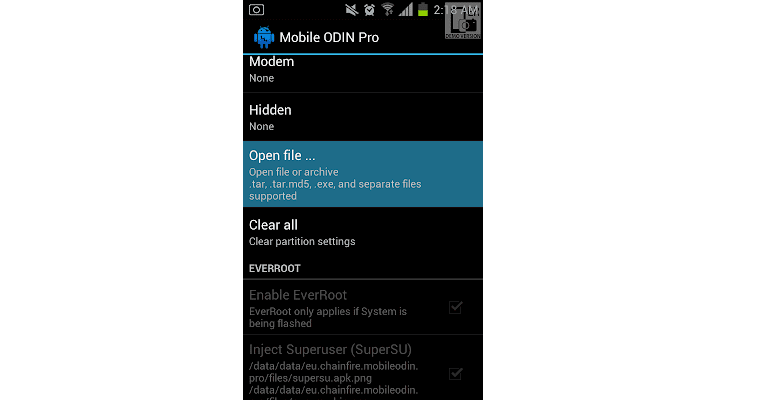
При наличии специальных навыков и опыта, используют универсальное приложение Odin или фирменный продукт Smart Switch. После перепрошивки устройство будет полностью чистым, никакой личной информации не сохранится. Прежде чем выполнять перепрошивку, внимательно читают инструкцию программы, так как есть масса нюансов.
Через пользовательское восстановление
Таким способом смогут воспользоваться лишь те пользователи, у которых мобильный гаджет поддерживает установку sd-карты. В последнее время это редкость, так как предложенной внутренней памяти производителем хватает.
Как снять блокировку с Самсунга через безопасный режим
Если блокировка привычным способом не снимается, возможно телефон заблокировали какие-то вредоносные приложения. Это необязательно означает вирусную активность, но этот факт заслуживает пристального внимания.
- Для начала в безопасном режиме. Для этого полностью отключите смартфон. При включении зажмите кнопку уменьшения громкости.
- Надпись Безопасный режим в левом нижнем углу сообщит об успешно завершении процедуры. Разблокируйте устройство привычным способом: введя пин код разблокировки или графический пароль.
- В безопасном режиме сторонние программы блокируются. Работают только системные приложения, которые идут в поставке Андроид. Возможно, заблокируется и работа вредной программы, вызвавшей нестандартную блокировку.
Если попытка окажется успешна, проанализируйте последние установленные приложения и удалите их с гаджета. По завершении операции перезагрузите смартфон обычным образом.
Где найти черный список
Черный список может находиться в смартфоне в самых разных местах. Это зависит не только от модели гаджета, но и от версии Андроид. Для того чтобы найти ЧС, сделайте следующее:
- войдите в приложение «Телефон»;
- откроется страница со вводом номера. В правом верхнем углу найдите троеточие и тапните по нему;
- появится пункт с настройками – нажмите на него;
- в открывшемся перечне выберите «Блокировку номеров»;
- напротив пункта с блокировкой неизвестных абонентов переведите ползунок в активное положение.
Теперь вам смогут дозваниваться только абоненты, занесенные в телефонную книгу. Причем даже те пользователи, для которых не сохранено имя. Ограничение действует как на 11-значные, так и на короткие номера.
Если же функция уже активна, то при необходимости вы можете ее выключить, чтобы неизвестные абоненты также могли до вас дозваниваться.
Эффективная программа «Dr.fone» для сброса пароля на Самсунге
Функционал профессионального инструмента «Dr.fone» позволяет быстро и удобно разблокировать пароль на мобильном телефоне Самсунг.
Выполните следующее, если случайно забыли код доступа:
- Скачайте, установите и запустите программу «Dr.fone» на вашем PC;
-
Выберите «Unlock» (Разблокировать);
Нажмите на «Unlock» в программе Dr.fone
- Подключите ваш Samsung к PC с помощью кабеля ЮСБ;
-
Далее выберите «Unlock Android Screen»;
Кликните на опцию «Unlock Android Screen»
- Укажите модель вашего телефона в программе;
- Затем выключите ваш телефон Самсунг;
- Зажмите одновременно кнопку «Домой», «Громкость вниз» и «Питание». Потом нажмите на кнопку «Громкость вверх» для перехода в режим загрузки;
- Скачайте пакет восстановления на ваш гаджет;
-
После того, как пакет будет загружен на ваш Samsung, вы сможете наблюдать процесс разблокировки, который успешно завершится. Какие-либо ваши данные на девайсе удалены не будут.
Ваш девайс будет разблокирован
Причины удаления VPN

Основной причиной выступает подключенный VPN. Благодаря этой виртуальной сети включается защищенный доступ к сети, и все данные, что передаются в момент ее работы, незаметны для посторонних. Она предоставляет максимальную защиту устройства, поэтому при включении сети пользователю необходимо удалить с телефона пин-код.
При активном VPN с телефона удалить пароль обычным методом не выйдет. Для этого сначала необходимо отключить виртуальную сеть, зайдя в меню мобильного устройства. Затем найти раздел «Подключения», по нему перейти во вкладку «Другие настройки» и в этой вкладке выбрать строчку «VPN».
После нажатия на эту строку на экране возникнут свойства виртуальной сети, что используются на смартфоне. В этом разделе необходимо нажать на значок шестеренки и выбрать строку «Удалить». После всех этапов удаления Android перезагружают. После включения можно снять пин-код с телефона Samsung стандартным способом.
Способ 3. Восстановление смартфона (планшета) Samsung
Чем плох этот способ, так это тем, что в результате вы получите абсолютно чистое устройство, как после приобретения. Но в конечном итоге блокировка будет гарантированно снята.
Выключите свое устройство и разом зажмите клавиши повышения громкости и . Смартфон должен включиться, но вместо привычной загрузки на экране отобразится логотип Recovery.
Как правило, движение по пунктам меню производится с помощью кнопок управления громкостью, а выбор пункта – с помощью кнопки блокировки устройства. Используя такой подход, вам необходимо перейти к пункту «Wipe data/factory reset»
В следующем окне подтвердите действия, щелкнув по пункту «Yes – delete all user data»
Завершающий этап – выбор параметра «Reboot system now»
На устройстве начнется процесс, который займет некоторое время. В конце ваше устройство перезагрузится и отобразит меню выбора языка, с которым сталкиваются все пользователи Android при первом использовании устройства.
Эта статья поможет разблокировать смартфон или планшет, если вы забыли
пин-код, пароль или рисунок.
Если помните
пин-код, пароль или рисунок, но не можете убрать блокировку, читайте статью
Если устройство заблокировалось после сброса данных и запрашивает аккаунт Google, читайте статью
Есть три способа:
Удалит графический ключ, пин-код, пароль, отпечаток пальца. Работает через интернет.
Удалит только графический ключ. Подойдет только для Андроид 5.0 и ниже.
Удалит графический ключ, пин-код, пароль, отпечаток пальца и очистит память устройства.
Как подготовиться к сбросу?
Перед тем как сбросить настройки на Андроиде Самсунг до заводских, важно подготовиться к этому процессу. Для этого требуется пройти два этапа — копировать информацию с устройства, а также удалить аккаунт Гугл
Рассмотрим эти моменты подробнее.
Копирование важной информации
Как отмечалось, сброс настроек до заводских ведет к полной очистке памяти от всех данных. Если на смартфоне имеются важные сведения, их необходимо копировать на выносной носитель.
Для сохранения контактов можно использовать аккаунт Гугл, перенос данных на СИМ-карту или сохранение в виде VCF-файла. Последний вариант является наиболее универсальным, поэтому рассмотрим пошаговую инструкцию:
- войдите в Контакты;
- жмите на Опции (три точки);
- выберите Управление контактами;
- кликните на пункт Импорт/Экспорт контактов;
- выберите раздел Экспорт;
- сохраните данные на карту памяти;
- жмите Экспорт.
Для восстановления повторите первые три действия, что рассмотрены выше, жмите Импорт, найдите и загрузите VCF-файл с контактами на телефон Самсунг. При выборе места для хранения файлов выбирайте аккаунт Гугл.
Сохранение на ПК
Если вы решили полностью обнулить телефон Samsung до заводских настроек, данные на смартфоне можно сбросить на ПК. Для этого:
- подключите аппарат к компьютеру с помощью USB-кабеля;
- в папке Компьютер найдите новое устройство (установки дополнительных драйверов не нужно, ведь подключение происходит по MTP-протоколу);
- войдите во внутреннюю память и выберите нужные файлы.
После этого остается сбросить необходимые данные с телефона на ПК. Бывают ситуации, когда во внутренней памяти ничего не отражается. Это происходит в случае, когда дисплей Самсунг заблокирован рисунком, паролем или ПИН-кодом. После разблокировки файлы должны появиться.
Smart Switch
Самый простой и универсальный способ сбросить все данные с телефона Самсунг — использовать программу Smart Switch. С помощью софта можно сохранить важную информацию и вернуть ее после обнуления смартфона до заводских настроек. Софт сбережет контакты, СМС, мультимедиа, обои, приложения, настройки, часы и т. д.
Алгоритм такой:
- скачайте софт и поставьте его на ПК, перед тем как сделать хард ресет на Самсунг;
- запустите ПО и подключите телефон с помощью кабеля к ПК;
- дождитесь установки основных устройств и определения смартфона;
- кликните кнопку Еще и Настройки;
- выберите Элементы архивации и укажите те данные, которые подлежат сохранению;
- подтвердите действие;
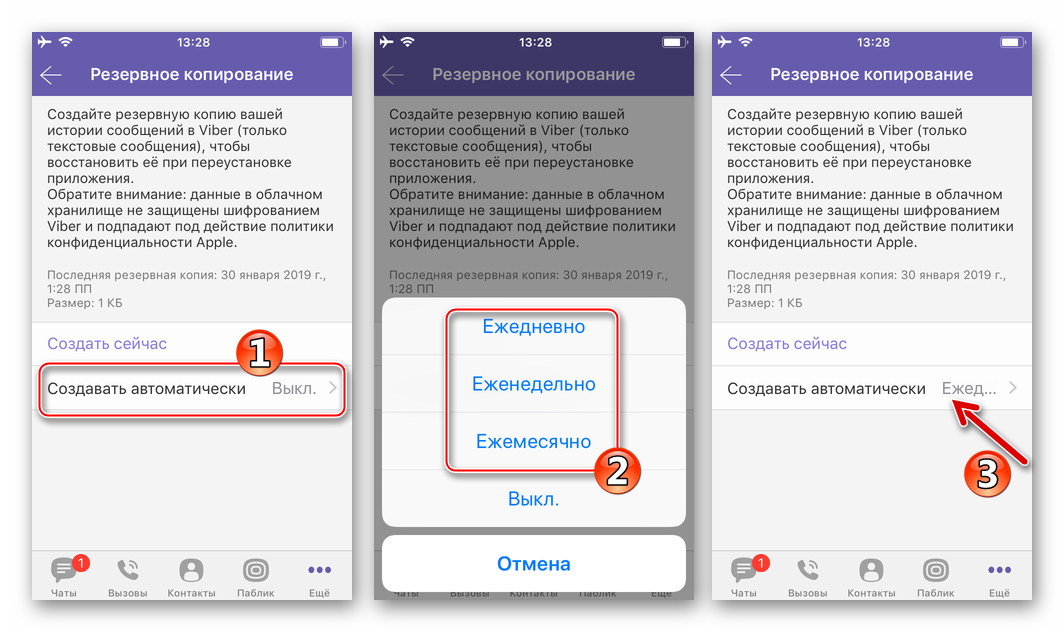
- кликните кнопку Резервное копирование и дождитесь завершения процесса.
После окончания работы появится информация, какие сведения сохранены, а что не удалось сберечь. Согласитесь с приеденной информацией.
Удаление аккаунта Гугл
Перед тем как откатить до заводских настроек Самсунг, необходимо удалить аккаунт Гугл. Если не сделать эту работу, после сброса запрашивается тот аккаунт, который был активен до обнуления. Без ввода данных восстановить работу смартфона не получится.
Чтобы удалить аккаунт Гугл на Андроид 9 и выше, сделайте следующее:
войдите в настройки;
перейдите в Облако и учетные записи и Учетные записи;
укажите аккаунт, который нужно убрать;
если вы вдруг забыли пароль, жмите на ссылку Забыли свой идентификатор и пароль, а после следуйте подсказкам;
подтвердите удаление.
Если нужно удалить аккаунт на Самсунг с Андроид до 9-й версии, сделайте следующее:
откройте меню телефона;
выберите Настройки;
войдите Облако и учетные записи;
укажите нужный аккаунт (тот, что требуется сбросить);
жмите на Меню слева внизу или три точки;
выберите раздел удаления и подтвердите действие.
Если вдруг забыли пароль, действуйте по принципу, который рассмотрен выше.
Сменить Пароль Самсунга С Помощью Программы ADB Run – Способ #9
СПРАВКА: Отладка по USB используется, чтобы налаживать приложения и изменять параметры на телефоне с ОС Андроид с помощью специальной программы на ПК. Ее можно включить, воспользовавшись скрытым «Меню разработчика». Например, для телефонов с Android ниже версии 7.1 это можно сделать путем следующей цепочки команд: «Меню» – «Настройки» – «О смартфоне» – «Номер сборки». На последний пункт нужно тапнуть 7-10 раз. Далее: «Настройки» – «Для Разработчиков» и ставим галочку рядом с «Отладка по USB».
- Скачайте на свой ноутбук или компьютер и установите ее.
- Подключите смартфон к ПК через USB.
- Откройте утилиту.
- Нажмите на цифру «6» на вашей клавиатуре – «Unlock Gesture Key». Смартфон должен перегрузиться.
- Введите на экране телефона новый код.
ВНИМАНИЕ: Метод сработает не со всеми устройствами.
Как разблокировать найденный телефон и вернуть владельцу
Пользователи часто спрашивают, что делать, если нашел телефон — как разблокировать Самсунг. Этот вопрос задается для оставления телефона себе или возврата владельцу. Второй вариант более предпочтителен.
Простой способ как узнать пароль телефона Samsung — воспользоваться методом подбора. Если он не сработал, подойдет вариант с перепрошивкой или полным сбросом устройства.
Но взломать пароль на Самсунге для входа в телефон и его возврата владельцу все-таки можно при небольшой доле везения. Рассмотрим реальный метод:
- После ошибок в указании ПИН-кода жмите на ссылку Забыли пароль. Нажатие на кнопку ведет к приглашению ввести ключ от электронной почты. При этом в распоряжении оказывается адрес e-mail перед глазами.
- Ищите через социальные сети и поисковую систему человека с таким почтовым ящиком.