Где посмотреть подписки на айфоне
Содержание:
- Если не удается найти подписку
- Как вернуть отмененные подписки
- Как отменить платные подписки на iPhone?
- Отмена подписки на iPhone
- В каких случаях подписку отключить нельзя?
- Что такое платная подписка?
- Если не удается найти подписку
- Дополнительная информация
- Как вернуть деньги за подписку в AppStore
- Скачивание утилиты
- Как отключить Яндекс.Музыку на iPhone
- Дополнительная информация
- Как отключить подписки на Айфоне
- Какие подписки доступны
- Какие подписки доступны
- Как отменить подписки в App Store
Если не удается найти подписку
Если требовалось просмотреть или отменить определенную подписку, и найти нужную подписку не удается, проверьте следующее. Можно также обратиться в службу поддержки Apple.
Выставляются ли счета за подписку через другую компанию?
Найдите в банковской выписке списание средств за подписку. Если в названии платежа отсутствует iTunes, Apple или подобные слова, возможно, счета за подписку не выставляются через компанию Apple.
Член семьи зарегистрировался для оформления подписки?
Организатор группы семейного доступа не может управлять подписками, оформленными членами семьи. Попросите членов семьи изменить или отменить свои подписки с их собственных устройств либо когда они выполнят вход под своими идентификаторами Apple ID. Можно также воспользоваться функцией «Попросить купить», чтобы контролировать покупки детей.
Оформили подписку с использованием другого идентификатора Apple ID?
Чтобы просмотреть подписки для другого идентификатора Apple ID, войдите с помощью этого идентификатора Apple ID, а затем выполните действия, указанные в этой статье.
Как вернуть отмененные подписки
Даже если вы уже отключили определенные платные опции в Apple Store, и не знаете, как их вернуть обратно, можно также через свою учетную запись просмотреть полный список и активировать то, что вы выключили ранее.
- Зайдите в Apple Store и нажмите на свою учетную запись, после чего кликните по вкладке «Управлять подписками»;
- На экране вашего смартфона высветится подробная информация о «Действующих» и «Недействующих» платных опциях. Теперь нас интересует второй вариант, поэтому пролистываете список вниз, чтобы просмотреть все отключенные подписки;
- Выбираете из списка то, что хотите возобновить и нажимаете на данном пункте;
- У каждого приложения по умолчанию есть несколько вариантов подписок, поэтому выбираете подходящий вам и подтверждаете свои действия, указав повторно пароль от текущего Apple ID.
Помните, что большая часть подписок в Apple Store первые дни предоставляется на бесплатной основе, поэтому деньги с вас не спишут, но как только бесплатный период закончится, с вас будут взимать ровно ту сумму, которая была заявлена в выбранном вами тарифе. Причем это будет работать на постоянной основе, где система автоматически продлевает подписку из месяца в месяц.
Если вы загружаете приложение, чтобы просмотреть его функционал, то сначала постарайтесь оценить возможности без активации платных или условно платных опций. А уж если их не хватает, но допускается использование бесплатного периода, запоминайте даты, когда начнется списание средств. И старайтесь отключать подписки еще до того, как начнут снимать средства. Лучше делать это за 1-2 дня до начала, иначе попросту потеряете свои деньги. Но за последние покупки в Apple Store можно возвращать средства на свой баланс. Об этом рекомендуем вам прочитать в нашей отдельной статье, чтобы сэкономить в будущем свои средства!
Как отменить платные подписки на iPhone?
Если раньше, пользоваться платными сервисами было немного непривычно, то теперь это становится нормой и многие подписываются на музыку, фильмы, книги и прочие вещи. Для примера, можно назвать Apple Music, Netflix и прочее.
В целом, подписка идёт на приложение и за определенную плату в месяц, вы получаете контент или набор функций. Но бывает такое, что хочется отменить платную подписку и учитывая логику iPhone, найти нужный пункт не всегда удается с первого раза.
Процесс отключения любой платной подписки достаточно прост и займет не так много вашего времени. Пример решения данной проблемы будет сделан на iOS 11.3. Думаю и в дальнейших версиях всё будет происходить аналогично.
Отмена подписки на iPhone
Получение дополнительных возможностей в приложении за плату называется подпиской. Оформив её, пользователь обычно платит либо каждый месяц за её продление, либо оплачивает услугу полностью за год или навсегда. Отменить её можно как с помощью смартфона через настройки магазина Apple, так и используя компьютер и программу iTunes.
Способ 1: Настройки iTunes Store и App Store
Самый удобный способ работать со своими подписками на различные приложения. Включает в себя изменение настроек магазина Apple с помощью вашего аккаунта. Приготовьте свой логин и пароль от Apple ID, так как они могут понадобиться для входа в систему.
- Зайдите в «Настройки» смартфона и кликните по вашему имени. Возможно, придется ввести свой логин и пароль для идентификации пользователя.

Найдите строчку «iTunes Store и App Store» и нажмите на неё.

Выберите свой «Apple ID» – «Просмотреть Apple ID». Подтвердите действие вводом пароля или отпечатком пальца.

Найдите пункт «Подписки» и перейдите в специализированный раздел.

Просмотрите, какие действующие подписки есть на этом аккаунте. Выберите ту, которую хотите отменить, и нажмите на неё. В нашем случае это Apple Music.

В открывшемся окне кликните по «Отменить подписку» и подтвердите свой выбор. Обратите внимание, что если удалить подписку до конца её действия (например, до 28.02.2019), то оставшееся время до этой даты юзер может использовать приложение с полным набором функций.

Способ 2: Настройки приложения
Все приложения предлагают функцию отмены подписок в своих настройках. Иногда этот раздел очень сложно найти и не всем пользователям это удается. Рассмотрим, как решить нашу проблему на примере YouTube Music на iPhone. Обычно последовательность действий в разных программах практически одинаковая. Кроме того, на Айфоне после перехода в настройки юзера всё равно перекинет в стандартные настройки App Store, которые описаны в Способе 1.
- Откройте приложение и перейдите в настройки своего аккаунта.

Перейдите в «Настройки».

Нажмите «Оформить подписку Music Premium».

Кликните по кнопке «Управление».

Найдите раздел YouTube Music в списке сервисов и кликните по «Управление».

В открывшемся меню выберите пункт «Настройка подписок, оформленных на устройствах Apple». Пользователя перебросит в настройки iTunes и App Store.

Дальше повторите шаги 5-6 из Способа 1, выбирая теперь нужное вам приложение (YouTube Music).
Способ 3: iTunes
Отключить подписку на какое-либо приложение можно с помощью ПК и программы iTunes. Данную программу можно скачать с официального сайта Apple. Она проста в освоении и поможет проверить и изменить количество счетов от приложений на своем аккаунте. В следующей ниже статье описано, как именно это сделать по действиям.
Подробнее: Как отменить подписки в iTunes
Оформление подписки в приложении на iPhone даёт больше инструментов и возможностей по работе с ним. Однако некоторым пользователям может не понравиться дизайн или интерфейс или они просто хотят отказаться от подписок, что можно сделать как со смартфона, так и с ПК.
Опишите, что у вас не получилось.
Наши специалисты постараются ответить максимально быстро.
В каких случаях подписку отключить нельзя?
Если при попытке отмены подписки появляется системное сообщение об ошибке или в настройках отсутствует кнопка для выключения регулярной оплаты, это возникает из-за следующих ситуаций:
Причина 1.
Если пользователь не оплатил подписку за прошлый месяц или вы не погасили другие задолженности в , (не прошел платеж за песню или программу),система автоматически блокирует возможность отмены подписки до полной выплаты средств. Как правило, в подобных ситуациях вы увидите ошибку с текстом «Возникли проблемы с предыдущей покупкой»:
Для решения неполадки проверьте, не установлен ли на вашей карте лимит суммы покупок в Интернете. Именно этот параметр не дает провести платеж в режиме онлайн.
Настроить лимит можно в личном кабинете интернет-банкинга.
Еще один способ устранения неполадки — проверка совпадения данных кредитной карты и аккаунта . Пользователь может привязать к смартфону только свою именную карту.
В противном случае, транзакции будут блокироваться и в не сможете отменить подписки, так как они будут висеть в разделе «Неуплаченные» .
Причина 2
.Проблемы с учетной записью Apple ID. Она может быть заблокирована в целях безопасности, взломана или отключена.
Причина 3.Срок действия карты истек. Если привязанная карта больше неактивна, будет продолжать посылать запросы на списание денег, но все они будут неудачными.
В телефоне не отображается информация о просроченной карточке, поэтому вы не можете отменить подписки.
Удалите существующую кредитку из списка ваших карт для сервисов Apple и привяжите новый счет.
Поле решения возникших неполадок подписки можно будет отменить только в том случае, если вы погасите все просроченные платежи.
Отменить нежелательные подписки очень просто.
Большинство современных приложений распространяются бесплатно, но предлагают пользователям оформление платной подписки для открытия всех функций. Чаще всего приложения завлекают пользователей пробной «бесплатной» подпиской, которая буквально через несколько дней превращается в платную и за нее автоматически списываются деньги. О том, как просмотреть список всех активных подписок на iPhone и iPad и отказаться от нежелательных рассказали в этой инструкции.
Что такое платная подписка?
Платные подписки – это способ оплаты различного рода контента, например, музыки, приложений или игр за счет ежемесячных платежей. То есть, пока вы осуществляете оплату (подписка активна), вам предоставляется полный пакет услуг от конкретного разработчика или сервиса. Оплата списывается автоматически при наличии средств на вашей банковской карте или личном счете Apple Store.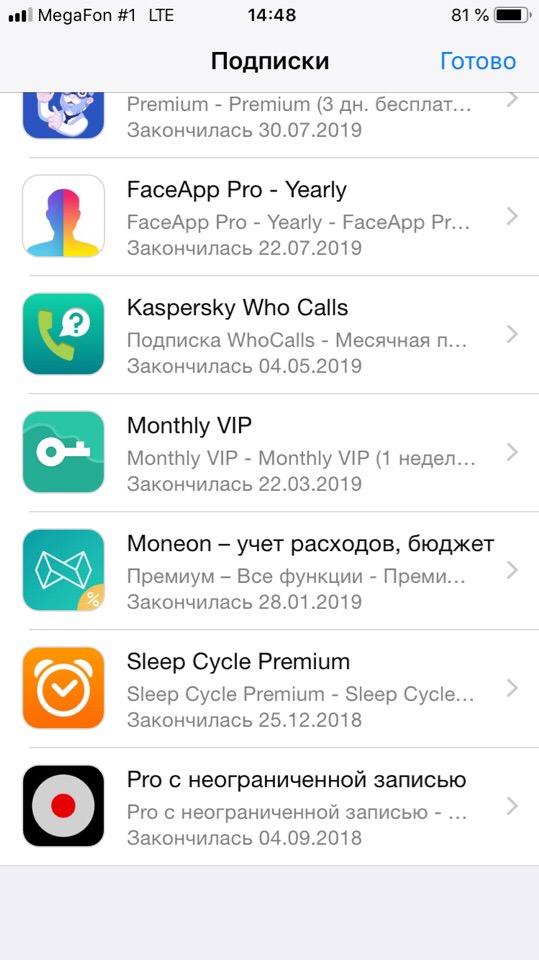
Все подписки активируются в момент загрузки приложений в Apple Store и покупке определенных услуг. Например, чаще всего подобные опции активируются пользователем при первом запуске программы. Он запускает приложение, и на экране сразу же появляется информация о том, что данный продукт доступен в ознакомительном режиме на протяжении нескольких дней, после чего доступ к определенным возможностям будет заблокирован. Но, как правило, можно разблокировать этот доступ, оплатив подписку на месяц, несколько месяцев, полгода и так далее. И как только пользователь нажимает на это уведомление, система просит его подтвердить свои действия, указав пароль от данной учетной записи.
На этом можно сказать, что подписка на определенный контент активируется, и все действия лежат полностью на человеке, который осуществлял эти операции. Но в любой момент можно отменить подобные услуги, причем как сразу все, так и конкретную подписку.
Если не удается найти подписку
Если требовалось просмотреть или отменить определенную подписку, и найти нужную подписку не удается, проверьте следующее. Можно также обратиться в службу поддержки Apple.
Выставляются ли счета за подписку через другую компанию?
Найдите в банковской выписке списание средств за подписку. Если в названии платежа отсутствует iTunes, Apple или подобные слова, возможно, счета за подписку не выставляются через компанию Apple.
Член семьи зарегистрировался для оформления подписки?
Организатор группы семейного доступа не может управлять подписками, оформленными членами семьи. Попросите членов семьи изменить или отменить свои подписки с их собственных устройств либо когда они выполнят вход под своими идентификаторами Apple ID. Можно также воспользоваться функцией «Попросить купить», чтобы контролировать покупки детей.
Оформили подписку с использованием другого идентификатора Apple ID?
Чтобы просмотреть подписки для другого идентификатора Apple ID, войдите с помощью этого идентификатора Apple ID, а затем выполните действия, указанные в этой статье.
Дополнительная информация
- Что такое подписка?
- Запрос возмещения.
- Узнайте, что делать с незнакомыми платежами.
- Узнайте, как изменить подписку на другой тариф, например тариф с ежегодной оплатой или тариф, который позволит поделиться подпиской с членами семьи.
- Чтобы узнать, когда и по какой цене выставлялись счета за подписки, просмотрите свою историю покупок.
- Если вы не получаете квитанции при продлении подписки, возможно, вы отключили получение квитанций о продлении. Если вы хотите получать такие квитанции, выполните действия, описанные в этой статье, а затем включите функцию «Получать квитанции о продлении».
Информация о продуктах, произведенных не компанией Apple, или о независимых веб-сайтах, неподконтрольных и не тестируемых компанией Apple, не носит рекомендательного или одобрительного характера. Компания Apple не несет никакой ответственности за выбор, функциональность и использование веб-сайтов или продукции сторонних производителей. Компания Apple также не несет ответственности за точность или достоверность данных, размещенных на веб-сайтах сторонних производителей. Обратитесь к поставщику за дополнительной информацией.
Как вернуть деньги за подписку в AppStore
После отказа от ненужных подписок, целесообразно перейти к следующему этапу решения проблемы: возврату тех денег, которые уже успели списаться. Сделать это тоже несложно, если придерживаться инструкции.
- На своем iPhone или iPad открыть приложение App Store и нажать на аватарку своей учетной записи.
- В меню отыскать строку «История покупок», перейти на вкладку и в открывшемся окне выбрать продукт, за который следует вернуть деньги. Для конкретного примера можно взять оплату какой-либо подписки.
- Кликнуть по строчке с суммой оплаты, а затем по клавише «Сообщить о проблеме».
- Попав на сайт техподдержки, из перечня возможных проблем следует выбрать пункт «Я хочу запросить возврат средств».
- В окошке ниже понадобится указать причину (на английском языке!), например, «Платеж был произведен ребенком, такого больше не случится».
- Заполнив поле, нажать на кнопку «Отправить».
Далее остается только дождаться поступления средств на карту. Обычно деньги возвращаются в течение 2-3 дней.
Если на запрос о возмещении пришел ответ, что возврат средств невозможен, следует воспользоваться другими методами:
- Обратиться в службу поддержки Apple на официальном портале компании.
- Связаться со специалистами службы Эппл посредством электронной почты.
- Позвонить по номеру, указанному на веб-портале.
Скачивание утилиты
Как отключить Яндекс.Музыку на iPhone
Если же человек по каким-то причинам остался не удовлетворен программой и/или сервисом в целом, он совершенно спокойно можно произвести отказ от будущей выплаты путем отключения подписки. Как же это сделать? Так как сервис «Яндекс.Музыка» поддерживается на различных платформах, то и вариантов отключения подписки несколько. Мы рассмотрим три варианта:
- Через приложение «Яндекс.Музыка».
- Через официальную страницу ресурса в Интернете.
- Через приложение iTunes.
Через мобильное приложение
Чаще всего клиенты пользуются сервисом на мобильных устройствах, поэтому этот способ является наиболее актуальным.
- Для начала нужно открыть приложение. Затем на панели снизу найти вкладку «Моя музыка» и перейти по ней.
- В открывшемся меню необходимо открыть профиль клиента (значок «Мой профиль» в правом верхнем углу).
- После этого необходимо выбрать пункт «Настроить подписку/подписку Плюс» (в зависимости от типа подписки).
- Вы будете перенаправлены на страницу «Яндекс.Паспорта», она откроется в браузере, установленном по умолчанию. Страницу необходимо пролистать вниз и найти кнопку «Управление подпиской».
- После того, как вы нажмете на кнопку, появится всплывающее окно, в котором будет указана полная информация о Вашей подписке. В окне нужно будет нажать кнопку «Отменить подписку» и подтвердить своё решение в следующем окне, которая появится вслед за первым. После этого подписка будет оставаться активной до конца оплаченного срока, а затем отключится.
Через официальный веб-сайт
Если же Вы предпочитаете использовать сервис через официальный веб-сайт, то отказ от подписки будет происходить несколько иным способом.
- Для этого необходимо также перейти во вкладку «Моя музыка», которая расположена в правой части панели.
- Необходимо открыть раздел «Настройки» и перейти во вкладку «Подписка».
- Там нажимаем на кнопку «Управление подпиской», после чего произойдет аналогичное с прошлым способом перенаправление на страницу «Яндекс.Паспорта».
- После этого вы сможете наблюдать такое же всплывающее окно. После подтверждения продление подписки будет отключена. По истечении срока подписки, ваш аккаунт приобретёт статус бесплатного, в отношении его будут введены соответствующие ограничения: реклама, низкое качество и т. д.
Через iTunes
Программа iTunes предоставляет ещё один вариант, с помощью которого вы можете отменить подписку на «Яндекс.Музыку» с iPhone.
- Для того чтобы отменить подписку, вам необходимо будет открыть iTunes, после чего в верхнем меню открыть поле «Учётная запись», а затем — «Просмотреть».
- Далее необходимо будет пройти процедуру подтверждения личности путем ввода пароля от Apple ID.
- Затем откроется окно, в котором будет предоставлена информация о вашей учётной записи. Необходимо прокрутить его вниз и выбрать пункт «Управлять» напротив пункта подписки.
- В открывшемся окне будут указаны все ваши подписки в приложении iTunes. Вам необходимо в списке найти подписку на «Яндекс.Музыку».
- После этого выберите её и нажмите на кнопку «Отменить подписку». После подтверждения действия подписка будет отключена.
https://youtube.com/watch?v=VCm-1UkEndo
Дополнительная информация
- Что такое подписка?
- Запрос возмещения.
- Узнайте, что делать с незнакомыми платежами.
- Узнайте, как изменить подписку на другой тариф, например тариф с ежегодной оплатой или тариф, который позволит поделиться подпиской с членами семьи.
- Чтобы узнать, когда и по какой цене выставлялись счета за подписки, просмотрите свою историю покупок.
- Если вы не получаете квитанции при продлении подписки, возможно, вы отключили получение квитанций о продлении. Если вы хотите получать такие квитанции, выполните действия, описанные в этой статье, а затем включите функцию «Получать квитанции о продлении».
Информация о продуктах, произведенных не компанией Apple, или о независимых веб-сайтах, неподконтрольных и не тестируемых компанией Apple, не носит рекомендательного или одобрительного характера. Компания Apple не несет никакой ответственности за выбор, функциональность и использование веб-сайтов или продукции сторонних производителей. Компания Apple также не несет ответственности за точность или достоверность данных, размещенных на веб-сайтах сторонних производителей. Обратитесь к поставщику за дополнительной информацией.
Как отключить подписки на Айфоне
Если пользователь решил отключить все или же только избранные подписки на своём iPhone, то сделать это можно всего за несколько шагов. Но тут стоит учитывать, что платные подписки могут быть не только в Apple Store, но также в iCloud, Apple Music, поэтому надо знать все варианты отключения.
https://youtube.com/watch?v=f2UaC37RVUk
Вариантов деактивировать подписки в Apple Store есть несколько, тут каждый выбирает именно тот способ, который ему удобнее. В целом сценарии отключения идентичные.
Чтобы выполнить отключение платных приложений через стандартные настройки, нужно следовать такой инструкции:
Заходят в настройки своего телефона и кликают по учётной записи, в которой ранее была выполнена авторизация;
Нажимают на раздел «iTunes Store и Apple Store», после чего кликают по своему Apple ID. В появившемся окошке нажимают пункт «Просмотреть Apple ID»;
Далее следует ввести пароль, чтобы войти в систему;
После этого надо подождать несколько секунд, пока данные не загрузятся с серверов компании Apple. Сразу после этого можно пролистать открывшееся меню, где и будет пункт с подписками;
Находят список действующих подписок и выбирают те, которые необходимо отключить. Рядом с названием приложения будет указана сума, которая ежемесячно списывается со счёта.
После нажатия на название нужной подписки пользователь попадает в меню именно нужного приложения. Тут следует пролистать немного вниз, где появится пункт «Отменить подписку». Все, процесс отключения завершён, деньги больше списываться не будут.
Есть и иной метод деактивации через Apple Store, который несколько напоминает предыдущий. Однако тут отключение можно выполнить намного быстрее.
Заходят в приложение Apple Store на своём Айфоне и нажимают на иконку с учётной записью в правом верхнем уголке;
Выбирают пункт «Управлять подписками», сразу после этого система отобразит полный список всех активных опций;
Далее следует перейти с раздел «Действующие».
Тут выбирают все невостребованные подписки и отключают их, нажимая на пункт «Отменить подписку».
Отключение через iTunes
Не всегда у пользователя есть возможность активироваться со своего смартфона в Apple Store. К примеру, Айфон может не работать или же нет подключения к интернету. Можно выполнить отключение при помощи компьютера, для этого следует зайти в программу iTunes. Последовательность действий такая:
Открывают программу iTunes и переходят в учётную запись;
На экране появляется меню, где нужно кликнуть по пункту «Просмотреть»;
Авторизируются под личной учётной записью, указав логин и пароль. После нажимают на активную кнопку «Войти»;
После этого следует пролистать страницу до самого низа, там будет вкладка «Подписки». Нажимают на кнопку «Управлять», после чего открывается список всех доступных пользователю подписок, как активных, так и неактивных.
Любую подписку, которая не нужна, можно деактивировать. Для этого нажимают на кнопку «Отключить».
Какие подписки доступны
- Месячная индивидуальная
- Годовая индивидуальная
- Семейная (включает до 6 членов семьи)
- Студенческая
- Месячная (включает до 6 членов семьи)
- Годовая (включает до 6 членов семьи)
Только месячная (включает до 6 членов семьи)
- Месячная (включает до 6 членов семьи)
- Годовая (включает до 6 членов семьи)
- В течение ограниченного времени вы можете бесплатно пользоваться Apple TV+ по студенческой подписке на Apple Music. Функция «Семейный доступ» не входит в эту подписку.
Каналы Apple TV
Только месячная (включает до 6 членов семьи)
Приложения сторонних разработчиков
Следуйте инструкциям в этой статье для получения информации о доступных подписках.
Некоторые подписки доступны не во всех странах и регионах. Узнайте, какие сервисы доступны в вашей стране или регионе.
Какие подписки доступны
- Месячная индивидуальная
- Годовая индивидуальная
- Семейная (включает до 6 членов семьи)
- Студенческая
- Месячная (включает до 6 членов семьи)
- Годовая (включает до 6 членов семьи)
Только месячная (включает до 6 членов семьи)
- Месячная (включает до 6 членов семьи)
- Годовая (включает до 6 членов семьи)
- В течение ограниченного времени вы можете бесплатно пользоваться Apple TV+ по студенческой подписке на Apple Music. Функция «Семейный доступ» не входит в эту подписку.
Каналы Apple TV
Только месячная (включает до 6 членов семьи)
Приложения сторонних разработчиков
Следуйте инструкциям в этой статье для получения информации о доступных подписках.
Некоторые подписки доступны не во всех странах и регионах. Узнайте, какие сервисы доступны в вашей стране или регионе.
Как отменить подписки в App Store
В условиях современного рынка большая часть разработчиков программного обеспечения зарабатывает не только и не столько продажей программ, сколько платными долгосрочными сервисами.
Иногда такие сервисы маскируются под недорогие или даже бесплатные услуги, что спустя пару-тройку установленных приложений выливается для пользователя в большие затраты.
О том, как избавиться от автоматических подписок, мы сегодня и поговорим.
Вы всегда можете принести свое устройство на бесплатную диагностику iPhone и наши мастера помогут Вам в настройке!
Как отменить платную подписку в App Store, если пробный период еще активен?
Большая часть “яблочных” аккаунтов привязана к банковской карте владельца, поскольку наличие карты является одним из требований при регистрации Apple ID.
Исключения составляют разве что учетные записи, созданные в момент загрузки бесплатных программ: в таком случае шаг с привязкой карты можно пропустить, однако впоследствии большая часть пользователей все же указывают тот или иной метод оплаты.
https://youtube.com/watch?v=z3wQCejZpTw
Проблемы начинаются с того момента — в нашем случае это пробная подписка (обычно на 14 дней).
Главным нюансом является то, что при активации пробной (или покупке ограниченной) подписки, пользователь соглашается на автоматическое продление услуги, что далеко не всегда очевидно из описания товара.
Если Вы только что активировали пробную подписку, но продлевать ее не собираетесь, следует аннулировать услугу в интерфейсе программы или системных настройках.
Для этого необходимо перейти в раздел iTunes и App Store, после чего выбрать свою учетную запись и нажать на клавишу “Посмотреть Apple ID”:
Далее следует перейти в раздел “Подписки”:
Здесь Вы сможете сменить тариф или отменить автопродление для всех приобретенных подписок, включая Apple Music:
Обратите внимание, что подписка будет аннулирована по истечении пробного или уже оплаченного периода
Как отменить подписку в приложении App Store по истечении пробного периода?
Несколько сложнее дела обстоят в том случае, если пользователь решил аннулировать подписку в последний момент, когда покупка уже была зарегистрирована, но списание средств еще не произошло. В данном случае пользователь не сможет загружать или обновлять приложение, пока задолженность не будет погашена. Кроме того, из-за задолженности компания Apple может полностью ограничить доступ к App Store.
Если Вы смогли отменить автопродление подписки на App Store, но на учетной записи появилась задолженность, существует два возможных решения. Первый — погасить задолженность (неоплаченные программы можно посмотреть в разделе “история покупок”). Второй — обратиться в службу поддержки. Последний вариант следует рассмотреть подробнее.
Как отменить покупку подписки в App Store и вернуть потраченные средства?
Если с Вашей карты без ведома были списаны деньги, и Вы обнаружили, что одно из приложений автоматически оформило подписку, следует обратиться за помощью к представителям Apple
Важно отметить, что специалисты с большим энтузиастом отвечают на запросы пользователей устройств с активной гарантией
Обратите внимание, что у Вас будет тем больше шансов получить помощь от Apple, чем быстрее Вы обратитесь в службу поддержки. Обычно пользователи могут рассчитывать на возврат средств в течение нескольких дней после списания, однако решение специалистов всегда индивидуально и может зависеть от финансовой истории Вашей учетной записи. Ремонтируем только Apple
Никогда не закрывались, нас знают десятки тысяч пользователей
Ремонтируем только Apple. Никогда не закрывались, нас знают десятки тысяч пользователей
Не нужно ждать! Крупный склад, актуальные запчасти в наличии, контроль качества
Нам доверяют Сервисные центры. Наш опыт, и репутация говорят сами за себя.
За качество! Правильно, профессионально и по технологии можно сделать только в СЦ.
У нас все прозрачно и честноСпросите любого:
КОМАНДА MACPLUS
Не знаете с чего начать? В первую очередь – не переживать! Признаки хорошего и качественного сервиса видны сразу. Мы подготовили инструкцию для тех, кто ищет мастерскую или сервисный центр по ремонту Apple
Задать вопрос