Как изменить ip-адрес (6 способов)
Содержание:
- Замена IP-адреса в интернете
- Настройки региона в профиле
- Зачем менять IP-адрес
- Как сменить IP — позвоните своему поставщику интернета
- Вышеуказанные методы для изменяя IP адреса не работают — измените провайдера
- Как сменить ip адрес компьютера простым способом
- Можно ли поменять ник на Твич, и на каких условиях
- Использование VPN-сервисов
- VPN-сервис AltVPN
- Proxy Switcher
- Что такое IP-адрес
- Изменение IP-адреса
- Ещё один нестандартный способ
- Динамический IP
- Использование VPN серверов
- Как скрыть IP-адрес в браузере Яндекс
- Используемый софт
Замена IP-адреса в интернете
На данный момент существует много способов поменять айпи прямо в интернете без лишних действий. Среди них анонимайзеры, программы, расширения и прочие сервисы. Стоит подробнее разобрать наиболее популярные из них.
Как сменить айпи-адрес компьютера при помощи анонимайзеров
Анонимайзер — сервис в виде сайта, представляющий собой поле, в которое нужно вставить адрес интересующего сайта. Сервис сам поменяет айпи и автоматически перейдет на требуемый ресурс.
Важно! Анонимайзеры могут быть платными и бесплатными. Вторые, как правило, устанавливают различные ограничения и кучу рекламы на сайт

Как работают расширения от браузера
Расширения представляют собой мини-программы, работа которых основана на взаимодействии с прокси-серверами. Они также могут быть платными и бесплатными. Допустим, что прокси-сервер куплен. Что с ним делать? На примере Хром инструкция следующая:
- Переход в настройки;
- Поиск пункта «Сеть» или «Система»;
- В настройках этого пункта найти параметр прокси-сервера, в котором выставляются необходимые настройки.

Как сменить IP-адрес при помощи VPN
Расширение также может быть своего рода VPN-программой, но не всегда полноценной. Именно поэтому для таких целей лучше скачать отдельное приложение. Наиболее популярными на данный момент сервисами являются TunnelBear, Browsec VPN, Ze Mate. Работа их заключается также в замене айпи на собственный. Платные версии такого ПО разблокируют все страны для выбора адреса, повысят качество соединения и снизят потерю пакетов.
Настройки региона в профиле
Пора внимательно изучить доступные параметры – переходим в профиль, начинаем разбираться, как поменять валюту в Стиме на рубли:
- Найдите вкладку «Об аккаунте»;
- Ищите блок «Операции в магазине и история покупок».
Здесь отображается текущая страна, выбранная вами при регистрации – если вы хотите изменить валюту в Steam на рубли, нужно выбрать Россию!
Нажмите на кнопку «Изменить страну магазина»;
Вы увидите возможность поменять регион проживания. Не забудьте выбрать правильное значение!
Каждый пользователь может сменить страну проживания, если долго находится за границей или действительно покинул предыдущее место пребывания в связи с переездом. Поменять валюту в Стиме на рубли на торговой площадке также можно при первой покупке – соответствующие настройки появятся в момент оформления заказа (при выборе способа оплаты, доступного для региона пребывания).
Поэтому закрываем окно настроек – и перемещаемся в магазин. Нужно сделать покупку: к выбору игры необходимо подойти внимательно и ответственно.
- Найдите в каталоге заинтересовавшую вас игру;
- Нажмите на кнопку добавления в корзину напротив подходящего варианта набора;
- Кликните по значку корзины на верхней панели справа, как только закончите с выбором;
- Щелкайте по иконке «Купить для себя» или «Купить в подарок», на ваше усмотрение;
В окне выбора способа оплаты вы увидите иконку «Выберите свой регион для магазина»;
- Нажмите – автоматически загрузится окно конвертации;
- Вы увидите, какая страна сейчас определяется системой и сможете нажать на значок «Обновите вашу страну», если расчетный адрес отличается от фактического места пребывания;
Выберите подходящий вариант – все цены и способы оплаты автоматически изменятся.
В поисках ответа на вопрос, как сменить валюту в Стиме на рубли, нужно помнить – страна магазина должна соответствовать региону пребывания (постоянного проживания). Вы обязательно должны иметь местный способ оплаты для совершения покупок. Если вы часто переезжаете, менять страну можно без ограничений – но смена местоположения в настройках открывается только после фактического переезда на другое место.
Сменить на телефоне
Аналогичным образом можно поменять валюту в Стиме на телефоне на рубли/ доллары/ иную валюту. Не забудьте скачать приложение для Айфона или Андроида:
- Откройте программу и нажмите на три полоски наверху слева;
- Перейдите к разделу «Об аккаунте» в открывшемся меню — просто кликните на имя;
Далее выберите «Редактировать профиль»;
Ищите вкладку «Местоположение»;
Нажмите и выберите правильный вариант – сохраните внесенные изменения.
Вы узнали, как изменить валюту в Стиме на рубли – придется потратить несколько минут, но это необходимо! Гораздо проще пользоваться доступными инструментами оплаты, удобнее видеть стоимость в привычных знаках. Не стоит пренебрегать такой возможностью.
Зачем менять IP-адрес
Смена IP-адреса помогает сохранить анонимность в сети и защитить персональные данные. Степень защиты зависит от того, каким способом вы меняете информацию о компьютере. Можно изменить только IP — в таком случае другие данные вроде версии браузера или операционной системы останутся доступными для третьих лиц. А можно добавить шифрование, воспользовавшись VPN, тогда вы добьетесь максимальной конфиденциальности.
Ещё одна полезная возможность — обход различных блокировок. Например, на файлообменниках в бесплатном режиме часто устанавливается ограничение на объём или количество загрузок в час. Смена IP-адреса позволяет обойтись без длительного ожидания. Для файлообменника вы становитесь другим компьютером, хотя фактически ваше местоположение не менялось.
Блокировки могут быть также установлены по географическому принципу. Некоторые сервисы, такие как Spotify, Hulu и BBC iPlayer, не работают в отдельных странах. Но если вы готовы честно платить за контент, изменение IP-адреса сделает его доступным для вас. Или еще одна распространённая ситуация — ограничение по географическому принципу просмотра видео на YouTube и других хостингах. Смена IP откроет доступ и к этому контенту вне зависимости от вашего местоположения — главное выбрать страну, где эти видео доступны.
Как сменить IP — позвоните своему поставщику интернета
Другой способ довольно прозаичный, но очень эффективный. Просто позвоните вашему провайдеру и попросите его изменить IP адрес (подойдет не для всех, в частности мобильных).
С некоторыми из них можно договориться бесплатно, если дадите хороший повод или они вообще не попросят каких-либо объяснений.
Есть также интернет провайдеры, которые изменяют IP адрес за небольшую плату. Все это происходит безопасно и законно.
В случае статического IP не все так просто. Это выглядит совершенно иначе, если бы ваш адрес является динамическим.
Тем не менее, как в одном, так и другой случае важным является так называемое время аренды.
Каждый провайдер устанавливает его по-другому. Это может быть на несколько часов, дней, месяцев или даже лет.
Вышеуказанные методы для изменяя IP адреса не работают — измените провайдера
Существует еще один способ, который позволяет изменить IP адрес — он наиболее радикальный.
Если по некоторым причинам вы вынуждены полностью и на постоянной основе избавиться от настоящего набор цифр и точек, а провайдер не позволяет вам его менять — измените ISP.
Это может быть хорошим решением в сложных случаях, особенно когда у вас есть соглашение на неопределенный срок.
Вывод таков, что способов действительно очень много и, если один из них не может быть реализован или его недостаточно — вы всегда можете проверить другой.
Некоторые из представленных возможностей трудные, другие не требуют много времени и самоотверженности для достижения желаемого эффекта.
Если один способ не работает — попробуйте следующий. Используя вышеуказанные рекомендации, должны обязательно вам помочь изменить свой IP адрес. Успехов.
Как сменить ip адрес компьютера простым способом
Сменить IP можно специальными программами или с помощью сайтов-анонимайзеров. Принцип действия заключается в том, что вы работаете в интернете не напрямую, а через специальный удаленный узел (так называемый прокси), и поэтому ваш IP меняется на другой.
1. Хамелеон – Анонимайзер – подойдет для того, чтобы зайти на определенный сайт. Принцип действия очень простой, так что справится даже новичок. Простой зайдите на сайт cameleo.ru, в поле вставьте ссылку на нужный сайт и нажмите Go.
В интернете можно найти много разных аналогичных сайтов-анонимайзеров. Есть бесплатные, а есть платные с дополнительными функциями. К примеру, можно будет выбрать ip определенной страны.
2. Расширения для браузеров – это специальные плагины, которые можно установить в настройках браузера и запускать с панели управления. Зайдите в магазин браузера (в google crome откройте Настройки – Расширения – и внизу страницы Еще расширения). В поиск введите Прокси и Расширения.
Выберите подходящее расширение, нажмите Установить и запустите. Обычно с их помощью можно выбрать сервер определенной страны.
Поменять ip адрес компьютера получится только когда вы заходите в интернет и просматриваете странички с этого браузера. Остальные программы и браузеры будут работать по вашему настоящему IP.
3. Специальные программы – подойдут на тот случай, когда нужно сменить IP не только в браузере, но и для других программ на компьютере. В основном все они платные, но можно найти и бесплатные версии. К примеру Hotspot Shield (3 дня) и SafeIP (с ограничениями).
Во время работы с такими программами придется закрывать все приложения, которые подключены к интернету (браузеры, телеграмм, скайп). В SafeIP это можно сделать всего одной кнопкой.
Программы нужно скачать на официальных сайтах, установить, запустить через ярлык на рабочем столе. В самой программе нажать кнопку Соединить или Начать. В платной версии программ можно выбрать IP определенной страны.
4. Браузер TOR – чаще всего именно его используют любители «анонимности». Браузер запускается сразу через прокси, поэтому вам не нужно будет самостоятельно что-то настраивать. Скачайте TOR только из проверенных источников, потому что в сети очень много версий с вирусом.
Такими простыми способами вы сможете сменить ip адрес компьютера для повышения своих доходов и обхода бана. Существуют методики серьезней и сложней, но для наших целей этого будет достаточно.
Как поменять ip адрес на андроиде
Если вы зарабатываете установкой приложений на телефон, вам тоже будет полезно менять ip. Но внимательно читайте правила – в некоторых случаях это запрещено. В любом случае для Android существует своя программа, которая поможет сменить IP адрес – TunnelBear.
- Зайдите в PlayMarket и найдите TunnelBear. Установите обычным способом.
- Зарегистрируйтесь в системе: имя, почта и пароль, в целом стандартная регистрация.
- Введите в приложении логин и пароль, которые только что указали при регистрации.
- В самой программе наверху в центре вы увидите переключатель, с помощью которого можно сменить IP. Серый – выключен, бирюзовый — включен.
- Настроить страну можно в основном меню. В верхнем левом углу три полоски – нажмите, выберите Выбрать страну и посмотрите доступные варианты. Кликните на нужную страну и ждите. Разрешите приложению перехватывать сетевой трафик (Я доверяю этому приложению).
- Проверьте свой IP и удостоверьтесь, что он изменился.
Сама по себе программа бесплатна, но по умолчанию вам доступно только 500 мб в месяц. Если сделаете репост в твиттере, получите еще 1 гб. А для увеличения этого лимита нужно будет платить 5$ в месяц.
Я рассмотрела как простым способом сменить ip адрес компьютера или телефона на андроиде, и этих вариантов должно хватить обычным пользователям. Все эти методы проверены разными людьми, но все равно стоит быть осторожней – устанавливайте приложения только из проверенных источников и не забывайте использовать антивирус.
Можно ли поменять ник на Твич, и на каких условиях
С появлением сервиса функция изменения никнейма была закрыта. Но, благодаря обращениям стримеров, разработчики внедрили столь полезную и важную функцию. В 2020 году она доступна и позволяет поменять имя для Твича с учетом личных предпочтений. Теперь каждый желающий может внести правки на странице профиля с телефона или компьютера.
Перед тем как изменить ник на Твиче, важно понимать разницу между логином пользователя и отображаемым именем. В первом случае подразумеваются данные, под которыми человек входит на сайт
Второй вариант — ник, отображаемый в адресной строке. В обоих случаях можно вносить изменения, но есть особенность:
- Изменить отображаемое имя в Twitch можно в любой момент. Система не накладывает дополнительные ограничения.
- Чтобы поменять логин пользователя, необходимо выждать определенное время. Как правило, это два месяца.
Существует и третий вариант ника, который отображается при общении в чате. Его также можно изменить. При этом не обязательно, чтобы все три никнейма были одинаковыми. Вы можете ставить разные имена, но в таком случае может возникнуть путаница у других участников сервиса.

Перед тем как сменить ник на Твиче, убедитесь в наличии доступа к почтовому ящику. На него придет уведомление со ссылкой, подтверждающей внесение правок. Также помните, что изменение возможно не чаще, чем раз в 60 дней. После внесения новых данных система в течении полугода распознает освободившийся ник как занятый. После этого он возвращается в перечень свободных имен.
Чтобы правильно поменять ник на Твиче, убедитесь в его соответствии правилам системы. Он должен подходить по следующим требованиям:
- Запрещено называть канал по имени известных брендов, нарушать права автора или задействовать данные знаменитых людей.
- Нельзя использовать в нике оскорбления и матереные слова. Это правила касается любого языка.
- Не разрешается выдавать себя за другого пользователя.
Администрация Твича вправе менять условия смены ника в любое время. Если пользователь не проявлял активности в течение года, его учетная запись будет удалена.
Использование VPN-сервисов
Наиболее распространённый метод сокрытия IP и замены его на другой. Если очень сильно упрощать эту технологию, то суть в том, что к вашему телефону на время подключения привязывается компьютер-посредник, через который проходит весь интернет-трафик. Он может даже находиться в другой стране. В таком случае сайты, на которых вы находитесь, считают, что на них зашли не вы, а тот компьютер.
Есть много таких сервисов, мы рассмотрим в качестве примера пару, во-первых, проверенных, во-вторых, имеющих достаточно функциональный бесплатный режим. Полностью бесплатный VPN не найти, всегда есть какие-то ограничения (лимитирован трафик, показывается реклама), но для обычного браузинга этого должно более чем хватить.
TunnelBear
Очень популярный VPN-сервис, единственным серьёзным ограничением которого в бесплатной версии является ограниченный трафик. Пользоваться достаточно просто.
-
Войдите в приложение и нажмите на кнопку создания учётной записи, указав почту, логин и пароль, которые вам удобны.
-
После этого вас перебросит на экран авторизации, где укажите введённые вами ранее данные.
-
Далее, когда вы окажетесь в самом приложении, наверху по центру будет переключатель, который необходимо нажать, после этого включится режим VPN и ваш IP-адрес будет маскироваться.
-
На некоторых телефонах может появиться всплывающее уведомление, в котором вас попросят предоставить дополнительный доступ к трафику, необходимо будет согласиться.
-
При желании, вы можете поменять страну, вашего IP-адреса, выбрав подходящий сервер из списка.
По умолчанию в месяц вам доступно несколько сотен мегабайт, но вы простыми способами можете увеличить этот объем, нажав на кнопку «Бесплатный трафик» прямо в программе.
Hotspot Shield
Ещё один популярный и довольно быстрый VPN, а заодно и программа, меняющая IP. В бесплатной версии содержится реклама и ограничено количество серверов. Пользоваться им приблизительно так же, как и предыдущим. После установки Hotspot Shield и регистрации аккаунта, введите данные, указанные при регистрации, после чего нажмите на большой переключатель, который будет находиться прямо по центру на главном экране.
VPN-сервис AltVPN
Начну с самого вкусненького – VPN сервис AltVPN. Сразу скажу, что это платный сервис, но те копейки, которые они просят за свои услуги, стоят того! О бесплатном сервисе пойдёт речь ниже. AltVPN обеспечивает скорость до 20Мбит/с! Я проверял скорость и говорю что это правда! Обычно смена айпи адреса подразумевает медленную работу, даже я бы сказал не комфортную. Но здесь можно работать в интернете как ни в чём не бывало, но с другим IP.
На выбор предоставляются разные страны со своими айпишниками: США, Нидерланды, Великобритания, Австрия, Россия, Германия, Индия и многие другие. Зарегистрируйтесь на сайте и начинайте пользоваться бесплатно. Вам придёт письмо с кодом тестового подключения на 24 часа.

Чтобы начать пользоваться сервисом, нужно скачать специальную программу (ссылки на инструкции будут в письме) и установить её с параметрами по умолчанию. Чтобы соединиться с VPN запускаем программу и вводим код из письма:
Галочки «запомнить» и «автозапуск» позволят не вводить код каждый раз и запускать приложение автоматически вместе с загрузкой Windows. Далее осталось только выбрать страну, IP которой мы себе хотим. У страны может быть несколько серверов c разными адресами, и они могут отличаться стабильностью и скоростью работы. Нажимаем «Подключиться»:
Кстати, в момент первого подключения и при первом запуске программы могут появиться различные окошки для разрешения установки нового сетевого подключения и для выбора типа сети. На всё нужно соглашаться, и тип сети выбрать обязательно «Общественная сеть».
После соединения с сервером мы уже сидим на новом IP. Проверить свой айпи можно на сервисе 2ip.ru

Как видно, моя страна теперь Австрия, IP 149.154.154.73, а статус прокси-сервера: НЕ ИСПОЛЬЗУЕТСЯ. Это тоже важный параметр анонимности, т.е. мы фактически находимся в Австрии, и обратного никак не докажешь. Потому что прокси и правда не используется! А вот измеренная скорость соединения с изменённым IP адресом:

Заметьте, входящая скорость 12.34Мбит/с! При этом работают через новое соединение все программы с настройками по умолчанию, и в том числе торренты. Кстати, мне гугл стал присылать письма после того как я пытался проверить свою почту с нового IP. Прикольно, теперь я точно знаю что Gmail это самая безопасная почта, т.к. Google предупредит меня при чужих попытках войти в мою почту!
Чтобы разъединиться просто нажимаем кнопку «Отключиться». После этого ещё минуту-две могут действовать старые сетевые настройки и некоторые сайты могут не открываться, просто немного подождите.
Настройки AltVPN
Если нажать на шестерёнку, то появятся дополнительные настройки приложения. Здесь можно посмотреть текущее состояние процесса в логе подключения (помогает при проблемах). На вкладке «Общие настройки» интересна опция «Отключать основной шлюз», рекомендую поставить в положение «При подключенном сервере VPN». Эта штука выходит в сеть через виртуальный адаптер, т.е. ваш реальный айпи вообще исчезает и никто его не видит!

Proxy Switcher
Особенность программы Proxy Switcher — огромное количество прокси-серверов. Каждый из них перед подключением может быть проверен на функциональность и надежность. Есть возможность выбора нескольких прокси-серверов (что отражено в названии), подключение к которым будет происходить попеременно через выбранные промежутки времени. Прокси-серверы можно отсортировать по стране, скорости, типу и пингу. Любой сервер может быть временно скрыт.

Утилита имеет множество и других настроек, интересных скорее профессионалам, чем любителям.
Системные требования такие же, как и для предыдущей программы. Proxy Switcher можно скачать на сайте. На русскоязычный интерфейс можно перейти только после приобретения программы.
Что такое IP-адрес
IP-адрес — это идентификатор устройства, которое подключается к сети. Он нужен для работы системы адресации, которая обеспечивает передачу информации туда, куда её отправляет пользователь. Это как адрес на конверте — без него почтальон не знал бы, куда доставить послание, а получатель не понял бы, от кого оно пришло. Если сменить IP-адрес, то изменится и место отправки/доставки трафика.
Когда интернет только начинал развитие, у каждого участника сети был уникальный идентификатор — статический IP-адрес. Сейчас они тоже есть, но выдаются в основном серверам. На пользовательских же устройствах используются другие технологии — динамический IP и NAT.
Динамический адрес — такой же адрес, как и статический, с той лишь разницей, что он меняется при каждом подключении к Интернету. Эта технология какое-то время была основной для предоставления доступа во Всемирную паутину, но из-за взрывного роста количества устройств, которые могут подключаться к сети, уступила место другому решению — NAT.
Технология NAT позволяет использовать один внешний IP-адрес сотням пользователей. Провайдеры и системные администраторы объединяют устройства в локальные сети, в которых у каждого участника есть уникальный идентификатор — например, 192.168.1.2, 192.168.1.3… 192.168.1.255. Это локальные IP-адреса.
Для выхода в интернет устройства подключаются к серверу, который выступает в роли шлюза. Пример такого шлюза — ваш домашний роутер. У сервера-шлюза уже не один, а целых два IP-адреса: первый, например, 192.168.1.1 «смотрит» в локальную сеть, а второй, например, 185.37.57.1, обращен в Интернет. Весь трафик с локальных устройств — компьютеров, смартфонов, smart TV и т. д. сначала передается на внутренний интерфейс шлюза с айпи 192.168.1.1, а затем выходит в Глобальную сеть с айпи 185.37.57.1. Преобразование адреса сетевых пакетов с 192.168.1.1 на 185.37.57.1 обеспечивает NAT.
То есть, принимая запрос от устройства, сервер-шлюз пересылает его в сеть от своего имени. При этом он помнит, кому должен прийти ответ. Соответственно, менять IP устройства в локальной сети с 192.168.1.2 на 192.168.1.3 и т. п. смысла нет — сервер всё равно отдаст во внешнюю сеть только свой адрес. Единственный вариант изменить внешний айпи — это изменить сервер, через который вы направляете трафик.
Изменение IP-адреса
Существуют два основных способа смены адреса:
- Использование веб-интерфейса маршрутизатора.
- Изменение программного кода через консоль браузера персонального компьютера.
Естественно, первый вариант замены гораздо проще, однако иногда случаются такие ошибки оборудования, которые можно исправить только, прописывая другие системные значения. Поэтому следует рассмотреть оба способа смены значения маршрута.

Через веб-интерфейс
Наиболее удобный способ изменить IP-адрес роутера — использовать веб-интерфейс маршрутизатора. Хоть настройки каждой модели роутера внешне отличаются друг от друга, процесс настройки интуитивно схож у всех типов приборов.
Для этого следует:
- Открыть любой интернет-браузер.
- Напечатать в адресной строке программы «данные для входа по умолчанию» (например, http://192.168.0.1/).
- Ввести «Имя пользователя» и «Пароль» маршрутизатора.
- Перейти в меню «Сеть» («Network»).
- Открыть подраздел «LAN» или «Интерфейс» в зависимости от модели роутера.
- Найти строку IP-адрес.
- Изменить значение на необходимое.
После выполнения всех этапов инструкции следует сохранить изменения. В противном случае пользователю придется повторять весь процесс заново.
При помощи консоли
Если в результате системной ошибки изменить значение через веб-интерфейс нельзя, то пользователь может поменять маршрут айпи при помощи командной строки.
Чтобы изменить значение при помощи командной строки, требуется:
- Открыть любой интернет-браузер.
- Напечатать в адресной строке программы «данные для входа по умолчанию» (например, http://192.168.0.1/).
- Ввести «Имя пользователя» и «Пароль» маршрутизатора.
- Нажать на клавишу F12.
- Перейти во вкладку консоль.
- Ввести в командную строку значение «NetworkCfgHelpRpm».
- Поменять параметр на необходимый при помощи кода: «ip_addr: *значение*».
Как и в случае с использованием стандартного веб-интерфейса, сменив IP-адрес через консоль браузера, следует сохраниться, чтобы изменения вступили в силу.
Ещё один нестандартный способ
Хочу показать ещё один нетривиальный способ изменения IP с помощью программы Tor Browser. Суть заключается в том, что используется модифицированная версия браузера Mozilla Firefox. Эта версия браузера будет использовать некую сеть компьютеров, через которую будем выходить в сеть, подобно прокси-серверам. Скорость при этом сильно скачет, соединение может периодами не работать.
Работает это всё дело опять таки очень просто. Скачиваем Tor браузер, распаковываем программу и запускаем:
Для начала работы в самом простом случае достаточно нажать «Соединиться». Но если соединение не устанавливается, то возможно провайдер не работает с сетью Tor. Тогда нажимаем «Настроить» и выбираем «Мой провайдер блокирует и цензурирует…»
И в следующем окне выбираем «Подключиться к предопределённым мостам». Это позволит сети работать.
На следующем экране выберите используется ли прокси-сервер, по умолчанию «Нет». Эти же настройки можно вызвать из браузера:
При необходимости можно нажать кнопку «Новая личность» чтобы ещё раз поменять IP на другой.
А вот моё видео с описанием процесса «на пальцах»
Посмотреть это видео на YouTube
Динамический IP
Такой вид отличается от статического тем, что учетная запись может постоянно меняться при посещении разных ресурсов или после переподключения к интернету. Его преимуществами являются: возможность выполнять одни и те же действия на одном сайте множество раз, более надежная безопасность в сети, получение доступа ко многим заблокированным сайтам.
Как сменить динамический IP
Конечно можно сменить его теми же самыми способами, что и статический, но это совершенно не нужно. Главное достоинство динамического айпи — легкость его смены. Для этого достаточно выполнить переподключение к интернету. Сделать это можно следующими способами:
- Перезапуск компьютера;
- Перезагрузка роутера;
- Отключение от беспроводного соединения;

Использование VPN серверов
VPN сервер имеет огромные возможности по анонимному серфингу в Интернет. Это своеобразная виртуальная сеть, отчасти копирующая работу обычного провайдера.
VPN сервер может находится в любой стране мира, к примеру, в Италии. Схема подключения выглядит так.
Компьютер подключается к провайдеру, получает совой IP адрес. Затем происходит подключение к VPN серверу, находящемуся, к примеру, в Италии, получается уже другой IP, свойственный для этой страны и уже потом идет перенаправление пользователя на нужную веб страницу.
Принцип работы чем-то схож с подключением к Интернет через прокси, но отличия все же есть, прежде всего это в скорости Интернет-соединения. В нашем случае она на много больше, чем при использовании прокси-серверов.
Теперь давайте на примере разберем как изменить IP адрес компьютера с помощью одного из VPN серверов.
Условно-бесплатный VPN сервер.
Речь пойдет о HideMe.ru. Сервис качественный, но как мы все знаем, за качество нужно платить. Хотя первые сутки можно удостовериться надежностью его работы в бесплатном, тестовом режиме. Цены, кстати вполне демократичные.
Для получения тестового периода достаточно ввести свой е-mail и получить код на почту.
Выбираем вашу систему и нажимаем далее.
Появится вот такое окно.
Здесь предлагается скачать две программы для работы с системой.
Скачиваем.
И устанавливаем.
После установки, запустите программу и в появившееся окно вставьте полученный на почту семизначный код.
Теперь проверяем работу сервиса. Заходим в Яндекс и смотрим свой IP.
Теперь в программе HideME выбираем страну Швеция, Стокгольм.
И нажимаем подключиться. В Windows 7 может появиться вот такое сообщение.
Нажимаем установить. Теперь смотрим на окно программы и видим другой IP.
Заходим в ПС Яндекс и проверяем, что он нам покажет.
Как мы видим IP изменился на заданный в программе 185.29.8.155. Все работает.
Стоит заметить, что здесь не используется прокси-сервера, а значит и скорость соединения должна быть хорошей.
Вводим в поиск соответствующий запрос.
Переходим на сайт и проверяем.
Как мы видим, скорость не сильно большая. Входящий трафик 0,95 Мбит/с, исходящий 0,63 Мбит/с.
Но в нашем случае на комфортности времяпровождения в Интернет это не сказалось, при этом нужно понимать, что физически мы уже заходим на сайты из Стокгольма.
Да и не стоит забывать, что тестовый режим ограничен не только временем, но и скоростью. В платной подписке скорость может достигать до 10 Мбит/с.
Для отключения, измененного IP компьютера нажмите Disconnect, как показано на скриншоте ниже.
На всякий случай проверяем скорость и видим, что она значительно увеличилась. Входящая 14,98 Мбит/с, исходящая 38,25 Мбит/с.
Разница существенная, но чем ближе будет находится к вам VPN сервер, тем меньше будет разница в скорости. Да и как уже говорилось выше, платная и бесплатная подписки отличаются по своим возможностям.
Стоит заметить, что VPN сервер, в частности HideMe.ru, передает информацию в зашифрованном виде (это тоже влияет на скорость).
Поэтому переживать за кражу конфиденциальных данных не стоит, что не скажешь про прокси-сервер.
Бесплатный VPN сервер.
Бесплатных VPN серверов тоже хватает. В этом несложно убедиться.
Один из известных и простых бесплатных предложений, это англоязычный сервис TunnelBear.
Перейдя по этой ссылке https://www.tunnelbear.com/download/, вы сразу же сможете скачать специальную утилиту TunnelBear-Install, которую нужно будет установить на комп.
В установке утилиты нет ничего сложного, везде нажимаем «I Agree», «Install», «ДА».
Параллельно с установкой программа предложит пользователю зарегистрироваться в системе.
После ввода всех данных, нажимаем далее и проверяем почту.
Переходим по ссылки и подтверждаем регистрацию на VPN сервере.
Дальше в Windows 7 может появится вот такое окно.
Нажмите установить. На этом процедура установке программы и регистрации в сервисе закончена.
Запустите программу и в появившемуся окне выберите страну, к примеру США.
Ставим переключатель в положение «On», как показано ниже.
Проверяем в ПС Яндекс и видим, что IP изменился.
Но бесплатный режим работы VPN-сервиса TunnelBear имеет ограничения. Месячный 500 мегабайтный трафик, не большая до 5 Мбит/с скорость.
Можно сделать upgrade до платной подписки, но это уже каждый решает сам, насколько это ему нужно.
Как скрыть IP-адрес в браузере Яндекс
Чтобы скрыть свой IP в Яндекс обозревателе, недостаточно внести изменения в подключение, установив VPN или прокси. Защитить себя от слежения немного сложнее, потребуется настроить браузер.
Как произвести сокрытие адреса айпишника и сделать изменённый IP-адрес доверительным со стороны ресурсов:
- Устанавливаем запрет на слежение. Идём в раздел «Настройки» и разворачиваем весь список. В разделе «Личные данные» устанавливаем флаг возле «Отправлять сайтам запрос «Do Not Track». Это не гарантирует, что ресурс прислушается к запросу, но уже конфиденциальность становится немного выше.
- Подбираем IP и DNS-адреса с одной страны. Можем просто перебирать страны в приложении, плагине или воспользоваться общедоступным DNS страны вашего IP, если такой удастся найти в сети.
- Делаем ПКМ по значку доступа к сети и переходим в «Центр управления сетями» (в Win7).
- Нажимаем «Изменение параметров адаптера».
- Кликаем ПКМ по текущему подключению и выбираем «Свойства».
- Дважды нажимаем на «Протокол Интернета версии 4».
- Выделяем «Использовать следующие адреса DNS-серверов».
- Вводим основной и запасной адрес DNS. Несколько публичных адресов: от Google (8.8.8.8 и 8.8.4.4), от Яндекс (77.88.8.8 и 77.88.8.1) от OperDNS (208.67.222.222 и 208.67.220.220).
- Язык страны и язык браузера должны совпадать, поисковые системы расценивают несоответствие тревожным сигналом, могут показывать капчи от роботов. На странице «Настройки» вводим в поиск «Языки». Кликаем на «Настройки языка» и добавляем новый или просто меняем язык.
- Блокируем WebRTC. Технология создана для получения реального IP пользователя. Заблокировать функцию поможет расширение WebRTC Leak Prevent. Устанавливаем его.
- Выключаем Flash. Через Adobe Flash Player легко получить настоящий айпишник. В старых версиях Яндекс браузера можно было просто отключить плагин, а сейчас остаётся только «Блокировать Flash на всех сайтах» на вкладке.
С помощью перечисленных способов даже новичок научится менять IP и сможет внести правильные изменения в подключение к сети через расширения в Яндекс браузере или программы. После выполнения перечисленных способов сокрытия реального айпи, снизится риск нахождения нашего местоположения и обнаружения какого-либо несоответствия в передаваемых браузером данных.
Используемый софт
Программа Auto Hide IP.
Устанавливается Auto Hide IP просто, в четыре щелчка.
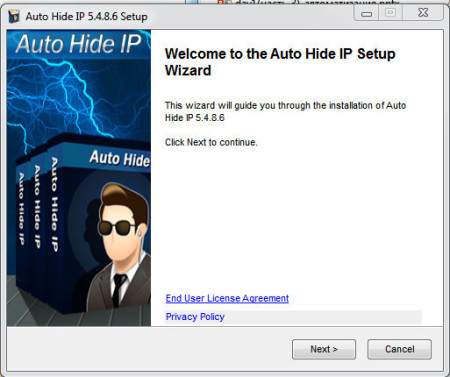
Далее для браузера Mozilla Firefox будет предложено установить дополнение Auto Hide IP 1.0.


Запускаем программу. Тестовый период 1 день. За $19,95 программа будет ваша.
Нажмите на кнопку, как показано ниже.

Выберите страну, к примеру Германию.

В тестовом периоде нажмите «Try» – тестовое использование программы.

Как мы видим у нас вместо Германии, появился американский IP 54.173.33.93. То есть в тестовом режиме мы можем получить только американский IP.


Проверяем сторонним сервисом и видим следующую картину.

Чтобы остановить работу программы нажимаем «Stop Hide» и все вернется в исходное положение.
Для изменения IP компьютера программа Auto Hide использует свои прокси-сервера, по сути она автоматизирует процесс.
Скорость конечно же падает, поэтому покупать ее или нет решать вам.
Proxyswitcher.
Программа условно бесплатная, полная ее стоимость $29,95.
Proxyswitcher имеет большую собственную базу прокси-серверов. Благодаря встроенному функционалу программа может буквально на «лету» изменять настройки Proxy-серверов.
После ее установки загрузка и проверка прокси-серверов на работоспособность и анонимность происходит автоматически.

Далее двойным щелчком мышки по выбранному IP мы подключаемся к нужному нам серверу.
Tor Browser.
Это не программа в прямом смысле, а измененная версия браузера Mozilla Firefox.
После установки и запуска Tor Browser подключается по очереди к собственной сети компьютеров.
Работа очень схожа с подключением через прокси-сервера. Скачать дистрибутив можно здесь https://www.torproject.org/projects/torbrowser.html.
Перед скачиванием не забудьте правильно выбрать версию программы.

После установки и запуска Tor Browser, программа сразу же предложит соединиться или произвести настройки.

Если хотите использовать прокси-сервер для подключения нажмите настройки и включите ДА.


Но как правило, это делать не нужно, вполне хватит возможностей и самой программы.
Нажимаем соединиться.

Появиться вот такое окно, с формой для поиска, в которое необходимо ввести поисковый запрос или адрес сайта.

Как мы видим IP моего компьютера стал другим.

Как было замечено, через 1 минуту IP уже был другим, французским.

Т.е. изменения происходят буквально на лету.
При этом скорость интернет-соединения конечно же уменьшилась, но не значительно. Хотя во многих случаях она может резко меняться, все зависит от удаленности компьютера, через который происходит соединение.
Чтобы отключить Tor Browser достаточно просто нажать на крестик справа вверху и все, вы перешли на реальный IP адрес компьютера.
Подведя не большой итог данного раздела можно сказать, что программ для изменения IP адреса компьютера предостаточно. Есть платные, условно-бесплатные и полностью бесплатные версии.
Нужно просто скачивать пробовать и тестировать их, в итоге вы подберете для себя именно то, с чем будет приятно работать.
А мы идем дальше.