Как изменить пароль на компьютере с windows 10
Содержание:
- Windows 7
- ВОЗМОЖНОСТИ
- Как поменять пароль на госуслугах
- Как поменять пароль на YouTube на ПК и телефоне
- Как поменять пароль на Windows 10 из Управления компьютером
- Для Windows 8
- Как на ноутбуке поменять пароль при входе
- Процедура смены пароля для разных операционных систем
- Как придумать пароль для Госуслуг: готовые образцы
- Процентный пункт
- Через меню «Пуск»
- Как поменять пароль на компьютере Windows 8.1, 10 если он зареган в Интернете?
Windows 7
Для обладателей операционной системы Виндовс 7, есть несколько способов сменить пароль на ноутбуке.
Способ 1: панель управления
Это самый простой способ. Вам нужно будет проделать следующие действия:
- Открыть «Пуск» нажав на специальную клавишу на клавиатуре или просто кликнув на соответствующий значок в нижней левой части экрана.
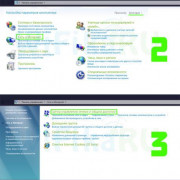
- В меню выбираем пункт «Панель управления».
- В открывшемся окне находим и кликаем на строку «Учетные записи пользователей».
- В данном разделе можно поставить пароль на ноутбук или изменить его для пользователей. Если пароль не был установлен, то вам предложат его поставить, если же вам необходимо его сменить, то просто кликните на соответствующий пункт.
- Далее введите два раза новое кодовое слово.
- Нажмите кнопку, подтверждающую вашу установку или смену пароля.
При следующем входе в систему Виндовс попросит вас ввести новое кодовое слово.
ВОЗМОЖНОСТИ
Как поменять пароль на госуслугах
Личный кабинет сайта госуслуг хранит конфиденциальные сведения: паспортные данные, место жительства и прописку, СНИЛС, ИНН, информацию о транспортном средстве и другое. Вход в личный кабинет осуществляется с помощью пароля. Причина, для его изменения, может быть:
- защита персональных данных;
- повышение уровня надежности;
- составление легкой и запоминающейся комбинации для ввода, в связи с частым ее использованием.
Изменить пароль для входа на госуслуги вы сможете всего в несколько кликов. Все довольно просто при использовании компьютера. Если вас интересует его смена посредством телефона, инструкция будет представлена ниже, но принципиальных отличий нет. Особняком будет стоять приложение.
Наша инструкция дополнена изображениями, чтобы информация была максимально понятна. Приступим:
- Войдите в личный кабинет.
- Зайдите в профиль и выберите вкладку «Настройки», далее «Настройка безопасности».
- Войдя в настройки учетной записи, выбираем «Изменить пароль».
- Появляются пустые поля. Заполняем их.
- Нажимаем кнопку «Изменить» и все, процедура выполнена.
При вводе новой комбинации символов, система просит сделать ее безопасной. Для этого необходимо:
- использование прописных и строчных латинских букв;
- наличие цифр;
- написание знаков пунктуации;
- количество символов не должно составлять менее 8.
Если пользователь системы не в силах самостоятельно подобрать ее в соответствии с требованиями безопасности, возможно использование готовой. Останется только применить, сохранить и запомнить ее.
Как поменять пароль на YouTube на ПК и телефоне
Профиль Google напрямую связан с видеохостингом YouTube. Если вы планируете изменить пароль в Ютубе, необходимо сделать это в Гугл-аккаунте. При этом алгоритм действий для компьютеров и телефонов немного отличается, поэтому приведем пошаговые инструкции для каждого из устройств.
Как поменять на компьютере
Если вы пользуетесь компьютером, сменить пароль в Ютубе проще всего. Сделайте такие шаги:
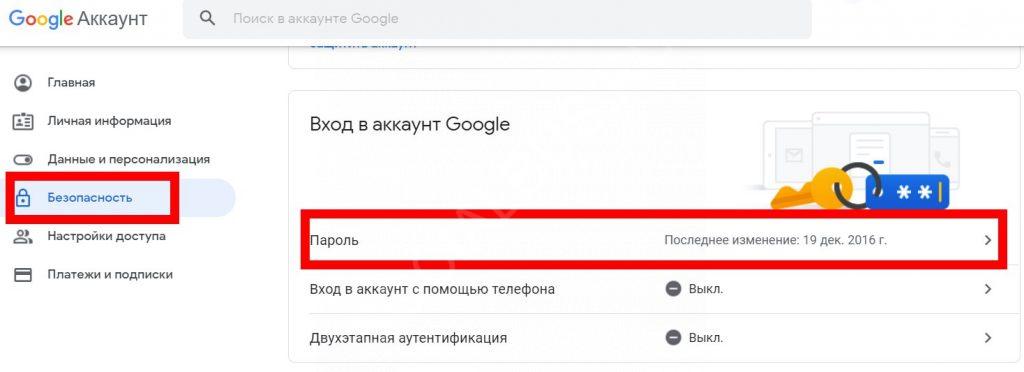
- Введите учетные данные, если система запрашивает эту информацию. Как правило, это необходимо для подтверждения пользователя.
- Укажите Гугл-пароль и выберите пункт его изменения.
- Сделайте правки и сохраните информацию.

Чтобы поменять YouTube-пароль таким способом, нужно знать данные для входа в Гугл-аккаунт.
Если вы его не помните, изменить пароль на Ютуб канале и в самом профиле можно через его сброс. Для этого сделайте такие шаги:
- Ответьте на несколько вопросов, которые задает система. Это необходимо для подтверждения принадлежности профиля именно вам.
- Дождитесь письма и следуйте инструкции для сброса ключа.

Как поменять на телефоне
Многие пользователи променяли компьютер на смартфон и работают в YouTube на мобильном устройстве. В таком случае нужно знать, как поменять в Ютубе пароль с телефона. Приведем инструкцию для разных ОС.
На Андроид
На телефонах с OC Android действует тот же принцип, что при изменении данных с компа. Профили Ютуб и Гугл связаны напрямую, поэтому сделайте такие шаги:
- Войдите в приложение на смартфоне.
- Перейдите в раздел Настройка.

Войдите в Гугл, а далее Аккаунт Google.
Вверху найдите раздел Безопасность или настройки гугл.

В секции Вход в аккаунт Гугл жмите на кнопку Пароль, который необходимо поменять. На этом этапе система может запросить ввод учетной записи для проверки владельца.
Введите новые данные и сохраните изменения.

Приведенная инструкция позволяет поменять данные, если пользователь имеет информацию для входа. Сложней обстоит ситуация, когда человек не помнит ключ и не может войти в учетную запись. В таком случае нужно знать, как сменить пароль в Ютубе на телефоне через функцию сброса.
Алгоритм действий такой:
- Войдите в любой браузер на смартфоне.
- Перейдите по URL accounts.google.com/signin/recovery.
- Ответьте на группу вопросов для подтверждения принадлежности вам Гугл-аккаунта.
- Дождитесь электронного письма.
Если письмо не пришло, следуйте тем советам, которые уже приводились ранее (для сброса на ПК). На завершающем этапе придумайте надежный код для Ютуб с буквами разных регистров, цифрами и специальными знаками. Если мигает «ошибка при входе на сайт», то читайте наши рекомендации.
https://youtube.com/watch?v=ZnTpx7R9AXI
https://youtube.com/watch?v=ZnTpx7R9AXI
На Айфоне
Отдельно приведем инструкцию, как поменять пароль на аккаунте YouTube владельцам Айфонов. Сделайте такие шаги:
По приведенной инструкции можно поменять пароль на Ютуб канале или аккаунте, если он известен. При отсутствии такой информации смена происходит по иному алгоритму. Сделайте следующие шаги:
- Войдите в раздел Профиль и прикоснитесь к функции Пароль.
- Укажите код и выберите пункт его изменения.
- По URL accounts.google.com/signin/recovery следуйте инструкциям для восстановления.
Дальше весь алгоритм проходит по рассмотренной выше процедуре, поэтому повторяться нет смысла. В частности, если письмо не пришло, можно посмотреть раздел Спам, добавить noreply@google.com в адресную книгу или выполнить иные шаги.
Как поменять пароль на Windows 10 из Управления компьютером
С помощью системного компонента — «Управление компьютером», пользователь имеет возможность поменять пароль пользователя Windows, служащий для входа в систему.
Для этого, потребуется пройти следующие шаги:
- Щелкните правой кнопкой мыши по меню «Пуск».
- В меню правой кнопки нажмите на «Управление компьютером».
- В окне «Управление компьютером» пройдите по пути:
Управление компьютером (локальным) → Служебные программы → Локальные пользователи и группы → Пользователи
- Нажмите правой кнопкой мыши по учетной записи, для которой нужно поменять пароль, в контекстном меню выберите «Задать пароль…».
- В окне «Установка пароля для Х» нажмите на кнопку «Продолжить».
- В следующем окне введите новый пароль и подтверждение. Нажмите на кнопку «ОК».
- В окне с сообщением об установке пароля нажмите на кнопку «ОК».
- Закройте консоль «Управление компьютером».
Для Windows 8
Осталась одна система, в которой я покажу, как изменить пароль на компьютере. Данная система понесла очень много изменений, поэтому создание пароля в Windows 8 отличается очень сильно от других её предшественниц.
Наводим курсор на верхний правый угол экрана и ждем некоторое время, пока не появится панель. Выбираем значок шестеренки с надписью «Параметры».
В самом низу будет расположена кнопка «Изменение параметров компьютера». Щелкаем по ней.
Слева нажмите на «Пользователи».
Находим кнопку, которую мы искали «изменить пароль». Она будет расположена справа, нажимаем на нее.
В открывшемся окне необходимо ввести пароль, который установлен на вашем компьютере в данный момент, после чего нажмите «Enter». Если конечно он есть.
В следующем окне вводим новый пароль. Повторно вводим этот же пароль для исключения ошибки. Также введите подсказку для пароля, для случая, если вы его забудете (про совет выше не забываем).
Нажимаем на кнопку «Готово». Как видите, чтобы изменить пароль в Windows 8, нам пришлось производить совсем другие действия, нежели в Windows XP и Windows 7. Но для нас нет нерешаемых задач;).
И напоследок, несколько советов по выбору пароля. Пароль должен быть легко запоминающимся для вас, но при этом лучше не использовать такие варианты как дата своего рождения или комбинация цифр вроде 12345, так как данные пароли можно легко подобрать вручную.
Чтобы ваш пароль надежно оберегал ваш компьютер от несанкционированного доступа, в идеале он должен содержать несколько букв разного регистра: верхнего и нижнего и немного цифр. Ах да, для тех кто думает, что если создать сложный пароль вы будете спать спокойно, то вы ошибаетесь. Любой пароль легко «сбить». Сложный пароль нужен для ситуации: если кто-то будет смотреть на вашу клавиатуру из-за спины, тем самым путаем любопытных людей.
Вот теперь можно заканчивать статью. Пока пока.
Для того что бы установить пароль для пользователя на Windows7 существует несколько способов:
1 СПОСОБ.
Для первого способа требуется минимум усилий, а именно- нажать сочетание клавиш «Ctr»+ «Alt» +»Del»
. В появившемся меню выбрать «Сменить пароль».
Введите старый пароль (если ранее пароль не использовался оставьте поле пустым) и новый пароль с подтверждением. Рекомендую использовать сложный пароль не менее 6 знаков с цифрами, большими и маленькими буквами и спец знаками (@,#,$…)
После этого появится окно о успешно выполненной задаче по смене пароля.
2 СПОСОБ.
Для смены пароля вторым способом необходимо нажать на кнопку «Пуск
» и рисунке пользователя (либо нажать «Пуск»- «Панель управления»
(выбрать Мелкие значки)- «Управления учетными записями»
).
В окне Учетных записей пользователя нажимаем «Изменение своего пароля
«.
После этого введите старый пароль (если пароль не использовался поле необходимо оставить пустым) и введите новый пароль с подтверждением. Можно указать подсказку для пароля, если сомневаетесь в том что будете всегда его помнить. В конце не забудьте нажать «Сменить пароль
«.
Как установить пароль для учетной записи в Windows XP.
В Windows XP смена пароля пользователя ничем не отличается от смены пароля в Windows 7. Единственное отличие это другой интерфейс, но тем не менее пошагово опишу и в этой операционной системе смену пароля.
Сменить пароль в Windows XP можно несколькими способами:
1 СПОСОБ С помощью сочетания клавиш «Ctr»+ «Alt» +»Del».
2 СПОСОБ В настройках учетной записи пользователя.
1 СПОСОБ.
Нажимаем сочетание клавишь «Ctr»+ «Alt» +»Del».
В окне безопасность Windows нажимаем «Смена пароля
» (используется и для создания пароля, если его раньше он не был испольльзован).
Вводим старый пароль (если пароль не использовался оставляем поле пустым) и новый пароль с подтверждением. Рекомендую использовать сложный пароль не менее 6 знаков с цифрами, большими и маленькими буквами и спец знаками (@,#,$…).
Если все сделано правильно, получите сообщение о успешном смене пароля.
2 СПОСОБ.
Нажимаем кнопку «Пуск»- «Панель управления»- «Ученые записи пользователей»
Выбираем пользователя у которого необходимо поменять пароль. В данном примере это Администратор.
Затем нажимаем «Изменение пароля
«.
Вводим старый пароль (если пароль не использовался оставляете поле пустым) и два раза вводим новый пароль (второй раз в поле Подтверждение). Если сомневаетесь в том что всегда будете помнить пароль, в поле подсказки введите наводящую фразу, что бы вспомнить пароль. В конце не забудьте нажать кнопку «Изменить пароль
«.
Очень надеюсь, что данная статья помогла вам быстро установить или изменить пароль и обезопасить свой компьютер от нежелательных гостей.
Как на ноутбуке поменять пароль при входе
Рассмотрим особенности его замены в различных операционках
Обратите внимание, что в настройках входа лучше убрать галочку около рекомендации загрузки приветственной странички. Это является дополнительной гарантией безопасности устройства
Если есть только один хозяин изделия, то проблем в изменении не возникнет. В перечне учётных записей выберите пользователя, для которого будет осуществляться смена пароля. Для вступления проведённых действий в силу необходима перезагрузка лэптопа.
Стоит отметить, что модификации компьютерной техники непрерывно претерпевают изменения и многие методы устаревают. Несмотря на это, сохранностью материла пренебрегать не стоит, поэтому необходимо постоянно быть в курсе новинок в сфере IT- технологий.
Windows XP
Смену комбинации легко сделать воспользовавшись панелью управления. Это удобный, быстрый и понятный приём.
- Через пуск зайдите в панель управления и в разделе учётных записей пользователей проставьте комбинацию.
- Кодовое слово следует записать 2 раза. Это делается для того, чтобы загрузить недостоверные данные.
- Также может помочь и командная строка. Она вызывается через пуск и команду выполнить. Далее введите cmd, после чего всплывёт другая командная строка.
После смены обязательно запоминайте подсказку: она поможет в ситуациях, когда хозяин забыл придуманную шифровку. Лучше не употреблять стандартные варианты наподобие дня рождения или фамилии матери в девичестве. Дело в том, что информацию подобного рода с помощью современных технологий получить не так уже и сложно. Подбирайте конфиденциальную информацию, которая известна ограниченному кругу. В качестве пароля также не следует использовать привычные сочетания букв и цифр.
Для большей надежности он должен включать в себя как заглавные и прописные буквы, так и цифры, знаки препинания. Ведь чем надёжнее и сложнее придумана комбинация, тем надёжнее защищено устройство от недоброжелателей.
Windows 7
Чтобы защитить ноутбук от постороннего вмешательства не требуется много времени. В целом смена похожа на принцип, используемый в предыдущей версии, однако, некоторые отличия всё же есть. Также через пуск необходимо попасть в панель управления, а далее в учетки юзеров. Для смены данных нужно найти графу «изменение своего пароля». Далее появляется возможность создать и сохранить новый пароль. Изучим возможные способы замены пароля в седьмой версии ОС:
- Сочетание специальных клавиш позволяет открыть меню, в котором можно сделать замену пароля. Обычно во всех системах это Ctrl+Alt+Del Проведённые изменения необходимо сохранить.
- Запустите пуск и нажмите на раздел «выполнить». Во всплывающей строчке введите control userpasswords. Далее последует открытие окошка, где легко управлять учетками и назначать шифры множеству владельцев.
Windows 8
Эта модификация существенно отличается от предыдущей, и принцип сброса пароля в ней не остался в стороне. Соблюдайте определённую последовательность действий:
- Перетащите маркер мышки вниз правого угла дисплея.
- Спустя пару секунд должна появиться панель управления. После щелчка открываются параметры.
- Открыть раздел «параметры» также легко при открытии гаджета, при запуске системы. В разделе «Metro» выбираем указатель вниз и находим нужный раздел.
- Далее следует зайти в настройку изделия и выбрать учётные записи.
- Внесение изменений доступно в разделе «параметры входа». Сначала система потребует записать бывший пароль, затем новый и сочинить своеобразную шпаргалку.
- В конце процесса следует сделать перезагрузку девайса.
Windows 10
Рассмотрим варианты смены пароля для данной версии. Есть несколько способов:
Одним из простейших и быстродейственных методов является использование «параметров входа». На клавиатуре найдите «Win» и кликните по эмблеме в левой части экрана. В открывшемся окошке находим «параметры входа», где кроме смены пароля также можно настроить пинкод и графический пароль.
Более опытные пользователи могут воспользоваться командной строкой. Её обязательно нужно загрузить от имени админа. Это можно сделать, написав в строчке поиска «командная строка», а далее кликнув по ней правой кнопкой мышки. Далее пропишите имя пользователя и пароль. Данную фразу необходимо корректировать
Важно ввести достоверные проверенные данные. Если имя с пробелами, то используют кавычки
Если всё сделано грамотно и безошибочно, то появится надпись о том, что команда выполнена благополучно.
Через пуск находим программу «управление компьютером» и заходим последовательно в следующие папки: служебные, локальные пользователи и группы, пользователи. Затем правой кнопкой мышки выберите нужное имя юзера и смените настройки.
Процедура смены пароля для разных операционных систем
Инструкция “Как на компьютере поменять пароль” может сильно отличаться в зависимости от того какую версию ОС вы используете. Далее мы отдельно поговорим о каждой из версий Windows, в которых предусмотрена подобная функция.
Как сменить пароль для Windows XP
В своё время Windows XP стала первой операционной системой ориентированной на рядового пользователя. Именно она стала прообразом всех ныне существующих ОС и ввела в наш обиход множество функций, которые до этого были доступны лишь для людей с определёнными познаниями в компьютерной технике (в том числе и возможность сменить пароль посредством нажатия нескольких кнопок). Именно поэтому мы начнём с неё.
Чтобы сменить пароль на компьютере с установленной Windows XP вам нужно:
- Открыть меню “Пуск”.
- Нажать на картинку в левом верхнем углу (рядом с ней должно быть написано имя вашей учётной записи).
- В появившемся окне выбрать пункт “Изменение учетной записи”.
- Затем ввести старый пароль, два раза ввести новый и написать подсказку для него.
- В конце нажмите на кнопку “Изменить пароль”.
Теперь при входе в учётную запись вам нужно будет вводить уже новый пароль.
Если до этого у вас не был установлен пароль, то поставить его вы можете точно так же, но в меню настройки учётных записей вам будет нужно выбрать пункт “Создание пароля”, вместо“Изменение учётной записи”.
Если по какой-то причине у вас не получается изменить пароль, то можно попробовать изменить пароль, через панель управления. Для этого вам нужно войти в панель управления и там выбрать раздел “Учетные записи пользователей”. После этого вы попадёте в настройки учётных записей и всё что вам нужно делать, это следовать инструкции приведённой выше, начиная с третьего шага.
Также если вы хотите надёжно защитить свой ПК, то не лишним будет проверить ещё одну маленькую деталь. Вновь войдите в меню настройки учётных записей (первые два шага инструкции) и выберите там пункт “Изменение входа пользователей систему”. В открывшемся окне найдите пункт “Использовать страницу приветствия” и убедитесь, что напротив неё не стоит галочки (если стоит, то уберите её). Если не сделать этого, то в вашу учётную запись сможет войти любой пользователь.
Как изменить пароль на компьютере: Windows 7
Процедура смены пароля на компьютере с операционной системой Windows 7 мало чем отличается от той же процедуры для WindowsXP. Как изменить пароль на компьютере с Windows 7:
- Зайдите в меню “Пуск”.
- Нажмите на рисунок в верхнем правом углу.
- Выберите пункт “Изменение пароля”.
- Введите старый пароль.
- Введите новый пароль и повторите его.
- Напишите подсказку.
- Нажмите на кнопку “Изменить пароль”.
Как видите, изменения минимальны. Кроме того, так же как и в WindowsXP, в Windows 7 вы можете включить меню настройки учётных записей через панель управления. Делается это так:
- Запустите меню “Пуск”.
- В панели справа выберите пункт “Панель управления”.
- Затем выберите раздел “Учетные записи пользователей”.
- В новом окне выберите пункт “Изменение пароля” (или “Создание пароля своей учётной записи”, если до этого у вас на ПК не было пароля).
- В конце жмём “Изменить пароль”.
Здесь уже чуть больше изменений, но только из-за смены устройства панели управления, сама процедура такая же.
Как изменить пароль на компьютере: Windows 8 и 10
Устройство операционных систем Windows 8 и 10 практически идентично, а потому о них поговорим в одном разделе. ОС Windows 8 привнесла определённые изменения в общее устройство системы, в том числе и в управление учётными записями. Чтобы сменить пароль здесь вам понадобится:
- Зайти в меню “Пуск”.
- В левом верхнем углу нажать на изображение трёх точек.
- После этого появится панель, где вам нужно выбрать строку с именем и фото вашего профиля.
- Затем в маленьком меню выберите “Изменить параметры учетной записи”.
- Далее на панели справа выбираем вкладку “Параметры входа”.
- На новой странице найдите раздел “Пароль” и нажмите на кнопку “Изменить” под ним.
- Дальше всё по стандартной схеме, вводим новый пароль и два раза старый, а затем жмём “Далее”.
Если вам понадобится альтернативный путь, то здесь также есть изменения. В Windows 8 и 10 нет панели управления, вместо неё тут “Параметры”, которое вы можете найти на той же панели из начала прошлой инструкции. Войдя в параметры, вам нужно будет найти раздел “Учетные записи”, а дальше следуйте инструкции, начиная с пятого шага.
Как придумать пароль для Госуслуг: готовые образцы
Лучшим решение будет придумать пароль, который вы сможете запомнить. Если такой пароль пройдет требования безопасности портала, он будет достаточно надежен от взлома.
Образец пароля для Госуслуг может выглядеть так:
- *Ivan0v_Ivan@1980*
- SleSar_Petrenk0!
- $V1aD_PetroV$
- NaVaLny_vs_PutLin_(0:2)
- LaGutenKo_2018!
- Pavel@Durin85
- 1VlaDimir*i*Dim0n
Запишите пароль, если не уверены, что запомните его. Не храните пароль на видном месте, и не делайте пометки, которые дают четко понять, что это пароль от личного кабинета Госуслуг.
- https://gosuslugid.ru/kak-pomenyat-parol-na-gosuslugah
- https://gosuslugi-official.help/registracija-i-redaktirovanie-profilja/izmenit-parol.html
- https://gosuslugifaq.ru/rabota-s-portalom/kak-pomenyat-parol.html
Процентный пункт
Через меню «Пуск»
Самым простым и доступным методом будет зайти в «Пуск», открыть панель управления, после чего выбрать раздел «Учетные записи пользователей», где в настройках входа пользователей в систему нужно проверить, присутствие галочку у пункта «Использовать страницу приветствия». В случае если экран используется приветствия, то вам потребуется снять галочку. Такая мера позволить увеличить безопасность входа в систему.
Затем в списке учетных записей следует зайти в настройки пользователя, для которого необходимо создать пароль, нажать ссылку «Изменение пароля» и ввести новый пароль, а затем подтвердить его.
Сложный способ
Для опытных пользователей подойдет следующий способ. Необходимо открыть «Пуск», затем «Выполнить», после чего в открывшейся строке следует ввести команду cmd, в результате чего откроется командная строка, в которую нужно будет ввести вот эту фразу: net user username password. Причем username – это имя, под которым в системе была зарегистрирована учетная запись, а password – новый пароль. Если все было с делано правильно, то в командной строке появилась фраза «Команда выполнена успешно».
Используем команду control userpasswords2
Так же можно изменить пароль следующим образом: нужно открыть «Пуск», потом «Выполнить», где в ее строке следует ввести команду control userpasswords2, благодаря которой откроется окно управления учетными записями, где можно выбрать пользователя и назначить ему пароль. Теперь вы знаете, как изменить пароль на компьютере, и ваши данные будут защищены.
Как поменять пароль на компьютере Windows 8.1, 10 если он зареган в Интернете?
Регистрируется в интернете не компьютер, а Ваша учетная запись Microsoft по аналогии с аккаунтом Google на вашем мобильном телефоне. Что такое учетная запись Microsoft и как ее создать я уже подробно рассказывал тут. Для удобства при входе на компьютер вводится пароль от этой учетной записи и Вы получаете доступ к благам , которые она дает. При этом локальная учетная запись на компьютере как бы объединяется с учетной записью Microsoft.
Набрав в поисковике «учетная запись майкрософт», вы можете войти в сервис и изменить пароль или настройки профиля. А если вы хотите отсоединить свою учетку от Microsoft, то и тут можно войти в свой компьютер под локальной учетной записью. Входим и настраиваем как удобно:
Ничего сложного в смене паролей. Может немного времени и терпения, чтобы разобраться. Удачи! Вот и получили маленькие хакерские навыки. Теперь умеете сбрасывать забытые пароли!

Как поменять пароль на компьютере?
Код доступа на компьютере отвечает за сохранность ваших данных. Таким методом можно уберечь свой ПК от постороннего проникновения.
Чем длиннее и сложнее комбинация пароля, тем надёжнее защищён ваш компьютер.
В этой статье мы подробно рассмотрим, как установить или поменять шифр на разных операционных системах.
Начнём с самых первых ОС Windows.