Необходимая приватность: как закрыть профиль в инстаграме с телефона
Содержание:
- Почему не получается создать или подключить второй аккаунт
- Для чего нужен второй аккаунт
- Как открыть профиль в Инстаграме с телефона
- Как открыть профиль в Инстаграме с телефона
- Советы
- Как просмотреть закрытую страницу в Инстаграме через фейковый аккаунт?
- Как посмотреть Инстаграм без авторизации
- Отличия закрытого и открытого профиля в Инстаграм
- Как добавить аккаунт инстаграм в бизнес фейсбук
- Данные
- Закрытый аккаунт в Инстаграм: можно ли его просмотреть
- Как переключаться между аккаунтами в инстаграме
- Как в Инстаграме открыть профиль с телефона в браузере
- Что такое открытая страница и для чего она нужна
- Очищаем очередь печати в Windows 10
- Какие данные понадобятся для регистрации?
- Не получается зарегистрироваться в Инстаграм
- Чем отличается закрытый профиль в Инстаграме от открытого?
- Как создать аккаунт в инстаграм с телефона
- Регистрация нового профиля в Instagram
- Что будет доступно всем пользователям при открытии странички
Почему не получается создать или подключить второй аккаунт
Обычно затруднений с созданием и использованием нескольких страниц в Инстаграм не возникает, но иногда пользователи все-таки сталкиваются со сложностями. Как правило, решаются они просто.
Если не получается выполнить вход на вторую страницу, это означает, что указываются неверные регистрационные данные. Требуется вспомнить логин и пароль, а если не удается этого сделать, приступить к восстановлению.
Инстаграм позволяет пользователям сделать второй аккаунт для работы или в других целях. Его можно добавить в приложении, а затем сделать для страниц общий вход, чтобы открывать сразу все профили при входе в программу и быстро и комфортно переключаться между ними.
Для чего нужен второй аккаунт
Некоторые пользователи не понимают, зачем люди тратят время, чтобы создать второй аккаунт в инстаграм, нужно ли им это. На самом деле да, существует множество причин создать второй аккаунт, рассмотрим некоторые из них:
- просмотр страницы конкурента. Это полезно при ведении бизнеса, так как компании закрывают аккаунты друг от друга. Можно создать второй профиль и подписаться на конкурента с него.
- иногда блогерам нужны две страницы, например, одна для продвижения товара или услуги, а вторая для публикации жизненных фото;
- у человека несколько бизнесов. Конечно, вести их все на одной странице — неправильно, так как разная целевая аудитория и прочее. Для этого удобно создать две страницы.
Как открыть профиль в Инстаграме с телефона
Первым делом мы рассмотрим, как поставить закрытый статус. Если вы уже выполнили это действие и хотите вернуться к стандартному режиму, переходите к следующей инструкции. Первым делом следует авторизоваться в своем аккаунте через мобильное приложение.

В главном меню нажмите на крайнюю правую кнопку, которая переправит вас меню профиля. В правом верхнем углу вы увидите кнопку с изображением трех точек, в случае с приложением для iOS это будет шестеренка. Откройте меню параметров.
Пролистываем экран, пока не увидим раздел «Аккаунт», здесь вы увидите надпись «Закрытый» и бегунок для переключения между статусами. Переведите бегунок в положение «Включено», система уведомит вас о смене статусов, вам нужно будет подтвердить свое действие нажатием на кнопку «ОК». Instagram сообщит, что тип акка был измен.
Как открыть профиль в Инстаграме с телефона
С этого момента вы заметите, что под вашими интересными постами значительно прибавится комментариев и положительных оценок. Если прибавления не произошло, то не нужно переживать, и сразу же снова закрывать или даже удалять аккаунт. Выход есть всегда, например, доверить накрутку лайков специалистам агентства SocPRka. Итак, с компьютером разобрались. Настало время открыть профиль в Инсте с мобильного телефона. Рассмотрим данную процедуру на примере айфона, но на Андроиде все делается идентично. Ясное дело, в самом начале открываем приложение. Находим в нижнем правом углу изображение человечка – это ссылка на переход в аккаунт.

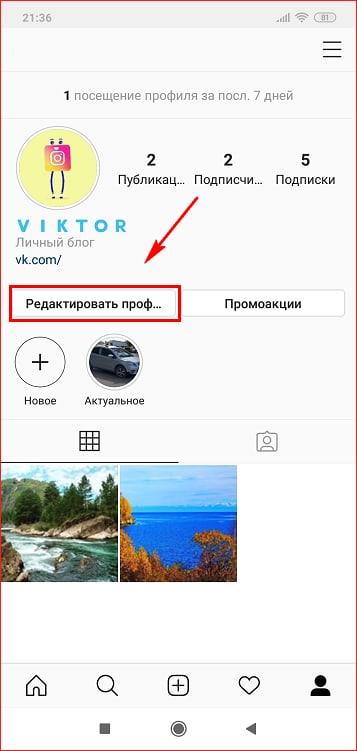
Нажимаем на иконку, как продемонстрировано на верхнем изображении (1). Открывается страница, где вы найдете знакомую кнопку редактирования своего профиля, но не спешите её нажимать, ведь в приложении все делается немного не так, как в десктопной версии площадки. А нажимать нужно на три горизонтальные линии, расположенные в правом верхнем уголке (смотрите 2 на верхнем скриншоте). Нажали? В таком случае откроется некоторое меню, в самом низу которого вы обнаружите настройки с характерной шестеренкой (3 – на верхней картинке).
Советы
- Для безопасности рекомендуется привязать к аккаунту и номер телефона, и адрес электронной почты. Если при регистрации ты указал номер, то почту можно дополнительно указать в настройках аккаунта. И наоборот, если указал почту, то дополнительно привяжи номер телефона. Это может потребоваться, если когда-либо придется восстанавливать доступ.
- Не следует использовать номер телефона или адрес почты, которыми ты не пользуешься регулярно. Телефон или почта могут понадобиться при забытом пароле, а также на них могут приходить важные оповещения.
- Если у тебя поменяется номер телефона или адрес почты, привяжи к Инстаграму новый номер или адрес (в настройках).
Как просмотреть закрытую страницу в Инстаграме через фейковый аккаунт?
Если вы хотите получить доступ к закрытым публикациям, не раскрывая своей личности, создайте «поддельный» аккаунт и попытайтесь получить подписку через него. Чтобы такой аккаунт не выглядел подозрительно, нужно оформить его максимально похожим на настоящий. Для этого в фейковом профиле должно быть несколько фото (от 9-10 и больше), много подписок и подписчиков. У обычных пользователей ИГ количество подписок и подписчиков – от 70-100 и больше. И если оформить несколько десятков подписок не составит труда, то с количеством подписчиков возникнет проблема.
Важно придать фейковому аккаунту достойный образ. Для создания фейкового аккаунта можно выбрать одну из следующих «легенд»:
- Вы – отдаленный знакомый. Найдите в других соцсетях вашей «цели» знакомого по школе или по институту, с которым он, скорее всего, не общается. Залейте в новый аккаунт фото со страницы этого знакомого и копируйте имя.
- Вы – человек со схожими интересами. Создайте новый аккаунт, залейте любые фото из интернета, и подпишитесь на тех же блогеров, на которых подписана ваша «цель». Желательно, чтобы это были страницы одной тематики, чтобы человек, которому вы отправляете заявку, сразу понял, что у вас есть схожие интересы.
- Вы – магазин или фирма, которая продвигает услуги через Инстаграм. Создайте фейковую страницу с товарами того направления, которое наверняка интересно вашей «цели», накрутите подписчиков через специальные сервисы раскрутки, например, через Tooligram . Чтобы ваша страница вызвала больший интерес, создайте на ней несколько новостей о розыгрышах, призах, акциях.
- Вы – пользователь, который стремится набрать побольше подписчиков. Добавьте в основную информацию и к фотографиям подставного профиля хештег #взаимнаяподписка. Если человек заинтересован в том, чтобы набрать побольше подписчиков, он примет вашу заявку.
Еще материал по теме: “Просматриваем закрытые аккаунты Инстаграм с помощью клонов”.
Как посмотреть Инстаграм без авторизации
К счастью, есть несколько способов просмотра стори в социальной сети Instagram полностью инкогнито и без регистрации. Один из незатруднительных способов — использование специальных программ и сервисов.
С их помощью, нет необходимости в регистрации, Вам понадобится лишь ссылка на профиль или ник, stories которого желаете просмотреть. Первым предложенным сайтом будет «Storiesig». Он предоставляет возможность как скачивать, так и анонимно просматривать Инстаграм-стори.
- Для этого, первым делом вписываем название аккаунта, истории которого Вы хотите увидеть. Проделываем это в строке, отмеченной синим, нажимаем Enter.
- Теперь, ниже показалась иконка нужной страницы, кликаем на нее.
- Листая вниз, Вы найдете все действительные истории этого пользователя в Инстаграм.
- Также, нажав на кнопку «Download», ту или иную стори можно сохранить на Ваш компьютер.
Следующим возможным сервисом для просмотра stories в приложении Instagram будет русскоязычный «Gramotool». Для введения его в действие, так же вводим ник нужного аккаунта в отмеченную красным строку, и тапаем на клавишу Enter.
Здесь мы наблюдаем две кнопки: истории и хайлайты. Нажмите на одну из них, чтобы увидеть желаемую стори. При просмотре Instagram-видео, его тоже можно скачать на свой ПК, как и в предыдущем варианте.
Сейчас рассмотрим подробнее сайт «Insta-Stories». Этот сервис отличается от двух других более упрощённым интерфейсом. Все нужные действия аналогичны предыдущим: ввод в строку поиска Инстаграм-никнейма, потом — нажатие на клавишу поиска.
Тут, как и ранее, видны highlights и обычные, исчезающие stories. При просмотре одной из них вверху будет кнопка «Скачать».
Отмечаем, что три вышеуказанных сайта предназначены исключительно для компьютера.
Отличия закрытого и открытого профиля в Инстаграм
Перечислим основные моменты, которые отличают закрытый профиль от открытого в социальной сети Инстаграм:
- В закрытом профиле посмотреть ваши фотографии могут только одобренные подписчики;
- В закрытом профиле взаимодействовать с вашими публикациями могут только одобренные подписчики. Под взаимодействием можно понимать лайки и комментарии;
- Метки других пользователей, установленные на фотографии закрытого профиля, не будут видны отмеченному пользователю, если он не подписан на ваш профиль;
- Фотографии из закрытого профиля не выдаются в общей ленте фото по хэштегам или по местоположению.
Обратите внимание
Если вы хотите привлечь максимальное количество пользователей к своему аккаунту, лучше использовать открытый профиль.
Стоит отметить, что публичные страницы в Инстаграм нельзя сделать закрытыми — только профили пользователей.
Как добавить аккаунт инстаграм в бизнес фейсбук
Фейсбук— популярный бизнес-портал. Ориентирована социальная сеть на возрастной сегмент 25+
Именно поэтому важно наличие бизнес-страницы на ресурсе. В связке с инста-кабинетом любой бизнес получает новые возможности
Таргетированная реклама работает лучше, если запущена с фейсбук. Охват аудитории автоматически увеличивается, что положительно сказывается на продвижении. Доступна более расширенная статистика по публикациям и действиям.
Фишек много. Создание публичной бизнес-странички на фейсбук происходит автоматом, когда вы переводите свой профиль в формат бизнес. На этом этапе можно сразу привязать свой личный кабинет фейсбук. Нужно лишь ввести и подтвердить данные.
Если вы не хотите этого делать, будет создана пустая страничка, права на которую будет трудно доказать. По незнанию люди пропускают этот пункт. Ничего страшного нет.
Можно связать аккаунты позже. Для этого:
Важно иметь активный бизнес-профиль инстаграм.
Вы должны быть администратором фейсбук странички, на которую хотите добавить профиль.
Привязать кабинет инсты можно как через приложение, так и с фейсбука.
В первом случае нужно:
- Открыть настройки.
- Зайти во вкладку связанные.
- Выбрать значок фейсбук и ввести данные входа.
- Подтвердить добавление.
Во втором случае:
- Открываете фейсбук.
- Через настройки страницы выбираете Инстаграм.
- Жмете кнопку “подключить аккаунт”.
- Появится окошко, где вводите данные для входа.
Администрация год за годом улучшает качество и возможности приложения.
Данные
Закрытый аккаунт в Инстаграм: можно ли его просмотреть
Любой зарегистрированный пользователь при регистрации аккаунта в Инстаграм может выбрать тип своего профиля: открытый, который виден всем пользователям, заходящим на страничку. Или закрытый, когда фотографии, и вся информация с него доступны только подписчикам. Закрывать и открывать страничку можно бесплатно. Некоторые пользователи интересуются можно ли посмотреть закрытый от посторонних контент.
Если вы хотите посмотреть публикации с закрытого профиля в instagram, то можно просто подписаться на него. Но если есть желание, чтобы вас не узнали, или добавили в черный список, используйте несколько хитростей, которые помогут увидеть фото и видео с защищенной страницы.
Есть ли встроенная функция по просмотру профилей
Разработчики не установили опцию по просмотру защищенных страниц не подписанными на него фолловерами. И в будущем такой функции не планируется, поскольку это нарушает правила соцсети Инстаграм по безопасности и конфиденциальности информации.
Поэтому посмотреть закрытые аккаунты в instagram разрешено только через обходные способы. Это займет немного времени, но если действительно нужно увидеть скрытую информацию, то воспользуйтесь одним из них. Как посмотреть закрытый профиль в Инстаграм, не подписываясь с основного аккаунта:
- Сделать второй и подписаться.
- Через другие социальные сети.
- Через лайки в Инстаграм.
Однозначно нельзя определить какой метод обойти защиту более эффективный. Выбирайте удобный вам. Возможно использовать несколько сразу для надежного результата.
Создание второго аккаунта
Если не хотите подписываться со своего основного аккаунта на закрытого пользователя, но хочется увидеть его публикации, то создайте вторую страничку с другими данными. Регистрация в Инстаграм быстрая и легкая, а переключение между профилями одного и того же пользователя происходит в два клика. Плюсы этого способа:
- Минимальные временные затраты – только на регистрацию, и заполнение несколькими фото. Далее посещайте дополнительную страничку по желанию.
- Можно фолловить все защищенные профили, которые были недоступны. Эффективность – метод второй страницы практически всегда срабатывает. В исключительных случаях подписку не одобряют, но это редкость.
Для повышения вероятности одобрения по заявке заполните второй акк. Добавьте несколько ярких фото, и наберите десяток подписчиков, выложите видео, и описание в шапке страницы. Поскольку если она полностью пустая, то подписку не одобрят, решив, что стучится бот или спамер. Нельзя копипастить аккаунт другого известного лица. Это нарушение правил сервиса.
Как просмотреть при помощи других социальных сетей
Обычно пользователи связывают аккаунты в нескольких соцсетях. Так можно собрать лайки не только в этом приложении, и в Фейсбук, ВК. Популярно привязывать страничку Инстаграм к Facebook. Если у человека страница со статусом «бизнес», значит она связана с Фейсбуком, поскольку это одно из правил сервиса.
Если у человека в шапке Инстаграм есть ссылка на другую социальную сеть, то перейдя по ней можно посмотреть все фото или видео. Как правило, они аналогичны контенту в Инстаграме. Преимущества способа:
Помните, что этот способ не настолько действенный как первый. Если человек связал два профиля вместе, то можно так сделать. В этом случае, не будут доступны сторис и видео с Инстаграма, но большая часть информации будет видна. Чаще всего этот метод используют владельцы торговых площадок, чтобы смотреть за концепцией конкурентов.
Как просмотреть при помощи лайков
Просмотр закрытого профиля через лайки нестандартный, но удобный и действенный. Особенно для тех, кто не хочет тратить время на создание новой странички и ее оформление. Методика состоит в том, чтобы фолловить друзей человека с защищенной страницей.
Просто найдите человека, который ставит лайки на все записи с закрытой страницы, и даже оставляет комментарии. Подпишитесь на него. После этого достаточно нажать на значок сердца у себя в аккаунте. И перейти на вкладку «Подписки».
Как переключаться между аккаунтами в инстаграме
Как добавить второй аккаунт понятно, теперь самый интересный вопрос — как между ними переключаться.
Мобильное приложение
- Откройте мобильное приложение инсты.
- Перейдите в свой профиль.
- Тапните по стрелочке возле своего ника сверху. Если второй аккаунт добавлен, он будет в списке, просто тапните по нему.
Приложение для Windows
В приложении для Windows так же не реализовали возможность удобного перехода между аккаунтами:
- Запустите приложение инсты на Windows.
- Откройте свой профиль.
- Перейдите в настройки.
- Опуститесь вниз, выберите «Добавить аккаунт».
- Введите данные от второго профиля, войдите.
Увы, функционала переключения так и не добавили, то есть, функция работает не полностью. Добавить второй аккаунт можно, но быстро переключаться на него не получится.
Теперь вы знаете, как создать два аккаунта в Инстаграм и переключаться между ними на разных устройствах.
Как в Инстаграме открыть профиль с телефона в браузере
Специальные эмуляторы системы Андроид дают возможность зайти в профиль Инстаграма с ПК. Для этого необходимо выполнить следующие действия:
- Скачивание ПО.
- Авторизация в системе.
- Установка Инстаграма.
- Выбор «вход».
Когда выбирается открытый профиль в программе, пользователи рассчитывают на определенные преимущества. Есть возможность просматривать статистику и контролировать просмотры. Также в расширенной версии есть дополнительные параметры. Социальные сервисы после входа в кабинет представлены в личном профиле.
Оперативный контроль возможен как с телефона, так и персонального компьютера. При открытом доступе есть возможность просматривать информацию о подписчиках
Важно контролировать их приход каждый день, и не стоит забывать про отписчиков. Разработчики постарались над детальными планами, поэтому статистику есть возможность выводить за неделю, месяц
В открытом доступе программе есть описания профиля. Просматривая контакты сразу можно совершить звонок. Удобно, что рядом с подписчиками отображаются их ссылки на социальные сети. Предусмотрены обновления, поэтому появляются новые инструменты. Так, при выборе места на карте всплывает значок о точном местонахождение. Пользователь имеет возможность выбрать опцию «как добраться до места».
Вместе с открытым доступом доступны инструменты для рекламы. Управление площадками может происходить через Фейсбук. Рекламный интерфейс отличается простотой и удобством. Рекламы для подписчиков можно включать и отключать одним кликом.
Что такое открытая страница и для чего она нужна
Для начала разберемся в том, зачем в принципе нужно разрешать доступ и можно ли без этого обойтись. Из плюсов открытой учетной записи отмечают:
- Публикацию всего контента, будь то сторис, посты, видеоролики или прямые эфиры всем пользователям. То есть любой человек увидит вашу публикацию, сможет открыть вашу страницу и оформить подписку.
- Все пользователи без исключения могут подписаться на открытую страницу. Если она закрыта, то придется отправлять запрос и дожидаться его подтверждения, что делать мало кто хочет. Из-за этих причин закрывать учетную запись не стоит, если вам нужно продвижение.
- Любой человек может написать в личных сообщениях Директа. Владелец страницы получит уведомление о сообщении.
Таким образом, если вы не хотите выставлять собственную личную жизнь на всеобщее обозрение, то закройте и не открывайте аккаунт. Закрытие никак не изменит нынешнее количество аудитории и на вас все равно можно будет подписаться в любое время, отправив запрос и дождавшись его подтверждения. Если такой порядок вас не устраивает, то разберитесь, как открыть профиль в Инстаграме с телефона или со стационарных устройств в браузере. Помните, что закрыть бизнес-профиль невозможно, так как он изначально задуман как страница, которую нужно продвигать.

Очищаем очередь печати в Windows 10
В рамках данной статьи будет рассмотрено два метода очистки очереди печати. Первый является универсальным и позволяет удалить все документы или только выбранный. Второй же полезен тогда, когда произошел системный сбой и файлы не удаляются, соответственно, и подключенное оборудование не может начать нормально функционировать. Давайте разберемся с этими вариантами более детально.
Способ 1: Свойства принтера
Взаимодействие с печатающим устройством в операционной системе Windows 10 происходит с помощью стандартного приложения «Устройства и принтеры». В него встроено множество полезных утилит и инструментов. Один из них и отвечает за формирование и работу с очередью элементов. Удалить их оттуда не составит труда:
- Найдите значок принтера на панели задач, кликните на нем правой кнопкой мыши и выберите в списке используемое устройство.
Откроется окно параметров. Здесь вы сразу увидите перечень всех документов. Если требуется удалить только один, нажмите на нем ПКМ и выберите «Отменить».
В случае когда файлов много и по отдельности очищать их не совсем удобно, разверните вкладку «Принтер» и активируйте команду «Очистить очередь печати».
К сожалению, не всегда упомянутый выше значок отображается на панели задач. В этой ситуации открыть меню управления периферией и очистить очередь через нее можно так:
Как видите, первый способ достаточно прост в исполнении и не требует много времени, очищение происходит буквально за несколько действий. Однако иногда случается так, что записи просто не удаляются
Тогда рекомендуем обратить внимание на следующее руководство
Способ 2: Ручная очистка очереди печати
За корректную работу принтера отвечает служба «Диспетчер печати». Благодаря ей создается очередь, документы отправляются в распечатку, а также происходят дополнительные операции. Различные системные либо программные сбои в самом устройстве провоцируют зависание всего алгоритма, из-за чего временные файлы никуда не деваются и только мешают дальнейшему функционированию оборудования. При возникновении подобных проблем вам нужно вручную заняться их удалением, а сделать это можно следующим образом:
- Откройте «Пуск» в строке поиска напечатайте «Командная строка», кликните на появившемся результате правой кнопкой мыши и запустите приложение от имени администратора.
В первую очередь останавливаем саму службу «Диспетчер печати». За это отвечает команда . Введите ее и нажмите на клавишу Enter.
После успешной остановки вам пригодится команда — она отвечает за удаление всех временных файлов.
По завершении процесса деинсталляции требуется вручную проверить папку хранения этих данных. Не закрывайте «Командную строку», откройте Проводник и найдите все временные элементы по пути
Выделите все их, кликните правой кнопкой мыши и выберите пункт «Удалить».
После этого вернитесь в «Командную строку» и запустите службу печати командой
Такая процедура позволяет очистить очередь печати даже в тех случаях, когда элементы, находящиеся в ней, зависли. Переподключите устройство и заново приступайте к работе с документами.
С необходимостью очистки очереди печати сталкивается практически каждый обладатель принтеров или многофункциональных устройств. Как вы могли заметить, выполнить эту задачу не составит труда даже неопытному юзеру, а второй альтернативный метод поможет справиться с зависанием элементов буквально за несколько действий.
Опишите, что у вас не получилось.
Наши специалисты постараются ответить максимально быстро.
Какие данные понадобятся для регистрации?
- Твой номер мобильного телефона или адрес электронной почты (нельзя использовать чужой номер или чужой адрес!). Рекомендуется использовать свой личный номер мобильного телефона. На него придет секретный код, который нужно будет ввести для подтверждения. В дальнейшем, если твой номер поменяется, то новый номер можно будет привязать в настройках.
- Имя и фамилия (не обязательно).
- Имя пользователя (логин, ник; придумать и запомнить, многие короткие имена уже заняты; можно использовать латинские буквы, знак подчеркивания, цифры).
- Пароль (не менее 6 символов, придумать и запомнить).
Введи свои данные и нажми Регистрация. Пример:
Если имя пользователя занято, то появится ошибка «Это имя пользователя уже занято. Попробуйте другое». В этом случае нужно стереть введенное имя и придумать себе другое или добавить к нему символы.
После этого понадобится еще кое-что:
Дата рождения (не будет видна другим пользователям, может понадобиться при восстановлении аккаунта). Укажи свою дату рождения, которую ты всегда будешь помнить, и нажми Далее.
Остается только подтвердить регистрацию и ввести проверочный код — например, шесть цифр — который Инстаграм отправляет на телефон или на почту (в зависимости от того, что ты указал). Пример:
Если код не приходит на почту, стоит проверить папку «Спам» или «Нежелательные» — письмо могло случайно попасть туда. Если код в СМС не приходит на телефон, нажми Запросить новый код.
Готово! Теперь ты зарегистрировался и у тебя есть собственный аккаунт. Можешь использовать все возможности Инстаграма: подписываться на людей, ставить лайки, комментировать, писать людям в директ (личные сообщения).
Не получается зарегистрироваться в Инстаграм
Не у всех с первого раза получается присоединиться к Instagram. Могут возникнуть следующие трудности:
- Номер телефона или e-mail уже привязаны к другому аккаунту. Измените либо мобильный номер, либо электронный адрес. Еще один вариант – удаление существующего аккаунта и создание нового.
- Интернет не работает. Общественный wi-fi не позволит вам выполнить регистрацию в какой-либо соц.сети. Это небезопасно. Не забывайте проверять свое интернет-соединение дома. Возможно, надо просто перезагрузить модем.
- Старая версия приложения. Зайдите в магазин и обновите Instagram до последней актуальной версии.
- Имя пользователя занято. Придется потратить время и придумать уникальный никнейм для профиля.
- Прокси-сервер. Instagram может не допустить регистрацию при скрытом IP-адресе. Дезактивируйте прокси-программу.
- Баг в приложении. Сбой в системе также возможен. Попробуйте удалить существующую версию и установите новую.
- ОС смартфона не работает. Скиньте все настройки до базовых. Для начала можно почистить память телефона и удалить кэш.
- Тех.поддержка. Вы перепробовали все способы для установки Instagram, но соц.сеть не хочет вас добавлять в свои ряды? Пишите в тех.поддержку.

Instagram – это популярная соц.сеть, которая дает возможность не просто общаться людям друг с другом, но и развивать личный бренд или бизнес.
Чтобы быть уверенным в том, что ваш профиль никто не уведет, обязательно используйте при регистрации и номер телефона, и адрес электронной почты. Привяжите свой профиль к аккаунту на Facebook, это убережет ваши данные и даст дополнительные возможности для раскрутки.
Чем отличается закрытый профиль в Инстаграме от открытого?
- Как уже говорилось ранее, к закрытым профилям социальной сети имеют доступ только те люди, чью подписку подтвердил и принял владелец этих страниц. Все остальные же не могут не только оставлять комментарии и проставлять лайки, но и просматривать фотографии, видеоролики, прямые трансляции и другие материалы.
- Кроме того, если под фотографией в закрытом профиле стоит какой-либо хэштег, никто из не одобренных пользователей не сможет найти эту фотографию по хэштегу. Она просто не будет отображаться в результатах поиска. Те же правила распространяются и на поиск по местоположению.
- Однако стоит помнить, что если вашей основной целью является продвижение аккаунта и набор аудитории, то закрытие профиля не будет мудрым решением. Ведь если пользователь со стороны, попав на вашу страничку, обнаружит на ней отсутствие всяческого контента, то с вероятностью в 99% он просто закроет ее и больше никогда туда не зайдет. Поэтому, если продвижение профиля является вашей основной задачей, лучше всего ограничиться ручной блокировкой неугодных пользователей.
Как создать аккаунт в инстаграм с телефона
Первый способ – это создание аккаунта через официальное приложение для смартфона.
Скачиваете его через AppStore или Play Маркет.
Открыв приложение вам будет предложено авторизироваться в instagramm. У нас ещё нет аккаунта. Поэтому нажимаем “Зарегистрироваться”.
Я нажимаю через “Электронную почту”.
Теперь надо вписать Имя и Фамилию.
И придумать пароль (будет использоваться для входа).
Я нажимаю “Без синхронизации контактов”.Если нажать “С синхронизацией”, то после регистрации, инстаграмм предложит вам подписаться на всех ваших знакомых взятых с телефонной книги.
Появится приветственное сообщение.
На этой странице есть возможность изменить Имя Профиля (которое было дано вам автоматически)
Если надо – меняете имя. И жмем Далее.
Предложит скопировать друзей из Фейсбука.Жмем Пропустить.
Далее вам предложат подписаться на друзей.
Я жму Пропустить.
Теперь можно добавить фото на вашу Аватарку в инстаграме.Но это можно сделать в любое время.
Я нажимаю Пропустить.
На последнем шаге регистрации – instagram спросит сохранить ли ваш пароль, что бы вам не пришлось его вводить каждый раз при входе в приложение.
Я нажимаю Запомнить.
Инстаграм запомнит ваш пароль
Поле этого вы попадаете в свой профиль.
На этом первый способ как правильно создать аккаунт в инстаграм закончился.
Регистрация нового профиля в Instagram
Итак, рассмотрим, как завести страничку в Инстаграме через официальное приложение или мобильную версию сайта.
В приложении
Первым, естественно, мы будем рассматривать именно приложение, так как процент его использования гораздо выше, чем сайта. Регистрация нового аккаунта реализуется примерно так:
- Запускаем само приложение и жмем кнопку регистрации с адресом или номером телефона. Также, если на вашем телефоне есть приложение Facebook с авторизацией в аккаунте, зайти мы сможем и через него.

- Теперь вводим свой номер или электронную почту, на которую будет создаваться станица. В нашем случае это первый вариант. Затем жмем кнопку с надписью: «Далее».

- Код будет получен и автоматически подставится в нужное поле. Приложение распознает его и самостоятельно перейдет к следующему шагу.
- На следующем этапе нас приветствуют и предлагают изменить имя. Так как в данном случае этого не требуется, пропускаем и переходим дальше. При этом условия лицензионного соглашения принимаются автоматически.

- В результате начнется и сама регистрация. Ждем завершения процесса, который обычно не нанимает больше нескольких мгновений.

Готово. Наш аккаунт создан, и мы можем переходить к работе с ним. Вам потребуется установить фотографию профиля, настроить описание страницы и т. д. Мы же переходим к работе с мобильным браузером и версией сайта instagram.com для телефона.
Через мобильную версию
А этот вариант подойдет для тех, кто хочет во что бы то ни стало завести учетную запись в Инстаграм, но не имеет смартфона, на который можно установить приложение из Google Play Market или AppStore.
В таком случае действовать нужно следующим образом:
- Переходим на мобильную версию Инстаграм, прописав в своем браузере адрес instagram.com или найдя его через поиск.
- Когда страничка загрузится, выбираем один из способов регистрации. Как и в приложении тут присутствует вариант с номером телефона или адресом электронной почты. Вводим то или другое и жмем кнопку перехода к следующему шагу.

Мнение эксперта
Дарья Ступникова
Специалист по WEB-программированию и компьютерным системам. Редактор PHP/HTML/CSS сайта os-helper.ru.
Точно так же, как и в случае с приложением, мы можем авторизоваться, используя аккаунт Facebook. Для этого следует просто нажать кнопку, имеющуюся в самом низу страницы.
- В результате на почту или в виде SMS придет код подтверждения, который нужно будет ввести в соответствующую строку. В отличие от приложения тут он не подставится автоматически.
- Запустится процесс регистрации, после которого ваш аккаунт будет доступен и с ним можно начинать работать.
Точно так же, как ив случае с приложением, мы можем полноценно пользоваться Инстаграм с телефона.
Для тех, у кого нет смартфона с установленной операционной системой такой способ вполне подойдет, тем более что работает тон даже на кнопочных Nokia.
Что будет доступно всем пользователям при открытии странички
Открытая учетная запись доступна любому посетителю: фотографии, видео и Истории. Владелец страницы может ограничить только определенный контент: убрать комментарии, размещать посты только для списка «Лучшие друзья».
Список общедоступной информации для гостей страницы:
- фотографии и видео. Публикации, которые сделал пользователь для своей Ленты;
- Stories и IGTV. Посетитель будет отображен в разделе «Зрители»;
- комментарии и «Прямые трансляции»;
- Актуальное и описание страницы.
Открыв аккаунт в Инстаграме на телефоне Андроид или Айфон, владелец профиля должен следить за комментариями и новыми подписчиками. К примеру, чтобы ограничить возможность комментирования: нажать над записью три точки – Закрыть комментарии. Теперь, к отдельной публикации не будут добавлены отзывы других пользователей.