Как научиться быстро печатать на клавиатуре: простые техники обучения слепой печати и топ-5 клавиатурных тренажёров
Содержание:
- time-speed.ru и 32ts-online.ru
- 1 Как научиться печатать быстро – выберите свой метод
- Урок 4основная позиция пальцев на клавиатуре. клавиатурный тренажер (упражнения на отработку основной позиции пальцев на клавиатуре) 2 Как научиться печатать быстро – десятипальцевый метод
- Рекомендации
- Кому нужно научиться быстро печатать на клавиатуре?
- Клавиатурный тренажер программа
- Расположение пальцев на клавиатуре
- Как научиться быстро печатать на клавиатуре компьютера
- Какие программы могут помочь?
- Совет 4. Онлайн-игры — клавиатурные тренажеры
- Избавьтесь от вредных привычек
- Переходим к технике удара
- Мы есть в соцсетях
- Слепой десятипальцевый метод печати на клавиатуре
- Как быстро научиться печатать на клавиатуре
- Бесплатный тест скорости печати
time-speed.ru и 32ts-online.ru
 Клавиатурный тренажер онлайн time-speed.ru
time-speed.ru и 32ts-online.ruВозможности онлайн клавиатурных тренажеров:
- Базовый курс (32 занятия) бесплатно;
- Подробная статистика;
- Рейтинг;
- Возможность вести дневник;
- Можно играть в мини игры (шарики).
Возможности vip режима (стоит 10 рублей в сутки, можно заказать минимум на неделю):
- Открыты режимы для увеличения скорости и развития моторики;
- Можно редактировать виртуальную клавиатуру.
Посещаемость сайтов небольшая (50-150 уникальных посетителей в сутки).Адреса онлайн тренажеров: http://time-speed.ru и http://32ts-online.ru
1 Как научиться печатать быстро – выберите свой метод
Способы печати на клавиатуре существуют разные, если вы подберете для себя и будете использовать удобный и подходящий метод, то сможете в разы повысить скорость печати. Чаще всего применяют двухпальцевый метод, он хоть и самый простой, но не быстрый. Также для печати используют 8 пальцев: все, кроме большого. Данный способ более удобный, потому что руки над клавиатурой перемещаются гораздо меньше, нежели в предыдущем методе, естественно, скорость набора повышается. Самый популярный десятипальцевый метод. Он самый эффективный, хоть и сложный.
2 Как научиться печатать быстро – десятипальцевый метод
Многим может показаться, что применять его на практике нереально, но освоив данный способ, вы сможете печатать всеми пальцами своих рук, а главное, при этом даже не смотреть на клавиатуру. Суть метода проста – каждый палец отвечает за свои определенные клавиши. Освоив данную технику печати, у вас появится навык ритмичного ввода текста. Вы будете получать удовольствие от работы, потому что будете меньше уставать. Главное то, что на глаза будет идти не такая сильная нагрузка, потому что утомление появляется именно от частого перевода взгляда от клавиатуры на монитор.
Первым делом, чтобы научиться быстро печатать, нужно запомнить, как ваши пальцы должны лежать на клавиатуре. Каждому пальцу помимо «домашних» клавиш отводятся еще и кнопки под и над исходной. Запомнить все тяжело, но при наличии желания и с постоянной практикой вы этому научитесь.
Рекомендации
Нужно совершенствовать имеющие навыки печати, а не пытаться научиться новому.
Процесс переучивания займет много времени и вызовет определенные сложности. Для новичков, желающих быстро научиться печатать, основные рекомендации включают:
Начальное определение скорости набора – существует ряд программ, позволяющих провести оценку. Они свободно распространяются в интернете.
Первые тренировки не нужно проводить уставшим или в стрессовом состоянии – изучаемый материал не закрепится в памяти, придется все начинать заново, с азов.
Для ускорения обучения можно пользоваться бесплатными программами-тренажерами. Основное требование на занятиях – отучиться постоянно смотреть на клавиатуру. От привычки избавиться сложно, некоторые пользователи решают проблему при помощи заклеивания клавиш непрозрачным материалом.
Продолжительность ежедневных тренировок не должна превышать 60 минут. Лучшим вариантом будет разделение общего времени на несколько подходов – способ позволяет избежать переутомления.
Попытки ускориться приведут к ошибкам в тексте
Качество материала должно стоять на первом месте, и только после него следует обращать внимание на скорость набора.
Оптимизация рабочего места поможет создать зону комфорта. Расположение стола, компьютера и кресла не должно вызывать неудобств.
Использование попеременно одной из рук – позволит быстро печатать, даже если вторая занята
Тренировка поможет научиться перемещаться рукам по всей клавиатуре свободно.
Кому нужно научиться быстро печатать на клавиатуре?
- Тем, кто зарабатывает деньги с помощью набора текста. Это копирайтеры, транскрибаторы, программисты, модераторы, писатели и прочие передовики умственного труда.
- Тем, кто любит сидеть в чатах.
- Геймерам. Для игры в сетевые игры часто нужно быстро печатать на клавиатуре сообщения в чате, не отрываясь от игрового процесса.
- Школьникам и студентам.
- Кто живёт за границей, и пользуется местной клавиатурой. Сообщения на латинице трудночитабельны, достать русскоязычные наклейки не всегда реально, а использование виртуальной клавиатуры или транслитератора занимает много времени.
Клавиатурный тренажер программа
Программа для быстрого печатания самый используемый вариант для обучения скорописанию. По мимо программ для печатания текста на компьютере существуют онлайн сервисы позволяющие делать тоже самое через интернет.
Если вы желаете научиться печатать на компьютере, то можно воспользоваться одной из ниже описанных программ, причем бесплатно!
Соло на клавиатуре
Данная программа является на сегодняшний день самой популярной у многих начинающих. Соло распространяется как обычная программа на компьютер, так и онлайн версия. Стоимость программы не высокая, при желании можно скачать ее бесплатно.
Соло на клавиатуре могут познавать как дети, так и взрослые. После каждого упражнения выходит познавательная информация с анекдотами и не только.
На мой взгляд, это один из лучших тренажеров на данный момент. Обучение печатанью на клавиатуре лично я проходил по ней.
Благодаря данной программе вы можете без труда освоить слепой десятипальцевый метод набора текста. На самом деле это очень прикольно! Сидишь, смотришь себе куда-нибудь в окно, а руки как будто независимо от тела что-то там печатают. Плюс глаза не устают. Кстати их можно вообще закрыть! Только смотрите не усните!
Суть программы заключается в том, что вы на первых порах начинаете запоминать где, какие буквы находятся. Все идет поэтапно. Может, замечали, что на двух буквах клавиатуры есть некие «сосочки». То есть две черточки на буковки «а» и «о». Именно они позволяют печать, не глядя. Просто нащупываете их и понеслась!
Дальше программа для обучения быстрой печати проводит вас по 100 заданиям. Если не справляетесь, то можно все переделать. От этого ваши показатели станут еще лучше!
Таким образом, пройдя даже месяц тренировок вы сможете без труда набивать текст в программе для печатания.
Программа тренажер My Simula
Данный софт в отличие от выше приведенного распространяется полностью бесплатно. Обучающими способностями обладает ничуть не хуже.
В данной программе вы можете обучаться как в одиночку, так и на пару с соседом. Эта программа для обучения печати на клавиатуре обладает тремя уровнями сложности. Уроки ведутся на одном из 3-х языков. Так же есть возможность следить за статистикой достижений. Опираясь на ваши результаты, программа саамы делает вывод, на что сделать опор. Грубо говоря, она видит ваши слабые места.
Программа для быстрого печатания RapidTyping
Подобная программа для скоропечатания неплохо подойдет школьникам. Ее интерфейс очень цветной и детям он очень нравится. У проги есть режим учителя, который дает возможность сделать группы пользователей, делать поправки и создавать различные уровни. Так же как и у предыдущей программы здесь есть 3 языка. С каждым новым уровнем пройти упражнение становится все сложенее.
Данная программа для тренировки печатания на клавиатуре позволяет настроить буквально все! Вы можете поменять шрифт, цвет и даже звук!
Программа для набора текста на компьютере TypingMaster
Данный софт создан для того, чтобы быстро печатать на клавиатуре и дать возможность совершенствовать свои навыки. Основное его отличие от всех остальных, это наличие большого числа разнообразных игр! Здесь встроено три игры, проходить которые с каждым уровнем становиться все сложнее.
Программа для печати текста на компьютере имеет специальный индикатор, который показывает вашу скорость набора. Так же он подсчитывает количество набранных слов.
Эта программой можно пользоваться, сколько вы захотите, только вот платная версия позволит избавиться от рекламы. Софт позволяет печать только на английском языке.
Программа для тренировки печати на клавиатуре Бомбина
Это клавиатурный тренажер подходящий как для маленьких детей, так и для детей среднего возраста. Программа обучающая печатать бесплатно позволяет даже организовать соревнования по набору текста! За каждый пройденный уровень ученик получает награду в виде баллов, затем все подсчитывается и выводится топ победителей!
Эта программа для учения печатать на клавиатуре имеет два языка обучения русский и английский. Данный софт позволяет наблюдать учителю за тем как идет тренировка. Профиль ученика можно разнообразить, поменяв картинку и поменять имя.
Все выше указанные программы, можно использовать как на обычном стационарном компьютере, так и на ноутбуке!
Расположение пальцев на клавиатуре
Все ПК, независимо от операционной системы и марки, имеют стандартную клавиатуру с буквами алфавита, цифрами и знаками. Клавиатура состоит из четырех рядов: верхний ряд — цифры и специальные знаки, на остальных расположены буквы и знаки препинания. В центре клавиатуры размещены клавиши с буквами, наиболее часто повторяющимися в текстах; их обслуживают более развитые и подвижные пальцы: указательные и средние.
Ряды клавиатуры располагаются снизу вверх: 1-й ряд называется нижним, 2-й — основным, 3-й — верхним, 4-й — цифровым. Изучение клавиатуры начинают со второго ряда. Этот ряд получил название основного, поскольку на нем расположены буквы алфавита, наиболее часто повторяющиеся в текстах. От этого ряда, расположенного в центре клавиатуры, удобно делать движения пальцами при ударах во время письма в пределах отведенной им зоны.
На рисунке приведена схема русской клавиатуры. Схема дает представление о зонах движения соответствующих пальцев к нужным клавишам, приучает к слепому методу письма десятью пальцами.
Пальцы на клавишах основного ряда распределяются следующим образом (см. рисунок):
- левая рука: мизинец — ф, безымянный — ы, средний — в, указательный — а;
- правая рука: указательный — о, средний — л, безымянный — д, мизинец — ж.
Эти клавиши называют «основной позицией».
Не вошедшие в этот перечень буквы располагаются на так называемых дополнительных клавишах второго, основного ряда клавиатуры.
Клавиши с буквами распределяются следующим образом:
- к левому указательному пальцу — а, п, к, е, м, и;
- к правому указательному — о, р, н, г, т, ь;
- к левому среднему — у, в, с;
- к правому среднему — ш, л, б;
- к левому безымянному — ц, ы, ч;
- к правому безымянному — щ, д, ю;
- к левому мизинцу — й, ф, я;
- к правому мизинцу — з, ж, э, х, ъ.
- Большими пальцами обеих рук нажимают на клавишу пробела.

На начальном этапе обучение слепому десятипальцевому методу печати проводится без учета регистра. Регистры, знаки препинания, цифры, вспомогательные символы — это уже следующий этап, к которому можно переходить, овладев навыком слепой десятипальцевой печати в нижнем регистре (строчными буквами). Практика показывает, что их изучение занимает не более 5-10% времени, потраченного на изучение нижнего регистра клавиатуры. Да и расположение их на разных клавиатурах, в разных операционных системах различны.
Прежде чем приступить к освоению набора текстов на русском языке, обратите внимание на следующие клавиши: Backspace, Delete, Enter, Space
- Клавишу Backspace нажимают мизинцем правой руки. Данная клавиша используется для удаления символа, находящегося слева от курсора. Она предназначена для исправления ошибок, которые возникают при наборе текстов.
- Действие клавиши Delete напоминает действие клавиши Backspace. Ее также нажимают мизинцем правой руки. Служит для удаления символа, находящегося справа от курсора.
- Клавишу Enter нажимают мизинцем правой руки. Используется для перевода строк.
- Клавишу Space нажимают большим пальцем левой или правой (свободной в данный момент) руки. Она предназначена для проставления пробелов между словами в предложении.
Как научиться быстро печатать на клавиатуре компьютера
Быстро набирать текст на клавиатуре мечтает каждый проводящий за этим занятием уйму времени человек
Быстрая печать на клавиатуре повышает продуктивность и позволяет рукам успевать за мыслями, что особенно важно для людей творческих профессий, которым для работы важно вдохновение
Тем, кто решил освоить технику быстрой печати на клавиатуре необходимо прислушаться нескольким полезным советам:
- Отказ от плохих привычек. Заядлые геймеры, которые привыкли держать руку таким образом, чтобы пальцы находились в близком доступе к клавишам «ц», «ф», «ы» и «в» чаще всего при наборе текста также ориентируются на них что в корне неправильно. Такая привычка не даёт занять кистям удобное положение, которое позволило бы задействовать все 10 пальцев, а не 4. Помимо этого, к числу вредных привычек, от которых стоит избавляться относят набор текста (даже небольших сообщений) всего 1–2 пальцами.
- Печать без подсматриваний. Практика показывает, что даже опытные копирайтеры, которые за день могут набрать несколько десятков тысяч символов хорошо помнят, где на клавиатуре расположена та или иная цифра. Однако и они периодически поглядывают на клавиатуру, пытаясь убедиться в правильности своих движений, что значительно замедляет процесс набора. Справиться с жаждой подсматривания помогут ежедневные тренировки и вера в то, что руки сами «помнят», где и какая кнопка. Подсматривать можно, но только в виде редкого исключения.
- Использование «горячих сочетаний». Помимо того, что на клавиатуре можно набирать текст, она ещё и заменяет мышку. Сочетание двух или трёх поочерёдно нажатых или одновременно зажатых клавиш может помочь выполнить основные действия с текстом, найти нужную информацию в браузере и даже управлять компьютером. По назначению клавиши делят на группы: буквенно-цифровые, клавиши цифровой клавиатуры, модифицирующие и управляющие, управляющие курсором. Каждая из вышеперечисленных групп имеет свои «горячие сочетания», позволяющие совершить определённые действия без мыши. Так, к примеру, самыми популярными сочетаниями буквенно-цифровых клавиш являются Ctrl+C и Ctrl+V позволяющие копировать и вставить текст. Комбинация Ctrl+A помогает выделить весь текст, в то время как Ctrl+X может его вырезать.
- Работа в одном и том же ритме. Не только музыканты и танцовщики, проводя время за бесчисленными репетициями и тренировками, выбирают удобный для себя ритм. Люди, печатающие на компьютере, также могут немного упростить процесс, подобрав подходящий ритм печати – временной промежуток между нажатиями на кнопки.
- Не нужно бить по кнопкам. Сильные и резкие удары по клавиатуре замедляют процесс печатания и приводят к быстрой усталости. Чтобы на кисти не приходилось лишней нагрузки нажимать на кнопки необходимо подушечкой пальца, легко перепрыгивая с одной буквы или цифры на другую.6. Не стоит торопиться. Пытаться сразу же быстро печатать без подсматривания на клавиатуру не нужно. Увеличивать темп набора разрешено только после того, как нажатие на нужные клавиши с использованием пальцев обеих рук станет привычкой.
Какие программы могут помочь?
- «Stamina» — бесплатный тренажер, помогающий освоить десятипальцевую печать.
- «Соло на клавиатуре» — разработана работником кафедры журналистики МГУ, помогает научиться быстро и просто.
- «VerseQ» — очень популярная обучающая программа слепой печати. Ее разработчики обещают, что навык выработается с нуля за пятнадцать часов тренировок.
Методика слепого набора основана на том, что для любого пальца определен набор клавиш. Все обучение этому навыку – просто процесс выработки пальцами мышечной памяти. Поэтому, чтобы уметь скоро и без ошибок набирать текст двумя руками, нужно очень сильно этого хотеть и упорно трудиться.
Совет 4. Онлайн-игры — клавиатурные тренажеры
Обучение быстрой печати может быть довольно жестким процессом, поэтому, чтобы сохранить удовольствие и пыл, можно сделать этот процесс более интересным.
На сегодняшний день интернет заполонили клавиатурные тренажеры онлайн. Все что нужно, так это выбрать самую интересную и подходящую онлайн-игру.
Keybr — отличный веб-сайт, который поможет попрактиковаться в печати.
Сайт Keybr для тренировки скорости печати
Также стоит обратить внимание на Typeracer (play.typeracer.com), который предоставляет возможность участвовать в гонках других онлайн-машинисток с клавиатуры в режиме реального времени. Сайт Typeracer
Сайт Typeracer
Избавьтесь от вредных привычек
Самое трудное перестать печатать так, как вы уже привыкли. Если ваше знакомство с компьютером начиналось с игр (у меня это случилось именно так), то скорее всего ваша левая рука автоматически потянется к клавишам wasd, а правая и во все окажется на мышке. Если вы не такой человек, то скорее всего вы печатаете указательными пальцами. От таких привычек придется избавиться, если вы хотите научиться быстро печатать на клавиатуре.
2. Используйте все 10 пальцев
Следующим шагом является заново правильное размещение пальцев на клавиатуре. Если вы внимательно посмотрите на клавиатуре, вы заметите как лежат указательные пальцы на каждом из F клавиши и J ключа. Это поможет вам правильное расположение других пальцев несмотря на клавиатуру.
Все просто, ваши указательные пальцы должны находитmся на клавишах F и J, а другими пальцы лягут на клавиатуру естественным образом.
На рисунке ниже вы заметите цветные области, показывающие область применения для каждого пальца.
3. Слепая печать
Следующее, что нужно будет сделать, так это освоить – слепую печать. Это когда вы печатаете и ни смотрите на клавиатуру. Изучив такую печать вы сможете значительно увеличить скорость набора текста и избежать возможных ошибок и опечаток.
Обучиться этому можно только благодаря практике и здесь будет недостаточно пары часов. Это может занять у вас несколько недель, прежде чем пальцы запомнят за что каждый из них отвечает. Продолжайте тренировки, даже если вы начнете печатать еще медленнее чем раньше.
4. Начните пользоваться горячими клавишами
Не удивительно что, в Windows и Mac OS есть много горячих клавиш. Так как обе ваши руки уже на клавиатуре, зачем тратить время используя мышь.
Следующие горячие клавиши в основном используются при работе с текстом:
| Горячие клавиши | Описания |
| Ctrl + C | Копировать |
| Ctrl + X | вырезать |
| Ctrl + V | Вставить |
| Ctrl + Z | отменить |
| Ctrl + S | Сохранить |
| Ctrl + F | Поиск слова |
| Ctrl + A | Выделить все |
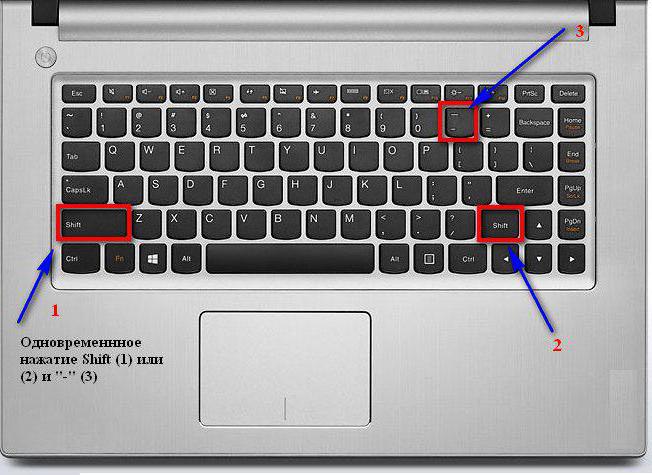
| Shift + Left Arrow or Right Arrow | Выделить следующую букву |
| Ctrl + Shift + Left Arrow or Right Arrow | Выделить следующее слово |
| Ctrl + Left Arrow or Right Arrow | Перейдите текстовым курсором к следующему слову, не выделяя его |
| Home | Перейти в начало строки |
| End | Перейти в конец строки |
| Page Up | Прокрутка вверх |
| Page Down | Прокрутить вниз |
Вы также можете использовать сочетания клавиш при работе в интернете. Вот некоторые горячие клавиши, которые можно использовать для навигации в веб-браузерах.
| Горячие клавиши | Описания |
| Ctrl + Tab | Переключить на следующую вкладке |
| Ctrl + shift + Tab | Переключить на предыдущую вкладку |
| Ctrl + T | Открыть новую вкладку |
| Ctrl + W | Закрыть текущую вкладка |
| Ctrl + shift + Т | Открыть ранее закрытую вкладку |
| Ctrl + R | обновить текущую веб-страницу |
| Ctrl + N | Открыть в новом окне веб-браузера |
| Backspace | Перейти на одну страницу назад |
| Shift + Backspace | Перейти на одну страницу вперед |
Наконец, здесь некоторые общие сочетания клавиш для более общей (Windows) навигации.
| Горячие клавиши | Описания |
| Alt + Tab | Переключить на следующее открытое окно |
| Alt + shift + Tab | Переключение к предыдущему открывшемуся окну |
| Alt + F4 | Закрыть текущее окно |
5. Практика в сервисах и программах
Практика печати на клавиатуре не должна быть слишком напряженной. Для этого и существует огромное количество различных приложений. Ниже мы рассмотрим лучшие бесплатные тренажеры для обучения быстрой печати на клавиатуре:
- Соло на клавиатуре – известный тренажер, который помогает научиться быстро печатать на клавиатуре. У них можно приобрести программу на сайте – ergosolo.ru и заниматься онлайн – nabiraem.ru
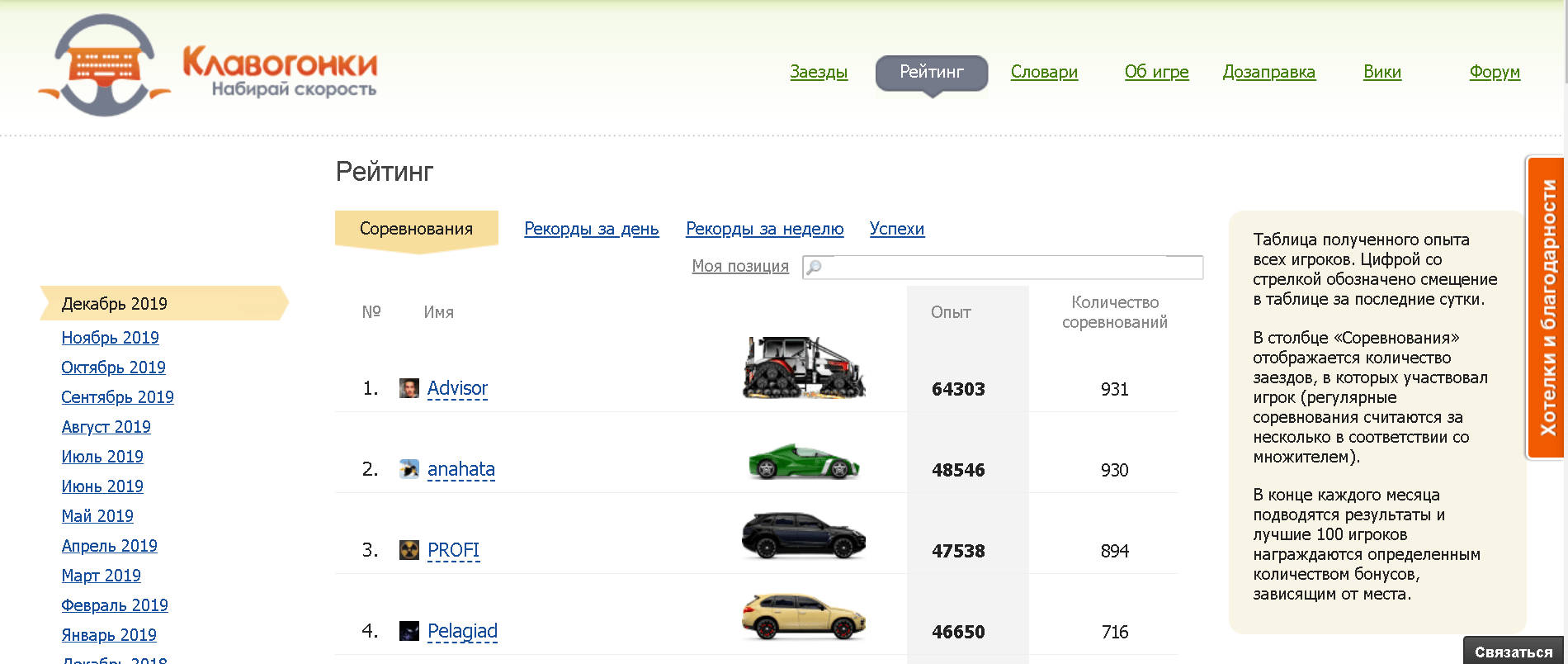
- Клавагонки – отличный проект, который дает возможность обучаться и соревноваться в скорости печати с другими людьми, что превращает обучение в захватывающее соревнование. Сервис предлагает обычный и премиум аккаунт с полным доступом и стоит всего 80 рублей в месяц – klavogonki.ru
- Клаварог – бесплатный клавиатурный тренажер с простым интерфейсом . Просто зашли на сайт и в бой – klava.org
- Все 10 – отличный бесплатный сервис для обучения слепому методу печати – vse10.ru
- Стамина – старейший проект, который предлагает бесплатную программу по обучению быстрой печати – stamina.ru
Переходим к технике удара
Делать удары по клавиатуре нужно по правильной ударной технике. Об этом рассказывают все обучающие программы. Для этого касаться клавиш необходимо не только подушечкой пальцев, но и задействовать всю кисть целиком. Если вы будет использовать только пальцы, процесс будет более медленным.
В основном техника состоит в легкости и четкости отрывистых ударов. Вам нужно попробовать научиться слегка отрывать пальцы и возвращать их в исходную позицию, на которой вы их изначально и расставили. По пробелу необходимо бить ребром большого пальцы именно той руки, которую вы задействуете доя последнего удара.
Мы есть в соцсетях
Слепой десятипальцевый метод печати на клавиатуре
Слепая печать основана непосредственно на формировании мышечной памяти и тактильных ощущениях, где основная цель изучить и довести до автоматизма движения пальцев, и как следствие, запомнить (пальцами) расположение клавиш на определенной раскладке клавиатуры.
При десятипальцевом методе набора за каждым пальцем закреплена строго определенная зона клавиш. Каждый палец имеет узкий набор однотипных движений, поскольку перемещается непосредственно в заданных для него областях клавиатуры. Во время набора текста движения пальцев происходят на подсознательном уровне, без концентрации внимания на процессе печати. В этом заключается принцип метода слепой десятипальцевой печати.
После доведения навыка десятипальцевого набора до высокой степени автоматизма скорость печати значительно увеличится. Только согласованная работа всех 10 пальцев при наборе на клавиатуре позволит достичь максимальной скорости печати.
Человек может самостоятельно изучить технику слепого десятипальцевого набора текста, практикуясь, следуя базовым постулатам методики. Но гораздо эффективнее воспользоваться специально разработанными курсами обучения машинописи.
В среднем при ежедневных занятиях обучение быстрой слепой печати занимает менее 1 месяца, если уделять тренировке 1.5-2 часа в день. Конечно, чем усерднее ученик и регулярнее занятия, тем быстрее осваивается слепой десятипальцевый метод печати.
В подавляющем большинстве случаев обучение слепому десятипальцевому методу набора позволяет вводить текст, не глядя на клавиатуру, быстро и безошибочно.
Полученный навык остаётся с человеком на всю дальнейшую жизнь, и экономит не только время при работе за клавиатурой компьютера, но сохраняет здоровье.
Начните обучение слепому десятипальцевому методу быстрой печати – сделайте полезный вклад в своё будущее!
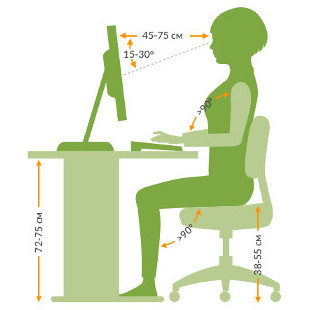
Правильная посадка за компьютером
Люди часто пренебрегают правилами и требованиями эргономики. Однако организация рабочего места облегчает работу за клавиатурой компьютера.


Исходное положение рук на клавиатуре
ФЫВА и ОЛДЖ – два магических слова, которые помогут любому желающему быстро научиться печатать текст на компьютере. Клавиши с этими буквами находятся в среднем (основном) ряду клавиатуры.
На пути к быстрой печати 50% успеха зависит от правильной постановки рук на клавиатуре, от того, насколько точно Вы умеете ставить пальцы на исходную позицию, от умения, не глядя на клавиатуру, находить основную позицию, чувствовать и ощущать клавиатуру.
Согласно схеме ниже, поставьте пальцы левой руки на четыре крайние буквы основного ряда клавиатуры – ФЫВА, пальцы правой руки – ОЛДЖ. Большие пальцы рук автоматически встают над пробельной клавишей. Это исходное положение рук на клавиатуре.
Левая рука
- мизинец — Ф
- безымянный — Ы
- средний — В
- указательный — А
Правая рука
- О — указательный
- Л — средний
- Д — безымянный
- Ж — мизинец
На клавишах под указательными пальцами с буквами А и О присутствуют маленькие риски (выступы), с помощью которых руки быстро находят и занимают исходное положение на клавиатуре.
Зоны пальцев на клавиатуре

Во время десятипальцевого набора за каждым пальцем закреплена определенная группа клавиш на клавиатуре.
Цветовая схема на рисунке отражает один из вариантов расположения таких зон. Существует несколько разновидностей группировки клавиш по пальцам.
При набора текста обязательно используйте только правильные пальцы для нажатия на клавиши.
Во время печати текста кисти рук практически не двигаются — перемещаются только пальцы.
После нажатия на клавишу палец обязательно должен возвращаться в исходную позицию с буквами ФЫВА и ОЛДЖ, если следующая буква расположена в другой зоне и клавиша будет нажата другим пальцем.
Не подсматривайте на клавиатуру — текст набирается только вслепую. Глаза сконцентрированы на экране, либо на исходном тексте.
Безымянные пальцы и мизинцы развиты значительно меньше остальных пальцев, поэтому для их тренировки нужно предпринимать больше усердия.
Пробельная клавиша нажимается большим пальцем свободной от печати руки. Если вы печатали последнюю букву перед пробелом левой рукой, то пробельная клавиша нажимается большим пальцем правой руки, и наоборот — если последняя буква печаталась правой рукой, то пробельная клавиша нажимается большим пальцем левой руки.

Как быстро научиться печатать на клавиатуре
QWERTY — самая популярная английская раскладка клавиатуры на сегодняшний день Ее название произошло от крайних левых букв раскладки. Ее изобрел Кристофер Шолес 150 лет назад в США. При работе на печатных машинках, когда буквы располагались в алфавитном порядке, молоточки бились друг об друга и часто ломались. Шолес разъединил «популярные» буквы и это решило проблему. Но скорость работы снизилась.
При формировании русской клавиатуры использовали другой принцип. Самые употребляемые буквы расположили в средине, под самыми сильными пальцами, а под самыми слабыми — «редкие». Но «ляп» все же есть. Запятая расположена на одной кнопке с точкой. Это вызывает затруднения. Как научиться быстро печатать на клавиатуре? Достаточно придерживаться простых правил набора текста и культуры работы с клавиатурой. Рассмотрим их детальнее.
Правильное положение рук
- Кисти рук должны располагаться перпендикулярно туловищу, а запястья держать согнутыми под углом 105 градусов. Во время набора текста запястья остаются неподвижными, двигаются только пальцы.
- Каждая кисть отвечает за свою часть клавиатуры.
- «Выдавливать» клавиши не следует. Старайтесь долго попадать в середину клавиши. Это предотвратит появление опечаток и траты времени на их исправление.
Используем все пальцы по возможности
Для уменьшения нагрузки на глаза достаточно придерживаться таких правил:
- В процессе набора текста пальцы должны находиться в третьем ряду снизу. При это указательные — над буквами О и А. Разработчики их даже специально снабдили небольшими выступами. Это позволяет сориентироваться, не глядя на клавиатуру. Руки не двигаются. Глаза смотрят только на монитор.
- Посмотрите на расположение букв на клавиатуре и постарайтесь их запомнить. В процессе работы задействуйте все пальцы рук.
- Чтобы еще быстрее научиться печатать, следует использовать изученные методы не только во время обучений, но и на работе. Первое время скорость будет значительно снижена. Но чем больше практики, тем быстрее наступят результаты.
- Чем меньше вы будут подглядывать на клавиатуру, тем больше уверенность в качестве работы у вас будет.
Запоминаем комбинации клавиш
При работе с текстом неоднократно возникает необходимость скопировать и вставить материл из одного места в другое. Или быстро перейти из начала текста в конец. Для таких целей предусмотрены клавиши быстрого набора. Сразу отметим, что одни и те же комбинации одинаково работают как в документах, так и при серфинге интернета. В таблице далее представлены самые популярные комбинации:
| Клавиши | Операция |
|---|---|
| Ctrl + A | Выделить весь текст на странице |
| Ctrl + C / Insert | Копировать |
| Ctrl + X / Shift + Delete | Вырезать |
| Ctrl + V / Shift + Insert | Вставить |
| Ctrl+Z | Отменить (назад) |
| Ctrl+Y | Отменить (вперёд) |
| Ctrl+W | Закрыть текущую вкладку окна |
| Ctrl+N | Создать новый элемент (документ /открыть в новом окне) |
| Ctrl+S | Сохранить |
| Ctrl+F | Найти |
| Ctrl + ← /Ctrl + → | Переход по словам не только в тексте, но и в браузере |
| Shift + ← / Shift + → Shift + ↑ / Shift + ↓ |
Выделение буквы в тексте |
| Ctrl + Shift + ← Ctrl + Shift + → |
Выделение слова |
| (Ctrl) Home / (Ctrl) End | Перемещение в начало / конец текста / строки |
| Page Up / Down | Подняться / опуститься |
| Ctrl+Tab ↹ | Переключение между закладками /окнами одной программы |
| Ctrl+ Shift + Tab ↹ | Перейти на предыдущую вкладку |
| Ctrl+T | Открыть новую вкладку |
| Ctrl+ Shift + T | Открыть вкладку, которую только что закрыли |
| Ctrl + Backspace | Перейти на следующую страницу |
| Backspace | Вернуться на страницу назад |
Изучение этих комбинация даст возможность увеличить скорость работы на ПК.
Удобная рабочая зона
Чтобы сконцентрироваться на процессе набора информации, следует создать комфортные и полезные для здоровья условия.
- Не закидывать ноги одна на другую. Это приводит к искривлению позвоночника, переживанию вен, как следствие. К быстрой утомляемости, потере концентрации. Ноги следует держать согнутыми под углом 90 градусов, ступни располагать на полу или на подставке.
- Или держать прямо, или откинуть на спинку стула.
- Глаза смотрят на монитор — под углом 90 градусов. Расстояние до экрана должно быть не менее длины руки.
- Рабочая зона должна быть хорошо освещена.
Эти простые правила известны каждому еще со школы. После долгих лет неправильного сидения за Пк к ним сложно привыкнуть. Но без них будет сложнее быстро научиться печатать.
Бесплатный тест скорости печати
Как проверить скорость печати?
Каждый человек задаётся вопросом, как быстро он набирает текст на клавиатуре.
Воспользуйтесь нашим онлайн тестом, чтобы бесплатно проверить скорость печати на клавиатуре компьютера.
Для измерения скорости набора необходимо напечатать в специальной программе небольшой текст объёмом в 1/3 страницы формата А4. Продолжительность теста зависит от скорости печати и займет от 2 до 7 минут.
У вас неограниченное число попыток прохождения онлайн теста. В бесплатном режиме текст для набора будет всегда один.
Зарегистрируйтесь, чтобы получить платный доступ к нашему обучающему порталу, где доступно большое количество текстов для проверки скорости набора, клавиатурный тренажёр для увеличения скорости печати и курс для обучения слепому десятипальцевому методу набора.
RUS
ENG
UKR
DEU
FRA
ITA
HEB
Выберите язык, на котором вы хотите проверить скорость печати и нажмите кнопку «Пройти тест скорости«.
Показатели теста скорости
Во время прохождения онлайн теста программа измерит следующие показатели:
-
Скорость печати — средняя скорость набора
-
Время набора — время, непосредственно затраченное на набор текста
-
Ошибки — количество опечаток, допущенных в процессе набора текста
-
Задержка – длительность удержания клавиши нажатой
-
Пауза – пауза между нажатиями на клавиши
-
Макс. без ошибок – максимальная длина текста, набранная без ошибок
-
Ритмичность печати — показатель, определяющий, насколько равномерно происходит нажатие на клавиши: чем выше, тем лучше
В чём измеряется скорость печати?
В русскоязычном сегменте клавиатурных тренажёров и программ, измеряющих показатели набора текста, скорость печати принято измерять в «знаках в минуту», т.е. в количестве символов, набранных за 1 минуту.
Скорость набора, измеряемая в знаках в минуту, на английском языке обозначается как CPM (characters per minute).
В англоязычном сегменте единицей измерения скорости печати выступают слова, а не символы. Соответственно, такая скорость печати измеряется в «словах в минуту» и обозначается на английском языке как WPM (words per minute).
Как правило, измеряют не фактическое количество слов, а делят скорость печати в знаках в минуту на среднюю длину слова.
Иногда скорость печати измеряют в «ударах в минуту». В этом случае единицей измерения является не только количество набранных знаков, но и количество нажатий на вспомогательных клавиши, вроде Shift и Alt.
На английском языке такая скорость набора обозначается как SPM (strokes per minute).
Средним показателем одного англоязычного слова принято считать 5 знаков, в то время, как для русского языка средняя длина слова – 7,2 знака.
Не путайте скорость печати, измеряемую в знаках в минуту, и скорость печати, измеряемую в ударах в минуту – это разные величины!
Какая скорость печати считается хорошей?
Оптимальная скорость набора текста для поддержания производительности при работе на клавиатуре составляет 250 зн/мин. Именно с такой скоростью думает среднестатистический человек, когда формулирует у себя в голове мысль, которую ему необходимо напечатать на клавиатуре.
Воспользуйтесь градацией скорости набора, чтобы оценить результат, полученный при прохождении теста скорости:
| Скорость набора | Характер набора | |
|---|---|---|
| < 120 зн/мин | < 24 wpm | медленная скорость печати, характерная для человека, имеющего небольшой опыт набора текста на клавиатуре |
| 120-160 зн/мин | 24-32 wpm | скорость печати среднестатистического человека, набирающего текст 2-4 пальцами, подглядывая на клавиатуру |
| 160-260 зн/мин | 32-52 wpm | средняя скорость печати человека, который владеет навыком слепого десятипальцевого метода набора |
| 260-350 зн/мин | 52-70 wpm | хорошая скорость печати человека, который прошел обучение по курсу слепой печати более одного раза или развивает скорость набора с помощью клавиатурного тренажёра |
| 350-400 зн/мин | 70-80 wpm | скорость набора текста на профессиональном уровне владения клавиатурой |
| > 400 зн/мин | > 80 wpm | очень высокая скорость печати, близкая к скорости речи |