Как очистить кэш dns
Содержание:
- Как очистить DNS кэш
- Как произвести очистку кэш-памяти?
- How to Clear DNS Cache on Windows
- Bonus: Flush DNS on Google Chrome
- Ipconfig/flushdns
- Common Problems with DNS
- Ipconfig
- Как удалить все временные файлы с помощью программ?
- Что такое кэш
- Брокер — это не навсегда. Не понравится — найдете другого
- Changing DNS Cache Settings in Windows
- Что такое DNS и для чего нужна очистка его кэша
- Что такое кэш-память на компьютере?
- Блог TipRus.com
- Руководители
- An Introduction to DNS Caching
- Как очистить кэш DNS в Safari, Chrome, Opera и Firefox
Как очистить DNS кэш
На работе все сайты грузятся с нового сервера, а дома все грузятся со старого. Как оказалось в операционке закешировалась DNS запись моего сайта.
DNS (служба имен доменов) – механизм, используемый в сети Интернет для установки соответствия между числовыми IP-адресами и текстовыми именами. Всякий раз, когда от DNS-сервера поступает информация о домене, она кэшируется на локальном компьютере для последующего использования.
Кэширование DNS на локальном компьютере обеспечивает быстрый доступ к любому домену и снижает нагрузку на DNS-сервер за счет уменьшения количества обращений к нему. Однако у кэширования есть и минусы, что выражается в невозможности открытия сайта при смене IP-адреса, на который ссылается доменное имя. Данная проблема становится очевидной, если сайт легко загружается путем использования proxy-сервера.
Когда возникает подобная проблема, одним из способов ее решения является очистка DNS кэша на локальном компьютере. Для очистки DNS кэша в Windows XP и Windows Vista следуйте следующей инструкции:
- Нажмите на кнопку Пуск (Start) и выберите пункт Выполнить (Run). В открывшемся диалоговом окне наберите Cmd и нажмите Enter.
- В открывшейся командной строке наберите ipconfig /flushdns и нажмите Enter, что приведет к очищению DNS кэша.
Если в ответ вы видите сообщение «Не удается очистить кэш распознавателя DNS: Ошибка исполнения функции» («Could not flush the DNS Resolver Cache: Function failed during execution»), значит у вас отключена служба DNS-клиент (DNS Client).
Для запуска данной службы проделайте следующие шаги:
- Нажмите на кнопку Пуск (Start) и выберите пункт Выполнить (Run). В открывшемся диалоговом окне наберите services.msc и нажмите Enter.
- В открывшемся окне найдите службу DNS-клиент (DNS Client) и щелкните на кнопку Запустить службу (Start Service).
За инфу спасибо https://mydigitallife.ru/2008/08/21/how-to-flush-and-reset-dns-cache/
Комментарии
| Комментарий от |
|
А что делать если служба грузит процесор, при проверки списка из 1000000 URL. Есть ли смысл отключить службу вообще, чтоб освободить ресур вить если DNS провайдера отвалится все равно инет работать не бдует с этой службой… |
| Комментарий от Алекс |
|
Спасибо большое,надеюсь поможет-постоянно рвало соединение на Ютк таганрог. |
| Комментарий от |
|
Спасибо, на работе помогло) |
| Комментарий от паша |
|
а есле по этому пути выдоёт ошибку как у меня и чё делоть |
| Комментарий от |
|
А мне телепатически узнать? |
Как произвести очистку кэш-памяти?
DNS (ДНС)
DNS (Domain Name System, дословно — система доменных имён) — своеобразная адресная книга интернета. Дело в том, что компьютер не сможет по символьным адресам (типа yandex.ru) найти нужный сервер, к которому он должен обратиться. Компьютер понимает только язык ip-адресов. Сервера DNS, которых, кстати говоря, очень много, хранят в себе соответствие ip буквенному адресу. Пользователь, вводя запрос в поисковик или адресную строку, посылает сигнал сначала DNS-серверу, который находит соответствующий ip-адрес и посылает его компьютеру, чтобы тот смог загрузить искомую веб-страницу.
Кэш DNS чистится с помощью командной строки. Чтобы открыть её, нажмите Win + R (программа «Выполнить») и введите в поле cmd. Или откройте «Пуск», пройдите в раздел «Стандартные» и запустите командную строку.
В командной строке введите: ipconfig /flushdns
Появится строчка «Успешно сброшен кэш распознавателя DNS». DNS-кэш очищен.
 Введите команду ipconfig/flushdns
Видео: как очистить DNS-кэш на Windows 7 и XP
Чистка Thumbnail
Thumbnail-кэш можно очистить стандартной утилитой «Очистка диска». Чтобы запустить её, откройте «Панель управления» -> «Система и безопасность» -> «Администрирование» -> «Очистка диска».
В программе выберите диск, который нуждается в очистке. Чтобы удалить Thumbnails, отметьте системный диск (обычно это C:\). Затем поставьте галочки напротив тех файлов, которые нужно удалить (найдите в списке пункт Thumbnails, чтобы удалить эскизы). Нажмите «ОК» и подождите некоторое время. Thumbnail-кэш очищен.
 Отметьте «Thumbnail», чтобы удалить Thumbnail-кэш
В Windows есть возможность отключить thumbnail-кэш, тогда иконки не будут сохраняться во временную память и их прогрузка станет дольше, но это сэкономит вам бесценное место в кэш-памяти.
Откройте «Панель управления», в разделе «Оформление и персонализация» выберите «Свойства папки» (или «Параметры папки»). Во вкладке «Вид» будет перечень опций. Найдите среди них пункт «Не кэшировать эскизы» и поставьте галочку.
 Отметьте галочкой «Не кэшировать эскизы»
Нюансы для оперативной памяти
Так как кэш оперативной памяти стоит очищать регулярно, есть смысл облегчить процесс. Создадим ярлык, который будет отправлять нас к программе, очищающей временные файлы. Итак, нажмите правой кнопкой мыши на свободном месте рабочего стола и в меню выберите пункт «Создать», затем «Ярлык». Теперь узнайте разрядность вашей версии системы (откройте «Компьютер», кликните правой кнопкой мыши на свободное пространство, выберете «Свойства системы», а там будет указано: 32- или 64-разрядная система).
 Введите строчку в зависимости от разрядности вашей ОС
В зависимости от вашей версии введите в поле одну из следующих строк:
Нажмите «Далее», назовите ярлык по своему усмотрению и сохраните его. Теперь каждый раз, когда вы запустите этот ярлык, система проанализирует программные процессы и удалит неиспользуемую часть оперативной памяти. В перспективе регулярная чистка поможет улучшить быстродействие вашего компьютера.
 Запустите созданный ярлык
Как почистить браузер?
Кэш каждого браузера чистится отдельно. Рассмотрим действия на примере Google Chrome.
 Откройте «Настройки»
Откройте меню, нажав кнопку в правом верхнем углу (☰). Откройте «Настройки». Пролистайте страницу вниз до самого конца и откройте дополнительные настройки. В «Личных данных» найдите кнопку «Очистить историю». Откроется окошко со списком опций. Отметьте «Очистить , сохранённые в кэше». Нажмите «Очистить». Через некоторое время все временные файлы удалятся.
 Очистите кэш
How to Clear DNS Cache on Windows
Flushing your DNS cache on a Windows computer is fairly simple. Here’s how to accomplish this task on Windows 10, 8, 7, and XP.
Windows 10
To clear your DNS cache on a Windows OS, you’ll need to open Command Prompt, the system’s command line interface. You can access this program in Windows 10 by clicking on the Start button. Then navigate to Windows Systems > Command Prompt:

Opening Command Prompt from the Windows Start menu
Once the command line interface is open, enter the following line:
This command should return a confirmation that the DNS cache has been successfully flushed:

The Command Prompt DNS cache flush confirmation message
You can then close the Command Prompt window.
Tired of subpar level 1 WordPress hosting support without the answers? Try our world-class support team! Check out our plans
Windows 8
Clearing your DNS cache in older versions of Windows requires the same command . However, the steps for accessing Command Prompt are slightly different between versions.
In Windows 8, open the Apps screen. On the far right side, find Windows Systems and select Command Prompt.
Once the program opens, run . You should receive a confirmation once the DNS cache has been cleared successfully.
Windows 7 and Windows XP
In Windows 7 or Windows XP, click on the Start button. Navigate to All Programs > Accessories and select Command Prompt.
In the command line interface, run . You should receive a confirmation message once the DNS cache is flushed.
Bonus: Flush DNS on Google Chrome
Google Chrome browser has an in-built caching system. In order to clear DNS cache from Chrome, complete these steps.
- Open Chrome browser. Copy and paste the following line into the Chrome address bar, then press Enter.
chrome://net-internals/#dns
- Click Clear host cache.
- Now click on Sockets.
- Click Flush socket pools.
If you want to clear DNS cache on browsers like Firefox or Safari, we suggest resetting them.
That’s it! We hope that our guide on how to flush DNS on Windows, Mac, Linux, Ubuntu or Chrome helped you to solve the problem.
This post was originally published on August 22, 2019 and updated on October 28, 2020.
Ipconfig/flushdns
Если при входе на сайт, выпадает ошибка или появляются малопонятные символы, значит, произошёл сбой сетевого подключения. Обычно такие проблемы вызваны неполадками в работе провайдера, но возможно неисправность кроется в компьютере. Компьютер хранит в памяти данные о посещаемых сайтах, это называется кэширование. Когда хранилище переполняется, ОС не видит нового адреса и продолжает использовать старые данные. В результате происходит конфликт в работе. Решить проблему поможет очистка кэша при помощи команды Ipconfig/flushdns.
Чтобы сбросить сетевые подключения при помощи командной строки, нужно выполнить следующую последовательность действий:
- Открываем командную строку (пусковое меню + cmd).
- Вводим Ipconfig/flushdns.
- После нажатия клавиши Enter кэш будет сброшен.
Обратите внимание, что если желаемого результата не произойдёт, нужно включить DNS-клиент. Для этого нужно перейти в панель управления компьютером и выбрать раздел администрирования
Здесь выбираем «Службы» и активируем клиент.
Common Problems with DNS
There are wide arrays of DNS issues that can arise at the network administrator or power user level. For the end-user; however, the majority of DNS problems arise from either bad configuration entries or the local computer’s DNS storage requiring flushing. Independent of the type of operating system, many home computer users will input the DNS Server for their respective Internet Service Provider (ISP) incorrectly resulting in a failed Internet connection. Each ISP will have a slightly different configuration process; however, the IP address of the DNS server for your home network to use will be provided on registration for service. Many times the ISP will use the address for their actual DNS server, where others it will be the same as the Gateway IP for the service (also the IP address of the router).
Ipconfig
Узнать IP-адрес компьютера можно несколькими способами. Например, при помощи панели управления. Делается это так:
- Рядом с часами расположен значок, который показывает подключение компьютера к сети.
- Наводим на него курсор, и кликаем правой кнопкой мышки.
- Открывается раздел управления сетями и общим доступом. Здесь нужно выбрать раздел для изменения параметров адаптера.
- Щёлкаем по нему левой клавишей мышки и получаем доступ к точке выхода в интернет. Здесь выбираем провайдера, обеспечивающего выход в сеть.
- Открываем раздел сведений и переходим во вкладку, где можно посмотреть IP-адрес. Обычно это четвёртая строка сверху.
Можно получить интересующие сведения гораздо быстрее, если использовать сетевые команды командной строки. Для этого переходим в меню запуска и в поисковой строке вводим cmd. Это откроет доступ к командной строке, где нужно ввести значение Ipconfig. В открывшемся окне будет представлена информация о текущем состоянии компьютера, в том числе, и точка доступа к сети
Обратите внимание, что дополнительная команда ipconfig all даст исчерпывающие сведения о настройках сетевых адаптеров
Рис 1. Используем команду Ipconfig
Как удалить все временные файлы с помощью программ?
Чтобы не возиться с каждым типом кэш-памяти отдельно, воспользуйтесь специальными программами. Отличный пример — CCleaner.
Скачайте её с официального сайта . У CCleaner есть мощная бесплатная версия, которой достаточно для основных действий. Покупка платной версии здесь скорее пожертвование разработчикам, нежели реальная необходимость.
В окне программы выберите раздел «Очистка». Отметьте галочками все пункты, которые нужно очистить. Нажмите «Анализ», чтобы программа осмотрела компьютер и выявила весь ненужный мусор, среди которого будет и неиспользуемый кэш. Теперь нажмите «Очистить», и через несколько минут программа удалит весь найденный программный хлам. Помимо кэша она очистит и неиспользуемые временные файлы, буфер обмена, дампы памяти, пути загрузки, cookie-файлы браузера, адреса, журналы посещений, файлы index.dat и много чего ещё. А если открыть вкладку «Реестр», то можно почистить и реестр Windows, что скажется благополучно на быстродействии системы.
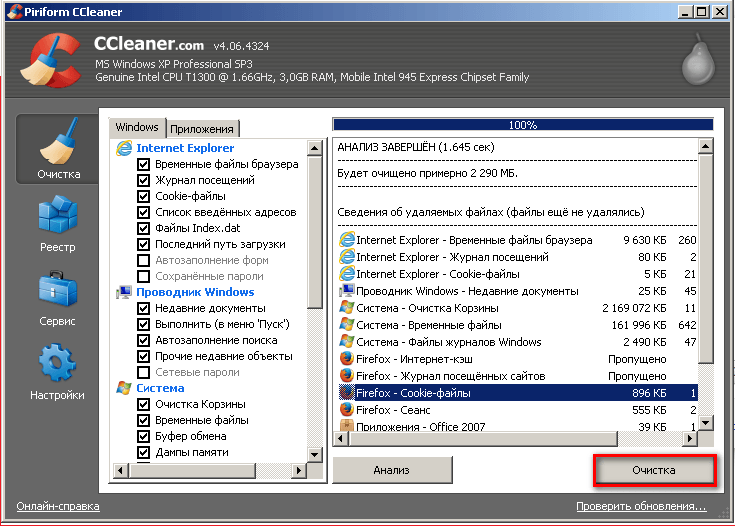 Нажмите «Анализ», а затем «Очистить»
Что такое кэш
Кэш или кеш (англ. cache, от фр. cacher — «прятать»; произносится — «кэш») — промежуточный буфер с быстрым доступом, содержащий информацию, которая может быть запрошена с наибольшей вероятностью. Доступ к данным в кэше осуществляется быстрее, чем выборка исходных данных из более медленной памяти или удалённого источника, однако её объём существенно ограничен по сравнению с хранилищем исходных данных.
По своей сути кэш это место, где хранится наиболее часто используемая информация для более быстрого её получения. Так что кэширование призвано ускорять работу операционной системы, обмен данными и сохранение актуальной информации. Метод «быстрой памяти» применяется в разных отраслях ПК: это и центральный процессор, винчестер, программы обозреватели интернета, службы DNS и WINS.
Почему его нужно чистить
Несмотря на своё предназначение, кэш может замедлять работу ПК. Основная причина состоит в избыточном объёме сохраняемой буфером информации. От этого навигация среди данных становится затруднительной. В случае с браузерами информация может наслаиваться друг на друга и дублироваться, так как некоторые файлы интернета имеют свойства переименовываться.
Кроме того, как и любое место на жёстком диске, кэш может быть подвержен ошибкам, в таком случае обращение к нему может даже привести к зависанию компьютера и критичным ошибкам. Именно по этим причинам специалисты рекомендуют время от времени удалять содержимое быстрой памяти.
Брокер — это не навсегда. Не понравится — найдете другого
Changing DNS Cache Settings in Windows
An alternative method that can be used to modify Windows DNS caching on the client-side is to change two of the registry entries in the registry associated with the service.
Step 1 – Select the “Start” menu button and enter “regedit” in the search text field followed by pressing the “enter” key.
Step 2 – Click the “Edit” and “Find” and enter “DNSCache” or use the menu on the left hand side of the editor to locate: HKEY_LOCAL_MACHINESYSTEM -> CurrentControlSet -> Services -> Dnscache -> Parameters.
Step 3 – The MaxCacheTTL is the maximum amount of time that Windows will cache a DNS lookup. The default value at the time of this writing is 86,400 seconds. You can change this entry to 1 to force windows to clear the cache every second. This can result in a negative performance drop on your computer.
Step 4 – Another registry key setting that can be changed is MaxNegativeCacheTTL which is the maximum amount of time that a failed DNS result will be cached. This is normally set to 900 seconds, but if you change it to 0, Windows will not store failed look-ups.
*Note, the path to the DNS cache registry key will be slightly different based on the version of Windows installed on your computer. Modifying the registry should be done with caution and not by those who lack significant computer experience.
Что такое DNS и для чего нужна очистка его кэша
Если объяснять очень простыми словами, то ДНС — это своего рода записная книжка или база всех имеющихся сайтов интернета. Когда вы в адресной строке браузера вводите название сайта, компьютер преобразовывает этот адрес в цифровой формат, состоящий из 4 разделённых между собой точками групп цифр. Задача DNS-сервера — в максимально быстрый срок сопоставить обычный буквенный адрес с цифровым. Чем крупнее провайдер и чем лучше работает его техническая поддержка, тем лучше и быстрее будет функционировать DNS-сервер.
Чем ближе географически расположен DNS к вашему компьютеру, тем быстрее произойдёт соединения с нужной страницей. Именно поэтому практически любой провайдер рекомендует использовать собственный сервер вместо публичных, таких, как Яндекс или Google DNS. Для ускорения работы компьютер кэширует информацию о всех посещённых сайтах и хранит её в системном разделе Windows. Такой кэш хранится как на сервере оператора, так и на локальном компьютере. Поэтому если на разных компьютерах сайт функционирует по-разному, необходимо почистить кэш DNS на проблемном компьютере.
Сделать сброс кэша службы DNS можно несколькими способами. Давайте рассмотрим каждый из них поближе.
Что такое кэш-память на компьютере?
Кэш-память хранит самые важные временные файлы, которые могут понадобиться в ближайшее время.
Например, когда вы смотрите видео в интернете, оно постепенно загружается и содержится в кэш-памяти браузера до тех пор, пока вы не закончите. Затем видео удаляется за ненадобностью. Так что, по сути, включая фильм в интернете, вы всё равно скачиваете его на компьютер и удаляете после просмотра.
Кэш-память используется и в Windows. Обычно там хранятся результаты вычислений программ. Обычно кэш своевременно удаляется, но есть виды, которые накапливаются и захламляют систему, потому что компьютер не может определить, нужна ли ещё эта информация или уже нет. Есть четыре вида кэш-памяти, которые нуждаются в постоянной очистке.
DNS-кэш, который хранит запросы компьютера к другим серверам сети
. Необходим для того, чтобы не тратить время на повторные обращения, вся необходимая информация хранится в кэш-памяти. Когда нужно полностью обновить данные с сервера, тогда меняется и DNS-кэш. Соответственно, сами собой данные не удаляются, поэтому даже ненужные сохраняются там.
Thumbnail-кэш.
Thumbnail дословно переводится как «ноготь большого пальца», а образно обозначает в английском языке миниатюры картинки, превью или эскизы. Компьютер сохраняет в кэш-памяти иконки картинок, видеофайлов или значков программ, поэтому прогружает миниатюры во второй раз значительно быстрее. Но если сами картинки уже удалены, их миниатюры из кэша не исчезают.
Кэш оперативной памяти
. Сама оперативная память тоже хранит в себе временные файлы по технологии cache. И некоторые файлы не очищаются из-за ошибок или багов.
Кэш браузера.
Уже было упомянуто о кэшировании видео для онлайн-просмотра, но это не всё. Каждая картинка, элементы дизайна, анимация на сайтах сохраняются в кэш-память. Часть веб-страниц полностью хранится во временной памяти, чтобы сократить время их прогрузки. Всё это накапливается, и даже уже неиспользуемые сайты продолжают занимать место.
Блог TipRus.com
При переносе домена или настройке хоста часто встречается ситуация, когда после изменения IP-адреса какого-либо хоста, в настройках зоны DNS, изменения на некоторых машинах изменяются не сразу. Проблема кроется в том, что ОС часто кэширует DNS и обновляет этот кэш не тогда, когда нам это надо.
Распространенным решением является прописывание настроек в hosts вручную. Или перезагрузка. Выполнять эти действия не очень-то удобно. Есть путь попроще — обновить DNS кеш через «Командную строку».
Обновление DNS кеша на WindowsКоманда: «ipconfig /flushdns».Команда «ipconfig /displaydns» поможет посмотреть кэш для посещенных доменов.
Примечание: для запуска комманды нажмите Start -> Run и вписать туда указанные команды.
Обновление DNS кэша на LinuxВообще-то, Linux не кэширует DNS. Так что все вопросы следует направлять в используемым DNS серверам. Другими словами, надо использовать DNS сервер, который обновляется достаточно регулярно. Есть, конечно, и брутальный способ — перезапустить сеть командой «sudo /etc/init.d/networking restart».
Также встречаются люди, которые устанавливают nscd, который как раз и занимается кэшированием. Если этот демон запущен, его надо перезапустить «/etc/rc.d/init.d/nscd restart». В определенных случаях поможет команда «sudo /etc/resolvconf/update-libc.d/avahi-daemon».
Примечание: в разных дистрибутивах команды могут несколько отличаться.
И еще, если у Вас используется локально установленный BIND, то поможет команда «rndc flush» в BIND9 или «ndc flush» в BIND8.
Обновление DNS кеша на MacOS XРешение такое же простое, как и в Windows. В терминале нужно ввести команду «lookupd -flushcache».
И если, все равно не работает…Не забывайте, что разные приложения могут самостоятельно кэшировать записи DNS. В частности браузеры это делают весьма активно. Проблема лечится перезапуском нужной программы.
Руководители
An Introduction to DNS Caching
In order to understand why you may need to flush your DNS cache, there are several components we need to break down.
First, the Domain Name System (DNS) is an index of all the websites on the internet and their IP addresses. You can think of it as a directory or phone book for websites. As for ‘caching’, it’s the process of saving a snapshot of something (such as a web page) so it can be reloaded faster in the future.
So, DNS caching involves your Operating System (OS) or browser capturing recently-visited IP address and saving them in a database. This enables your browser to reload sites you’ve visited in the past more quickly than if it had to reference the DNS again each time.
Unfortunately, your DNS cache may become corrupted, leading you into phishing schemes. It can also simply become outdated or create internet connectivity issues. In any of these situations, clearing your DNS cache can often help you resolve the problem and get back online.
A DNS Cache Case Study
To illustrate the point further, let’s look at an example that actually happened to a Kisnta client’s website.
The client reached out to us because their images, CSS, and JavaScript weren’t loading correctly on their website.
The site appeared to be loading just fine for us, however, and the client hadn’t made any recent changes. Upon inspecting their site with Chrome Devtools, we could see that everything coming from their CDN subdomain (cdn.domain.com) wasn’t loading correctly, and instead was reporting 404 errors.
The first thing we did was ping the CDN subdomain to see if we could access it. It returned a response just as expected. We then ran the client’s CDN URL through the free whatsmydns tool.
This tool enables users to quickly check the resolution on DNS records (such as the CDN CNAME) from multiple geographical locations. We wanted to ensure that the site was loading fine everywhere, beyond just our physical location, and that it was resolving back to the client’s CDN provider.
The results showed that it was:

Example of whatsmydns CNAME resolution
After all this digging, we confirmed that there was a small change with the client’s DNS provider that was still cached on their end. We asked them to clear their DNS cache locally on their computer and refresh the page.
At that point, everything started loading normally on their WordPress site again.
Knowing how to clear your DNS cache could help you in many similar situations. Let’s take a look at how it’s done.
Как очистить кэш DNS в Safari, Chrome, Opera и Firefox
Вместе с системным кэшем DNS нужно очистить и кэш браузера, которым вы пользуетесь. Браузеры автоматически очищают его после каждого перезапуска, но это можно сделать и вручную.
Safari
1) Запустите Safari на Mac.
2) На панели меню сверху выберите Safari, а затем Настройки.
3) Выберите вкладку Дополнения.
4) Нажмите на галочку рядом с Показывать меню разработка в строке меню.
В меню Safari появится новая опция.
5) Выберите меню Разработка, а затем выберите Очистить кэши.
Перезапустите Safari.
Chrome
1) Запустите Chrome на Mac
2) Введите в адресную строку chrome://net-internals/#dns и нажмите Enter.
3) Выберите DNS в левой колонке, а затем нажмите Clear Host Cache.
4) Откройте новую вкладку, введите в адресную строку chrome://net–internals/#sockets и нажмите Enter.
5) Слева выберите Sockets, а затем нажмите кнопку Flush Socket Pools.
Перезапустите Chrome.
Opera
1) Запустите Opera на Mac
2) Введите opera://net-internals/#dns в адресную строку и нажмите Enter.
3) Нажмите кнопку Clear Host Cache.
4) В новой вкладке в адресную строку введите opera://net–internals/#sockets и нажмите Enter.
5) Нажмите кнопку Flush Socket Pools.
Перезапустите Opera.
Firefox
1) Запустите Firefox на Mac.
2) Введите aboutconfig в адресную строку и нажмите Enter.
3) Нажмите Я принимаю на себя риск!.
4) В строке поиска введите network.dnsCacheExpiration.
5) Вы увидите два пункта: network.dnsCacheExpiration network.dnsCacheExpirationGracePeriod. Дважды нажмите на каждый из них для редактирования и измените целое с 60 на 0.
6) После этого измените целое обратно на 60.
Перезапустите Firefox.