Adobe flash player для виндовс 10
Содержание:
- Для чего он нужен? Flash — это не только видео
- Скачайте Adobe Flash Player на русском языке бесплатно для Windows
- Как обновить Адобе Флеш Плеер правильно?
- Скачать и установить Flash Player на компьютер
- Установка Adobe Flash Player
- Недостатки
- Как получить Адобе Флеш плеер для Яндекс браузера
- Как скачать Flash
- Download Flash Player 32 Beta
- Установка на компьютер
- Как бесплатно обновить Adobe Flash Player до последней версии
- Проверяем свою версию на компьютере
- Новые функции
- Преимущества. «Хорошо, черт его дери!»
- Установка
- Краткое описание Флеш Плеера
- Какой программой открывается SWF
- Для Microsoft Edge
Для чего он нужен? Flash — это не только видео
Скачайте Flash Player для операционной системы Windows 10. Это бесплатное приложение предоставит полный доступ к содержимому любого сайта, корректно откроет нужный ресурс.
Если нам захочется посмотреть видеоролик на ютубе, фильм или послушать онлайн любимую композицию — потребуется воспользоваться флеш плеером. Но большинство нетскейпов не имеют встроенного плагина для воспроизведения медиа-контента. В такой ситуации при попытке просмотра видеофайла на веб сайте появляется уведомление: «Запустите Flash, для просмотра». Рассмотрим, что же такое плеер от компании Adobe и почему от так незаменим.
Флеш плеер – программа необходимая для отображения интерактивного контента в браузере. Flash — технология используется многими сайтами.
Предназначенная для:
- Игры. Множество онлайн игр, такие например как «Танки», созданы на этой платформе и могут быть доступны только на компьютерах с установленным плагином Адобе.
- Видео. Установите этот проигрыватель для Виндовс 10 и он откроет любое видео на любом сайте в вашем браузере. У вас могут быть установлены видео-плееры, но они бесполезны для работы в веб-обозревателях.
- Воспроизведение анимации. Интерактивная анимация, которая реагирует на движения и клики мышки, так же использует эту технологию.
Скачайте Adobe Flash Player на русском языке бесплатно для Windows
| Версия | Платформа | Язык | Размер | Формат | Загрузка |
|---|---|---|---|---|---|
| * скачайте бесплатно Adobe Flash Player для Windows, файл проверен! | |||||
|
Adobe Flash Player — Firefox |
Windows |
Русский | 20.3MB | .exe |
Скачать |
|
Adobe Flash Player — ppapi — win XP-7 |
Windows | Русский | 20.6MB | .exe |
Скачать |
|
Adobe Flash Player — ppapi — win 8-10 |
Windows | Русский | 20,6MB | .exe |
Скачать |
|
Adobe Flash Player для MAC |
MAC | Русский | 18,6MB | .dmg |
Скачать |
Обзор Adobe Flash Player
Adobe Flash Player (Адоб флэш плеер) – приложение для воспроизведения flash-контента: анимаций, игр, аудио и видео-модулей, интерактивных приложений. Adobe Flash Player – наиболее распространенный проигрыватель в веб-сегменте, что объясняется его доступностью, большим количеством поддерживаемых форматов, постоянными обновлениями, о которых приложение самостоятельно оповещает пользователя. По данным производителя аудитория приложения составляет более 1,3 миллиарда пользователей, работающих с различными операционными системами и веб-браузерами.
За счет постоянных обновлений приложение Adobe Flash Player поддерживает все актуальные графические форматы. Проигрыватель воспроизводит 2D и 3D графику, созданную с использованием всех возможностей OpenGL и DirectX.
• Поддержка полноэкранных игровых приложений с контролем клавиатуры и манипулятора «мышь» в любых операционных системах и браузерах.
• Воспроизведение высокопроизводительного контента, включая элементы с использованием ActionScript и ByteArray.
• Поддержка игр с постоянным скроллингом манипулятора за счет высокоточного определения координат курсора.
• Воспроизведение HD-видео и аудио, обработанное кодеками Н.264, ААС и МР3.
• Поддержка защищенного видео посредством Adobe Access (видео по запросу, трансляции, подписка).
• Возможность отображения видео в формате 1080р, векторной графики, многоядерной обработки данных (до 4 ядер).
Релизы Adobe Flash Player
Начальная версия Adobe Flash Player была запущена в 1996 году. Приложение имело название FutureSplash Animator. Современное наименование программа получила в 2006 году, в версии Adobe Flash Player 9, которая отличалась от предыдущих релизов новым скриптовым движком. Последняя версия — Adobe Flash Player 25, выпущенная 14 марта 2017 года.
При установке Adobe Flash Player необходимо иметь в виду, что выпущенный релиз программы постоянно оптимизируется. Поэтому для качественного воспроизведения флеш-контента необходимо регулярно загружать последнюю обновленную версию.
Скриншоты
Похожие программы
Adobe Flash Player — программа для воспроизведения flash-контента
Xvid Video Codec — библиотека для сжатия видео в стандарте MPEG-4
KMPlayer — мощный проигрыватель файлов звуковых и видеоформатов
Aimp — музыкальный проигрыватель с хорошим эквалайзером
SopCast — просмотр видео и аудиотрансляций в Интернете
iTools
Audacity — звуковой редактор, поддерживающий работу с несколькими дорожками
Reason
Windows Media Player — проигрыватель видео и аудио файлов от Microsoft
VLC Media Player — бесплатный кроссплатформенный медиапроигрыватель
Adobe Audition
VKMusic — поиск и скачивание музыки из ВКонтакте, RuTube и YouTube
Windows Live Movie Maker
K-Lite Codec Pack — набор кодеков для воспроизведения видео и аудиофайлов
Winamp — проигрыватель мультимедиа c поддержкой потокового контента
Realtek HD — пакет драйверов, предназначенный для HD Audio кодеков
Unity Web Player
MorphVOX Pro
Ableton Live Suite
Steinberg Cubase
Sound Forge
Virtual DJ — программа, имитирующая пульт диджея для микширования музыки
Finale
JetAudio — плеер с хорошим эквалайзером
Guitar Pro
Light Alloy — бесплатный медиаплеер
Magix Music Maker — утилита для записи и обработки музыкальных дорожек
Аудио | Видео программы
Графические программы
Microsoft Office
Игры
Интернет программы
Диски и Файлы
Как обновить Адобе Флеш Плеер правильно?
Для начала поясню один важный момент, который Вам обязательно нужно знать. Во время работы в браузере на любом сайте периодически появляется сообщение «Adobe Flash Player устарел» (или «Заблокирован устаревший модуль / плагин Adobe Flash Player»). В принципе, текст может немного отличаться, но суть остается все той же. Что значит Adobe Flash Player устарел? Все просто: разработчики выпустили новую версию, а ваша текущая является уже неактуальной. Поэтому ее нужно обновить.
Также о необходимости обновления может напомнить:
- антивирус;
- онлайн-плеер на каком-то сайте;
- сам Flash Player (например, в трее).
Ни в коем случае не соглашайтесь на это напоминание и не нажимайте кнопку «Обновить»! Просто прочитайте сообщение и закройте его. Дело в том, что оно может содержать в себе вирусы. Особенно, если сообщение появляется на неизвестном сайте.
Обновление Adobe Flash Player необходимо выполнять только с одного-единственного источника – официального сайта разработчика. В противном случае рискуете заразить компьютер или ноутбук всякими вирусами (чаще всего это баннер-вымогатель, блокирующий работу ПК).
С этим все ясно? Тогда переходим к главному.
Ниже я покажу пример для Windows 7 (в Firefox). Впрочем, данная процедура является универсальной. То есть, аналогичным образом вы можете установить Adobe Flash Player для браузеров Opera, Chrome, Internet Explorer, Яндекс и всех ОС (Windows XP, 8 или 10).
Итак, чтобы правильно обновить устаревший Adobe Flash Player до последней версии:
Переходите по адресу – https://get.adobe.com/ru/flashplayer/ (это оф
сайт разработчиков и обновлять его нужно только здесь!).
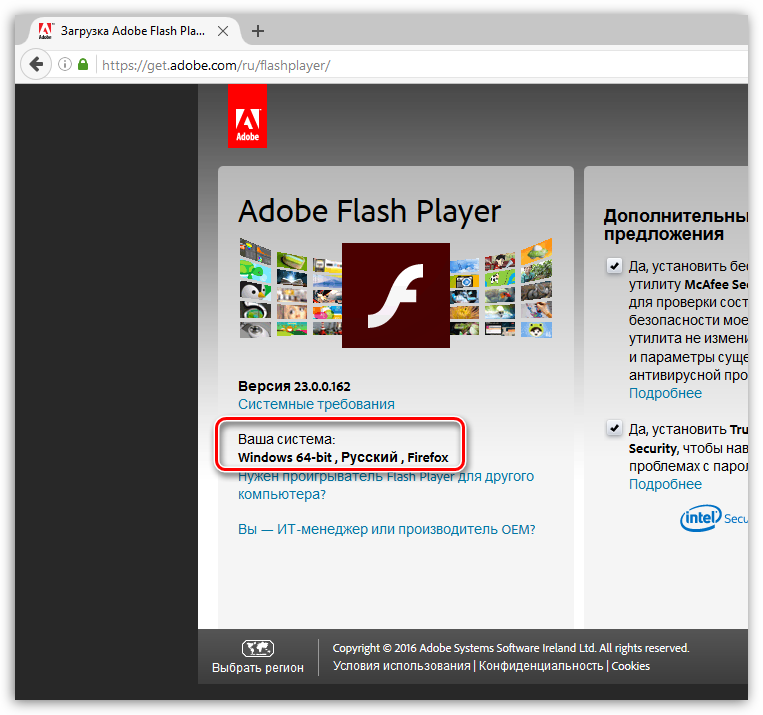
Обратите внимание на первую колонку. Здесь указана версия ОС и браузер
Если они определены правильно, переходите к пункту 4.
Если ОС или браузер определены неправильно, тогда нажмите на строку «Нужен Flash Player для другого компьютера?». После этого появится возможность вручную выбрать версию Windows и установленного браузера.
Во второй колонке указаны дополнительные приложения, которые установятся вместе с Адобе Флеш Плеером. Обычно они мало кому нужны, поэтому здесь рекомендуется убрать галочки.
В третьей колонке нажимаете на кнопку «Установить».
После этого в браузере появится небольшое окошко, где Вам нужно нажать кнопку «Сохранить файл» (сохраняете в любое место – например, на рабочий стол).
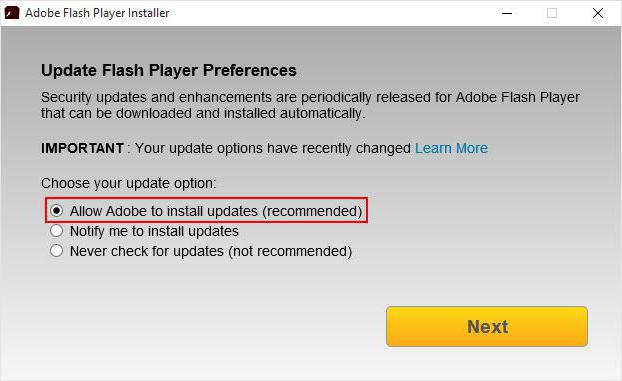
Скрываете браузер и запускаете этот файл. Откроется установщик Adobe Flash Player, где Вам необходимо выбрать настройки обновления. На выбор предлагается 3 варианта:
- автоматическое обновление Adobe Flash Player;
- уведомлять перед установкой обновлений;
- никогда не проверять обновления.
Выбираете любой пункт (рекомендуется первый или второй) и нажимаете кнопку «Далее».
После этого начнется установка плагина последней версии. При этом нужно закрыть браузер. Если Вы этого не сделаете, во время установки появится вот такое сообщение:
Закрываете браузер и нажимаете «Продолжить».
После обновления Adobe Flash Player ваш браузер автоматически запустится и откроет официальную страницу разработчиков.
Там будет написано что-то в стиле «Спасибо, что пользуетесь нашим продуктом»
Можете не обращать на это внимание – просто закройте данную вкладку.
Но здесь может быть одна проблема. Обновление плагина до последней версии периодически выходит боком. И в результате видеоролики, музыка и игры по-прежнему не работают. Или работают, но плохо: видео тормозит, браузер глючит, сайты зависают и т.д. Так иногда бывает. В данном случае надо откатить Adobe Flash Player к прежней версии, а затем установить его еще раз. То есть, требуется полная переустановка флеш-плеера.
Скачать и установить Flash Player на компьютер
Скачать флэш-плеер на компьютер можно через любой браузер. После его установки он так же будет работать во всех браузерах, хотя в каждом есть свои нюансы, которые могут блокировать его работу. Но обо всем по порядку.
Установка плагина Adobe Flash Player только звучит страшно, на самом же деле она не потребует от вас каких-либо познаний в области IT-технологий и с этой проблемой справится любой пользователь даже с самым низким уровнем знания компьютера. Думаю, со скачиванием у вас проблем точно не возникнет. Или возникнет?
- Нажимаете на кнопочку скачать, дожидаетесь окончания загрузки и кликаете по скачанному файлу. Откроется окно установки.
- До начала установки нужно закрыть все браузеры.
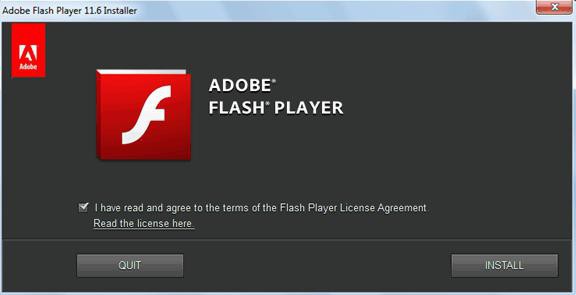
- Когда установке ничего больше не мешает, нажмите кнопку «Установить» и следуйте всем инструкциям, изложенным в этом окне.
- Если вы сделали все правильно, а по-другому и быть не могло, запустится процесс установки. Дождитесь его окончания, нажмите кнопку «Готово» и закройте окно.
- Далее открывайте любой браузер, будь то Google Chrome или даже Internet Explorer, и перейдите какой-нибудь сайт с имеющимся на нем flash-контентом. Попробуйте запустить, например, видео, если оно загружается нормально, значит флэш плеер включен.
Если же после всего этого флэш-плеер так и не заработал, возможно ваш браузер сознательно отключил его. В большинстве браузеров эту проблему можно решить одинаково путем обновления самого браузера или флэш-плеера. Либо же более кардинальными решениями такими, как переустановка флэш-плеера или даже браузера. Но бывают и отдельные нюансы. Например, браузер Google Chrome имеет встроенный Flash Player, но, так как технология постепенно устаревает и заменяется на HTML, в хроме флэш-плеер по умолчанию отключен. Однако, разработчики Google Chrome не учли того фактора, что HTML-плеер гораздо более требователен к железу, чем Flash. И что у пользователей со слабыми компьютерами нет выбора, чем пользоваться. Им нужен Flash. Если вы пользуетесь браузером от Google, не стоит сразу идти искать новый, чтобы смотреть в нем видео. Включить флэш-плеер можно и здесь. Заходите в Меню – Настройки и в строке поиска введите flash. Найдя нужный раздел, вы можете добавлять сюда сайты, на которых нужно включать флэш-плеер автоматически, или же поставить галочку на «Спрашивать всегда», и каждый раз, когда вы зайдете на сайт с flash-контентом, браузер будет спрашивать у вас разрешение на включение флэш-плеера.
Установка Adobe Flash Player
Рассмотрим подробно как устанавливать программу.
- Перейдя по официальной ссылке для скачивания, которую можно увидеть ниже, перед вами будет окно, которое автоматически определить вашу операционную систему, язык и браузер.
- В средней колонке «Дополнительные предложения» по умолчанию будут стоять активные галочки чекбоксов, которые, если Вы не хотите устанавливать дополнительное защитное ПО в виде McAfee Security Scan Plus и McAfee Safe Connect, нужно обязательно снять.
- Далее можно смело нажимать на кнопку «Установить сейчас», и после небольшой полоски загрузки браузер предложит Вам скачать файл установки.
- После его запуска пойдет процесс установки adobe flash player (иногда просят закрыть все браузер и возможно отключить антивирус).
- После успешной установки нужно перезагрузить браузер и последняя версия программы применится к системе.

Недостатки
Несмотря на приносимую пользу, флеш плеер имеет несколько существенных недостатков. Главным минусом можно считать нагрузку, оказываемую на центральный процессор. Это связано с низкой эффективностью виртуальной машины плеера.
Разработчики уделяют недостаточно времени устранению ошибок. В процессе работы плеера могут возникать ошибки, после которых происходит завершение работы браузера. При этом после возобновления работы интернет-обозревателя, придется заново запускать контент, разработанный по технологии flash.
Адобе флеш плеер может быть использован злоумышленниками, для получения доступа к важной информации. К сожалению, в настоящий момент проблема актуальна, и разработчики не устранили этот недостаток
Как получить Адобе Флеш плеер для Яндекс браузера
Казалось бы, суть должна быть такой же. Но есть некоторые нюансы – ссылка для Гугл Хром не приведет нас на нужную страницу скачивания. Поэтому, следует переходить сюда.
Яндекс браузер
Как видите, сервис не определяет автоматически систему и браузер. Нужно указать эти данные вручную:
Если с первым полем выбора проблем возникнуть не должно, но во втором многие не находят своего варианта. Для Yandex Browser следует указывать – «PPAPI for Opera & Chromium».
Не забываем снять две «Галочки» под дополнительными предложениями и теперь можно «Загрузить». Дожидаемся завершения инициализации, выбираем – куда сохранить файл, а затем запускаем его.
Если какая-либо программа мешает инсталляции, то отобразиться ошибка (в моём случае, просят закрыть Google Chrome и затем продолжить – «Continue»):
Выполняем требования и заканчиваем с процедурой.
Это может пригодиться:
- Устанавливаем драйвера без цифровой подписи
- 10 лучших программ-оптимизаторов для Windows
- Где найти и как запустить калькулятор на Windows 7/8/10: все способы
- Как поставить будильник на компьютере Windows
- Возвращаем “Персонализацию” в Windows 7
Как скачать Flash
На первом шаге в левом блоке выберите версию вашей операционной системы.

Если вам нужен Adobe Flash Player для Windows XP — выбирайте вариант ОС Windows 7/Vista/XP. Также совпадает версия Flash Player для Windows 8 и 10. Если вы не знаете точно, какая система установлена на вашем ПК, найдите на Рабочем столе значок с подписью «Этот компьютер». Наведите на него курсор мыши, щелкните ее правой кнопкой. Выберите пункт меню «Свойства». Появится окно с основными сведениями, найдите там версию вашей ОС.

На втором шаге выберите тип браузера. Веб-обозреватели, основанные на движке Chromium — это Google Chrome, Яндекс.Браузер, Opera и т.п.
Обратите внимание, что иногда в среднем блоке появляются дополнительные предложения по установке различных бесплатных утилит или Google Chrome. По умолчанию они уже отмечены галочками
Если вам не нужны дополнительные программы, снимите соответствующие отметки перед началом загрузки.
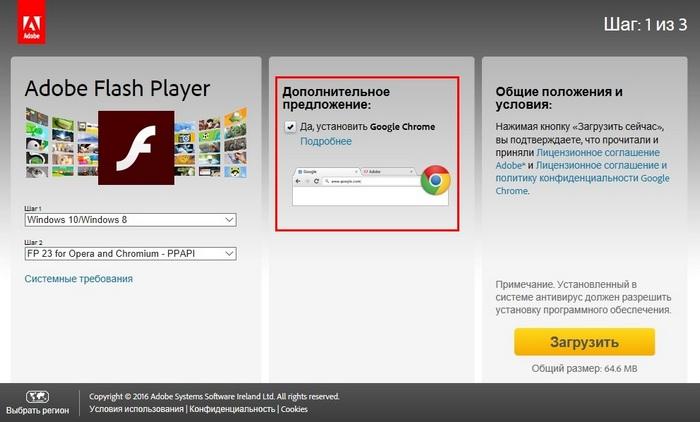
В правом блоке вы можете прочитать лицензионное соглашение компании Adobe. После этого нажмите желтую кнопку Загрузить. Начнется процесс скачивания файла. Некоторые антивирусные программы, установленные на вашем компьютере, могут сначала запросить подтверждение о безопасности файла.

Разрешите начать закачку, в этом случае — вы загружаете официальную программу, которая не является вирусом. Вскоре файл флеш-плеера появится в папке Загрузки.
Теперь вы можете приступить к установке обновленной утилиты.
Download Flash Player 32 Beta
Adobe Flash Player 32 drives innovation for rich, engaging digital experiences with new features for cross-platform browser-based viewing of expressive rich internet applications, content, and videos across devices. This beta release provides access to the Flash Player 32 runtime for Mac OS and Windows desktop environments.
| Version | Beta |
|---|---|
| Date | May 14, 2020 |
| See release notes |
Announcement: Adobe is constantly working to improve the quality of the Flash Runtime. We now allow beta customers to provide anonymous usage data to help in this process. Please see our FAQ for additional details.
By downloading the software listed below, I acknowledge that I have read and agreed to the terms of the Flash Player License, the Adobe.com Terms of Use and the Adobe Online Privacy Policy.
Flash Player 32 Beta
The following downloads provide the Flash Player 32 beta installers for Mac and Windows operating systems. The technology is not final therefore we do not recommend this release be used on productions systems or for any mission-critical work. See the for more information.
Flash Player 32 Beta Installers
Universal 32-bit and 64-bit installers
Windows
- Download Flash Player for Internet Explorer — ActiveX
- Download Flash Player for Firefox and Netscape Plug-In compatible applications – NPAPI
- Download Flash Player for Opera and Chromium based applications – PPAPI
Mac
- Download Flash Player for Safari, Firefox and Netscape Plug-In compatible applications – NPAPI
- Download Flash Player for Opera and Chromium based applications – PPAPI
Linux
- Download Flash Player for Firefox and Netscape Plug-In compatible applications – NPAPI (64-bit)
- Download Flash Player for Firefox and Netscape Plug-In compatible applications – NPAPI (32-bit)
- Download Flash Player for Opera and Chromium based applications — PPAPI (64-bit)
- Download Flash Player for Opera and Chromium based applications — PPAPI (32-bit)
Flash Player 32 Beta Content Debuggers
Universal 32-bit and 64-bit content debugger builds for Mac and Windows browsers
Windows
- Download Flash Player for Internet Explorer — ActiveX
- Download Flash Player for Firefox and Netscape Plug-In compatible applications – NPAPI
- Download Flash Player for Opera and Chromium based applications – PPAPI
Mac
- Download Flash Player for Safari, Firefox and Netscape Plug-In compatible applications – NPAPI
- Download Flash Player for Opera and Chromium based applications – PPAPI
Linux
- Download Flash Player for Firefox and Netscape Plug-In compatible applications – NPAPI (32-bit)
- Download Flash Player for Firefox and Netscape Plug-In compatible applications – NPAPI (64-bit)
- Download Flash Player for Opera and Chromium based applications – PPAPI (64-bit)
Flash Player 32 Beta Standalone
32-bit standalone builds for Mac and Windows
- Download standalone for Windows 32-bit
- Download standalone for Mac OS X 32-bit
64-bit standalone builds for Linux
Download standalone for Linux 64-bit
Flash Player 32 Beta Standalone Debuggers
32-bit standalone content debugger build for Mac and Windows
- Download standalone debugger for Windows 32-bit
- Download standalone debugger for Mac OS X 32-bit
64-bit standalone content debugger builds for Linux
Download standalone debugger for Linux 64-bit
Flash Player 32 Beta Global SWC
Download playerglobal.swc
Uninstallation
Please uninstall any previous versions of Flash Player before installing this prerelease build.
To revert to the shipping version of Flash Player, follow the instructions below, then install the shipping version of Flash Player.
Windows
- Download the Flash Player beta uninstaller for Windows
- Go to your download folder.
- Find the uninstaller file, double-click it and follow the prompts.
Macintosh
- Download the Flash Player beta uninstaller for Mac OS X
- Go to your download folder.
- Find the uninstaller file, double-click it and follow the prompts.
Установка на компьютер
Внимание
Перед установкой закройте все браузеры! Флеш Плеер может не установиться или не обновиться при запущенных браузерах
Мы рекомендуем вам скачать последние версии Adobe Flash Player (ссылка внизу обзора). Во время загрузки подпишите соглашение. Рекомендуется при инсталляции закрыть все программы, в том числе и браузеры, в противном случае загрузка может прерваться и вам придется все начинать сначала.
На странице загрузки вы можете найти установщики, которые включают 64-bit и 32-bit версии программы. Они автоматически устанавливают версию, подстраиваясь под особенности вашей системы.
Владельцы Google Chrome, которые скачали версии плагина выше 10.2, могут не беспокоиться об обновлении программы. Она делается автоматически.
Как бесплатно обновить Adobe Flash Player до последней версии
Отказ работы приложения может быть вызван не только обновлением системы, но и появлением более актуальной версии программы. В таких случаях требуется обновление плеера.
Как обновить флеш плеер в яндекс браузере – пошаговая инструкция с фото
Последняя версия приложения работает лучше предыдущей. Поэтому периодически программу необходимо обновлять. Рассмотрим детальнее, как это сделать в Яндекс браузере.


По нажатию на ссылку откроется текст соглашения
Особое внимание при изучении документа следует уделить пунктам, касающимся ответственности сторон.

Только после ознакомления с правилами можно обновлять, нажав на кнопку «Обновить сейчас».

Процесс загрузки приложения займет несколько секунд.

Следует скачать файл по предоставленной ссылке и установить его.

По завершению процесса закройте окно установки утилиты.

Если в процессе установки возникли проблемы, нажмите на вторую ссылку.

На экране появится детальная инструкция по установке программы.

Остается только выполнить последовательно все указанные действия.
Как скачать обновления флеш плеера для оперы, гугл хром или мазилы
Главным преимуществом работы приложения является его совместимость со всеми браузерами. Достаточно один раз скачать и установить программу, как она интегрируется в систему. После этого все предустановленные браузеры будут автоматически использовать Flash Player при воспроизведении музыки и видеороликов. Детально процесс инсталляции был описан в предыдущем пункте.
Если используется только Google Chrome для работы в интернете, то дополнительно скачивать и устанавливать плеер не нужно. Он уже вмонтирован в браузер. В таких ситуация достаточно своевременно обновлять браузер.
Проверяем свою версию на компьютере
Чтобы узнать, какая редакция инсталлирована на ноутбуке, достаточно выполнить парочку простых действий:
Открываем панель управления, устанавливаем режим просмотра «Мелкие значки», переходим к разделу «Программы и компоненты». Ниже привожу скриншоты для Windows 7 и 10:
Теперь в списке софта находим нужную строку и видим после названия цифры, указывающие на версию (в моём случае – 27):
Возможен и второй вариант:
Спустя секунду увидите информацию о системе, номере апдейта, и в каком браузере он используется.
Кстати, здесь же можно и скачать update, если система предложит это сделать.
Новые функции
Этап 3D
Приложение позволяет создавать потрясающие, реалистичные 2D и 3D видео игры. Почувствуйте значительно ускоренное отображение GPU, который использует силу OpenGL и DirectX графики.
Усиленное влияние мыши
Теперь можно создавать интересные игрушки с панорамой, которые используют особенность бесконечной прокрутки и зажатия мыши, относительные координаты на экране, а также все остальные события связанные с данным девайсом.
Параллельность/Синхронизация
С помощью данной программы Вы получите высокую производительность; большая отзывчивость игрового контента достигается путем использования ActionScript и поддержки ByteArray. Деление памяти и ресурсов устройства, расставляя разумные приоритеты на процессы, одновременная работа нескольких приложений, а также фоновая работа.
Full-screen поддержка
Возможность полноэкранного режима в игре или приложении с использованием клавиатуры через браузеры и различные операционные системы.
Бесплатно и мультиплатформенно
Скачать Adobe Flash Player можно для всех десктопных версий операционной системы, начиная от Windows XP, 7, 8, 10 и MAC OS, заканчивая Linux.
Преимущества. «Хорошо, черт его дери!»
Изящность
Когда заходишь на хорошо сделанный флеш-сайт хочется воскликнуть: «Хорошо, черт побери!». Анимация, красивая графика и эффекты на таких веб ресурсах могут выглядеть просто сногсшибательно! Веб разработчику, у которого возникла идея создать красивый и броский сайт без Flash не обойтись.
Яркая графика
Благодаря ПО вы увидите прекрасную графику. В векторной графике, при небольших размерах файлов, создаются изображения высокого качества. Применяя технологию флеш на разрешении изображений не экономят, поэтому картинки выглядят замечательно.
Интерактивность
Флеш — это простой метод, помогающих создать интерактивное программное обеспечение высокой сложности, даже сложную и замысловатую игрушку. Теперь почти никого не удивит веб-сервис, где все летает, перемещается и трансформируется, откликаясь на действия посетителя. Вот это успех технологии! В последнее время многие разработчики заняты созданием игр для рекламы, медиамаркетинга или для развлечения юзеров.
Установка
После окончания загрузки файл сохранится туда, куда сохраняется весь скачанный контент на вашем компьютере по умолчанию (в зависимости от настроек операционной системы, папка может быть любой, но если вы не вносили специальных изменений, то этот папка Загрузки в Виндовс).
Сам сайт при скачивании Проводник не открывает, и возможности выбрать, куда именно сохранить файл, не дает.
Вам нужно найти установочный файл exe с названием install_flashpleer или наподобие этого.
Рис. 13 Установка
Рис. 14 Прогресс
После нажатия на желтую кнопку, никаких дополнительных уведомлений программа-инсталлятор не показывает – она просто закрывается. А далее, в зависимости от особенностей функционирования вашей операционной системы, изменения в браузере проявятся сразу же, после его перезапуска мили после перезагрузки компьютера. Заключаться они будут в корректном изображении флеш-контента любых сайтов.
Краткое описание Флеш Плеера
Флеш Плеер известен пользователям Интернета как очень удобный проигрыватель, который устанавливается в любой браузер для ОС Microsoft Windows.
Фактически Adobe Flash Player рассматривается как эталонная платформа-среда для воспроизведения ммедиа контента, а также приложений и уже давно является самым устанавливаемым плагином в веб-обозреватель. С его помощью можно смотреть различный видео-контент на разного рода веб-сайтах, на которых применяются технологии Флаш. Для начала нужно последнюю версию Adobe Flash Player скачать для OS Windows 10, 8.1, 7 с данной страницы сайта https://programmywindows.com без регистрирования и СМС-подтверждения.
Какой программой открывается SWF
Для начала, SWF (ранее Shockwave Flash, теперь Small Web Format) – формат для флеш-анимации, различных векторных изображений, векторной графики, видео и аудио в сети Интернет. Сейчас формат используется чуть реже, чем раньше, но вопрос о том, какими программами он открывается все еще остается у многих.
Способ 1: PotPlayer
Логично, что видеофайл формата SWF можно открыть в проигрывателе видео, но не все они подходят для этого. Пожалуй, программу PotPlayer можно назвать идеальной для многих расширений файлов, в частности, для SWF.
У плеера есть немало плюсов, среди которых поддержка большого количества самых разных форматов, большой выбор настроек и параметров, удобный интерфейс, стильный дизайн, бесплатный доступ ко всем функциям.
Из минусов же можно отметить лишь то, что не все пункты меню переведены на русский язык, хотя это не так критично, так как их можно перевести самостоятельно или провести эксперимент методом «проб и ошибок».
Открывается файл SWF через PotPlayer всего за несколько простых действий.
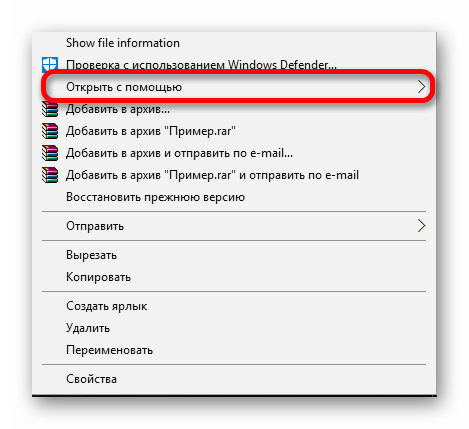
- Надо нажать правой кнопкой мыши на файл и выбрать из контекстного меню пункт «Открыть с помощью» — «Другие программы».
Теперь надо выбрать программу PotPlayer среди предложенных для открытия приложений.
Файл довольно быстро загрузиться, и пользователь сможет наслаждаться просмотром SWF файла в приятном окне проигрывателя.
Вот так программа PotPlayer открывает нужный файл всего за несколько секунд.
Урок: Настраиваем PotPlayer
Способ 2: Media Player Classic
Еще одним проигрывателем, который может спокойно открыть документ SWF является Media Player Classic. Если сравнивать его с PotPlayer, то во многом он будет уступать, например, не так много форматов может открыть эта программа, у нее не такой стильный дизайн и не очень удобный интерфейс.
Но и у Media Player есть свои преимущества: программа может открывать файлы не только с компьютера, но и из интернета; есть возможность выбирать дубляж к уже выбранному файлу.
Открывать файл SWF через эту программу просто и быстро.
- Для начала надо открыть саму программу и выбрать пункт меню «Файл» — «Открыть файл…». Это же можно сделать нажатием на клавиши «Ctrl+O».
Теперь надо выбрать сам файл и дубляж для него (если он требуется).
После выбора нужного документа можно нажимать кнопку «ОК».
Файл немного загрузится и начнется показ в небольшом окне программы, размер которого пользователь сможет изменять как ему захочется.
Способ 3: Swiff Player
Программа Swiff Player является довольно специфичной и не все знают, что она очень быстро открывает документы SWF любого размера и версии. По интерфейсу она немного похожа на Media Player Classic, только запуск файла осуществляется несколько быстрее.
Из плюсов программы можно отметить то, что она открывает многие документы, которые неспособны открыть больше половины других проигрывателей; некоторые файлы SWF программа может не только открывать, но и позволяет работать с ними через Flash-сценарии, как во Flash-играх.
- Открыв программу, пользователь может сразу нажимать на кнопку «File» — «Open…». Это также можно заменить сочетанием клавиш «Ctrl+O».
В диалоговом окне пользователю предложат выбрать нужный документ, после чего надо нажать на кнопку «ОК».
Программа моментально начнет воспроизводит видео формата SWF, а пользователь сможет наслаждаться просмотром.
Первые три способа немного похожи, но каждый пользователь выбирает для себя наиболее подходящий вариант, так как есть разные предпочтения между проигрывателями и их функциями.
Способ 4: Google Chrome
Довольно стандартным способ открытия документа формата SWF является любой браузер, например, Google Chrome с предустановленной свежей версией Flash Player. При этом, пользователь может работать с видеофайлом почти так же, как и с игрой, если это заложено в сценарии файла.
Из плюсов способа можно отметить то, что браузер почти всегда уже установлен на компьютере, а дополнительно установить Flash Player, при необходимости, не составит труда. Открывается же файл через браузер самым простым способом.
- Сразу после открытия браузера надо перенести нужный файл в окно программы или в адресную строку.
- Немного подождав, пользователь сможет наслаждаться просмотром видео SWF или игрой этого же формата.
Хотя браузер и уступает во многом другим программам, которые способны открыть документ SWF, но если что-то с данным файлом надо сделать быстро, а подходящей программы нет, то это лучший вариант.
Опишите, что у вас не получилось.
Наши специалисты постараются ответить максимально быстро.
Для Microsoft Edge
В некоторые современные браузеры утилита от Adobe интегрирована изначально, поэтому устанавливать ее отдельно не требуется. Это касается версии Microsoft Edge для Windows 10 и Google Chrome. Если вы пользуетесь этими браузерами, но столкнулись с некорректной работой технологии Flash — на сайтах не запускаются видеоролики и игры, перезапустите плеер.
Для этого зайдите в настройки Edge по кнопке с тремя точками, расположенной справа от адресной строки. В меню выберите пункт «Параметры».
Пролистайте перечень настроек до раздела «Дополнительные параметры», откройте его.
Найдите пункт проигрывателя от Adobe. Если он был отключен — включите его, если же плеер был включен, то последовательно отключите и включите обратно.
В конце перезапустите браузер или обновите содержание страницы.