Dpc watchdog violation windows 8.1
Содержание:
- Устранение несовместимости с быстрым запуском
- Как устранить код ошибки dpc watchdog violation
- Восстановление системы
- Другие способы, позволяющие убрать синий экран
- What Is DPC Watchdog Violation Error
- Устранение ошибки с помощью панели задач
- Dpc Watchdog Violation Windows 10 как исправить
- Проверка на вирусы
- Как узнать все ли получилось?
- Проверка температуры комплектующих
- Что это – dpc watchdog violation Windows 10
- Переустановка и обновление драйверов
- Исправить синий экран DPC_WATCHDOG_VIOLATION в Windows 10
- Проблемы с драйверами
- Что это означает
- Синий экран смерти (BSoD) CLOCK_WATCHDOG_TIMEOUT и процессоры AMD Ryzen
- Другие способы, позволяющие убрать синий экран
- Советы, как выбрать страну для инвестиций в акции
- Дополнительные способы исправить ошибку DPC WATCHDOG VIOLATION
- Изменение параметров электропитания
- Почему возникает данная ошибка
- Коррективы реестра
- Действительны ли лицензии у фирмы?
- Обновление контролеров IDE ATA/ATAPI
Устранение несовместимости с быстрым запуском
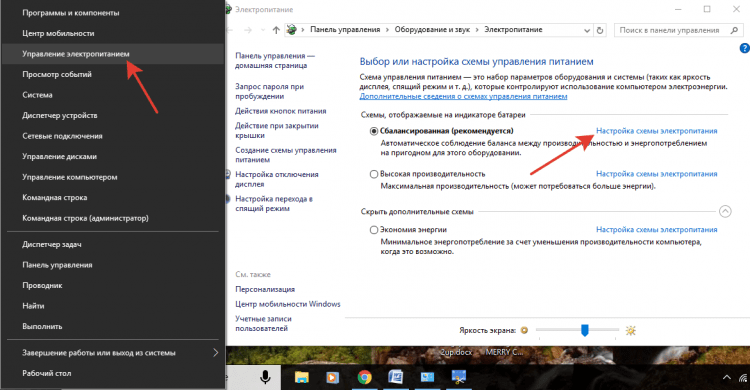
Ошибка также может возникать из-за неправильных настроек управления питанием. В Windows 10 по умолчанию включена функция быстрого запуска – именно она и является причиной проблемы. Что делать в таком случае? Давайте разберемся:
- Откройте «Панель управления».
- Выставьте просмотр на «Крупные значки» и откройте раздел «Электропитание».
- Перейдите в подраздел «Действия кнопок питания».
- Кликните по кнопке «Изменение параметров, которые сейчас недоступны».
- Снимите галочку возле пункта «Включить быстрый запуск» и сохраните изменения.
В некоторых ситуациях данный метод может помочь избавиться от синего экрана смерти при запуске компьютера.
Как устранить код ошибки dpc watchdog violation
Существует множество ошибок в системе Microsoft Windows, для которых нет официального решения со стороны разработчиков. Программисты компании ограничиваются лишь общими советами, которые совершенно не помогают в излечении болезни. Одной из них является ошибка dpc watchdog violation Windows 10, которая также иногда проявляется себя в более ранних версиях этой популярной во всем мире операционной системы.
Что отвечают разработчики на вопрос – как исправить dpc watchdog violation Windows 10? Довольно стандартный ответ – выполните обновление. Но существуют более простые и эффективные способы лечения, помогающие справиться с возникшей неприятной ситуацией.
Что это — dpc watchdog violation Windows 10
Существует множество первопричин возникновения подобной надписи перед глазами пользователя на экране его ПК:
Драйвера и важное программное обеспечение, которое необходимо для полноценного функционирования компьютера, морально устарело. Код ошибки dpc watchdog violation может сообщать пользователю о каком-либо повреждении данных реестра
Код ошибки dpc watchdog violation может сообщать пользователю о каком-либо повреждении данных реестра.
Возможно, операционная система или другие важные файлы компьютера заразили вредоносные программы – вирусы.
Пожалуй, самый неприятный вариант – наличие повреждений на накопителе информации (винчестере) или схожие проблемы с операционкой.
Подобная неприятность, в зависимости от ситуации, может проявлять себя в разных вариациях:
Несанкционированное прекращение работы одной из программ с появлением надписи на экране монитора.
Аналогичная ситуация, но с присвоением кода 0Х133.
Самостоятельная перезагрузка компьютера, с описанием проблемы на синем фоне.
Аналогичная ситуация при попытке запустить одну из программ.
Невозможность использовать возможности PC по причине того, что он периодически зависает.
Наблюдение «торможения» при использовании мышки или клавиатуры для ввода различных команд.
Существует довольно популярная и действенная методика, которая позволяет ответить на вопрос – как исправить dpc watchdog violation Windows 8 или на более свежей, десятой версии этой операционки.
Наиболее эффективный способ борьбы с неприятностью
Естественно, что первым шагом в борьбе с возникшей ситуацией станет диагностика системы на наличие вирусов и различного вредного ПО. То есть, следует использовать антивирусник, а также один из вариантов программ, предназначенных для подобных целей. Например, Security Stronghold или Anti-Malware.
Если решение не найдено, то следует придерживаться следующей последовательности:
- Попытаться скачать требуемое обновление с официального сайта разработчиков системы.
- Выполнить переустановку драйверов. Рекомендуется делать это в ручном режиме, не прибегая к помощи различных специальных сервисов. То есть, необходимо поочередно открывать настройки каждого установленного на компе устройства, удалять драйвера и обновлять их сразу после этого.
- Как вариант – выполнить сброс BIOSа. Делать это следует крайне аккуратно – рекомендуется доверять подобную работу опытному компьютерному мастеру, пусть это и будет стоить определенной суммы денег.
- Выполнить максимально полную проверку ошибок, связанных с установленной операционной памятью.
- Запустить процедуру дефрагментации накопителя.
- Попытаться вернуться в более функциональный период времени, благодаря заранее созданной точке восстановления системы.
- Использовать одну из утилит, которая эффективно очистит винчестер от накопленных временных файлов и другого ненужного мусора.
- Проверить оборудование на возможный перегрев. Сделать это достаточно просто, благодаря большому числу доступного ПО. Например, можно применить возможности AIDA64.
- Установить и использовать специальную утилиту (Debugging Tools), которая позволяет находить различные проблемы с установленной операционкой и, что самое главное, оперативно и действенно устранять их.
Собственно это все, что следует знать для того, чтобы понять – как устранить «ошибка dpc watchdog violation Windows 8» или его аналог на новейшей десятке от Microsoft. Если ни один из предложенных вариантов не принес вожделенного результата, то остается только выполнить переустановку ОС или нести комп на проверку к опытному спецу, который сможет найти аппаратные повреждения, приводящие к возникновению подобной ситуации.
Восстановление системы
Восстановить систему до состояния, когда не возникала ошибка dpc watchdog violation – еще один метод для решение рассматриваемой проблемы.
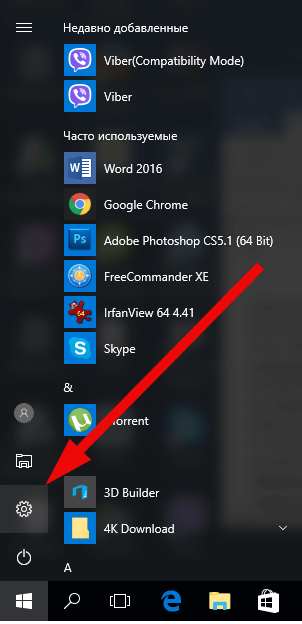
- Из меню «Параметры» в Windows пользователю необходимо попасть в «Обновление и безопасность».
- В левом меню можно выбрать «Восстановление».
- Далее, на рабочей области справа будет несколько пунктов. Пользователя интересует «Вернуть компьютер в исходное состояние».
- Кнопка «Начать» запустит процесс восстановления и переустановки Windows. При этом можно сохранить важные файлы (не приложения), а можно полностью их удалить.
Система будет восстановлена, после чего проблема должна исчезнуть. Но еще раз предостерегаем: все ранее установленные приложения пропадут.
Что делать, если в Windows 7 отсутствует динамическая библиотека comctl32.dll
Другие способы, позволяющие убрать синий экран
Частенько «синий экран» приходит совсем в неподходящее время. В принципе, ошибки всегда нарушают стандартный режим работы за компьютером, но одно дело, когда подобное происходит во время просмотра фильма, а другое дело, когда ошибка наступает в ходе создания финансового отчета. Так или иначе, отмечаем факт наличия ошибки, которая может возникнуть через множество причин, часть из которых уже упоминалась в данной статье. Так как источник проблемы в подобных ситуациях обнаружить достаточно сложно, следовательно, стоит пробовать не один способ устранения «синего экрана».
Как убрать ошибку DPC_WATCHDOG_VIOLATION?
1) применение обновления. Сущность проблемы «DPC_WATCHDOG_VIOLATION» настолько уникальна, что обновление системы может как способствовать возникновению ошибки, так и устранить ее. Данный процесс не отличается особой сложностью. Используйте поиск панели задач для нахождения «Центра обновления». После этого нажмите на соответствующую ссылку и на новой странице выберите пункт «Проверка наличия обновления»;
2) старое всегда лучше нового. Причиной «синего экрана» может быть и появление нового оборудования на Вашем компьютере. Для того, чтобы убедиться так ли это на самом деле, отключите устройство и замените новинку соответствующим старым аналогом (видеокартой, планкой памяти). Возможно, решение именно в этом;
3) проблема может скрываться и в линейках «оперативки». Пользователь способен обнаружить «битые» линейки с помощью специальных программ, которые тестируют их состояние. Одной из самых распространенных утилит в этом направлении является memtest86+ (загрузка доступна на официальном сайте www.memtest.org/#downiso).
Если же инструмент обнаружит линейки в плохом состоянии, планку памяти необходимо заменить;
4) «охладите» оборудование. Перегрев тоже может спровоцировать постоянство «DPC_WATCHDOG_VIOLATION». В таком случае выключите ПК и продуйте вентиляторы из баллона со сжатым воздухом;
5) от вирусов одни беды. Проникновение зараженных файлов никогда не приводит к положительным последствиям. Просканируйте систему на предмет наличия вредоносных файлов и как можно быстрее их ликвидируйте. Возможно, от найденного вируса Вы не только избавитесь от «синих экранов», но и от других проблем.
Что же, как видите, сколько причин – столько решений. «DPC_WATCHDOG_VIOLATION» не относят к серьезным ошибкам, вот только ее частое появление здорово нарушает рабочий режим системы и раздражает пользователя. Надеемся, с нашими советами эта проблема Вас больше не побеспокоит.
What Is DPC Watchdog Violation Error
What is DPC Watchdog Violation? Many users who have come across the DPC Watchdog Violation error may be confused and don’t know the error’s meaning. Firstly, DPC is short for Deferred Procedure Call. Watchdog refers to the bug checker, which can monitor or track your Windows programs and the PC performance.
The DPC watchdog violation blue screen error can be triggered by many reasons. And the DPC watchdog violation may come up several times a day. If you encounter this error frequently at work, it will absolutely influence efficiency. So the best way is to find out the reasons and get rid of it.
If you don’t why this error appears and how to fix it, you can read this complete guide to DPC Watchdog Violation error.
Устранение ошибки с помощью панели задач
Собственно, хорошо когда «DPC_WATCHDOG_VIOLATION» возникает только по причине обновления системы. В таком случае пользователям, которые не особо любят копаться в настройках и инструкциях, не придется сильно заморачиваться по этому поводу, так как Windows 10 все сделает сам. Увы, но это чуть ли не единственная ситуация, когда ошибка устраняется без вмешательства пользователя.
В том случае, когда ОС еще загружается, Вам необходимо просто избавиться от нежелательной обновы. В этом Вам поможет панель задач, в которой находится «Поиск».
 Просмотрите установленные обновления и после того, как найдете «виновника торжества», немедленно удаляйте.
 Впрочем, иногда загрузка ОС не происходит, а сам компьютер делает одну перезагрузку за другой. В данной ситуации появляется возможность автоматического восстановления, с помощью которого можно в ручном режиме определить способ решения проблемы.
 Выберите «Дополнительные параметры», затем жмите «Восстановить систему». После этого запустится процесс автоматического восстановления, которое позволит вернуть систему в прежнее состояние, но уже без драйверов и обновлений, которые стали причиной сбоя. Стоит отметить, что все остальные файлы и папки будут как и раньше присутствовать на своих местах. Как только процесс завершится, советуем временно деактивировать функцию автоматического обновления.
Dpc Watchdog Violation Windows 10 как исправить
Синий экран смерти с ошибкой DPC WATCHDOG VIOLATION возникает в Windows 10 при загрузке системы, во время работы с какой-либо программой. Поэтому проследить и установить точную причину возникновения бсода достаточно сложно. Однако компания Майкрософт установила, что DPC WATCHDOG VIOLATION появляется после обновления операционной системы или после установки ПО, которое затрагивает системные файлы (драйвера, службы). Как метод решения проблемы разработчики предлагают откатить систему до более раннего состояния и выполнить обновление повторно. Однако, даже после выполнения этих рекомендаций, синий экран смерти продолжает вылетать на различных этапах использования ПК. Поэтому рассмотрим варианты решения неполадки.
Причины появления ошибки DPC WATCHDOG VIOLATION в Windows 10
Ошибка DPC WATCHDOG VIOLATION WINDOWS 10 возникает не только по причине неправильного обновления операционной системы, но и в ряде следующих случаев:
- Установка драйверов, несовместимых с Windows 10;
- Повреждение реестра и системных файлов вирусами;
- Перегрев процессора или видеокарты;
- Чрезмерный разгон процессора или видеокарты;
- Повреждение оперативной памяти;
- Наличие битых секторов на жестком диске;
- Конфликт между работающими программами/службами.
Список причин достаточно большой. Поэтому прежде чем решить неполадку, придется провести полную диагностику ПК, а точнее прогнать диск Victoria, запустить для теста на температурные показатели HW Monitor и MemTest86 для теста оперативки. Только после исключения вероятности поломки важных компонентов, можно приступать к программному решению проблемы.
Методы решения проблемы
Если вы столкнулись с ошибкой у которой код DPC WATCHDOG VIOLATION Windows 10 и как исправить её вы не знаете, предлагаем следующие варианты решения.
Проверяем, обновлялась ли Windows 10. Если да, то выполняем откат до более раннего состояния и отключаем обновление на несколько дней. Возможно, обновление вышло с багами и в течение нескольких дней будет исправлено.
Далее проверяем, не обновлялся ли какой драйвер. Для этого переходим в Панель управления и выбираем «Программы и компоненты».

Появится небольшое окно. Сортируем все программы по дате установки. Смотрим, какой драйвер обновился, удаляем его или выполняем откат.

Важно отметить, что частым виновником данной проблемы становится видеодрайвер. Переустановить его можно с помощью программы Display Driver Uninstaller
Это утилита, которая безопасно для системы удаляет видеодрайвер и позволяет выполнить чистую установку ПО для NVidia.

В случае, если после перезагрузки компьютера после обновления видеодрайвера наблюдается появление синего экрана смерти с кодом DPC WATCHDOG VIOLATION и система вновь начинает перезагружаться, для решения проблемы потребуется установочный диск или флешка той же версии и разрядности Windows, что и установлена. Далее действия по решению проблемы следующие:
Запускаем диск. Появится окно установщика Виндовс. Выбираем восстановление системы.

Откроется окно «Выбора действий». Выбираем «Диагностика».

На следующем этапе нажимаем «Дополнительные параметры» и в них выбираем «Восстановление образа системы».

После перезагрузки системы выбираем учетную запись, при наличии пароля вводим его и жмем «Далее». Появится окно восстановления системы.


После перезагрузки системы все наладится. Однако стоит проверить ПК на работоспособность, протестировав все комплектующие теми программами, которые мы указали выше.
Проверка на вирусы
Вирусы и стороннее ПО – вот что еще может стать причиной возникновения синего экрана. Практически все вышеперечисленные проблемы могут быть вызваны какой-либо вредоносной программой на компьютере пользователя.
Чтобы избавится от вирусной угрозы, необходимо проделать следующее:
- Скачать антивирусную программу – это может быть антивирус (пример – NOD32) или же утилита для проверки и очистки ПК от вредоносного ПО (пример – Dr.Web Cureit).
- Провести сканирование всего дискового пространства на наличие вирусов, удалить их и вылечить важные зараженные файлы, если это возможно.
- Регулярно проверять все локальные диски на наличие новых вирусных угроз.
- Обновлять вирусные базы.
- По возможности, приобрести платный антивирус, чтобы компьютер всегда находился под защитой.
Вероятно, после очистки ПК, проблема с синим экраном уйдет.
Как узнать все ли получилось?
Проверка температуры комплектующих
Синий экран – не редкий симптом перегрева комплектующих вашего компьютера. Чтобы определить температуру процессора, видеокарты, жесткого диска, можно использовать специальные утилиты.

Неопытный пользователь ПК может не знать, что делать при перегреве комплектующих. Здесь есть несколько вариантов:
- Провести чистку системного блока, ноутбука, замену термопасты на процессоре, чипе видеокарты самостоятельно.
- Обратится в сервисный центр.
Работа с комплектующими ПК – дело не простое, без опыта вряд ли обойдется без повреждений. Лучше доверится мастеру в этом вопросе.
К слову, если процессор или видеокарта уже достаточно поношенные, проблема не решится чисткой. Потребуется замена комплектующих.
Что это – dpc watchdog violation Windows 10
Существует множество первопричин возникновения подобной надписи перед глазами пользователя на экране его ПК:
Драйвера и важное программное обеспечение, которое необходимо для полноценного функционирования компьютера, морально устарело. Код ошибки dpc watchdog violation может сообщать пользователю о каком-либо повреждении данных реестра
Код ошибки dpc watchdog violation может сообщать пользователю о каком-либо повреждении данных реестра.
Возможно, операционная система или другие важные файлы компьютера заразили вредоносные программы – вирусы.
Пожалуй, самый неприятный вариант – наличие повреждений на накопителе информации (винчестере) или схожие проблемы с операционкой.
Подобная неприятность, в зависимости от ситуации, может проявлять себя в разных вариациях:
Несанкционированное прекращение работы одной из программ с появлением надписи на экране монитора.
Аналогичная ситуация, но с присвоением кода 0Х133.
Самостоятельная перезагрузка компьютера, с описанием проблемы на синем фоне.
Аналогичная ситуация при попытке запустить одну из программ.
Невозможность использовать возможности PC по причине того, что он периодически зависает.
Наблюдение «торможения» при использовании мышки или клавиатуры для ввода различных команд.
Существует довольно популярная и действенная методика, которая позволяет ответить на вопрос – как исправить dpc watchdog violation Windows 8 или на более свежей, десятой версии этой операционки.
Переустановка и обновление драйверов
Поскольку очень часто появление сбоя DPC_WATCHDOG_VIOLATION связывают с апгрейдом Windows седьмой и восьмой версий до десятой модификации, логично предположить, что устаревшие драйверы некоторых устройств с новой ОС просто несовместимы (хотя, по идее, такого быть не должно). Таким образом, вывод очевиден: драйверы нужно либо переустановить, используя для этого совместимые или специально разработанные для Windows 10 версии, либо обновить их до нужного состояния.
Средствами системы сделать это будет достаточно проблематично, поэтому проще всего воспользоваться автоматизированными приложениями вроде Driver Booster, которые самостоятельно найдут и загрузят необходимое программное обеспечение с веб-ресурсов производителей оборудования или разработчиков драйверов, а затем без участия пользователя интегрируют их в систему. Как уже, наверное, понятно, для их использования необходимо иметь активное подключение к интернету.
Примечание: на всякий случай следует задать ручной поиск обновлений для самой операционной системы в соответствующем разделе и установить найденные компоненты. Если причиной появления сбоя стал как раз какой-то апдейт, его следует удалить, используя безопасный режим (если в штатном режиме система не загружается), а затем задать повторный поиск с последующим его исключением из списка обновлений, обязательных к установке.
Исправить синий экран DPC_WATCHDOG_VIOLATION в Windows 10
Вы являетесь пользователем Windows, если да, то вы, возможно, столкнулись с ошибкой DPC_WATCHDOG_VIOLATION, которая обычно появляется после обновления до последней версии Windows 10. Принимая о DPC_WATCHDOG_VIOLATION , это одна из самых раздражающих и разочаровывающих ошибок. В этом случае все, что вы хотите сделать, это исправить эту ошибку Windows 10, так что вы не можете столкнуться в следующий раз Bluescreen ошибка dpc Watchdog ошибка нарушения.
Эта ошибка DPC_WATCHDOG_VIOLATION часто возникает с застывшим указателем мыши или при сбое программы, запускаемой в вашей системе после обновления операционной системы. Эта ошибка сопровождается системным сбоем или синим экраном смерти, обычно называемым BSOD, что, безусловно, очень хлопотно для пользователей.
What is DPC_WATCHDOG_VIOLATION?
Чтобы быть более конкретным, это очень распространенное сообщение об ошибке, которое отображается в системе Windows, особенно Windows 10, если SSD-диск вашей системы поврежден или не обновлен до последней версии. Следовательно, проблема возникает в аппаратных компонентах, которые создают проблему, которая заставляет вас искать, как исправить Dpc_watchdog_violation Windows 10. Кроме того, вы также можете увидеть эту ошибку dpc watchdog нарушения во время загрузки системы.
Что означает DPC_Watchdog_Violation?
После того, как вы установите новое оборудование или программное обеспечение, это, скорее всего, что вы можете столкнуться со смертью синий экран ошибки. Ну вот несколько симптомов зачислены, так что вы можете отслеживать синий экран ошибки.
- DPC_WATCHDOG_VIOLATION ошибка при ее появлении он аварийно завершает работу активного окна программы.
- Иногда также отображается сообщение ” STOP Error 0x133: DPC_WATCHDOG_VIOLATION
- Windows отключается из-за некоторых проблем, чтобы предотвратить повреждение вашего компьютера.
- Эта ошибка 0x133 часто приходит с сбоем окна во время выполнения той же программы.
- Система периодически ” зависает”
Есть много причин, ответственных за ошибку dpc watchdog нарушение и здесь перечислены несколько-
- Если вы неправильно настроили, старые или поврежденные драйверы.
- Реестр Windows поврежден из-за недавнего изменения программного обеспечения
- Поврежденные системные файлы Windows из-за вредоносных программ или вирусов
- Конфликт драйверов после установки любого нового оборудования.
- После установки программного обеспечения или драйверов, связанных с операционной системой Windows, существуют поврежденные или удаленные системные файлы
- DPC_WATCHDOG_VIOLATION STOP error также может возникнуть из-за повреждения памяти.
Является ли нарушение сторожевого пса вирусом?
Нет, dpc Watchdog нарушение не является вирусом или вредоносным ПО. Это просто ошибка Windows 10, связанная с поврежденными драйверами.
Проблемы с драйверами
Первое, на что нужно обратить внимание при появлении кода ошибки DPC_WATCHDOG_VIOLATION, – это работоспособность следующих драйверов:
- SATA AHCI;
- драйвер графического адаптера;
- USB;
- LAN и Wi-Fi.
Эти устройства чаще остальных связаны с данной ошибкой. Треть случаев выпадает на неисправность драйвера контроллера SATA AHCI
Обращаем ваше внимание на то, что «Диспетчер устройств» может не обнаружить неисправность, когда она присутствует. Для решения проблемы необходимо выполнить следующее:
- Откройте приложение «Диспетчер устройств» от Microsoft. Его можно запустить через поисковую строку.

- Разверните ветку «Контроллер IDE ATA/ATAPI».

- Здесь кликните по строке «Стандартный контроллер» правой кнопкой мыши и нажмите на пункт «Обновить драйвер».

- Выберите второй вариант – поиск драйвера вручную.
- Далее кликните на кнопку «Выбрать драйвер из списка доступных…».

- Если в списке есть вторая позиция, то выберите тот драйвер, который не был установлен и нажмите «Далее».

Теперь перезагрузите компьютер и проверьте работоспособность.
В дальнейшем операционная система может снова установить другой драйвер, который опять приведет к ошибкам и синим экранам. Чтобы предотвратить обновление и появление ошибки DPC_WATCHDOG_VIOLATION, необходимо запретить автоматическую переустановку драйвера. Сделать это можно так:
- Перейдите на страницу microsoft.com/ru-ru/kb/3073930 и нажмите на отмеченную кнопку.

- Теперь запустите загруженный файл. На первом экране кликните «Далее».

- После сканирования системы нажмите на «Hide Updates».

- В списке выберите драйвер, с которым у вас возникли проблемы и нажмите «Далее».

После завершения работы программы выбранный драйвер не будет обновляться в автоматическом режиме. Если утилита Майкрософт не определила его как проблемный, всю процедуру можно провести вручную:
- Снова откройте «Диспетчер устройств».

- Кликните на необходимое оборудование правой кнопкой мыши и выберите «Свойства».

- Зайдите во вкладку «Сведения» и в поле «Свойство» выберите ИД оборудования. Скопируйте все значения в буфер обмена или отдельный файл.

- Теперь необходимо открыть «Редактор локальной групповой политики». Сделать это можно через окно «Выполнить» с помощью команды «gpedit.msc».

- В редакторе вам нужно открыть ветку «Конфигурация компьютера» — «Административные шаблоны» — «Система» — «Установка устройства» — «Ограничения на установку устройства».

- В правой части окна найдите отмеченную строку и дважды кликните по ней ЛКМ.

- Установите параметр «Включено» и нажмите кнопку «Показать».

- Введите значения ИД оборудования, скопированные ранее, и нажмите на «ОК».

- Готово! Теперь указанный драйвер не сможет обновляться автоматически. Соответственно, вы перестанете получать ошибку и «синий экран смерти», если она связана именно с драйверами.
Что это означает
Для начала нужно выяснить значение ошибки DPC Watchdog violation на ОС Windows 10 или Windows 8. Она одинаково характерна для всех операционных систем.
Эти слова скрывают в себе саму суть проблемы. Фактически ошибка сообщает пользователю о том, что наблюдается некорректная, чрезмерно длительная работа механизма DPS, который отвечает за отложенный вызов процедур. Проблема возникает на уровне DISPATCH или выше.
Но вряд ли такое пояснение даёт какую-то информацию обычному юзеру, который не сталкивался ни с чем подобным, и основную массу проблем привык решать через специалистов.
Если говорить простым языком, то в основном эта ошибка возникает из-за сбоя в том или ином драйвере. Он требует к себе повышенного внимания, чего при нормальных условиях работы быть не должно.
При возникновении таких ошибок есть риск безвозвратно потерять данные, либо столкнуться с выходом из строя компьютерного оборудования. Из-за этого операционная система принимает решение аварийно отключиться, выдав соответствующее сообщение на фоне синего экрана смерти.
Синий экран смерти (BSoD) CLOCK_WATCHDOG_TIMEOUT и процессоры AMD Ryzen
Решил вынести информацию об ошибке применительно к владельцам компьютеров на Ryzen в отдельный раздел, поскольку для них, помимо причин, описанных далее есть и свои специфичные.
Итак, если у вас на борту установлен CPU Ryzen, и вы столкнулись с ошибкой CLOCK_WATCHDOG_TIMEOUT в Windows 10, рекомендую учесть следующие моменты.
- Не устанавливайте ранние сборки Windows 10 (версии 1511, 1607), поскольку в них возможны конфликты при работе на указанных процессорах, что приводит к ошибкам. В дальнейшем были устранены.
- Обновите БИОС вашей материнской платы с официального сайта её производителя.
По второму пункту: на ряде форумов сообщают, что, наоборот, ошибка проявляется после обновления БИОС, в данном случае срабатывает откат на предыдущую версию.
Другие способы, позволяющие убрать синий экран
Частенько «синий экран» приходит совсем в неподходящее время. В принципе, ошибки всегда нарушают стандартный режим работы за компьютером, но одно дело, когда подобное происходит во время просмотра фильма, а другое дело, когда ошибка наступает в ходе создания финансового отчета. Так или иначе, отмечаем факт наличия ошибки, которая может возникнуть через множество причин, часть из которых уже упоминалась в данной статье. Так как источник проблемы в подобных ситуациях обнаружить достаточно сложно, следовательно, стоит пробовать не один способ устранения «синего экрана».
Как убрать ошибку DPC_WATCHDOG_VIOLATION?
1) применение обновления. Сущность проблемы «DPC_WATCHDOG_VIOLATION» настолько уникальна, что обновление системы может как способствовать возникновению ошибки, так и устранить ее. Данный процесс не отличается особой сложностью. Используйте поиск панели задач для нахождения «Центра обновления». После этого нажмите на соответствующую ссылку и на новой странице выберите пункт «Проверка наличия обновления»;
2) старое всегда лучше нового. Причиной «синего экрана» может быть и появление нового оборудования на Вашем компьютере. Для того, чтобы убедиться так ли это на самом деле, отключите устройство и замените новинку соответствующим старым аналогом (видеокартой, планкой памяти). Возможно, решение именно в этом;
 Если же инструмент обнаружит линейки в плохом состоянии, планку памяти необходимо заменить;
4) «охладите» оборудование. Перегрев тоже может спровоцировать постоянство «DPC_WATCHDOG_VIOLATION». В таком случае выключите ПК и продуйте вентиляторы из баллона со сжатым воздухом;
5) от вирусов одни беды. Проникновение зараженных файлов никогда не приводит к положительным последствиям. Просканируйте систему на предмет наличия вредоносных файлов и как можно быстрее их ликвидируйте. Возможно, от найденного вируса Вы не только избавитесь от «синих экранов», но и от других проблем.
 Что же, как видите, сколько причин – столько решений. «DPC_WATCHDOG_VIOLATION» не относят к серьезным ошибкам, вот только ее частое появление здорово нарушает рабочий режим системы и раздражает пользователя. Надеемся, с нашими советами эта проблема Вас больше не побеспокоит.
Советы, как выбрать страну для инвестиций в акции
С 2008 года во всем мире наблюдается практически нулевой рост. На этом фоне выделяются несколько крупных стран, таких как Бразилия, Китай и Индия. Теоретически, акции стран, которые демонстрируют чрезвычайно хорошие экономические показатели по сравнению с другими, должны значительно превысить средние показатели роста.
С другой стороны, история показала, что фондовая биржа в Китае снижалась с короткими перерывами в течение более 5 лет. Достигнув в марте 2013 года только 41% своей стоимости по сравнению с пиком 2007 года. Кажется неуместным, что рост ВВП Китая выглядит сенсационным по сравнению с другими экономиками.
Советы инвесторам:
- посмотрите на многие страны;
- выберите ту, которая, по вашему мнению, представляет потенциал для роста при низких ценах на акции;
- инвестируйте только часть капитала в данную страну, чтобы не оказаться инвестором, рассчитывающим на бесконечные увеличения на китайской фондовой бирже.
Дополнительные способы исправить ошибку DPC WATCHDOG VIOLATION
Существуют и иные способы исправления ошибки синего «экрана смерти». Иногда требуется лишь перезапустить компьютер или обновить систему. Также можно воспользоваться сторонними приложениями для решения проблемы, сканирования устройства.
Сканирование оперативной памяти
Проблемы с работоспособностью компьютера часто возникают из-за неполадок в планках оперативной памяти: транзисторах и конденсаторах.
Обратите внимание! Чтобы выяснить, действительно ли проблема в этом, необходимо протестировать ОЗУ с помощью сторонней программы. Можно воспользоваться Memtest86+

Запуск сканирования ОЗУ Memtest86+
Проверка наличия дефектов на пластинах HDD
Дефекты на пластинах чаще всего становятся причиной STOP-ошибок. Чтобы убедиться, что причина именно в них, нужно вызвать диалог свойств системного тома. Во вкладке сервиса нажать на проверку.
Обновление ОС
В этом случае следует быть уверенным, что установлены последние обновления ОС. Компания «Майкрософт» постоянно выпускает новые обновления, при выходе в Сеть появляются уведомления о загрузке их на ПК. Это позволяет улучшить стабильность системы и справиться с разными багами, в том числе с проблемой синего экрана - ошибкой Dpc Watchdog Violation.
Обратите внимание! Для получения доступа к разделу «Центр обновлений Windows» достаточно ввести в поле поиска слово «обновление». Данный способ функционален во всех версиях Windows

Обновление BIOS и прошивок
Обновлять БИОС следует очень осторожно, так как резко прерванная операция может привести системную плату в непригодность. Может возникнуть ошибка Driver Pnp Watchdog при установке Windows 10, она указывает на проблемы в ПО
Также всплывает и из-за неправильно установленного режима контроллера SATA в настройках ВИОС на русском языке.
Скачивать BIOS необходимо с проверенного сайта производителя для конкретного устройства. Для обновления SSD также потребуется зайти на сайт и скачать специальную утилиту, затем прошить ее.
Таким образом, описанная выше ошибка хоть и вызывает трудности в работе ПК поддается исправлению. Для этого есть конкретные способы. И только пользователю выбирать, каким из них лучше воспользоваться в той или иной ситуации.
Изменение параметров электропитания
Однако появление уведомлений об ошибке DPC_WATCHDOG_VIOLATION с драйверами может быть и не связано. Достаточно часто по непонятным для многих причинам виной тому активированная быстрая загрузка системы при выходе из режимов сна и гибернации в параметрах электропитания. Почему сбой вызывает именно этот компонент, доподлинно неизвестно, но факт остается фактом.

Для исправления ситуации достаточно обратиться к соответствующему разделу в стандартной «Панели управления», которая в Windows 10 удобнее всего вызывается через меню «Выполнить» командой control, или использовать для доступа меню ПКМ на значке аккумулятора (для ноутбуков). Здесь нужно перейти к настройке кнопок питания и снять флажок с пункта быстрой загрузки, несмотря на то, что этот параметр помечен, как рекомендуемый.
Почему возникает данная ошибка
DPC_WATCHDOG_VIOLATION может появляться как во время работы с ПК, так и при его загрузке. Во втором случае поможет только восстановление системы с помощью загрузочной флешки или полная переустановка ОС. Если проблема возникает во время работы с компьютером и ноутбуком, то можно попробовать устранить ее самостоятельно.
Причинами может являться следующее:
- неправильная работа драйверов;
- проблема с быстрым запуском PC;
- неисправность оперативной памяти;
- повреждение файловой системы;
- заражение вирусами.
Рассмотрим устранение каждой из причин в виде пошаговой инструкции. Все методы работают для x32-bit и x64-bit версий и не зависят от сборки.
Коррективы реестра
Не редко эффективна против ошибки dpc watchdog violation в Windows 10 или 8 становится ручная правка реестра. Стороннее ПО может повредить его. Пользователю придется самостоятельно вносить правильные коррективы.
Для того, чтобы отредактировать реестр:
- Нажмите сочетание клавиш «Win» + «R» на вашей клавиатуре, после чего откроется строка ввода.
- В появившееся поле введите «regedit».
- Пройдите по следующему пути, перемещаться нужно по левому меню: «HKEY_LOCAL_MACHINE\SYSTEM\CurrentControlSet\Control\WHEA\Policy» (без кавычек).
- В поле справа создайте новый ключ, нажав ПКМ по рабочей области и выбрав в контекстном меню «Создать ключ».
- Пропишите следующее значение ключа DWORD: «IgnoreDummyWrite», его значение должно равняться единице.
Последним этапом должна стать перезагрузка Windows.
Действительны ли лицензии у фирмы?
Обновление контролеров IDE ATA/ATAPI
Ошибка DPC Watchdog Violation на синем экране может возникнуть после перехода с Windows 7 на 10, а также установки расширенного обновления. В некоторых случаях драйвера интерфейса подключения накопителей остаются незатронутыми при переходе/обновлении, в итоге система не может правильно распознать устройство из-за их несоответствия и выбрасывает синий экран.
В окне «Выполнить», которое открывается клавишами Win + R, впишите команду devmgmt.msc и нажмите на Enter для входа в «Диспетчер устройств».
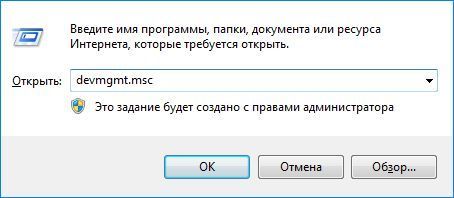
Раскройте раздел «IDE ATA/ATAPI контроллеры» и выберите тот, который называется SATA AHCI. Кликните на нем правой кнопкой мыши и выберите «Обновить драйверы».

Перейдите ко второму варианту поиска драйверов на этом компьютере вручную. Затем выберите поиск из доступных драйверов на этом ПК.

Выберите стандартный контроллер AHCI Serial ATA и нажмите «Далее».

После перезагрузите компьютер. Посмотрите, препятствует ли работе за ПК синий экран с ошибкой DPC Watchdog Violation.